En général, nous allons modifier le paramètre "**Fermer le test**" en y ajoutant quelques minutes. Il faut donc commencer par activer le paramètre avec la case à cocher **"Activer"** à droite du paramètre, puis calculer manuellement l'heure de fin officielle de l'examen + les quelques minutes supplémentaires (par exemple, 5 min de dérogation pour un examen finissant à 12h05, donne une fin de test à 12h10), et finalement, **modifier l'heure de "fermer le test" en accordance.**
Lors de situations exceptionnelles (ex : test mal paramétré qui se ferme prématurément) dans lesquelles le·la participant·e ne peut plus accéder à son examen, il peut arriver de devoir modifier le **nombre de tentatives autorisées**. Dans ce cas, ajoutez une 2e tentative.
Une fois la dérogation remplie, **n'oubliez pas d'enregistrer** ! [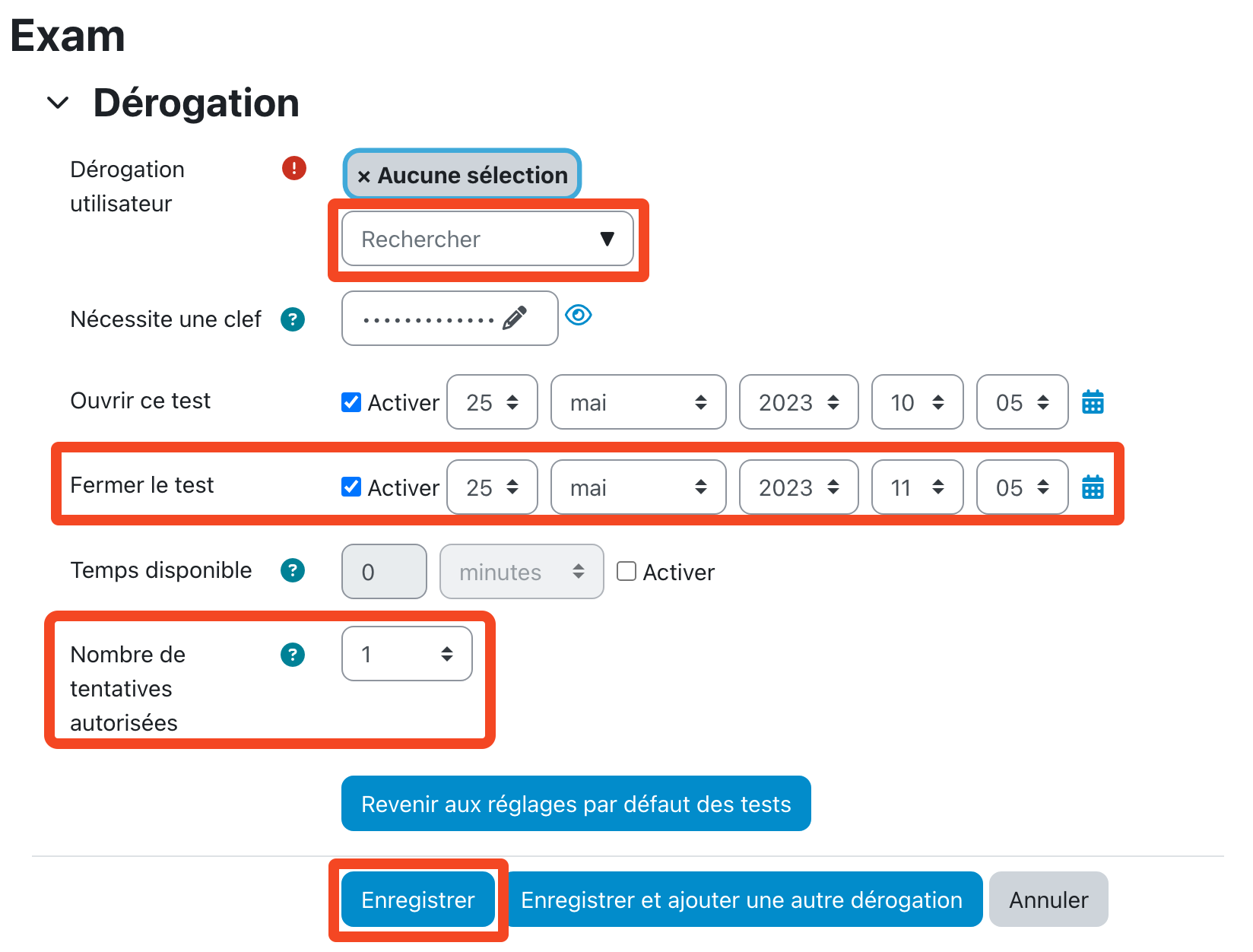](https://wiki.unil.ch/cse/uploads/images/gallery/2022-06/15WS4c42XpZiLqdf-capture-decran-2022-06-08-a-09-36-57.png) # Bloquer l'accès d'un·e utilisateur·trice à l'examen Au début de chaque examen, le CSE ou le "main proctor" doit bloquer, dans la page de l'examen, les étudiant·e·s qui ne sont pas présent·e·s dans la salle. Pour cela, il faut se rendre sur la **liste des participant·e·s** sur la page de l'examen en cliquant sur le bouton "**Participants**" dans le menu de gauche. [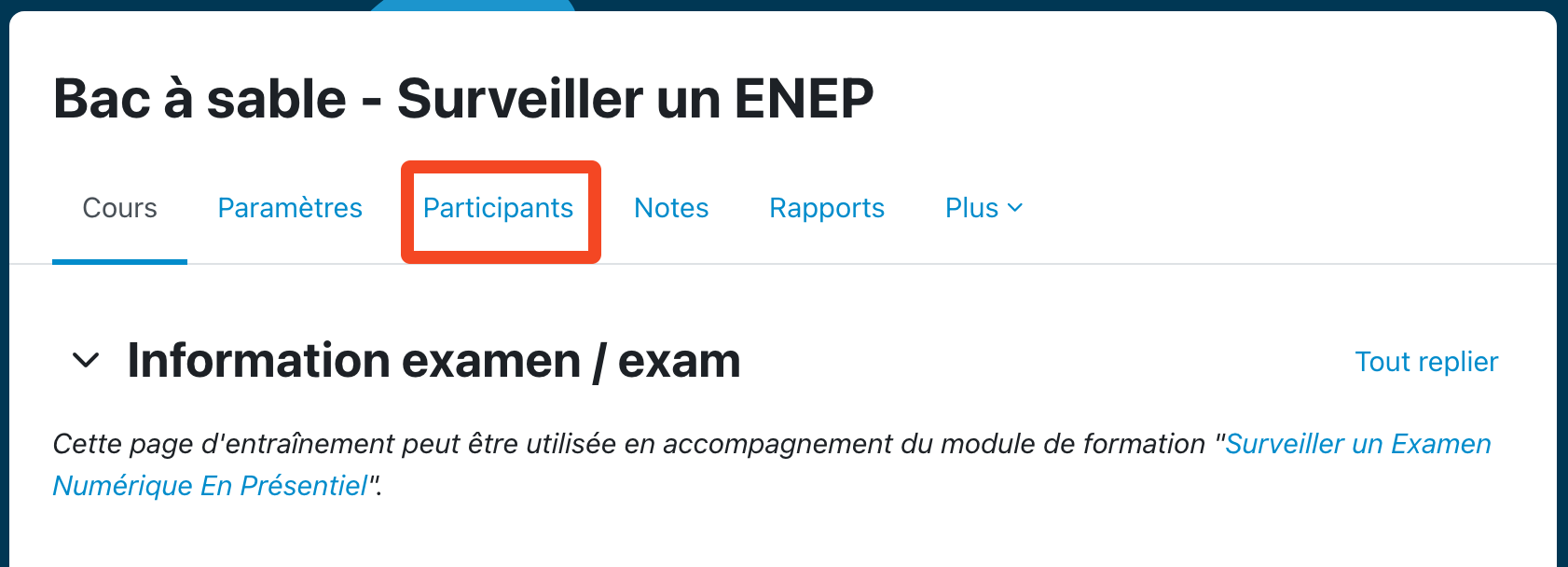](https://wiki.unil.ch/cse/uploads/images/gallery/2022-06/kz3HBROiA5xZoyEi-capture-decran-2022-06-08-a-10-12-04.png) Ensuite, vous pouvez **filtrer la liste des participant·e·s** selon les initiales des noms et prénoms (1). **Sélectionnez** donc la **première lettre du nom de famille** de l'étudiant·e à bloquer, **PUIS** la première lettre du prénom. Dans la liste des étudiant·e·s, **repérez le nom de l'étudiant·e concerné·e** (2), puis **ouvrez ses paramètres** en cliquant sur le rouage à droite du statut (3). [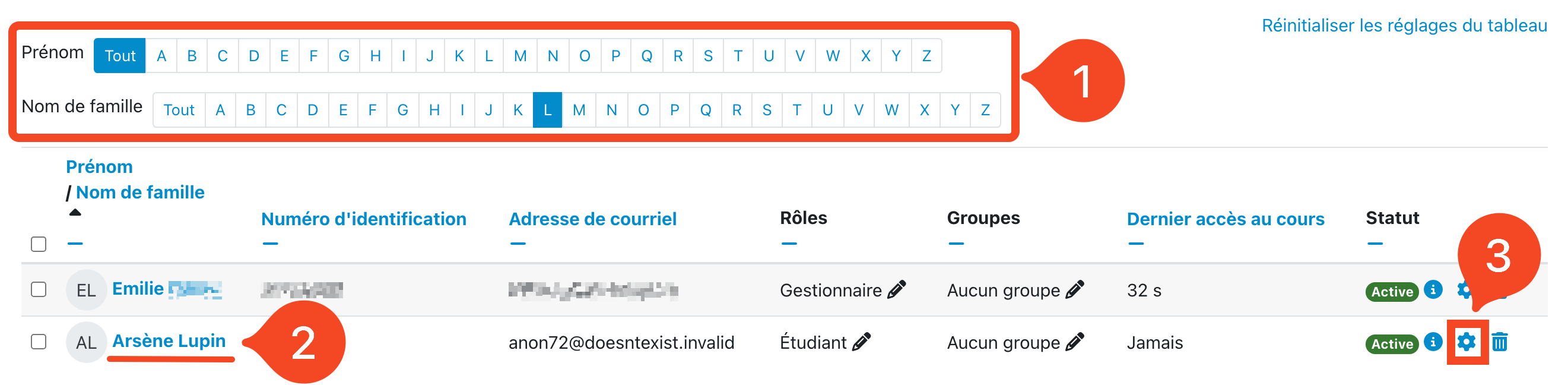](https://wiki.unil.ch/cse/uploads/images/gallery/2022-06/CLyXLOHwpl1r0ksY-capture-decran-2022-06-08-a-10-15-18.png) **Vérifiez** bien que vous ouvrez la page d'inscription du **bon·ne étudiant·e** (1), puis **modifiez le statut** de "Active" à "**Suspendu**" (2). Puis **enregistrez** (3). [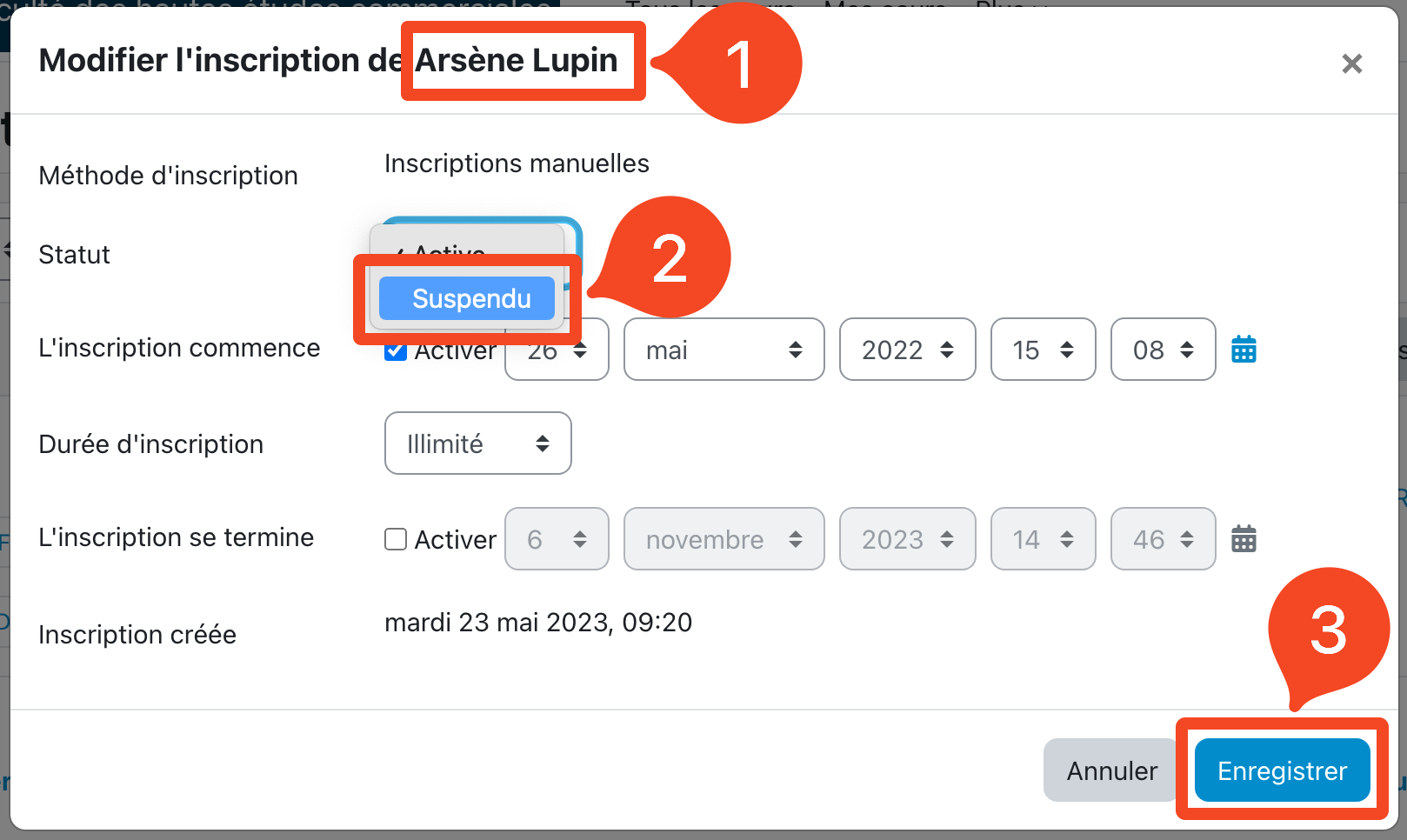](https://wiki.unil.ch/cse/uploads/images/gallery/2022-06/ilzJU6bukVPxmQ8u-capture-decran-2022-06-08-a-10-12-27.png) Vous pouvez **vérifier que l'accès de l'étudiant·e** a bien été **bloqué** lorsque son statut s'affiche comme suspendu. [](https://wiki.unil.ch/cse/uploads/images/gallery/2022-06/CKqSdbWixQJF4sNY-capture-decran-2022-06-08-a-10-12-42.png) Recommencez pour chaque étudiant·e concerné·e. # Vérifier si un·e étudiant·e a bien envoyé ses réponses dans un TestPour **chaque étudiant·e qui sort en avance d'un examen**, il faut **vérifier si ses réponses ont bien été envoyé** (et que la tentative a bien été envoyé afin qu'il·elle ne puisse plus la modifier hors de la salle de l'examen).
## Via le Test La première option, option la plus pratique et sûre pour cela, est de se rendre dans les résultats du test. Commencez par **accéder au test** sur la page de l'examen sur MoodleExam. Puis, dans le menu, **ouvrez les résultats**. [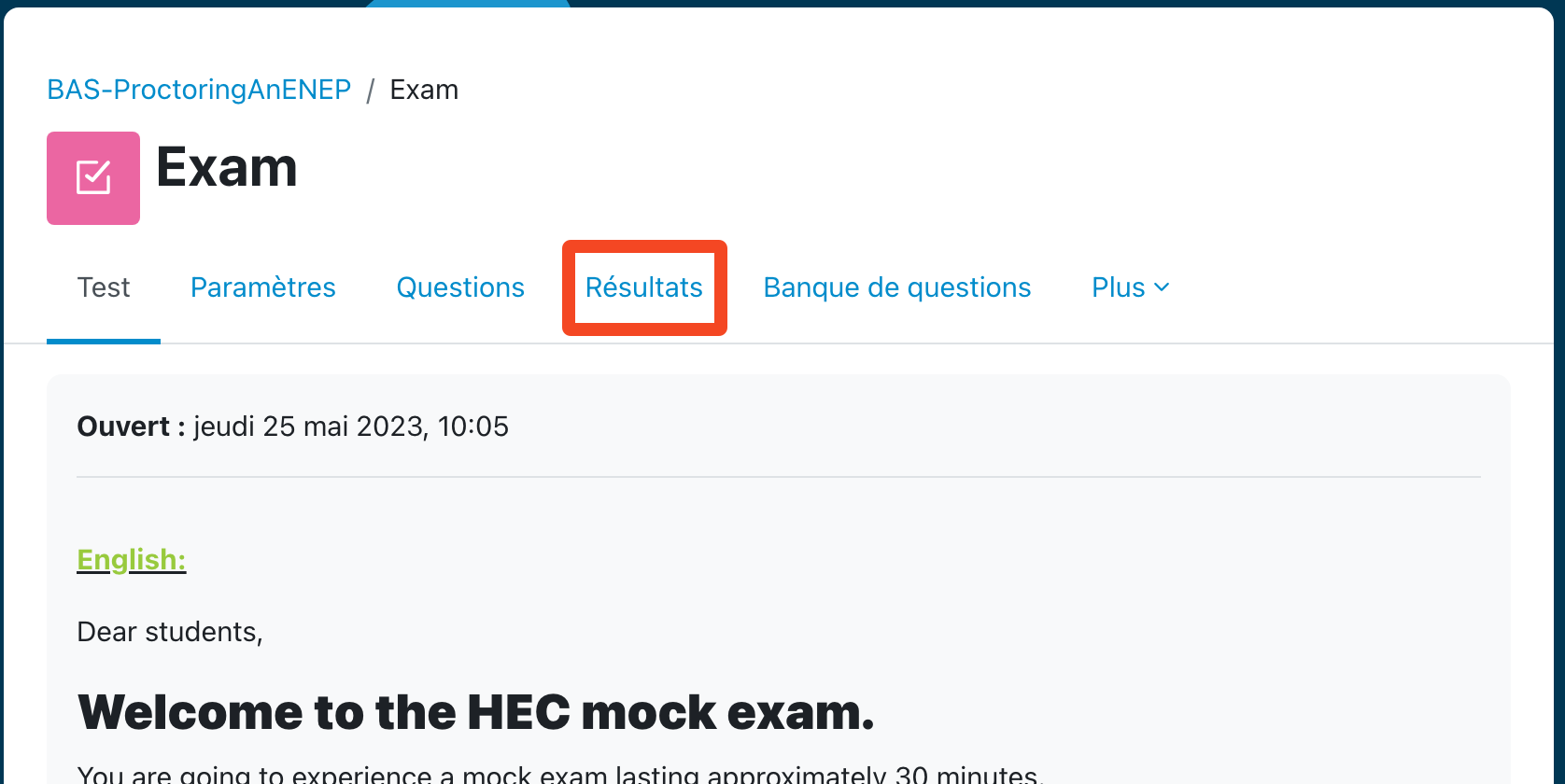](https://wiki.unil.ch/cse/uploads/images/gallery/2022-06/QfUV9wiHPHHj6iLs-capture-decran-2022-06-10-a-11-08-02.png) Sur la page des résultats qui s'affiche, **décochez les tentatives** "**En cours**", "**En retard**" et "**Jamais remis**" (1). **Cochez** la case "**Terminé**" (étape optionnelle). Cliquez sur "**Afficher le rapport**" (2). [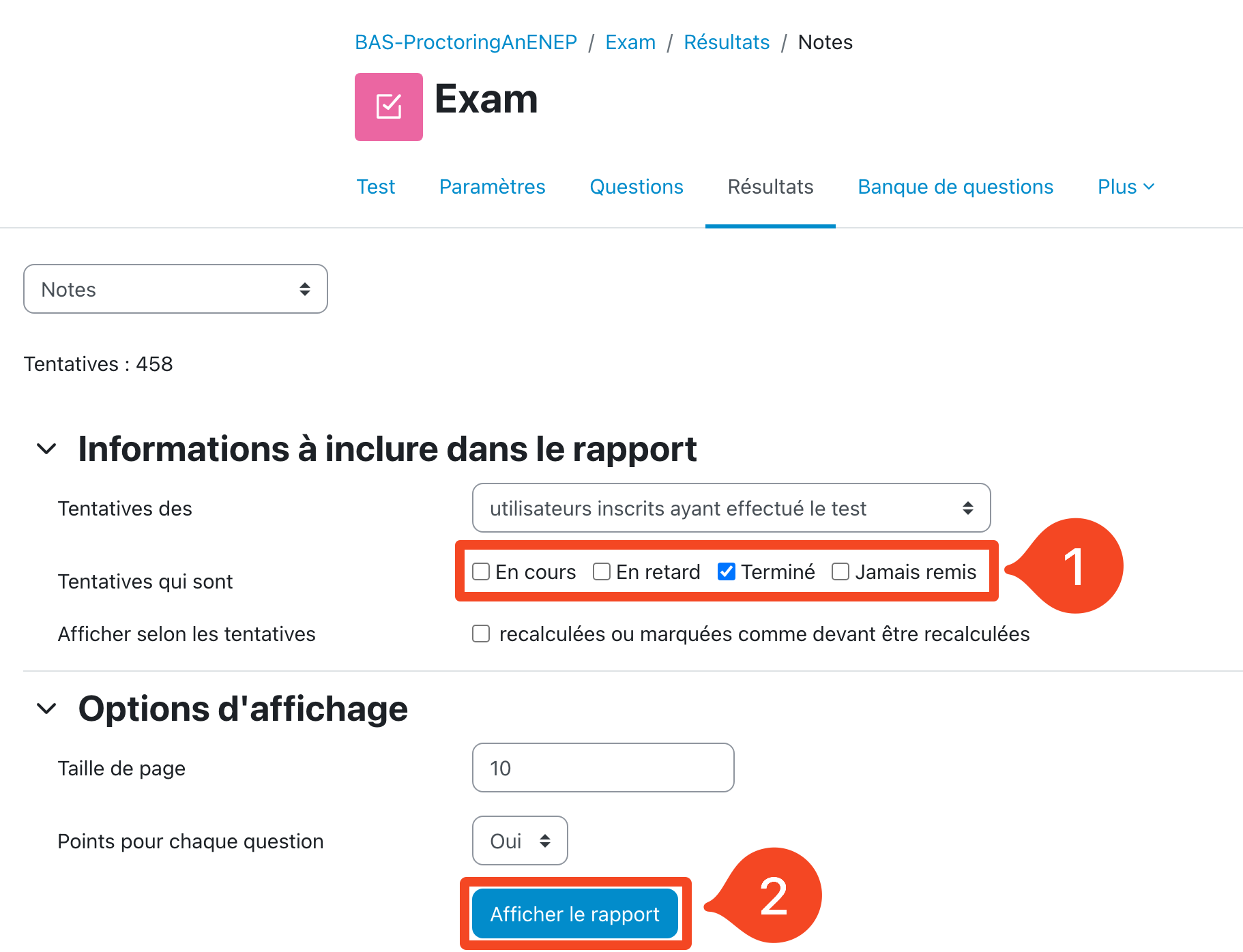](https://wiki.unil.ch/cse/uploads/images/gallery/2022-06/bBXmMdHjXIPp3Ypi-capture-decran-2022-06-10-a-11-11-28.png) La liste des tentatives d'examen terminées s'affiche. Vous pouvez **trier les tentatives par heure de rendu de la tentative** en **cliquant 2x sur le titre de la colonne "Terminé"**. Ainsi, les dernières tentatives rendues vont s'afficher en premier. Cela permet de trouver facilement la personne qui finit l'examen en avance car elle devrait s'afficher dans les premiers de la liste si elle a rendu ses réponses.Vous pouvez **rafraîchir la liste en actualisant la page**.
[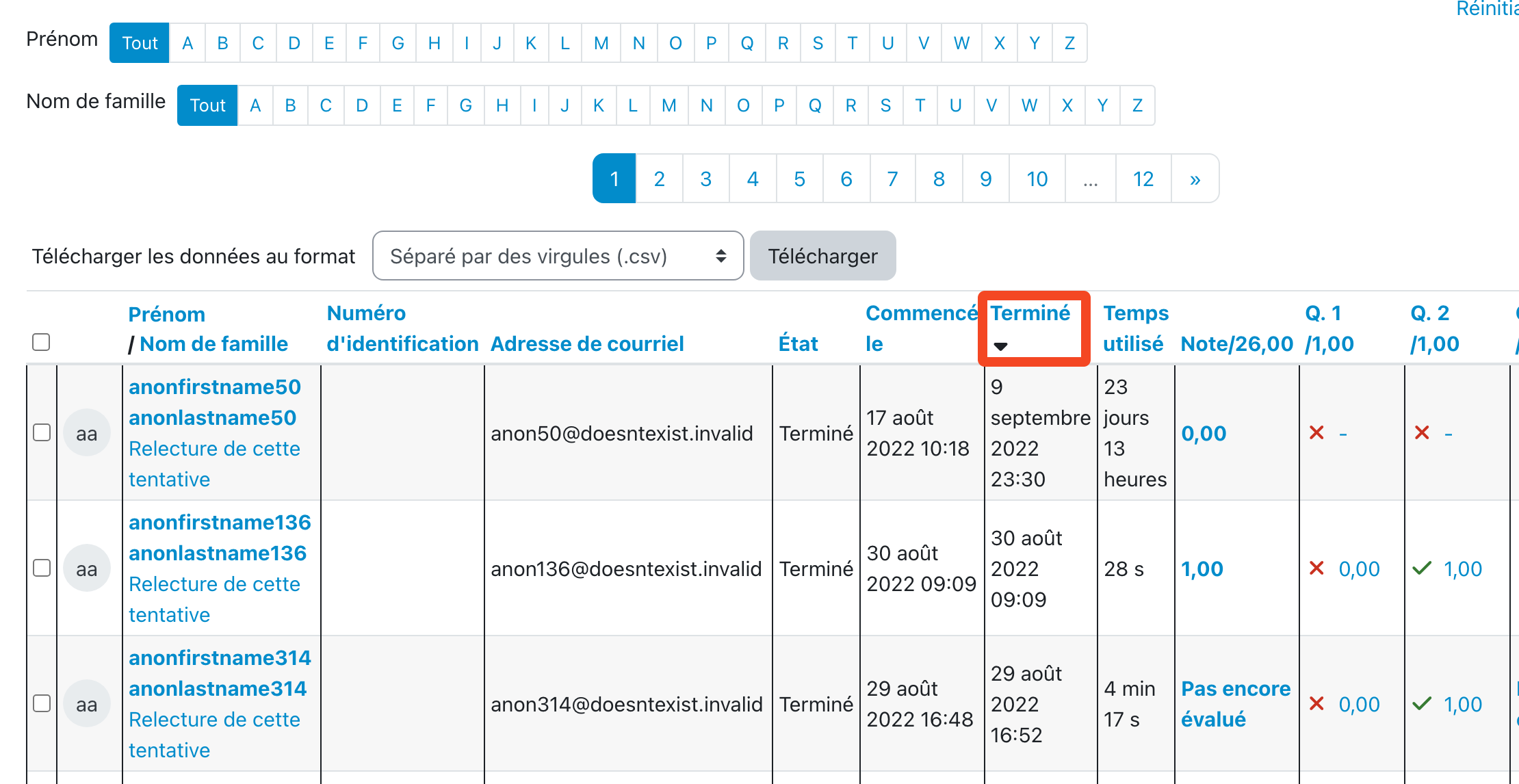](https://wiki.unil.ch/cse/uploads/images/gallery/2022-06/kJp3Sxg8v4GIIWXh-capture-decran-2022-06-10-a-11-21-51.png) Pour trouver la tentative d'une personne particulière, **sélectionnez l'initiale de son nom de famille, puis de son prénom**, puis chercher le nom de la personne dans la liste qui s'affiche. L'état de sa tentative s'affiche dans la colonne "Etat".**Si l'état est différent de "terminé",** il faut **demander à l'étudiant de rendre ses réponses sur la page du test**.
[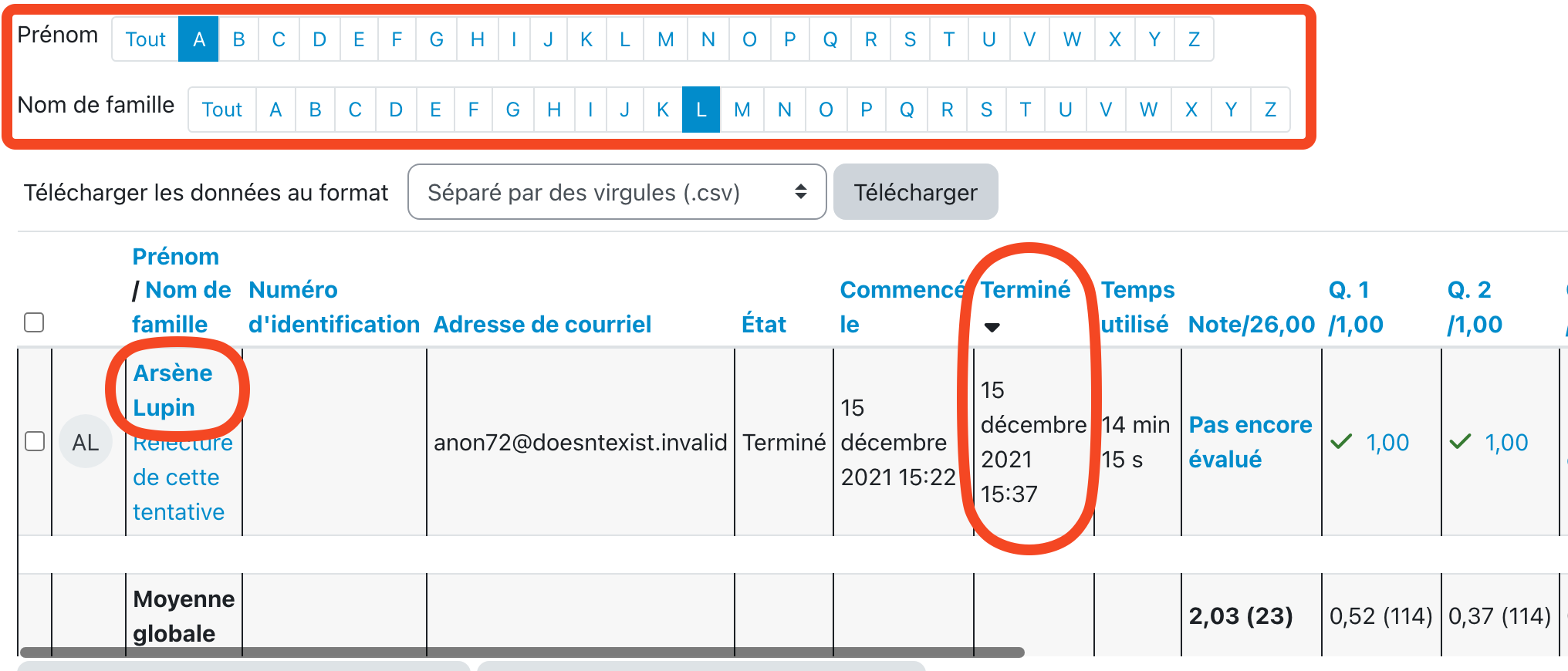](https://wiki.unil.ch/cse/uploads/images/gallery/2022-06/JPW3Qt21DKWhWAlt-capture-decran-2022-06-10-a-11-11-42.png) ## Via l'achèvement d'activité (uniquement si nécessaire) Si l'examen est composée de plusieurs tests, il est plus simple de passer par le système l'achèvement d'activité. Toutefois, il faut que l'achèvement du test soit correctement paramétré pour que cela fonctionne (vérifier les conditions pour que l'activité soit indiquée comme achevée --> contacter l'ingénieur pédagogique ou le CSE si nécessaire pour cela). Pour cela, il faut se rendre dans la **page d'administration du cours**, en cliquant sur le rouage en haut à droite de la page de l'examen, puis cliquer sur "**Plus...**" dans le menu qui s'affiche. [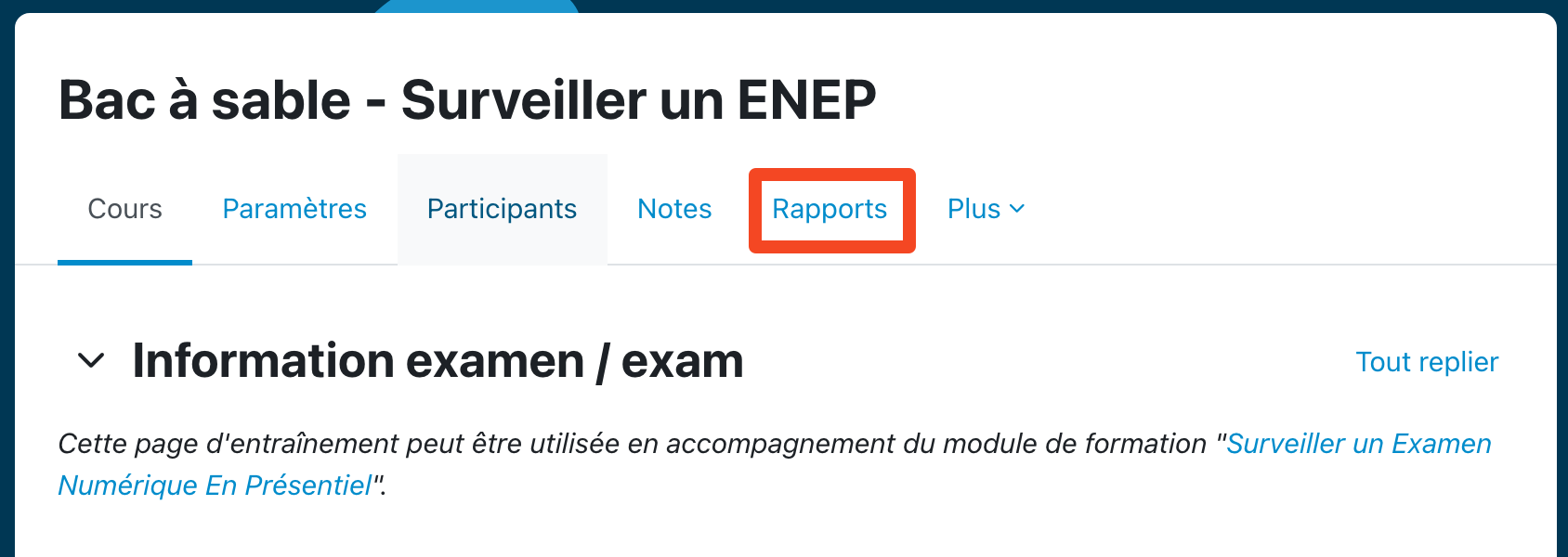](https://wiki.unil.ch/cse/uploads/images/gallery/2022-06/DA4N1E4K6lxVwsLB-capture-decran-2022-06-10-a-11-31-35.png) Sur la page qui s'affiche, cliquez sur "Achèvement d'activités". [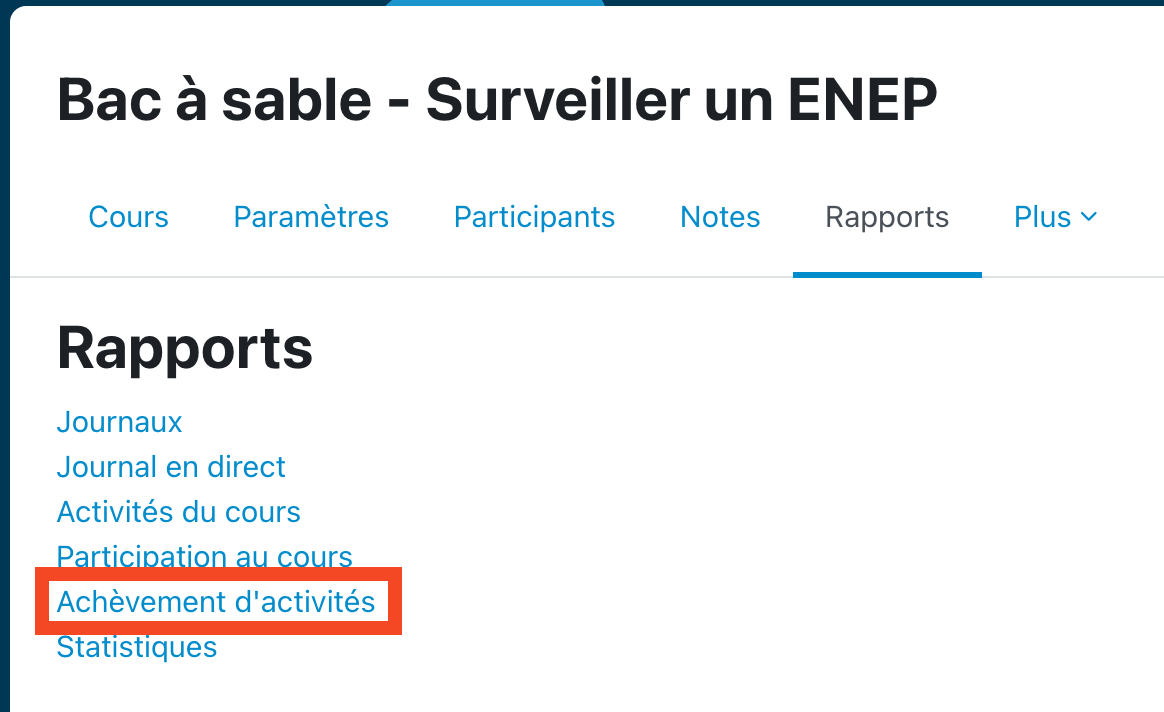](https://wiki.unil.ch/cse/uploads/images/gallery/2022-06/ZWPWSPvJuiKrSRQi-capture-decran-2022-06-10-a-11-30-54.png) Sur la page d'achèvement d'activité, il est possible de retrouver un·e étudiant·e particulier en sélectionnant l'initiale de son nom de famille et de son prénom. Dans la liste de noms qui s'affiche, on peut vérifier l'achèvement du test et donc l'envoi des réponses, en vérifiant la **présence d'une coche** dans la colonne portant le nom du test (dans l'image ci-dessous 3. Test blanc). [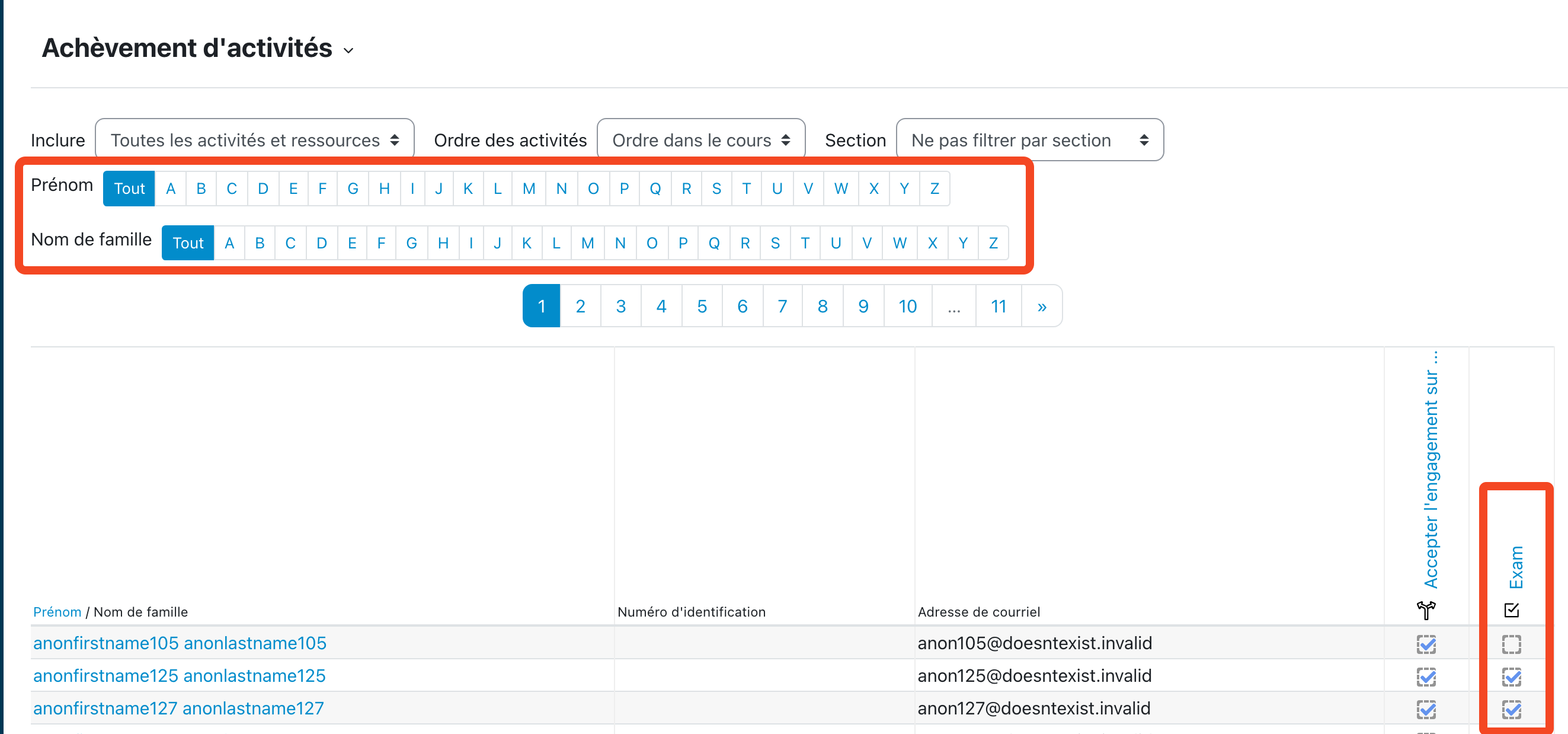](https://wiki.unil.ch/cse/uploads/images/gallery/2022-06/Rk8hBStsIPtwgrTd-capture-decran-2022-06-10-a-11-31-22.png) ## Que faire si un étudiant est sorti de la salle sans envoyer ses réponses ? Vous pouvez **bloquer l'étudiant·e qui est sorti de la salle sans envoyer ses réponses** en suivant la procédure décrite sur [cette page](https://wiki.unil.ch/cse/books/e-assessment/page/bloquer-lacces-dune-utilisateurtrice-au-test).Vous devez **débloquer tous les étudiants qui ont été suspendus** en utilisant cette méthode, **à la fin de l'examen**. Les travaux/réponses des étudiants suspendus sont également bloqués/suspendus. Par conséquent, leur résultat n'apparaîtra pas dans les résultats de l'examen.
# Bloquer les modifications d'une tentative de Devoir Dans le cas d'un examen numérique basé sur un *Devoir* (Assignment en anglais), les rendus d'examen sont modifiables jusqu'à la date butoir paramétrée dans le devoir. Un·e étudiant·e qui sort de la salle d'examen en avance, après avoir soumis son travail, pourrait encore modifier son travail d'ici la fin de l'examen.Aussi, lorsqu'un·e étudiant·e sort de la salle d'examen en avance, il faut bloquer la modification du travail par l'étudiant·e.
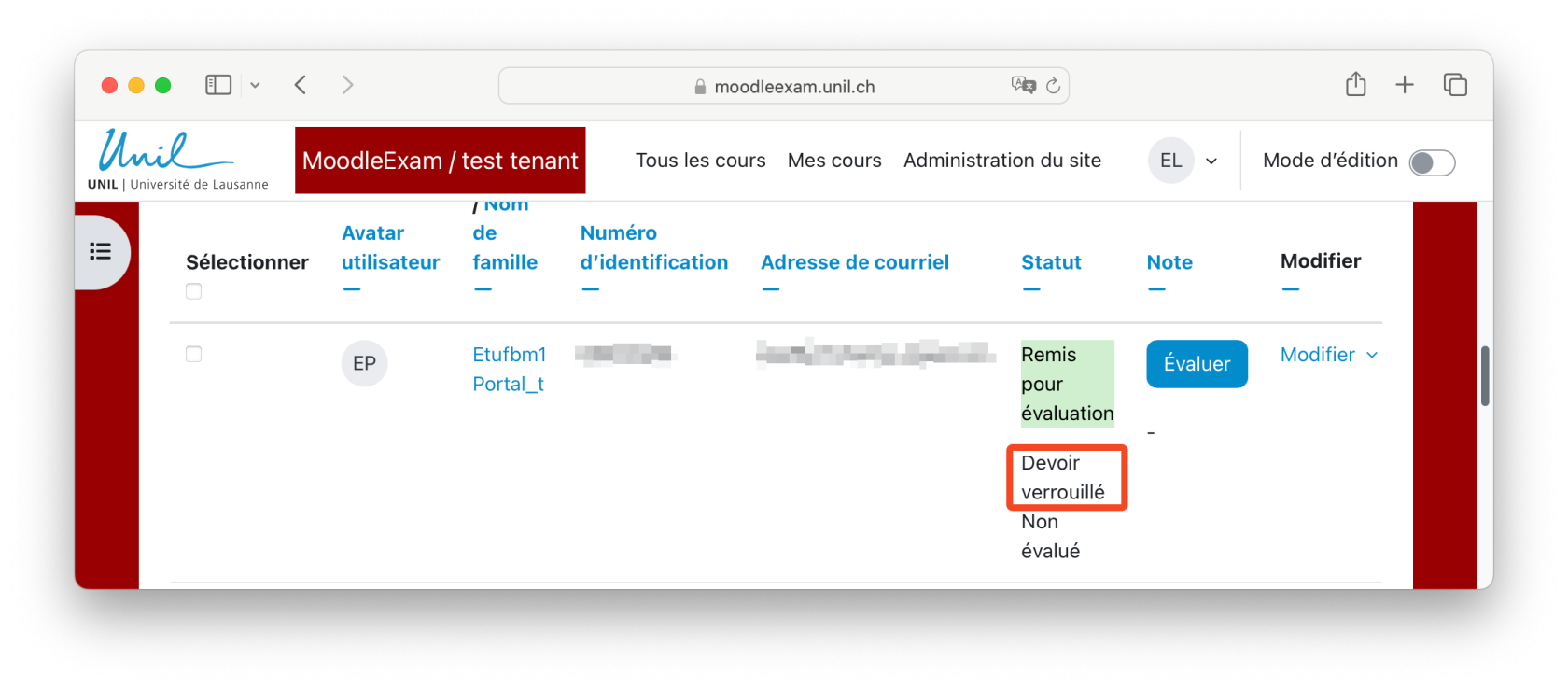
### Bloquer la modification d'un travail d'un·e étudiant·e 1\. Pour cela, rendez-vous sur la page des **Travaux remis.** [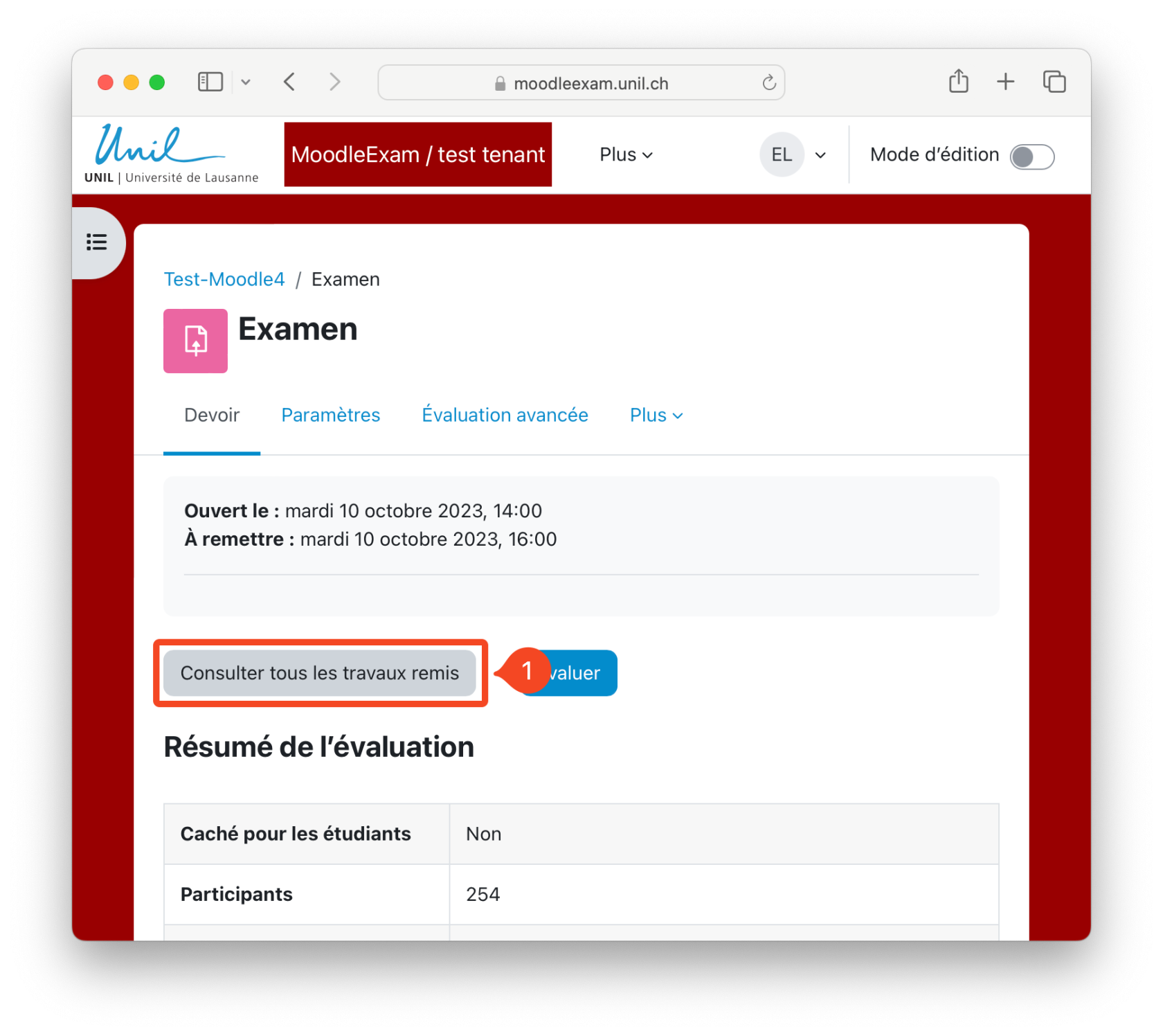](https://wiki.unil.ch/cse/uploads/images/gallery/2024-05/scSWt0bu0YBDvNs6-capture-decran-2024-05-16-a-11-30-49.png) 2/3. Puis, en utilisant les outils de filtrage par nom et prénom, **trouvez le travail de l'étudiant** dans la liste des travaux remis. 4\. A droite du bouton Evaluer, **cliquez sur l'option "Modifier"**. 5\. Dans la liste déroulante qui s'ouvre, cliquez sur **"Empêcher l'ajout et la modification de travaux"**. [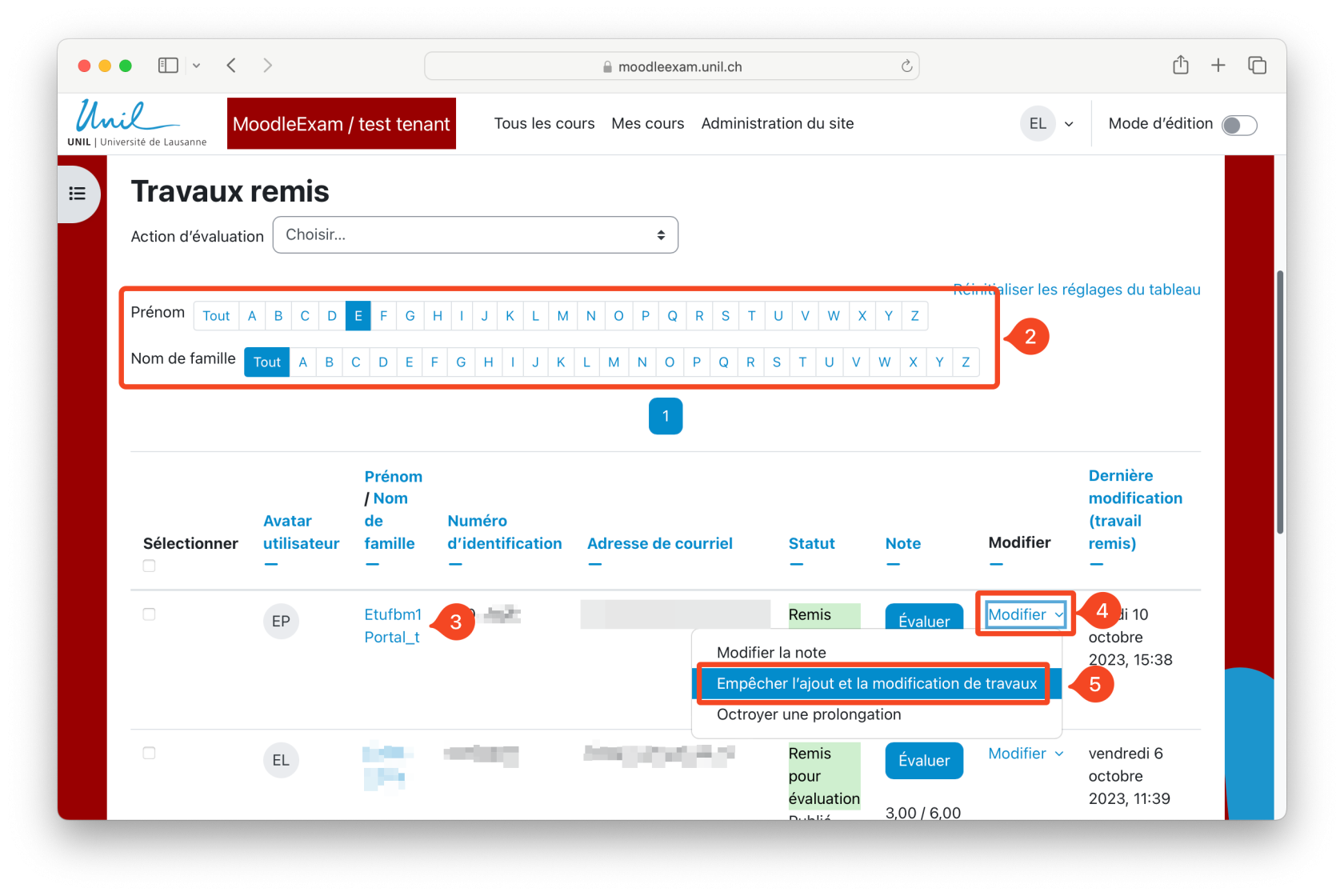](https://wiki.unil.ch/cse/uploads/images/gallery/2024-05/4Hcp0OapVVMfhJQa-capture-decran-2024-05-16-a-11-32-17.png)6. Ca y est, le travail de l'étudiant est désormais verrouillé. Il·elle ne pourra pas le modifier.
[](https://wiki.unil.ch/cse/uploads/images/gallery/2024-05/RPSEqH0383kaVMNP-capture-decran-2024-05-16-a-11-32-47.png) ### Pour les examens anonymes Pour les examens anonymes, il est impossible de rechercher le travail de l'étudiant par son nom et prénom. Aussi, pour vous faciliter la recherche du travail de l'étudiant·e , rendez-vous en **bas de la page** des **Travaux remis**. Dans Devoirs par page, sélectionnez "Tout". [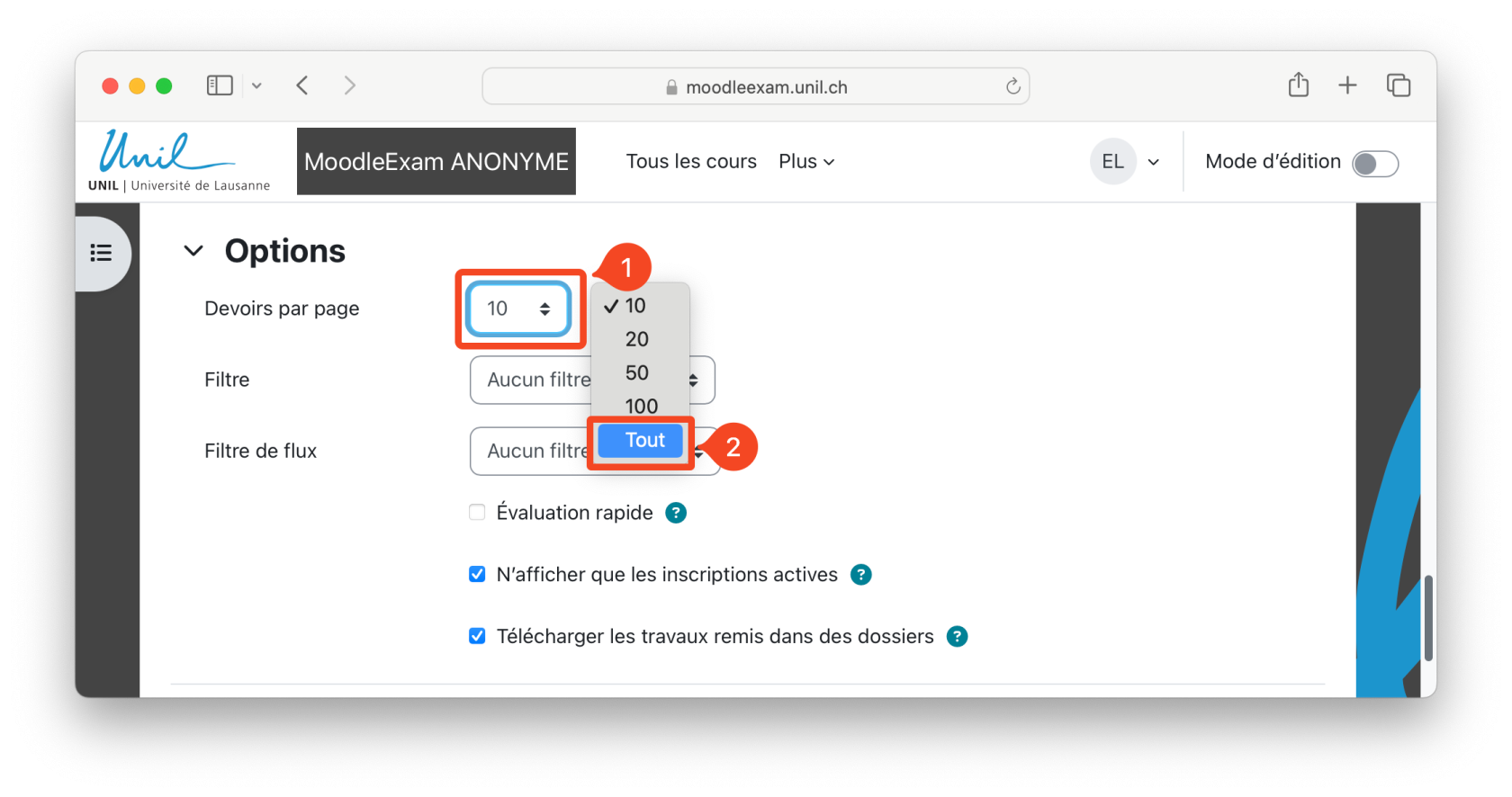](https://wiki.unil.ch/cse/uploads/images/gallery/2024-05/spxWIjCAwfnGVvzb-capture-decran-2024-05-16-a-11-44-40.png) Puis ouvrez la fonction Rechercher (raccourcis : ctrl + F sur windows ou cmd + F sur Mac) de votre navigateur. Entrez le numéro d'étudiant. Le travail de l'étudiant est alors mis en évidence. Vérifiez le numéro d'étudiant, puis suivez la procédure décrite ci-dessus. [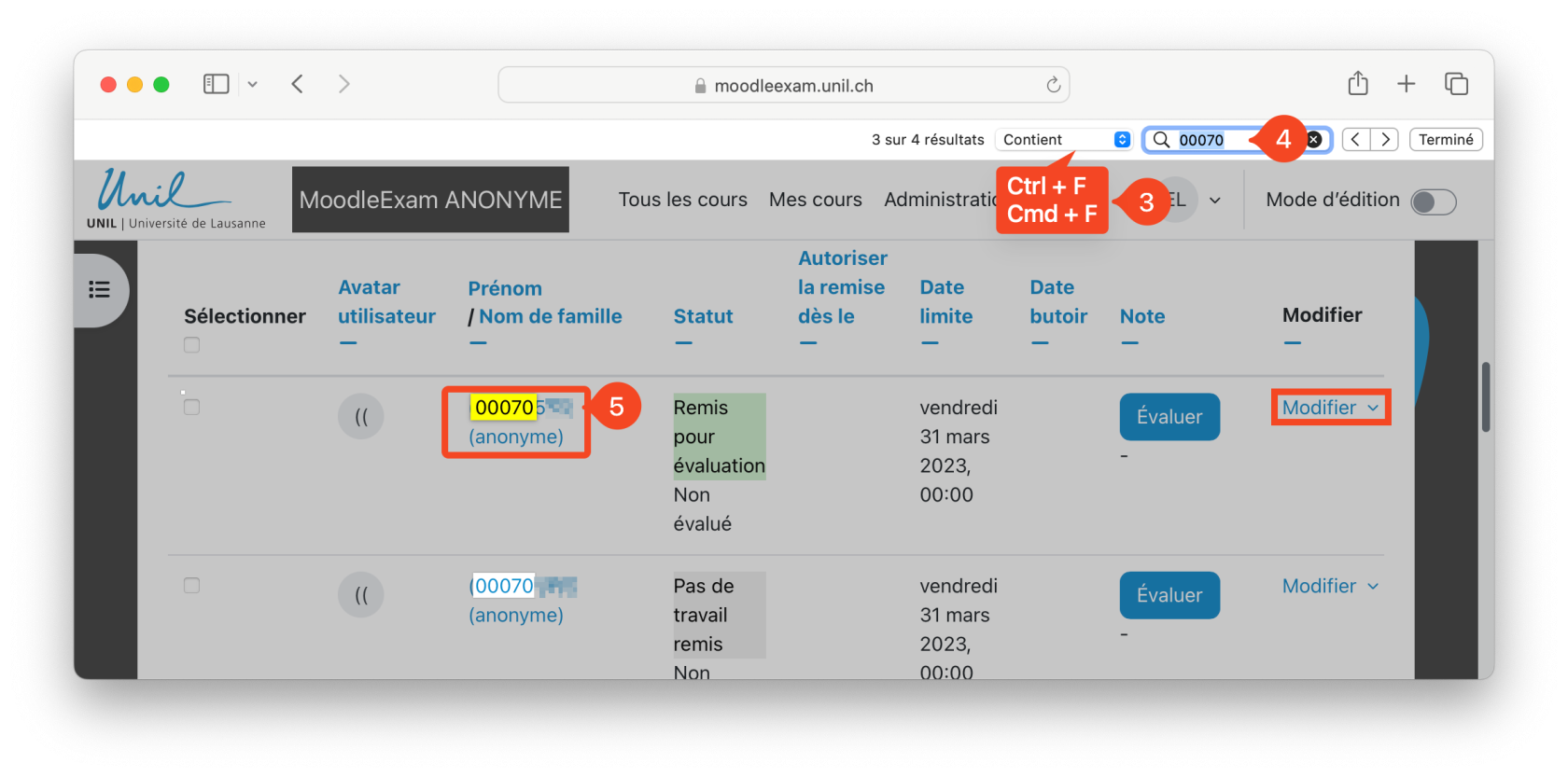](https://wiki.unil.ch/cse/uploads/images/gallery/2024-05/yuHFIQ8TJPcAmeEl-capture-decran-2024-05-16-a-11-49-32.png) # Surveiller un examen numérique anonyme - Les particularitésA l'Université de Lausanne, certains examens sont désormais anonymisés. Ce nouveau fonctionnement, qui, sur certains espaces de MoodleExam, anonymise les étudiant·e·s avec leur numéro d'étudiant·e, modifie légèrement les procédures de vérification d'identité possibles sur MoodleExam.
### Vérifier qu'un·e étudiant·e a rendu sa tentative d'examen #### Option A : Vérifier l'envoi de la tentative directement sur l'écran de l'étudiant·e Une première option pour vérifier qu'un·e étudiant·e a rendu sa tentative d'examen est simplement de regarder sur l'écran de l'ordinateur de l'étudiant·e si la tentative d'examen a été rendue. Dans le cas d'un *Test*, l'écran de l'étudiant·e doit correspondre à l'image ci-dessous. [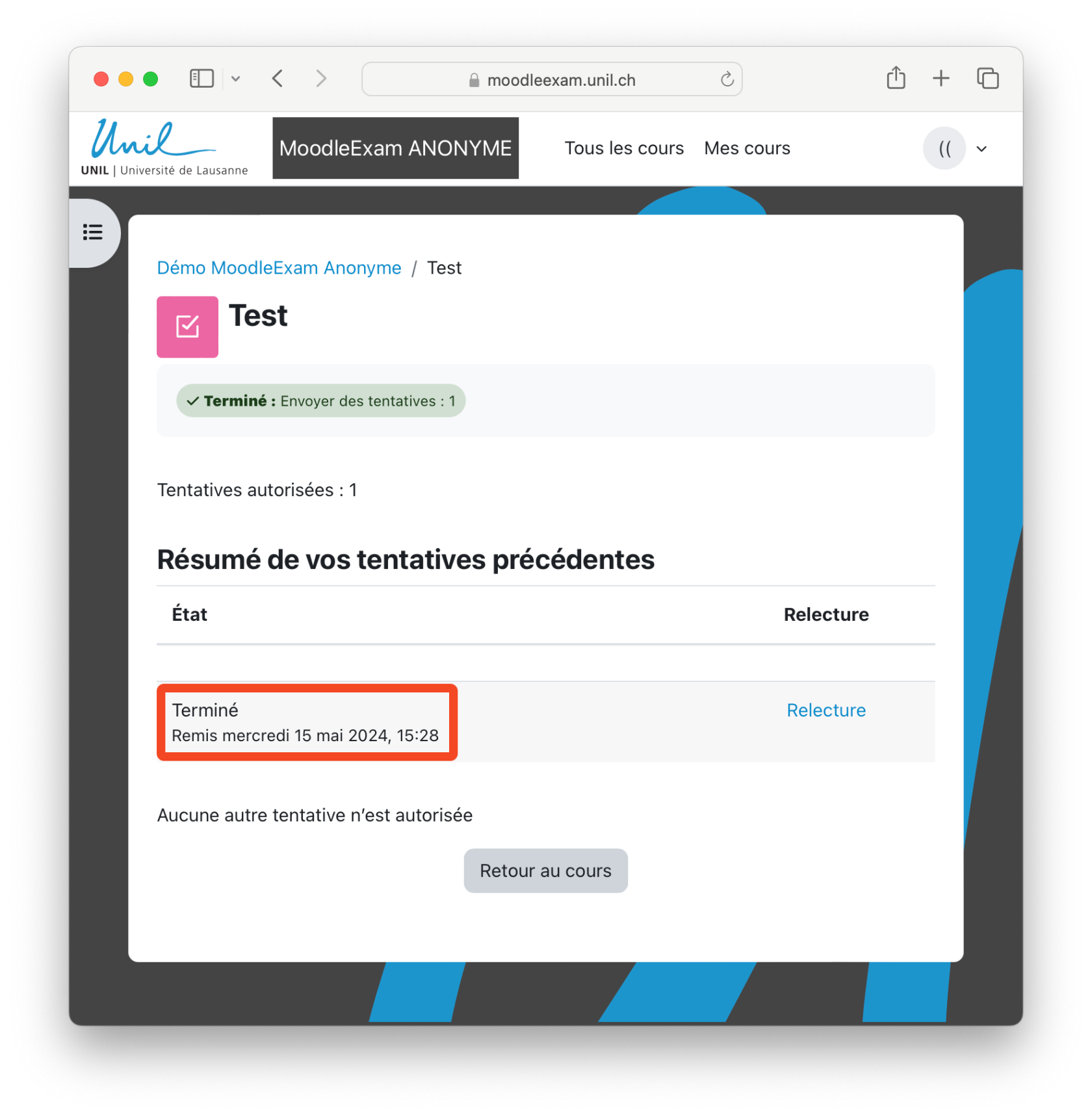](https://wiki.unil.ch/cse/uploads/images/gallery/2024-05/Zo6idkVeddB2di3d-capture-decran-2024-05-15-a-15-28-34.png) **Vérifiez le nom de l'examen, l'état de la tentative, et la date de rendu**. Le **nom** doit correspondre à **celui de l'examen**, la **tentative** est indiquée comme **"Terminée",** avec une **date et une heure proche de l'heure actuelle**.Notez que la couleur d'arrière-plan de la page peut varier selon les facultés.
#### Option B : Trouver la tentative dans les résultats de l'examen 1\. Vous pouvez vous rendre sur la page de résultats de l'examen. 2\. Affichez toutes les tentatives d'examens en **entrant un nombre supérieur au nombre d'étudiant·e·s inscrit·e·s** à l'examen dans la zone "Taille de page".Pour accélérer le chargement de la page et masquer les notes des étudiant·e·s, vous pouvez retirer l'affichage des points en réglant **"Points pour chaque question" à Non**.
3\. Cliquez sur "**Afficher le rapport**". [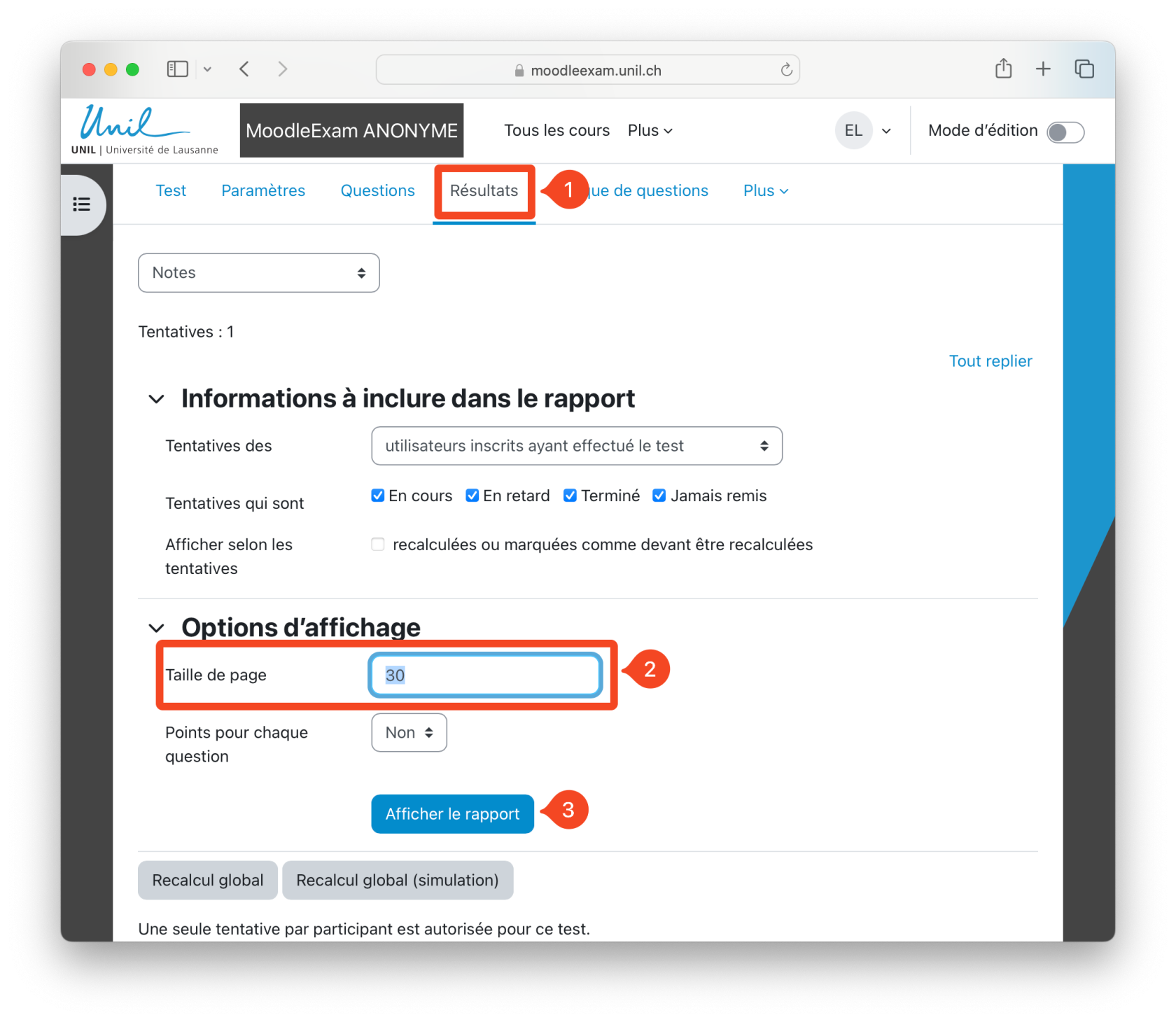](https://wiki.unil.ch/cse/uploads/images/gallery/2024-05/qiI8bcKaKRxXZPlU-capture-decran-2024-05-15-a-15-17-29.png) 4\. Puis utilisez la **fonction "Rechercher"** de votre navigateur, souvent associée au raccourci "Ctrl + F" sur Windows (ou "Cmd + F" sur Mac). 5\. Dans la barre de recherche qui s'affiche, **entrez le numéro de l'étudiant·e** que vous recherchez. 6\. Sa tentative devrait alors être mise en évidence. Vous pouvez alors vérifier si la tentative est bien terminée. [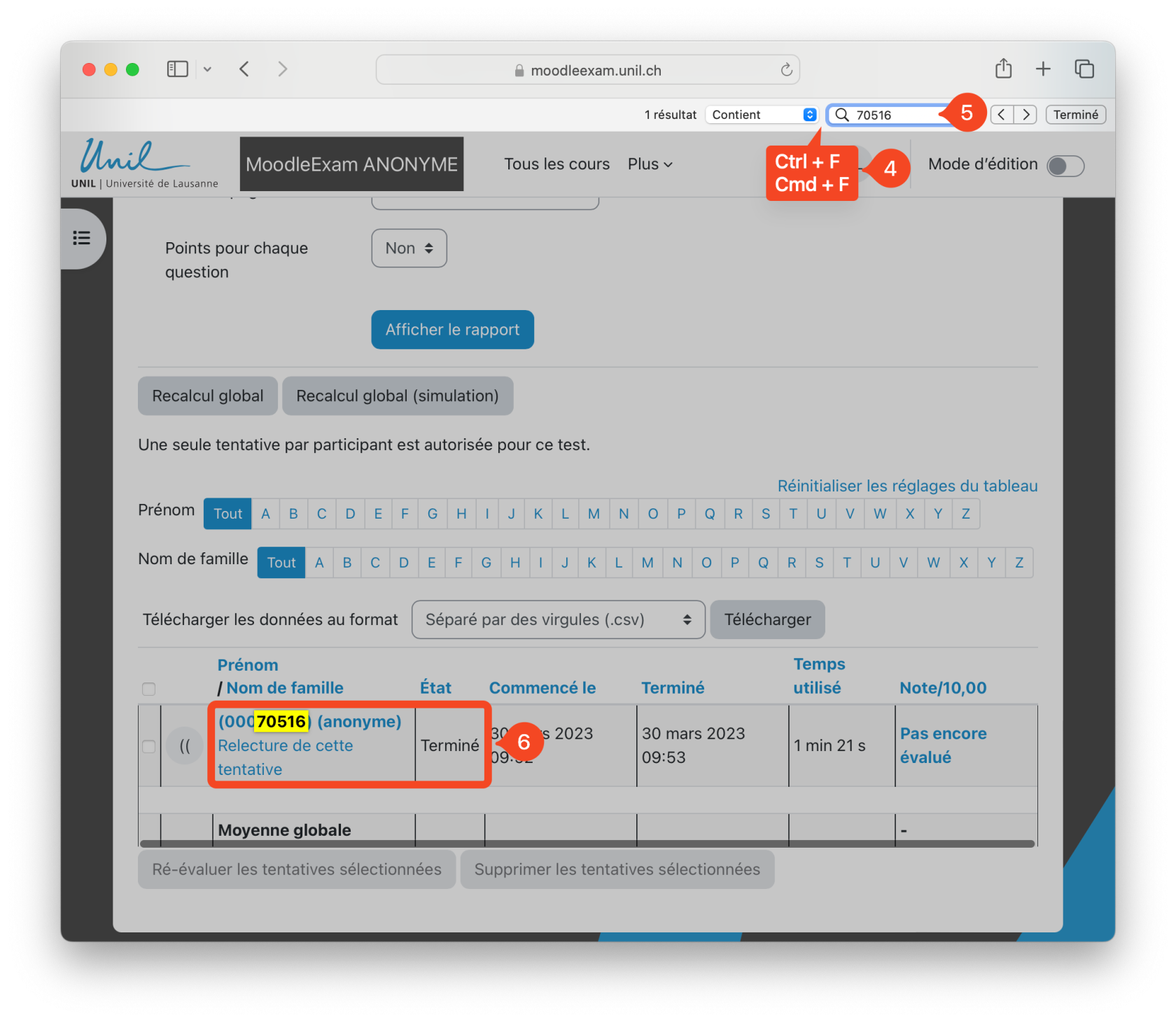](https://wiki.unil.ch/cse/uploads/images/gallery/2024-05/SDSp99hI6zjY7PpK-capture-decran-2024-05-15-a-15-18-14.png) Vous trouverez le **numéro d'étudiant sur les cartes d'étudiant·e**, sur la zone réinscriptible, sous le statut et la faculté. [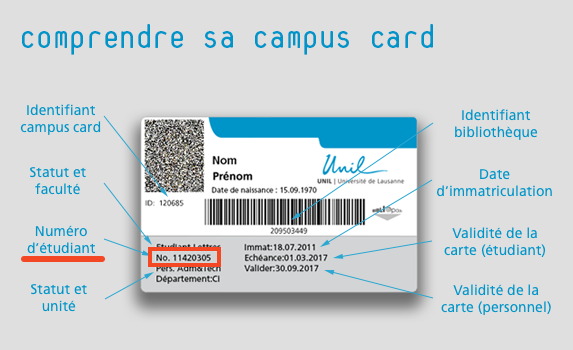](https://wiki.unil.ch/cse/uploads/images/gallery/2024-05/XI2zel1MtrayqzoK-schema-campuscard-web.png)Pour plus de simplicité de recherche, vous pouvez également trier les tentatives pour afficher les dernières tentatives rendues en premier en cliquant sur la colonne "Terminé".
### Trouver un·e étudiant·e dans la liste des participant·e·s inscrit·e·s à la page MoodleExam La procédure pour trouver un·e étudiant·e est sensiblement similaire à la méthode B pour vérifier les rendus d'examen, en utilisant la fonction Rechercher de votre navigateur. 1. Rendez-vous sur la page Participants de votre examen sur MoodleExam. 2. Descendez en bas de la page. [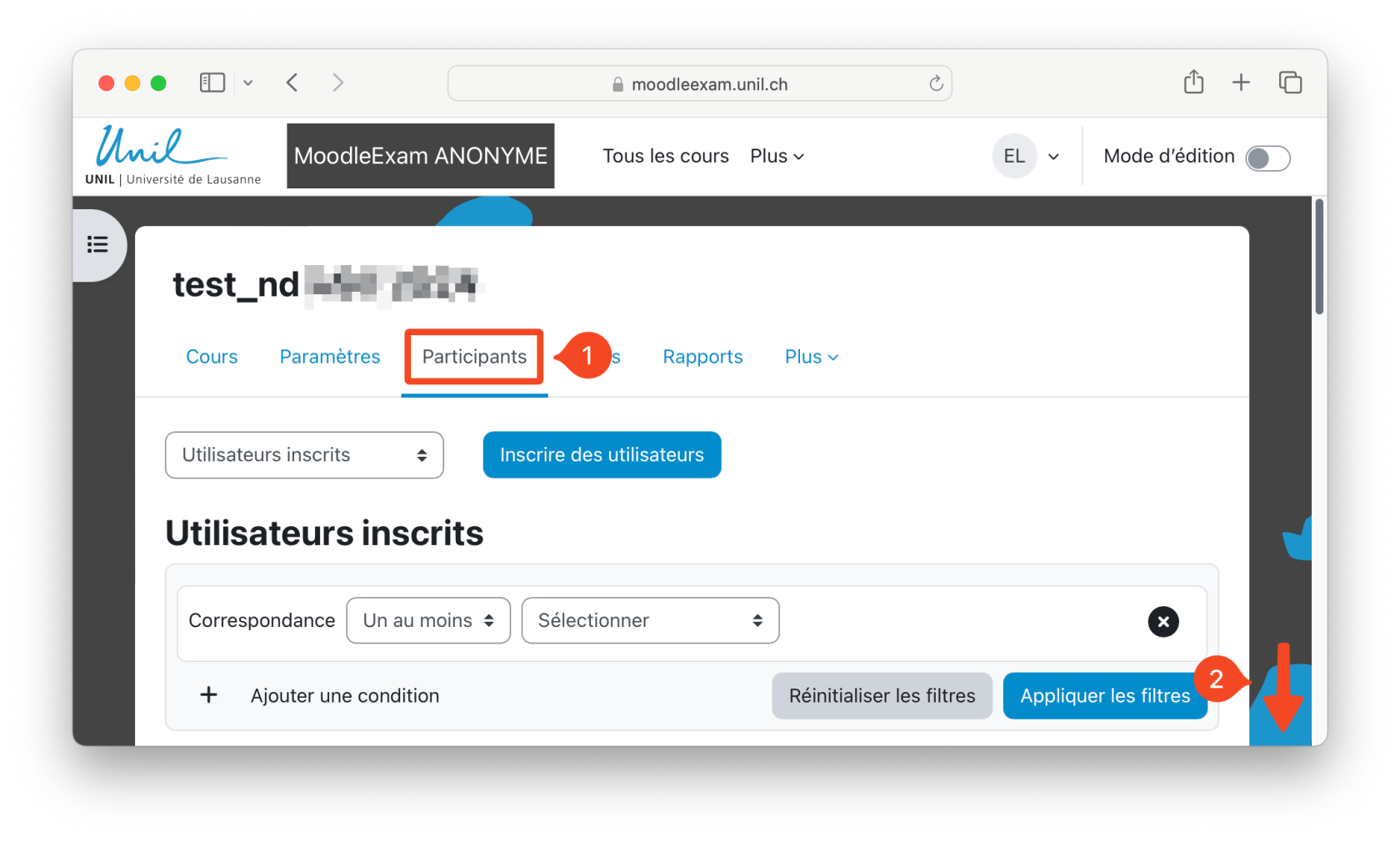](https://wiki.unil.ch/cse/uploads/images/gallery/2024-05/lOEEWVVqbIOwWp6Z-capture-decran-2024-05-15-a-15-54-18.png) 3\. Tout en bas de la page *Participants*, cliquez sur **"Afficher tous les *x*"** pour afficher l'ensemble des participant·e·s inscrit·e·s à la page. [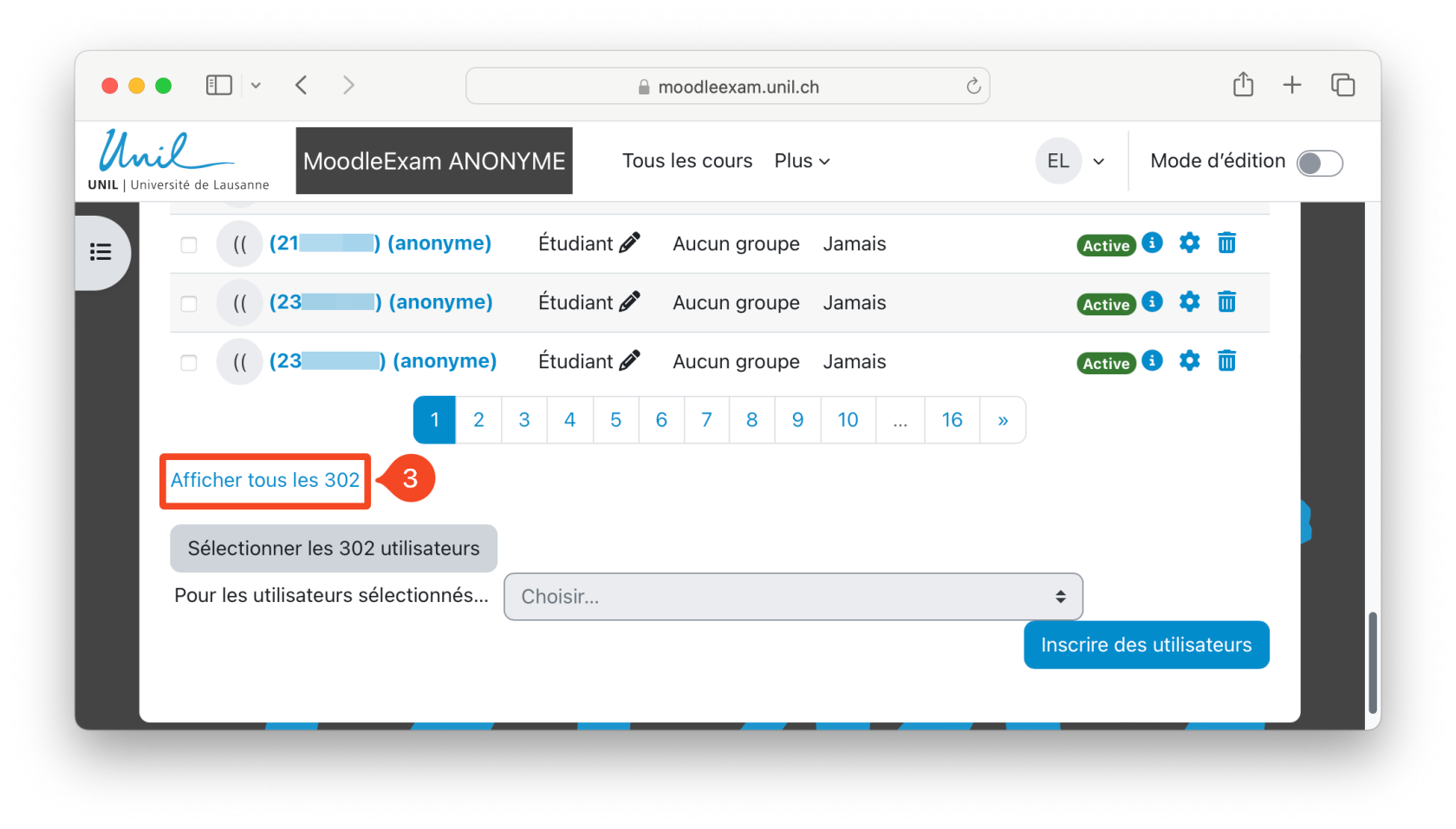](https://wiki.unil.ch/cse/uploads/images/gallery/2024-05/bmO3gDN9qOLayxDW-capture-decran-2024-05-15-a-15-54-56.png) 4\. Vous pouvez maintenant **rechercher le numéro de l'étudiant·e** en question en utilisant la fonction rechercher de votre navigateur. Utilisez le raccourci "Ctrl + F2" sur Windows ou "Cmd + F" sur Mac pour afficher la barre de recherche. 5\. Puis entrez le numéro de l'étudiant·e. 6\. La ligne correspondant à l'étudiant·e est ensuite mise en évidence. Vous pouvez maintenant suspendre le statut de l'étudiant·e en cliquant sur le petit rouage à droite. [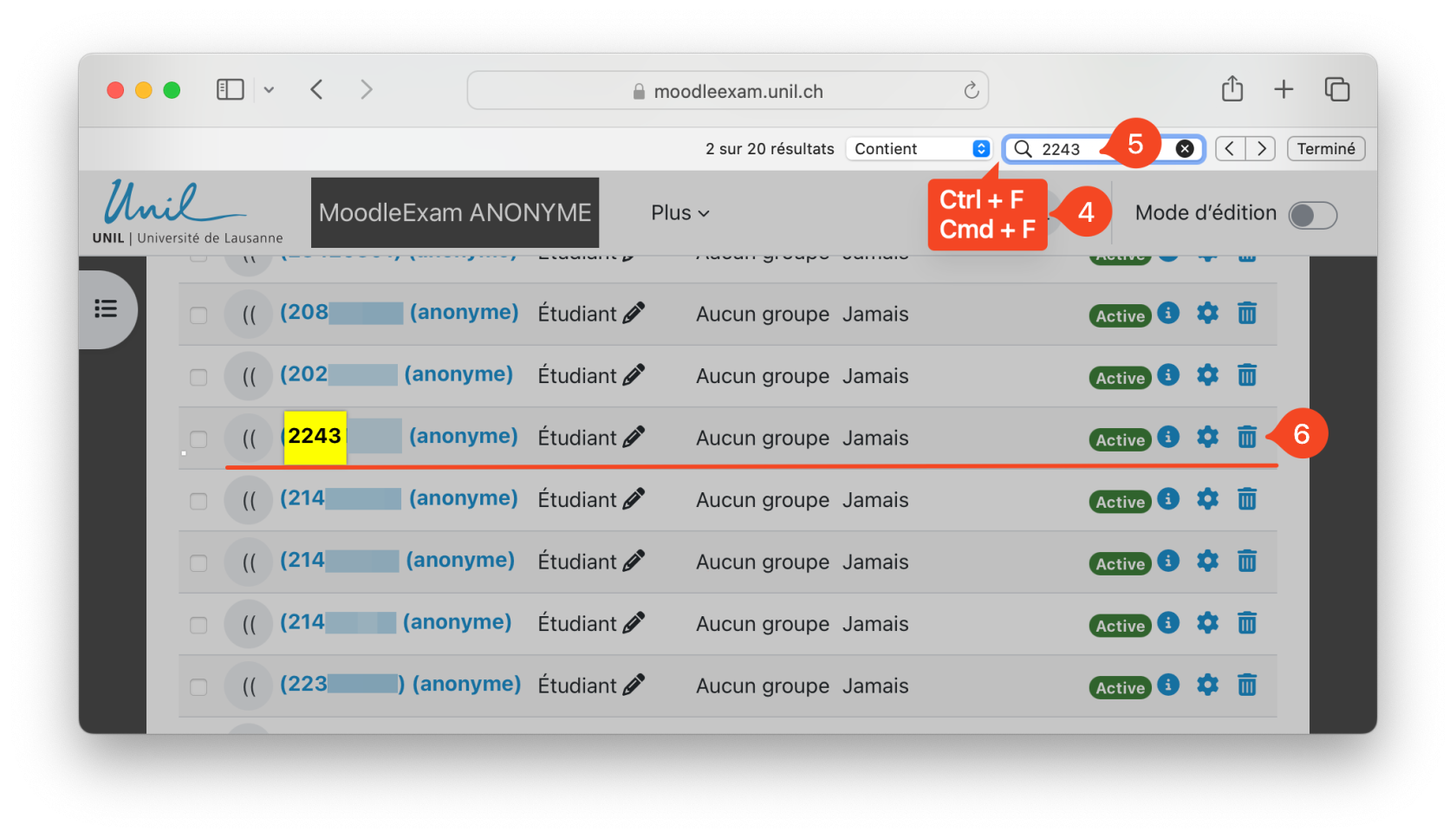](https://wiki.unil.ch/cse/uploads/images/gallery/2024-05/pR9mJmkjFu1P9N95-capture-decran-2024-05-15-a-15-59-29.png) ### Ajouter une dérogation à un Test ou un DevoirLa procédure d'ajout de dérogation à un Test ou un Devoir est exactement [la même que pour les examens non anonymisés](https://wiki.unil.ch/cse/books/moodleexam/page/ajouter-du-temps-supplementaire-avec-une-derogation-dutilisateur-ou-de-groupe "Ajouter du temps supplémentaire avec une dérogation d'utilisateur ou de groupe"). Il faudra toutefois bien **entrer le numéro d'étudiant** et non le nom de l'étudiant·e.
### Vérifier et bloquer une tentative dans un DevoirLa procédure pour vérifier la soumission d'un travail dans un Devoir et en bloquer la modification est la même dans un examen anonymisé. **Consultez [cette page](https://wiki.unil.ch/cse/books/moodleexam/page/bloquer-les-modifications-dune-tentative-de-devoir "Vérifier et bloquer un tentative de Devoir")** pour voir une procédure simple pour recherche le travail d'un·e étudiant·e par son numéro d'étudiant·e.