Les recommandations sont proposées en couleur **bleue**.
-Les points d’attention sont quant à eux proposés en couleur **orange**.
**Note importante:** - Les choix de paramétrages, usages et consignes en lien avec les examens en ligne issus de vos facultés et écoles sont bien entendu prioritaires pour guider votre usage de ce guide. # Création d'une page de cours MoodleExam #### **Création d’une page de cours sur Moodle Exam:** La demande d’une création de page de cours Moodle Exam peut être faite auprès de [l’ingénieur pédagogique de votre Faculté](https://www.unil.ch/riset/contact) ou au Centre de Soutien à l’Enseignement (cse-examen@unil.ch) le cas échéant. #### **Importation des inscrit·e·s à votre examen depuis Sylvia Acad:** Un plugin nous permet de faire le lien entre Sylvia Acad et Moodle Exam, pour importer les étudiant·e·s inscrit·e·s à votre examen sur Moodle Exam. Toutefois, cette solution peut être mise en place uniquement sur demande auprès de [l’ingénieur pédagogique de votre Faculté](https://www.unil.ch/riset/contact) ou au Centre de Soutien à l’Enseignement (cse-examen@unil.ch) le cas échéant. # Visibilité de la page et de l'activité d'examen MoodleExam #### **Visibilité de votre page de cours Moodle Exam:** Tant que vos étudiant·e·s n'ont pas été inscrit·e·s sur votre page de cours Moodle Exam, ils/elles ne pourront en principe pas avoir accès à celle-ci. Pour plus de sécurité, vous pouvez paramétrer votre page de cours MoodleExam avec un mode de visibilité « Cacher », en vous rendant sur votre page de cours, puis en cliquant sur l'icône rouage, puis sur « Paramètres ». [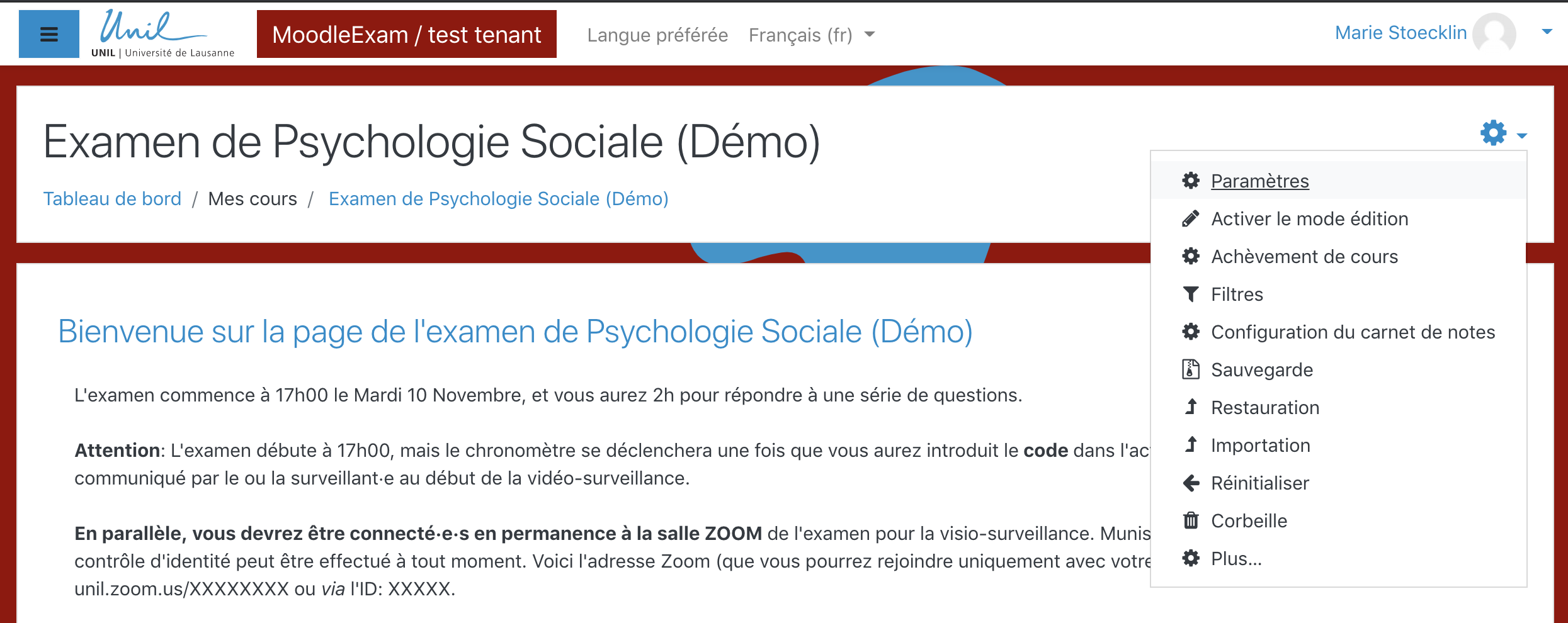](https://wiki.unil.ch/cse/uploads/images/gallery/2020-11/wFeFTR3vREdDsJty-image-1606141541640.png) [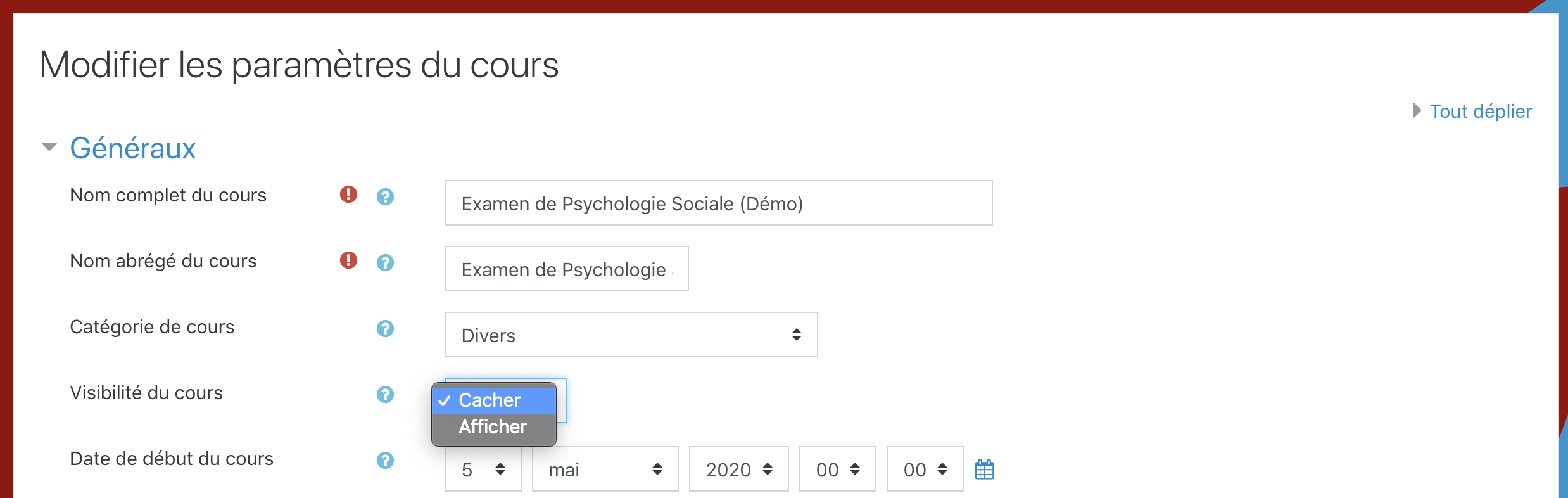](https://wiki.unil.ch/cse/uploads/images/gallery/2020-11/cw3NTANxKW3rgVgs-image-1606141554580.png) Lorsque votre page de cours est paramétrée en mode «Cacher», les étudiant·e·s ne peuvent pas y avoir accès, qu'ils·elles soient inscrit·e·s sur celle-ci ou non.**Il faudra impérativement changer ce paramètre au début de l’examen, pour rendre l’accès à la page possible.**
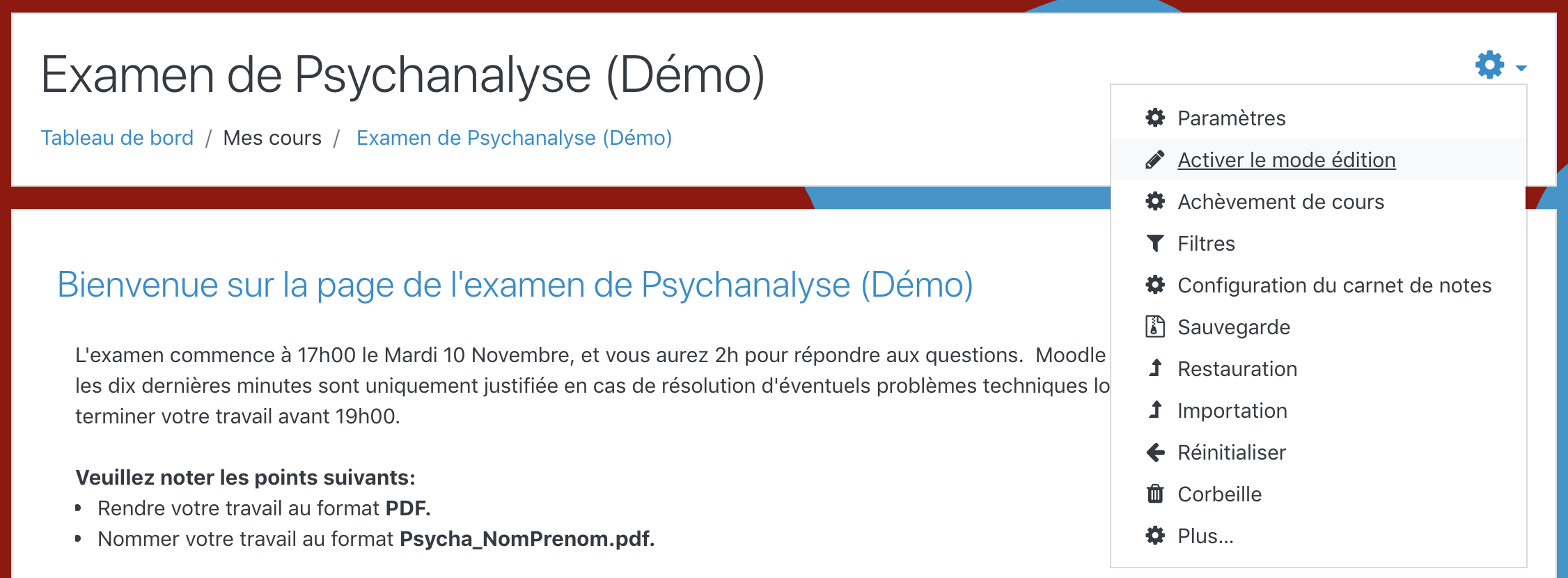
#### **Visibilité des sections/activités/ressources sur Moodle Exam:** Il est également possible de ne cacher qu’une (ou plusieurs) section/activité/ressource, et non toute la page de cours Moodle Exam. Par exemple, si vous souhaitez que la page Moodle Exam soit accessible à l’avance, permettant aux étudiant·e·s de tester l’accès à la page et de voir quelques premières instructions par rapport à l’examen. Vous pourrez ainsi ne cacher que les sections/activités/ressources que les étudiant·e·s ne doivent découvrir qu’au commencement de l’examen, en : 1. Activant le mode édition : Icône Rouage > « Activer le mode édition » 2. Cliquant sur « Modifier » (à droite des sections, activités ou ressources que vous souhaitez cacher) > « Cacher la section/activité/ressource »**Il faudra impérativement changer ce paramètre au début de l’examen, pour rendre l’accès aux sections, ressources ou activités d’examen possible: Icône Rouage > « Activer le mode édition » > « Modifier » > « Afficher » la section/activité/ressource.**
[](https://wiki.unil.ch/cse/uploads/images/gallery/2020-11/pTa58LuFTZbOfGBH-image-1606141744439.png) [](https://wiki.unil.ch/cse/uploads/images/gallery/2020-11/3IeINDZdbGvFHfMj-image-1606141753291.png)**Nous vous conseillons de prendre le rôle étudiant pour vérifier ce qui est visible ou non par les étudiant·e·s** : Cliquez sur votre nom en haut à droite, puis sur « Prendre le rôle de.. » > « Étudiant » (i.e. il vous faudra suivre ces mêmes étapes pour reprendre votre rôle normal sur Moodle Exam).
# Importation d'une activité TEST depuis Moodle #### **Importation d’une activité ou ressource de Moodle à Moodle Exam:** Une activité ou ressource créée sur Moodle peut être importée sur Moodle Exam, à condition qu’elle soit disponible sur cette plateforme. En effet, la plateforme Moodle Exam contient un échantillon des activités et des ressources disponibles sur Moodle. Pour importer une activité de Moodle à Moodle Exam, il vous suffit de suivre les étapes suivantes: 1. Aller dans l’activité ou la ressource sur Moodle (moodle.unil.ch) que vous souhaitez importer dans Moodle Exam, 2. Cliquer sur le bouton « Activité/Ressource », 3. Choisir « Sauvegarde », sélectionner les réglages, et finaliser la sauvegarde de l’activité ou de la ressource. 4.**Attention : décocher « Inclure les utilisateurs inscrits » surtout si l’activité a déjà été utilisée par des utilisateurs.**
5. Télécharger le fichier de sauvegarde en utilisant le lien fourni dans l’email de confirmation (que vous recevez quelques minutes après). 6. Aller sur votre page de cours Moodle Exam et cliquer sur Icône Rouage > « Restauration ». 7. Ajouter le fichier de sauvegarde et cliquer sur « Restauration ». 8. Suivre les étapes de restauration. # Paramètres principaux du TEST **Lors de la configuration de l'activité TEST, les paramètres les plus importants sont les suivants :** - Le paramétrage du [**Temps**](https://wiki.unil.ch/cse/books/moodle-exam/page/temps-du-test) vous permet de définir la « **date d’ouverture»** et la «**date de fermeture»** de votre TEST, tandis que le «**temps disponible»** vous permet la mise en place d’un compte à rebours lors du démarrage du TEST par l’étudiant·e. Le paramètre « **Lorsque le temps imparti échoit** » détermine ce qu'il se passe si l'étudiant·e n'envoie pas son TEST avant l'échéance du délai. - La [**Mise en page**](https://wiki.unil.ch/cse/books/moodle-exam/page/mise-en-page-du-test) permet quant à elle de choisir le nombre de questions qui apparaissent sur chaque page du TEST, ainsi que la «**Méthode de navigation**», c'est-à-dire la manière dont l'étudiant·e pourra se déplacer dans le TEST. - Le [**Comportement des questions**](https://wiki.unil.ch/cse/books/moodle-exam/page/comportement-des-questions-du-test) et les[ **Options de Relecture** ](https://wiki.unil.ch/cse/books/moodle-exam/page/options-de-relecture-du-test)du TEST vous permettent de contrôler quand certaines informations (i.e. feedback, points reçus, réponse correcte, etc.) seront présentées à l'étudiant·e. Par ailleurs, l'option « **Mélanger les options** » vous permet de faire apparaître les propositions de solutions/réponses dans un ordre aléatoire. - Vous pouvez protéger l’accès à votre TEST par un mot de passe dans [**Restrictions sur les tentatives**](https://wiki.unil.ch/cse/books/moodle-exam/page/restrictions-sur-les-tentatives). - Les [**Restrictions d’accès**](https://wiki.unil.ch/cse/books/moodle-exam/page/restrictions-dacc%C3%A8s-du-test) vous permettent quant à elles de paramétrer l’accès à votre TEST sous plusieurs conditions dont celle de l'appartenance à un groupe. [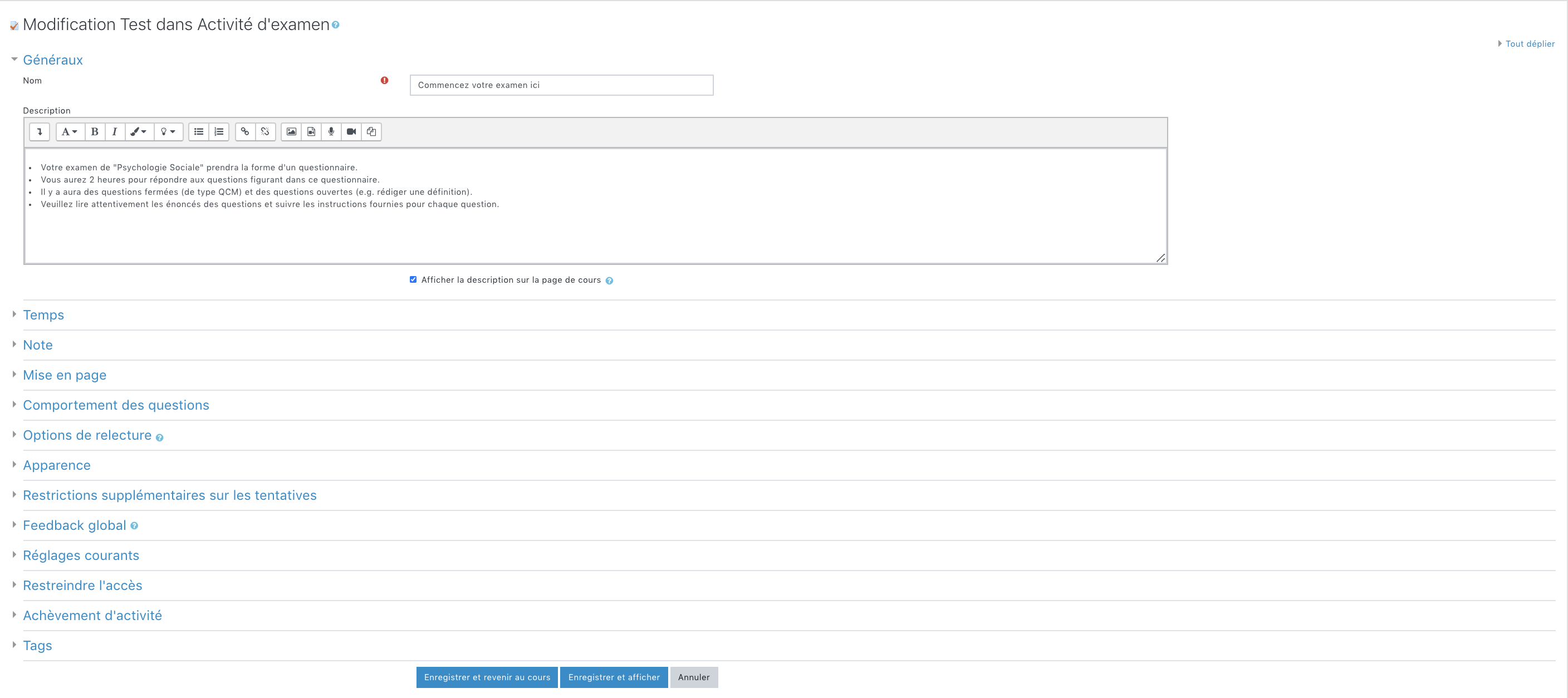](https://wiki.unil.ch/cse/uploads/images/gallery/2020-11/WqIL3PfiimoRANqv-image-1606215479715.png) **Lors de la conception du questionnaire, à l'étape de création des questions dans l'activité TEST, les paramètres les plus importants sont les suivants :** - Vous pouvez paramétrer la [**randomisation des questions** ](https://wiki.unil.ch/cse/books/moodle-exam/page/param%C3%A8tres-avanc%C3%A9s-de-cr%C3%A9ation-du-test)(c'est-à-dire la délivrance de vos questions dans un ordre aléatoire). - Vous pouvez créer et ajouter des [**questions aléatoires**](https://wiki.unil.ch/cse/books/moodle-exam/page/ajouter-des-questions-al%C3%A9atoires-dans-un-test) dans votre TEST, afin de présenter des questions différentes à vos étudiant·e·s. # Nom & Description du TEST [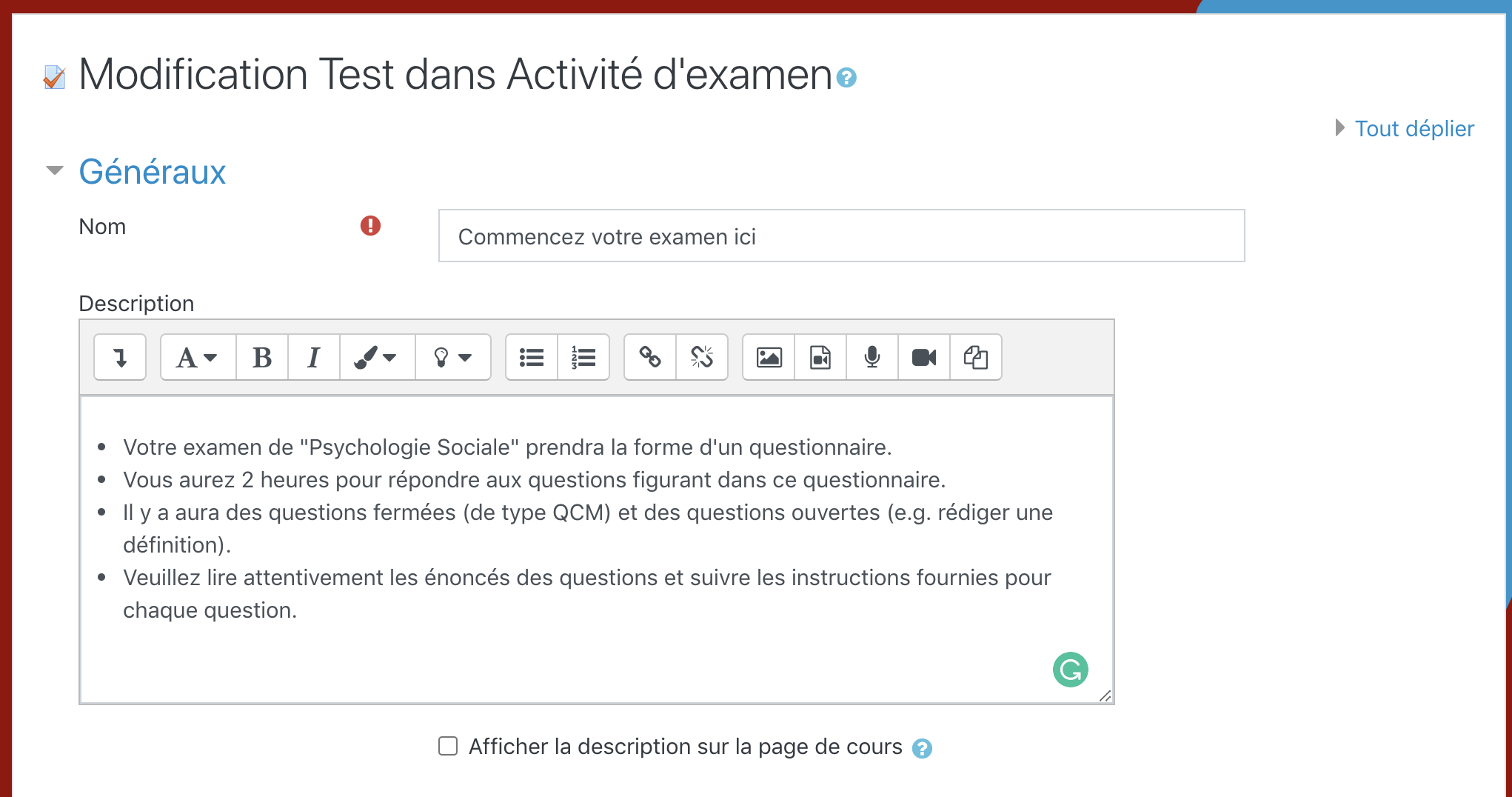](https://wiki.unil.ch/cse/uploads/images/gallery/2020-11/n04rQHb9FEQoQVP0-image-1606142571056.png)Nous vous conseillons de donner un « Nom » clair à votre activité d’examen, puisque celui-ci apparaîtra sur votre page Moodle Exam.
Nous vous recommandons d’insérer les consignes de votre examen à côté de « Description », qui apparaîtront dès que l’étudiant·e arrivera dans l’activité et avant qu’il\\elle ne commence sa tentative.
Contrairement à l'activité DEVOIR, la partie «Description» de l'activité TEST de MoodleExam est visible avant la date d'ouverture du TEST. Les étudiant·e·s pourraient ainsi voir les instructions et informations que vous mettez dans la partie «Description» avant le début de l'examen.
[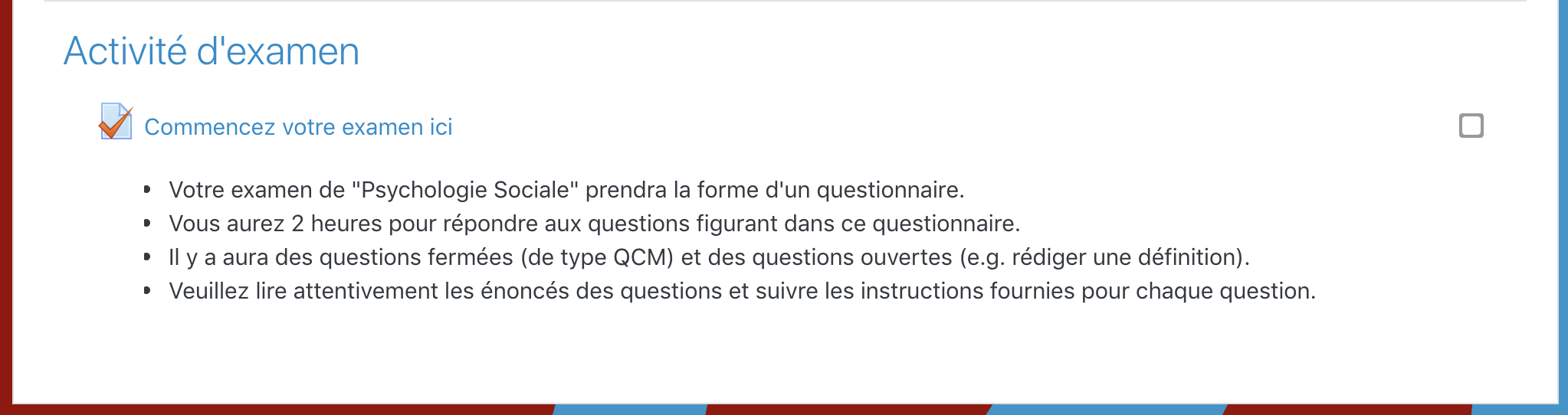](https://wiki.unil.ch/cse/uploads/images/gallery/2020-11/7xZJM2dbz8wYFiig-image-1606142579615.png) Cocher la case « **Afficher la description sur la page de cours** » duplique ces consignes sur votre page Moodle Exam, en-dessous du nom de l’activité. # Temps du TEST [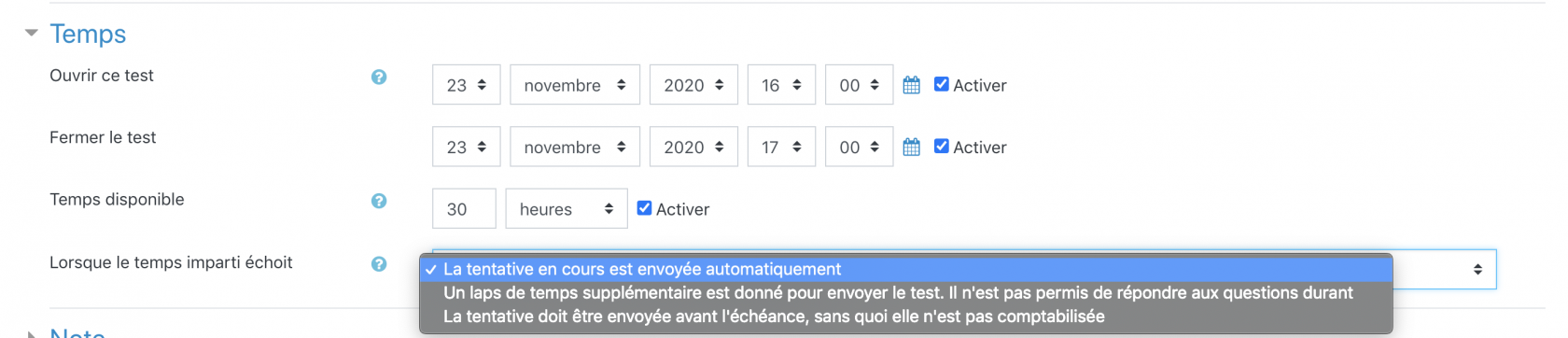](https://wiki.unil.ch/cse/uploads/images/gallery/2020-11/hjiADvvCKQTv2pDs-image-1606147760975.png) **Il faut distinguer:** #### **Ouverture du TEST:** La **date et heure d’ouverture** du TEST (« Ouvrir ce test ») qui correspond au moment à partir duquel le TEST devient disponible pour les étudiant·es. En effet, avant cette date, ils\\elles ne peuvent pas démarrer une tentative.**Les étudiant·es pourront voir qu’une activité TEST apparaît sur la page Moodle Exam avant cette date (sauf si l’activité est paramétrée comme « Cachée »), mais ils/elles ne pourront pas voir les questions créées ni démarrer une tentative avant cette date/heure d’ouverture.**
**Nous vous conseillons de définir cette valeur en fonction du moment à partir duquel vous désirez que vos étudiant·e·s commencent le TEST.**
#### **Fermeture du TEST:** La **date et heure de fermeture du TEST** (« Fermer le test ») qui correspond au moment à partir duquel le TEST devient non-disponible pour les étudiant·es. En effet, après cette date, ils\\elles ne peuvent plus démarrer une tentative.**Par exemple, si le TEST ouvre le 28 Mai à 10h00 et ferme le 30 Mai à 10h00, et que le timer est fixé sur 60 minutes : l’étudiant·e A peut commencer son TEST à n’importe quel moment entre ces deux dates (28-30 Mai), mais ne disposera que de 60 minutes pour réaliser le TEST une fois la tentative lancée.**
#### **Temps disponible:** Le **temps disponible (ou « Timer »)** qui correspond au temps dont l’étudiant·e dispose à partir du moment ou il/elle démarre une tentative. Le « Timer » se met en effet en route dès que l’étudiant·e commence le TEST.**Nous vous conseillons de fixer le paramètre « Temps disponible » à la durée souhaitée de l’examen (e.g. 60 minutes). Vous pouvez régler les paramètres « Ouvrir ce test » et « Fermer le test » de manière à reproduire la même durée de l’examen que fixée avec « Temps disponible », tout en ajoutant une marge de 10 à 15 minutes. Cela permet aux étudiant·e·s d’avoir une marge avant de démarrer l’épreuve, par exemple pour prendre connaissance des consignes données. Toutefois, ils/elles auront tous la même durée d’examen puisque le compte à rebours ne débute que lorsque l’étudiant·e démarre le TEST.**
#### **Lorsque le temps imparti échoit:** Vous pourrez également déterminer ce qu’il se passe lorsque le temps disponible est écoulé : - Si vous sélectionnez « **La tentative en cours est envoyée automatiquement** », les réponses entrées par l’étudiant·e seront automatiquement en-voyées lorsque le temps disponible est épuisé (e.g. à la fin des 60 minutes pour l’étudiant A).**Nous vous conseillons vivement de choisir ce paramètre «La tentative en cours est envoyée automatiquement».**
- Si vous sélectionnez « **Un laps de temps supplémentaire est donné pour envoyer le TEST, il n’est pas permis de répondre aux questions durant cette période** », l’étudiant·e disposera d’un délai supplémentaire pour l’en-voyer, mais il ne pourra pas répondre aux questions durant ce délai. - Lorsque vous sélectionnez cette option, un nouveau réglage apparaît, qui vous permet de définir ce « **délai supplémentaire pour envoi** », en secondes, minutes, heures, jours, ou semaines. - Si vous sélectionnez « **La tentative doit être envoyée avant l’échéance, sans quoi elle n’est pas comptabilisée** », l’étudiant·e devra cliquer sur « Enregistrer le TEST » puis « Tout envoyer et terminer » avant la fin du Timer ET avant la date de fermeture du TEST, sinon sa tentative ne comptera pas.Pour les examens en **modalité BYOD** (Bring Your Own Device, examen sur ordinateur en présentiel), les **paramétrages de "sécurité"**, notamment les horaires d'ouverture et de fermeture des tests sont en général **définis par l'administration facultaire**, notamment par l'ingénieur·e pédagogique.
# Note du TEST #### **[](https://wiki.unil.ch/cse/uploads/images/gallery/2020-11/FUQo7CDZLjoGMUsR-image-1606147793456.png)** #### **Catégorie de note:** La création préalable d’une **catégorie** de note n’est ici pas nécessaire. #### **Note pour passer:** Vous pouvez simplement définir ici une **note pour passer** (e.g. si votre TEST est noté sur 6, la note pour passer pourrait être 4). Il n’est pas obligatoire de définir cette note pour passer, cela permettra simplement que les notes en-dessous la moyenne soient affichées en rouge et les notes au-dessus de la moyenne en vert, dans le Carnet de Notes, vous permettant de rapidement identifier les étudiant·es qui ont échoué au TEST. #### **Nombre de tentatives:** Vous devrez définir le nombre de tentative(s) que vous autorisez : c’est-à-dire le nombre de fois où l’étudiant·e pourra refaire son TEST (illimité, 1, 2….10) : - **Si vous ne souhaitez pas permettre aux étudiant·es de faire plusieurs essais**, vous pouvez sélectionner **1**.Dans une visée évaluative, où des feedbacks automatiques ne sont pas forcément planifiés par les enseignant·es, permettre à l’étudiant·e de faire plusieurs essais ne fait pas sens.
- **Si vous permettez aux étudiant·es de refaire plusieurs fois le TEST**, vous pourrez décider si la note finale attribuée au TEST sera basée sur la note à la première tentative, dernière tentative, la note la plus haute parmi celles obtenues ou encore la note moyenne de tous les essais.Vous devrez définir la note maximale du TEST (e.g. 6) et le nombre de points attribués pour chaque question, après l’étape de création et de configuration de cette activité.
# Mise en page du TEST **[](https://wiki.unil.ch/cse/uploads/images/gallery/2020-11/YjoIS2RngqXfZNHg-image-1606147712898.png)** **Les paramètres de «Mise en Page» vous permettent de :** #### **Nouvelle page:** Déterminer le nombre de questions que vous souhaitez afficher pour chaque nouvelle page.Nous vous conseillons de choisir « chaque question » sur une nouvelle page, à moins que certaines questions soient liées entre elles (e.g. une question Choix Multiple suivie d’une question Composition lorsque l’étudiant·e doit justifier sa réponse).
En effet, sachez que les réponses des étudiant·es sont enregistrées toutes les 30 secondes et lorsque l’étudiant.e passe d’une page à une autre, permettant ainsi de garder une trace/un historique des réponses données par l’étudiant·e sur chaque page. Les enseignant·es pourront avoir accès à cette historique lors d’évaluation.
#### **Méthode de navigation:** Choisir une méthode de navigation entre les questions. En effet, vous pouvez ici choisir si les étudiant·es pourront parcourir le TEST de manière «Libre» ou bien «Séquentielle» : - Dans le mode « **Libre** », les questions sont rangées dans l’ordre prédéfini par l’enseignant·e mais l’étudiant·e peut les parcourir librement. Il/elle peut par exemple passer une question dont il ne connaît pas la réponse et revenir sur celle-ci plus tardivement.Nous vous conseillons de privilégier ce mode, car il\\elle permet à l’étudiant·e de revenir sur une question dont il/elle ne connaissait pas la réponse ou bien de modifier la réponse donnée à une question précédente du TEST.
- Dans le mode « **Séquentielle** », les questions sont aussi rangées dans l’ordre prédéfini par l’enseignant·e et l’étudiant·e doit les parcourir dans cet ordre prédéfini. Il\\elle ne peut pas retourner sur une question précédente du TEST pour modifier sa réponse. # Comportement des questions du TEST [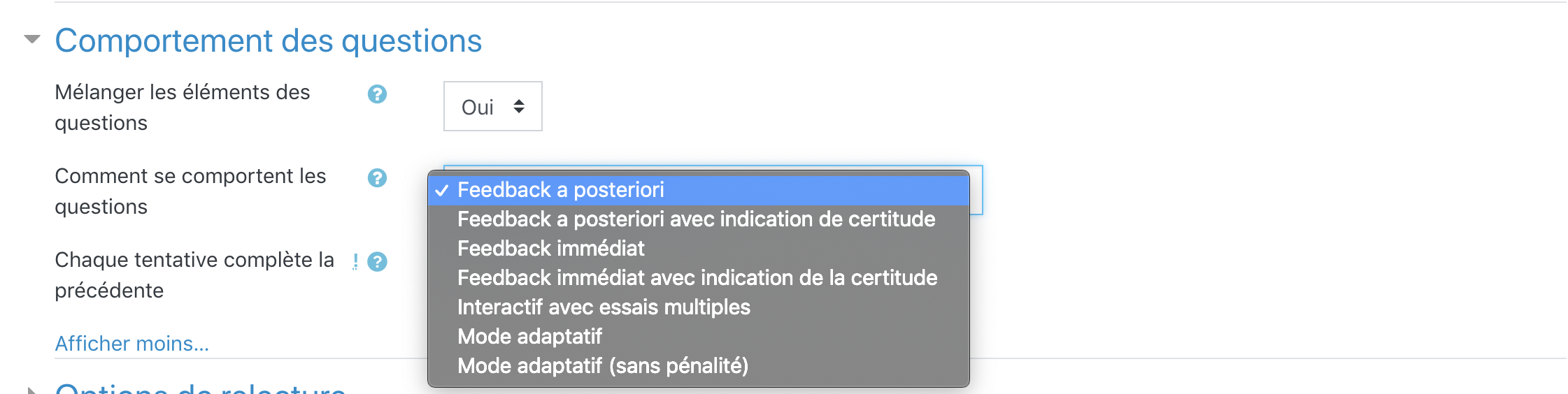](https://wiki.unil.ch/cse/uploads/images/gallery/2020-11/SXKr6zcGBm4W02ch-image-1606148020165.png) **Ici, il vous est possible de choisir le comportement des questions, c’est à dire :** #### **Mélanger les éléments des questions:** De mélanger ou non les éléments (i.e. réponses) des questions.Nous vous conseillons de laisser l’option par défaut (« Oui ») afin que le choix de réponses soit en ordre aléatoire. Il faudra également activer cette option dans les paramètres de chaque question.
#### **Comment se comportent les questions:** De définir comment le feedback sera présenté à l’étudiant·e, ce qui va impacter la manière dont l’étudiant·e va agir avec les questions du TEST. Pour avoir un aperçu de tous les comportements des questions existants, vous pouvez consulter la documentation de Moodle [ici](https://docs.moodle.org/3x/fr/Comportement_des_questions).Pour un questionnaire à visée évaluative, comme ici, nous vous conseillons de choisir l’option « **Feedback a posteriori** ». Avec cette option, les feedbacks et commentaires formatifs (que vous avez intégré ou non lors de la création des questions) seront disponibles pour l’étudiant·e, mais uniquement après la fermeture de son test et en fonction des options de relecture paramétrées.
# Options de relecture du TEST [](https://wiki.unil.ch/cse/uploads/images/gallery/2020-11/NdhHX126chaHeiSB-image-1606148275805.png) La grille des options de relecture définie les informations (feedback, points attribués, réponses correctes, etc…) que les étudiants verront à différents moments du TEST : - **Pendant la tentative** (durant le test) - **Immédiatement après que la tentative est envoyée (**dans le cas ou le test est encore ouvert, lorsque l’étudiant·e clique sur le bouton « Tout envoyer et terminer » ou lorsque le Timer du test est écoulé si vous avez sélectionné « La tentative en cours est envoyée automatiquement »), - **Plus tard (i.e. quelques minutes après), alors que le test en encore ouvert** (dans le cas ou le test est encore ouvert, lorsque l’étudiant·e clique sur le bouton « Tout envoyer et terminer » ou lorsque le Timer du test est écoulé si vous avez sélectionné « La tentative en cours est envoyée automatique-ment »), - **Après la fermeture du test** (si vous avez défini une date de fermeture du test, lorsque cette date est atteinte)Nous vous conseillons de conserver les paramètres par défaut dans Moodle Exam, à ce niveau. Dans le cas d’un test à visée évaluative, notamment dans le cadre d’un examen, il est conseillé de décocher toutes les cases pour désactiver toutes les options de relecture (à part les cases « La tentative », qui permettent à l’étudiant·e d’avoir un aperçu de toutes les réponses qu’il a donné). Vous vous assurez ainsi que l’étudiant·e n’a pas accès aux informations sur sa réponse (si elle est correcte ou non, le nombre de points obtenus ou encore le feedback) durant sa tentative, lorsqu’il/elle a envoyé celle-ci, et après la fermeture du TEST.
# Apparence du TEST [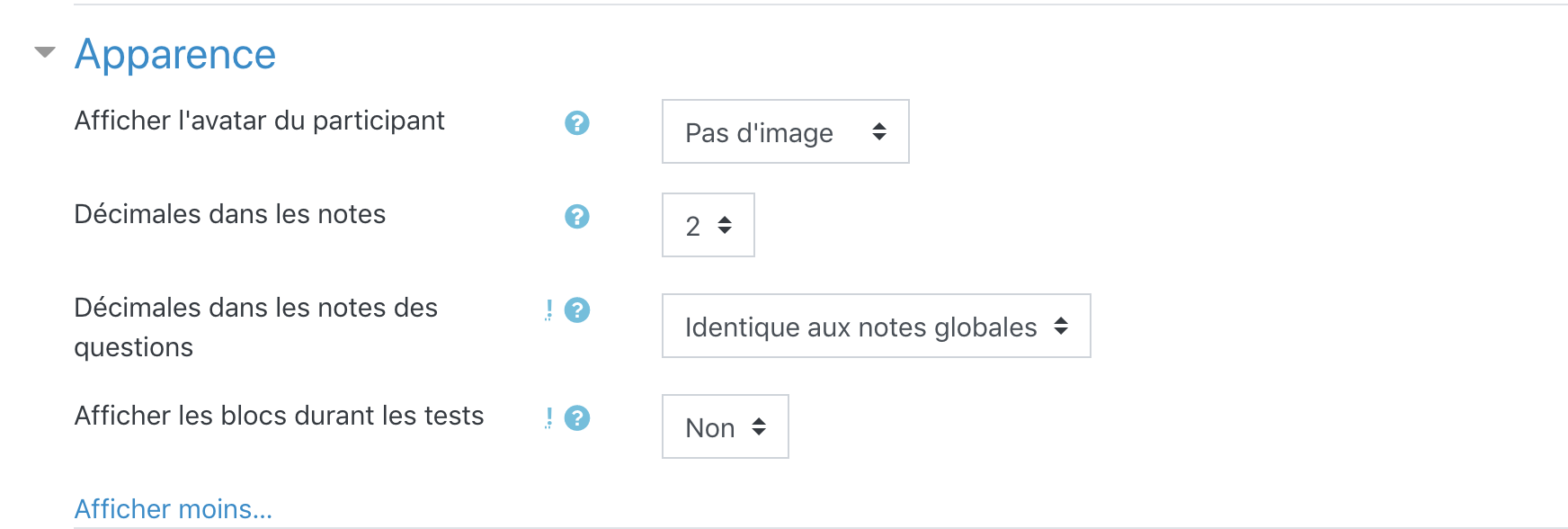](https://wiki.unil.ch/cse/uploads/images/gallery/2020-11/HRYaQoSCzvp4ZKXa-image-1606148489899.png) **Dans les paramètres d’Apparence de l’activité TEST, les réglages importants pour votre examen sont :** #### **Décimales dans les notes:** Le nombre de Décimales dans les notes (i.e. notes finales obtenues pour tout le TEST) : Sachez que si ce nombre est à 0, les notes finales au TEST seront entières, sans virgule. Il est possible de changer ce paramètre d’affichage après coup.Prenez en compte le nombre de points pouvant être obtenus à chacune de vos questions (en effet, si vos questions peuvent donner lieu à 0.05 points, il peut être intéressant d’avoir une note finale avec au moins 2 décimales).
#### **Décimales dans les notes des questions:** Le nombre de Décimales dans les notes des questions (i.e. notes obtenues pour chaque question constituant le TEST): Ce réglage permet de déterminer le nombre de décimales à afficher dans la présentation des notes/points obtenu(e)s pour chaque question.Nous vous conseillons de sélectionner « Identique aux notes globales » pour que les notes/points obtenu(e)s aux questions s’affichent comme les notes finales/globales obtenues au TEST.
#### **Afficher l'avatar du participant / Afficher les blocs durant les tests:**Nous vous conseillons de conserver les réglages par défaut des options « Afficher l’avatar du participant » (Pas d’image) et « Afficher les blocs durant les tests » (Non).
# Restrictions sur les tentatives [](https://wiki.unil.ch/cse/uploads/images/gallery/2020-11/5wkPl3INGRJu42Ls-image-1606148643313.png) #### **Nécessite une clef:** Vous pouvez ici définir une clef/un mot de passe pour votre TEST. Dans ce cas, lorsque l’étudiant·e clique sur le nom de l’activité sur la page Moodle Exam et entre dans l’activité TEST, il y aura l’indication « **Vous devez connaître la clef du test pour pouvoir l’effectuer** ». Lorsqu’il/elle cliquera sur le bouton « Faire le TEST » pour démarrer sa tentative, il/elle sera invitée à entrer le mot de passe fourni par l’enseignant·e pour commencer le TEST. [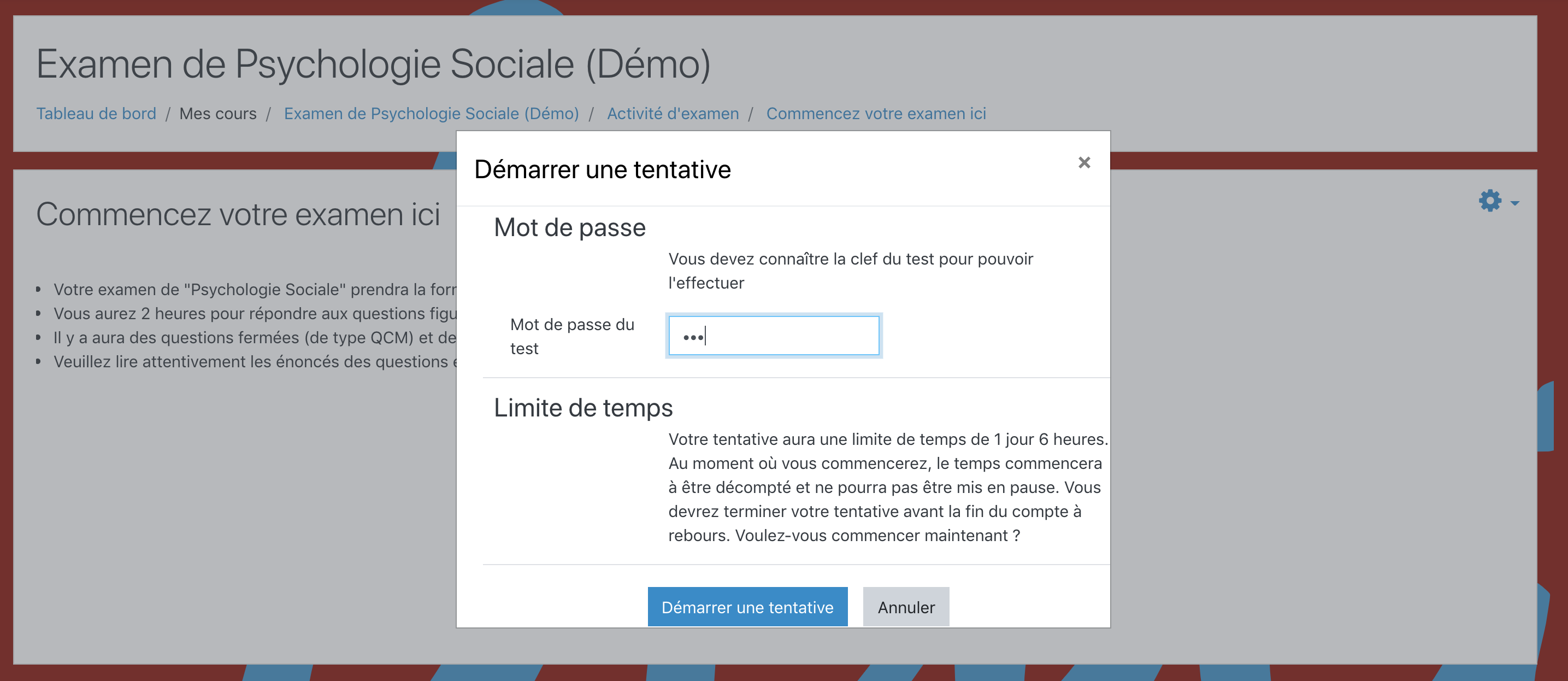](https://wiki.unil.ch/cse/uploads/images/gallery/2020-11/f60OjRk1aSI8DAFm-image-1606148663393.png)Ce paramètre est optionnel. Nous vous conseillons de définir une clef d’accès/un mot de passe uniquement si : **1.** Vous avez plusieurs activités TEST sur votre page Moodle Exam, qui se destinent à des groupes différents (e.g. première inscription à l’examen vs inscrit·e·s qui rattrapent l’examen: vous pourrez ainsi donner un mot de passe différent pour chaque groupe et vous assurez que chaque groupe passe bien l’examen qui lui est destiné). **2.** Vous n’avez pas déjà défini un mot de passe/une clef d’accès à votre page Moodle Exam. Nous vous invitons en effet à résister à la tentation de dupliquer les mêmes couches de sécurité.
Lors des **examens en modalité BYOD** (Bring Your Own Device, examen en présentiel sur ordinateur personnel), le mot de passe permet de s'assurer que seuls les étudiants présents dans la salle d'examen fasse une tentative d'examen. Les étudiants à distance ne recevront pas le mot de passe et ne pourront pas accéder au TEST.
**D’autres paramètres sont disponibles sous « Restrictions supplémentaires sur les tentatives » lorsque vous cliquez sur « Afficher Plus »:** #### **Restriction par adresse IP :** Aucune (Laisser vide). #### **Sécurité du navigateur:** L'option «**Nouvelle fenêtre plein écran avec un peu de sécurité Javascript**» aide à restreindre les actions des étudiant·e·s qui passent le TEST : - Le test s’affiche dans une nouvelle fenêtre surgissante en plein écran qui couvre toutes les autres fenêtres et qui n’a pas d’outils de navigation (l'étudiant·e peut toutefois rétrécir cette page et naviguer sur d'autres pages web), - Les fonctions telles que copier-coller sont, autant que possible, bloquées pour l'étudiant·e.Le test démarre uniquement si l'étudiant·e possède un navigateur qui accepte le Javascript. Dans le cas où vous décidez d'activer cette option, il est important de communiquer aux étudiant·e·s la nécessité d'avoir un navigateur avec Javascript activé. Les tutoriels vidéos du CSE suivants expliquent comment les étudiant·e·s peuvent configurer leurs navigateurs pour les examens en ligne: [MAC](https://www.youtube.com/watch?v=J6ceEGhS0nY&list=PLMn8MvVsX6LMKp5RUk403CtEV8jQQX7Dv&index=10) & [PC](https://www.youtube.com/watch?v=OfFSRxR9TVw&list=PLMn8MvVsX6LMKp5RUk403CtEV8jQQX7Dv&index=9).
# Feedback global du TEST [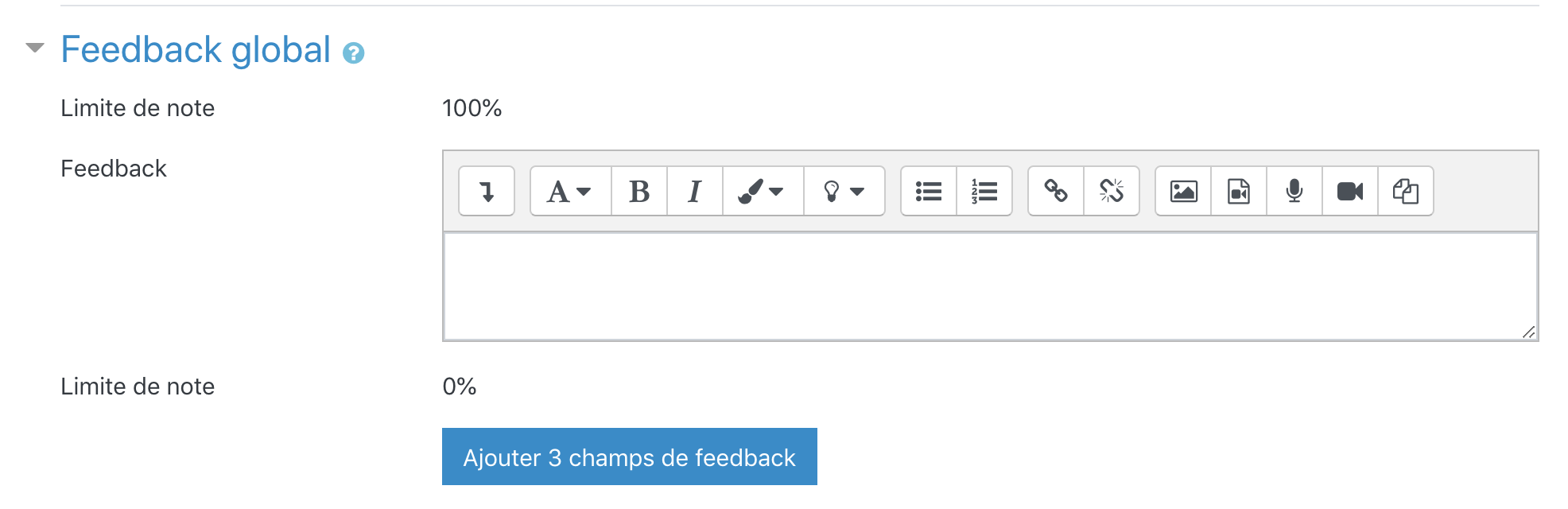](https://wiki.unil.ch/cse/uploads/images/gallery/2020-11/Dhgq9qm6MsfRRd4g-image-1606149402300.png) Vous pouvez ici définir différents feedbacks globaux pour les étudiant·es, en fonction de leurs pourcentages de réussite au TEST.Les feedbacks ne sont toutefois pas nécessaires pour les questionnaires à visée évaluative.
Toutefois, si vous avez décoché toutes les options de relecture comme conseillé ci-dessus, ces feedbacks ne seront pas directement visibles par l’étudiant·e une fois sa tentative terminée. Il vous faudra revenir sur les paramètres de l’activité et cocher les cases à côté de « Feedback global » dans les Options de relecture, pour que ces feedbacks apparaissent du côté étudiant. # Réglages courants du TEST [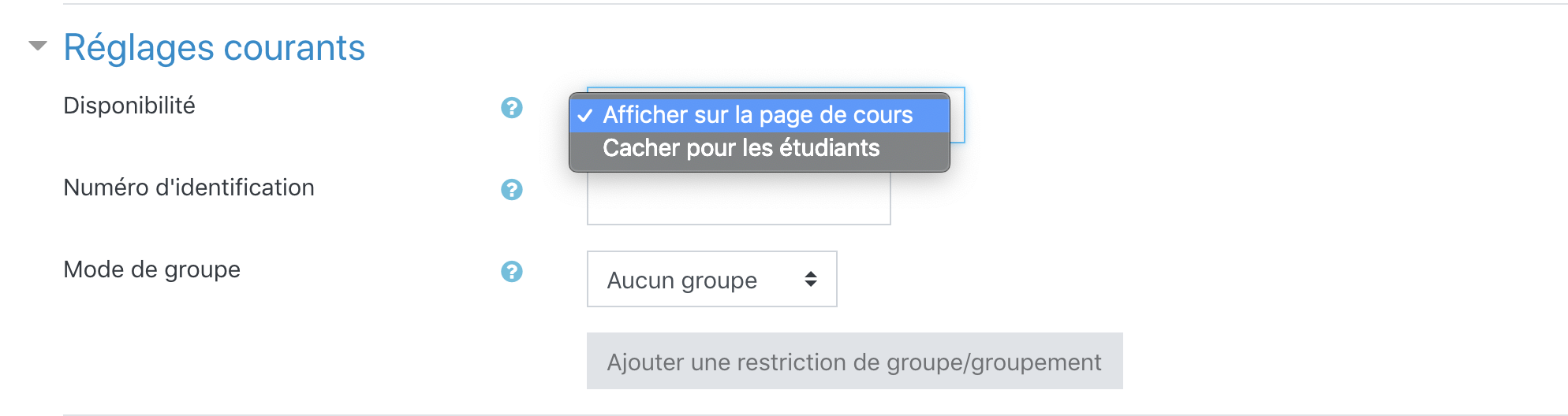](https://wiki.unil.ch/cse/uploads/images/gallery/2020-11/0ASUhKrjkWALUQZy-image-1606149426440.png) **Sous « Réglages Courants », vous pouvez déterminer :** #### **Disponibilité:** La visibilité du questionnaire par les étudiant·es (« Disponibilité »).Nous vous recommandons ici de sélectionner « **Cacher pour les étudiant·es** » durant la période de construction du TEST.
Toutefois, la disponibilité doit être changée avant l’examen à « Afficher sur la page de cours ».
#### **Mode de groupe:** Le mode « **Aucun groupe** » permet à toute·s les étudiant·es, inscrit·es sur la page Moodle Exam de votre cours, de réaliser le TEST individuellement. Le mode « Groupes séparés » permet aux étudiant·es de répondre au TEST en groupe, en fonction des groupes que vous avez défini sur Moodle au niveau de la page de cours Moodle Exam. # Restrictions d'accès du TEST [](https://wiki.unil.ch/cse/uploads/images/gallery/2020-11/ZpIVbhkBb8waQOjN-image-1606149587781.png) **Dans le cadre d’un examen, ce paramètre peut être utilisé pour :** - restreindre l’accès de manière à ce que seul le **groupe** concerné voit l’activité dans le cours (exemple : lorsque l’enseignant·e souhaite attribuer une activité ou un sujet d’examen différent pour chaque groupe), - restreindre l’accès à cette activité **sur la base de la réalisation/achèvement d’une autre activité** (exemple : lorsque l’enseignant·e divise son examen en plusieurs parties et souhaite que l’étudiant·e ne puisse pas accéder à la partie 2, avant d’avoir complété la partie 1). - restreindre l'accès à un ensemble d'adresse IP, par exemple, dans le cadre d'examens soumis à une restrictions wifi. [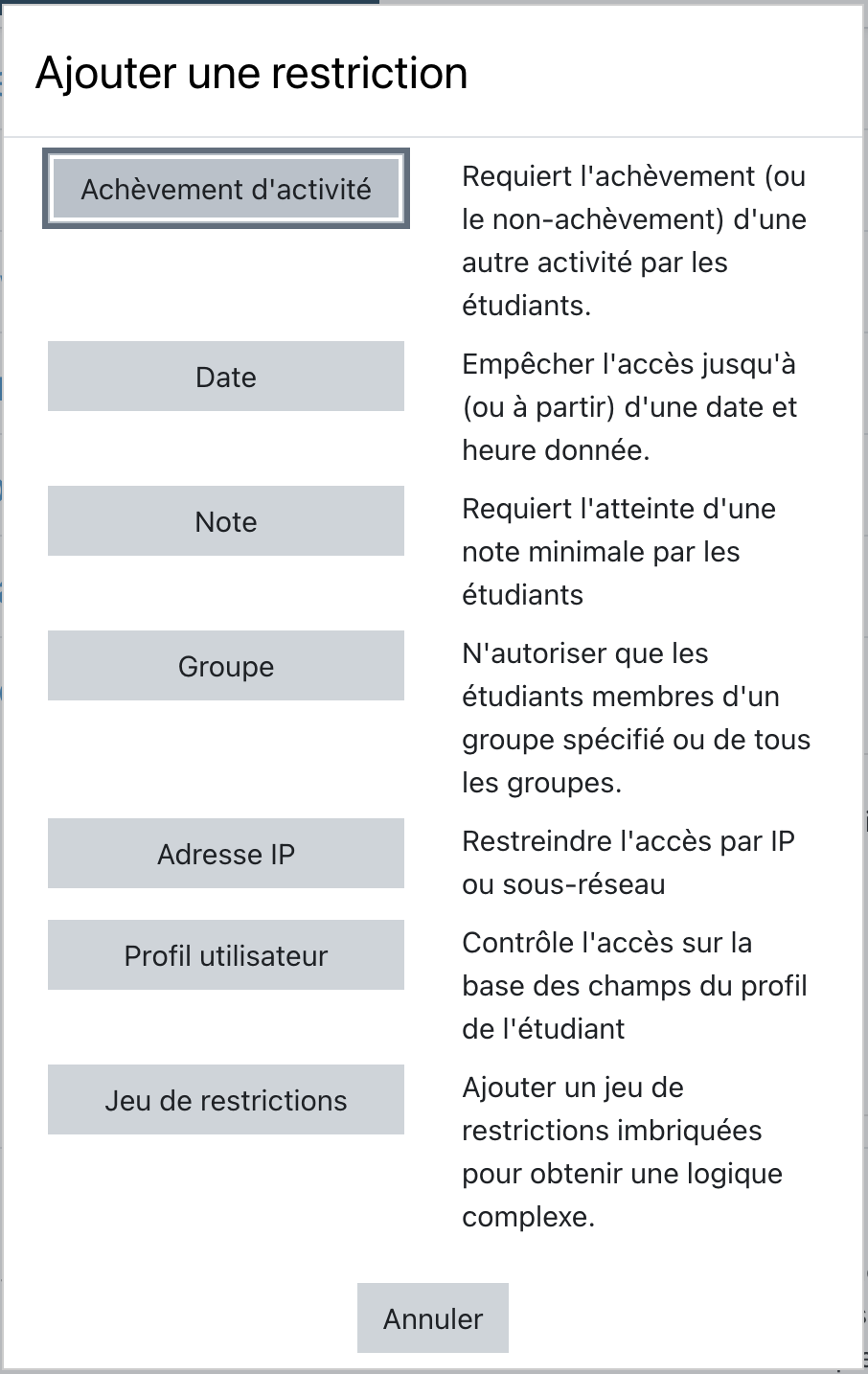](https://wiki.unil.ch/cse/uploads/images/gallery/2020-11/Bxo6P4V0FASHv0KJ-image-1606149569460.png) # Achèvement d'activité d'un TEST [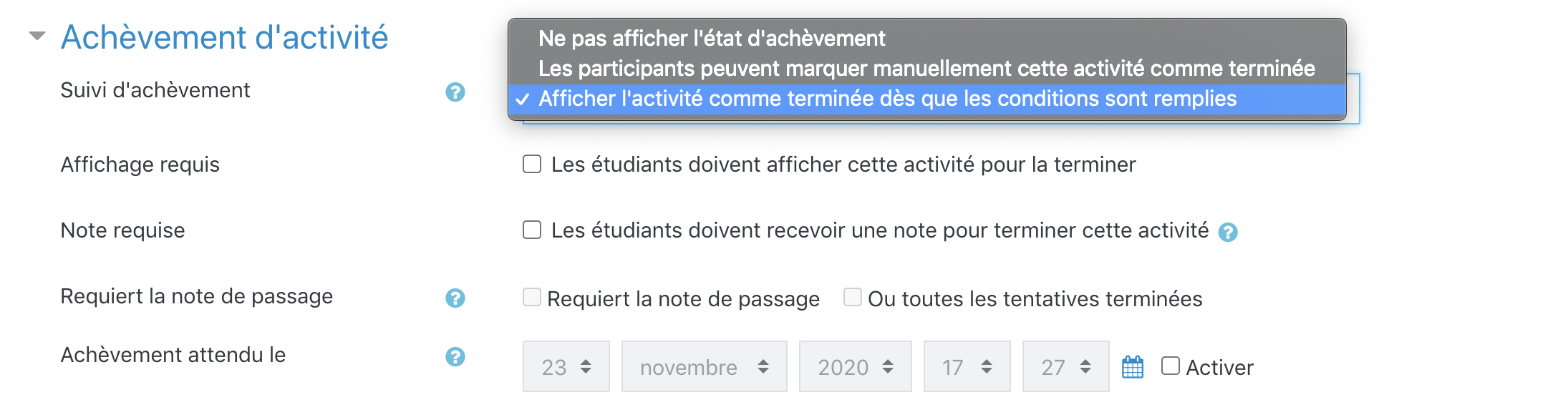](https://wiki.unil.ch/cse/uploads/images/gallery/2020-11/0AvMjDuyoRXbw9zH-image-1606149785651.png) #### **Suivi d'achèvement:** Vous pouvez paramétrer un achèvement d’activité automatique avec l'option « **Afficher l’activité comme terminée dès que les conditions sont remplies** » si : 1. Vous souhaitez appliquer des**[ restrictions d’accès](https://wiki.unil.ch/cse/books/moodle-exam/page/restrictions-dacc%C3%A8s-dun-test) à d’autres activités en fonction de l’achèvement de celle-ci** (i.e. accès conditionnel à une autre activité). Par exemple, si vous souhaitez que les étudiant·e·s ne puissent accéder à la partie 2 de votre examen, qu'une fois qu'ils ou elles ont complété la partie 1 de l'examen. 2. Vous souhaitez **obtenir, après l’examen, un aperçu rapide** de (selon les conditions que vous sélectionnez): - - - qui a ouvert cette activité et qui ne l’a pas ouvert (parmi les participant·es inscrits sur votre page de cours Moodle Exam), - qui a réalisé les tentatives ou qui ne les a pas réalisé (parmi les participant·es inscrits sur votre page de cours Moodle Exam), - qui a obtenu une note et qui n’en a pas obtenu (parmi les participant·es inscrits sur votre page de cours Moodle Exam, - ou encore qui a obtenu la note minimale pour passer ou qui ne l’a pas obtenue (parmi les participant·es inscrits sur votre page de cours Moodle Exam). #### **Rapport d'achèvement d'activité:** Le **rapport d’achèvement d’activité** peut être obtenu en cliquant sur l'icône rouage > « Plus.. » > « Rapport d’Achèvement d’activités ». [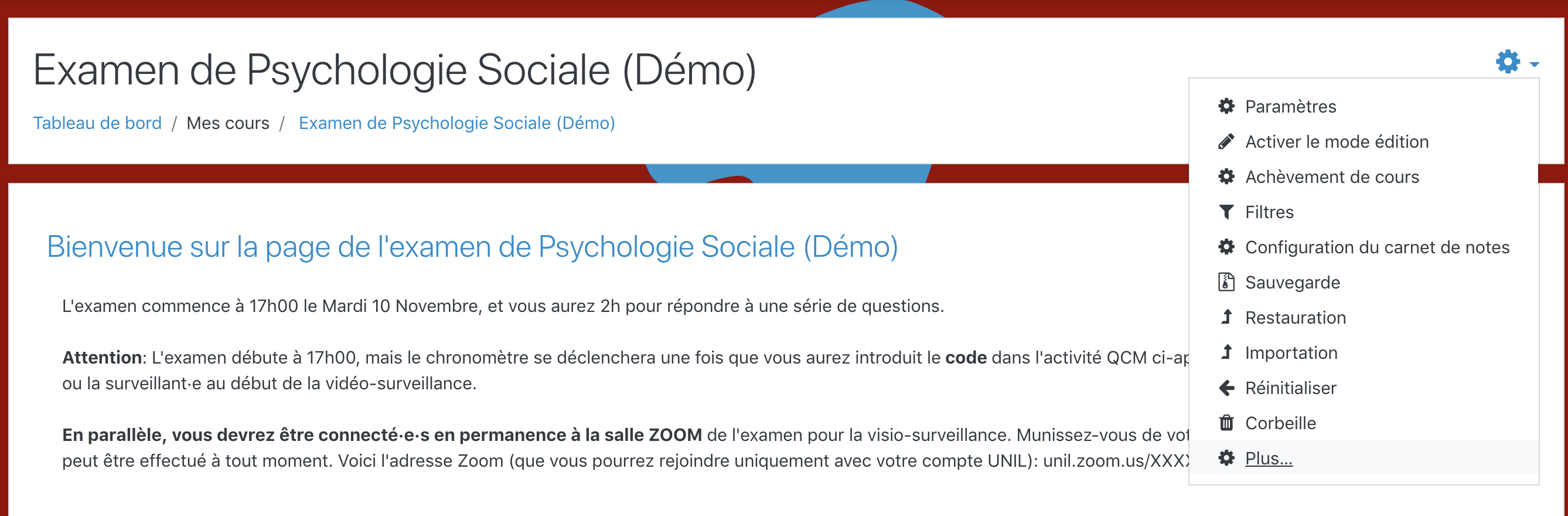](https://wiki.unil.ch/cse/uploads/images/gallery/2020-11/ft37fujZhUdfdy3M-image-1606149996008.png) [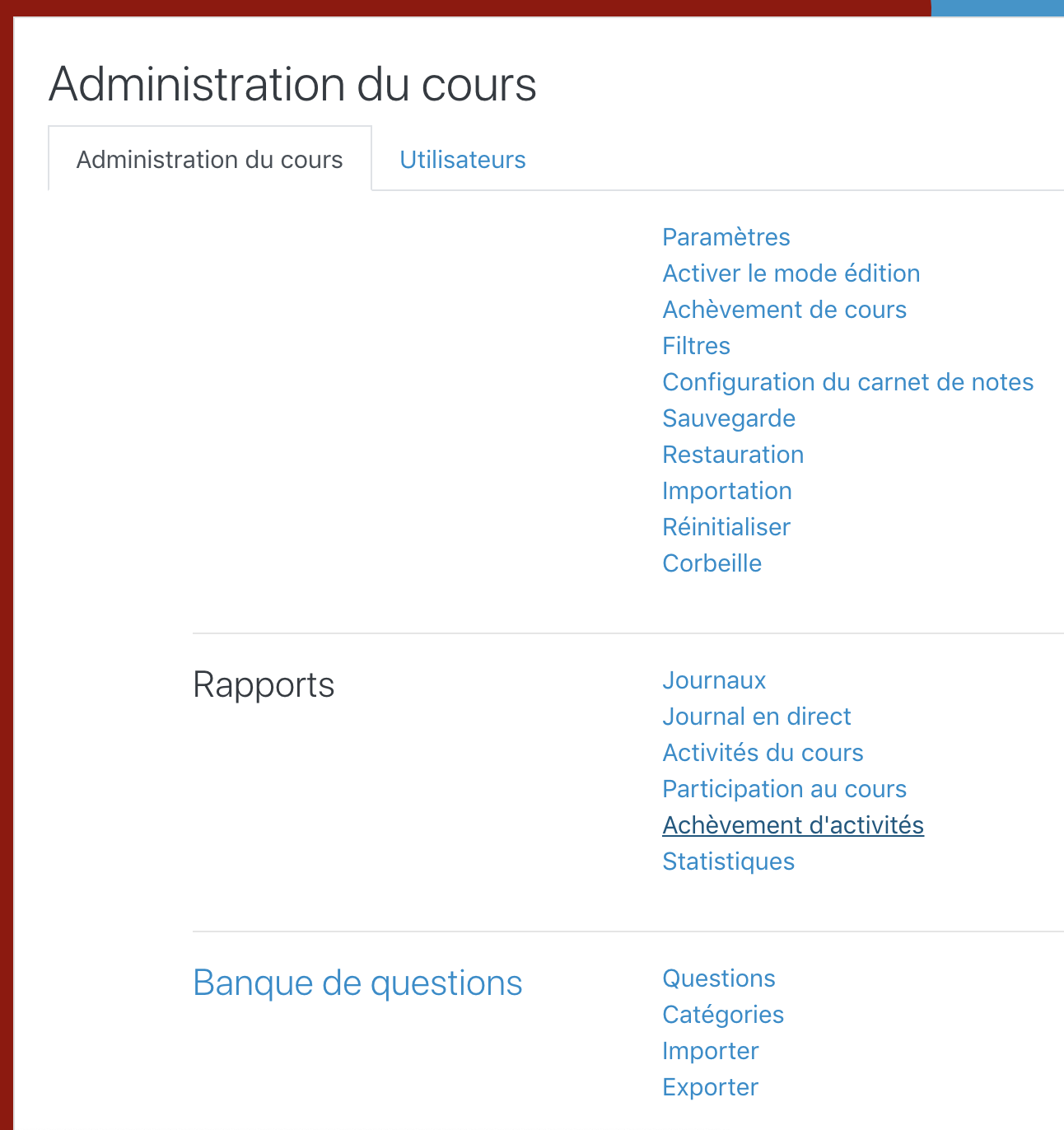](https://wiki.unil.ch/cse/uploads/images/gallery/2020-11/ompXjwz7o6Monwbp-image-1606150004739.png) [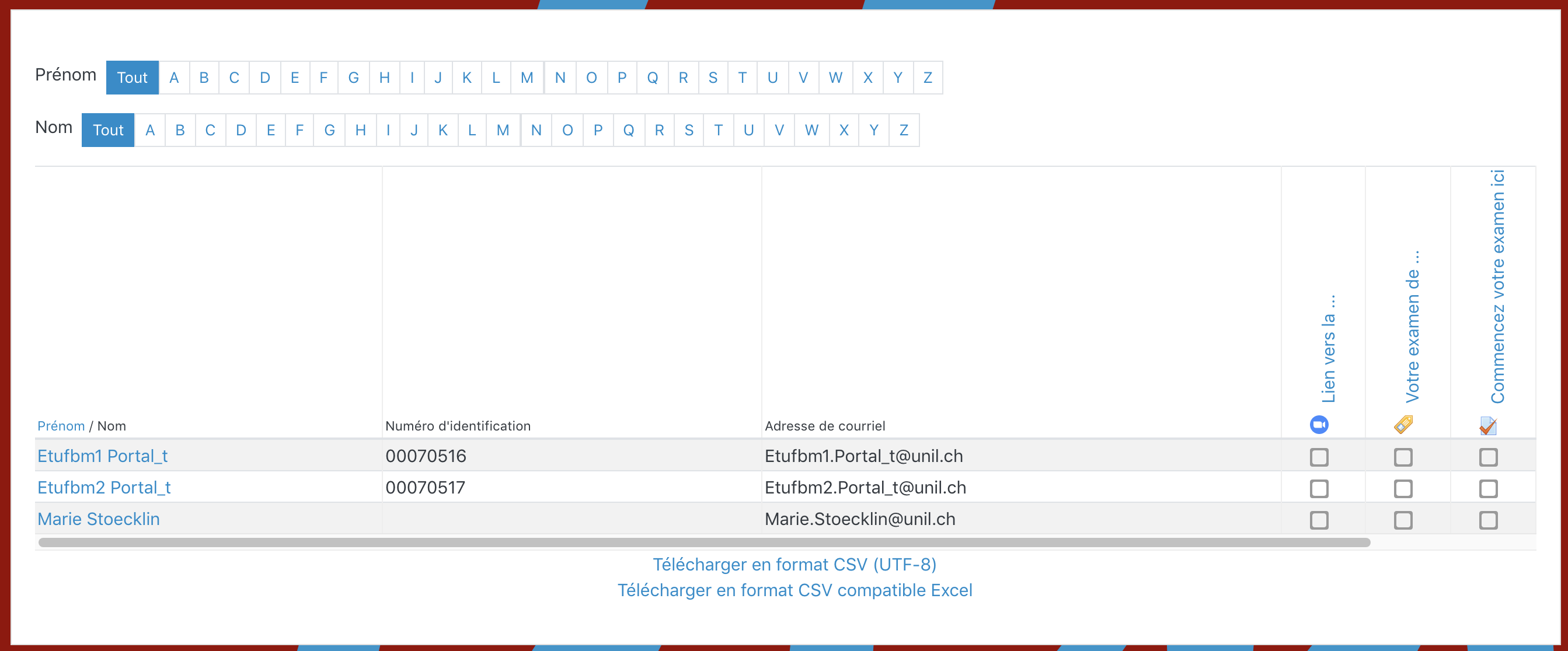](https://wiki.unil.ch/cse/uploads/images/gallery/2020-11/VFEQzdHHGq5i9eb2-image-1606150020494.png) # Créer/Ajouter des questions dans le TEST **Pour ajouter des questions à votre TEST**, commencez par cliquer sur l'icône Rouage, puis sur « **Modifier le test** », depuis votre activité TEST: [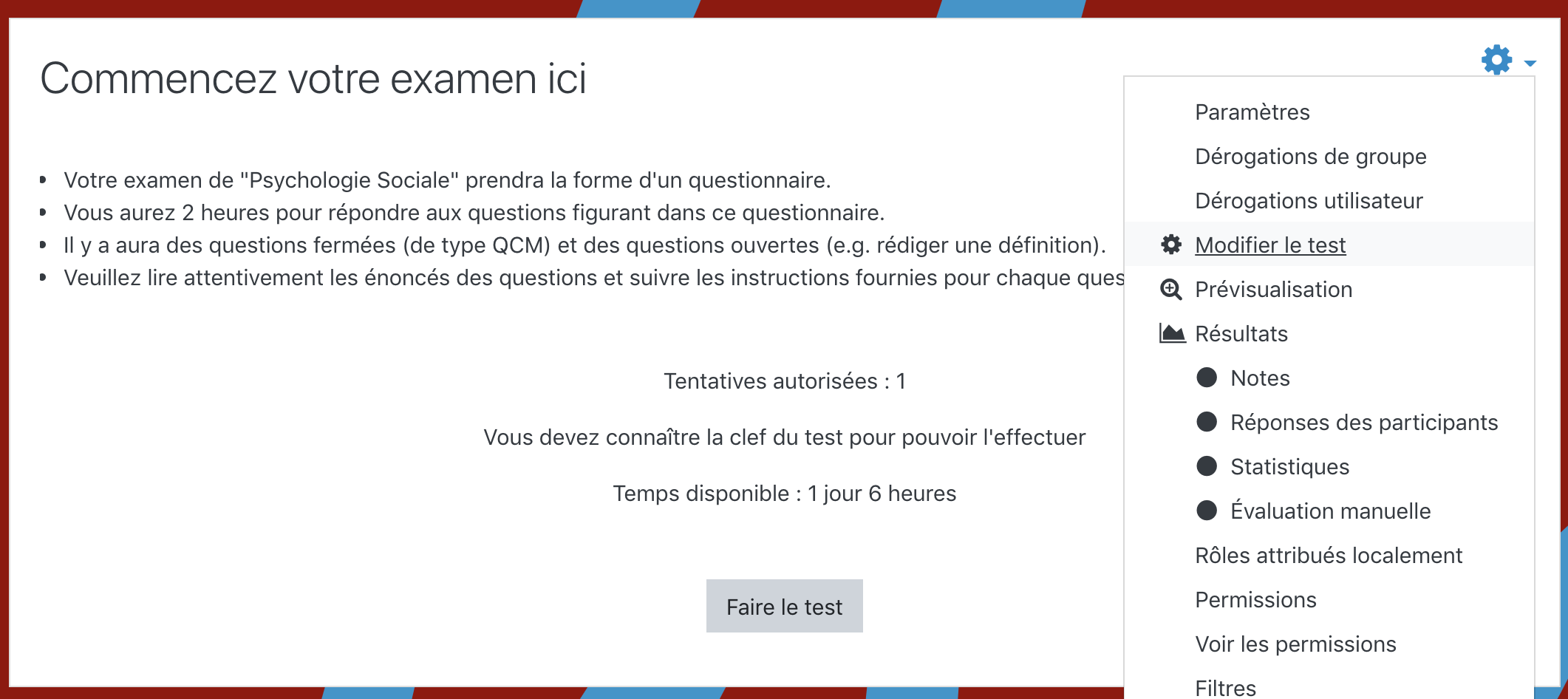](https://wiki.unil.ch/cse/uploads/images/gallery/2020-11/F5RwYYuDdykN1XpS-image-1606155426985.png) Cliquez ensuite sur le bouton «**Ajouter**» dans le canevas du TEST: [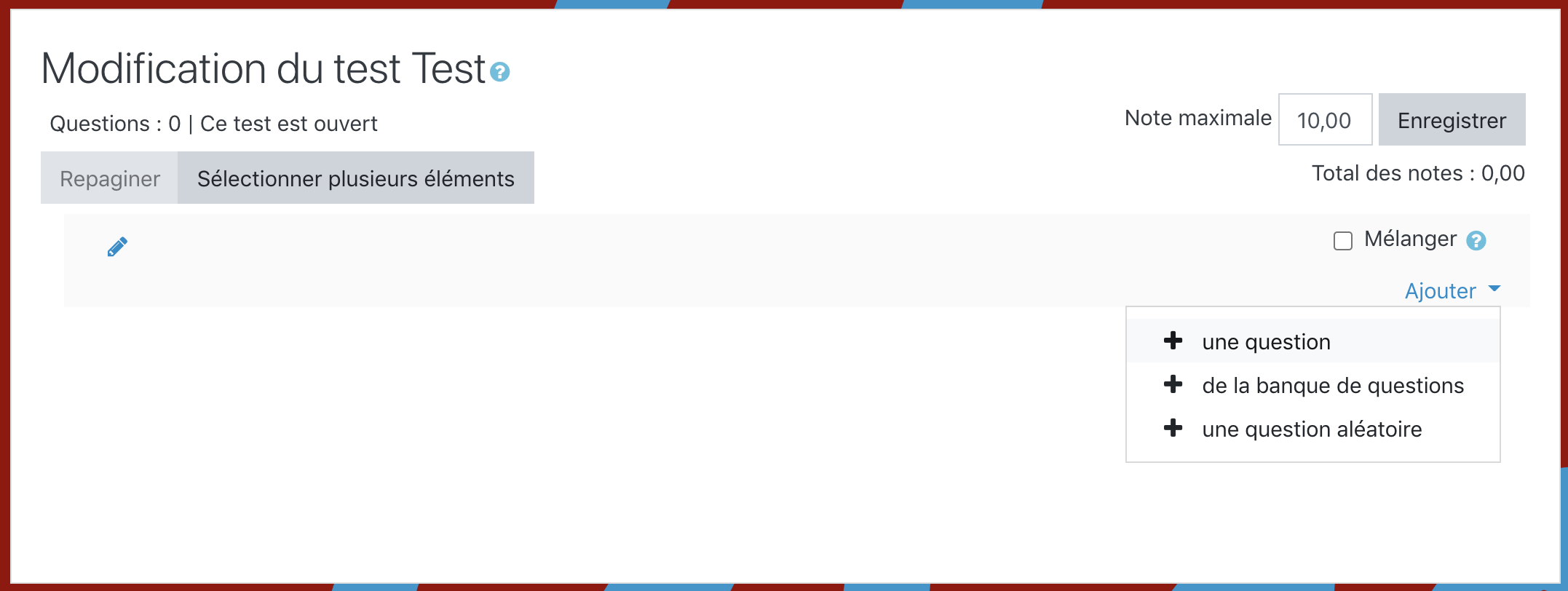](https://wiki.unil.ch/cse/uploads/images/gallery/2020-11/QYawgLn07G5LqMcU-image-1606155474122.png) #### **+ Une question : Créer et ajouter de nouvelles questions dans le TEST** Pour créer une toute nouvelle question, cliquez sur «**+ une question**» puis choisissez un type de question dans la liste de questions disponibles. Cette nouvelle question sera automatiquement ajoutée à votre **banque de questions**. [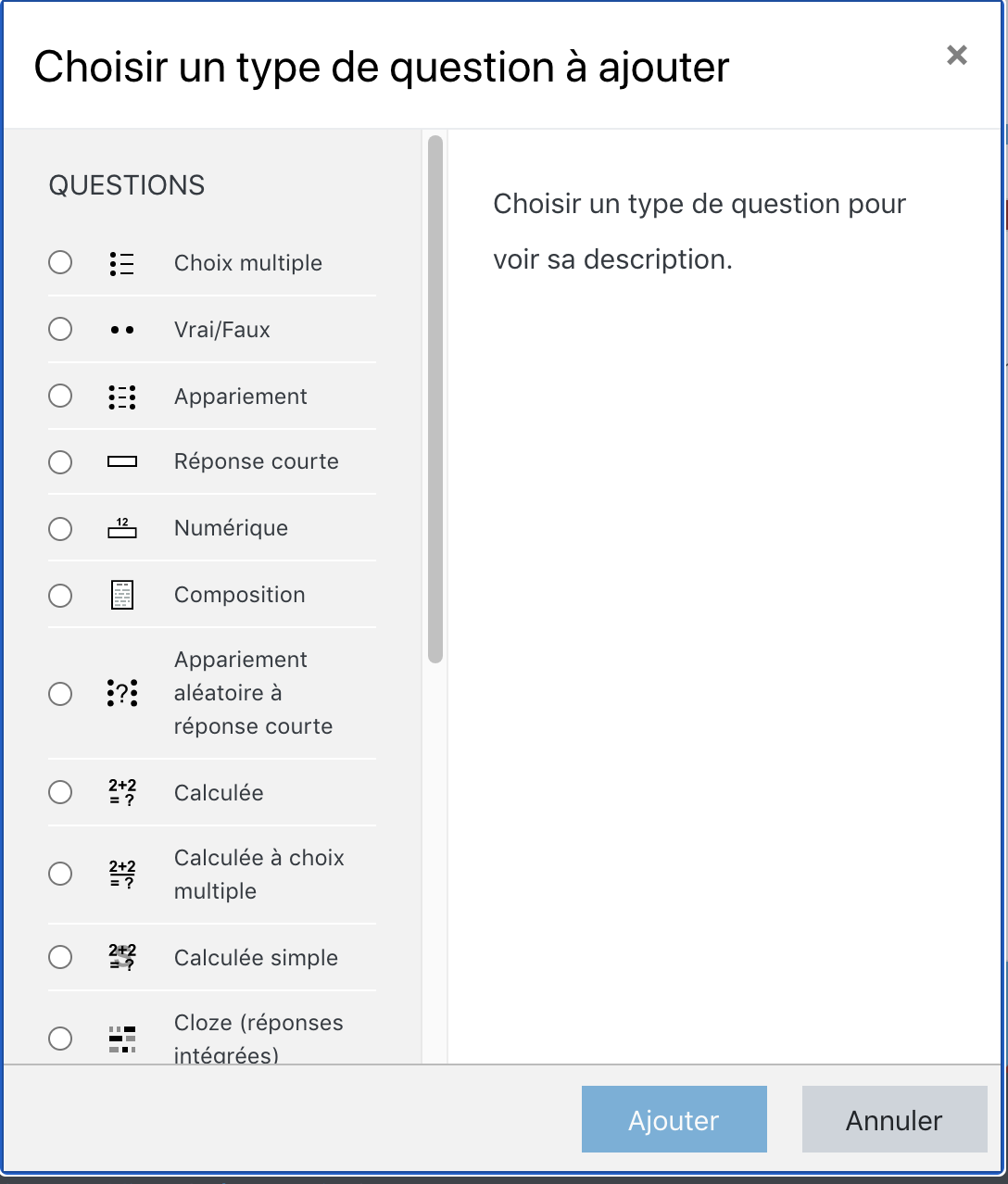](https://wiki.unil.ch/cse/uploads/images/gallery/2020-11/xjfvgdCwBvVPTBKO-image-1606155588641.png) Vous pourrez trouver sur notre [**Page Tutoriels de prise en main de Moodle** ](https://moodle.unil.ch/mod/quiz/view.php?id=804286)une explication des différents types de questions disponibles dans l’activité TEST ainsi qu’un exemple pour chaque type de question. [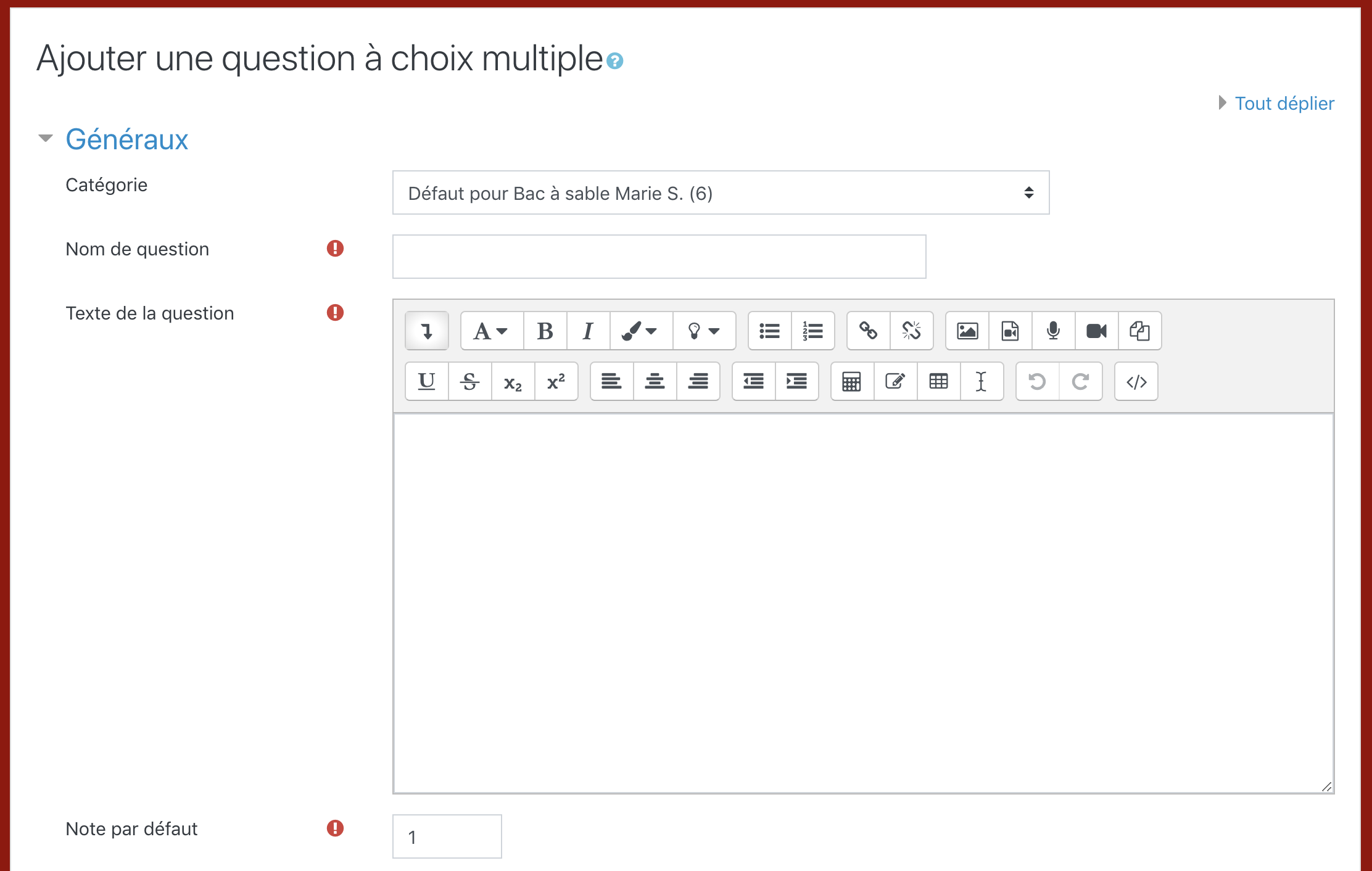](https://wiki.unil.ch/cse/uploads/images/gallery/2020-11/sWOYBFjOZws5x5oh-image-1606157273815.png) Quelque soit le type de question que vous ajoutez dans l'activité TEST, vous devrez définir: - la «**Catégorie**» de la banque de questions (i.e. le dossier dans lequel sera organisé cette nouvelle question, dans la banque de questions), - le **titre** de la question (i.e. qui ne sera pas visible pour les étudiant·e·s), - ainsi que le **texte** de la question (i.e. l'énoncé de la question visible par les étudiant·e·s lorsqu'ils ou elles répondent au TEST).Le **titre de la question** peut être utile pour faciliter le tri des questions ou encore pour retrouver facilement une question dans la banque de questions. Nous vous conseillons de penser à un code qui vous permettrait de rapidement identifier/reconnaître une question, si à l'avenir vous souhaiteriez la retrouver dans la banque de questions pour la réutiliser. Par e.g. SESSIONANNEE NOMENSEIGNEMENT NUMEROQUESTION.[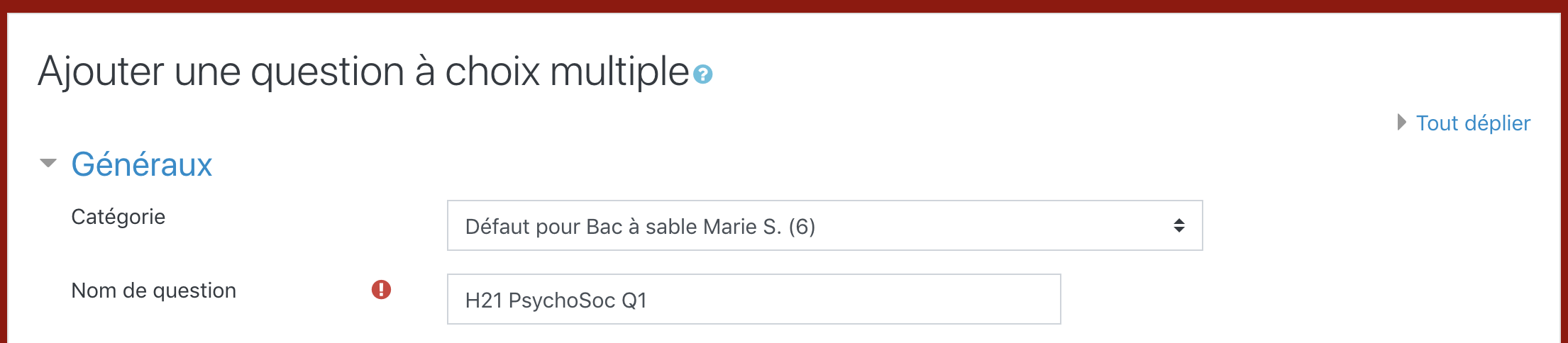](https://wiki.unil.ch/cse/uploads/images/gallery/2020-11/LRkZS2UtthlclTrJ-image-1606157541742.png)
Si vous souhaitez **ajouter des images dans le texte/énoncé** de la question: Pour éviter tout problème d'aperçu des images chez les étudiant·e·s et pour contrôler/paramétrer les dimensions de ces images, pensez à utiliser le bouton «**Ajouter une image**» de l'éditeur de texte. [](https://wiki.unil.ch/cse/uploads/images/gallery/2020-11/eISe3GXwgIF7M8Ze-image-1606157487356.png)
#### **+ Une question de la banque de questions : Ajouter des questions provenant de votre banque de questions** Pour ajouter dans le TEST une question déjà existante dans votre banque de questions, cliquez sur «**+ une question de la banque de questions**». Une fenêtre pop-up s'ouvrira et vous pourrez retrouver, dans la «**catégorie**» correspondante, les questions que vous aviez déjà créées. [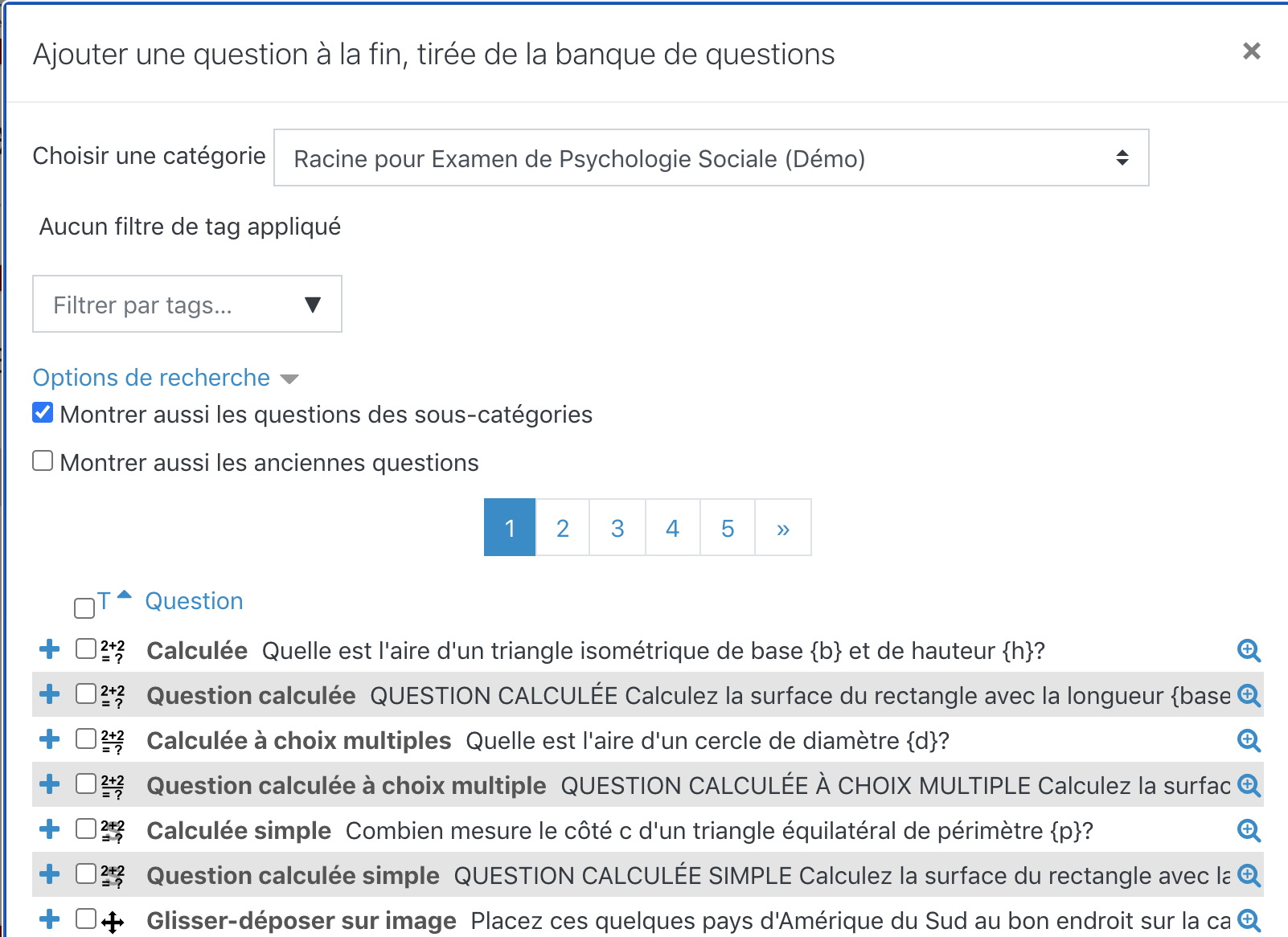](https://wiki.unil.ch/cse/uploads/images/gallery/2020-11/zx7JlkAVuWsTJB49-image-1606155973321.png) #### **+ Une question aléatoire : Ajouter des questions aléatoires** L'ajout au test d'une question aléatoire a pour effet de transmettre aux étudiant·e·s des questions différentes les uns des autres. La «**question aléatoire**» est remplacée par une question tirée/choisie aléatoirement de la **catégorie** de questions à laquelle elle appartient. **Pour découvrir comment créer une question aléatoire, suivez les étapes explicitées [ici](https://wiki.unil.ch/cse/books/moodle-exam/page/ajouter-des-questions-al%C3%A9atoires-dans-un-test).** # Ajouter des questions aléatoires dans un TEST #### **Etape 1 : Accéder à votre banque de questions** Vous pouvez accéder et gérer votre banque de questions en cliquant sur "**Plus**", depuis votre page de cours MoodleExam, puis en sélectionnant "**Banques de questions** ". [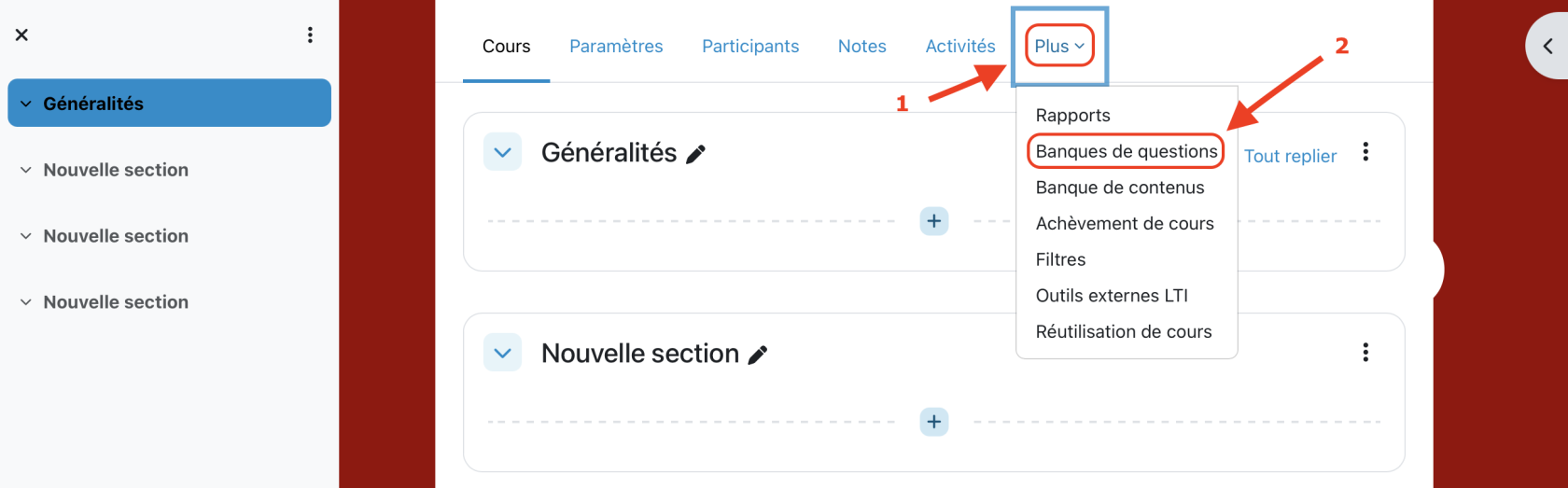](https://wiki.unil.ch/cse/uploads/images/gallery/2025-11/3SopnwvuJR0yEQvh-capture-decran-2025-11-05-a-08-27-26.png) #### **Etape 2 : Créer des catégories de questions** Chaque cours possède sa propre banque de question, il faut donc commencer par en créer une pour celui-ci. Vous avez alors deux possibilités : soit en passant par le bouton "**Ajouter**" en créant une banque de questions avec un nom personnalisé et potentiellement une description ou soit en passant par "**Créer une banque de questions par défaut**" ce qui crée automatiquement une banque de questions sans nom précis ou description précise. [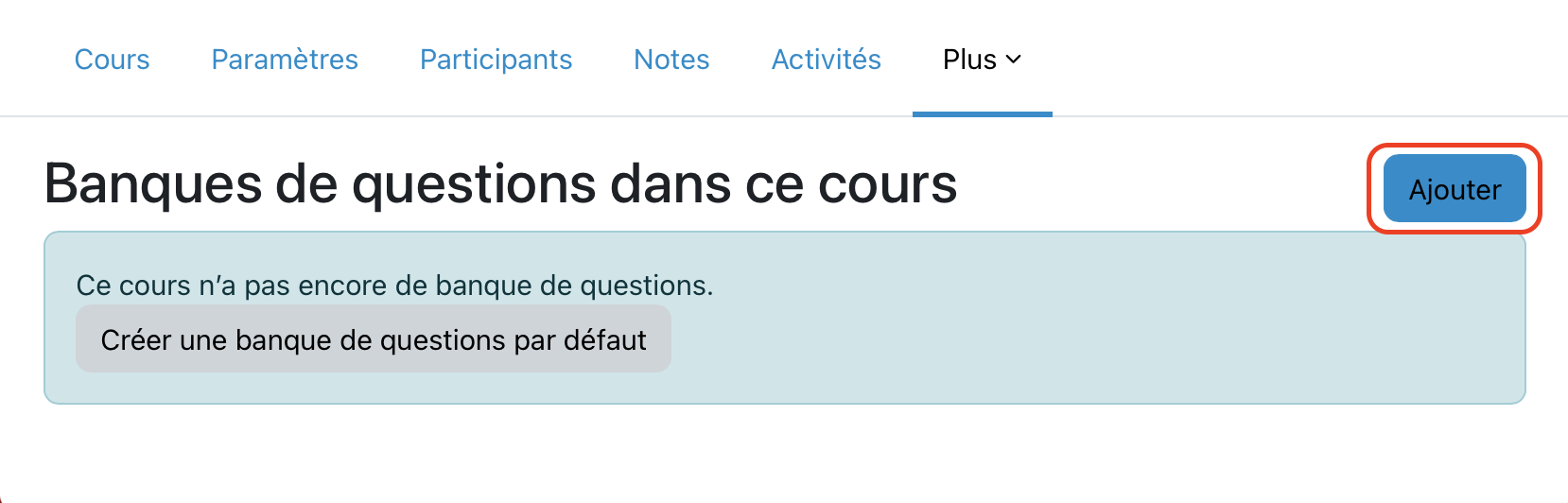 ](https://wiki.unil.ch/cse/uploads/images/gallery/2025-11/hZhyRuYCdU8aIMVV-image.png) Ensuite, la prochaine étape consiste à créer des catégories de questions pour votre banque de questions. Les catégories de questions sont **essentielles pour insérer des questions aléatoires dans un TEST**. En effet, vous devrez utiliser les «catégories» pour créer des petites **banques ou pools de questions**, desquels seront tirées les **questions aléatoires** du TEST.En dehors de leur utilisation pour insérer des questions aléatoires dans une activité TEST, les **catégories** aident à l'organisation des questions et permettent de faciliter la recherche ultérieure des questions pour une éventuelle réutilisation**.** Les catégories peuvent donc être utilisées pour organiser les questions que vous créez sur MoodleExam par sujet, par examen, par partie d'examen, par degré de difficulté, etc.
Pour créer une nouvelle catégorie dans votre banque de questions, cliquez sur la nouvelle banque de question que vous venez de créer, puis dans le menu déroulant en haut cliquez sur l'onglet "**Catégories**" puis - sous "**Ajouter une catégorie**" - donnez un **Nom** à cette nouvelle catégorie. [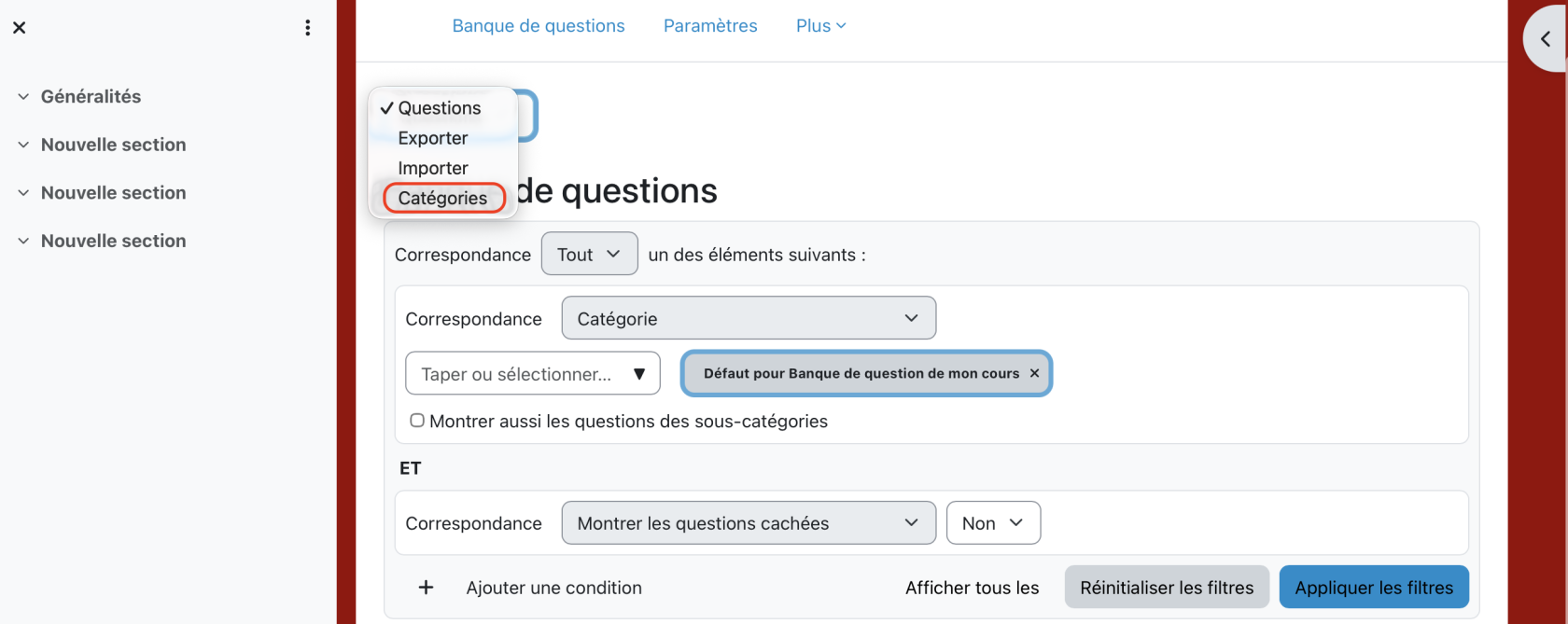 ](https://wiki.unil.ch/cse/uploads/images/gallery/2025-11/bTmkE6sCTdaFTrZT-capture-decran-2025-11-05-a-09-17-45.png)Le **Nom de la catégorie** a une importance. Nous vous conseillons de penser à un code qui vous permettrait de rapidement identifier/reconnaître la catégorie, lorsque ajouterez une question aléatoire dans le TEST. Par e.g. SESSIONANNEE NOMENSEIGNEMENT NUMEROCATEGORIE.
[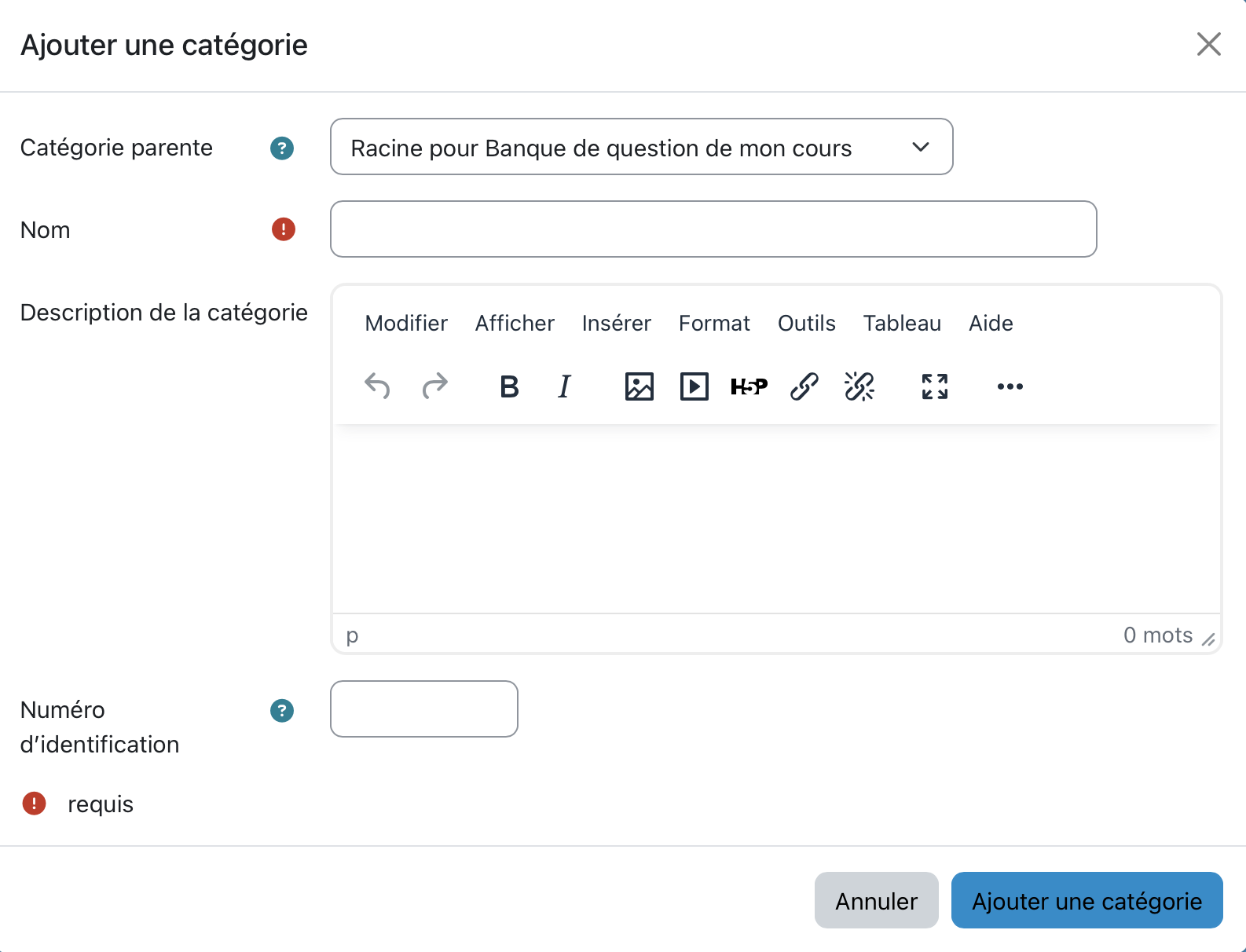](https://wiki.unil.ch/cse/uploads/images/gallery/2025-11/qfX2kHOwMFkcktfZ-capture-decran-2025-11-05-a-09-22-20.png) #### **Etape 3 : Ajouter des questions dans cette catégorie** Pour créer et ajouter des questions dans cette nouvelle catégorie, retournez dans le menu déroulant et cliquez tout d'abord sur "**Questions**" puis sélectionnez la catégorie correspondante à côté de "**Correspondance**" "**Catégorie**" : [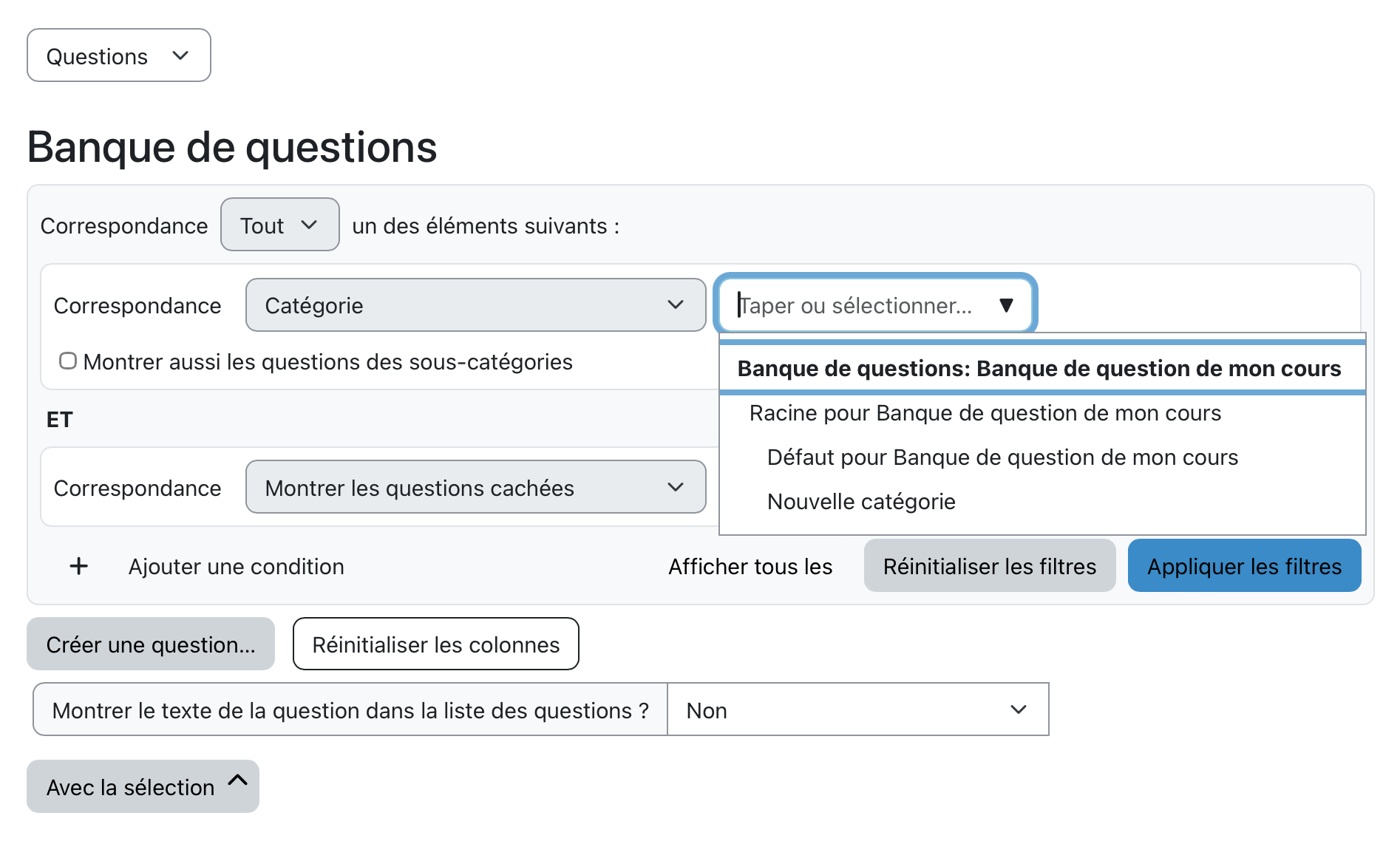](https://wiki.unil.ch/cse/uploads/images/gallery/2025-11/refYqesxX3BP4YmM-capture-decran-2025-11-05-a-09-24-50.png) Après avoir sélectionné votre nouvelle catégorie dans le menu déroulant, cliquez sur le bouton "**Créer une question...**" et choisissez le **type de question** que vous souhaitez ajouter dans la liste des questions disponibles. Vous pourrez trouver sur notre [**Page Tutoriels de prise en main de Moodle** ](https://moodle.unil.ch/mod/quiz/view.php?id=804286)une explication des différents types de questions disponibles dans l’activité TEST ainsi qu’un exemple pour chaque type de question. [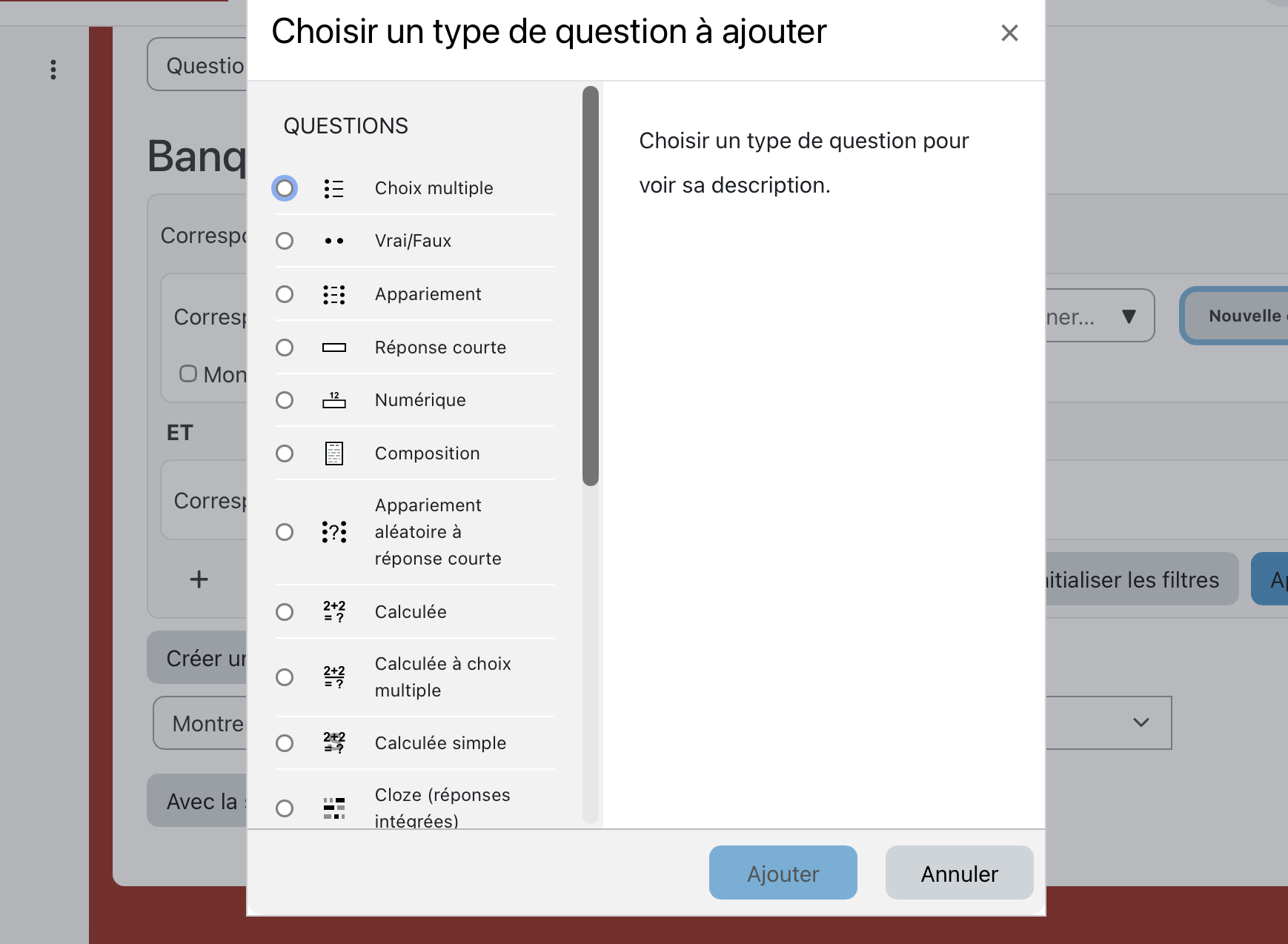](https://wiki.unil.ch/cse/uploads/images/gallery/2025-11/MH8BCDBp23PK4pmY-capture-decran-2025-11-05-a-09-27-29.png) Avant de configurer la question, **vérifiez que vous avez sélectionné le bon emplacement**, c'est-à-dire la bonne catégorie: [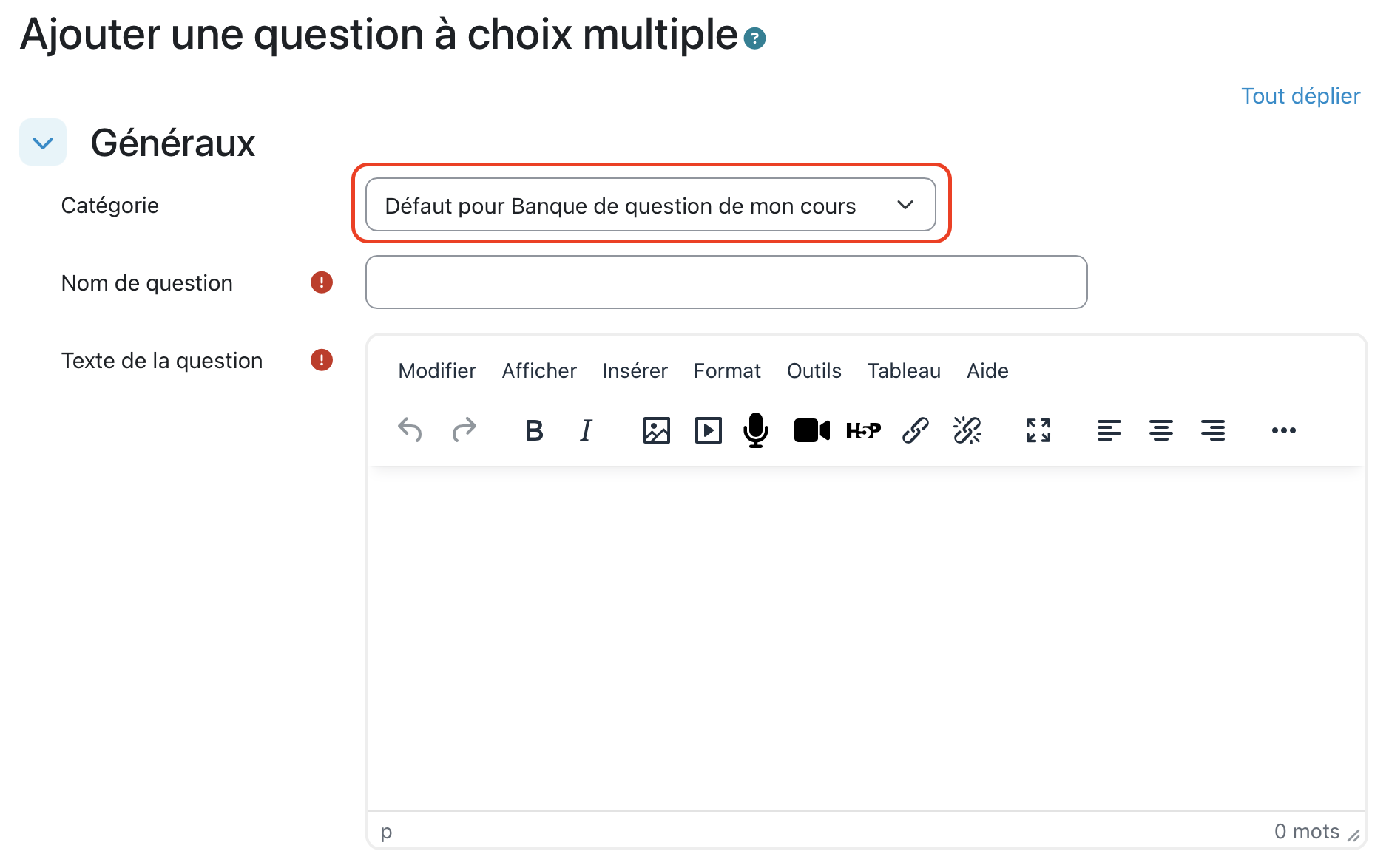](https://wiki.unil.ch/cse/uploads/images/gallery/2025-11/HHKtTcfRMYZiiVmY-capture-decran-2025-11-05-a-09-28-22.png) Quelque soit le type de question que vous ajoutez dans l'activité TEST, vous devrez définir: - le **nom** de la question (i.e. qui ne sera pas visible pour les étudiant·e·s), - ainsi que le **texte** de la question (i.e. l'énoncé de la question visible par les étudiant·e·s lorsqu'ils ou elles répondent au TEST).Le **titre de la question** peut être utile pour faciliter le tri des questions ou encore pour retrouver facilement une question dans la banque de questions. Nous vous conseillons de penser à un code qui vous permettrait de rapidement identifier/reconnaître une question, si à l'avenir vous souhaiteriez la retrouver dans la banque de questions pour la réutiliser. Par e.g. SESSIONANNEE NOMENSEIGNEMENT NUMEROQUESTION.
Si vous souhaitez **ajouter des images dans le texte/énoncé** de la question: Pour éviter tout problème d'aperçu des images chez les étudiant·e·s et pour contrôler/paramétrer les dimensions de ces images, pensez à utiliser le bouton «**Ajouter une image**» de l'éditeur de texte. [](https://wiki.unil.ch/cse/uploads/images/gallery/2025-11/UVvsRwwoLdbczAEk-capture-decran-2025-11-05-a-09-35-55.png)
#### **Etape 4 : Prévisualiser, modifier, supprimer ou déplacer une question de votre banque de questions** Dans la banque de questions, les questions sont organisées et peuvent être filtrées en **catégories:** - Une catégorie commence par «**Racine**», suivi du nom abrégé du cours: il s'agit de la catégorie de la page sur laquelle vous êtes actuellement. - Les autres catégories commencent par «**Défaut**», suivi du nom abrégé du cours: il s'agit des catégories pour les autres pages de cours MoodleExam. - Les catégories **sans «Racine/Défaut»** devant le titre constituent en principe celles que vous avez manuellement créées. [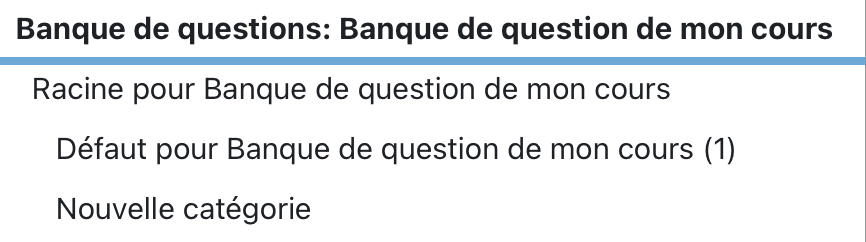](https://wiki.unil.ch/cse/uploads/images/gallery/2025-11/uGLCLmr1H7AOnFzY-capture-decran-2025-11-05-a-09-46-17.png) **Les principales actions que vous pouvez effectuer depuis la liste de questions dans banque de questions:** - Icône «**Aperçu**»: une fenêtre de prévisualisation s'ouvre et vous permet de tester la question. - Icône «**Modifier la question**»: vous permet de modifier la question au moyen du même formulaire que celui utilisé lors de la création de la question. - Icône «**Supprimer**»: supprime la question si elle n'est pas utilisée dans une activité. [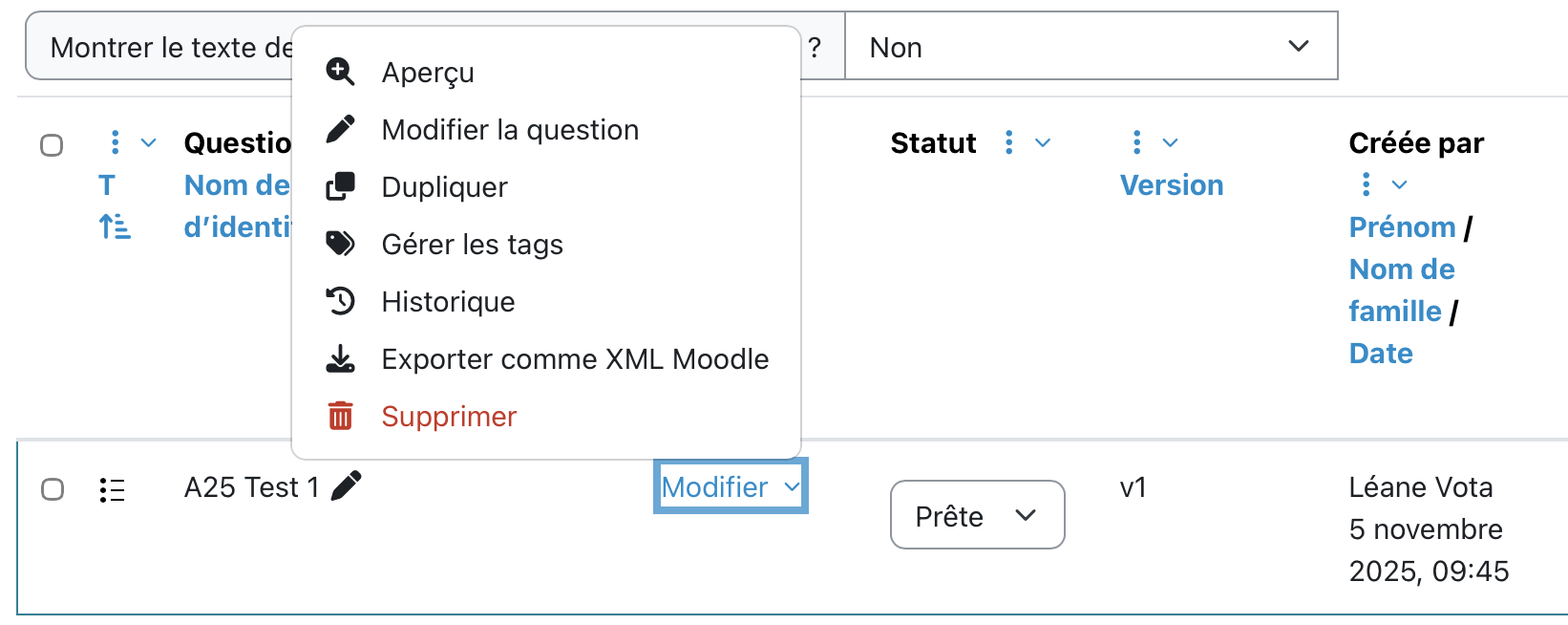](https://wiki.unil.ch/cse/uploads/images/gallery/2025-11/BYjdpkz97P1YSBki-capture-decran-2025-11-05-a-09-48-45.png) - Les **cases à cocher**, à gauche de la liste de questions, vous permettent de rapidement sélectionner un ensemble de questions que vous souhaitez **supprimer** ou bien **déplacer** vers une autre catégorie de la banque, au moyen des boutons qui se trouvent sous la liste de questions. [](https://wiki.unil.ch/cse/uploads/images/gallery/2025-11/UPOB8pxLKdNAlOPO-capture-decran-2025-11-05-a-09-50-00.png) #### **Etape 5 : Ajouter une question aléatoire dans le TEST** Retournez dans l'activité TEST, puis cliquez sur "**Ajouter question**". Une fois dans le canevas du TEST, cliquez sur le bouton «Ajouter» et sélectionnez "**+ une question aléatoire**": [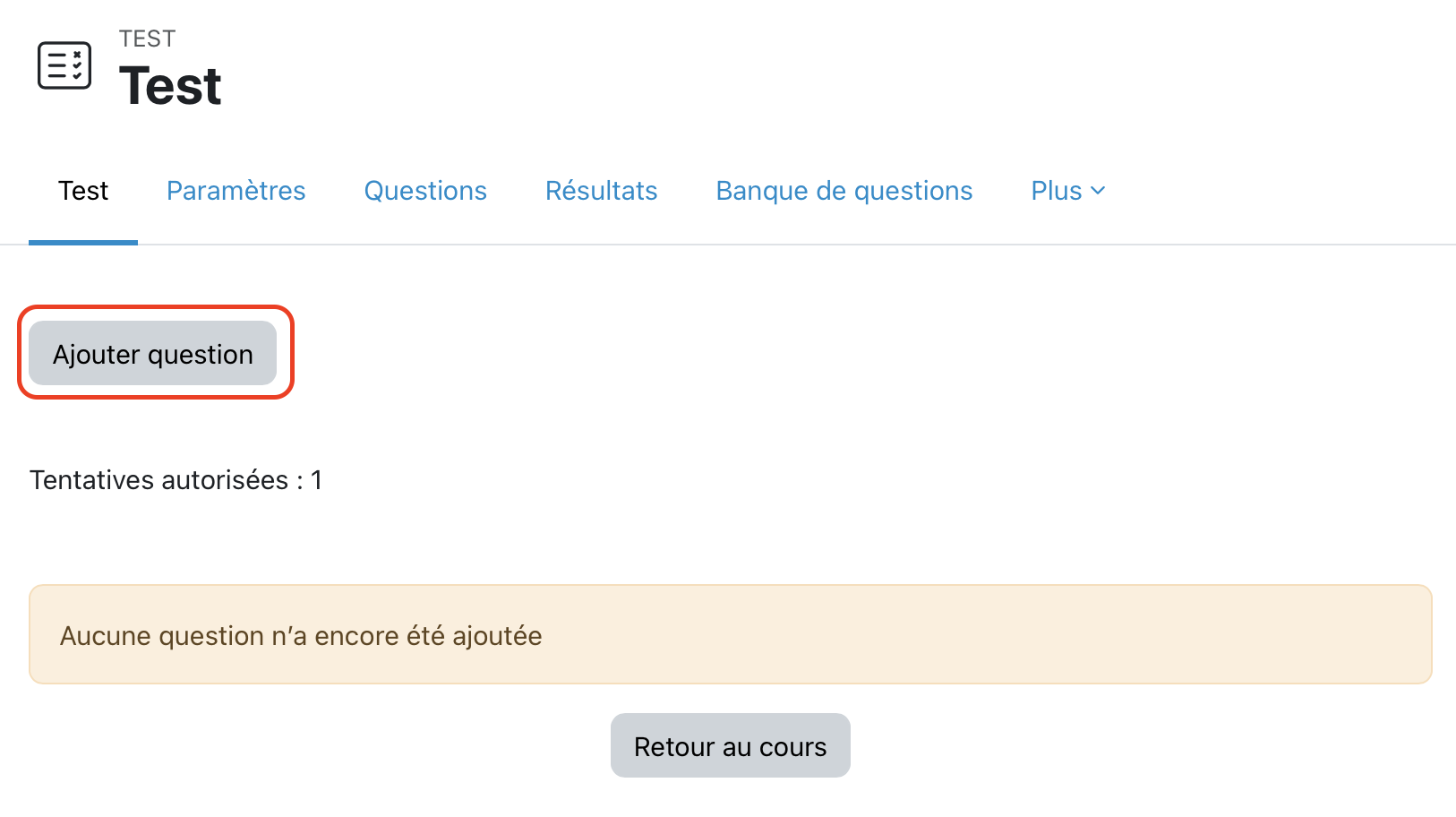](https://wiki.unil.ch/cse/uploads/images/gallery/2025-11/Sb6wokvNMFgz9eXG-capture-decran-2025-11-05-a-09-56-59.png)[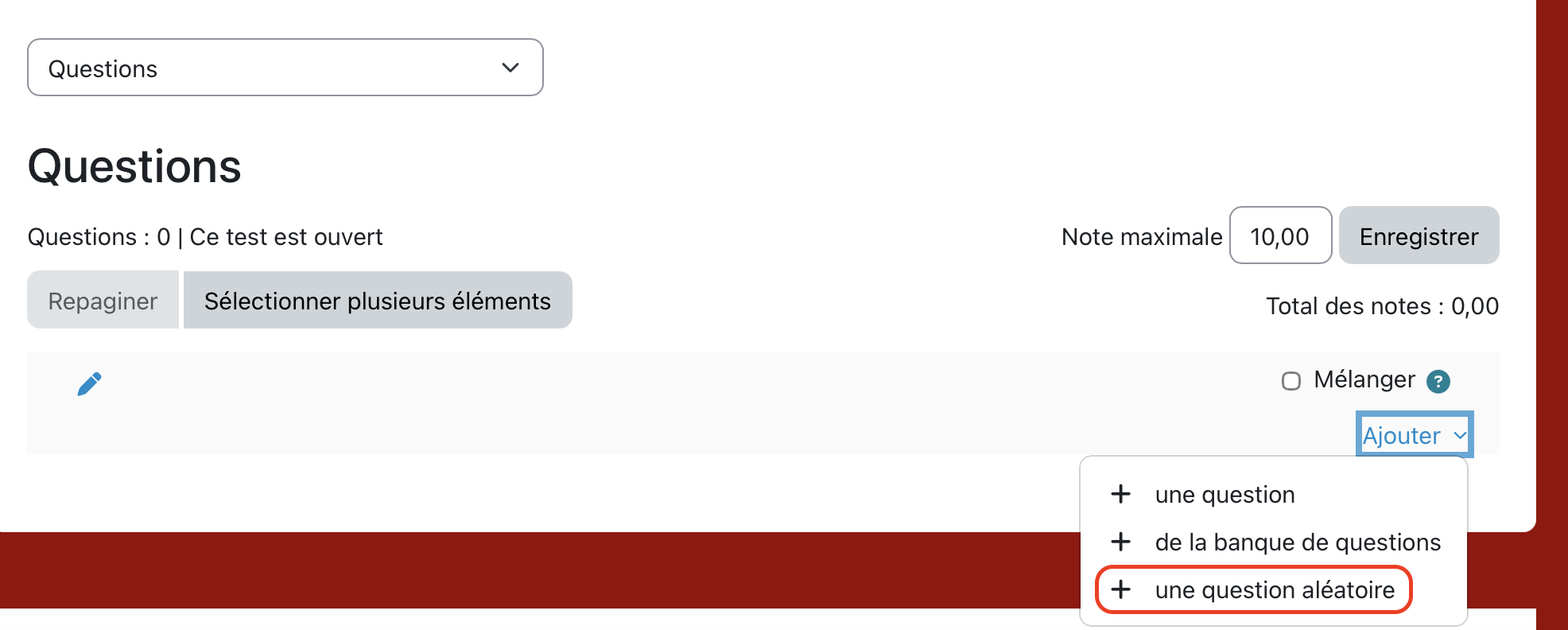](https://wiki.unil.ch/cse/uploads/images/gallery/2025-11/LeePUKVgnH7DoBCi-capture-decran-2025-11-05-a-09-58-25.png) Une fenêtre pop-up s'ouvrira alors et vous permettra de choisir: - la **catégorie de la banque de questions** desquelles seront tirées la ou les questions aléatoires, - le **nombre de questions aléatoires** tirées de cette catégorie de la banque de questions. [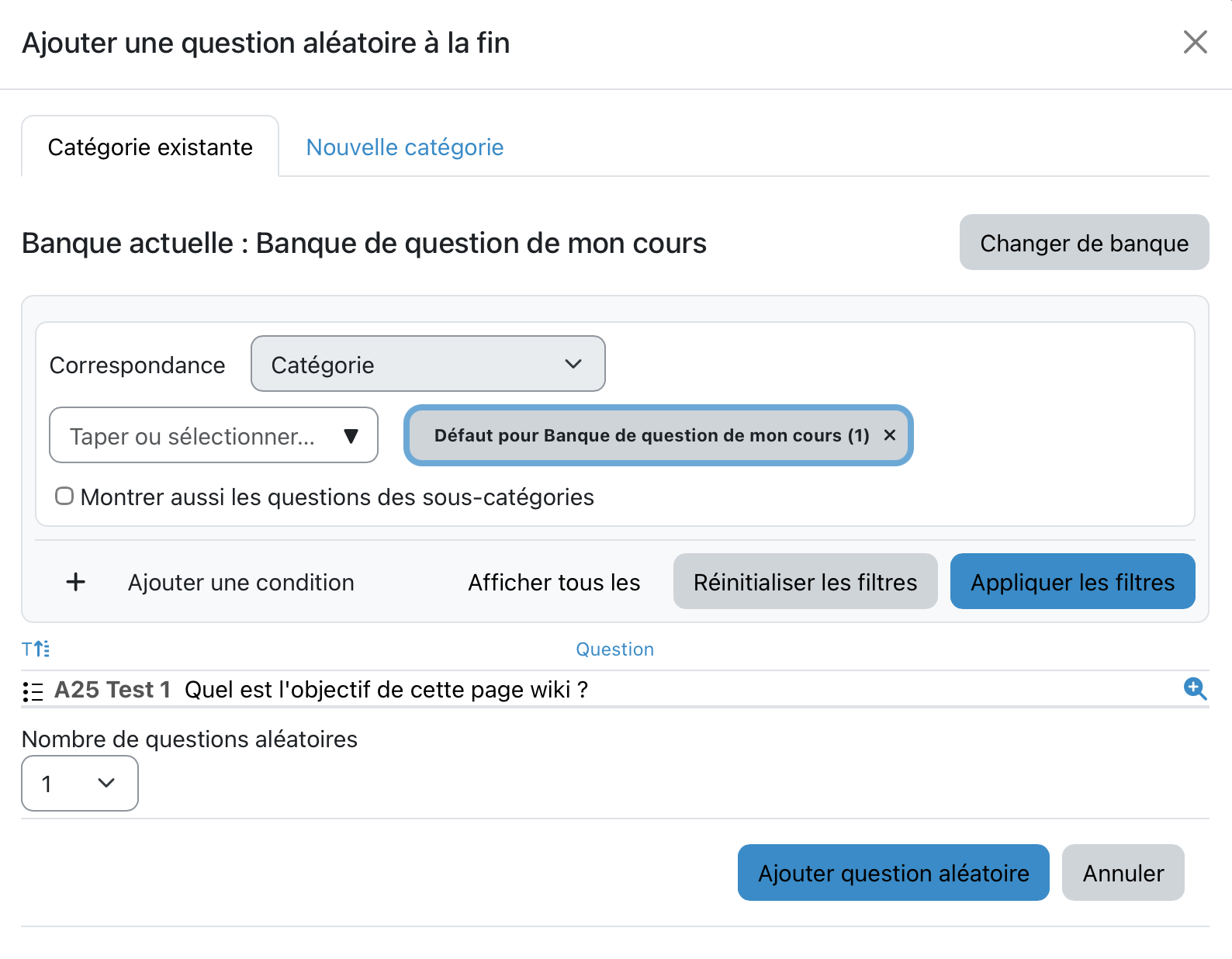](https://wiki.unil.ch/cse/uploads/images/gallery/2025-11/O11B0U3vE2eC6Xzx-capture-decran-2025-11-05-a-10-01-20.png) Finalement une option «**Voir les questions (de la catégorie)**» sera affichée à droite de la question aléatoire ajoutée dans le TEST, vous permettant de rapidement retrouver et modifier la catégorie de la banque de questions desquelles proviennent ces questions aléatoires: [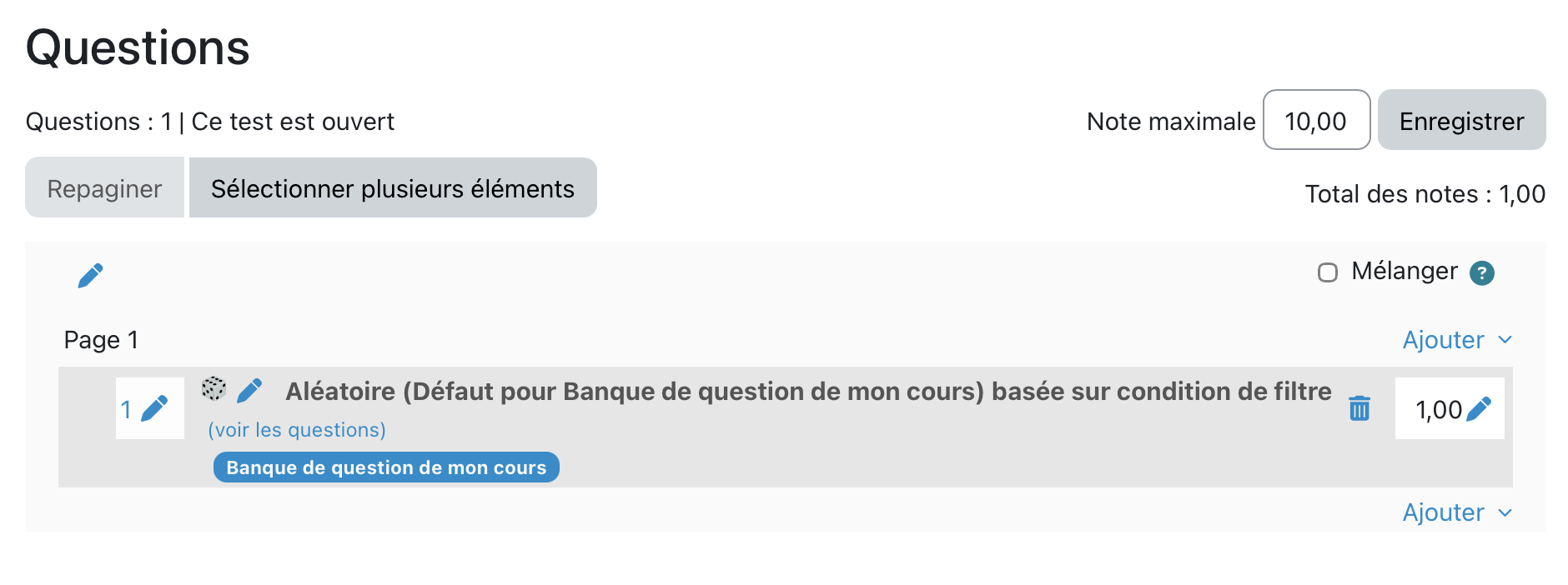](https://wiki.unil.ch/cse/uploads/images/gallery/2025-11/GeoVNRGtAesBvQvs-capture-decran-2025-11-05-a-10-02-17.png) # Paramètres avancés de création du TEST Vous pouvez ajouter une note maximale (e.g. /6) ainsi que déterminer les points à attribuer pour chaque question de votre TEST, directement depuis le canevas de votre TEST, en cliquant sur l'**Icône Rouage** puis sur «**Modifier le TEST**» depuis votre activité: #### **Définir la note maximale du TEST:** Pour modifier la note maximale attribuée à votre TEST, il vous suffit ensuite de modifier le chiffre figurant à côté de « **Note Maximale** » et de cliquer sur « **Enregistrer** ». [](https://wiki.unil.ch/cse/uploads/images/gallery/2020-11/OIpyJBXTlNV1pSgA-image-1606208724999.png) #### **Modifier le nombre de points des questions:** Pour modifier le nombre de points attribués à une question de votre TEST, il vous suffit de cliquer sur l’**Icône Crayon** à droite de la question et d’entrer un nouveau chiffre puis de taper sur la touche **Entrée** du clavier.Vous devez utiliser le point pour les décimales, et non une virgule, par exemple 1.5 ou 2.5. Vous constaterez sinon que le nombre de points s’affiche automatiquement sur 0. Le fait que les points affichés contiennent une virgule « , » peut être trompeur : il faut bien entrer les points avec un point « . » pour séparer les décimales.
#### **Repaginer le TEST:** Deux options vous permettent de repaginer le TEST: - Vous pouvez **ajouter un nouveau saut de page** ou **supprimer un saut de page existant** dans votre TEST, à l'endroit souhaité, en cliquant sur l'icône suivante: [.](https://wiki.unil.ch/cse/uploads/images/gallery/2020-11/39dF6hnIPr7b3psg-image-1606208397911.png) - Vous pouvez **repaginer** tout le TEST de manière régulière, en cliquant sur le bouton «**Repaginer**» puis en sélectionnant le **nombre de questions souhaité par page du TEST**. Cette option vous permet de déterminer combien de questions vous souhaitez avoir sur chaque page. [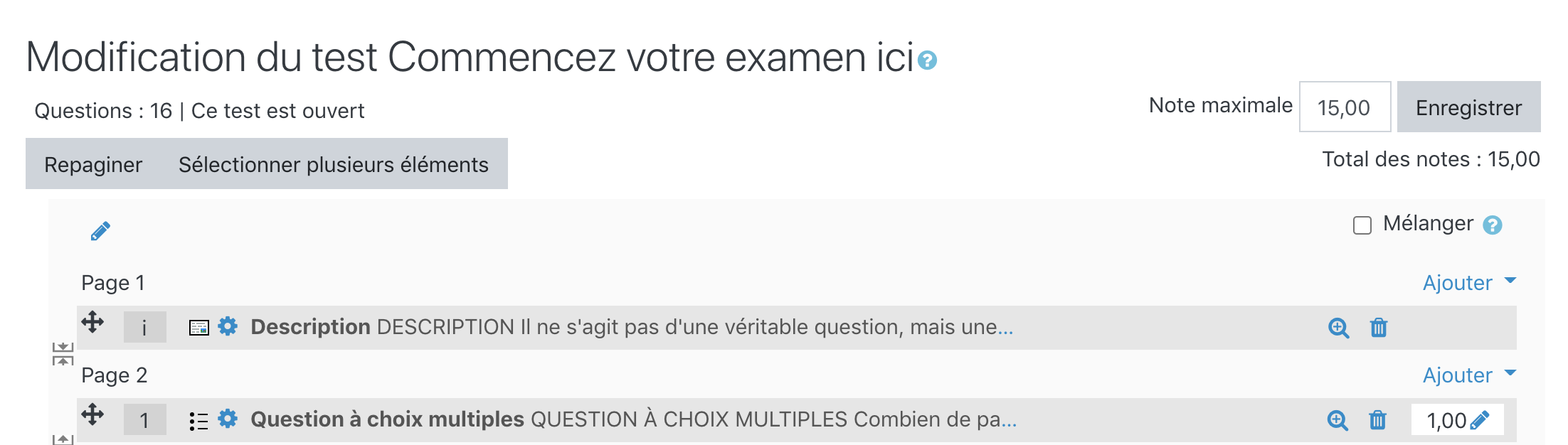](https://wiki.unil.ch/cse/uploads/images/gallery/2020-11/jj3H9WBzGxu8RWZb-image-1606208546167.png) [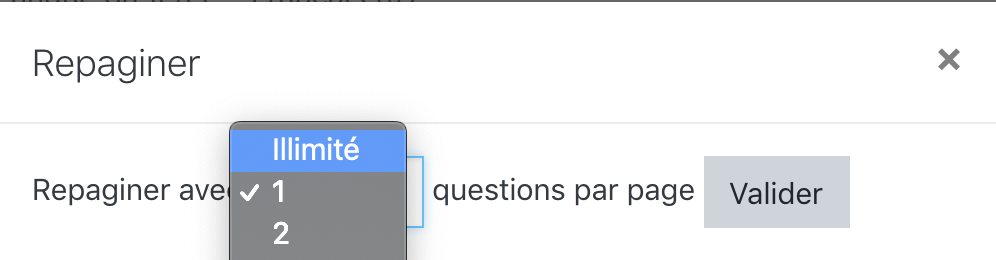](https://wiki.unil.ch/cse/uploads/images/gallery/2020-11/cAgGzKoEWJBY2OES-image-1606208537877.png) #### **Ajouter des sections dans le TEST:****L'ajout d'une section n'est possible qu'entre deux pages du TEST.** Par exemple, si vous souhaitez ajouter une section après la 3ème question, il est nécessaire de repaginer le TEST pour que la 4ème question et les suivantes se trouvent sur une nouvelle page.
**Entre deux pages du TEST**, cliquez sur le bouton «**Ajouter**» puis choisissez «**+ Ajouter un nouveau titre de section**»: [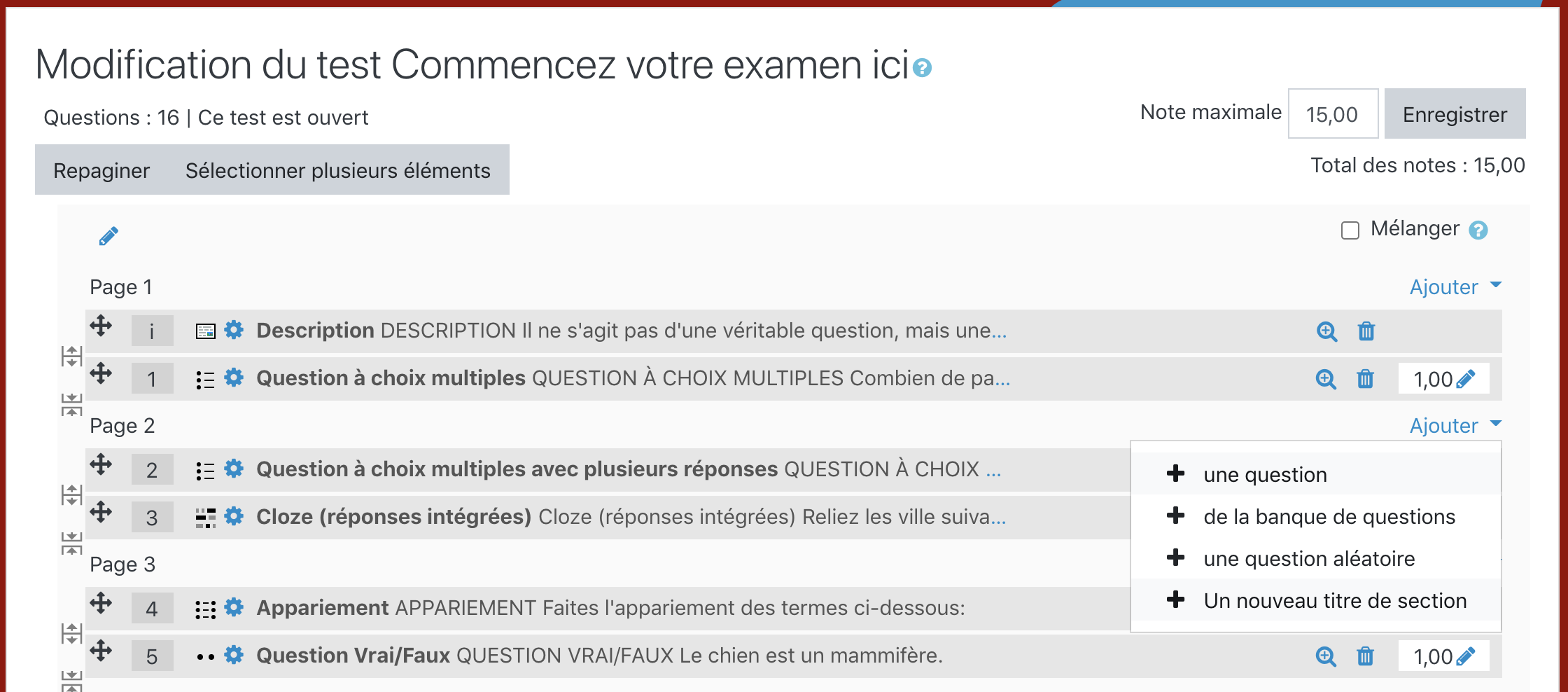](https://wiki.unil.ch/cse/uploads/images/gallery/2020-11/gYkScmy9l5NNCXRv-image-1606207982552.png) **Vous pourrez renommer les sections de votre TEST:** - Pour la première section, cliquez sur l'icône «**Crayon**» tout en haut du TEST et ajouter le nom de la section, avant de cliquer sur Entrée. [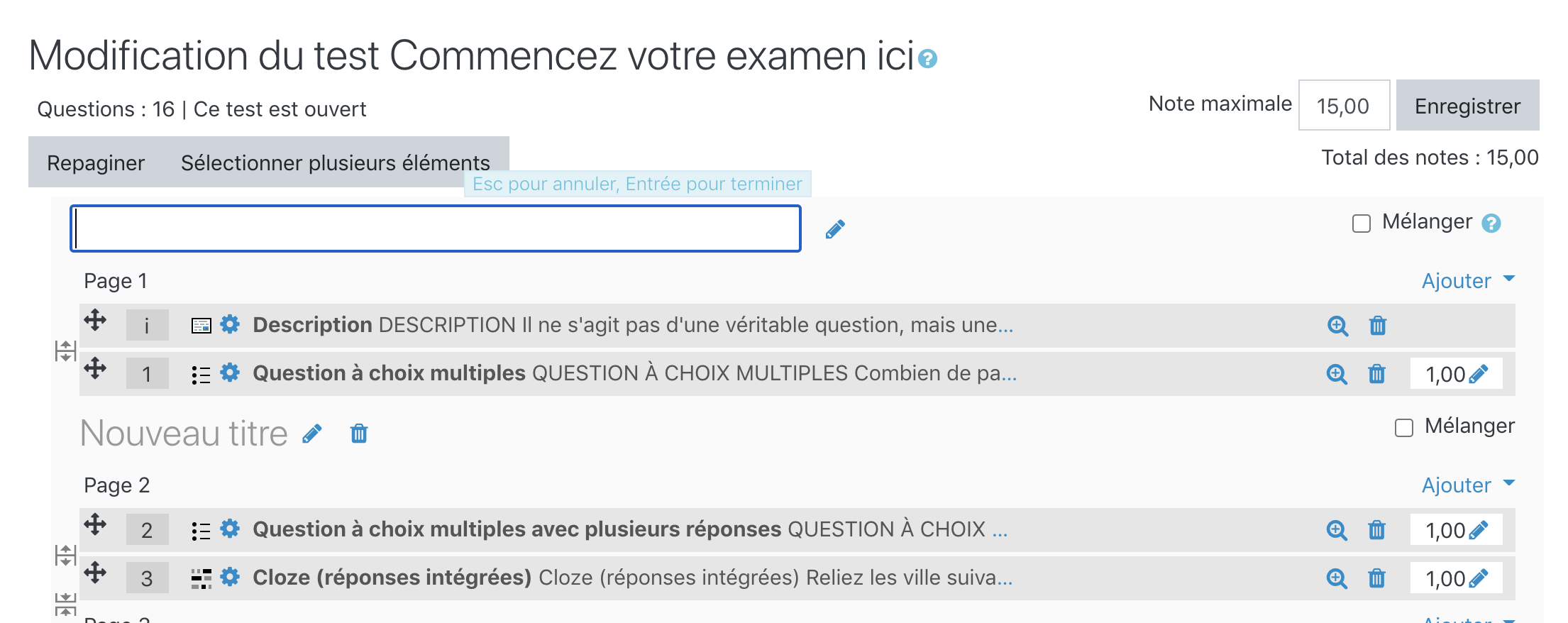](https://wiki.unil.ch/cse/uploads/images/gallery/2020-11/de2wmSOOjLY4FxFH-image-1606208067119.png) - Pour les autres pages, cliquez sur l'icône «**Crayon**» à droite de la mention «**Nouveau titre**», et ajoutez le nom de la section, avant de cliquer sur Entrée. [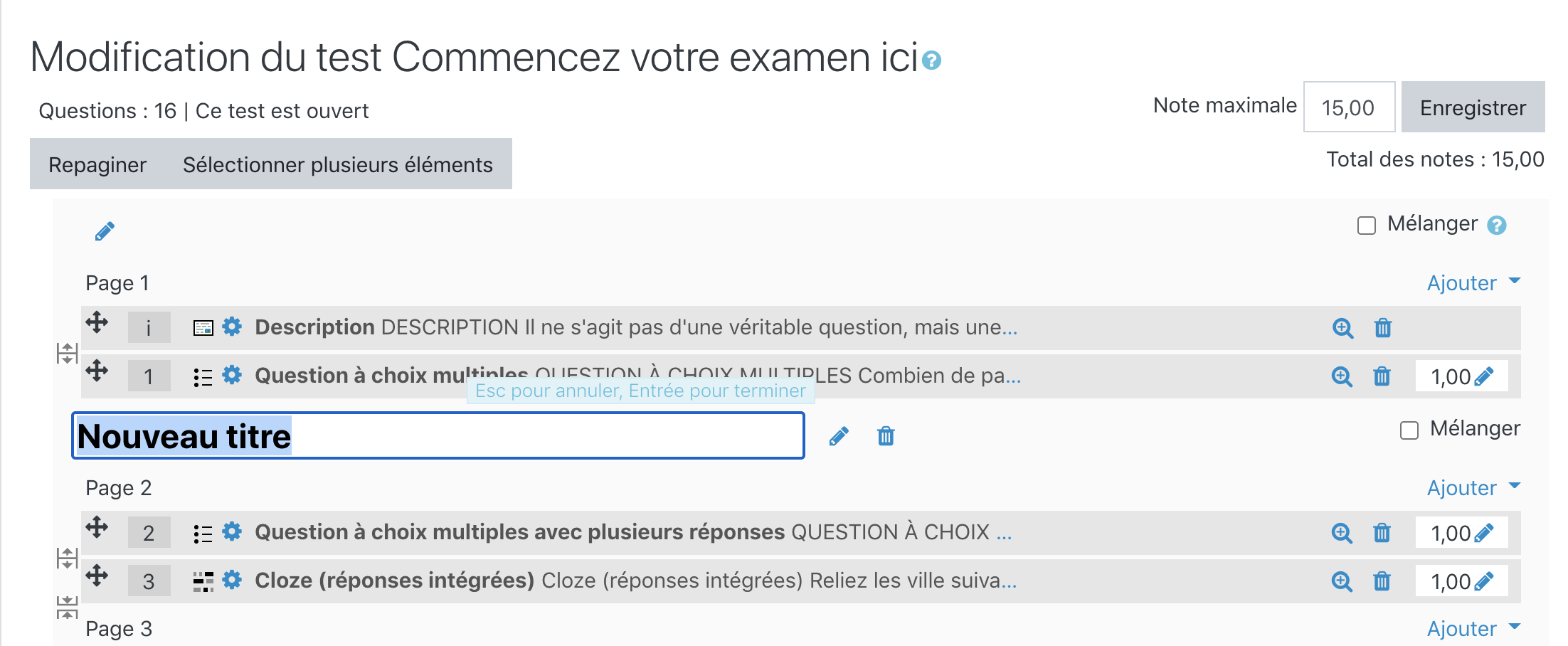](https://wiki.unil.ch/cse/uploads/images/gallery/2020-11/y1mnWuNLzCnb1Pk6-image-1606208107432.png) #### **Mélanger l'ordre des questions:** Vous pouvez paramétrer dans un ordre aléatoire la délivrance des questions, **dans tout le TEST** ou bien **à l'intérieur d'une section spécifique du TEST**, en cochant l’option «**Mélanger**». Si vous avez plusieurs sections dans votre TEST, cette option s'appliquera à la section qui se trouve juste en dessus de la case «Mélanger». [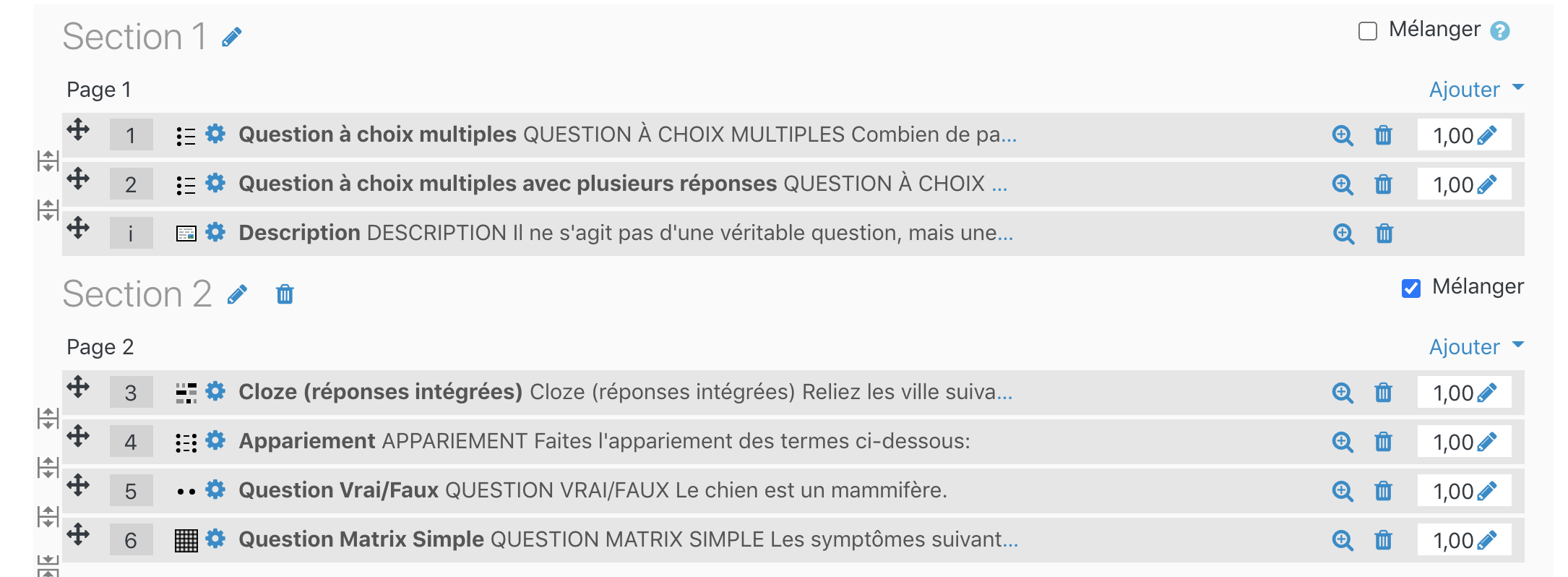](https://wiki.unil.ch/cse/uploads/images/gallery/2020-11/VwITHvJWaz45OeyO-image-1606208626931.png) # Prévisualisation du TEST **Finalement, après avoir construit votre activité TEST, nous vous recommandons de :** #### **Prévisualiser le questionnaire:** Vous trouverez [ici](https://www.youtube.com/watch?v=FoM6Juqclo4&list=PLMn8MvVsX6LP4pQpWrw5blxov19Z7Azka&index=19) un tutoriel vidéo réalisé par le CSE, expliquant comment prévisualiser un questionnaire. #### **Prendre le rôle d'un·e étudiant·e:** Pour voir comment cette activité apparaît de leur côté : Cliquez sur votre nom (en haut à droite) > « **Prendre le rôle de…** » > « **Etudiant·e** ». [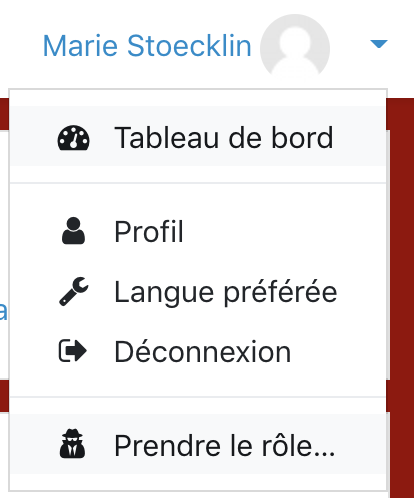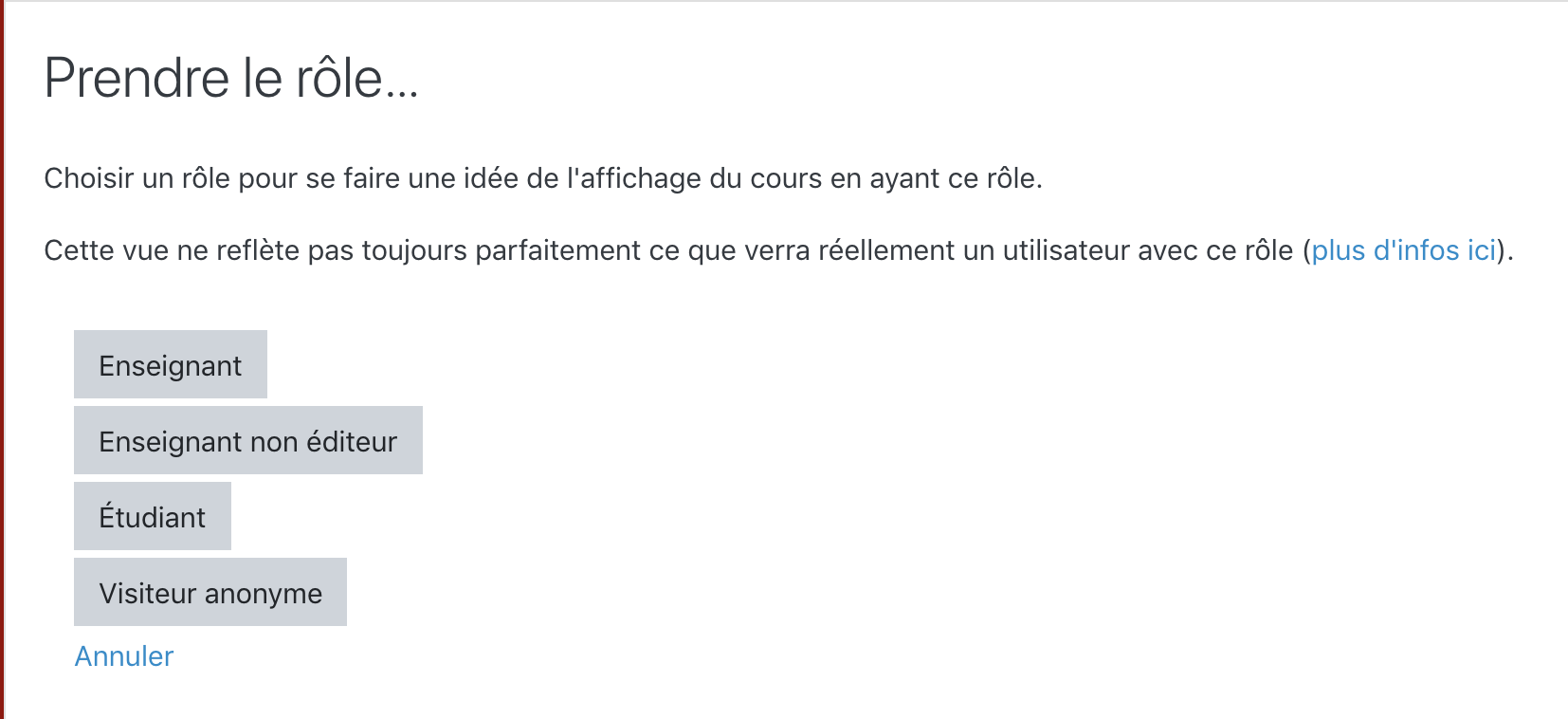](https://wiki.unil.ch/cse/uploads/images/gallery/2020-11/kQiSvcN8LjikNwJv-image-1606223107689.png) Reproduisez ces mêmes étapes pour reprendre votre rôle normal. # Résultats du TEST #### **Tableaux de résultats:** Pour consulter les résultats du questionnaire, il vous suffit de vous rendre dans l’activité Test puis de cliquer sur « **Tentatives : X** » (X correspondant au nombre de tentatives qui ont été réalisées par les étudiant·e·s, c’est-à-dire au nombre d’étudiant·e·s qui ont répondu au questionnaire). Vous pouvez également cliquer sur l'**Icône Rouage**, depuis l'activité TEST, puis sous «**Résultats**» choisir d'afficher: - Le tableau avec les **Notes,** c'est-à-dire les points automatiquement attribués aux étudiant·e·s pour chaque question ainsi que la note globale au TEST. [](https://wiki.unil.ch/cse/uploads/images/gallery/2020-11/3RkvVuzv98Nk1yvI-image-1606212925650.png) - Le tableau avec les **Réponses des participant·e·s**, c'est-à-dire les propositions choisies ou bien les réponses sélectionnées/données par les étudiant·e·s pour chaque question du TEST. [](https://wiki.unil.ch/cse/uploads/images/gallery/2020-11/wTQGXrZsubblVnPB-image-1606212917638.png) **Ces deux tableaux vous donnent un aperçu, pour chaque étudiant·e, de :** - Quand l’étudiant·e a commencé le questionnaire, - Quand l’étudiant·e a fini le questionnaire, - Combien de temps l’étudiant·e a pris pour compléter le questionnaire, - Les points obtenus à chaque question du questionnaire. #### **Consultation & modification des résultats:** **Vous pouvez, à partir de ces tableaux de notes/réponses :** - **Voir l’entièreté de la tentative réalisée par l’étudiant·e**, c’est-à-dire avoir **un aperçu de toutes les réponses** qu’il ou elle a donné pour chaque question et ajouter/modifier le nombre de points attribué à chaque question : en cliquant sur « Pas encore évalué » ou « Relecture de cette tentative », [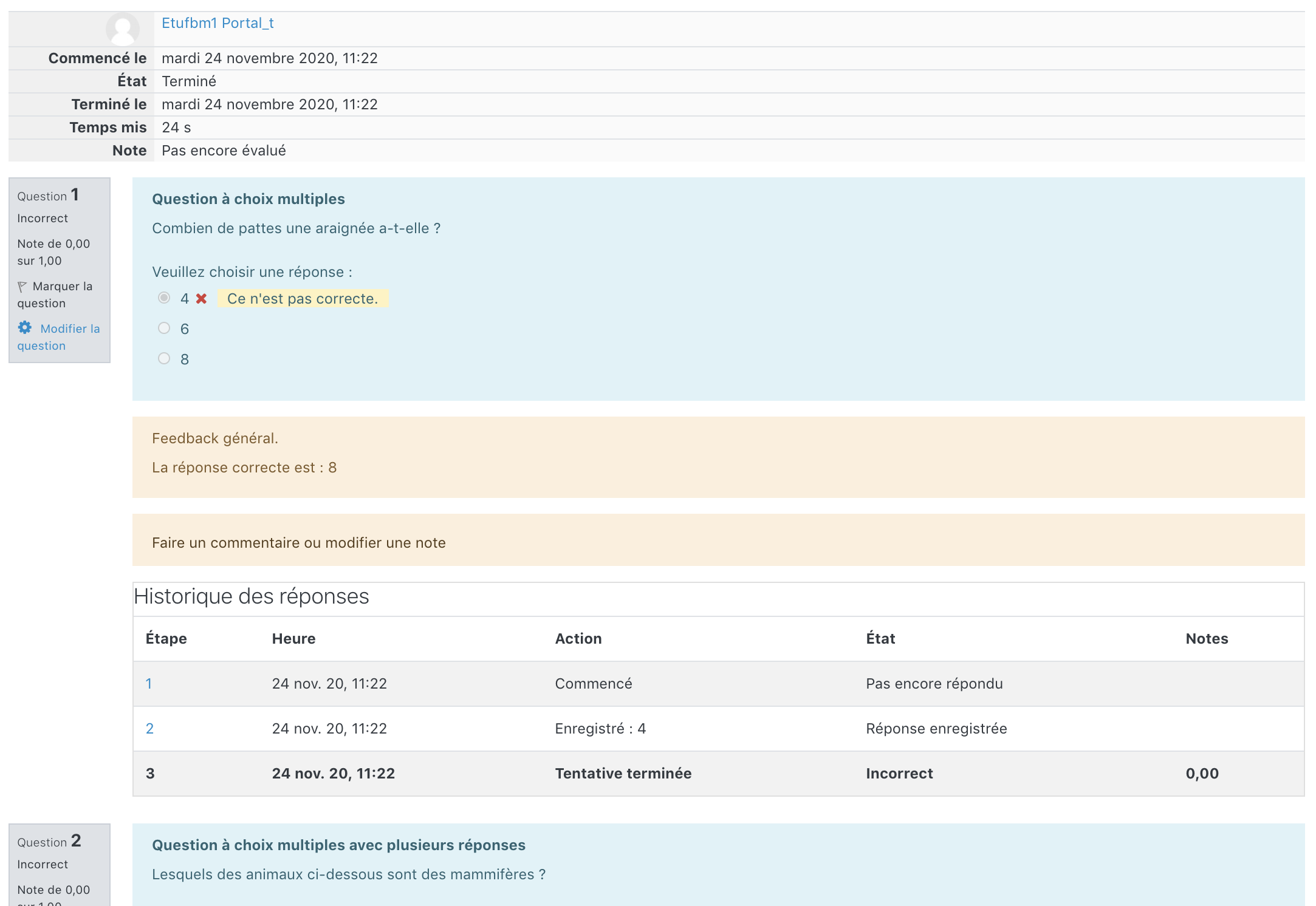](https://wiki.unil.ch/cse/uploads/images/gallery/2020-11/Mdt59F5YSyovTiFf-image-1606213615368.png) - **Modifier les points attribués automatiquement aux questions fermées et/ou ajouter un feedback par commentaire:** en cliquant sur le nombre de points ou sur la réponse dans le tableau (par exemple sous «Q.1»/«Réponse 1» vous pourriez cliquer sur « 0,00»/«6 » pour modifier la note ou ajouter un feedback pour l'étudiant·e Etufbm1), - **Évaluer les questions ouvertes manuellement et/ou ajouter un feedback par commentaire:** en cliquant sur « **Nécessite évaluation** » depuis le tableau des Notes, ou en cliquant sur la réponse de l'étudiant·e depuis le tableau des Réponses des participant·e·s, [](https://wiki.unil.ch/cse/uploads/images/gallery/2020-11/eSmwXJ1IbnZUxFU5-image-1606213467159.png) [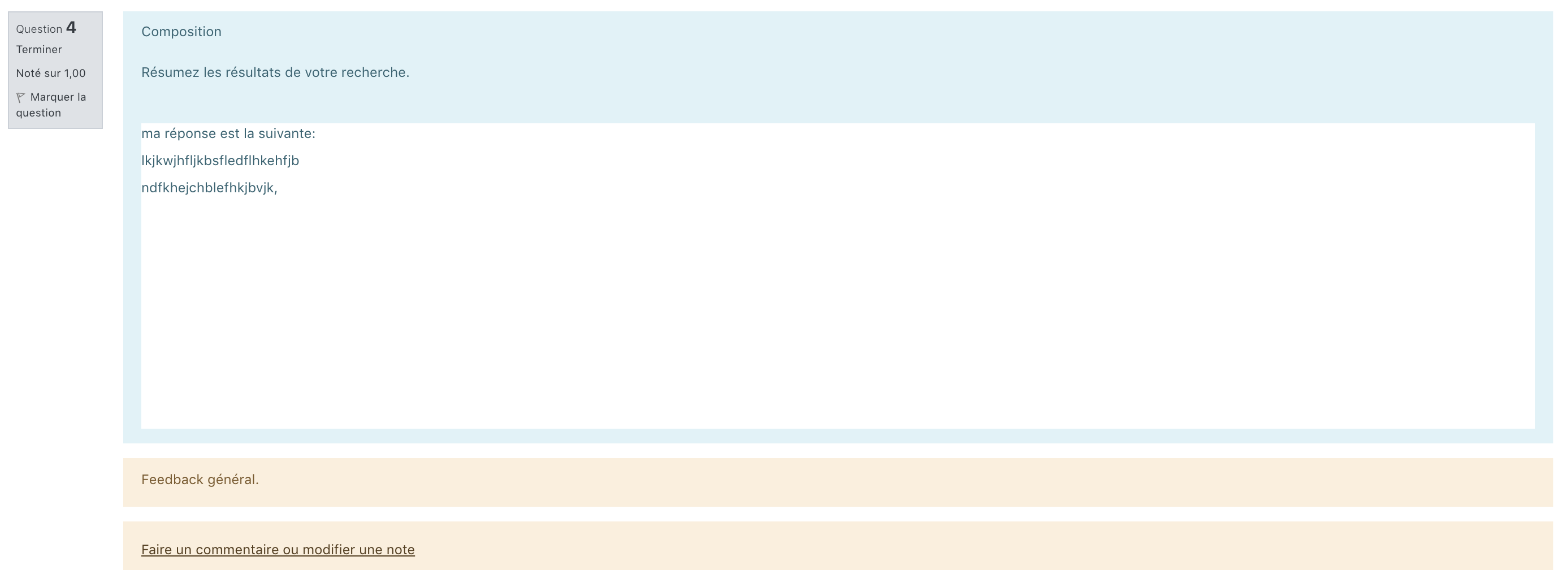](https://wiki.unil.ch/cse/uploads/images/gallery/2020-11/AMXyJfmrXIngdnF0-image-1606213528895.png)[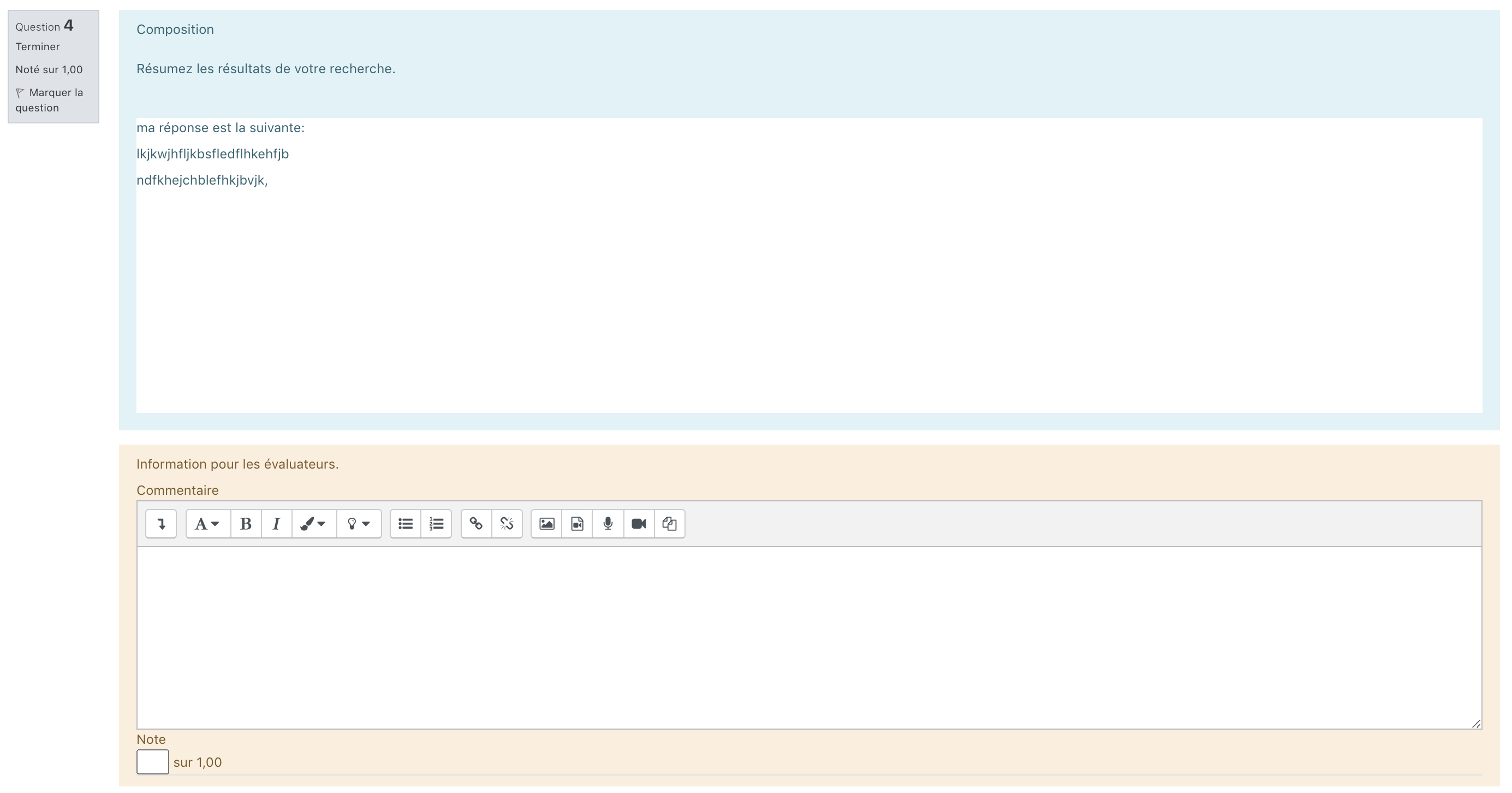](https://wiki.unil.ch/cse/uploads/images/gallery/2020-11/idTPDvHJHBzx9T6v-image-1606213550121.png) - **Visualiser l’historique des réponses données par l’étudiant·e:** en cliquant sur «Relecture de cette tentative», sur le nombre de points ou sur la réponse figurant dans le tableau de résultats (par exemple sous «Q.1»/«Réponse 1» vous pourriez cliquer sur « 0,00»/«6 » pour avoir un aperçu de l’historique des réponses données par l’étudiant Etufbm1 à cette question 1). [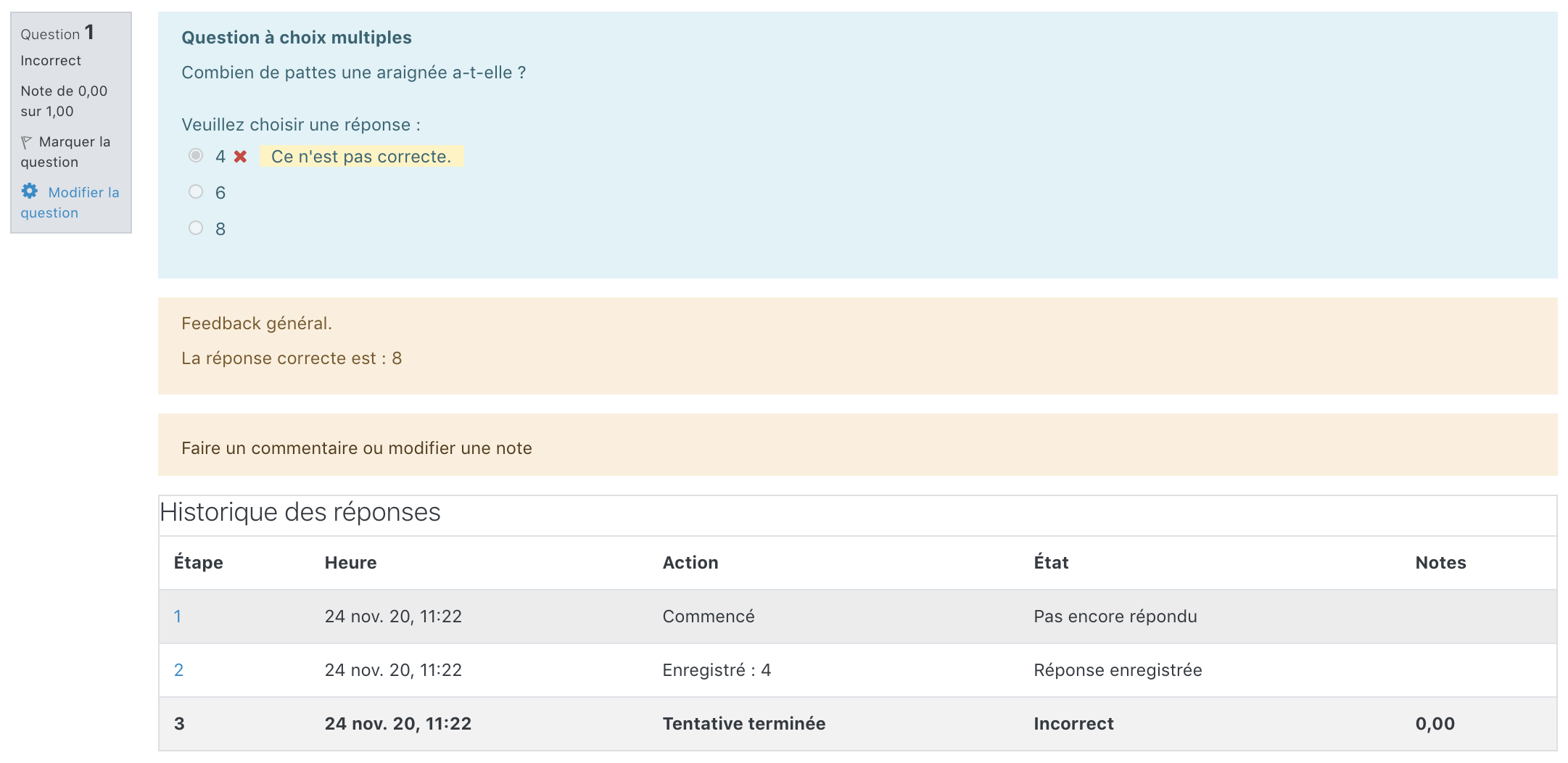](https://wiki.unil.ch/cse/uploads/images/gallery/2020-11/hoxAaED9LUSrSa9e-image-1606213677345.png) #### **Exportation des résultats (complets, avec les points pour chaque question):** Contrairement à l’activité DEVOIR, les résultats de l’activité TEST peuvent être directement exportés depuis l’activité même. Pour télécharger un rapport détaillé des résultats au questionnaire (i.e. les points obtenus à chaque question ainsi que les notes finales obtenues au questionnaire), il vous suffit de vous rendre dans l’activité TEST puis de cliquer sur « **Tentatives : X** » (X correspondant au nombre de tentatives qui ont été réalisées par les étudiant·e·s, c’est-à-dire au nombre d’étudiant·e·s qui ont répondu au questionnaire). Vous pouvez également cliquer sur Icône Rouage > « **Résultats** » pour y accéder. Vous pouvez ensuite choisir le **format d’export désiré** (.csv, .xlsx, HTML, .json, .ods, .pdf) et cliquer sur « **Télécharger** ». [](https://wiki.unil.ch/cse/uploads/images/gallery/2020-11/fRM5012nc5ho4uw6-image-1606214024516.png) #### **Exportation des résultats (notes globales au TEST uniquement):** Pour exporter uniquement les notes finales obtenues par les étudiant·e·s à cette activité TEST (i.e. sans les notes intermédiaires, c’est-à-dire les points obtenus à chaque question), vous pouvez accéder au **Carnet de Notes** de votre page de cours Moodle Exam, en ouvrant la barre latérale de gauche puis en cliquant sur «**Notes**». [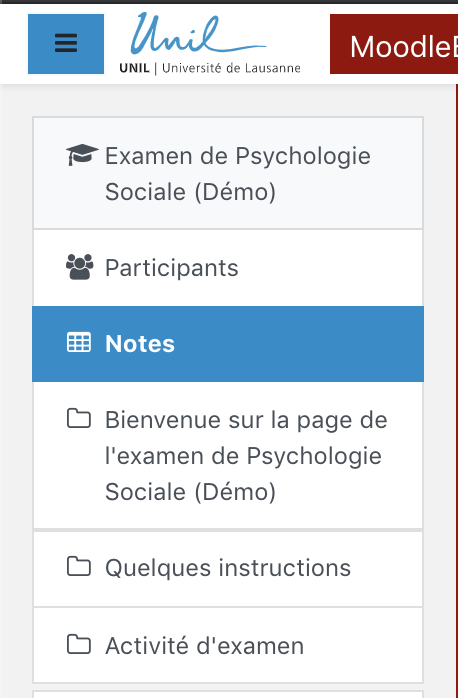](https://wiki.unil.ch/cse/uploads/images/gallery/2020-11/MdJ5z0xUPsHnF1Jl-image-1606214317082.png) **Suivez ensuite les étapes ci-dessous:** 1. Allez dans l’onglet « **Exporter** » du Carnet de Notes, 2. Choisissez le **format d’export** souhaité (Feuille de calcul OpenDocument (ODS) ;Fichier texte ; Feuille de calcul Excel ; Fichier XML), 3. Cochez la ou les **activités** dont vous souhaitez exporter les notes, 4. Cochez les **options de formats d’exportation** souhaitées, 5. Choisissez le **nombre de décimales** qui apparaîtra dans vos notes sur le fichier exporté, 6. Cliquez ensuite sur « **Télécharger** ». [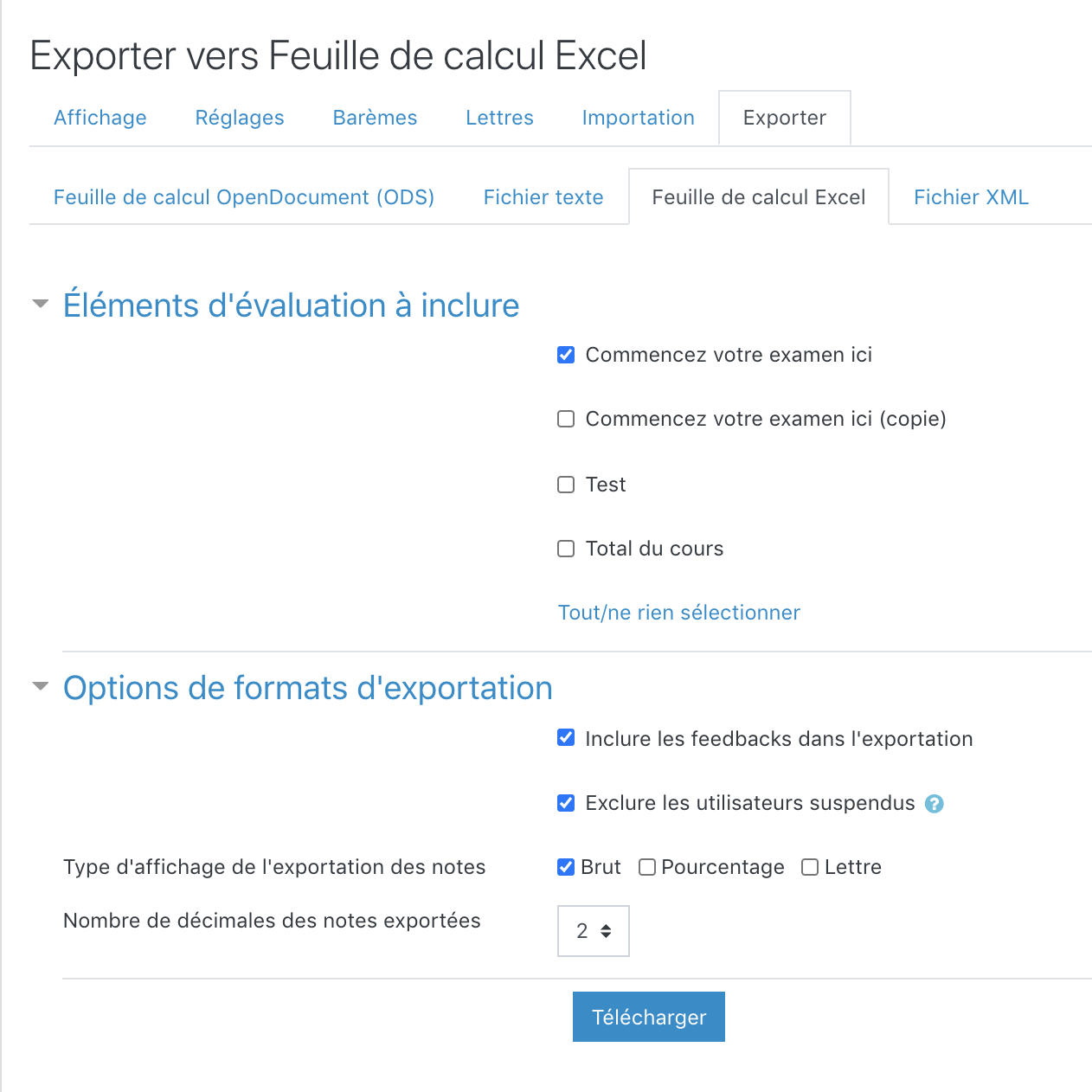](https://wiki.unil.ch/cse/uploads/images/gallery/2020-11/0y2odBFIsY2dQoaR-image-1606214391045.png) # Etudiant·e·s avec un temps supplémentaire « **Certain·es de mes étudiant·es passent le même examen mais ont droit à un temps supplémentaire, que faire ?** » #### **Ajouter une dérogation utilisateur:** Si un ou très peu d’étudiant·e·s sont concerné·e·s, vous pouvez créer une **Dérogation utilisateur** en cliquant sur l'**Icône Rouage** dans l’activité puis « **Dérogations utilisateur** ». [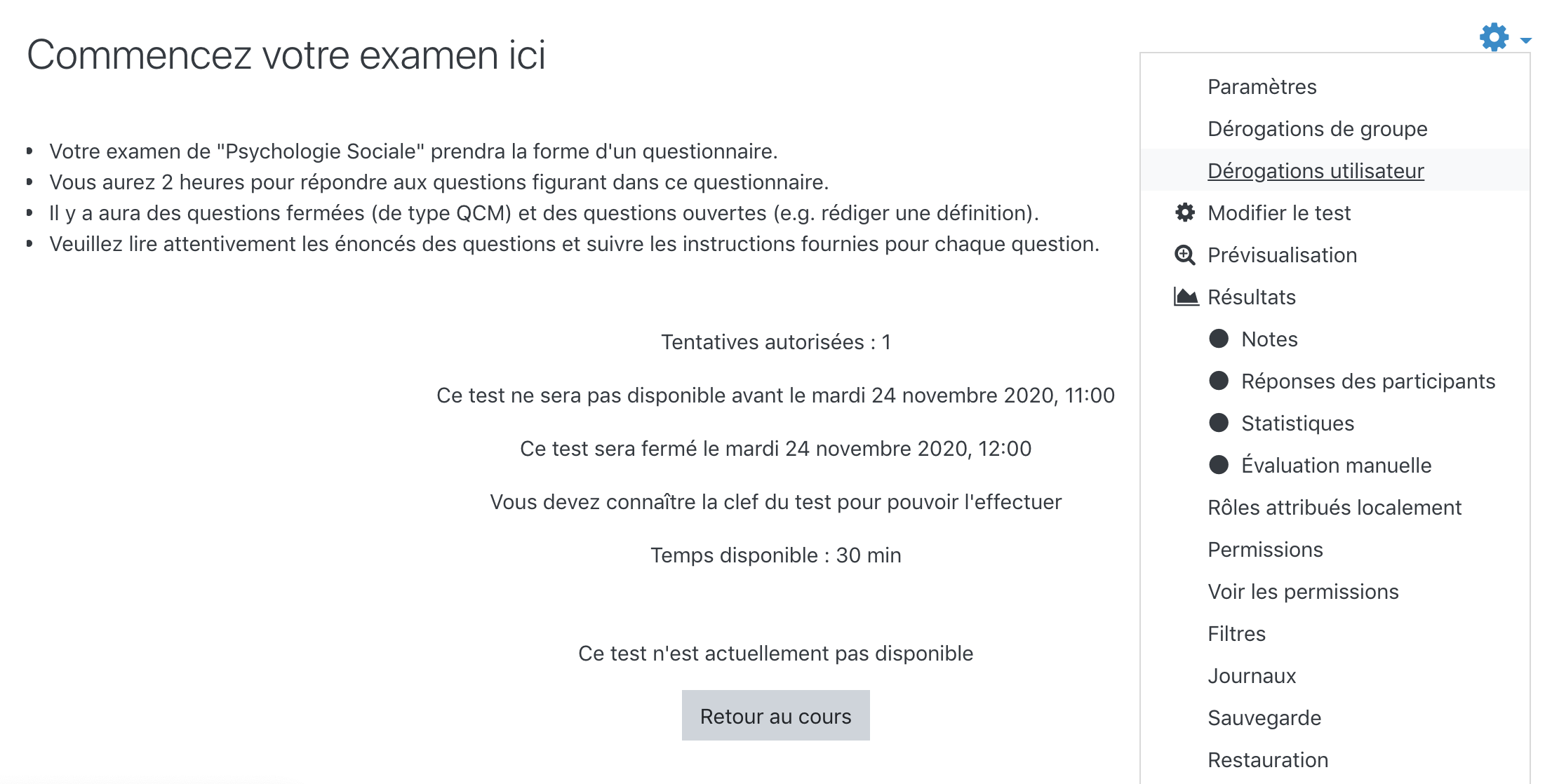](https://wiki.unil.ch/cse/uploads/images/gallery/2020-11/pf3cPx3RZ3hf69Ol-image-1606211860794.png) Vous pouvez ensuite simplement adapter la disponibilité du TEST (avec la date d’ouverture et de fermeture du TEST, ainsi que le Temps disponible) pour ce ou ces utilisateur(s). [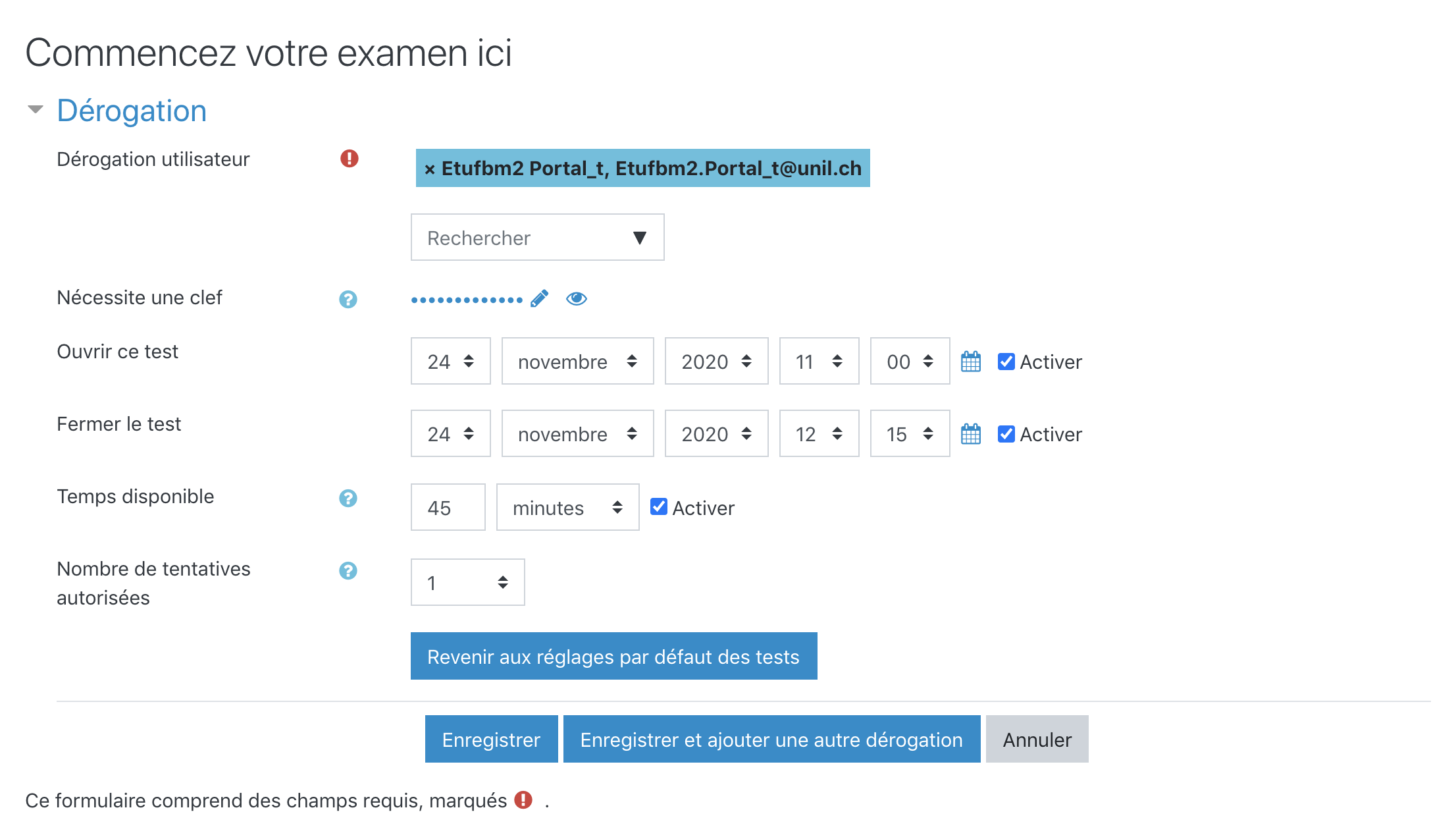](https://wiki.unil.ch/cse/uploads/images/gallery/2020-11/gLJGlHKjJm2VZyTD-image-1606211930039.png) #### **Ajouter une dérogation groupe:** Si plusieurs étudiant·e·s sont concerné·e·s, vous pouvez créer une **Dérogation groupe** en cliquant sur l'**Icône Rouage** dans l’activité > « **Dérogations groupe** ». [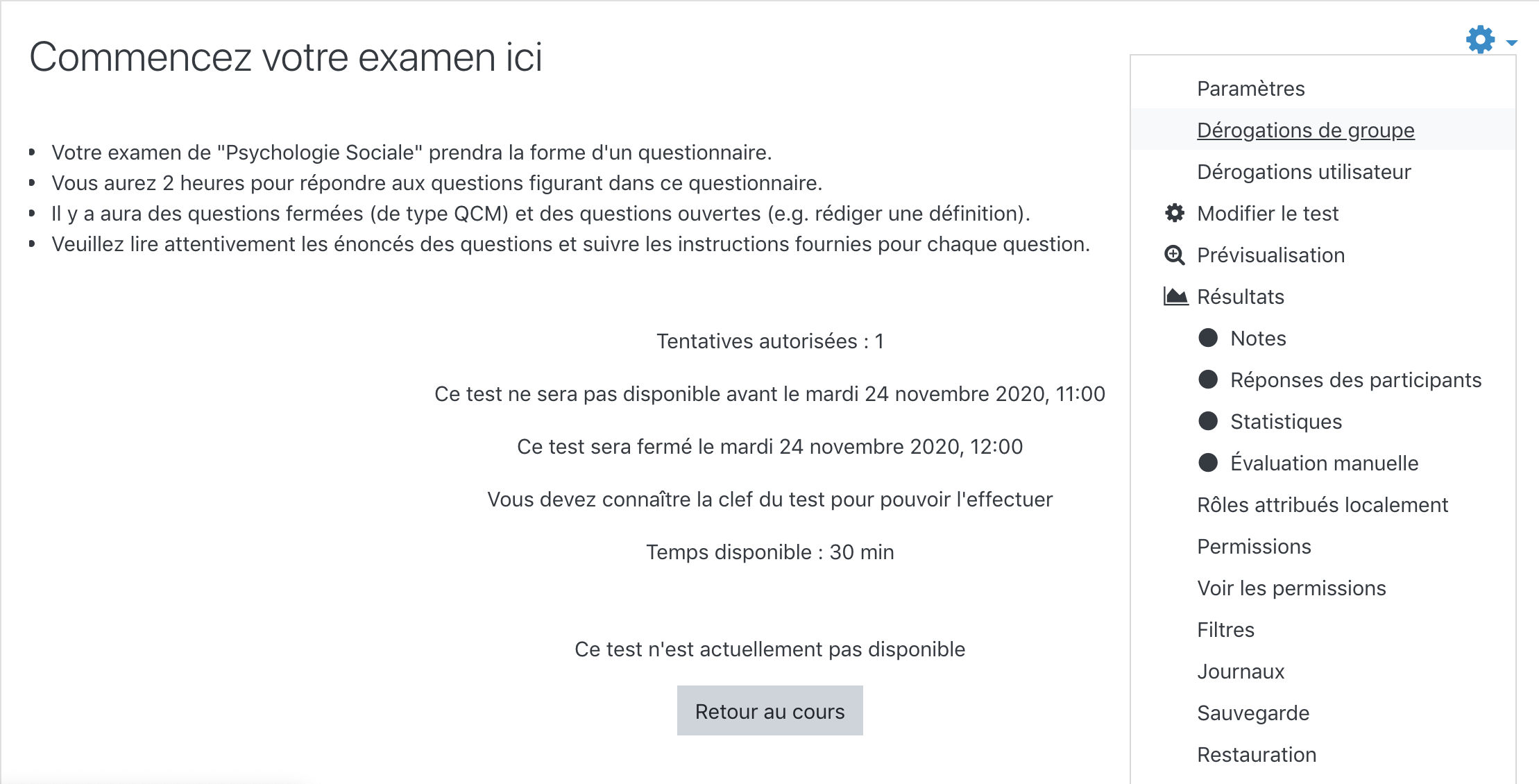](https://wiki.unil.ch/cse/uploads/images/gallery/2020-11/iICMIjAng4ZnnHhQ-image-1606211846801.png) Toutefois, avant de créer votre Dérogation groupe il vous faudra créer le groupe au niveau de la page de cours Moodle Exam. Pour ce faire, vous pouvez cliquer sur l'**Icône Rouage** depuis la page de cours, puis sur « **Plus…** » > « **Utilisateurs** » > « **Groupes** » puis créer manuellement ou aléatoirement des groupes. Ce[ **tutoriel vidéo**](https://www.youtube.com/watch?v=UfJ8FO2M1K8&list=PLMn8MvVsX6LP4pQpWrw5blxov19Z7Azka&index=10) explique comment procéder. Ensuite, sous « **Dérogations Groupe** », vous pourrez sélectionner le ou les groupes concernés et vous pouvez adapter la disponibilité du TEST (avec la date d’ouverture et de fermeture du TEST, ainsi que le Temps disponible) pour ce ou ces groupe(s). [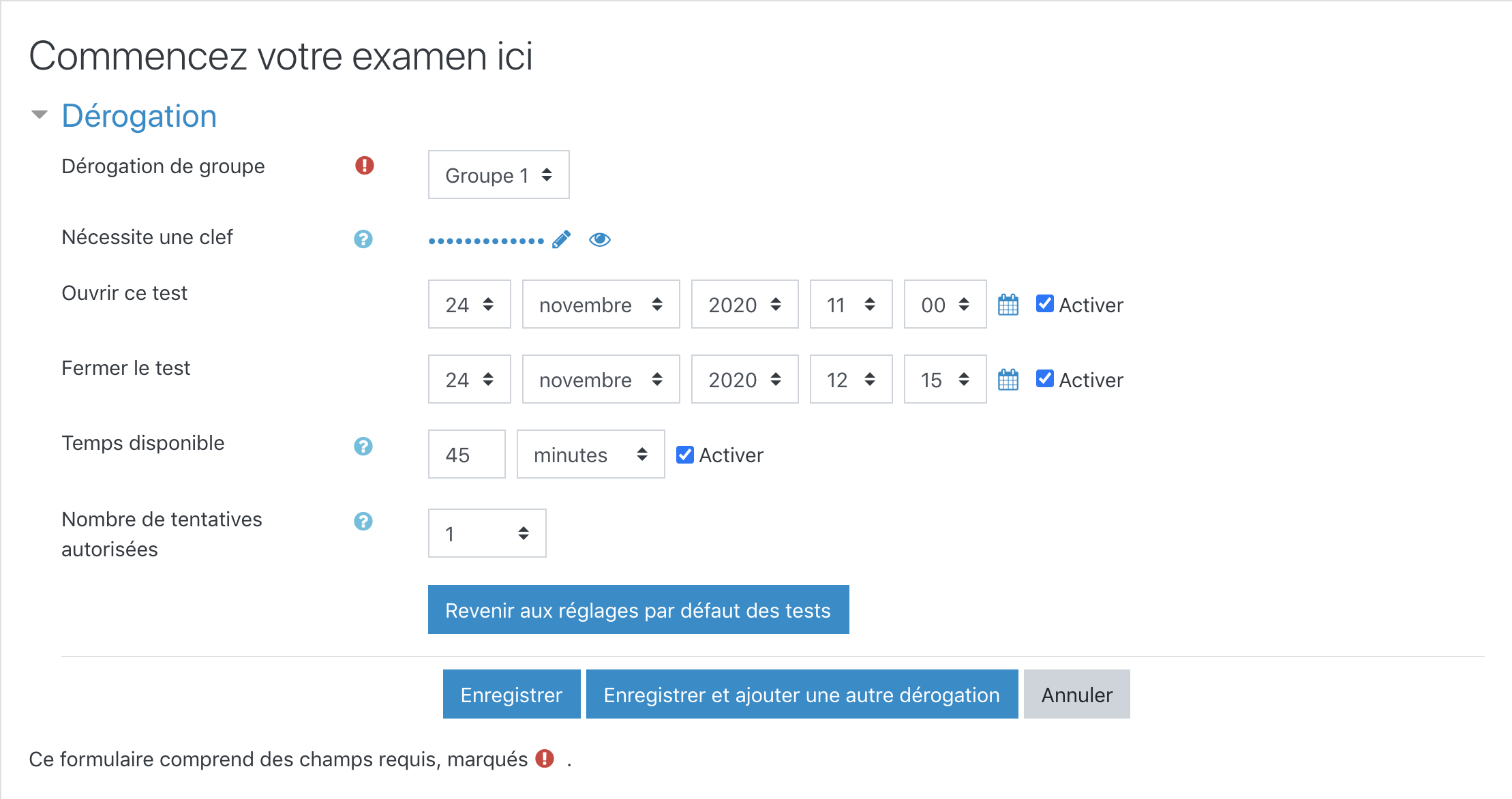](https://wiki.unil.ch/cse/uploads/images/gallery/2020-11/LNlyBuekzzBJuire-image-1606211969136.png)