# 7. Vérification des DNS
Si la page moodleexam.unil.ch ne s’affiche pas sur Firefox / Chrome / Edge / Safari, ça peut venir des DNS (Domain Name System) :
Pour contourner les DNS, il faut entrer l’URL : [https://130.223.26.67](https://130.223.26.67/)
Si la page s’affiche, il faut vérifier les DNS.
### macOS (similaire selon les versions)
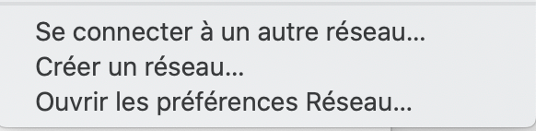
1. Aller dans le menu Wi-Fi :
2. Aller dans « Ouvrir les préférences réseaux »
[](https://wiki.unil.ch/cse/uploads/images/gallery/2022-05/l1gr1VIxuwHTxe5G-image-1653729499578.png)
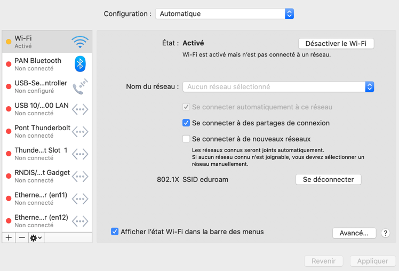
3. Sélectionner « Wi-Fi » puis « Avancé… »

[](https://wiki.unil.ch/cse/uploads/images/gallery/2022-05/AnUFHubK2zx0GC8N-image-1653729714447.png)
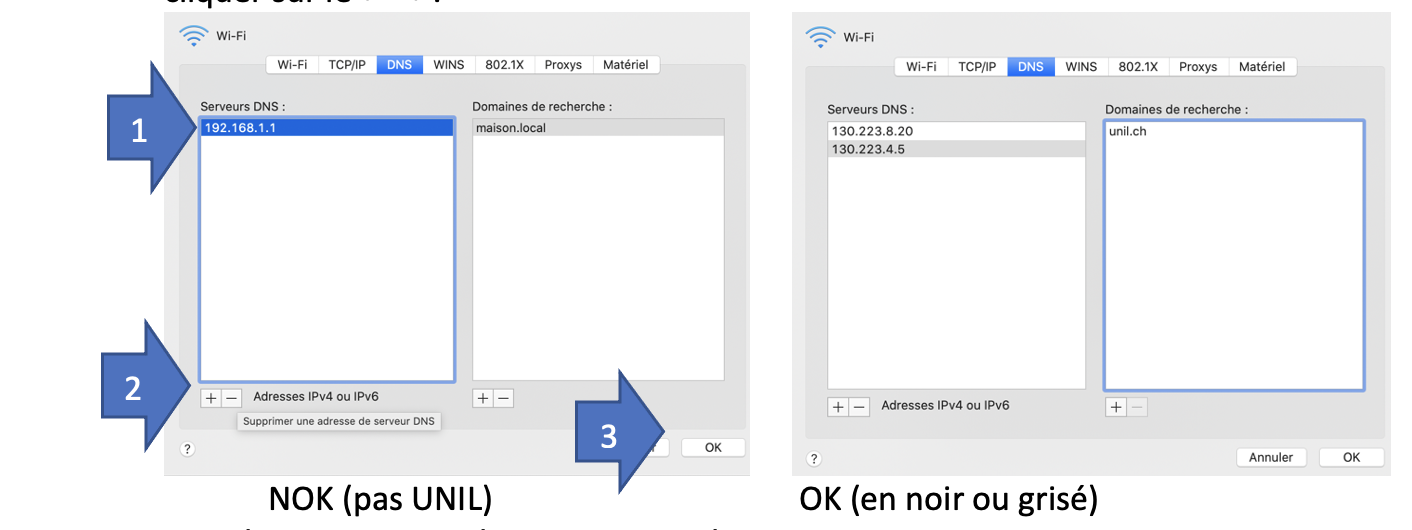
4. Aller dans le menu DNS et **vérifier la visibilité des « 130.223.8.20 » et « 130.223.4.5 » + « unil.ch ».** Dans le cas contraire, sélectionner chaque entrée et cliquer sur le « - » :
[](https://wiki.unil.ch/cse/uploads/images/gallery/2022-05/4Rci1zf0O6nKBMIR-capture-decran-2022-05-28-a-11-18-58.png)
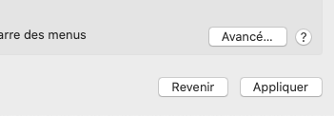
5. Dans le menu Wi-Fi, cliquer sur « Appliquer**» :**
[](https://wiki.unil.ch/cse/uploads/images/gallery/2022-05/u2Qxl0v6G9zGg7ji-image-1653729629696.png)
### Windows 10
Pour Windows 10, la procédure est la suivante :
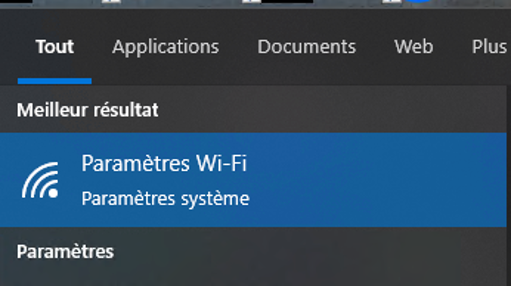
1. Presser la touche Windows et taper « Wi-Fi » :
[](https://wiki.unil.ch/cse/uploads/images/gallery/2022-05/2MXF9w05rmXZnuyd-image-1653729655095.png)
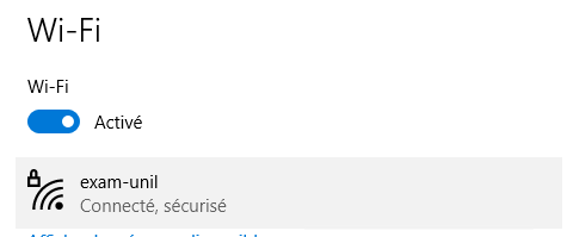
2. Cliquer sur le réseau « exam-unil » (cf. chapitre 2 pour la connexion)
[](https://wiki.unil.ch/cse/uploads/images/gallery/2022-05/E8YVz8Lp130sM62j-image-1653729667377.png)
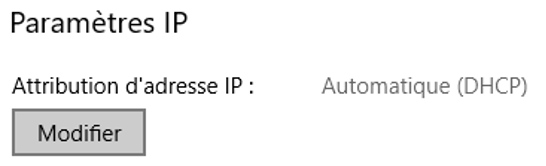
3. Vérifier que la **ligne IP est bien réglée sur automatique** (DHCP) :
[](https://wiki.unil.ch/cse/uploads/images/gallery/2022-05/BPkGuee4OCUyzRf5-image-1653729679923.png)
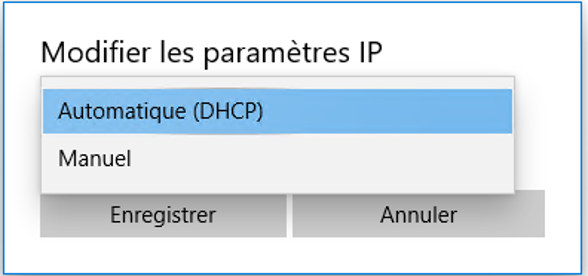
4. Si ce n’est pas le cas, cliquer sur « Modifier »
[](https://wiki.unil.ch/cse/uploads/images/gallery/2022-05/MkC1NARRn6kS9IIf-image-1653729696598.png)
### Windows 11
Pour Windows 11, l’affichage est similaire mais il y a une option DNS en plus :
1. Presser la touche Windows et taper « Wi-Fi » :
[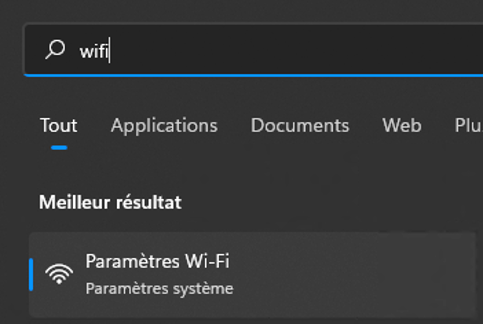](https://wiki.unil.ch/cse/uploads/images/gallery/2022-05/3DIC67fzaqvVvV95-image-1653729746570.png)
2. Cliquer sur le **réseau « exam-unil » (**cf. chapitre 2 pour la connexion)
[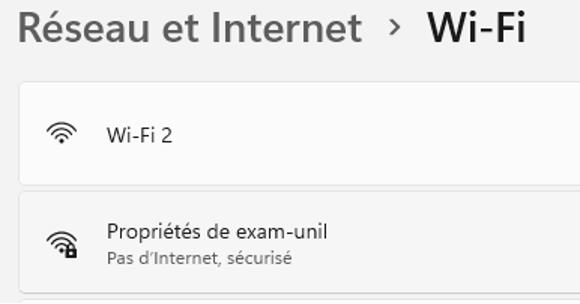](https://wiki.unil.ch/cse/uploads/images/gallery/2022-05/rqe0X18FgLms4QoV-image-1653729761599.png)
3. Vérifier que les **lignes IP et DNS sont bien réglés sur automatique** (DHCP) :
[](https://wiki.unil.ch/cse/uploads/images/gallery/2022-05/FUgPycBxuWyDDcM5-image-1653729781864.png)
4. Si ce n’est pas le cas, cliquer sur « **Modifier** » et régler sur automatique.
[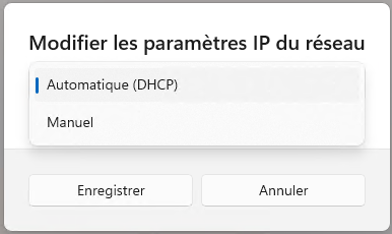](https://wiki.unil.ch/cse/uploads/images/gallery/2022-05/OK5XxRxPvslOpmPv-image-1653729820410.png)
[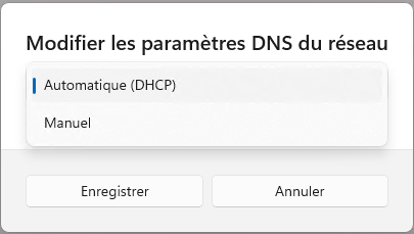](https://wiki.unil.ch/cse/uploads/images/gallery/2022-05/3BCBjx9oPr8AtKrH-image-1653729804737.png)