**Il faudra impérativement changer ce paramètre au début de l’examen, pour rendre l’accès à la page possible.**
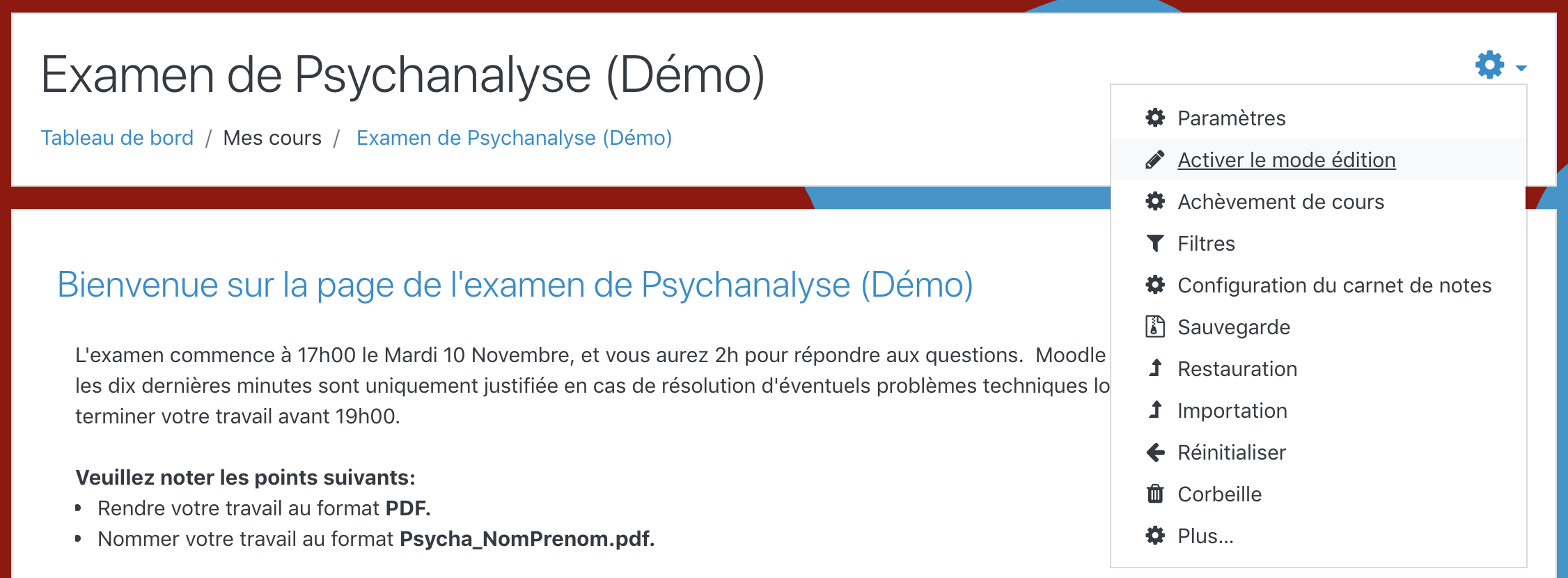
#### **Visibilité des sections/activités/ressources sur Moodle Exam:** Il est également possible de ne cacher qu’une (ou plusieurs) section/activité/ressource, et non toute la page de cours Moodle Exam. Par exemple, si vous souhaitez que la page Moodle Exam soit accessible à l’avance, permettant aux étudiant·e·s de tester l’accès à la page et de voir quelques premières instructions par rapport à l’examen. Vous pourrez ainsi ne cacher que les sections/activités/ressources que les étudiant·e·s ne doivent découvrir qu’au commencement de l’examen, en : 1. Activant le mode édition : Icône Rouage > « Activer le mode édition » 2. Cliquant sur « Modifier » (à droite des sections, activités ou ressources que vous souhaitez cacher) > « Cacher la section/activité/ressource »**Il faudra impérativement changer ce paramètre au début de l’examen, pour rendre l’accès aux sections, ressources ou activités d’examen possible: Icône Rouage > « Activer le mode édition » > « Modifier » > « Afficher » la section/activité/ressource.**
[](https://wiki.unil.ch/cse/uploads/images/gallery/2020-11/pTa58LuFTZbOfGBH-image-1606141744439.png) [](https://wiki.unil.ch/cse/uploads/images/gallery/2020-11/3IeINDZdbGvFHfMj-image-1606141753291.png)**Nous vous conseillons de prendre le rôle étudiant pour vérifier ce qui est visible ou non par les étudiant·e·s** : Cliquez sur votre nom en haut à droite, puis sur « Prendre le rôle de.. » > « Étudiant » (i.e. il vous faudra suivre ces mêmes étapes pour reprendre votre rôle normal sur Moodle Exam).