# Naviguer sur la tablette
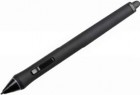
Munissez-vous tout d’abord du stylet ou bien de la souris si vous préférez.
[](https://wiki.unil.ch/cse/uploads/images/gallery/2021-02/szrf8nKrL3zzop0s-image-012.jpg)
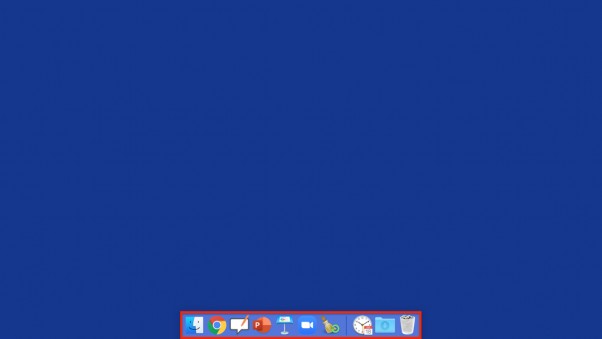
Lorsque votre session s’ouvre sur la tablette, vous pouvez voir les **principales applications et fonctionnalités sur le Dock de la tablette**:
- Finder
- Navigateur par défaut (Chrome)
- PowerPoint
- Keynote
- Zoom
- Nettoyer
- Horloge
- Dossier de téléchargement
- Corbeille
[](https://wiki.unil.ch/cse/uploads/images/gallery/2021-02/dJS8iRddpOrTCOOe-image-013.jpg)
**Usage avancé** :
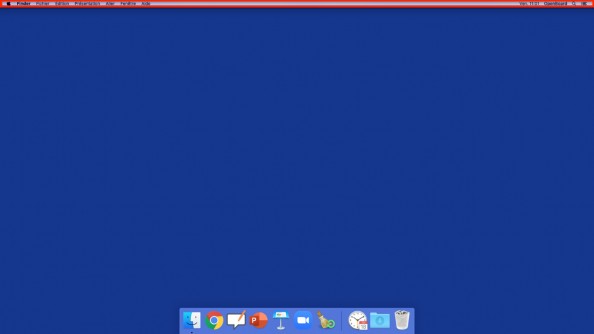
● Pour faire apparaître la barre des menus sur la tablette, frôlez le haut de l’écran avec le stylet ou bien la souris, sans cliquer.
● Cliquez ensuite sur « **Aller** » et « **Applications** », avec le stylet ou bien la souris, afin de **découvrir les autres applications présentes sur la tablette**, comme:
- Safari
- Firefox
- Microsoft Office Excel
- Microsoft Office Word
- etc.
[](https://wiki.unil.ch/cse/uploads/images/gallery/2021-02/xGqC0Z88K2Z1a2NW-image-014.jpg)[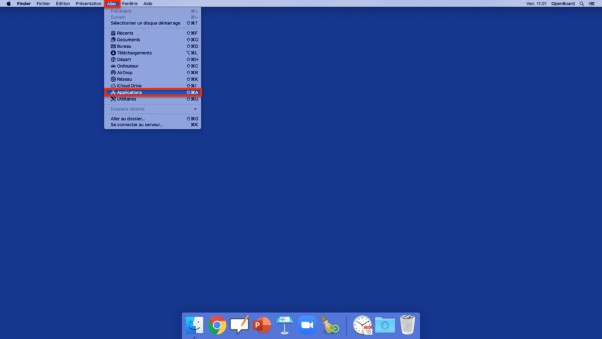](https://wiki.unil.ch/cse/uploads/images/gallery/2021-02/oC1d6kt58dH6cZsh-image-015.jpg)[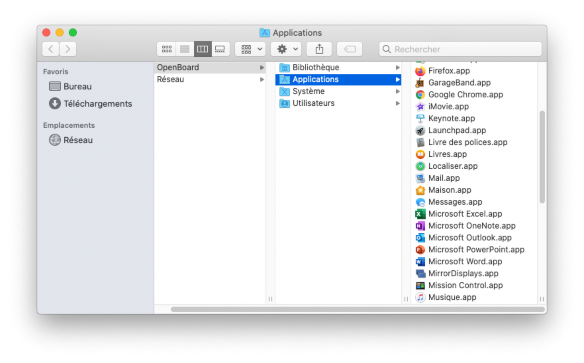](https://wiki.unil.ch/cse/uploads/images/gallery/2021-02/4qssn1RuHcCHU8qZ-image-016.png)