Nous vous recommandons l'utilisation des navigateurs **Firefox** ou **Google Chrome** pour accéder au service Rec·Unil.
#### Connexion L’accès à REC·UNIL (anciennement MediaServer Unil) se fait via l’URL suivante : [https://rec.unil.ch/](https://rec.unil.ch/) Une fois sur cette page, il vous suffit de cliquer sur le bouton s’identifier en haut à droite de l’interface.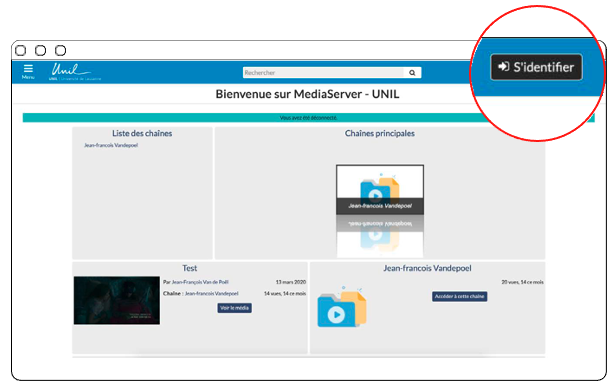 Vous serez alors renvoyé sur la page de connexion du REC·UNIL et il vous suffira simplement de vous connecter en utilisant vos identifiant et mot de passe Switch edu-ID. [ 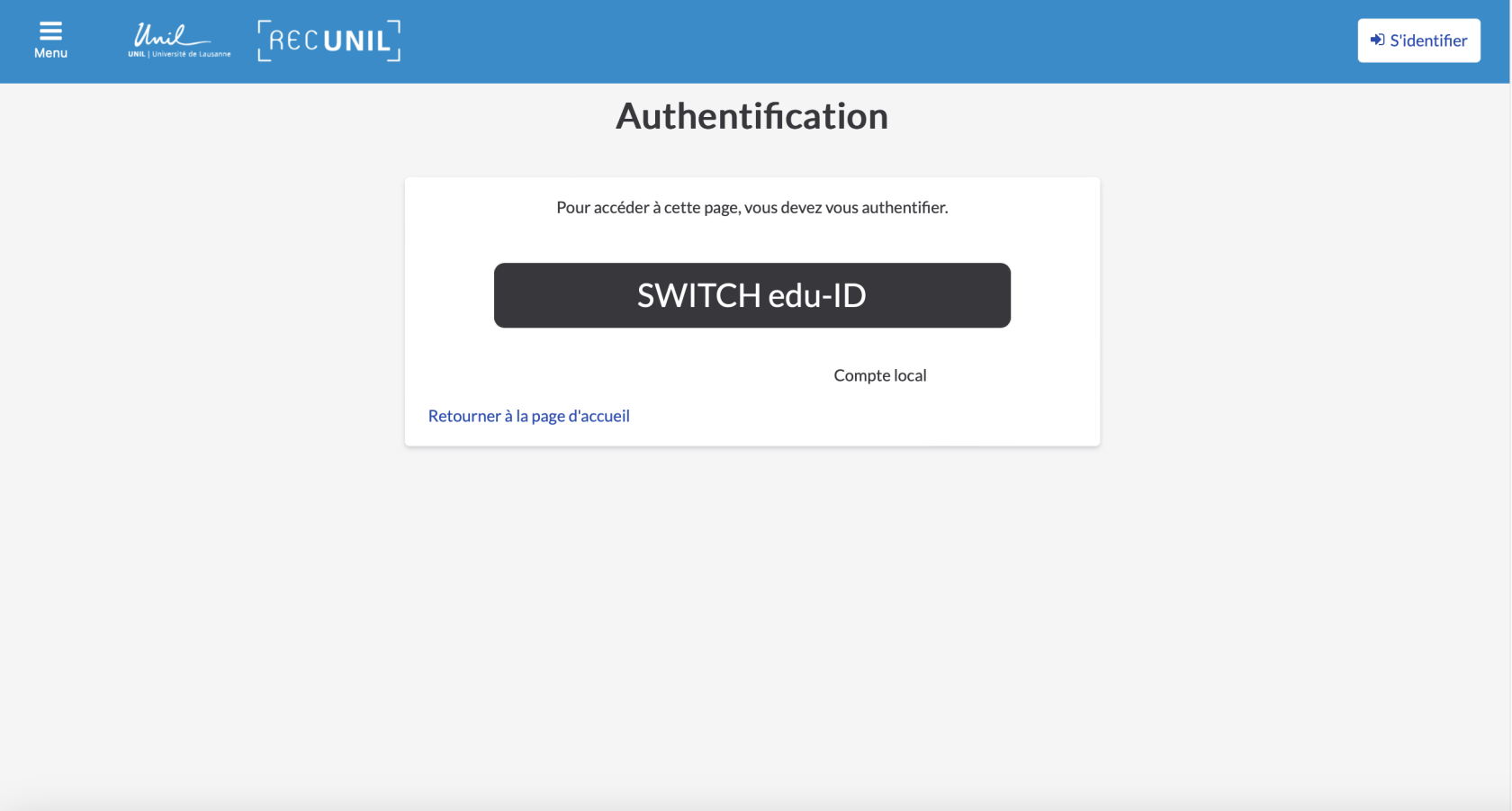](https://wiki.unil.ch/cse/uploads/images/gallery/2024-02/Tl1Z6IJfAadrLH61-capture-decran-2024-02-29-a-09-17-18.png) #### Page d'accueil de REC·UNIL Une fois la connexion effectuée, vous aurez accès à votre page d’accueil sur le mediaserver. C’est à partir de cette page que vous pourrez gérer tous vos enregistrements ou encore mettre en ligne les vidéos que vous souhaitez partager. Une fenêtre de recherche vous permet de rechercher directement la vidéo dont vous avez besoin **(1) **tandis que le bouton "ajouter du contenu" **(2) **vous permet de mettre en ligne vos vidéos ou de produire vos supports via le lien d’accès au webstudio. Les deux fenêtres inférieures vous permettent d’accéder à vos dernières vidéos **(3) **ou à votre chaîne **(4) **(une chaîne est créée pour chaque utilisateur). En cliquant sur le bouton menu en haut à gauche **(5)**, vous pourrez choisir la langue que vous souhaitez et aussi accéder à l’aide dans la langue choisie en cliquant sur "Besoin d’aide ?".[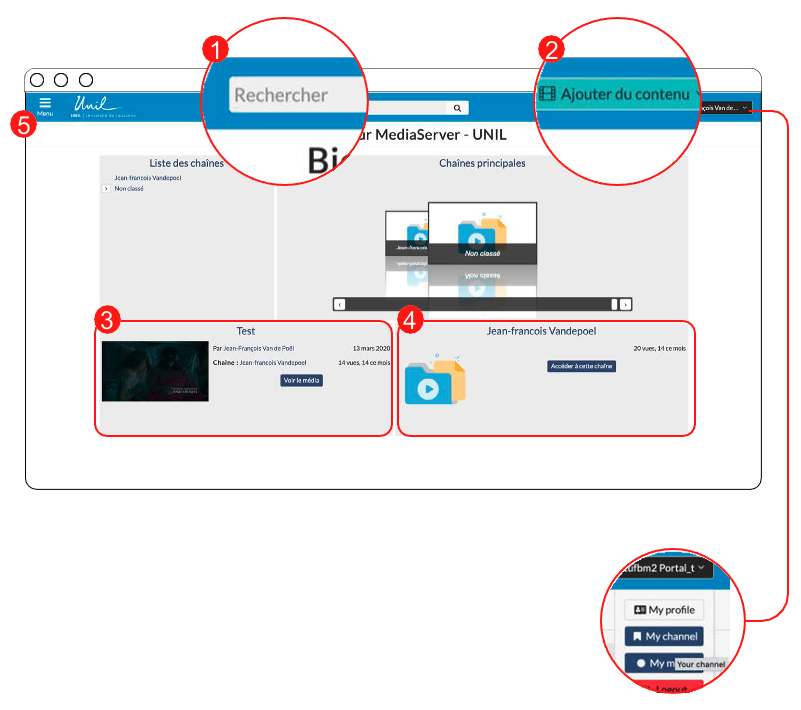](https://wiki.unil.ch/cse/uploads/images/gallery/2022-02/hTGZZDWlZUrYFqHn-image-1643904847193-12-02.png) # Ajouter du contenu – Envoyer La première manière d’ajouter du contenu et la plus simple est de mettre en ligne une vidéo que vous avez déjà sur votre ordinateur et que vous souhaitez partager. Cliquez sur "Ajouter du contenu" **(1) **et choisissez l’option "Envoyer". [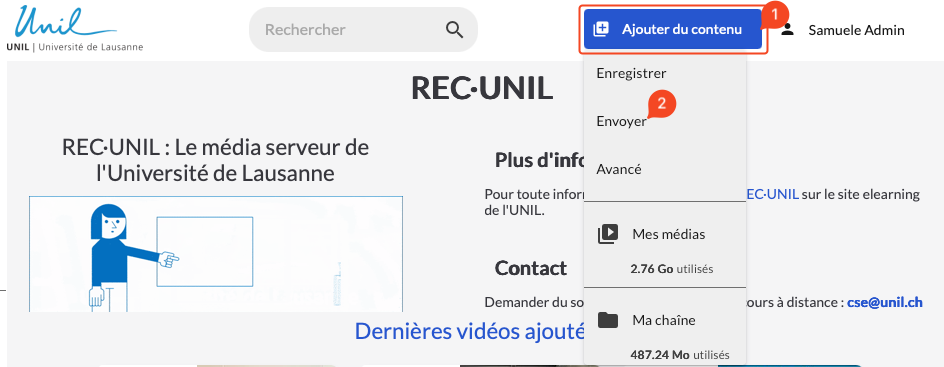](https://wiki.unil.ch/cse/uploads/images/gallery/2025-07/aRJkCH4o8hu7CVN1-image.png) Choisissez ensuite le fichier vidéo **(1) **que vous voulez placer en ligne et validez **(**2)**.** [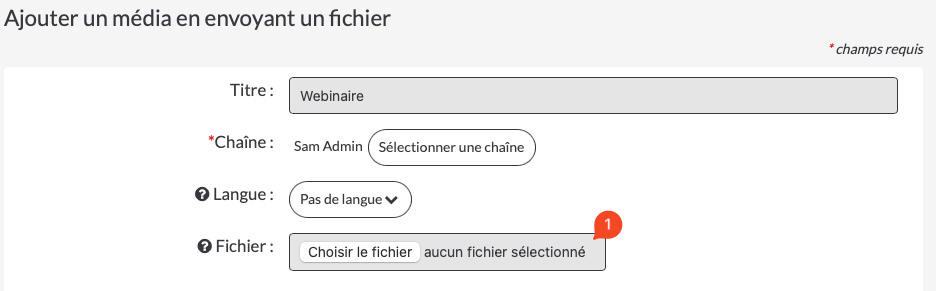](https://wiki.unil.ch/cse/uploads/images/gallery/2025-07/IzGf385dhy0XP767-image.png) [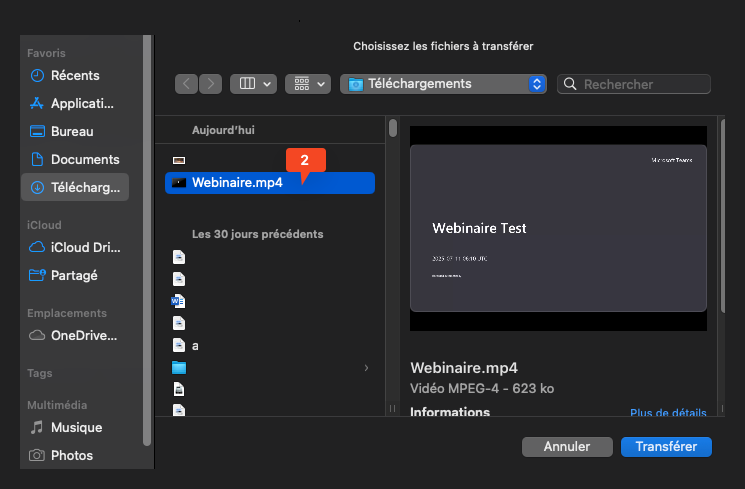](https://wiki.unil.ch/cse/uploads/images/gallery/2025-07/kTCOXDnCIbgSnL6K-image.png)**Le format recommandé pour les fichiers vidéo est MP4 H264/AAC. Les formats .pdf et .potx ne sont pas reconnus sur RecUNIL. **
Une fois la vidéo sélectionnée, cochez les options souhaitées dans les paramètres avancés. **(**1)** **Un clic sur le point d’interrogation vous en dira plus sur chaque paramètre **(2)**. Cliquez ensuite sur "Ajouter le média" et attendez que le chargement soit terminé **(**3)**.** Une fois le chargement terminé, le média est ensuite envoyé sur le serveur pour traitement. [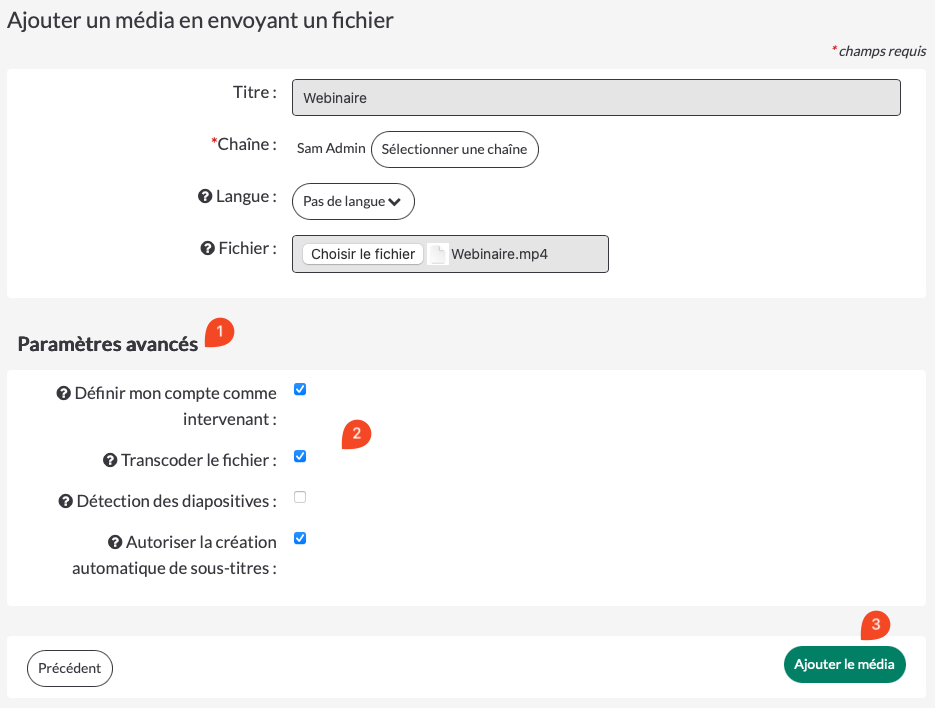](https://wiki.unil.ch/cse/uploads/images/gallery/2025-07/LMD66w9VZTSHYukO-image.png) Attendre le traitement de la vidéo (ceci peut prendre quelques minutes en fonction de la taille de vos fichiers) **(1)**. Une fois la vidéo produite, cliquez sur "Publier le média" **(2)**. [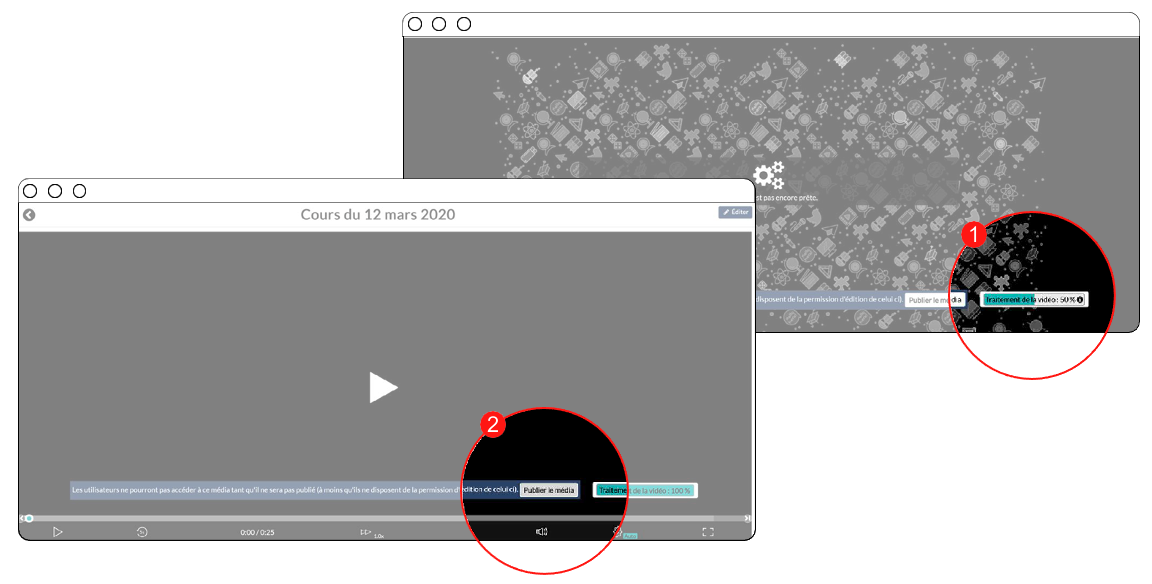](https://wiki.unil.ch/cse/uploads/images/gallery/2022-02/Oi4Gc0gc0Kf1xmLK-image-1643905480005-24-31.png) Vous pourrez ensuite choisir les derniers paramétrages nécessaires et cliquez sur Sauvegarder les modifications. **(1) **C’est ce lien LTI que vous publierez dans Moodle ou MyUnil, il vous garantit que la lecture est limitée aux personnes connectées dans vos espaces. **(2) **Plusieurs options sont proposées pour la publication.[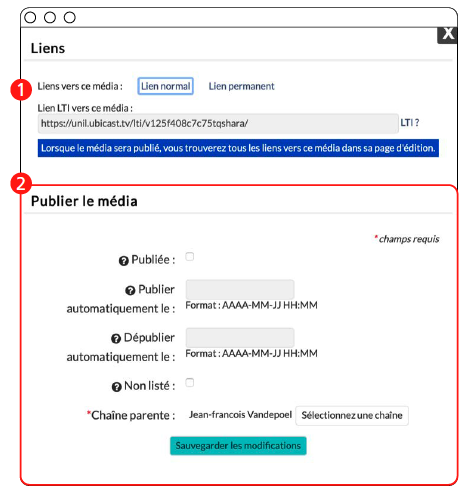](https://wiki.unil.ch/cse/uploads/images/gallery/2022-02/0mPuIEwczxAlgspb-image-1643905803059-26-49.png)Le lien LTI est le lien que vous devrez utiliser pour partager vos vidéos sur Moodle ou sur MyUNIL.
La vidéo est désormais présente sur votre chaîne **(1)**. Vous pouvez, quand c’est nécessaire, revenir sur ces paramètres et liens en cliquant sur "Editer" **(2)**. [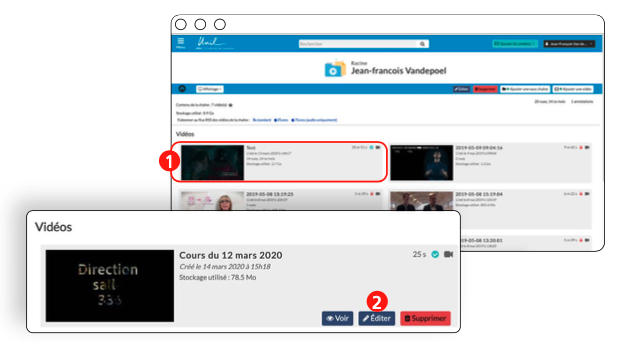](https://wiki.unil.ch/cse/uploads/images/gallery/2022-02/DtugsqfmrgPtDucV-image-1643905758360-29-05.png) # Insertion de vidéo Youtube dans REC·UNIL ### Import de la vidéo sur Youtube Le seul pré-requis nécessaire à l’upload d’une vidéo sur youtube est l’accès à un compte gmail. Une fois votre compte gmail créé, si vous n’en possédiez pas déjà un, connectez-vous à ce dernier et allez sur la page d’accueil de youtube. Vous devriez voir une icône composée de la première lettre de votre prénom dans la barre en haut à droite de votre écran **(1)**. 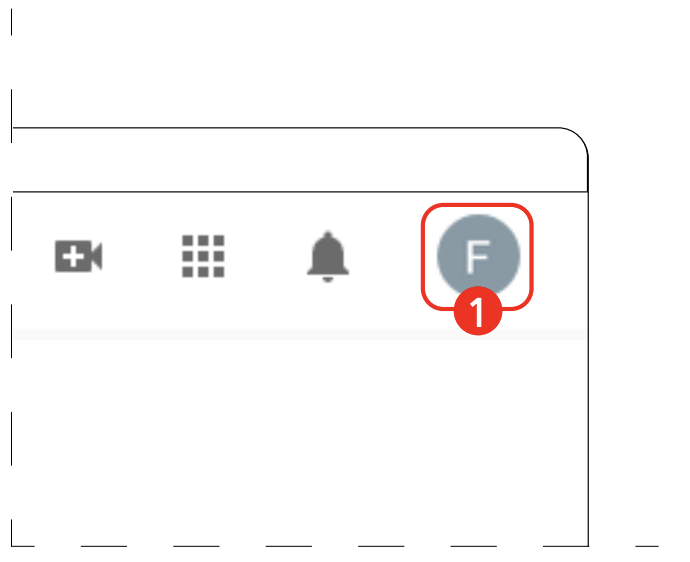 Cliquez ensuite sur cette icône pour faire apparaître le menu vous permettant d’accéder à Youtube Studio **(2)** qui est l’outil de gestion et d’upload de vidéo sur Youtube.[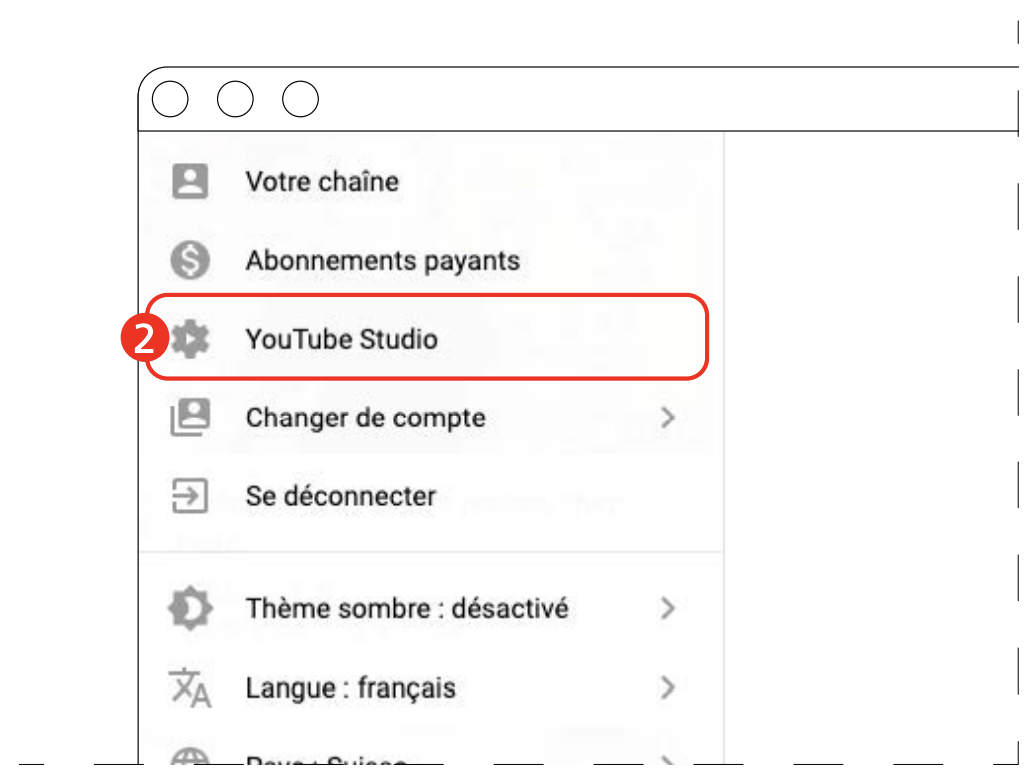](https://wiki.unil.ch/cse/uploads/images/gallery/2022-02/IXdxQptXNAgDfCdq-capture-decran-2022-02-07-a-14-01-20.png) Une fois dans Youtube Studio, le bouton créer en haut à droite vous permettra de commencer l’upload d’une vidéo **(1)****(2)**. [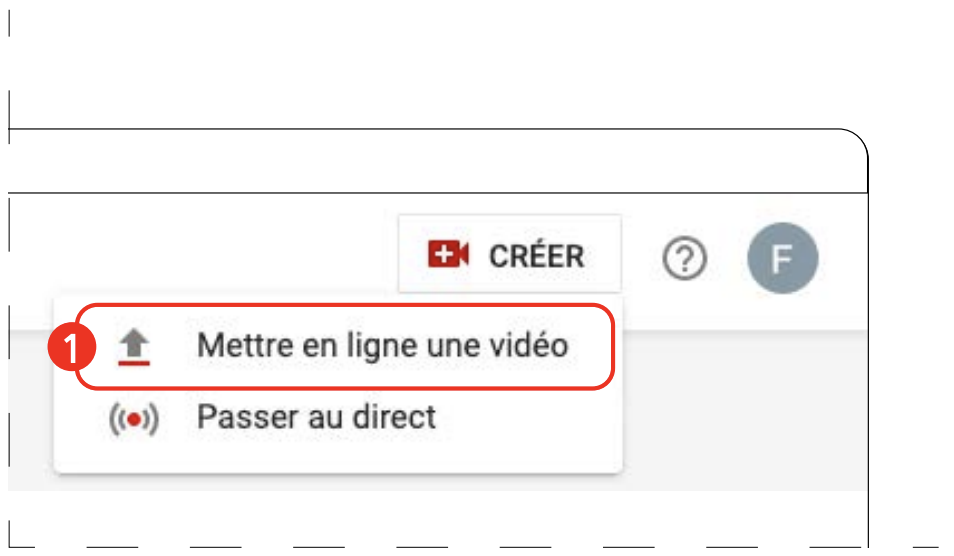](https://wiki.unil.ch/cse/uploads/images/gallery/2022-02/llIKwREuGpODmQuE-capture-decran-2022-02-07-a-14-01-27.png)[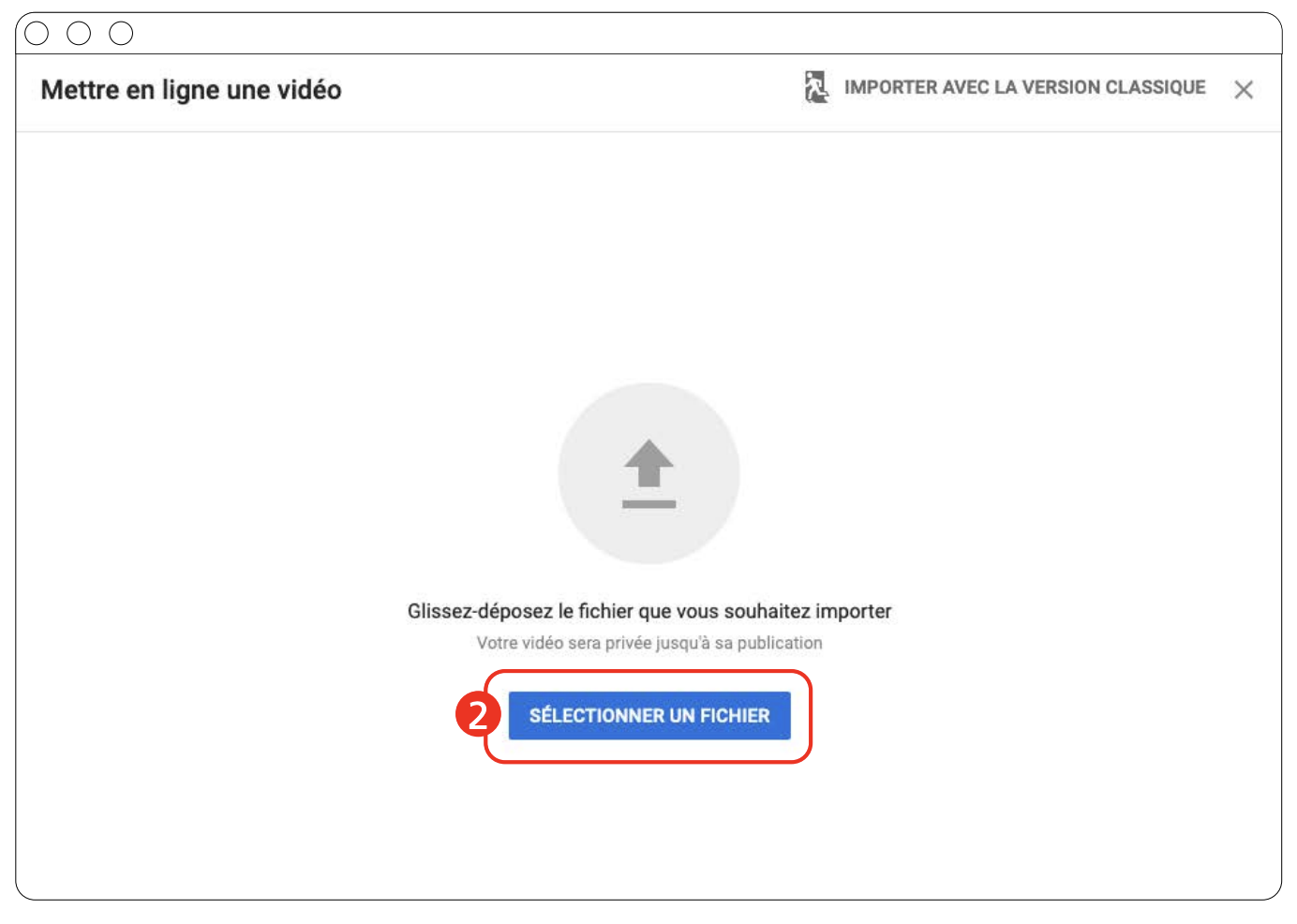](https://wiki.unil.ch/cse/uploads/images/gallery/2022-02/pFXPE5hmdBzQGTUR-capture-decran-2022-02-07-a-14-01-35.png) Vous devrez ensuite choisir un titre pour votre vidéo mais celui-ci sera écrasé par le titre de la vidéo REC·UNIL une fois que l’import REC·UNIL aura été fait **(1)**. [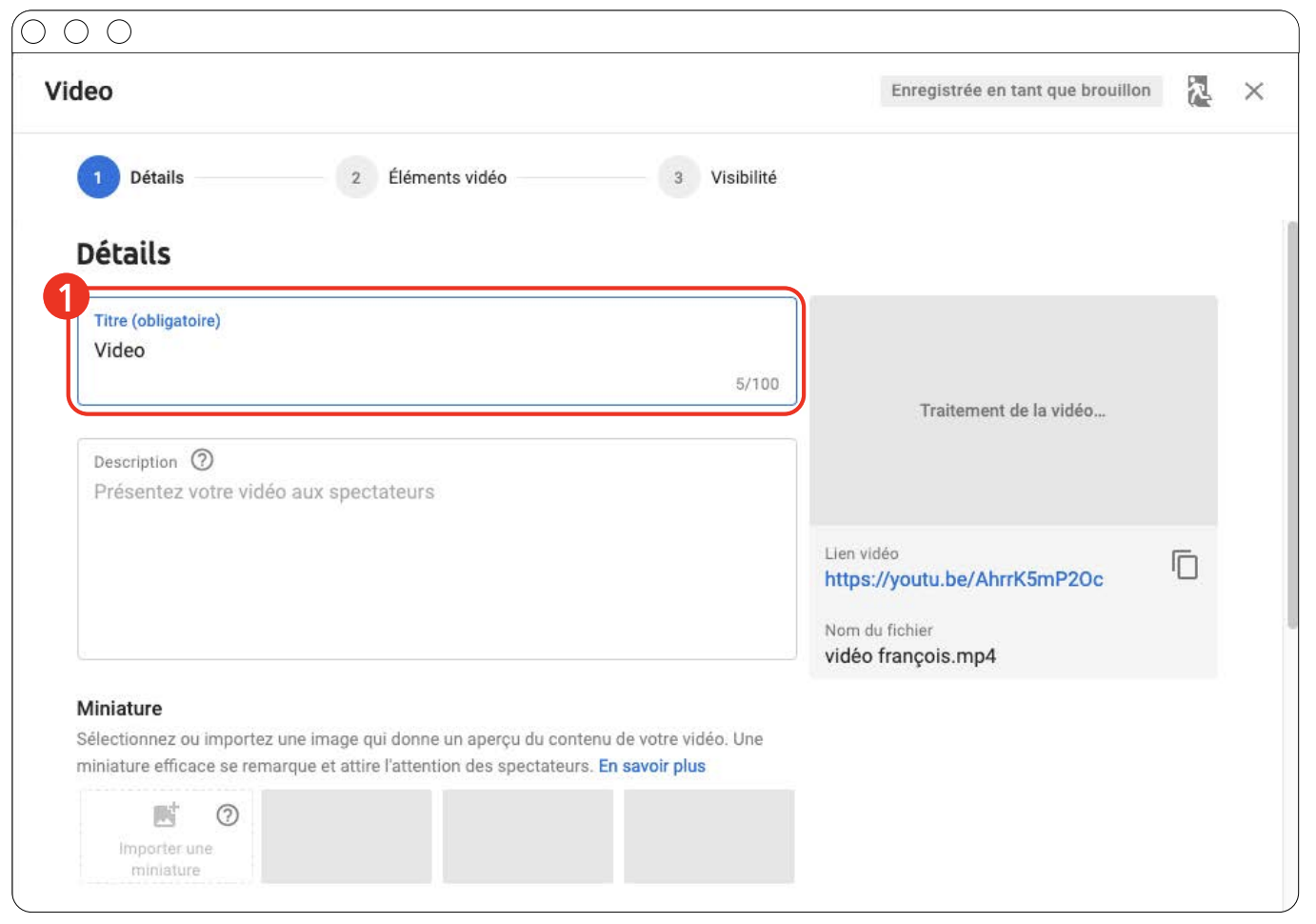](https://wiki.unil.ch/cse/uploads/images/gallery/2022-02/eXgAqtyMQtW8IAfG-capture-decran-2022-02-07-a-14-01-45.png) Dans le deuxième écran **(2)**, aucun paramétrage n’est nécessaire et vous pouvez simplement cliquer sur le bouton "suivant". [](https://wiki.unil.ch/cse/uploads/images/gallery/2022-02/sjuK2ACKHT7grRco-capture-decran-2022-02-07-a-14-01-53.png)IMPORTANT : dans l’onglet visibilité, cochez la case "Non répertorié" **(3)** afin que votre vidéo ne soit pas affichée dans les recherches youtube.
[](https://wiki.unil.ch/cse/uploads/images/gallery/2022-02/nhA6PAdzDcapQWRX-capture-decran-2022-02-07-a-14-02-04.png) Une fois la vidéo en ligne, copiez le lien de la vidéo, ce dernier vous servira à intégrer votre vidéo sur REC·UNIL. [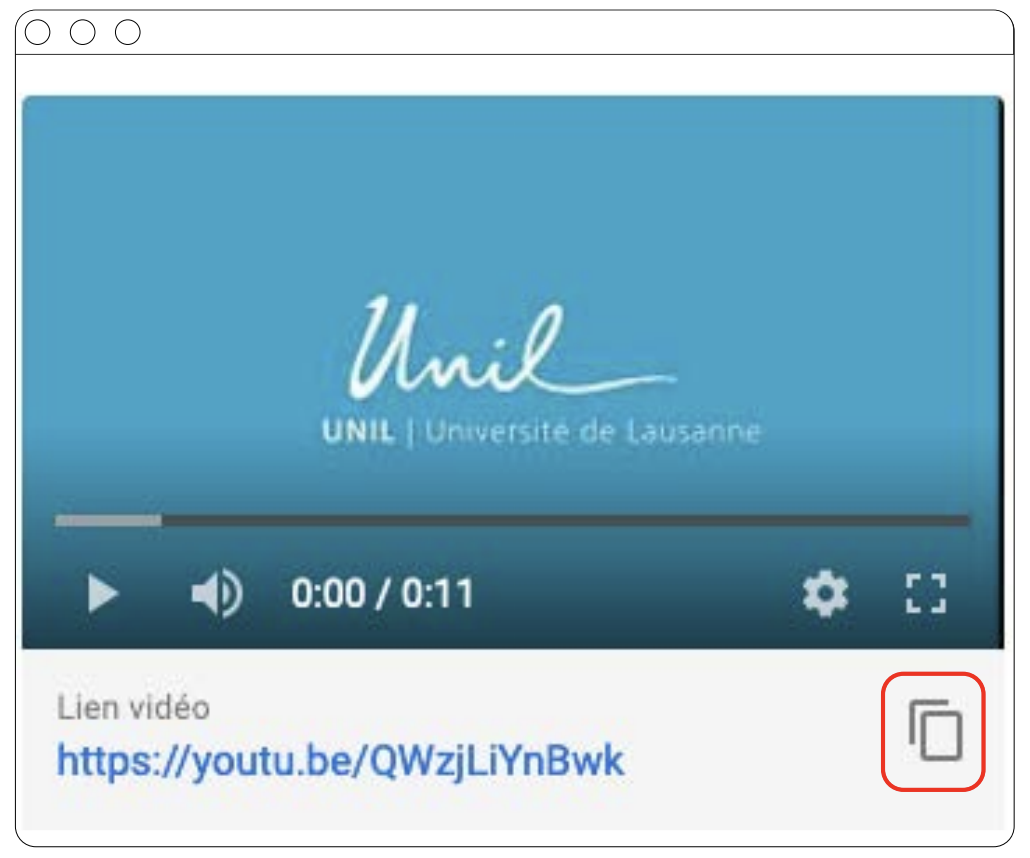](https://wiki.unil.ch/cse/uploads/images/gallery/2022-02/BLBTA8C7YyKRrph6-capture-decran-2022-02-07-a-14-02-15.png) ### Insertion de vidéos Youtube dans REC·UNIL Connectez-vous maintenant sur REC·UNIL et choisissez l’option "Avancé" du menu "Ajouter du contenu". [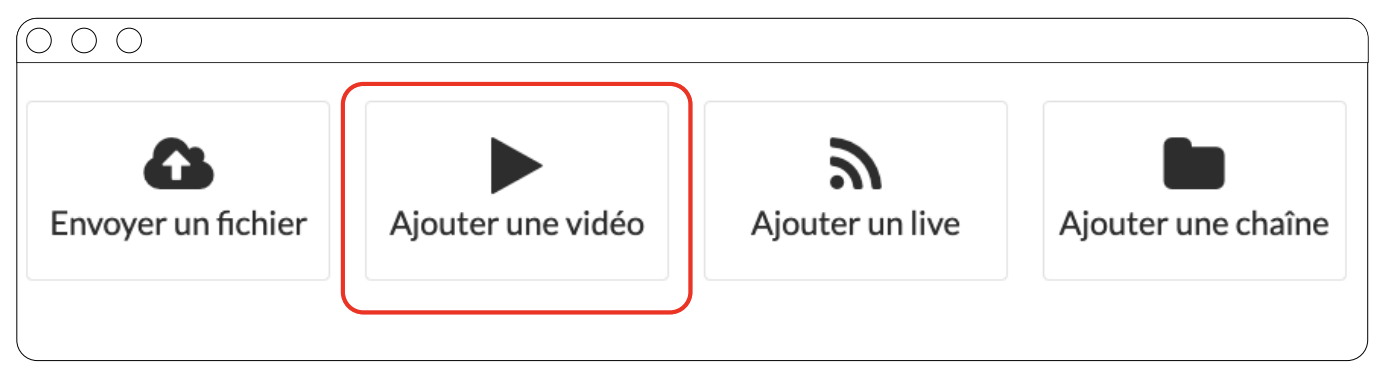](https://wiki.unil.ch/cse/uploads/images/gallery/2022-02/ggVFvrE1iZKR7Hwc-capture-decran-2022-02-07-a-14-02-31.png) Cliquez ensuite sur "Ajouter une vidéo". [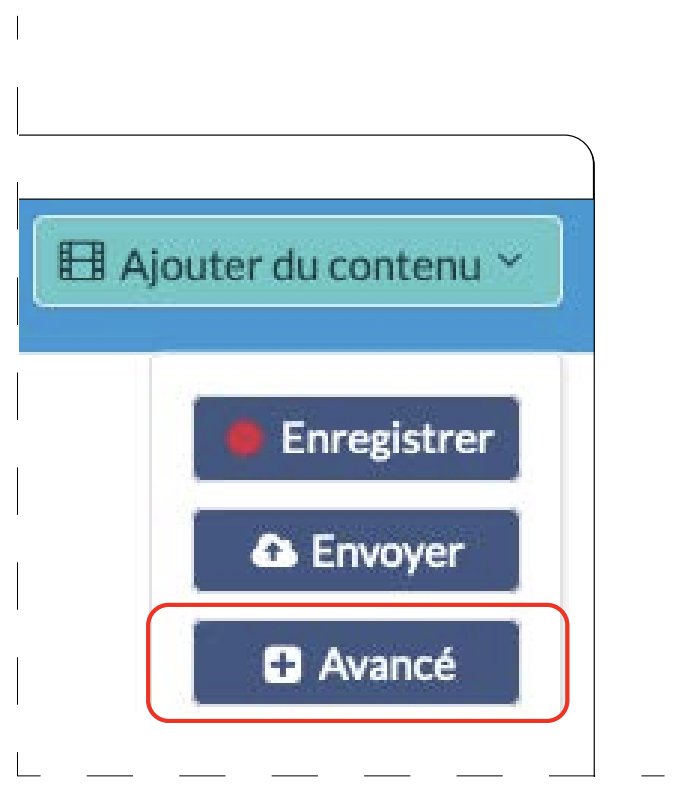](https://wiki.unil.ch/cse/uploads/images/gallery/2022-02/fxFnU6V7FAWEtDqt-capture-decran-2022-02-07-a-14-02-24.png) Choisissez ensuite "Utiliser une vidéo Youtube". [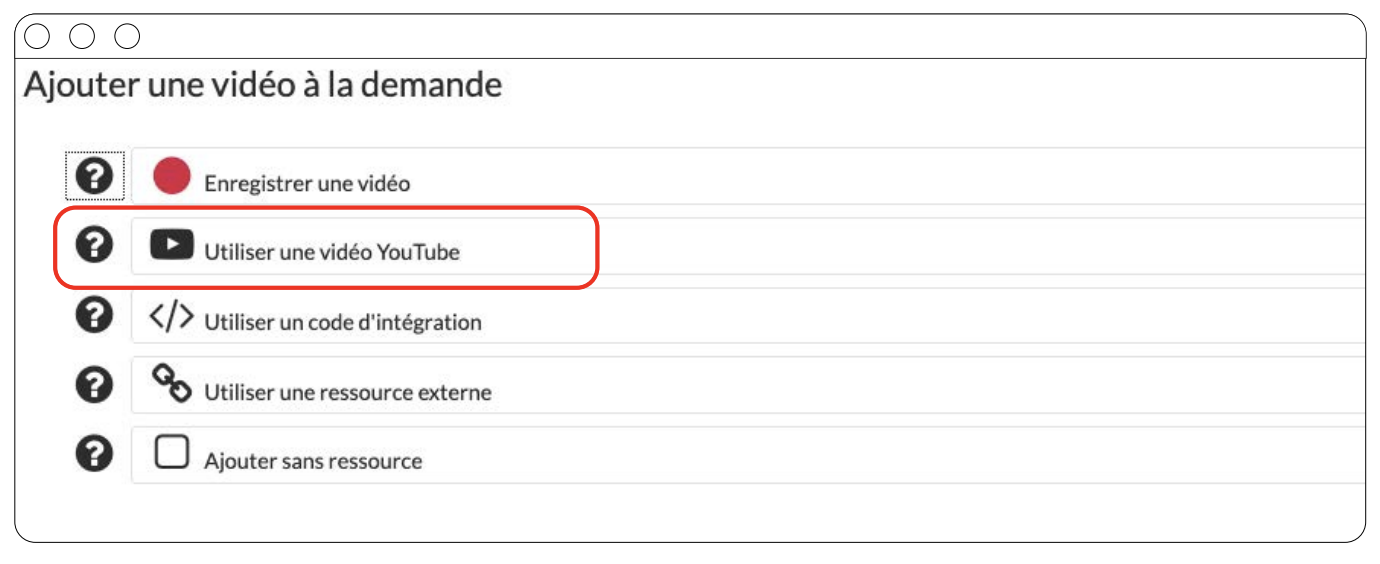](https://wiki.unil.ch/cse/uploads/images/gallery/2022-02/0qg7ouUGF872bYxk-capture-decran-2022-02-07-a-14-02-36.png) Collez le lien de votre vidéo Youtube. [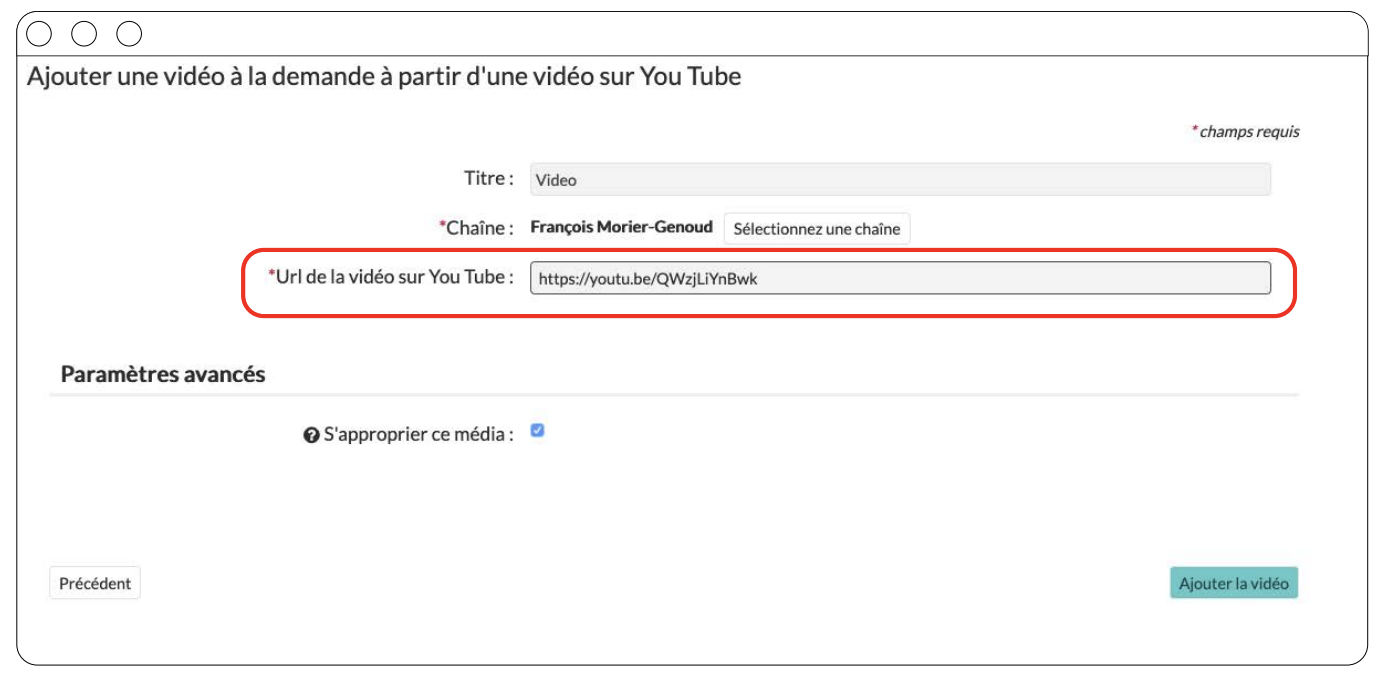](https://wiki.unil.ch/cse/uploads/images/gallery/2022-02/fVuoF8ZhN8XmWTFE-capture-decran-2022-02-07-a-14-02-45.png) Votre vidéo est maintenant intégrée dans REC·UNIL et peut être intégrée dans Moodle de la même façon que vos autres vidéos. Voir [cette page](https://wiki.unil.ch/cse/books/moodle/page/insertion-de-videos-sur-moodle-plugin-recunil "Insertion de vidéo sur Moodle (Plugin Ubicast)"). [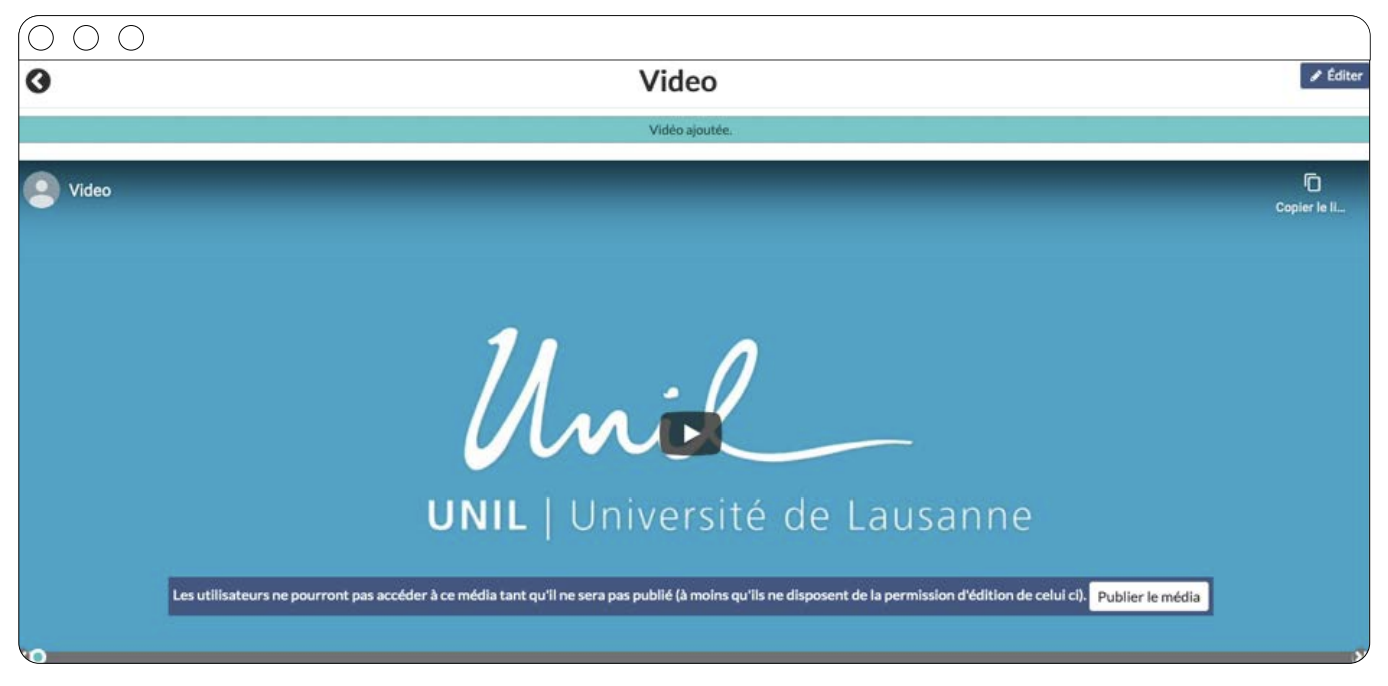](https://wiki.unil.ch/cse/uploads/images/gallery/2022-02/ysbfInWtd3HnUp7N-capture-decran-2022-02-07-a-14-02-53.png) # Ajouter du contenu - Enregister Il vous est également possible, via le webstudio, d’enregistrer en direct vos présentations en suivant le processus suivant.Attention, le webstudio fonctionne **uniquement** avec les navigateurs **Firefox** et **Google Chrome**.
Dans le menu "Ajouter du Contenu", choisissez l’option "Enregistrer" **(1)**. [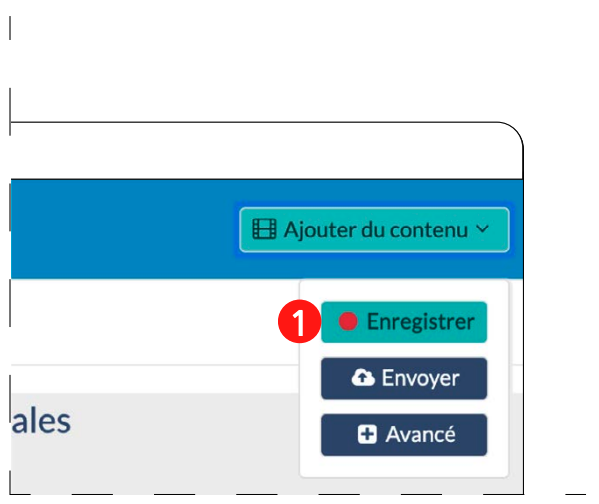](https://wiki.unil.ch/cse/uploads/images/gallery/2022-02/lnD4G91l3fXQPwSG-capture-decran-2022-02-07-a-11-38-03.png) Une fois que vous avez choisi le mode "Enregistrer", vous devez choisir la configuration d’enregistrement que vous souhaitez **(2)**. 1. La configuration "**Webcam**" ne prendra que votre webcam pour l’enregistrement, cela peut être utilisé pour l’enregistrement rapide de message de communication, de conseils ou de conseils que vous pouvez placer dans votre cours en ligne. 2. La configuration "**Mon écran**" ne prendra en compte que votre écran et les fenêtres que vous souhaitez partager et commenter, sans que votre visage soit présent. Cette configuration est utile pour proposer une marche à suivre, démontrer un phénomène ou encore proposer une information en mode tuto sur un logiciel ou une autre application. 3. La configuration "**Les deux**" vous permet de proposer à la fois un partage de votre écran et de votre webcam, c’est la configuration idéale pour proposer une capsule de cours commentée. [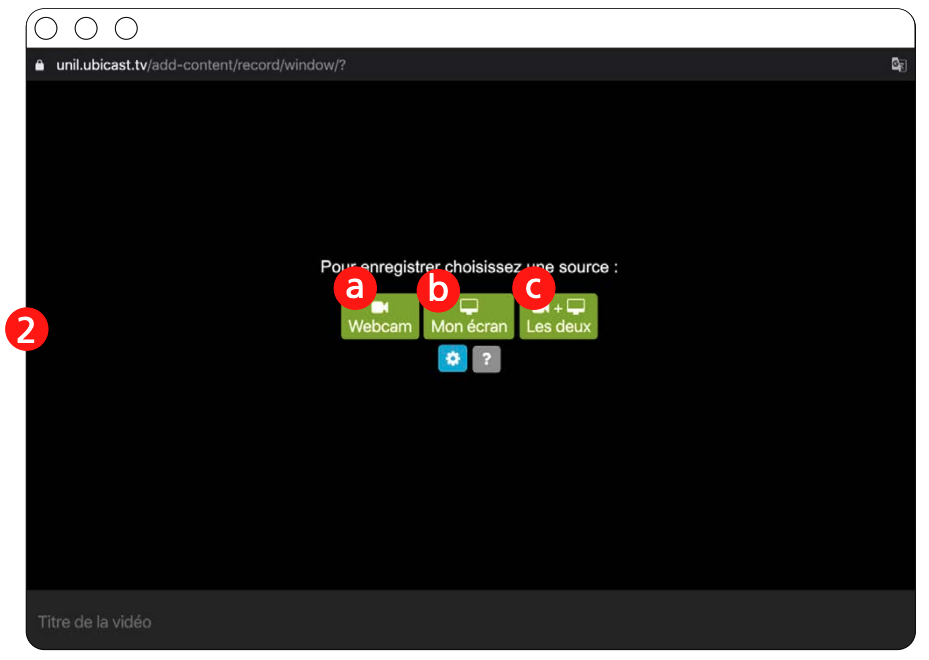](https://wiki.unil.ch/cse/uploads/images/gallery/2022-02/Tty18cZUQTCbYPqR-capture-decran-2022-02-07-a-11-38-19.png) Au niveau du partage d’écran, plusieurs options s’ouvrent à vous.Attention pour les **utilisateurs de Mac**, les 3 options sont présentes sur **Chrome uniquement**.
Vous pouvez choisir "**L’intégralité de votre écran**", c’est tout votre bureau qui sera partagé et donc toutes les applications ouvertes (soyez attentifs alors que des applications privées ou contenant des informations personnelles ne soient pas ouverte au moment de votre enregistrement), l’enregistrement vous permettra de partager diverses choses. Si vous choisissez "**Fenêtre d’application**", une liste des applications ouvertes vous sera proposée et il vous suffira de choisir celle que vous souhaitez. Si vous choisissez "Onglet Chrome" ou "Onglet Firefox", vous pourrez alors choisir l’onglet de navigation que vous utiliserez. [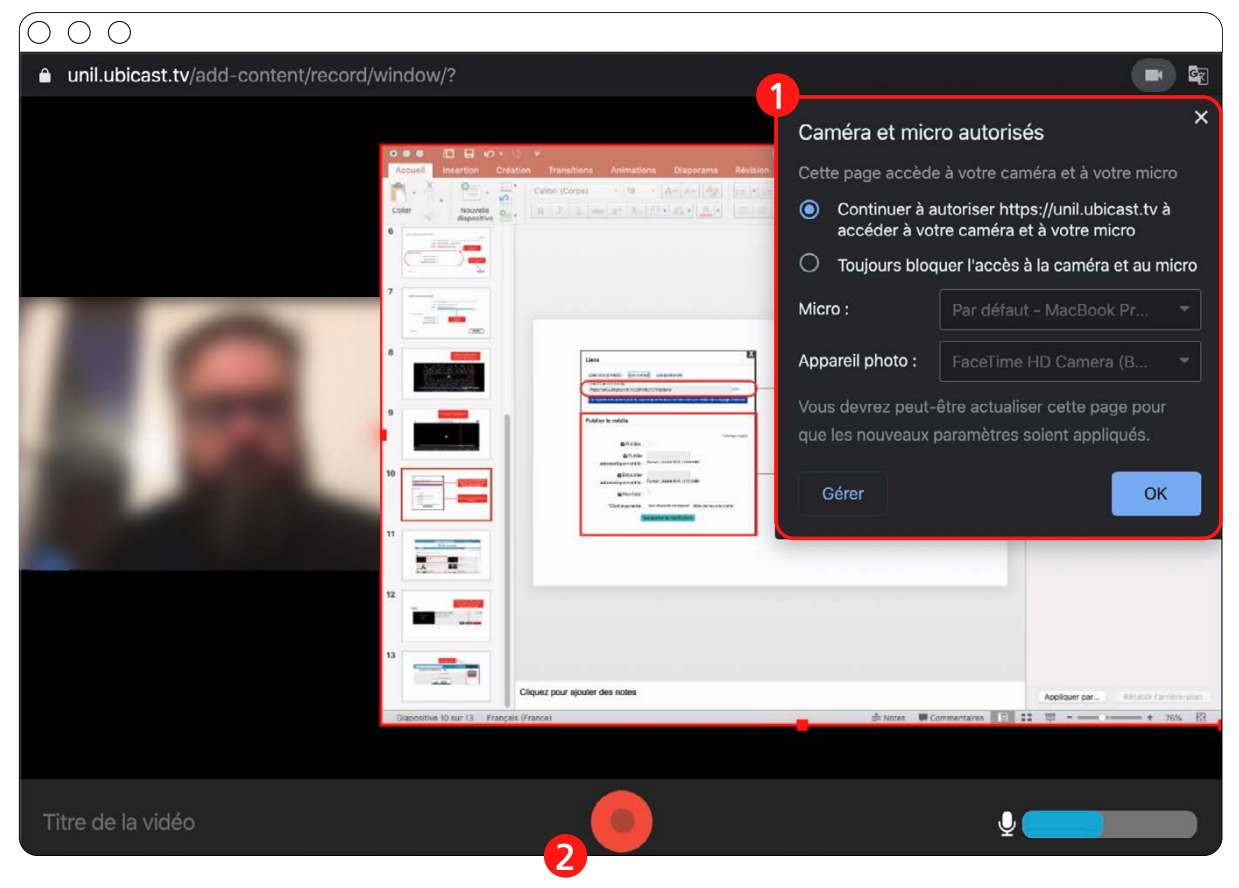](https://wiki.unil.ch/cse/uploads/images/gallery/2022-02/eaKyJVbAiFqYR4V5-capture-decran-2022-02-07-a-11-39-30.png) Une fois ces opérations effectuées, vous pouvez visualiser ce qui sera enregistré et en profiter pour vérifier les réglages micro et caméra **(1)**. Le lancement de l’enregistrement s’effectue avec le bouton enregistrer **(2)**. [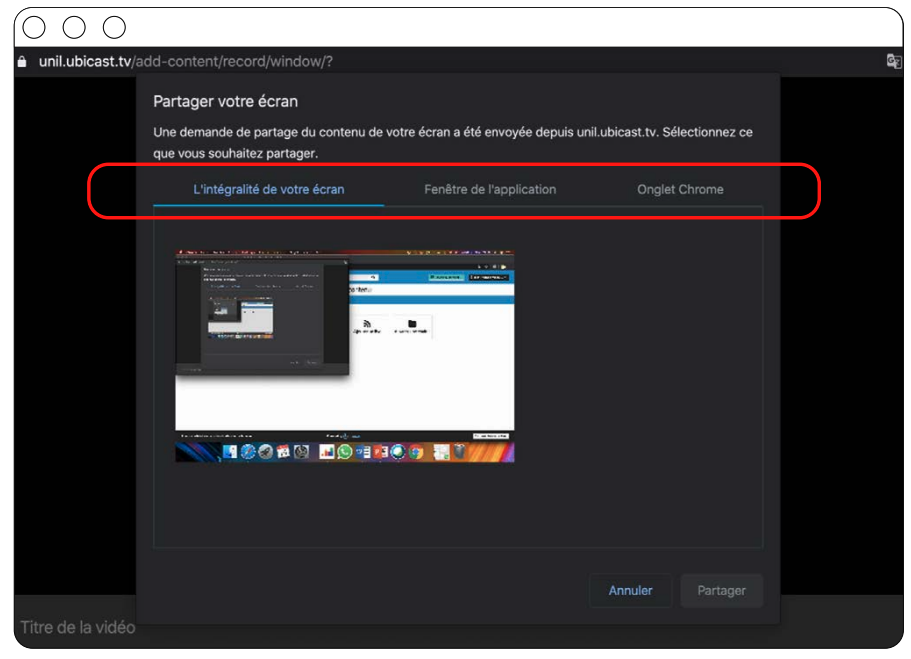](https://wiki.unil.ch/cse/uploads/images/gallery/2022-02/TdUE5qvVhbd3Dypw-capture-decran-2022-02-07-a-11-39-21.png) Une fois votre enregistrement terminé, il vous suffit de cliquer sur le bouton stop et la production et le traitement de votre enregistrement se lancent **(3)**. [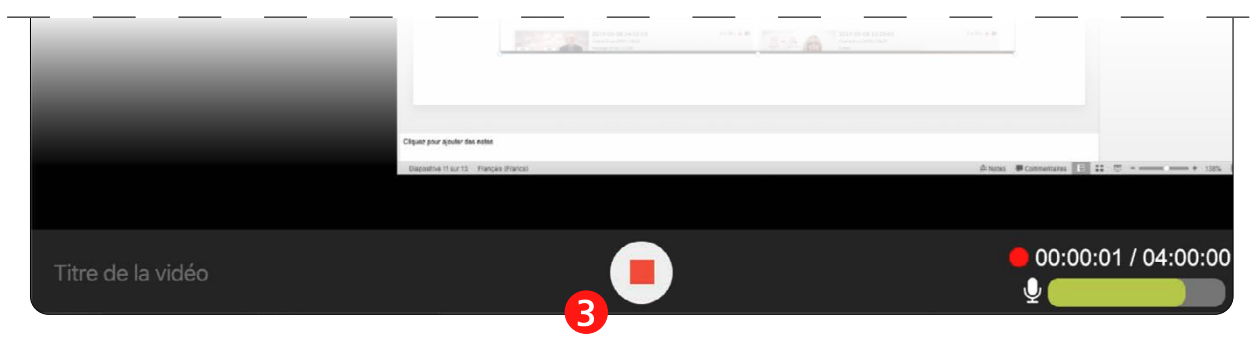](https://wiki.unil.ch/cse/uploads/images/gallery/2022-02/oJqOORsEmbCX9Gf2-capture-decran-2022-02-07-a-11-39-45.png) Une fois le chargement terminé, le média est ensuite envoyé sur le serveur pour traitement **(1)**. Une fois la vidéo produite, cliquez sur "Publier le média". **(2)**. [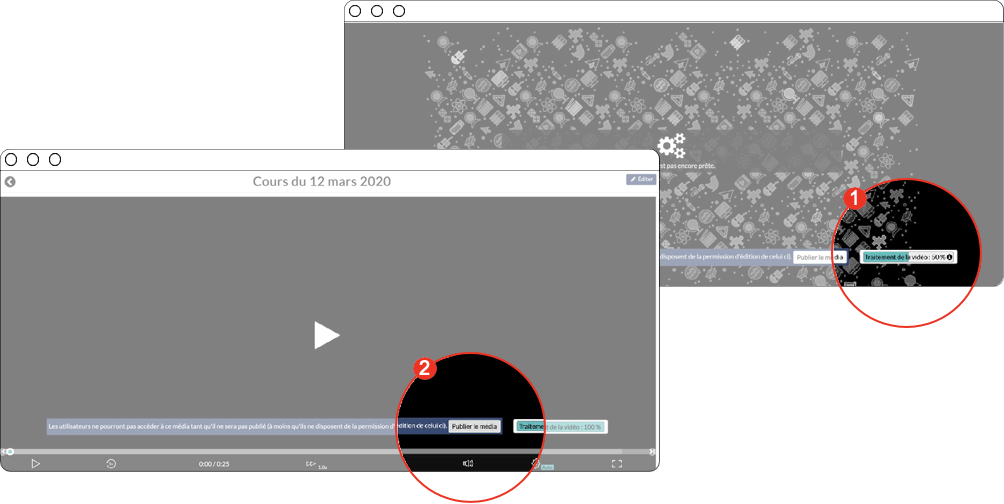](https://wiki.unil.ch/cse/uploads/images/gallery/2022-02/XZAkCa42tzkLDxr0-image-1644230649802.png) Vous pourrez ensuite choisir les derniers paramétrages nécessaires et cliquez sur "Sauvegarder les modifications". [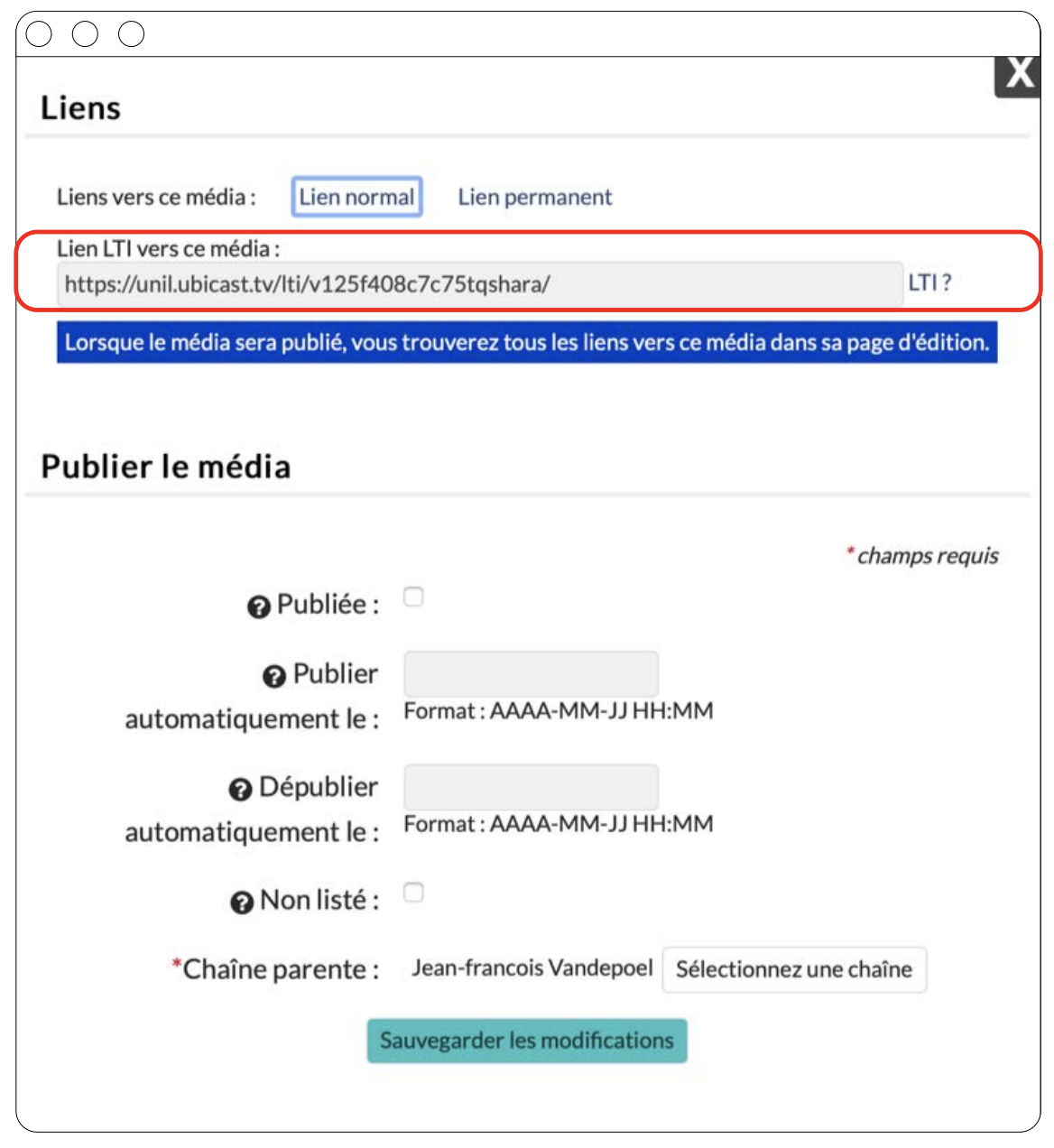](https://wiki.unil.ch/cse/uploads/images/gallery/2022-02/utaU5NMkUAsDYw3m-capture-decran-2022-02-07-a-11-45-27.png)Le lien LTI est le lien que vous devrez utiliser pour partager vos vidéos sur Moodle ou sur MyUNIL.
La vidéo est désormais présente sur votre chaîne **(1)**. Vous pouvez, quand c’est nécessaire, revenir sur ces paramètres et liens en cliquant sur "Editer" **(2)**. [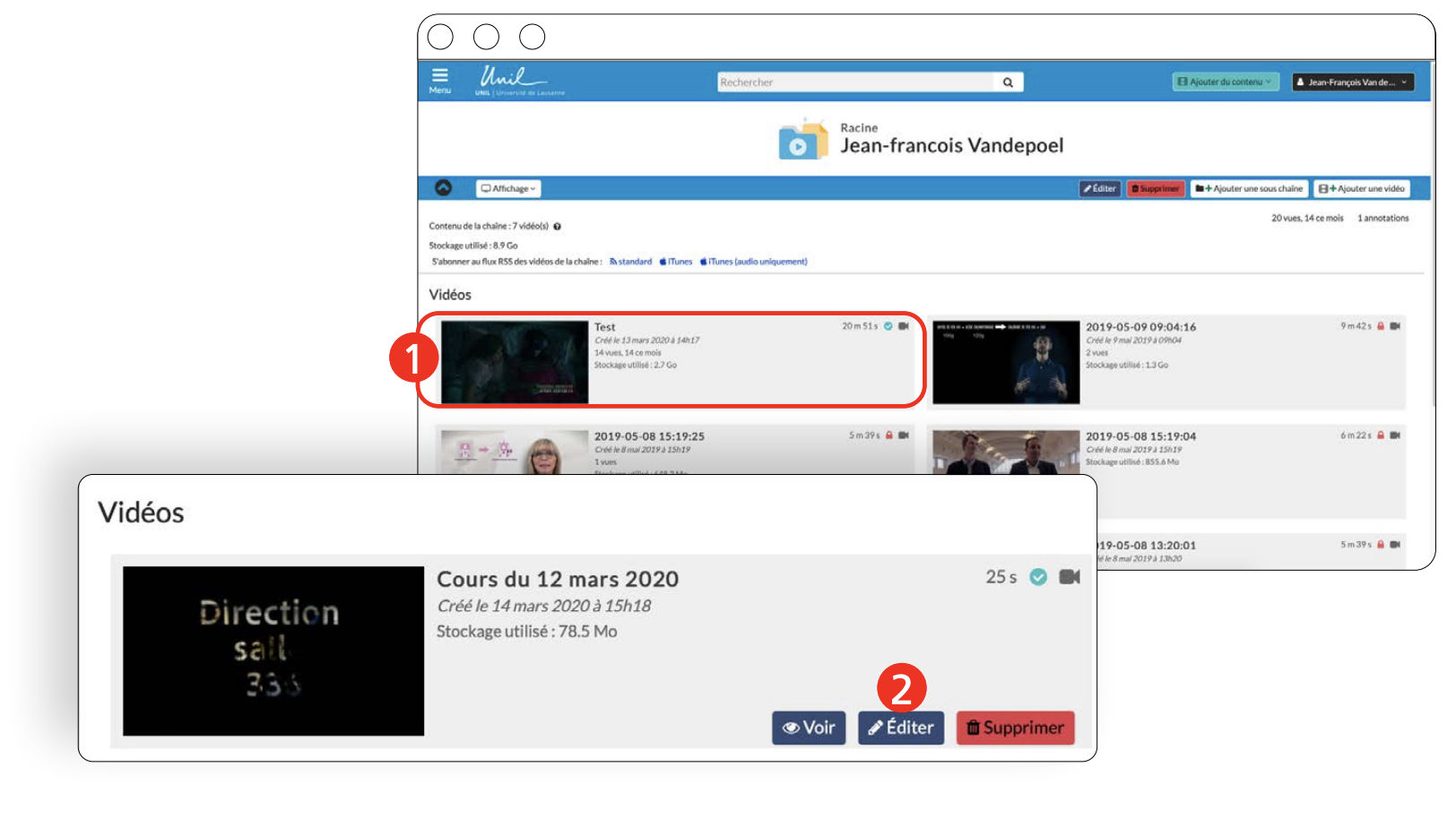](https://wiki.unil.ch/cse/uploads/images/gallery/2022-02/CPeD6GEBXubPPVai-capture-decran-2022-02-07-a-11-45-53.png) # Gérer et Paramétrer sa ou ses chaîne(s) Voir la page [Gérer l'accès à ses vidéos](https://wiki.unil.ch/cse/books/recunil/page/gerer-lacces-a-ses-videos "Gérer l'accès à ses vidéos") pour modifier les paramètres d'une vidéo en particulier de la chaine. ### Accéder aux paramètres de sa chaîne Pour gérer et paramétrer vos chaînes, après vous être connecté·e, cliquez sur "Ma chaîne" dans le panneau de navigation affiché à gauche de la page. [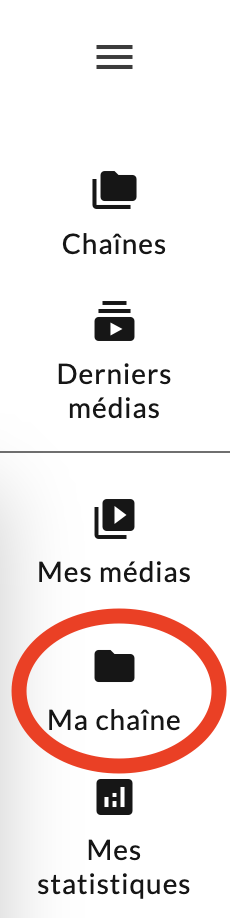](https://wiki.unil.ch/cse/uploads/images/gallery/2024-09/3pF2qOQJSSJo3OLm-screenshot-2024-09-13-at-09-29-15.png) La fonction "**Editer"** vous permet d'accéder à la page de paramétrage de votre chaîne personnelle : [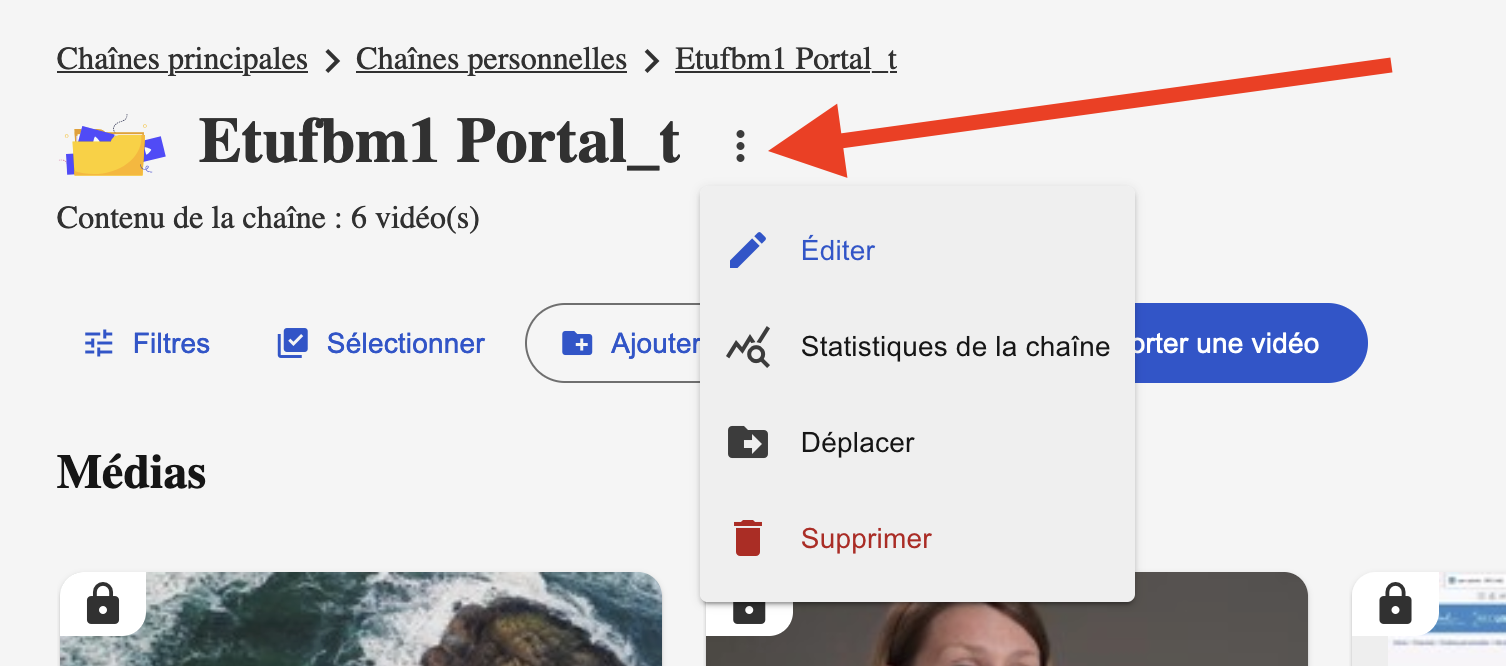](https://wiki.unil.ch/cse/uploads/images/gallery/2024-09/wWaoSQS1leVSgNIv-screenshot-2024-09-13-at-10-01-09.png) Les paramètres modifiables sont détaillés ci-dessous. ### Accéder aux paramètres d'une sous-chaîne Pour accéder aux paramètres d'une sous-chaîne, accéder à votre chaîne principale comme indiqué précédemment, puis choisir dans le menu l'élément "**Editer**" comme indiqué ci-dessus.La page des paramètres d'une sous-chaîne s'affiche automatiquement lors de la création d'une sous-chaîne.
### Paramètres disponibles Dans la page d'édition de votre chaîne ou sous-chaîne, vous pouvez naviguer entre 6 onglets de paramètres différents. En cliquant sur la flèche, vous pouvez accéder au 7ème onglet, **Statistiques**. [](https://wiki.unil.ch/cse/uploads/images/gallery/2024-09/4rgzDZRb2Jfie7rb-capture-decran-2024-09-13-a-14-13-04.png) ##### Dans l'onglet **Paramètres**, vous pouvez : - Retrouver les différents **liens** pour accéder à votre chaîne. - Modifier les **Métadonnées** de votre chaîne (Titre, Description, Langue, Tri) - Modifier les **Paramètres avancés** (Afficher le compteur de vues, Afficher les liens RSS, Quota de Stockage, Référence externe, Données externes) - Vérifier les **Liaisons LTI** ##### Dans l'onglet **Image d'aperçu**, vous pouvez : - Vérifier l'**Image d'aperçu actuelle** - **Créer une miniature** (= image d'aperçu) **à partir de la miniature d'une vidéo** - **Modifier l'image d'aperçu** de votre chaîne en important une image de votre choixIl est recommandé d'utiliser une image en format JPEG de largeur 240 px et hauteur 135 px.
##### Dans l'onglet **Paramètres par Défaut**, vous pouvez : - Modifier les **paramètres par défaut de la publication pour les chaînes** (Listage lors de la création, Accès aux utilisateurs authentifiés et non authentifiés lors de la création) - Modifier les **paramètres par défaut de publication pour les vidéos à la demande** (Publication automatique, Etat lors du déplacement, Listage lors de la création, Accès aux utilisateurs authentifiés et non authentifiés lors de la création) - Modifier les **paramètres par défaut de publication pour les diffusions en direct** (Publication automatique, Etat lors du déplacement, Listage lors de la création, Accès aux utilisateurs authentifiés et non authentifiés lors de la création) - Modifier les **paramètres par défaut de publication pour les groupes de photos** (Publication automatique, Etat lors du déplacement, Listage lors de la création, Accès aux utilisateurs authentifiés et non authentifiés lors de la création) - Autoriser l'**intégration via LTI** - Modifier les paramètres de **notification** (Adresses emails à notifier en cas de nouveaux médias, Adresses emails à notifier lors de nouvelle annotations) - Modifier les paramètres de **stockage** (Seuil d'alerte de stockage, Adresses email des gestionnaires) ##### Dans l'onglet **Paramètres du lecteur**, vous pouvez : - Modifier les **Options du Rich Media dynamique** : - Définir et paramétrer le logo du lecteur - Modifier l'arrière plan du lecteur - Activer et paramétrer des animation de transition - Définir la durée d'affichage des diapositives par l'autopilote - activer le contrôle par l'utilisateur - Modifier les **Options du Rich Media Classique** (Ratio de la vidéo, Ratio des diapositives, Proportion de la première source) - Modifier les **Génériques de début et de fin** - Paramétrer le **Panneau latéral** (Largeur du panneau latéral, Onglet ouvert par défaut, Onglets cachés, Types d'annotation désactivées, Cacher complètement le panneau latéral, Afficher le panneau latéral) ##### Dans l'onglet **Permissions**, vous pouvez : Modifier les permissions directes et les autorisations des groupes d'utilisateurs sur la **chaîne** ou sur les **médias** de la chaîne.Vous pouvez ajouter des permissions directes aux utilisateurs que vous souhaitez (par exemple, votre assistant·e de cours).
| Catégories d'utilisateurs : | Autorisations disponibles : |
| 1. **Utilisateurs avec des permissions directes** 2. **Utilisateurs non authentifiés** 3. **Utilisateurs authentifiés** 4. **Utilisateurs LDAP** 5. **Utilisateurs Locaux** | 1. **Accéder** : accéder au contenu de la chaine ou des médias 2. **Ajouter :** ajouter des sous-chaines ou des médias 3. **Editer :** éditer la chaine ou les médias 4. **Publier :** gérer la publication des médias 5. **Statistiques :** consulter les statistiques de la chaine ou des médias 6. **Modérer :** surveiller les interactions des utilisateurs sur les médias 7. **Sous-titres :** gérer les sous-titres des médias 8. **Supprimer :** supprimer la chaine ou les médias |
N'oubliez pas d'enregistrer vos modifications avec le bouton vert "Sauvegarder les modifications" en bas à droite de la page.
# Gérer l'accès à ses vidéos Pour gérer l'accès à ses vidéos, il y a deux possibilités : 1. **Modifier les permissions d'accès à la sous-chaîne**. Pour cela, il faut accéder à la **page d'édition de la chaîne/sous-chaîne**, puis gérer les autorisations dans l'onglet **Permission**. Voir la page [Gérer et Paramétrer sa ou ses chaîne(s)](https://wiki.unil.ch/cse/books/guide-captation-des-cours-unil/page/gerer-et-parametrer-sa-ou-ses-chaines "Gérer et Paramétrer sa ou ses chaîne(s)") pour plus de détails. 2. **Modifier les permission d'accès à chaque vidéo**. Voir ci-dessous : ### Accéder à la page d'édition d'une vidéo Commencez par accéder à la chaîne dans laquelle se trouve votre vidéo (voir [cette page](https://wiki.unil.ch/cse/books/guide-captation-des-cours-unil/page/gerer-et-parametrer-sa-ou-ses-chaines "Gérer et Paramétrer sa ou ses chaîne(s)")), puis survolez la vidéo avec votre curseur pour accéder au menu. Finalement, choisissez "**Editer**" dans le menu qui s'affiche, cliquez dessus. 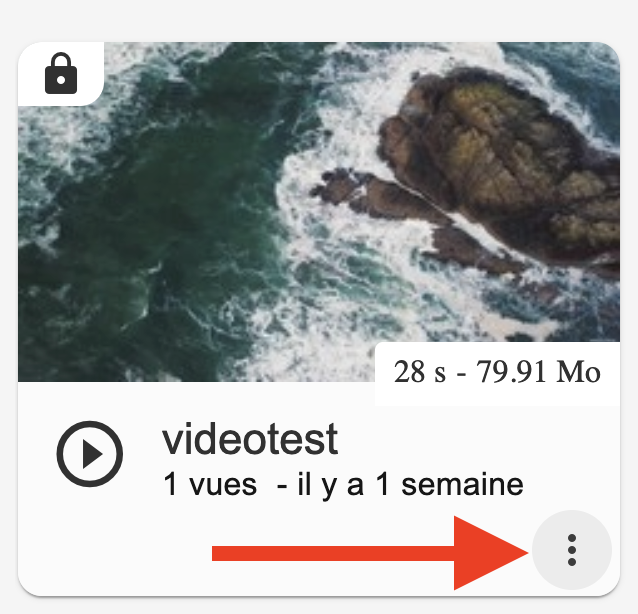 [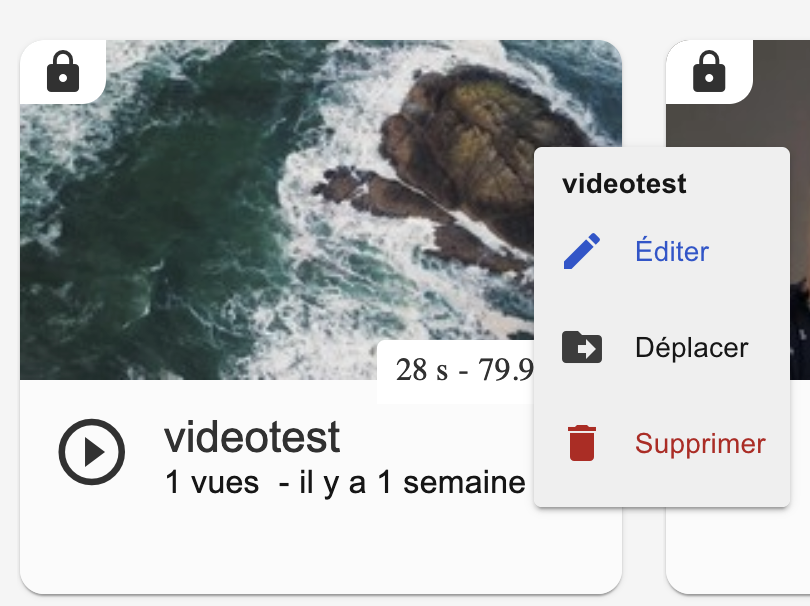](https://wiki.unil.ch/cse/uploads/images/gallery/2024-09/yEQqzYjJ5tMmejm4-screenshot-2024-09-13-at-10-24-19.png)La page d'édition des paramètres d'une vidéo s'affiche automatiquement lors de l'import ou de la création d'une vidéo.
### Editer les permissions Une fois sur la page d'édition des paramètres d'une vidéo, il faut **se rendre sur l'onglet Permissions**. Cette page contenant beaucoup d'onglets, l'onglet Permission n'est pas toujours visible. Pour y accéder, **cliquez sur la flèche** à droite de la liste d'onglets. [](https://wiki.unil.ch/cse/uploads/images/gallery/2022-02/1i5YsG2pG9nFtcFA-onglets-edition-video.png) Cliquez ensuite sur l'onglet **Permissions**. [](https://wiki.unil.ch/cse/uploads/images/gallery/2022-02/iYQC1VJpxHbMYyhz-onglet-permissions-video.png) Vous voici sur la page d'édition des permissions lié à la vidéo. Sur cette page, vous pouvez **définir les autorisations** pour chaque **groupe d'utilisateurs** et pour des **utilisateurs particuliers** en regard de diverses actions possibles sur la vidéo (**Accès**, **Editer**, **Publier**, **Statistiques**, **Modérer**, **Sous-titres**, **Supprimer**). **Définition des différents groupes :**| Utilisateurs non authentifiés | Toute personne qui va sur l'url rec.unil.ch même sans se connecter. |
| Utilisateurs authentifiés | Toute personne qui se connecte à rec.unil.ch via le login SWITCH EduID. |
| Utilisateurs LDAP | Annuaire spécifique géré par le centre informatique, ne jamais modifier cette ligne. |
| Utilisateurs locaux | Même chose que "utilisateurs authentifiés" mais avec également les comptes manuelles présents sur rec.unil.ch en plus. |
Nous attirons votre attention sur le fait qu'un **délai de 3 jours ouvrables** est à prévoir pour la mise à disposition de la version éditée de la vidéo sur votre chaîne. L'édition ne prend que quelques minutes avant le lancement d'un nouvel encodage de votre vidéo éditée mais le délai est tributaire du nombre de demandes à traiter que nous recevons ainsi que de la charge d'encodage des serveurs.
# Gérer les vidéos avec plusieurs pistes audioDans le cas d'une vidéo avec plusieurs pistes audio (différentes langues, commentaires du réalisateur, ...), REC·UNIL ne permet pas la sélection manuelle de la langue et cela peut amener à avoir des vidéos dont l'audio n'est pas restitué dans la bonne langue.
Il est possible de forcer la langue (donc la piste audio) utilisée **lors de la lecture avec le lecteur REC·UNIL** ; le fichier MP4 (ou autre conteneur vidéo) source reste cependant inchangé. Si ce fichier est réutilisé ou téléchargé (par exemple depuis l'onglet "Ressources" – voir ci-dessous), **ce fichier source n'est pas modifié** et contiendra toujours toutes les pistes audio originelles.
Le système de lecteur REC·UNIL ne supportant pas le multipiste audio, il convient d'adopter la solution suivante pour forcer l'utilisation d'une piste en particulier : 1. Déposer la vidéo souhaitée sur REC·UNIL et **attendre la fin du transcodage**. 2. Dans le menu "**Éditer**", se rendre dans l'onglet "**Ressources**" du média.[](https://wiki.unil.ch/cse/uploads/images/gallery/2025-02/cKKqSXbxLl9knG67-capture-decran-2025-02-25-a-09-29-42.png) 3. Descendre jusqu'à la section "**Ressources**", un certain nombre de pistes audio et vidéo sous différents formats sont alors visibles : m3u8, mp3 et mp4. Les premiers fichiers visibles, de type m3u8 et de type mp4, contiennent le flux vidéo et doivent rester intouchés pour garantir le bon fonctionnement de la vidéo. **Dans ce qui suit, nous nous concentrons donc uniquement sur les ressources audio.** 4. Le nombre de ressources mp3 ou de ressources m3u8 correspond au nombre de pistes audio différentes contenues dans le fichier vidéo. Il convient donc pour chacune des ressources de cliquer sur "**Lien vers le fichier**" pour vérifier s'il s'agit bien d'une ressource audio, et de quelle langue il s'agit. [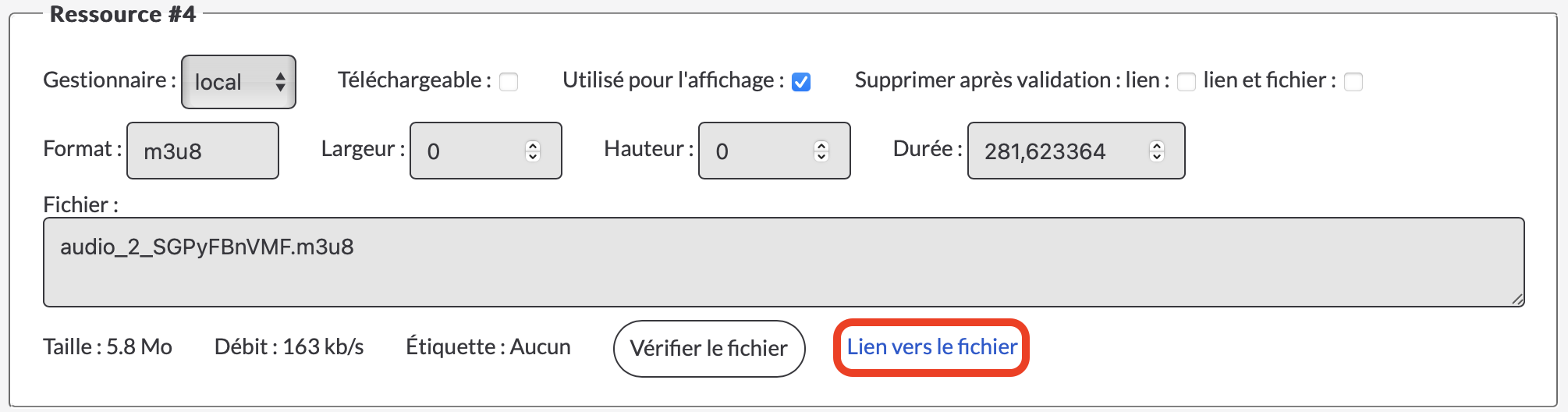](https://wiki.unil.ch/cse/uploads/images/gallery/2025-02/WTdE4ELYy74MJPZX-capture-decran-2025-02-25-a-09-45-30.png) 5. Une fois tous les fichiers visionnés, trier les fichiers m3u8 et mp3 pour que seuls un fichier m3u8 et un fichier mp3 dans la langue souhaitée soient disponibles en plus des trois premières ressources. Tous les autres fichiers correspondant à d'autres langues peuvent être supprimés en cochant "**Supprimer après validation : lien et fichier**". [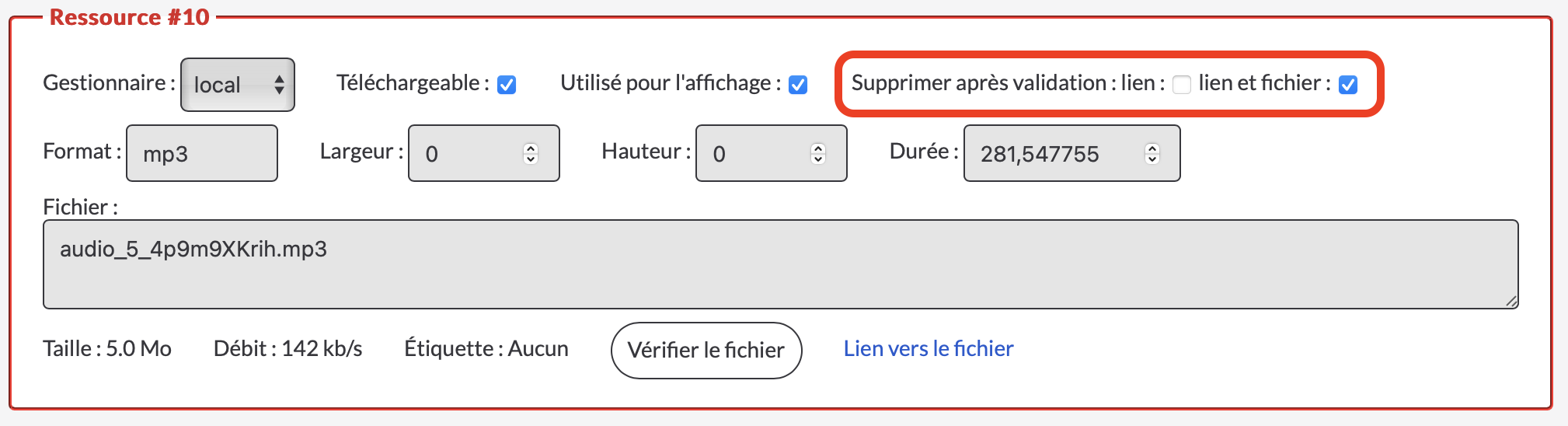](https://wiki.unil.ch/cse/uploads/images/gallery/2025-02/XVE22ZfBPqZ8W0fK-capture-decran-2025-02-25-a-09-49-54.png) 6. Ne pas oublier de sauvegarder les modifications en cliquant sur "**Sauvegarder les modifications**" en bas à droite de la page.En ne conservant ainsi qu'une seule piste audio par média, on s'assure que la piste audio souhaitée est bien la seule restituée lors de la lecture du média.
Ces opérations sont de type avancé et nécessitent l'installation d'exécutables et leur utilisation en ligne de commande. **Ne tentez ces opérations que si vous êtes à l'aise avec celles-ci.**
Il est tout d'abord nécessaire de disposer des utilitaires suivants : `mediainfo` (pour obtenir des informations détaillées sur le média et les différents flux vidéo, audio, et sous-titres contenus) et `ffmpeg` (pour traiter les vidéos). #### Afficher les différents flux contenus dans un média La commande `mediainfo` permet de lister tous les flux contenus dans un média : `mediainfo /chemin/vers/le_fichier_exemple.mp4` La commande donne dans cet exemple un résultat détaillé, les éléments importants étant l'identifiant (`ID`) de chaque flux audio et vidéo.Pour déterminer quel flux audio correspond à quel contenu, il est possible d'utiliser un lecteur média tel que VLC. Les pistes audio y apparaissent dans le même ordre que celui listé par la commande ci-dessus.
#### Supprimer les flux audio superflus d'un média Dans notre exemple, si nous ne souhaitons par exemple ne conserver que le flux audio portant l'identifiant 5 (`ID = 5`), ceci est possible en utilisant la commande suivante : `ffmpeg -i /chemin/vers/le_fichier_exemple.mp4 -map 0 -map -0:a -map 0:5 -c copy /chemin/vers/le_fichier_transformé.mp4`Ceci a pour effet de supprimer tous les flux audio sauf le flux ID no. 5. Adaptez selon vos besoins.
Comme il s'agit d'une copie (et suppression) de flux, il n'y a pas de réencodage qui s'opère. Cette opération est donc très rapide.
Pour valider le résultat, il suffit d'ouvrir le fichier résultant dans un lecteur média tel que VLC afin de s'assurer que seule la bonne piste audio subsiste.
**Note :** L'activation des sous-titres en direct est uniquement disponible sur PowerPoint.
En arrivant dans la salle, assurez-vous de : 1. brancher votre ordinateur au système de la salle afin de projeter le contenu de l'ordinateur sur les écrans de la salle, et 2. vous munir d'un micro. Dans PowerPoint, vous pouvez alors activer les sous-titres de la manière suivante : 1. Se rendre sous l'onglet "**Diaporama**" 2. À droite, cocher "**Toujours utiliser les sous-titres**" 3. Dans "**Paramètres des sous-titres**", choisir la **langue parlée** ainsi que la **langue des sous-titres** (il est possible de traduire en direct en choisissant des langues différentes). 4. Sous "**Microphone**", choisir le micro correspondant. Sur Mac, avec un micro cravate, le micro à sélectionner est le micro de l'ordinateur. [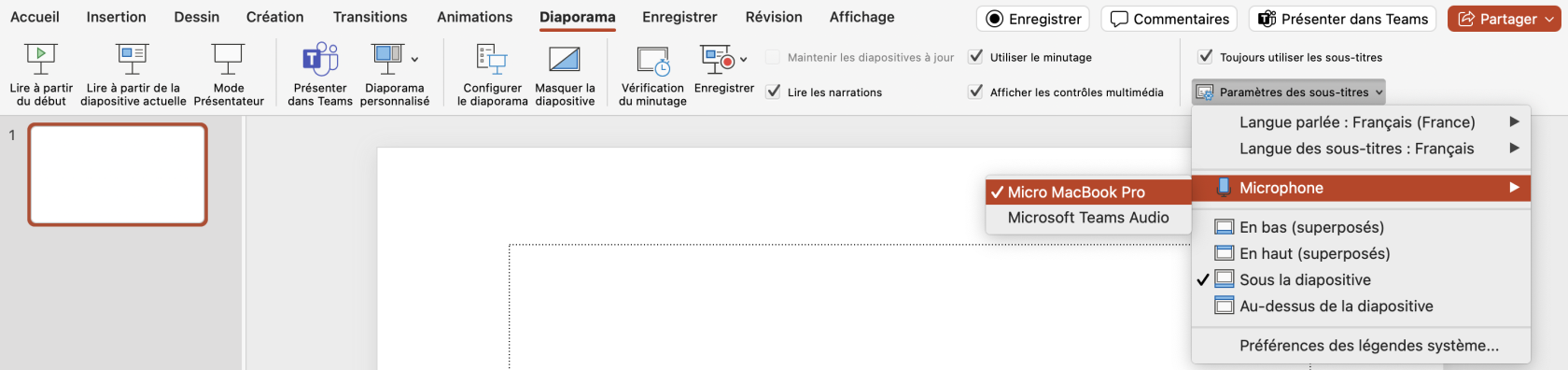](https://wiki.unil.ch/cse/uploads/images/gallery/2024-09/9Fv0eeeBTDPqCwKf-image.png) Il suffit ensuite de **lancer la présentation** et les sous-titres s'afficheront en même temps que la prise de parole. # Sous-titrage et transcription des vidéos sur REC·UNIL REC·UNIL permet d’ajouter des sous-titres aux vidéos sur la plateforme. Ces sous-titres peuvent être **ajoutés à l’aide d’un fichier** ou être **générés automatiquement** par REC·UNIL.**Nouveau !** A partir de février 2026, les vidéos sous-titrées permettront d'utiliser la nouvelles fonctionnalité de transcription synchronisée. Pour plus d'informations à ce sujet, voir la section **Utiliser la transcription** au bas de cette page.
### **Ajouter des sous-titres à une vidéo** 1. **Accéder à a la vidéo souhaitée** - Rendez-vous dans votre chaîne REC·UNIL et sélectionnez une vidéo (publiée ou non). 2. **Ouvrir l’éditeur de sous-titres** - Cliquez sur le menu déroulant (trois petits points) de la vidéo, puis sélectionnez **"Éditer"**. [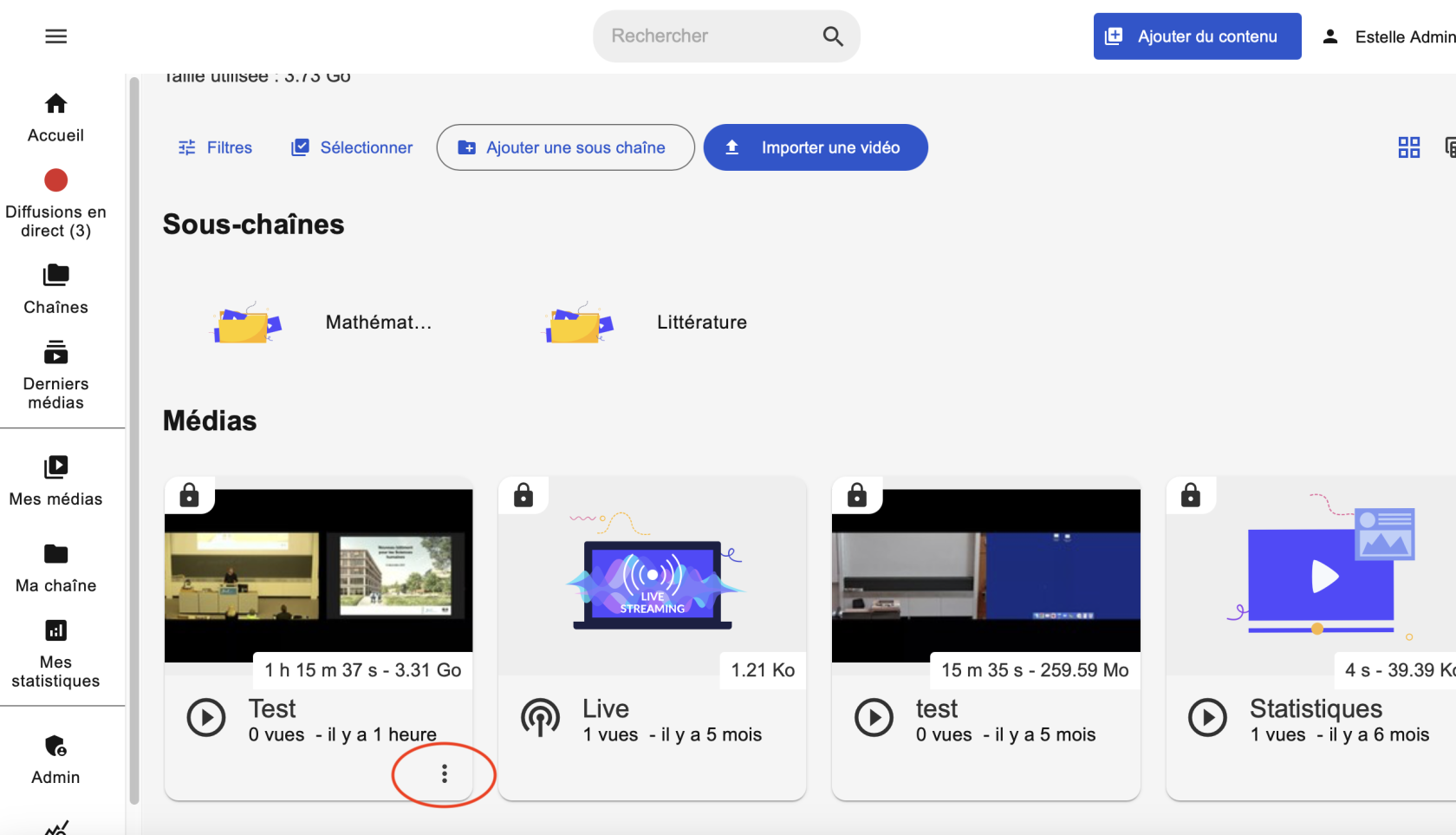 ](https://wiki.unil.ch/cse/uploads/images/gallery/2025-03/YiGLVYTS3XVKqO2L-capture-decran-2025-03-03-a-16-18-07.png) - Dans le menu en haut de la page, cliquez sur la flèche pour dérouler les options, puis sélectionnez **"Sous-titres"**. [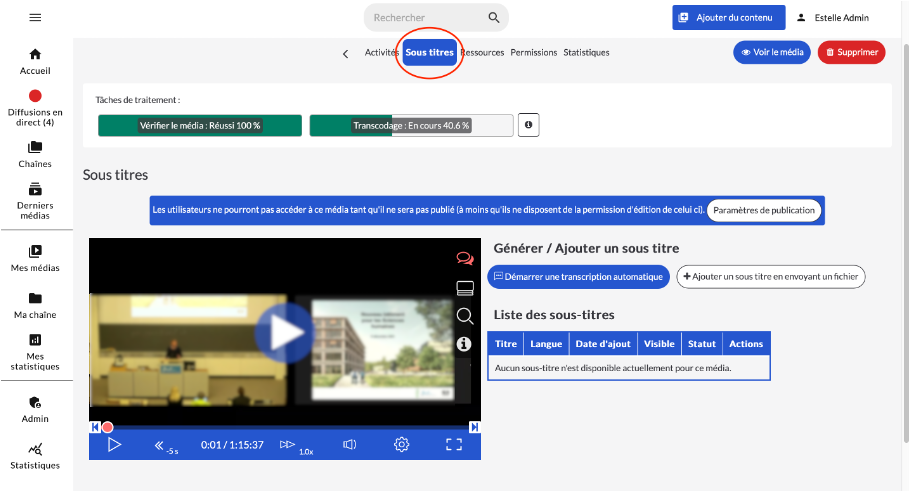](https://wiki.unil.ch/cse/uploads/images/gallery/2025-03/JArMBebHIJdf2jcd-image.png) Deux options s'offrent à vous pour ajouter des sous-titres à une vidéo : ajouter des sous-titres à partir d'un fichier existant, ou les faire générer automatiquement. [](https://wiki.unil.ch/cse/uploads/images/gallery/2025-03/gCfrDlaAOCQhUypJ-screenshot-2025-03-10-at-17-21-46.png) #### **Option 1 : Ajouter des sous-titres à partir d’un fichier de sous-titres existant** Vous pouvez déposer un fichier existant au format **.srt** ou **.vtt** pour intégrer des sous-titres à votre vidéo. Il est nécessaire de spécifier la langue des sous-titre ainsi que l'encodage du fichier (UTF-8 par défaut) ; si les sous-titres ne s’affichent pas correctement, il peut être nécessaire d’essayer en spécifiant un autre encodage. [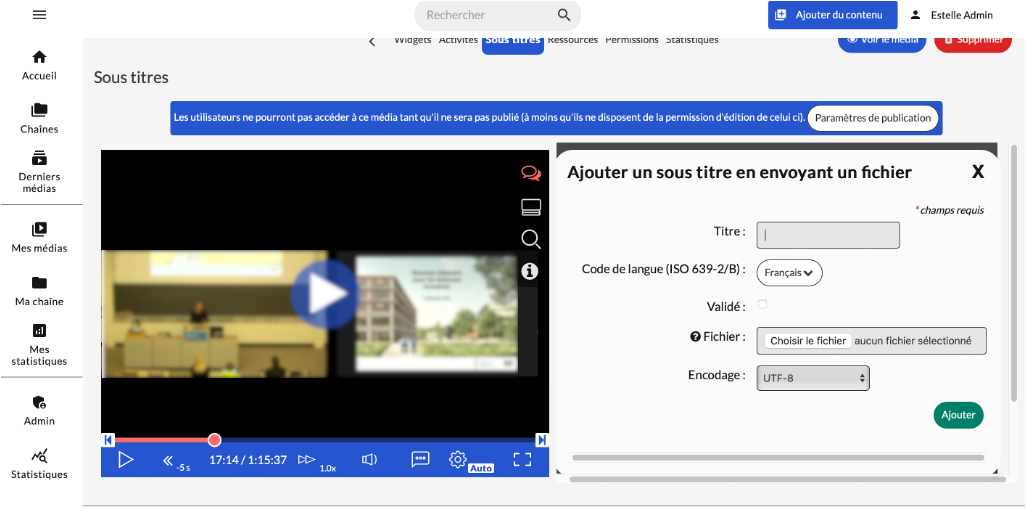](https://wiki.unil.ch/cse/uploads/images/gallery/2025-03/ADRQVkJHvUqb4UZp-image.png)Il est nécessaire de **valider** le fichier pour que les sous-titres soient disponibles aux utilisateurs, soit au moment de l'envoi via le formulaire ci-dessus, soit a posteriori via l'icône "".
#### **Option 2 : Effectuer une transcription automatique****Cette fonctionnalité est disponible en test pour l'année 2025, sa reconduction pour les années futures sera évaluée.**
REC·UNIL propose également une génération automatique des sous-titres. Pour initier ce processus, cliquez sur le bouton :[](https://wiki.unil.ch/cse/uploads/images/gallery/2025-03/HRy4t8DlWrmONfVM-screenshot-2025-03-10-at-17-19-20.png)Cette transcription repose sur un service externe à l'UNIL. Soyez attentif·ve à la protection des données et n'y envoyez pas de données sensibles.
Pour être informé lorsque que la transcription est terminée, cochez l’option **"Me prévenir par e-mail"** afin de recevoir une notification automatique. **Avant** publication, il est vivement recommandé de relire les sous-titres, afin de s'assurer que la transcription effectuée automatiquement ne contient pas d'erreurs. [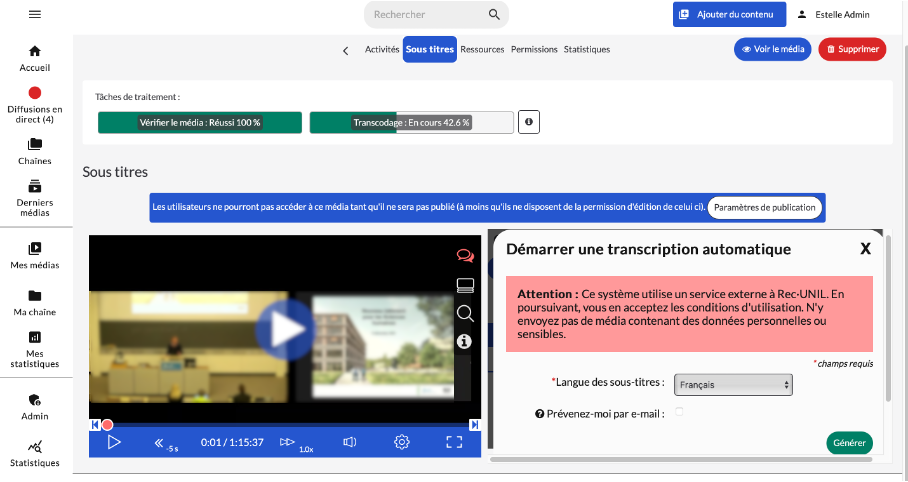](https://wiki.unil.ch/cse/uploads/images/gallery/2025-03/4MERkmCxcDcRpBsU-image.png) ### **Gérer la visibilité des sous-titres** Une fois les sous-titres ajoutés, leur visibilité peut être gérée à partir des paramètres comme suit : - L'icône "" indique qu'ils sont visibles, le même icône barré qu'ils ne le sont pas. [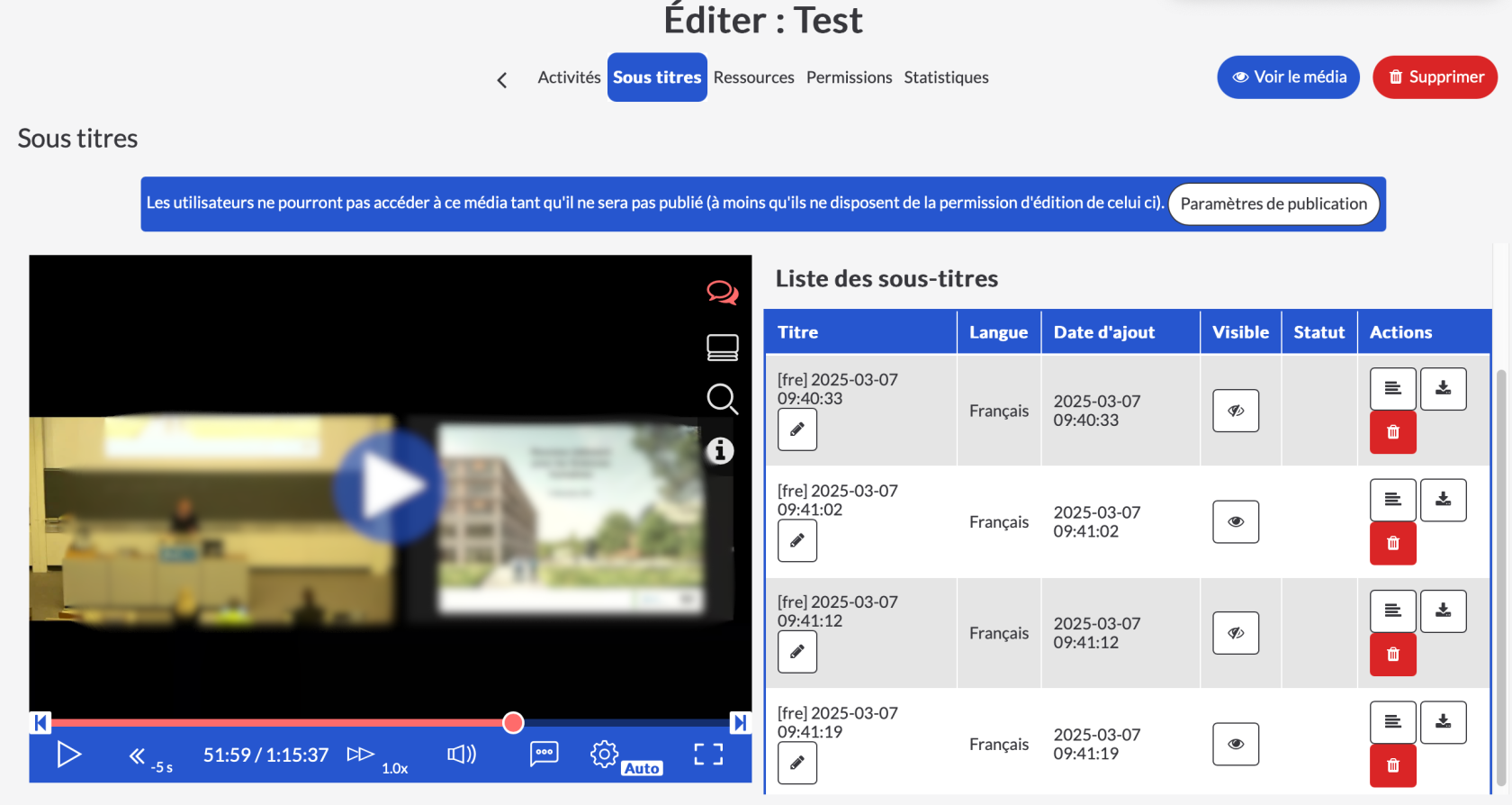](https://wiki.unil.ch/cse/uploads/images/gallery/2025-03/LaFVDosJkZgTO55Y-1eace109-bfd7-4138-a063-d06ddf8dca0f.png) ### **Activer les sous-titres en tant que spectateur** Pour activer les sous-titres lors du visionnage d’une vidéo, cliquez sur l'icône idoine (phylactère) : [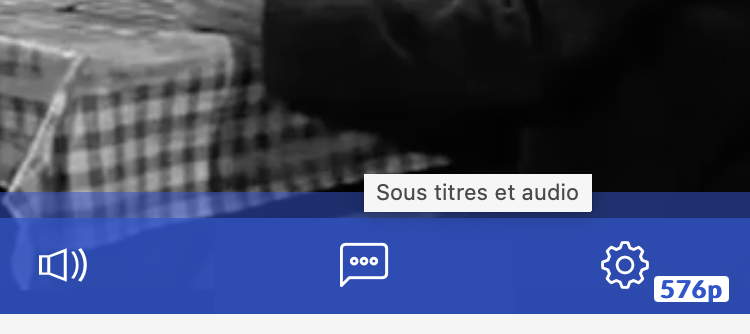](https://wiki.unil.ch/cse/uploads/images/gallery/2025-03/VeZGnZyWTu6g2HP4-screenshot-2025-03-10-at-17-31-38.png) ### **Utiliser la transcription** Cette fonctionnalité est disponible dès le 4 février 2026 pour toutes les vidéos possédant des sous-titres associés. Dans la barre latérale située à la droite d'une vidéo, cliquez sur *Transcription* : [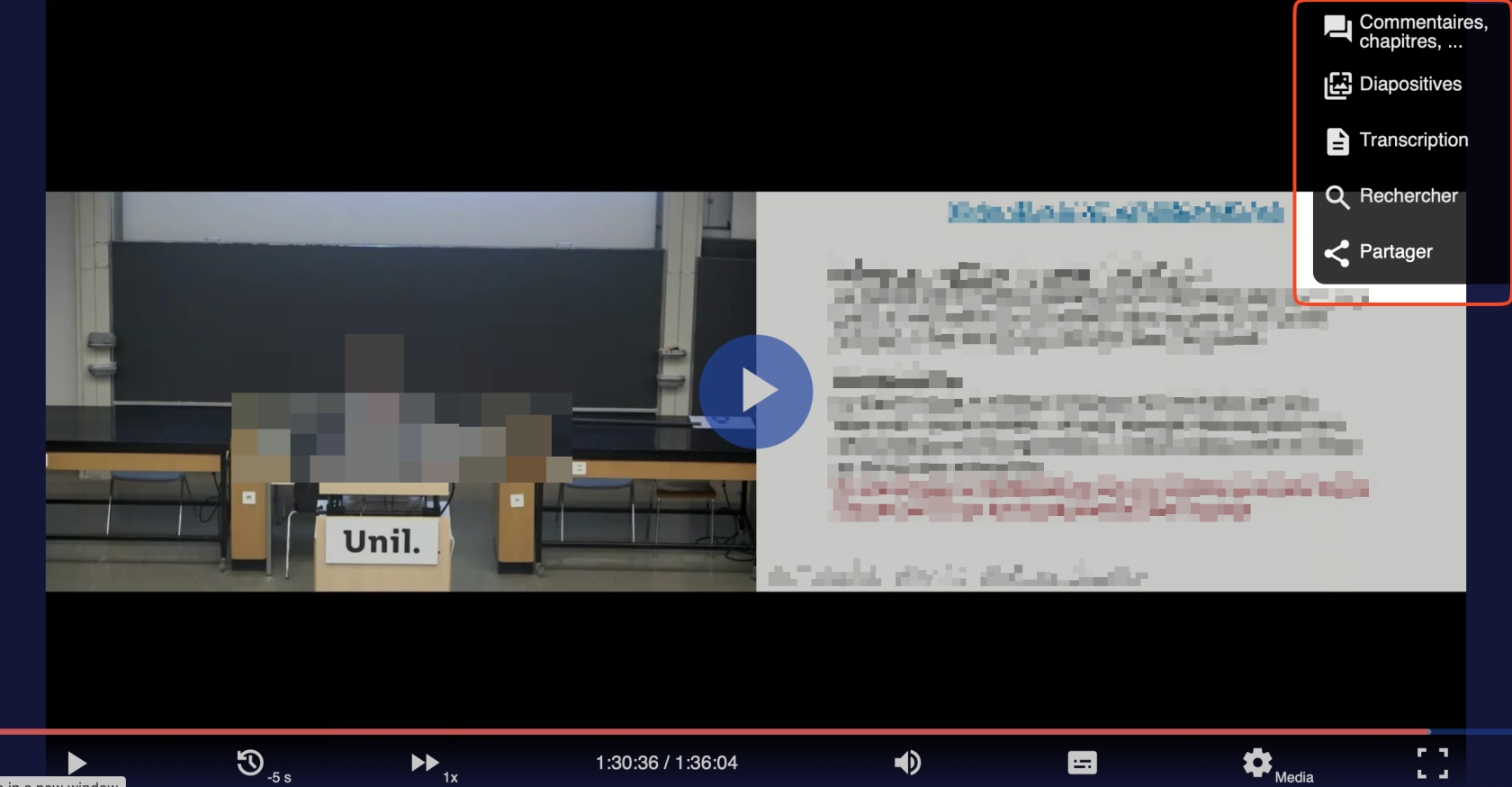](https://wiki.unil.ch/cse/uploads/images/gallery/2026-01/8Iekw0e8gPXkdFwu-image.png) La transcription s'affiche alors, synchronisée avec la lecture de la vidéo. Lorsque l'intervenant parle, le texte dans la transcription est surligné comme dans l'exemple ci-dessous. [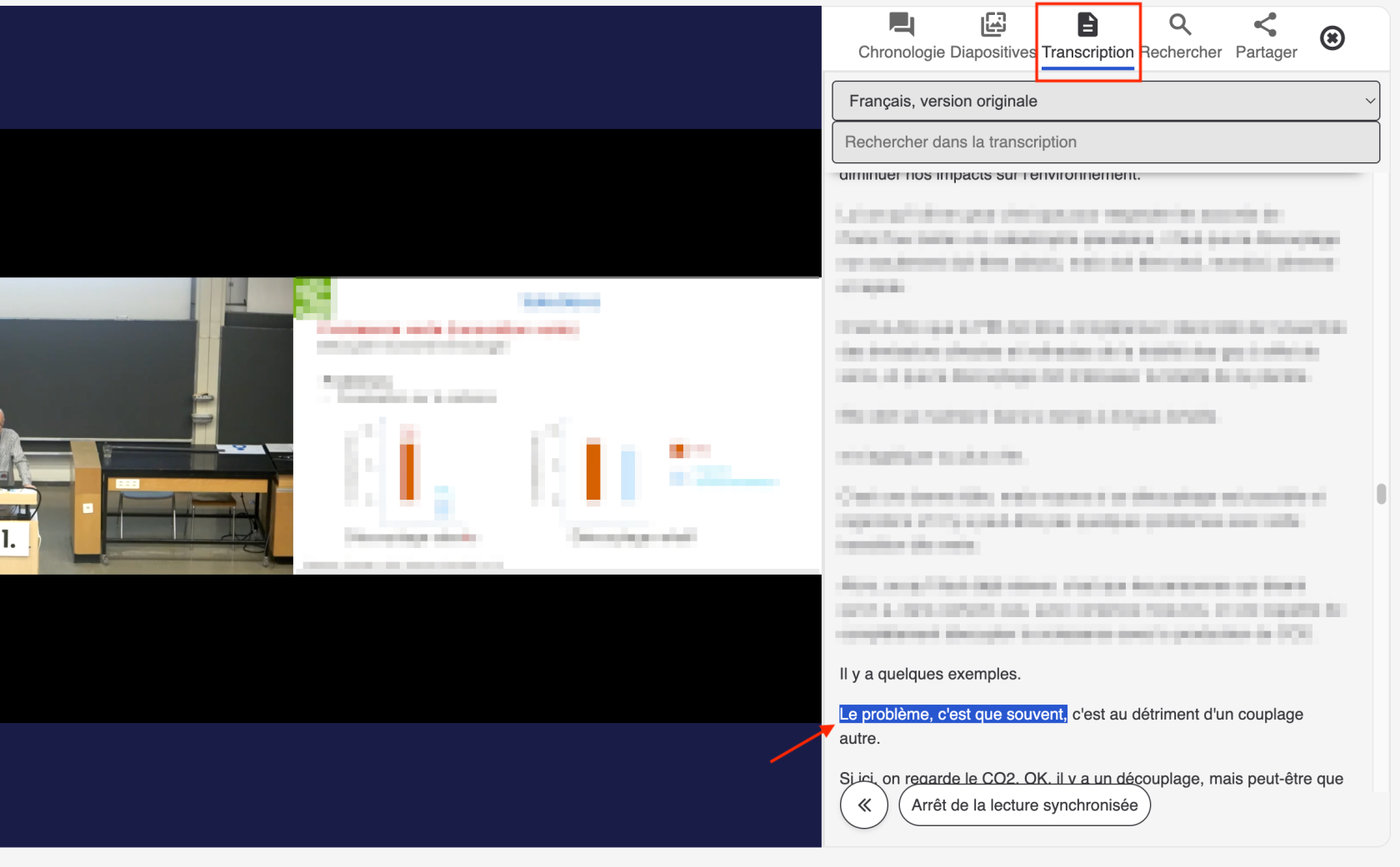](https://wiki.unil.ch/cse/uploads/images/gallery/2026-01/KVWq0zhjz6c8W6OR-capture-decran-2026-blur.png)Il est possible d'utiliser l'outil de recherche pour rechercher dans la transcription afin d'arriver rapidement à un passage souhaité.
Il est alors possible de cliquer sur une partie du texte de la transcription pour faire avancer la vidéo à ce point précis.
# Mettre en place et utiliser le système de commentaire dans Rec·Unil Rec·Unil dispose d'un **système de commentaires** qui permet aux spectateurs d'une vidéo de laisser des annotations en relation avec la vidéo. Les tutoriels ci-dessous vous indiquent comment activer le système de commentaires, ainsi que comment le retrouver sur le retrouver afin de déposer des annotations.Ce système de commentaire peut être intéressant lors d'une activité de réalisation de vidéo par les étudiant·es pour leur laisser un feedback. Il peut également être utilisé pour organiser une activité de feedback par les pairs.
## Activer le système de commentaires Le système de commentaires peut être activé par défaut. Si ce n'est pas le cas vérifiez les paramètres suivants de votre vidéo. Commencez par vous rendre dans les **paramètres** de votre vidéo, puis dans l'onglet "**Paramètres du lecteur**". [](https://wiki.unil.ch/cse/uploads/images/gallery/2026-07/34kCVxLGQezUAWeP-capture-decran-2026-07-17-a-09-43-41.png) Dans la section "Barre latérale", vérifiez que l'onglet "**Chronologie**" n'est pas coché dans le paramètre "Onglets cachés dans le panneau latéral". Vérifiez également le type d'annotation qui sont désactivés. vous pouvez cocher "aucun(e)" pour activer tous les types d'annotations/commentaires. [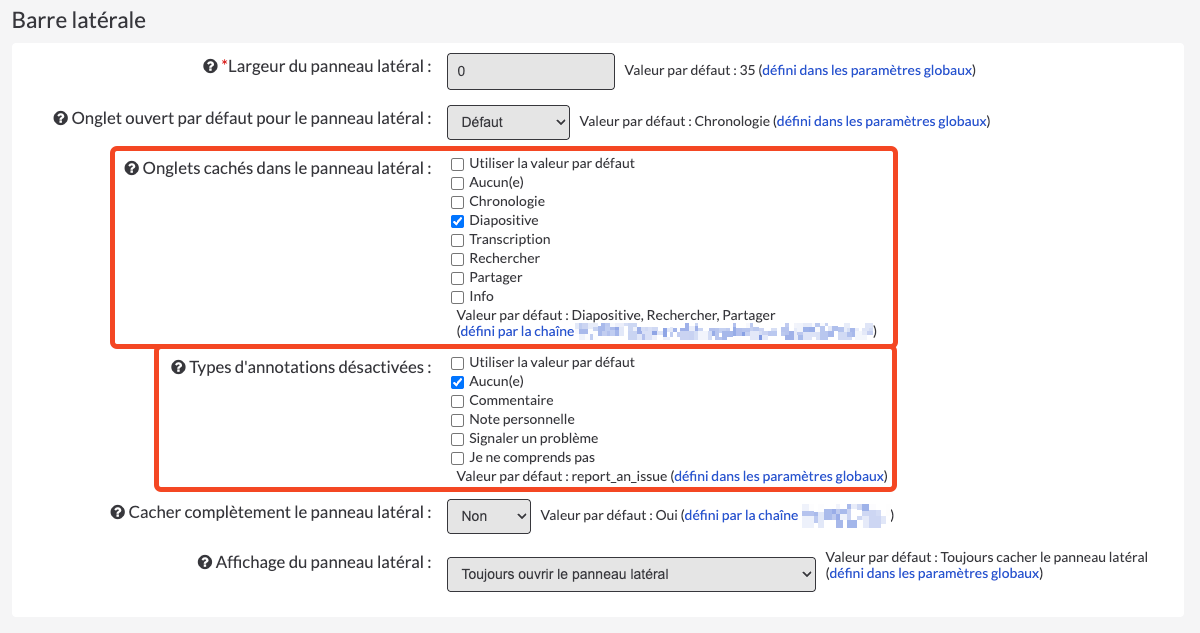](https://wiki.unil.ch/cse/uploads/images/gallery/2026-07/XmHka7p4F468vxWR-capture-decran-2026-07-17-a-09-51-40.png) **Enregistrez** les modifications avec le bouton en bas de page. Maintenant, rendez vous dans l'**onglet "Communauté"**. [](https://wiki.unil.ch/cse/uploads/images/gallery/2026-07/TgssiktWjkupEpyx-capture-decran-2026-07-17-a-09-45-07.png) Puis, dans la section "Annotations", **activez** les paramètres "**Autoriser les annotations**" et "**Autoriser les annotations anonymes**" pour permettre aux étudiant·es de laisser des commentaires, même s'ils·elles ne sont pas connecté·es à leur compte sur Rec·Unil. [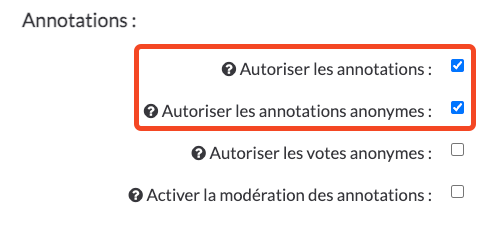](https://wiki.unil.ch/cse/uploads/images/gallery/2026-07/WmAwAtnrl5onpapN-capture-decran-2026-07-17-a-09-45-03.png) Finalement, **enregistrez** vos modifications avec le bouton en bas de page. ## Utiliser le système de commentaires Lorsque vous êtes en train de visionner une vidéo avec le lecteur Rec·Unil, si la barre latérale n'est pas ouverte, trouvez l'icône de dialogue en haut à droite de la vidéo. En passant la souris dessus, le menu s'affiche. Cliquez sur "**Commentaires, chapitres,...**". La barre latérale s'ouvre sur le système de commentaires et de chapitrage. [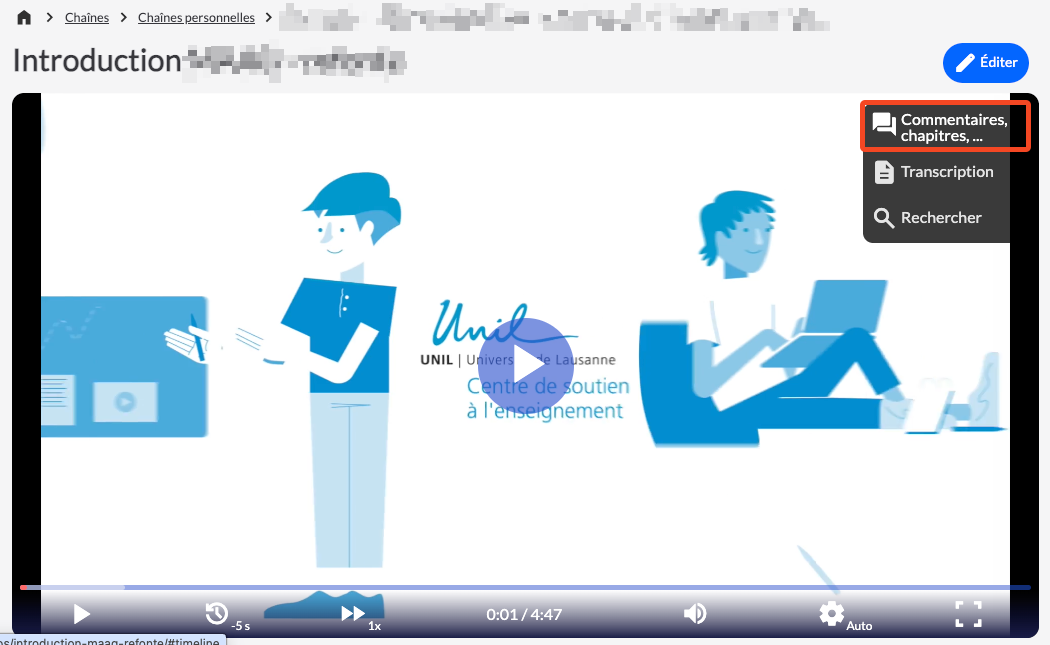](https://wiki.unil.ch/cse/uploads/images/gallery/2026-07/5Qr0f5KisjFtuXyN-capture-decran-2026-07-17-a-09-52-47.png) Dans l'onglet "Chronologie" de cette barre latérale, trouvez et cliquez sur le **bouton de commentaire** en bas à droite de la barre. **Choisissez le type d'annotation** que vous souhaitez écrire. Les "Commentaires" et les "Je ne comprends pas" sont des annotations publiques visibles par les autres spectateurs et le propriétaire de la vidéo. La "Note personnelle" est une annotation privée. Finalement, "Signaler un problème" permet d'indiquer un soucis dans la vidéo. L'annotation est automatiquement associé au moment de la vidéo qui est en cours de visionnage. Vous pouvez modifier le code temporel si nécessaire. [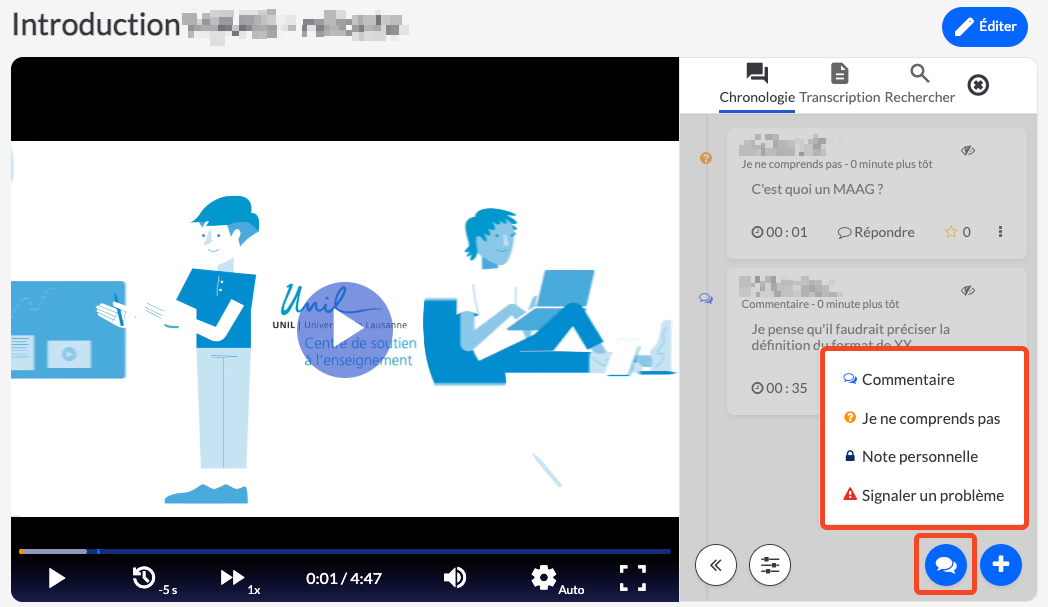](https://wiki.unil.ch/cse/uploads/images/gallery/2026-07/hdrPF7v5197zuzR6-capture-decran-2026-07-17-a-09-54-08.png) Entrez votre annotation et enregistrez là. Celle-ci apparait instantanément dans le **fil de commentaires** dans l'onglet "Chronologie". [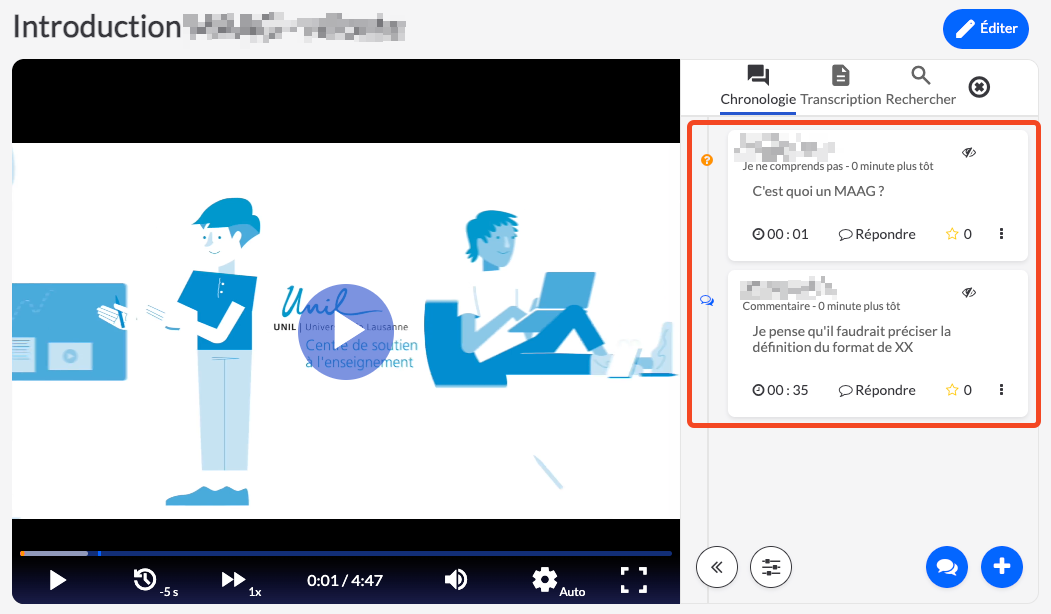](https://wiki.unil.ch/cse/uploads/images/gallery/2026-07/ju8mvjyh6bESBKZY-capture-decran-2026-07-17-a-09-54-16.png) Il est possible pour l'auteur·trice de l'annotation ou d'autres personnes de répondre au commentaire, ainsi que de voter pour le commentaire sous forme d'étoile.