Nous vous recommandons l'utilisation des navigateurs **Firefox** ou **Google Chrome** pour accéder au service Rec·Unil.
#### Connexion L’accès à REC·UNIL (anciennement MediaServer Unil) se fait via l’URL suivante : [https://rec.unil.ch/](https://rec.unil.ch/) Une fois sur cette page, il vous suffit de cliquer sur le bouton s’identifier en haut à droite de l’interface.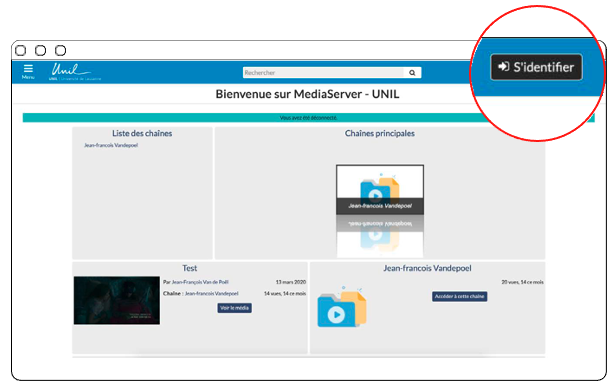 Vous serez alors renvoyé sur la page de connexion du REC·UNIL et il vous suffira simplement de vous connecter en utilisant vos identifiant et mot de passe Switch edu-ID. [ 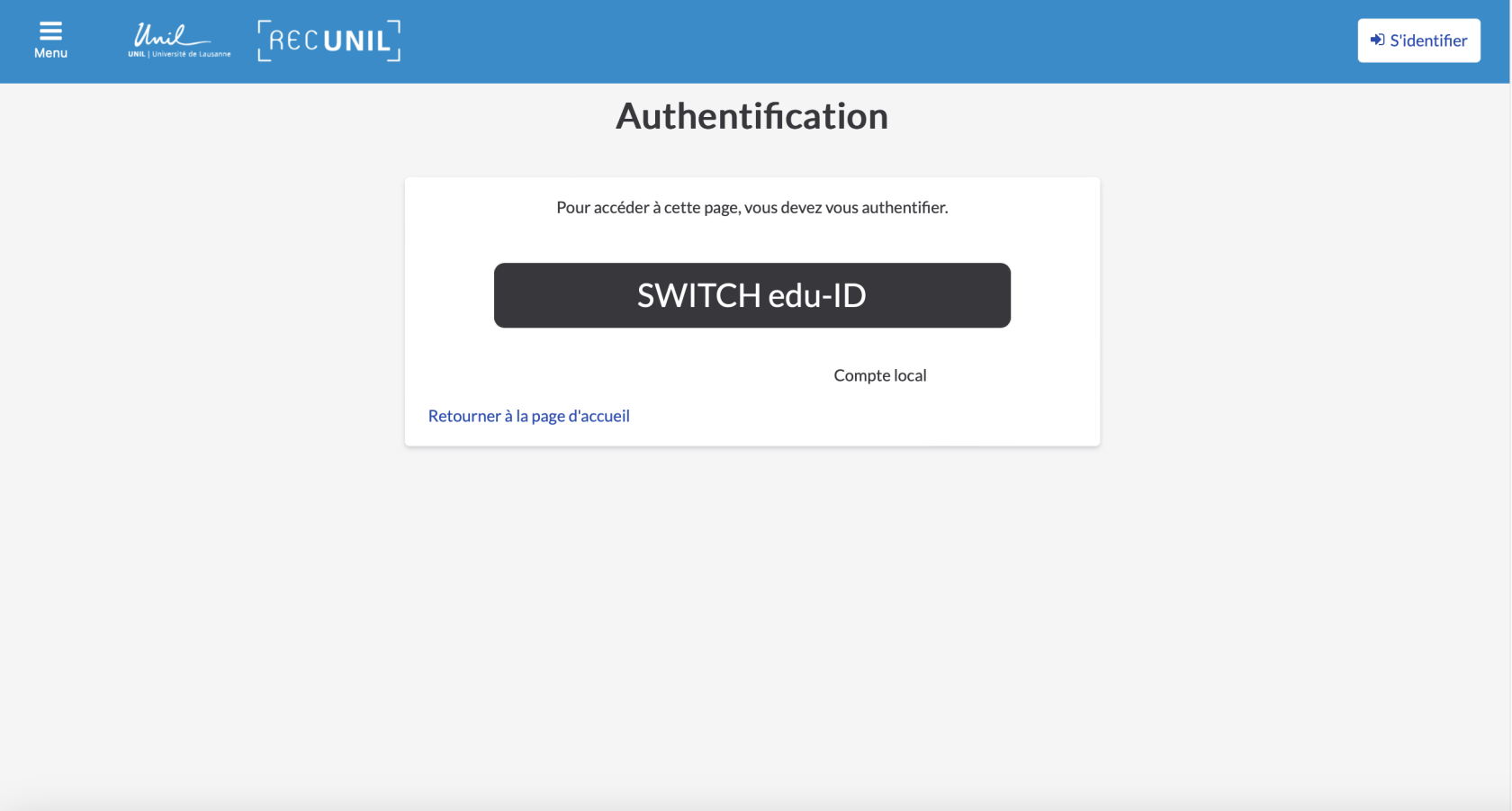](https://wiki.unil.ch/cse/uploads/images/gallery/2024-02/Tl1Z6IJfAadrLH61-capture-decran-2024-02-29-a-09-17-18.png) #### Page d'accueil de REC·UNIL Une fois la connexion effectuée, vous aurez accès à votre page d’accueil sur le mediaserver. C’est à partir de cette page que vous pourrez gérer tous vos enregistrements ou encore mettre en ligne les vidéos que vous souhaitez partager. Une fenêtre de recherche vous permet de rechercher directement la vidéo dont vous avez besoin **(1) **tandis que le bouton "ajouter du contenu" **(2) **vous permet de mettre en ligne vos vidéos ou de produire vos supports via le lien d’accès au webstudio. Les deux fenêtres inférieures vous permettent d’accéder à vos dernières vidéos **(3) **ou à votre chaîne **(4) **(une chaîne est créée pour chaque utilisateur). En cliquant sur le bouton menu en haut à gauche **(5)**, vous pourrez choisir la langue que vous souhaitez et aussi accéder à l’aide dans la langue choisie en cliquant sur "Besoin d’aide ?".[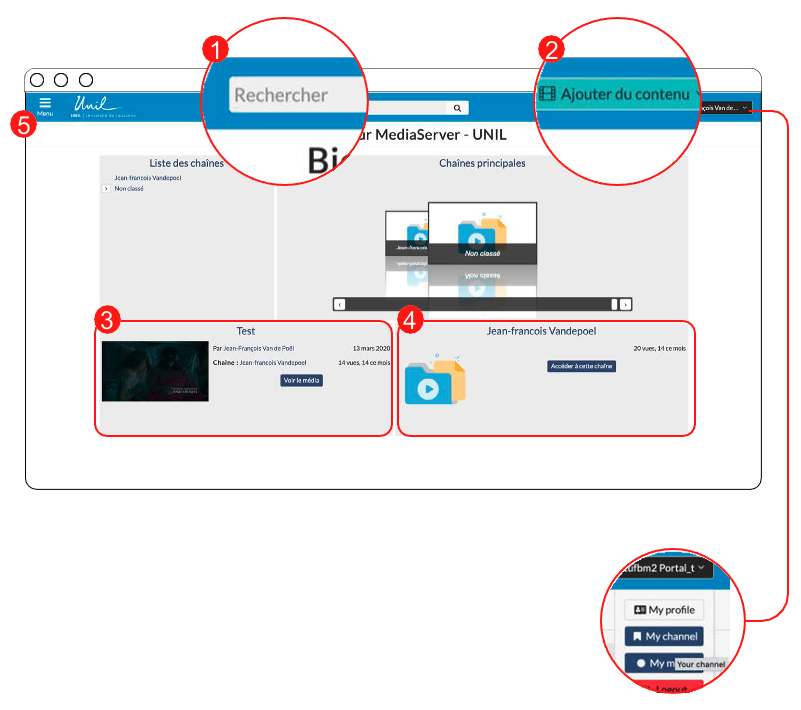](https://wiki.unil.ch/cse/uploads/images/gallery/2022-02/hTGZZDWlZUrYFqHn-image-1643904847193-12-02.png)