# Ajouter du contenu – Envoyer

La première manière d’ajouter du contenu et la plus simple est de mettre en ligne une vidéo que vous avez déjà sur votre ordinateur et que vous souhaitez partager.

Cliquez sur "Ajouter du contenu" <span style="color: #ff0000;">**(<span class="s1">1) </span>**</span>et choisissez l’option "Envoyer".

[![image.png](https://wiki.unil.ch/cse/uploads/images/gallery/2025-07/scaled-1680-/aRJkCH4o8hu7CVN1-image.png)](https://wiki.unil.ch/cse/uploads/images/gallery/2025-07/aRJkCH4o8hu7CVN1-image.png)

Choisissez ensuite le fichier vidéo <span style="color: #ff0000;">**(<span class="s1">1) </span>**</span>que vous voulez placer en ligne et validez **<span style="color: #ff0000;">(</span><span class="s1"><span style="color: #ff0000;">**2)**</span>.</span>**

[![image.png](https://wiki.unil.ch/cse/uploads/images/gallery/2025-07/scaled-1680-/IzGf385dhy0XP767-image.png)](https://wiki.unil.ch/cse/uploads/images/gallery/2025-07/IzGf385dhy0XP767-image.png)

[![image.png](https://wiki.unil.ch/cse/uploads/images/gallery/2025-07/scaled-1680-/kTCOXDnCIbgSnL6K-image.png)](https://wiki.unil.ch/cse/uploads/images/gallery/2025-07/kTCOXDnCIbgSnL6K-image.png)

<p class="callout warning">**<span class="s1">Le format recommandé pour les fichiers vidéo est MP4 H264/AAC. Les formats .pdf et .potx ne sont pas reconnus sur RecUNIL.  
</span>**</p>

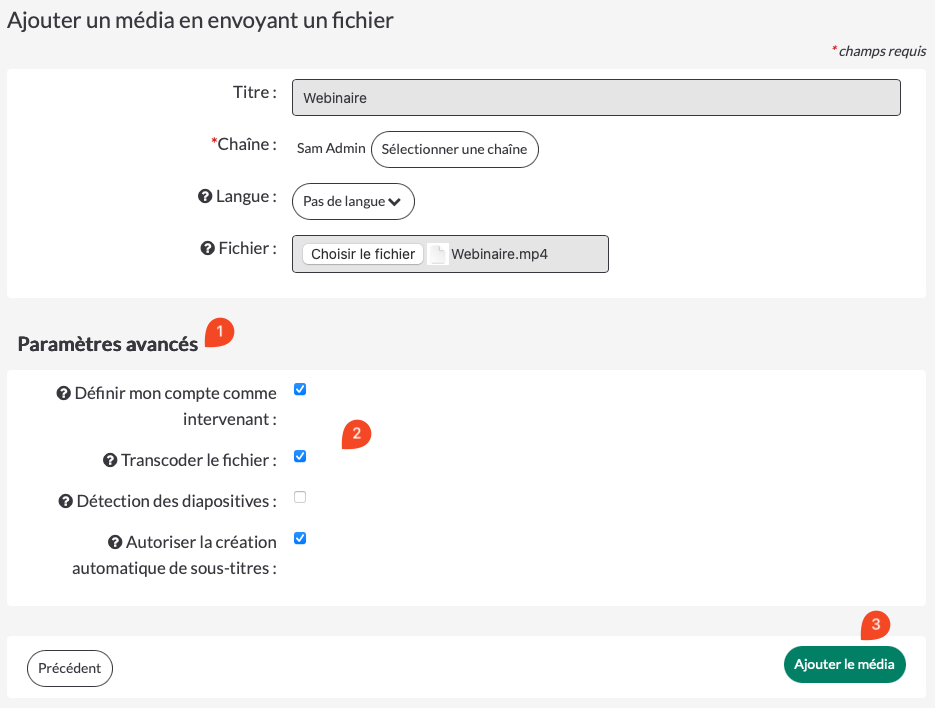
Une fois la vidéo sélectionnée, cochez les options souhaitées dans les paramètres avancés. <span style="color: #ff0000;">**(<span class="s1">**1)** </span>**</span>Un clic sur le point d’interrogation vous en dira plus sur chaque paramètre <span style="color: #ff0000;">**(2)**</span>.

Cliquez ensuite sur "Ajouter le média" et attendez que le chargement soit terminé **<span style="color: #ff0000;">(</span><span class="s1"><span style="color: #ff0000;">**3)**</span>.</span>**

Une fois le chargement terminé, le média est ensuite envoyé sur le serveur pour traitement.

[![image.png](https://wiki.unil.ch/cse/uploads/images/gallery/2025-07/scaled-1680-/LMD66w9VZTSHYukO-image.png)](https://wiki.unil.ch/cse/uploads/images/gallery/2025-07/LMD66w9VZTSHYukO-image.png)
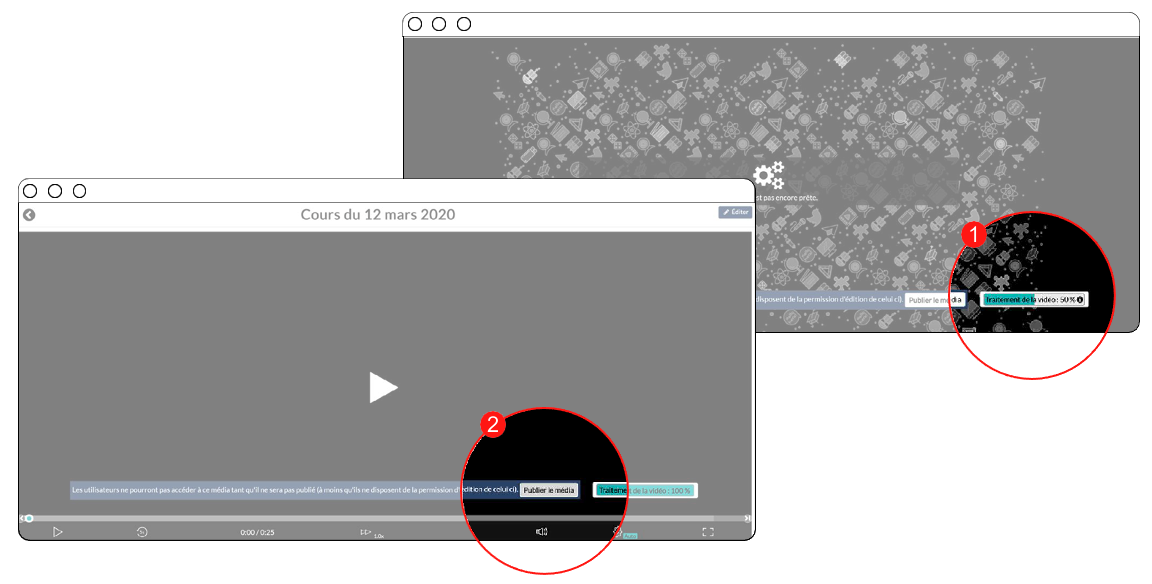
Attendre le traitement de la vidéo (ceci peut prendre quelques minutes en fonction de la taille de vos fichiers) <span style="color: #ff0000;">**(1)**</span>.

Une fois la vidéo produite, cliquez sur "Publier le média" <span style="color: #ff0000;">**(2)**</span>.

[![image-1643905480005.24.31.png](https://wiki.unil.ch/cse/uploads/images/gallery/2022-02/scaled-1680-/Oi4Gc0gc0Kf1xmLK-image-1643905480005-24-31.png)](https://wiki.unil.ch/cse/uploads/images/gallery/2022-02/Oi4Gc0gc0Kf1xmLK-image-1643905480005-24-31.png)

Vous pourrez ensuite choisir les derniers paramétrages nécessaires et cliquez sur Sauvegarder les modifications.

**<span class="s1"><span style="color: #ff0000;">(1)</span> </span>**C’est ce lien LTI que vous publierez dans Moodle ou MyUnil, il vous garantit que la lecture est limitée aux personnes connectées dans vos espaces.

<span style="color: #ff0000;">**<span class="s1">(2) </span>**</span>Plusieurs options sont proposées pour la publication.[![image-1643905803059.26.49.png](https://wiki.unil.ch/cse/uploads/images/gallery/2022-02/scaled-1680-/0mPuIEwczxAlgspb-image-1643905803059-26-49.png)](https://wiki.unil.ch/cse/uploads/images/gallery/2022-02/0mPuIEwczxAlgspb-image-1643905803059-26-49.png)
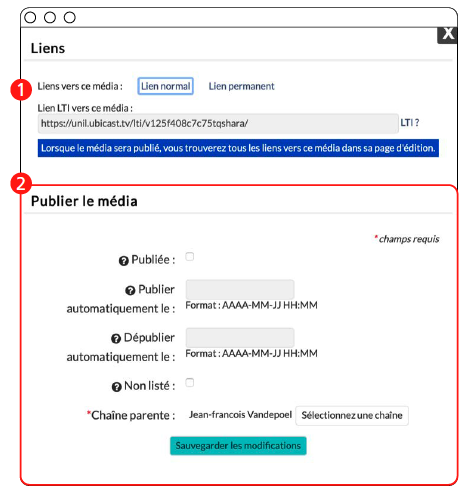
<p class="callout info">Le lien LTI est le lien que vous devrez utiliser pour partager vos vidéos sur Moodle ou sur MyUNIL.</p>

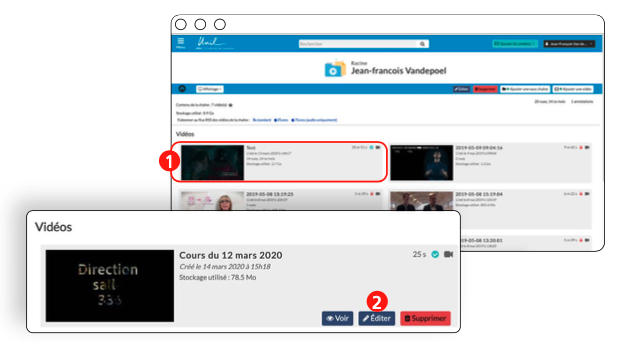
La vidéo est désormais présente sur votre chaîne <span style="color: #ff0000;">**(1)**</span>.

Vous pouvez, quand c’est nécessaire, revenir sur ces paramètres et liens en cliquant sur "Editer" <span style="color: #ff0000;">**(2)**</span>.

[![image-1643905758360.29.05.png](https://wiki.unil.ch/cse/uploads/images/gallery/2022-02/scaled-1680-/DtugsqfmrgPtDucV-image-1643905758360-29-05.png)](https://wiki.unil.ch/cse/uploads/images/gallery/2022-02/DtugsqfmrgPtDucV-image-1643905758360-29-05.png)