# Editer ses vidéos
### Découper des séquences dans une vidéo pour créer une nouvelle vidéo
Il est possible d'éditer/découper une vidéo dans REC·UNIL. Pour cela, rendez-vous sur la page d'édition de la vidéo (pour savoir comment accéder à la page d'édition d'une vidéo, voir [cette page](https://wiki.unil.ch/cse/books/guide-captation-des-cours-unil/page/gerer-lacces-a-ses-videos "Gérer l'accès à ses vidéos")).
Cliquez sur l'onglet "**Découpage**".
[](https://wiki.unil.ch/cse/uploads/images/gallery/2022-02/k3rOF9c5t3fYLtft-onglet-decoupage.png)
Pour découper la vidéo, il faut sélectionner les morceaux de la vidéo à conserver.
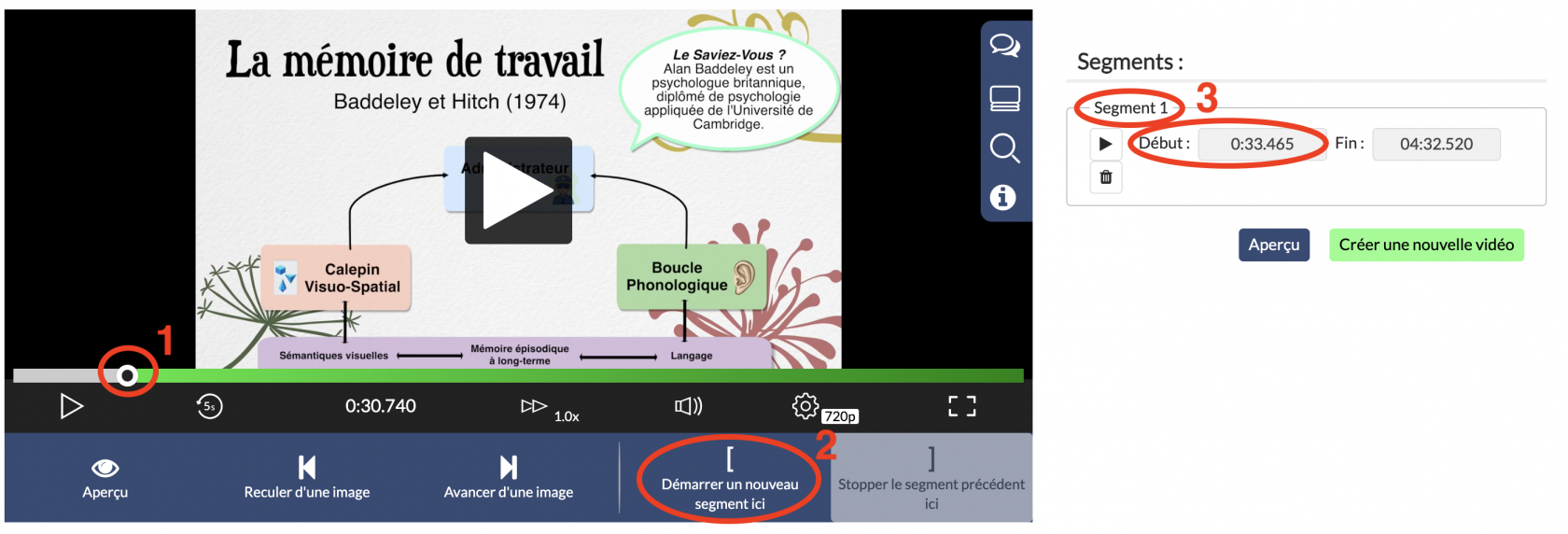
Pour cela, **placer le curseur** de la barre de déroulement de la vidéo **au début d'une séquence** que vous souhaitez conserver **(1)**, puis cliquez sur "**Démarrer une nouveau segment ici**" **(2)**. Un nouveau segment de vidéo est sélectionné **(3)**.
[](https://wiki.unil.ch/cse/uploads/images/gallery/2022-02/hHK1k213PHUO1g62-segment1debut.png)
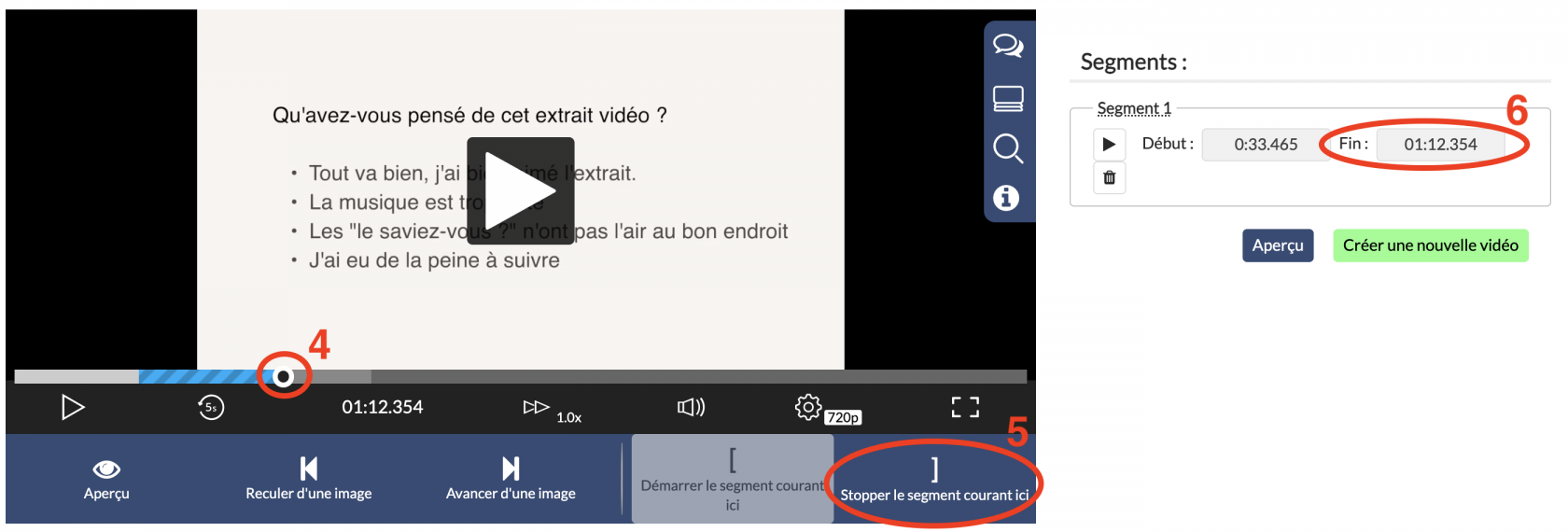
**Déplacer le curseur à la fin de la séquence (4)** que vous souhaitez conserver et cliquez sur "**Stopper le segment ici**" **(5)**. Un segment de la vidéo est ainsi découpé et conservé **(6)**.
[](https://wiki.unil.ch/cse/uploads/images/gallery/2022-02/Dog5VxoNw5y83HlP-segment1fin.png)
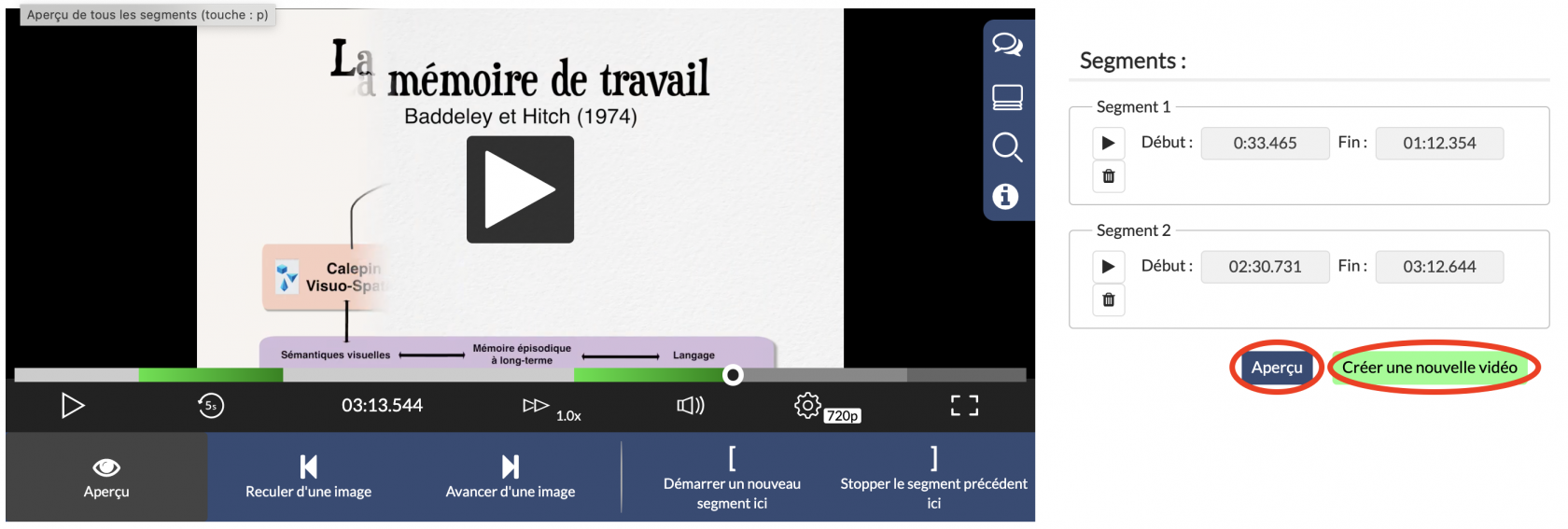
Vous pouvez recommencer l'opération de sélection d'un segment autant que nécessaire.
Pour vous le résultat final du découpage, cliquez sur "**Aperçu**". L'aperçu démarre dans la lecteur.
Pour valider le découpage et créer une nouvelle vidéo avec les séquences découpées, cliquez sur "**Créer une nouvelle vidéo**".
[](https://wiki.unil.ch/cse/uploads/images/gallery/2022-02/L0PQzAJeM9XMNo25-decoupage-fin.png)
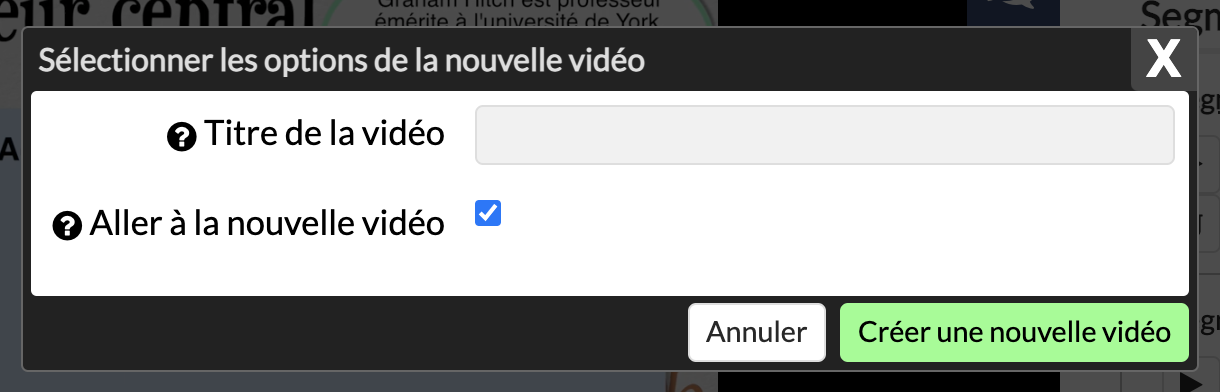
Donnez un nom à la nouvelle vidéo et cliquez sur "**Créer une nouvelle vidéo**".
[](https://wiki.unil.ch/cse/uploads/images/gallery/2022-02/vvmgOyaotESiSmwy-nouvelle-video.png)
Après le traitement de la vidéo, la nouvelle version de la vidéo s'affiche. Vous pouvez modifier ses paramètres et la publier en cliquant sur le bouton "Editer" en haut à droite de la page.
[](https://wiki.unil.ch/cse/uploads/images/gallery/2022-02/pn5o2M1FmK4b0UrX-videodecoupeeediter.png)