# Insertion de vidéo Youtube dans REC·UNIL

### Import de la vidéo sur Youtube

Le seul pré-requis nécessaire à l’upload d’une vidéo sur youtube est l’accès à un compte gmail.

Une fois votre compte gmail créé, si vous n’en possédiez pas déjà un, connectez-vous à ce dernier et allez sur la page d’accueil de youtube.

Vous devriez voir une icône composée de la première lettre de votre prénom dans la barre en haut à droite de votre écran <span style="color: #ff0000;">**(1)**</span>.

![Capture d’écran 2022-02-07 à 14.01.08.png](https://wiki.unil.ch/cse/uploads/images/gallery/2022-02/scaled-1680-/kzQzKGfwBkrdByds-capture-decran-2022-02-07-a-14-01-08.png)

Cliquez ensuite sur cette icône pour faire apparaître le menu vous permettant d’accéder à Youtube Studio <span style="color: #ff0000;">**(2)**</span><span class="s1"> </span>qui est l’outil de gestion et d’upload de vidéo sur Youtube.[![Capture d’écran 2022-02-07 à 14.01.20.png](https://wiki.unil.ch/cse/uploads/images/gallery/2022-02/scaled-1680-/IXdxQptXNAgDfCdq-capture-decran-2022-02-07-a-14-01-20.png)](https://wiki.unil.ch/cse/uploads/images/gallery/2022-02/IXdxQptXNAgDfCdq-capture-decran-2022-02-07-a-14-01-20.png)

Une fois dans Youtube Studio, le bouton créer en haut à droite vous permettra de commencer l’upload d’une vidéo <span style="color: #ff0000;">**(1)**</span><span style="color: #ff0000;">**(2)**</span>.

[![Capture d’écran 2022-02-07 à 14.01.27.png](https://wiki.unil.ch/cse/uploads/images/gallery/2022-02/scaled-1680-/llIKwREuGpODmQuE-capture-decran-2022-02-07-a-14-01-27.png)](https://wiki.unil.ch/cse/uploads/images/gallery/2022-02/llIKwREuGpODmQuE-capture-decran-2022-02-07-a-14-01-27.png)[![Capture d’écran 2022-02-07 à 14.01.35.png](https://wiki.unil.ch/cse/uploads/images/gallery/2022-02/scaled-1680-/pFXPE5hmdBzQGTUR-capture-decran-2022-02-07-a-14-01-35.png)](https://wiki.unil.ch/cse/uploads/images/gallery/2022-02/pFXPE5hmdBzQGTUR-capture-decran-2022-02-07-a-14-01-35.png)

Vous devrez ensuite choisir un titre pour votre vidéo mais celui-ci sera écrasé par le titre de la vidéo <span data-teams="true">REC·UNIL</span> une fois que l’import <span data-teams="true">REC·UNIL</span> aura été fait <span style="color: #ff0000;">**(1)**</span>.

[![Capture d’écran 2022-02-07 à 14.01.45.png](https://wiki.unil.ch/cse/uploads/images/gallery/2022-02/scaled-1680-/eXgAqtyMQtW8IAfG-capture-decran-2022-02-07-a-14-01-45.png)](https://wiki.unil.ch/cse/uploads/images/gallery/2022-02/eXgAqtyMQtW8IAfG-capture-decran-2022-02-07-a-14-01-45.png)

Dans le deuxième écran <span style="color: #ff0000;">**(2)**<span style="color: #000000;">,</span></span><span class="s1"> </span>aucun paramétrage n’est nécessaire et vous pouvez simplement cliquer sur le bouton "suivant".

[![Capture d’écran 2022-02-07 à 14.01.53.png](https://wiki.unil.ch/cse/uploads/images/gallery/2022-02/scaled-1680-/sjuK2ACKHT7grRco-capture-decran-2022-02-07-a-14-01-53.png)](https://wiki.unil.ch/cse/uploads/images/gallery/2022-02/sjuK2ACKHT7grRco-capture-decran-2022-02-07-a-14-01-53.png)

<p class="callout info">IMPORTANT : dans l’onglet visibilité, cochez la case "Non répertorié" <span style="color: #ff0000;">**(3)**</span><span class="s1"> </span>afin que votre vidéo ne soit pas affichée dans les recherches youtube.</p>

[![Capture d’écran 2022-02-07 à 14.02.04.png](https://wiki.unil.ch/cse/uploads/images/gallery/2022-02/scaled-1680-/nhA6PAdzDcapQWRX-capture-decran-2022-02-07-a-14-02-04.png)](https://wiki.unil.ch/cse/uploads/images/gallery/2022-02/nhA6PAdzDcapQWRX-capture-decran-2022-02-07-a-14-02-04.png)

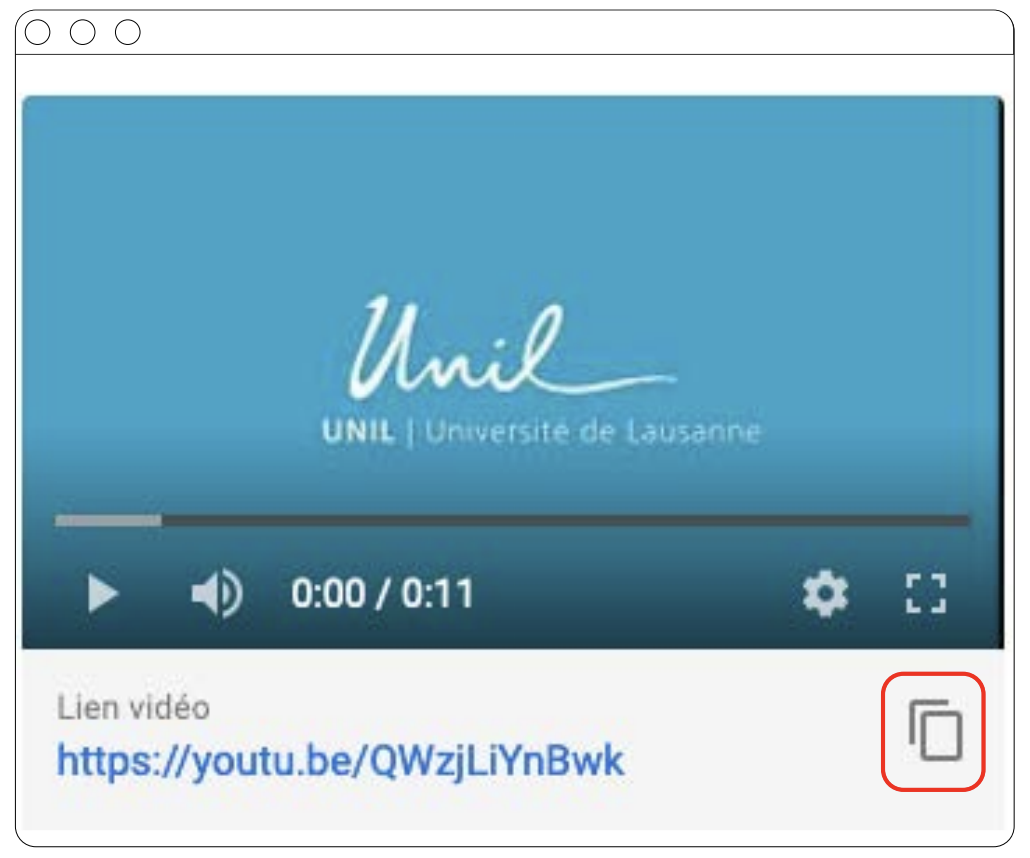
Une fois la vidéo en ligne, copiez le lien de la vidéo, ce dernier vous servira à intégrer votre vidéo sur <span data-teams="true">REC·UNIL</span>.

[![Capture d’écran 2022-02-07 à 14.02.15.png](https://wiki.unil.ch/cse/uploads/images/gallery/2022-02/scaled-1680-/BLBTA8C7YyKRrph6-capture-decran-2022-02-07-a-14-02-15.png)](https://wiki.unil.ch/cse/uploads/images/gallery/2022-02/BLBTA8C7YyKRrph6-capture-decran-2022-02-07-a-14-02-15.png)

### Insertion de vidéos Youtube dans <span data-teams="true">REC·UNIL</span>

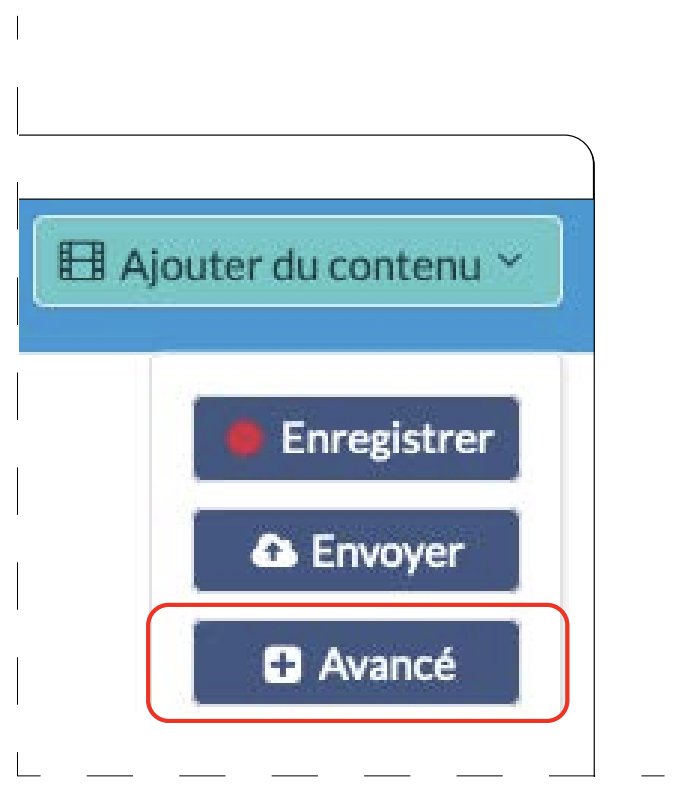
Connectez-vous maintenant sur <span data-teams="true">REC·UNIL</span> et choisissez l’option "Avancé" du menu "Ajouter du contenu".

[![Capture d’écran 2022-02-07 à 14.02.31.png](https://wiki.unil.ch/cse/uploads/images/gallery/2022-02/scaled-1680-/ggVFvrE1iZKR7Hwc-capture-decran-2022-02-07-a-14-02-31.png)](https://wiki.unil.ch/cse/uploads/images/gallery/2022-02/ggVFvrE1iZKR7Hwc-capture-decran-2022-02-07-a-14-02-31.png)
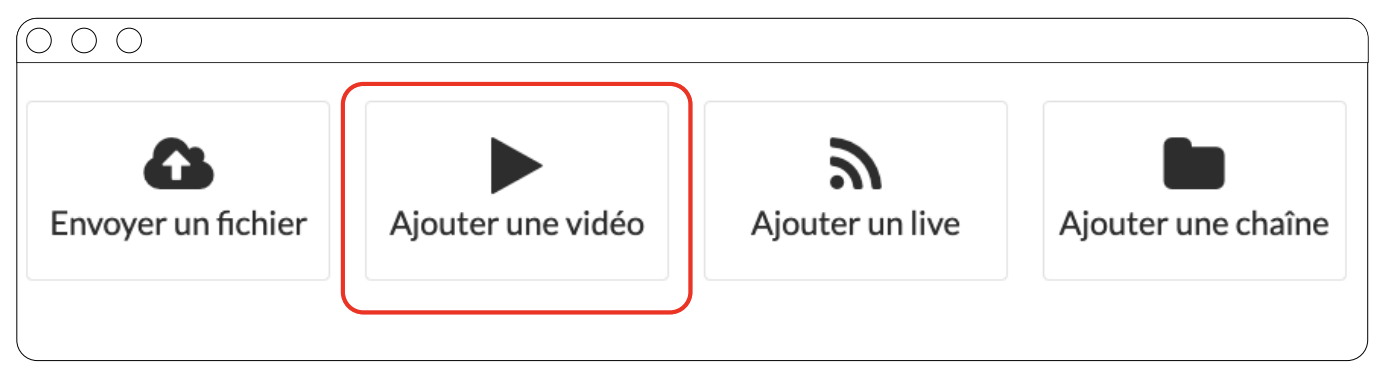
Cliquez ensuite sur "Ajouter une vidéo".

[![Capture d’écran 2022-02-07 à 14.02.24.png](https://wiki.unil.ch/cse/uploads/images/gallery/2022-02/scaled-1680-/fxFnU6V7FAWEtDqt-capture-decran-2022-02-07-a-14-02-24.png)](https://wiki.unil.ch/cse/uploads/images/gallery/2022-02/fxFnU6V7FAWEtDqt-capture-decran-2022-02-07-a-14-02-24.png)
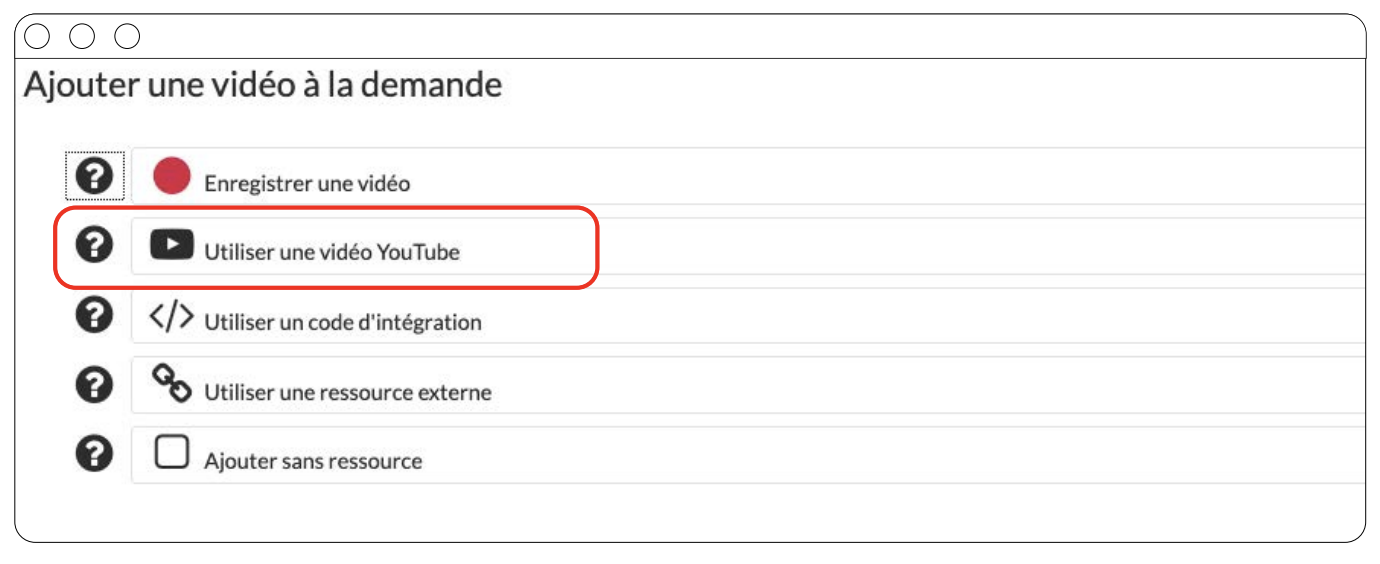
Choisissez ensuite "Utiliser une vidéo Youtube".

[![Capture d’écran 2022-02-07 à 14.02.36.png](https://wiki.unil.ch/cse/uploads/images/gallery/2022-02/scaled-1680-/0qg7ouUGF872bYxk-capture-decran-2022-02-07-a-14-02-36.png)](https://wiki.unil.ch/cse/uploads/images/gallery/2022-02/0qg7ouUGF872bYxk-capture-decran-2022-02-07-a-14-02-36.png)
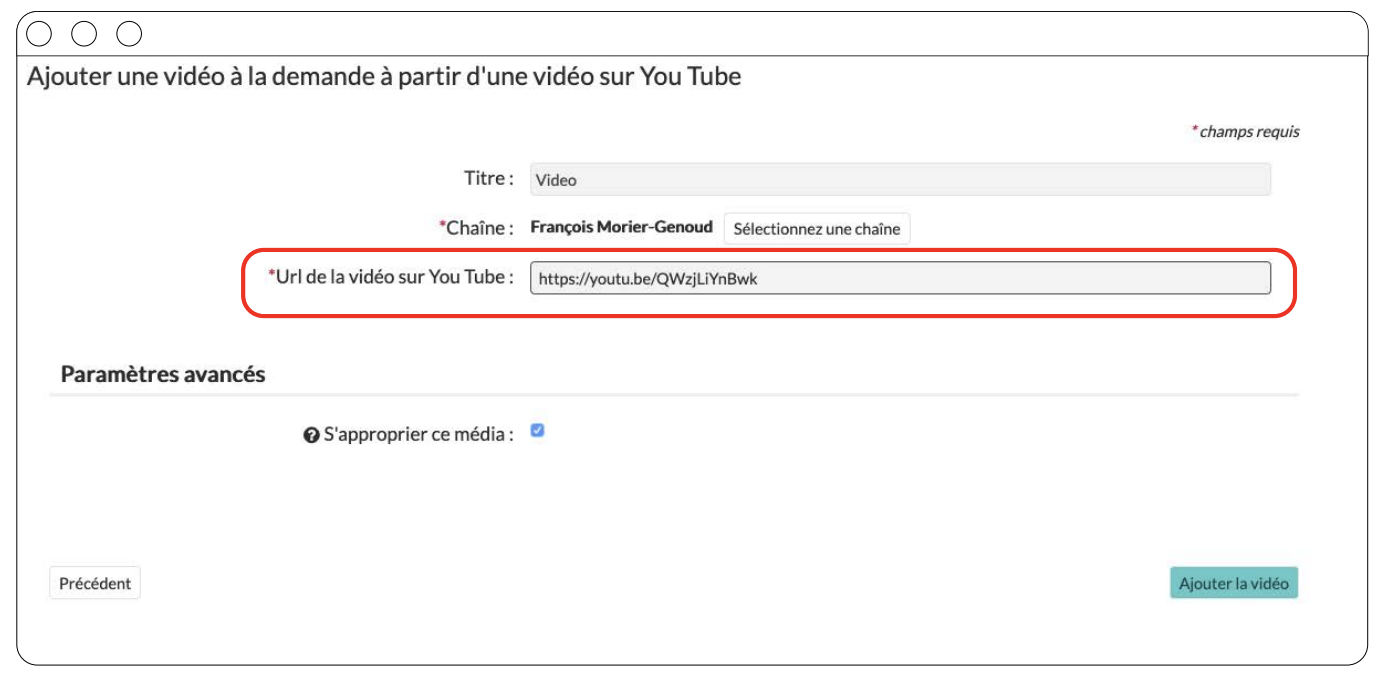
Collez le lien de votre vidéo Youtube.

[![Capture d’écran 2022-02-07 à 14.02.45.png](https://wiki.unil.ch/cse/uploads/images/gallery/2022-02/scaled-1680-/fVuoF8ZhN8XmWTFE-capture-decran-2022-02-07-a-14-02-45.png)](https://wiki.unil.ch/cse/uploads/images/gallery/2022-02/fVuoF8ZhN8XmWTFE-capture-decran-2022-02-07-a-14-02-45.png)
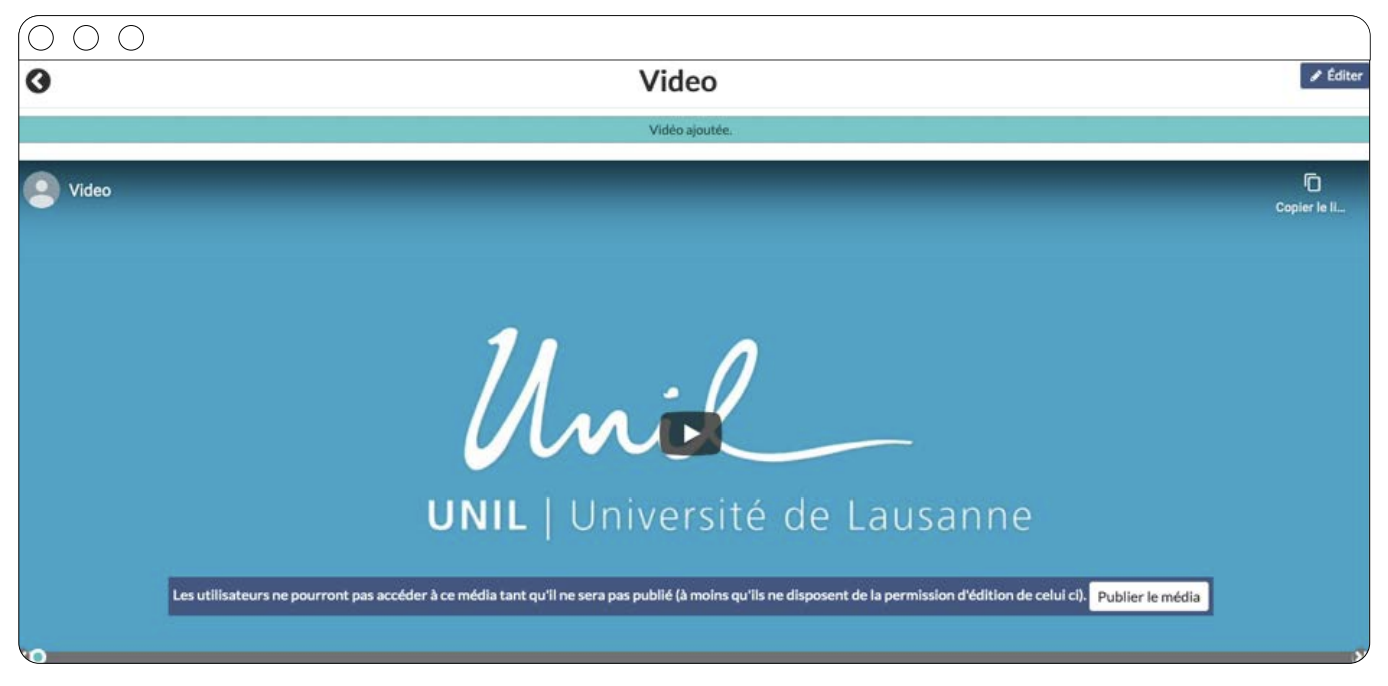
Votre vidéo est maintenant intégrée dans <span data-teams="true">REC·UNIL</span> et peut être intégrée dans Moodle de la même façon que vos autres vidéos. Voir [cette page](https://wiki.unil.ch/cse/books/recunil/page/insertion-de-video-sur-moodle-plugin-ubicast "Insertion de vidéo sur Moodle (Plugin Ubicast)").

[![Capture d’écran 2022-02-07 à 14.02.53.png](https://wiki.unil.ch/cse/uploads/images/gallery/2022-02/scaled-1680-/ysbfInWtd3HnUp7N-capture-decran-2022-02-07-a-14-02-53.png)](https://wiki.unil.ch/cse/uploads/images/gallery/2022-02/ysbfInWtd3HnUp7N-capture-decran-2022-02-07-a-14-02-53.png)