**Nouveau !** A partir de février 2026, les vidéos sous-titrées permettront d'utiliser la nouvelles fonctionnalité de transcription synchronisée. Pour plus d'informations à ce sujet, voir la section **Utiliser la transcription** au bas de cette page.
### **Ajouter des sous-titres à une vidéo** 1. **Accéder à a la vidéo souhaitée** - Rendez-vous dans votre chaîne REC·UNIL et sélectionnez une vidéo (publiée ou non). 2. **Ouvrir l’éditeur de sous-titres** - Cliquez sur le menu déroulant (trois petits points) de la vidéo, puis sélectionnez **"Éditer"**. [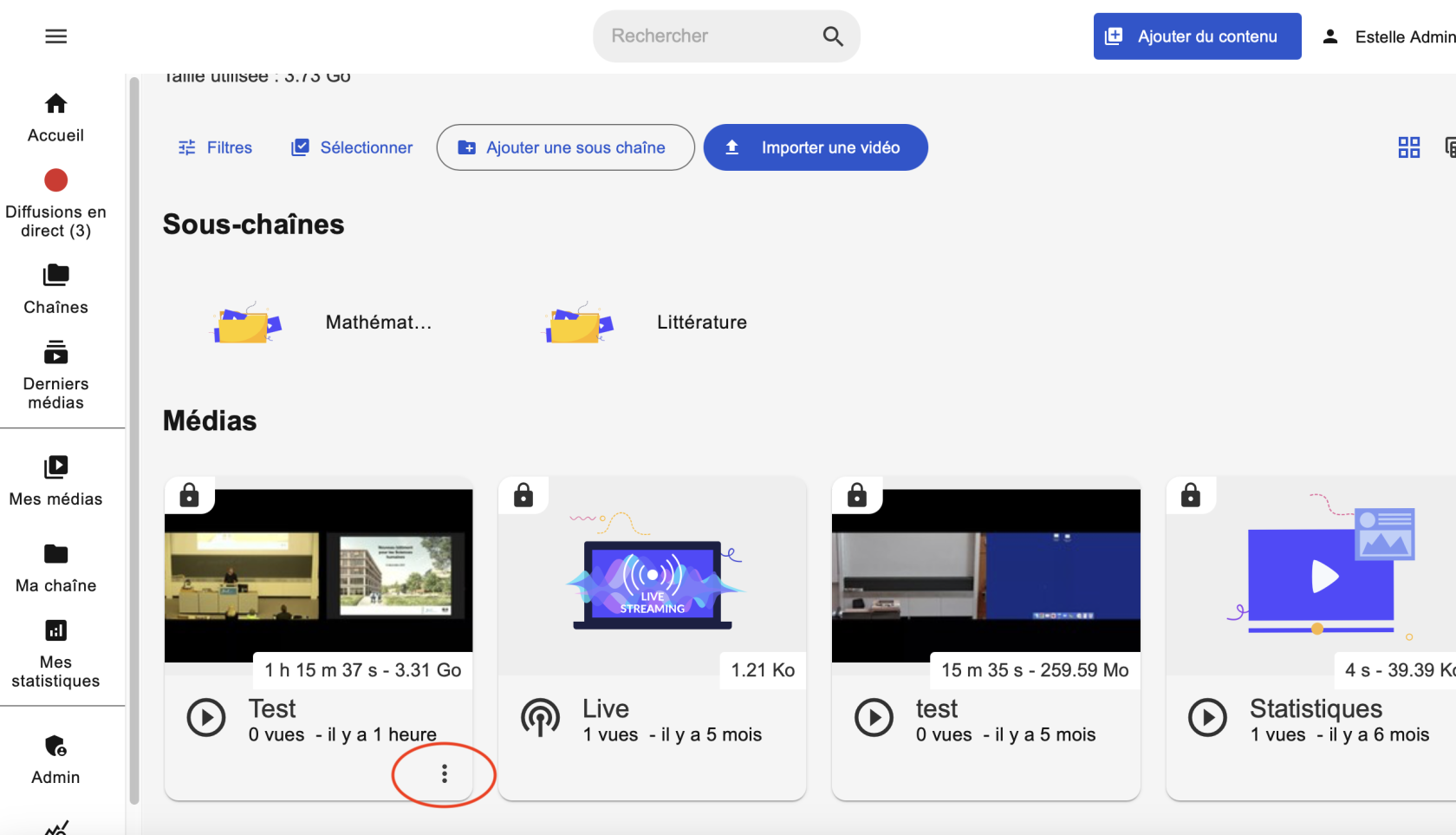 ](https://wiki.unil.ch/cse/uploads/images/gallery/2025-03/YiGLVYTS3XVKqO2L-capture-decran-2025-03-03-a-16-18-07.png) - Dans le menu en haut de la page, cliquez sur la flèche pour dérouler les options, puis sélectionnez **"Sous-titres"**. [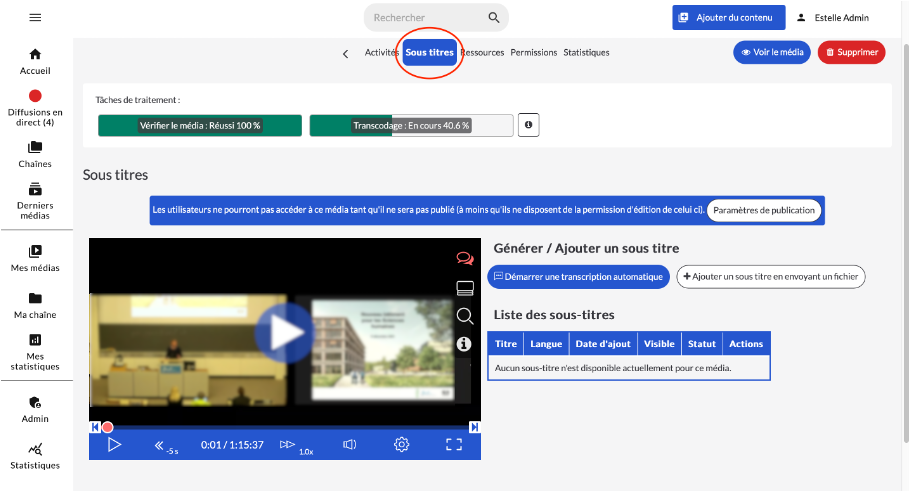](https://wiki.unil.ch/cse/uploads/images/gallery/2025-03/JArMBebHIJdf2jcd-image.png) Deux options s'offrent à vous pour ajouter des sous-titres à une vidéo : ajouter des sous-titres à partir d'un fichier existant, ou les faire générer automatiquement. [](https://wiki.unil.ch/cse/uploads/images/gallery/2025-03/gCfrDlaAOCQhUypJ-screenshot-2025-03-10-at-17-21-46.png) #### **Option 1 : Ajouter des sous-titres à partir d’un fichier de sous-titres existant** Vous pouvez déposer un fichier existant au format **.srt** ou **.vtt** pour intégrer des sous-titres à votre vidéo. Il est nécessaire de spécifier la langue des sous-titre ainsi que l'encodage du fichier (UTF-8 par défaut) ; si les sous-titres ne s’affichent pas correctement, il peut être nécessaire d’essayer en spécifiant un autre encodage. [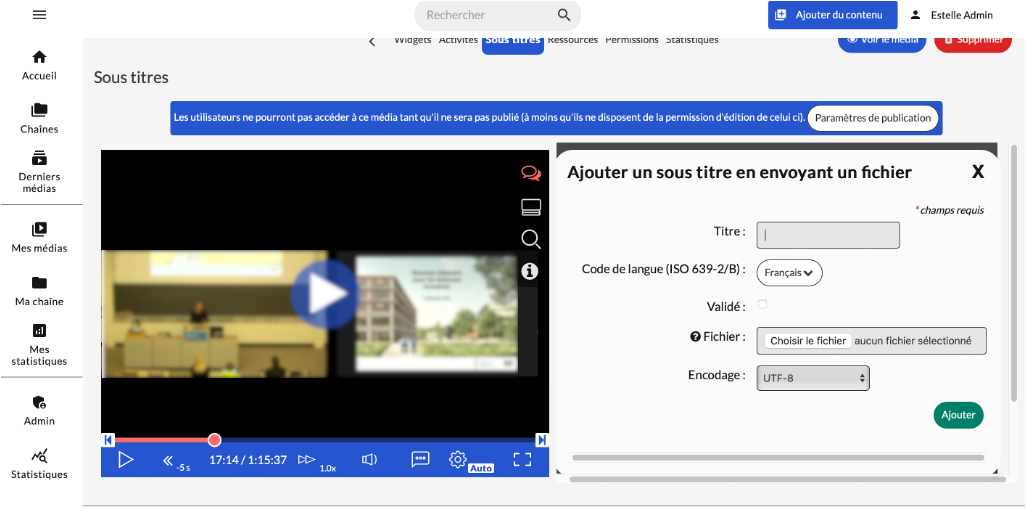](https://wiki.unil.ch/cse/uploads/images/gallery/2025-03/ADRQVkJHvUqb4UZp-image.png)Il est nécessaire de **valider** le fichier pour que les sous-titres soient disponibles aux utilisateurs, soit au moment de l'envoi via le formulaire ci-dessus, soit a posteriori via l'icône "".
#### **Option 2 : Effectuer une transcription automatique****Cette fonctionnalité est disponible en test pour l'année 2025, sa reconduction pour les années futures sera évaluée.**
REC·UNIL propose également une génération automatique des sous-titres. Pour initier ce processus, cliquez sur le bouton :[](https://wiki.unil.ch/cse/uploads/images/gallery/2025-03/HRy4t8DlWrmONfVM-screenshot-2025-03-10-at-17-19-20.png)Cette transcription repose sur un service externe à l'UNIL. Soyez attentif·ve à la protection des données et n'y envoyez pas de données sensibles.
Pour être informé lorsque que la transcription est terminée, cochez l’option **"Me prévenir par e-mail"** afin de recevoir une notification automatique. **Avant** publication, il est vivement recommandé de relire les sous-titres, afin de s'assurer que la transcription effectuée automatiquement ne contient pas d'erreurs. [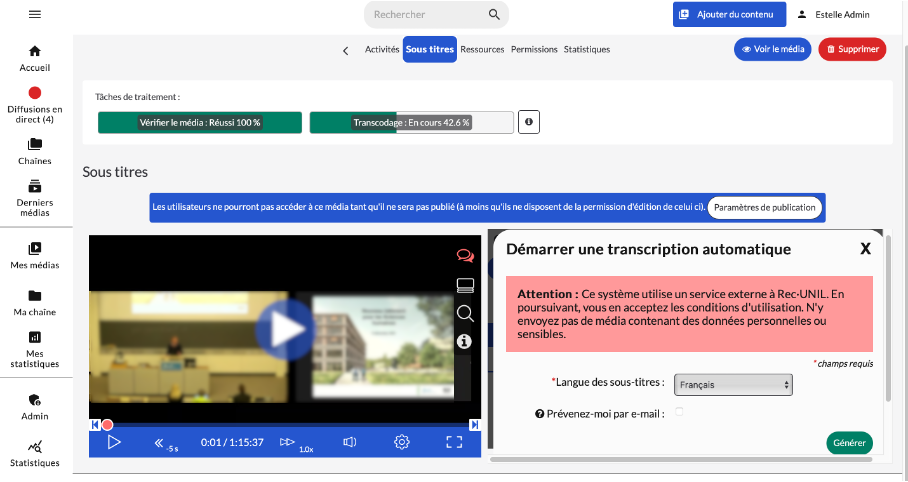](https://wiki.unil.ch/cse/uploads/images/gallery/2025-03/4MERkmCxcDcRpBsU-image.png) ### **Gérer la visibilité des sous-titres** Une fois les sous-titres ajoutés, leur visibilité peut être gérée à partir des paramètres comme suit : - L'icône "" indique qu'ils sont visibles, le même icône barré qu'ils ne le sont pas. [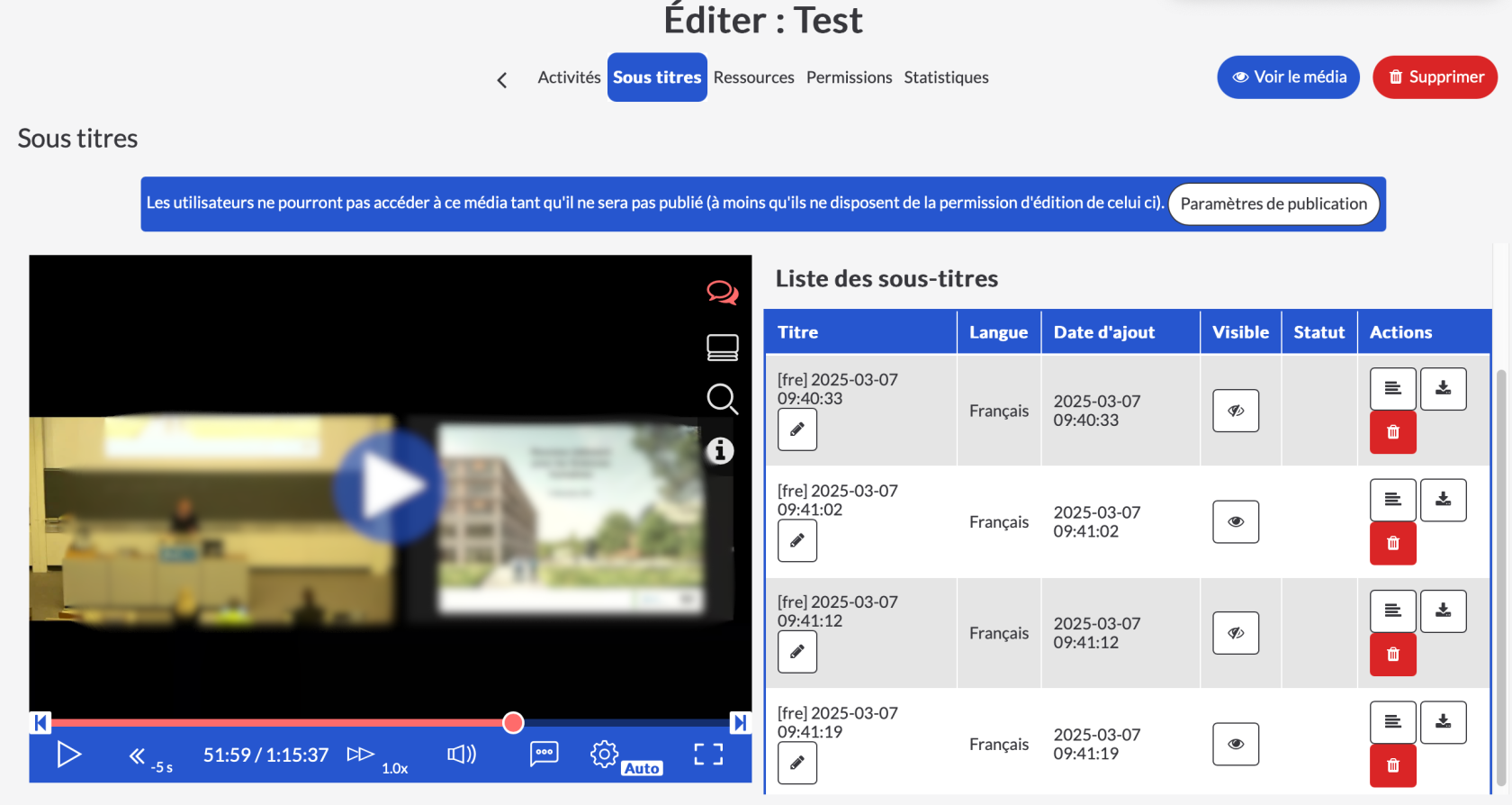](https://wiki.unil.ch/cse/uploads/images/gallery/2025-03/LaFVDosJkZgTO55Y-1eace109-bfd7-4138-a063-d06ddf8dca0f.png) ### **Activer les sous-titres en tant que spectateur** Pour activer les sous-titres lors du visionnage d’une vidéo, cliquez sur l'icône idoine (phylactère) : [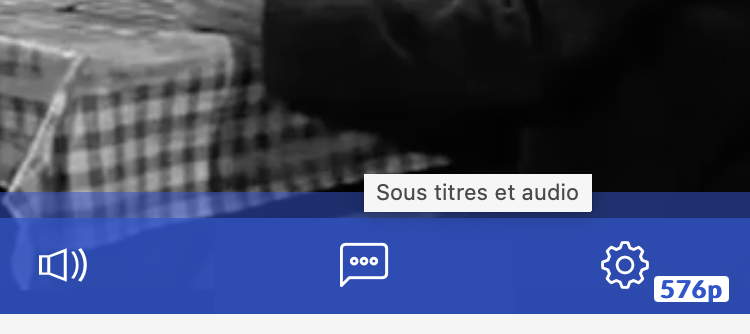](https://wiki.unil.ch/cse/uploads/images/gallery/2025-03/VeZGnZyWTu6g2HP4-screenshot-2025-03-10-at-17-31-38.png) ### **Utiliser la transcription** Cette fonctionnalité est disponible dès le 4 février 2026 pour toutes les vidéos possédant des sous-titres associés. Dans la barre latérale située à la droite d'une vidéo, cliquez sur *Transcription* : [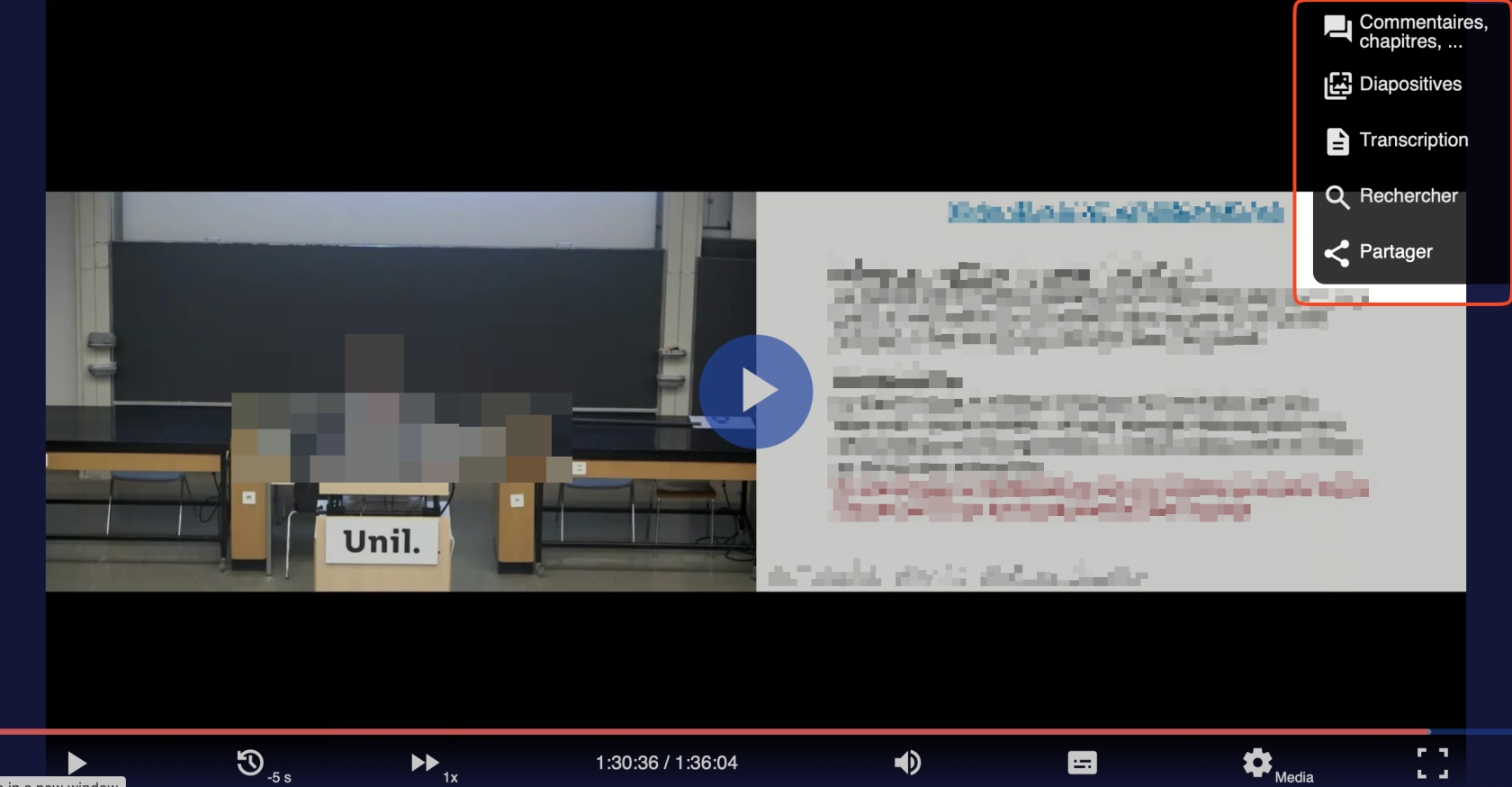](https://wiki.unil.ch/cse/uploads/images/gallery/2026-01/8Iekw0e8gPXkdFwu-image.png) La transcription s'affiche alors, synchronisée avec la lecture de la vidéo. Lorsque l'intervenant parle, le texte dans la transcription est surligné comme dans l'exemple ci-dessous. [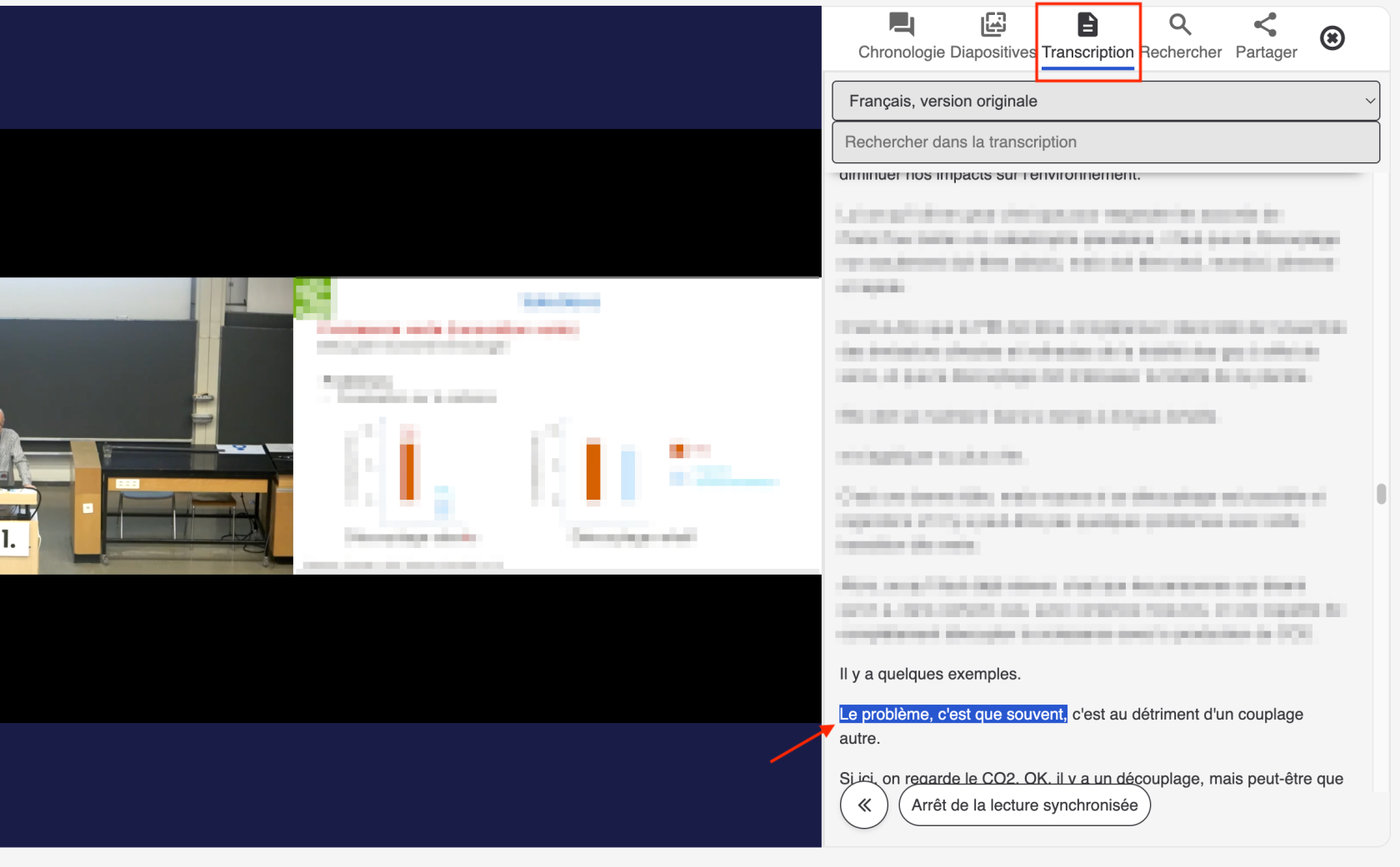](https://wiki.unil.ch/cse/uploads/images/gallery/2026-01/KVWq0zhjz6c8W6OR-capture-decran-2026-blur.png)Il est possible d'utiliser l'outil de recherche pour rechercher dans la transcription afin d'arriver rapidement à un passage souhaité.
Il est alors possible de cliquer sur une partie du texte de la transcription pour faire avancer la vidéo à ce point précis.