# Safe Exam Browser
Safe Exam Browser est un navigateur spécial examen, qui restreint les fonctionnalités de l'ordinateur sur lequel il est utilisé afin de limiter les tentatives de tricherie. Il s'utilise et se paramètre avec une activité Test sur Moodle.
# Définition de Safe Exam Browser

Safe Exam Browser est un navigateur conçu spécialement pour les examens. Lorsqu'il est ouvert et utilisé, Safe Exam Browser (abrégé en SEB) **limite les fonctionnalités de l'ordinateur** et permet de **naviguer sur des pages internet de manière limitée**. Safe Exam Browser ouvre une fenêtre de navigateur Web sans éléments de navigation (pas de barre de recherche, URL, boutons page précédente/page suivante, etc.) et **verrouille l'ordinateur** en mode kiosque, ce qui empêche l'utilisateur d'accéder à d'autres applications ou de quitter SEB de manière intempestive.
SEB permet de **réaliser des examens sécurisés** **sur des ordinateurs non sécurisés**, comme les ordinateurs portables des étudiants, par exemple, un examen selon une modalité Bring Your Own Device, BYOD.
### Concrètement...
Concrètement, à l'Université de Lausanne, Safe Exam Browser est utilisable lors d'un examen se déroulant avec une activité **Test** sur **Moodle** Unil ou MoodleExam et **nécessitant l'utilisation par les étudiants de leurs propres ordinateurs personnels (modalité Bring Your Own Device, BYOD)**.
Safe Exam Browser va restreindre les fonctionnalités de l'ordinateur personnel des étudiant·e·s, bloquant tous les navigateurs, logiciels et systèmes de communication présents sur l'ordinateur et n'autorisant que l'accès au Test sur Moodle. De la même manière, un Test Moodle paramétré pour l'utilisation de Safe Exam Browser ne sera accessible qu'en utilisant Safe Exam Browser.
Mettre en place Safe Exam Browser pour un examen peut réduire (mais pas éliminer complètement) la nécessité de surveillance ("proctoring") durant l'examen en modalité BYOD.
#### Plus en détails...
Sur un Windows, SEB **désactive** les options de l'écran de sécurité de Windows (invoqué en appuyant sur Ctrl+Alt+Suppr), à savoir **Verrouiller** (cet ordinateur), **Changer d'utilisateur**, **Se déconnecter** (Log off), **Modifier un mot de passe**, (Démarrer) le **Gestionnaire des tâches**, **Arrêter**, **Redémarrer** et Facilité d'accès. Il **désactive la barre des tâches de Windows et le menu Démarrer** (bouton dans le coin inférieur gauche de l'écran), le **sélecteur d'applications**/tâches/fenêtres (invoqué par Alt-Tab et Windows-Tab), ainsi que **l'impression**.
Sur un MacOs, pour éviter de passer à d'autres applications ou d'interrompre un examen, SEB **désactive le Dock macOS**, le **sélecteur d'application** (Cmd-Tab/Cmd-Shift-Tab), le **menu Apple** et divers autres éléments de la barre de menus, la **fenêtre "Forcer à quitter"** (Cmd-Option-Esc), le **redémarrage normal** (Ctrl-Cmd-Eject), **l'arrêt normal** (Ctrl-Option-Cmd-Eject), le masquage de l'application, l'impression, le Mission Control, le **Centre de notification**, les **captures d'écran**, **l'enregistrement d'écran**, la **vérification** et la **correction automatique de l'orthographe**, les éléments personnalisés de la barre tactile et les suggestions de frappe. En outre, **diverses applications tierces de communication**, de **partage d'écran/accès à distance** et **d'enregistrement d'écran** sont **bloquées**. Des paramètres personnalisés pour le blocage des applications interdites sont également possibles.
SEB dispose d'un dock/barre de tâches optionnel affichant une icône pour le navigateur SEB avec des contrôles pour ses fenêtres de navigateur ouvertes et ses widgets. Les boutons dans le dock pour quitter SEB, redémarrer l'examen, recharger la page et un affichage de l'heure actuelle améliorent la convivialité dans les examens. En cliquant sur l'icône SEB dans le dock et en maintenant le bouton gauche de la souris enfoncé ou en effectuant un clic secondaire (bouton droit de la souris), un menu contextuel s'affiche avec toutes les fenêtres de navigateur ouvertes, la fenêtre de navigateur principale se trouvant en bas. Ce menu vous permet de passer d'une fenêtre de navigateur ouverte à une autre.
La **mise en veille de l'écran et du système** est **empêchée** lorsque SEB est en cours d'exécution. Il est également possible de définir si les utilisateurs peuvent quitter SEB et s'il est nécessaire d'entrer un mot de passe de sortie pour le faire.
Dans la fenêtre du navigateur, la fenêtre contextuelle (**clic droit** ou Shift-F10 sur windows ou Cmd sur MacOS) est **désactivé**.
SEB détecte quand il a été lancé dans un environnement virtuel au lieu d'un environnement natif et refuse de s'exécuter, s'il n'y est pas explicitement autorisé. Cette détection de machine virtuelle permet d'éviter la manipulation de l'environnement d'examen lorsque SEB est utilisé dans des environnements non gérés. Sur MacOs, ce détecteur de machine virtuelle empêche de manipuler SEB plus avant lorsqu'il est utilisé dans des environnements non gérés.
SEB pour Windows peut être utilisé avec des applications supplémentaires (tierces) pendant un examen. Vous pouvez télécharger et ouvrir des fichiers liés à votre examen en ligne, les modifier dans une application tierce, puis télécharger à nouveau les résultats dans votre quiz/LMS en ligne.
SEB détecte également les tentatives de changement d'utilisateur et affiche ensuite un écran de verrouillage qui doit être déverrouillé avec le mot de passe de sortie/redémarrage par les supporters/superviseurs de l'examen.
Source : [https://safeexambrowser.org/](https://safeexambrowser.org/)
# Comment mettre en place Safe Exam Browser pour un examen ?
## Mise en place
Une fois qu’une **tentative d’examen a commencé**, il est **impossible de modifier les paramètres de SEB**. Dès lors, la seule façon de les modifier est de supprimer l’ensemble des réponses à l'examen. **Vérifiez bien vos paramètres en amont de l’examen.**
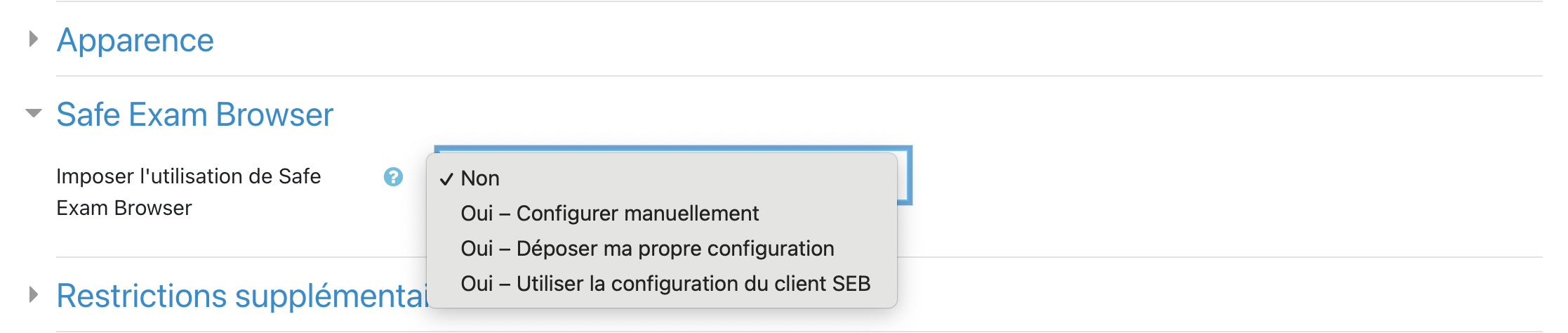
Lors de la création d'une activité Test dans un cours Moodle, il suffit de sélectionner "**Imposer l'utilisation de Safe Exam Browser**" dans la **section Safe Exam Browser** (voir image ci-dessous).
[](https://wiki.unil.ch/cse/uploads/images/gallery/2022-03/ontTuVWwctQn4E2g-parametre-seb.png)
### Description des options de mise en place de SEB
| **Nom du paramètre** | **Options disponibles** | **Explications** | **Recommandation** |
| **Imposer l’utilisation de Safe Exam Browser** | Non (par défaut) | L'utilisation de SEB n'est pas obligatoire pour réaliser le test. | |
| **Oui – Configurer manuellement** | Impose l'utilisation de SEB pour réaliser le test et permet de configurer SEB à l’aide de Moodle. | **Option recommandée :** permet de configurer SEB simplement à partir de Moodle. |
| Oui – Déposer ma propre configuration | Impose l'utilisation de SEB pour réaliser le test et et permet de déposer un fichier de configuration pré-existant (par exemple, vous pouvez télécharger la configuration d'un test existant et l'importer dans un nouveau test) | |
| Oui – Utiliser la configuration du client SEB | Impose l'utilisation de SEB pour réaliser le test et demande aux utilisateurs d'importer un fichier de configuration dans leur SEB | Non recommandé car nécessite de préparer et transmettre un fichier de configuration aux étudiants |
Lorsque l'utilisation de Safe Exam Browser est imposée et que l'option "**Configurer manuellement**" est **sélectionnée**, une diversité de nouveaux paramètres s'affichent. Des explications concernant ces paramètres et des recommandations du Centre de Soutien à l'Enseignement sont disponibles dans les [pages suivantes](https://wiki.unil.ch/cse/books/safe-exam-browser/chapter/parametres-et-recommandations-du-cse "Paramètres et recommandations du CSE").
## Du côté des étudiant·e·s
Plus d'informations sur l'installation et la mise en place Safe Exam Browser sont disponibles [ici](https://wiki.unil.ch/cse/books/safe-exam-browser/page/mise-en-place-de-seb-du-cote-des-etudiantes "Mise en place de SEB du côté des étudiant·e·s").
# Paramètres et recommandations du CSE
# Résumé des paramètres disponibles
Une fois qu’une **tentative d’examen** a **commencé**, il est **impossible de modifier les paramètres de SEB**. Dès lors, la seule façon de les modifier est de supprimer l’ensemble des tentatives d’examen. **Vérifiez bien vos paramètres en amont de l’examen**.
### Résumé des paramètres disponibles
| **Nom du paramètre** | **Options disponibles** (recommandation du CSE en **surligné gras**) |
| Afficher le bouton de téléchargement | - Non
- **Oui** (par défaut)
|
| Afficher le bouton « Quitter Safe Exam Browser », configuré avec ce lien de sortie
| Entrer une adresse URL pour activer le paramètre |
| Demander à l'utilisateur de confirmer la sortie | - Non
- Oui (par défaut)
|
| Permettre l'action de quitter SEB | - Non
- Oui (par défaut)
|
| Mot de passe pour quitter SEB | Entrer un mot de passe pour utiliser ce paramètre sinon laisser vide et ce paramètre est désactivé
*Note : sur les Ipads, le mode "lock-down" de SEB empêchant de naviguer entre les applications ne s'active que si un mot de passe est paramétré.*
|
| Permettre le rechargement de page durant l'examen | - Non
- **Oui** (par défaut)
|
| Afficher la barre des tâches SEB | - Non
- **Oui** (par défaut)
|
| Afficher bouton recharger | - Non
- **Oui** (par défaut)
|
| Afficher l'heure | - Non
- **Oui** (par défaut)
|
| Afficher la configuration du clavier | - Non
- Oui (par défaut)
|
| Afficher la commande Wi-Fi | - Non
- **Oui** (par défaut)
|
| Activer les contrôles audio | - Non (par défaut)
- Oui
|
| Muet au démarrage | - Non (par défaut)
- Oui
|
| Permettre la vérification orthographique | - Non (par défaut)
- Oui
|
| Activer le filtre d'URL | - **Non** (par défaut)
- Oui
|
| Filtrer le contenu intégré | - Non (par défaut)
- Oui
|
| Expressions permises | Entrer les URLS des sites autorisés |
| Expressions régulières autorisées | Entrer les expressions régulières autorisées |
| Expressions bloquées | Entrer les URLS des sites bloqués |
| Expressions régulières bloquées | Entrer les expressions régulières bloquées
|
Tous les paramètres ci-dessus sont expliqués et détaillés dans les sections suivantes :
- [Paramétrage autour de "Quitter Safe Exam Browser"](https://wiki.unil.ch/cse/books/safe-exam-browser/page/quitter-seb "Quitter SEB")
- [Paramétrage autour de la barre des tâches SEB](https://wiki.unil.ch/cse/books/safe-exam-browser/page/la-barre-des-taches "La barre des tâches")
- [Paramétrage autour du filtrage d'URL](https://wiki.unil.ch/cse/books/safe-exam-browser/page/filtrage-des-urls "Filtrage des URLs")
# Bouton de téléchargement et quitter SEB
Une fois qu’une **tentative d’examen** a **commencé**, il est **impossible de modifier les paramètres de SEB**. Dès lors, la seule façon de les modifier est de supprimer l’ensemble des tentatives d’examen. **Vérifiez bien vos paramètres en amont de l’examen**.
Dans cette page, vous trouverez une **présentation** et **quelques explications** concernant l'**affichage du bouton télécharger SEB** sur Moodle, ainsi que des **paramètres** concernant la **fermeture** du navigateur **Safe Exam Browser**.
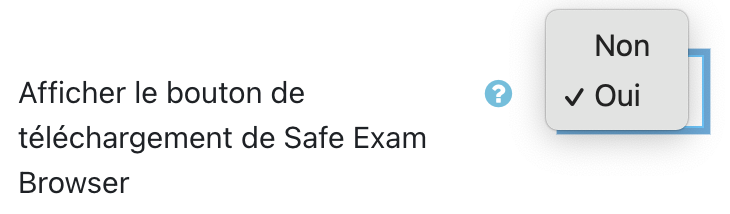
#### **Afficher le bouton de téléchargement de Safe Exam Browser**
**[](https://wiki.unil.ch/cse/uploads/images/gallery/2022-03/SgdiApWOl2KL4PVi-bouton-telechargerseb.png)**
| **Nom du paramètre** | **Description** | **Options disponibles** (recommandation en **gras**) | **Commentaires** |
| Afficher le bouton de téléchargement | Affiche un bouton, lors de l'ouverture d'un test, permettant de télécharger SEB | - Non
- **Oui** (par défaut)
| Oui recommandé, jusqu'à ce que l'utilisation de SEB soit généralisée |
#### **Afficher le bouton « Quitter Safe Exam Browser »**
**[](https://wiki.unil.ch/cse/uploads/images/gallery/2022-03/Yq3HkuZbxeLm2t6M-bouton-quitterseb.png)**
| **Nom du paramètre** | **Description** | **Options disponibles** | **Commentaires** |
| Afficher le bouton « Quitter Safe Exam Browser », configuré avec ce lien de sortie | Affiche un bouton "Quitter SEB" après la relecture et l'envoi des réponses du test | Entrer une adresse URL pour activer le bouton | Entrer l'adresse sur laquelle vous souhaitez que vos étudiant·e·s se retrouvent après avoir quitter SEB. Recommandé : [https://moodle.unil.ch](https://moodle.unil.ch) ou l'adresse de votre cours |
Si vous souhaitez **limiter** la possibilité de vos étudiant·e·s de **sortir de SEB durant l'examen**, nous vous recommandons d'**afficher le bouton "Quitter Safe Exam Browser", activer l'option "permettre l'action de quitter SEB"** et de **mettre un mot de passe** (et de le transmettre au support technique/assistant·e·s de cours). Ceci **empêche les étudiant·e·s de sortir de Safe Exam Browser jusqu'à ce qu'ils/elles aient fini le test**, mais **permet au support technique de quitter Safe Exam Browser** si un soucis demande de devoir quitter Safe Exam Browser.
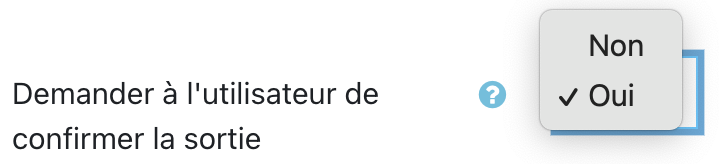
##### **Demander à l'utilisateur de confirmer la sortie** (disponible uniquement si le bouton "Quitter Safe Exam Browser" est activé)
[](https://wiki.unil.ch/cse/uploads/images/gallery/2022-03/3Suyg2fwDqdUnTha-confirmer-sortie.png)
| **Nom du paramètre** | **Description** | **Options disponibles** | **Commentaires** |
| Demander à l'utilisateur de confirmer la sortie | Lorsque l'utilisateur·trice tente de quitter SEB, une boite de dialogue s'affiche et demande à l'utilisateur·trice de confirmer sa volonté de quitter SEB | - Non
- Oui (par défaut)
| Selon le paramétrage de SEB, il est possible de fermer le navigateur de plusieurs manières : avec le bouton "Quitter SEB", les raccourcis ou avec la barre des tâches. Cette option permet de limiter les fermeture accidentelles du navigateur. |
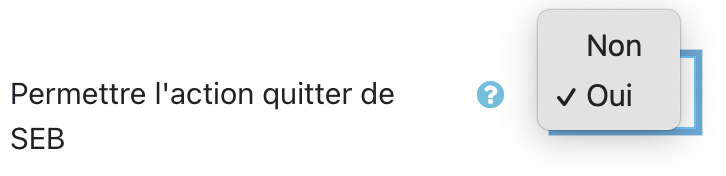
##### **Permettre l’action de quitter SEB** (disponible uniquement si le bouton "Quitter Safe Exam Browser" est activé)
[](https://wiki.unil.ch/cse/uploads/images/gallery/2022-03/mumneb5Cg2lUGyRB-quitterseb.png)
| **Nom du paramètre** | **Description** | **Options disponibles** (recommandation en** gras**)
| **Commentaires** |
| Permettre l'action de quitter SEB | Autorise l'utilisation de raccourcis ou du bouton "Quitter" de la barre des tâches pour fermer le navigateur SEB | - Non
- **Oui** (par défaut)
| Il est indispensable, en cas de problème technique, de pouvoir quitter SEB facilement à l'aide de raccourcis ou du bouton dédié. |
##### **Mot de passe pour quitter** (disponible uniquement si le bouton "Quitter Safe Exam Browser" est activé)
[](https://wiki.unil.ch/cse/uploads/images/gallery/2022-03/hMCSRmxvhMd4VPfz-mdp-quitterseb.png)
| **Nom du paramètre** | **Description** | **Options disponibles** (recommandation en** gras**) | **Commentaires** |
| Mot de passe pour quitter | Un mot de passe est nécessaire pour quitter SEB autrement qu'avec le bouton "Quitter Safe Exam Browser" affiché après l'envoi des réponses du test | **Entrer un mot de passe** pour utiliser ce paramètre sinon laisser vide et ce paramètre est désactivé | Si vous décidez de paramétrer un mot de passe, anticipez la manière dont vous allez le transmettre à vos étudiant·e·s. |
Sur **Ipad**, l'**utilisation de Safe Exam Browser** ne limite les fonctionnalités de l'Ipad **que si un mot de passe est paramétré**. Ainsi, si vous savez que certains de vos étudiant·e·s utilisent un Ipad et ne possèdent pas d'ordinateur, il est indispensable de mettre un mot de passe à votre test.
# La barre des tâches
Une fois qu’une **tentative d’examen** a **commencé**, il est **impossible de modifier les paramètres de SEB**. Dès lors, la seule façon de les modifier est de supprimer l’ensemble des tentatives d’examen. **Vérifiez bien vos paramètres en amont de l’examen**.
Sur cette page, vous trouverez une **présentation** et **quelques explications** concernant la **barre des tâches de Safe Exam Browser**.
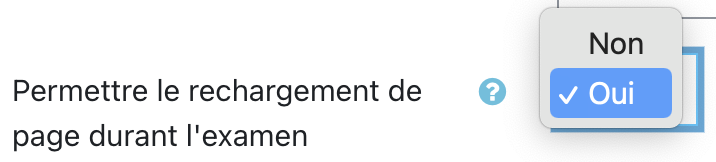
### **Permettre le rechargement de page durant l’examen**
**[](https://wiki.unil.ch/cse/uploads/images/gallery/2022-03/rohaU1IS6uH5Bphz-rechargement-page.png)**
| **Nom du paramètre** | **Description** | **Options disponibles** (recommandation en **gras**) |
| Permettre le rechargement de page durant l'examen | Autorise le rafraichissement de page (= actualiser la page) avec le bouton de la barre d'outils, le bouton de la barre des tâches ou le raccourcis | - Non
- **Oui** (par défaut)
|
Moodle peut parfois avoir quelques erreurs, facilement corrigées par un rechargement de la page. Aussi la possibilité de pouvoir de **recharger une page** permet un **support technique facile et rapide**.
### **Afficher la barre des tâches SEB**
**[](https://wiki.unil.ch/cse/uploads/images/gallery/2022-03/AWiTrGQ3MzLLWVHG-barre-taches.png)**
| **Nom du paramètre** | **Description** | **Options disponibles** (recommandation en **gras**) |
| Afficher la barre des tâches SEB | Permet d'afficher et rendre accessible la barre des tâches en bas du navigateur | - Non
- **Oui** (par défaut)
|
La **barre d’actions** de Safe Exam Browser permet plusieurs actions dont quitter l’examen, rafraîchir les pages, afficher l’heure ou encore vérifier l’état de connexion au Wifi. Il est **fortement recommandé** de la laisser accessible car ses **fonctionnalités** sont **importantes** pour **assurer un support technique rapide durant l’examen**, ainsi que pour quitter simplement le navigateur en cas de besoin ou à la fin de l’examen.
#### **Afficher bouton recharger** (disponible uniquement si barre des tâches affichée)
[](https://wiki.unil.ch/cse/uploads/images/gallery/2022-03/zgpmRBNBQAuz1NUp-bouton-recharger.png)
| **Nom du paramètre** | **Description** | **Options disponibles** (recommandation en **gras**) | **Commentaires** |
| Afficher bouton recharger | Affiche le bouton "Recharger la page" dans la barre des tâches | - Non
- **Oui** (par défaut)
|
|
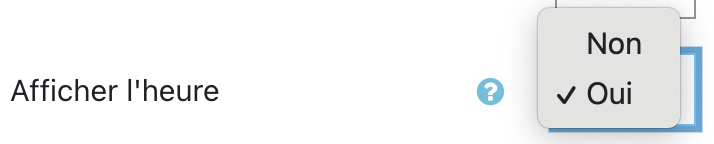
#### **Afficher l’heure** (disponible uniquement si barre des tâches affichée)
[](https://wiki.unil.ch/cse/uploads/images/gallery/2022-03/gG3bSwqXQRn3Wo0M-heure.png)
| **Nom du paramètre** | **Description** | **Options disponibles** (recommandation en **gras**) | **Commentaires** |
| Afficher l'heure | Affiche l'heure et la date dans la barre des tâches | - Non
- **Oui** (par défaut)
| Recommandé pour favoriser l'auto-régulation des étudiants durant le test |
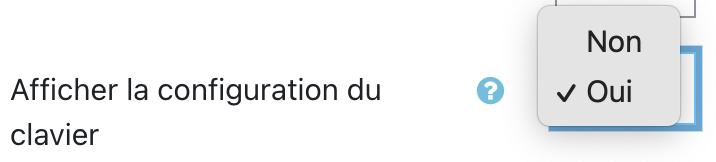
#### **Afficher la configuration du clavier** (disponible uniquement si barre des tâches affichée)
[](https://wiki.unil.ch/cse/uploads/images/gallery/2022-03/BdMtJu4gBaFDZU82-config-clavier.png)
| **Nom du paramètre** | **Description** | **Options disponibles** |
| Afficher la configuration du clavier | Affiche et permet de modifier la configuration du clavier (si disponible) | - Non
- Oui (par défaut)
|
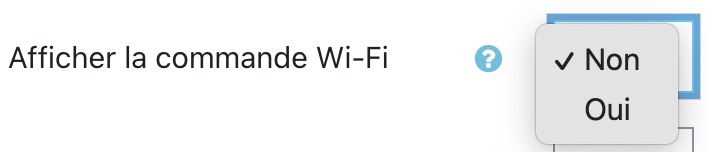
#### **Afficher la commande Wi-Fi** (disponible uniquement si barre des tâches affichée)
[](https://wiki.unil.ch/cse/uploads/images/gallery/2022-03/tHDWitUTLTGZhngR-afficher-wifi.png)
| **Nom du paramètre** | **Description** | **Options disponibles** (recommandation en **gras**) | **Commentaires** |
| Afficher la commande Wi-Fi | Permet d'afficher la liste des réseaux wifi disponibles et de s'y connecter | - Non
- **Oui** (par défaut)
| **Indispensable** en cas de déconnexion du réseau |
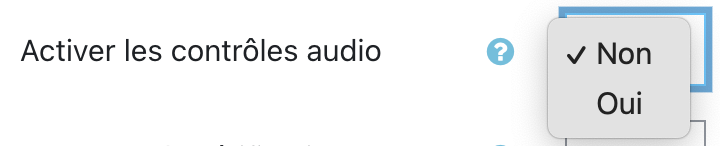
### **Activer les contrôles audio**
**[](https://wiki.unil.ch/cse/uploads/images/gallery/2022-03/5q2BKZvmH8iZiZlN-controles-audio.png)**
| **Nom du paramètre** | **Description** | **Options disponibles** | **Commentaires** |
| Activer les contrôles audio | Affiche les contrôles audio dans la barre des tâches | - Non (par défaut)
- Oui
| **Oui indispensable** **si** le test **contient** du **matériel audio ou vidéo**. |
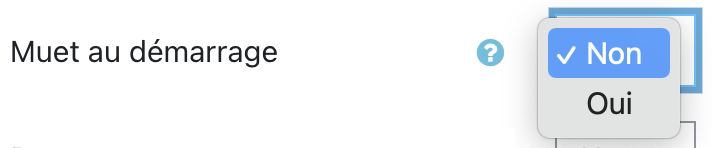
#### **Muet au démarrage** (disponible uniquement si contrôles audio activés)
**[](https://wiki.unil.ch/cse/uploads/images/gallery/2022-03/61HcycP9DHJYJqDU-muet.png)**
| **Nom du paramètre** | **Description** | **Options disponibles** (recommandation en **gras**) | **Commentaires** |
| Muet au démarrage | Volume de l'ordinateur mis à 0 au démarrage de SEB | - **Non** (par défaut)
- Oui
|
|
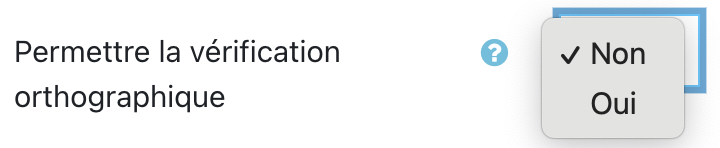
### **Permettre la vérification orthographique**
**[](https://wiki.unil.ch/cse/uploads/images/gallery/2022-03/DFmVDyHfG3mLx9Cn-verif-ortho.png)**
| **Nom du paramètre** | **Description** | **Options disponibles** (recommandation en **gras**) | **Commentaires** |
| Permettre la vérification orthographique | Autorise la vérification orthographique des textes rédigés par l'utilisateur | - Non (par défaut)
- **Oui**
| Recommandé si le test contient des questions ouvertes qui demandent aux étudiant·e·s de rédiger un texte |
# Filtrage des URLs
Une fois qu’une **tentative d’examen** a **commencé**, il est **impossible de modifier les paramètres de SEB**. Dès lors, la seule façon de les modifier est de supprimer l’ensemble des tentatives d’examen. **Vérifiez bien vos paramètres en amont de l’examen**.
Sur cette page, vous trouverez une **présentation** et **quelques explications** concernant le **filtrage d'adresses URL** qui peut être effectué par Safe Exam Browser.
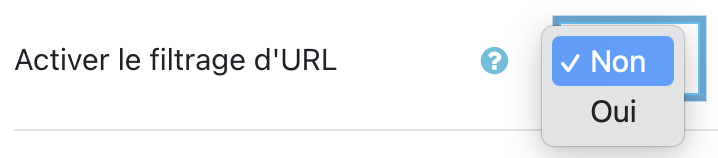
### **Activer le filtrage d’URL**
**[](https://wiki.unil.ch/cse/uploads/images/gallery/2022-03/3cU2tMg2QjrIqCgZ-filtrageurl.png)**
| **Nom du paramètre** | **Description** | **Options disponibles** (recommandation en **gras**) |
| Activer le filtrage d'URL | Filtre les demandes d'accès à des pages internet en fonction de la liste d'URLs autorisés et bloqués dans les paramètres ci-dessous | - **Non** (par défaut)
- Oui
|
Si vous activez cette option, mais que vous n'entrez aucune expression autorisée ou bloquée (voir paramètres ci-dessous), toute action sera bloquée après l'authentification sur Moodle dans Safe Exam Browser (car tous les boutons passent par une URL). **Assurez-vous** d'**activer cette option** **uniquement** **lorsque vous savez quelles URLs vous souhaitez bloquer ou autoriser**.
Safe Exam Browser est construit de telle manière que les utilisateurs n'ont **pas accès à une barre de recherche ou à une barre d'URL**. Ils ne peuvent donc pas chercher des sites ou taper l'adresse d'un site pour y accéder. Les sites web auxquels les utilisateurs peuvent accéder sont ceux dont les liens se trouveront dans le test.
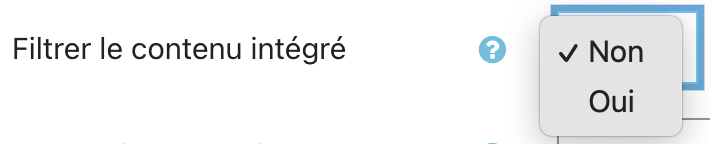
#### **Filtrer le contenu intégré** (disponible uniquement si le filtrage d'URL est activé)
[](https://wiki.unil.ch/cse/uploads/images/gallery/2022-03/h23QKFHRkTM0zVjD-filtrer-integration.png)
| **Nom du paramètre** | **Description** | **Options disponibles** (recommandation en **gras**) |
| Filtrer le contenu intégré | Filtre les URL des contenus intégrés, par exemple une vidéo visible directement dans votre test sans être redirigé vers une page internet externe | - Non (par défaut)
- Oui
|
#### **Expressions permises** (disponible uniquement si le filtrage d'URL est activé)
[](https://wiki.unil.ch/cse/uploads/images/gallery/2022-03/CFANCc4VRhCWrJEA-expressions-permises.png)
| **Nom du paramètre** | **Description** | **Options disponibles** | **Commentaires** |
| Expression permises | Bloque l'accès aux sites web sauf ceux que vous entrez dans ce paramètre et dans le paramètre suivant (expressions régulières autorisées) | Entrez la liste des URLs des sites web que vous souhaitez autoriser. | A minima, entrez l'adresse de MoodleUnil ou MoodleExam afin de garantir que les étudiant·e·s puissent accéder et effectuer le test.Nous vous recommandons l'utilisations du caractère joker "**\***" pour autoriser également les sous-domaines des URLs entrées. Par exemple : [https://moodle.unil.ch/\*](https://moodle.unil.ch/*) permet d'accéder à la page d'accueil de Moodle ainsi qu'à toutes les pages situées sur moodle (cours, activités, tests). |
Par défaut, si vous n'entrez que des expressions permises (et aucune dans la section "Expressions bloquées"), le système bloque toutes les URLs sauf celles que vous avez autorisées.
#### **Expressions régulières autorisées** (disponible uniquement si le filtrage d'URL est activé)
[](https://wiki.unil.ch/cse/uploads/images/gallery/2022-03/eVbmBZEHNWBlVSlL-regex-permis.png)
| **Nom du paramètre** | **Description** | **Options disponibles** | **Commentaires** |
| Expression régulières autorisées | Bloque l'accès aux sites web sauf ceux dont l'URL correspond aux expressions régulières (regex) que vous entrez dans ce paramètre | Entrez la liste des expressions régulières correspondant aux URLs des sites webs que vous souhaitez autoriser | Conseillé uniquement aux personnes à l'aise avec les langages informatiques |
L'utilisation d'expressions régulières (regex) permet une sélection plus précise mais automatisée d'adresses URL à autoriser ou à bloquer. Vous pouvez utiliser [regex101](https://regex101.com/) pour évaluer si votre expression régulière correspond bien aux adresses que vous souhaitez autoriser ou bloquer.
#### **Expressions bloquées** (disponible uniquement si le filtrage d'URL est activé)
[](https://wiki.unil.ch/cse/uploads/images/gallery/2022-03/DCAjQfiEoKpqeLQ8-expressions-bloquees.png)
| **Nom du paramètre** | **Description** | **Options disponibles** | **Commentaires** |
| Expressions bloquées | Bloque l'accès aux sites web dont vous entrez l'adresse ici. | Entrez la liste des URLS des sites webs dont l'accès sera bloqué |
|
Par défaut, si vous n'entrez que des expressions bloquées (et aucune dans la section "Expressions permises"), le système autorise toutes les URLs sauf celles que vous avez bloquées.
#### **Expressions régulières bloquées** (disponible uniquement si le filtrage d'URL est activé)
[](https://wiki.unil.ch/cse/uploads/images/gallery/2022-03/gqbhPYxuYr9GAYBa-regex-bloquees.png)
| **Nom du paramètre** | **Description** | **Options disponibles** | **Commentaires** |
| Expressions régulières bloquées | Autorise l'accès aux sites web sauf ceux dont l'URL correspond aux expressions régulières (regex) que vous entrez dans ce paramètre | Entrez la liste des expressions régulières correspondant aux URLs des sites webs que vous souhaitez bloquer | Conseillé uniquement aux personnes à l'aise avec les langages informatiques |
L'utilisation d'expressions régulières (regex) permet une sélection plus précise mais automatisée d'adresses URL à autoriser ou à bloquer. Vous pouvez utiliser [regex101](https://regex101.com/) pour évaluer si votre expression régulière correspond bien aux adresses que vous souhaitez autoriser ou bloquer.
# Mise en place de SEB du côté des étudiant·e·s
De leur côté, en amont de l'examen, les étudiant·e·s doivent télécharger Safe Exam Browser sur leur ordinateur à partir du [site officiel de Safe Exam Browser](https://safeexambrowser.org/download_en.html) ou depuis le bouton de téléchargement (si celui-ci est activé) sur la page d'accès au Test Moodle.
Safe Exam Browser étant disponible **uniquement sur Windows, MacOs** et iOS (Iphone, Ipod Touch, Ipad), il peut être nécessaire de **prévoir des ordinateurs de prêts** pour les étudiants dont le système d'exploitation de l'ordinateur n'est pas compatible avec Safe Exam Browser.
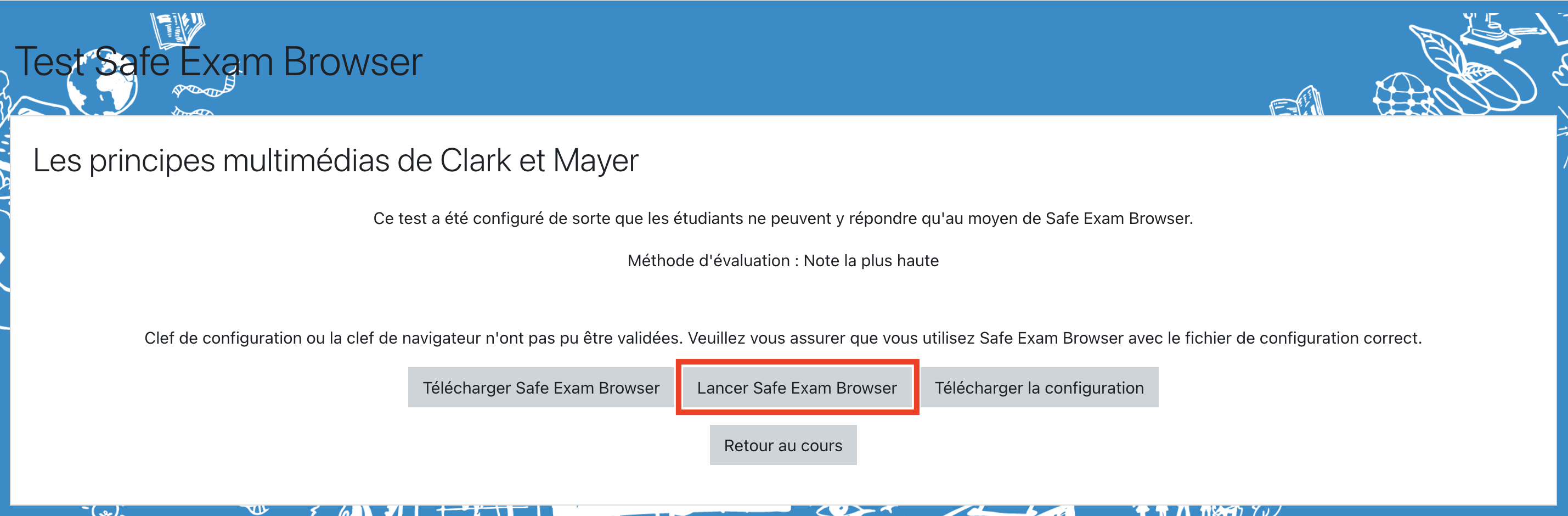
Pour accéder au test lors l'examen, les étudiant·e·s doivent se rendre avec leur navigateur habituel (Firefox, Google Chrome, Safari, etc.) sur la page du Test sur Moodle ou MoodleExam. Il leur sera demandé de lancer Safe Exam Browser avec le bouton disponible (voir image ci-dessous).
[](https://wiki.unil.ch/cse/uploads/images/gallery/2022-03/duqkL2SuG6XEBD3E-lancementseb-testmoodle.png)
Une fois Safe Exam Browser ouvert par ce moyen, les étudiant·e·s devront entrer leurs identifiants et se connecter à Moodle/MoodleExam, puis ils pourront accéder au test et le commencer.
SEB ne contient **pas de système d’enregistrement des identifiants** (ou autres gestionnaires de mot de passe). Il est important que les **étudiant·e·s connaissent leurs identifiants d’accès à SWITCH Edu-ID** pour accéder à Moodle/MoodleExam et à l’examen.
### Guide pour les étudiant·e·s
Un guide de mise en place et d'utilisation de Safe Exam Browser à destination des étudiant·e·s sera bientôt disponible.
# Ressources
### Espace de test de Safe Exam Browser sur Moodle Unil
Un espace de test contenant 4 tests paramétrés pour différents usages de Safe Exam Browser est disponible [ici](https://moodle.unil.ch/course/view.php?id=23525).
### Pour les étudiants
Une documentation à destination des étudiants est en cours de rédaction. Le lien sera publié ici prochainement.
### Documentation
- [Documentation Moodle à propos de Safe Exam Browser (en anglais)](https://docs.moodle.org/311/en/Safe_Exam_Browser)
- [Documentation Safe Exam Browser pour MacOs (en anglais)](https://safeexambrowser.org/macosx/mac_usermanual_en.html)
- [Documentation Safe Exam Browser pour Windows (en anglais)](https://safeexambrowser.org/windows/win_usermanual_en.html)