Il est possible de **créer, programmer, lancer et ouvrir des réunions** depuis l'application Bureau (Client Zoom) ou depuis l'application Web (unil.zoom.us) de Zoom. Toutefois, veuillez noter que certaines fonctionnalités peuvent être manquantes lorsque nous ouvrons une réunion depuis le navigateur, et non depuis l'application Bureau de Zoom.
La modification des **paramètres généraux de votre compte Zoom** se fait depuis l'application Web de Zoom (unil.zoom.us) en cliquant sur l'onglet «Paramètres».
# Se connecter sur l'application Web ou Bureau ### Application Web de Zoom (unil.zoom.us) **Pour vous connecter sur l'application Cloud de Zoom**, rendez-vous sur [https://unil.zoom.us/](https://unil.zoom.us/) et cliquez sur « **Sign In** » : [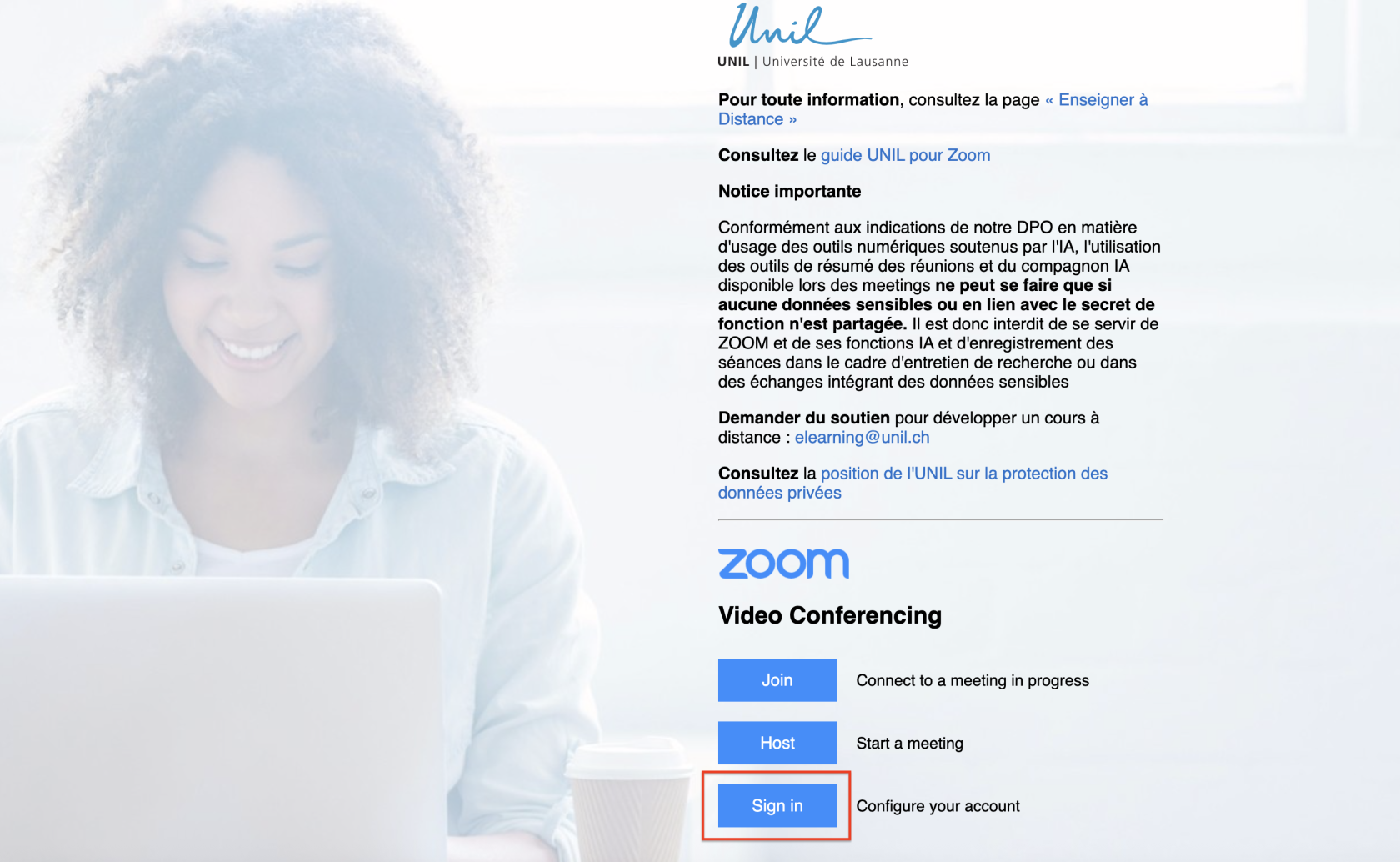](https://wiki.unil.ch/cse/uploads/images/gallery/2025-06/WxtIxd4LcALiwraq-capture-decran-2025-06-30-a-09-34-15.png) Vous allez être redirigé·e·s vers une page web du Centre informatique de l'UNIL où vous pourrez vous **inscrire/connecter avec vos identifiants Edui-iD** : [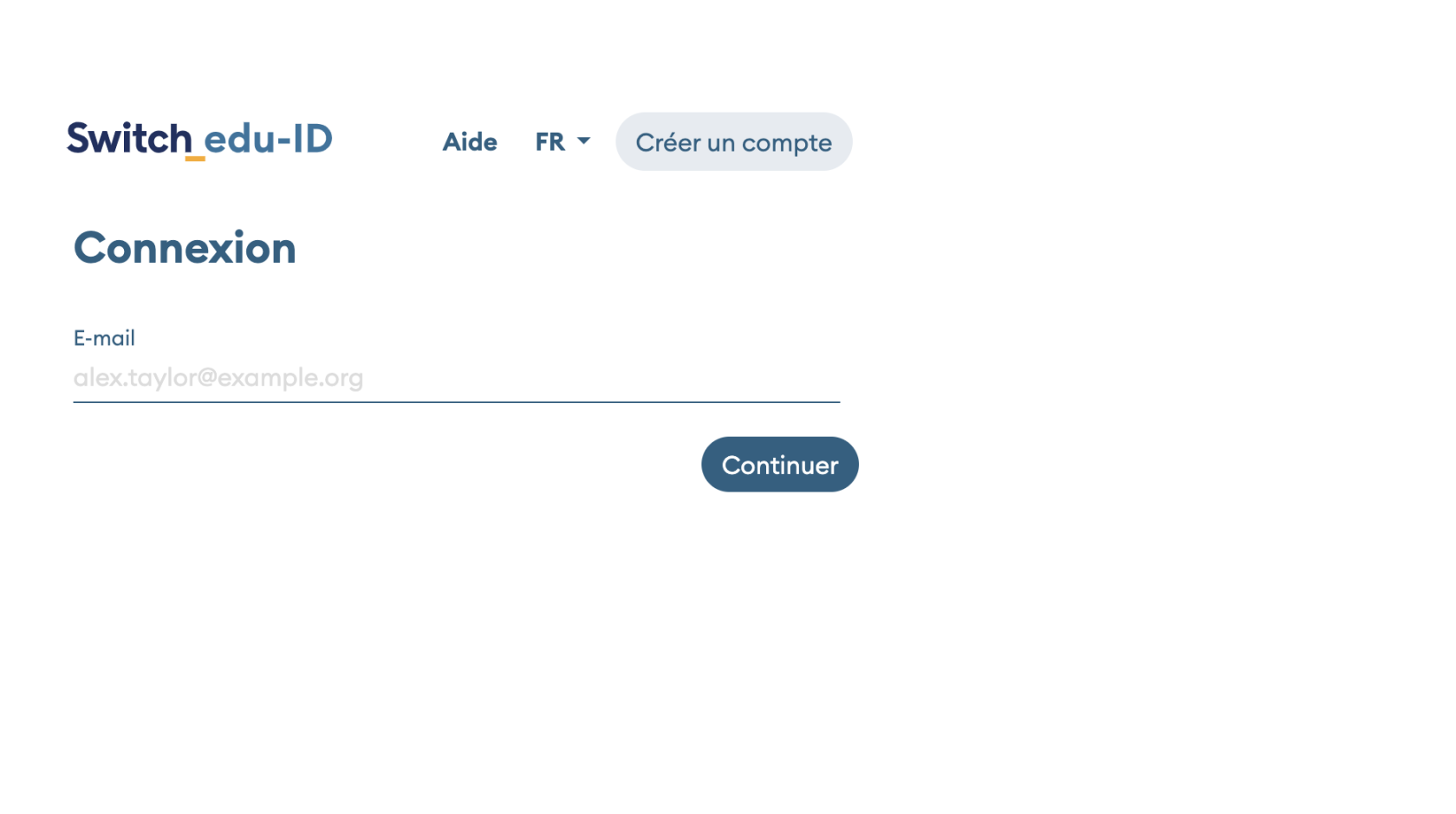](https://wiki.unil.ch/cse/uploads/images/gallery/2025-06/TeeMDPd15xcQjTSc-capture-decran-2025-06-30-a-09-33-19.png) Vous arriverez alors directement sur la **page de votre Profil Zoom** : [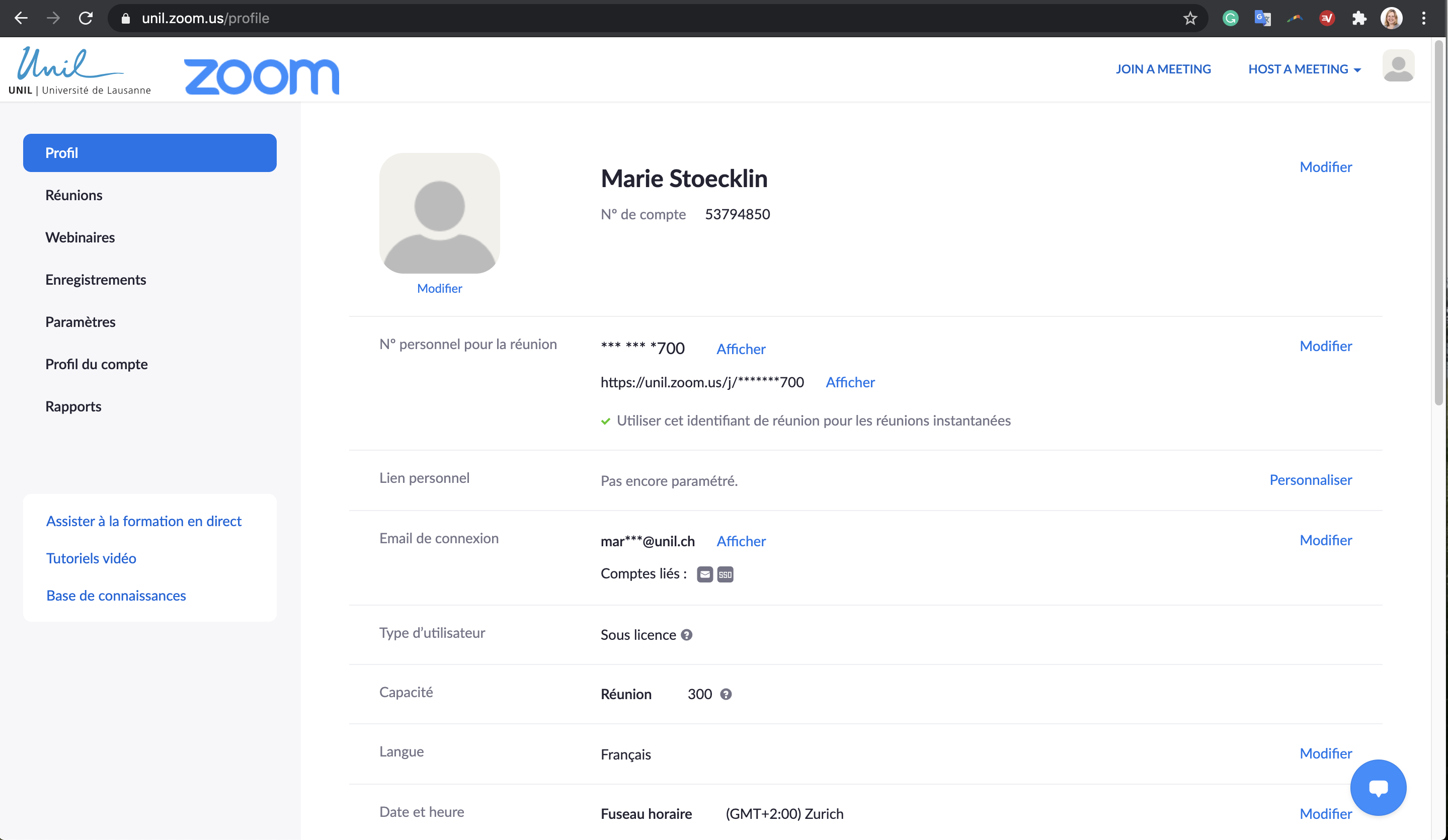](https://wiki.unil.ch/cse/uploads/images/gallery/2020-10/9xUDgX25QbxoNppn-image-1602061628895.png) ### Application Bureau de Zoom (Client Zoom) **Pour vous connecter sur l'application Bureau de Zoom**, commencez par **ouvrir l'application sur votre ordinateur**, puis cliquez sur «**Connexion**»: [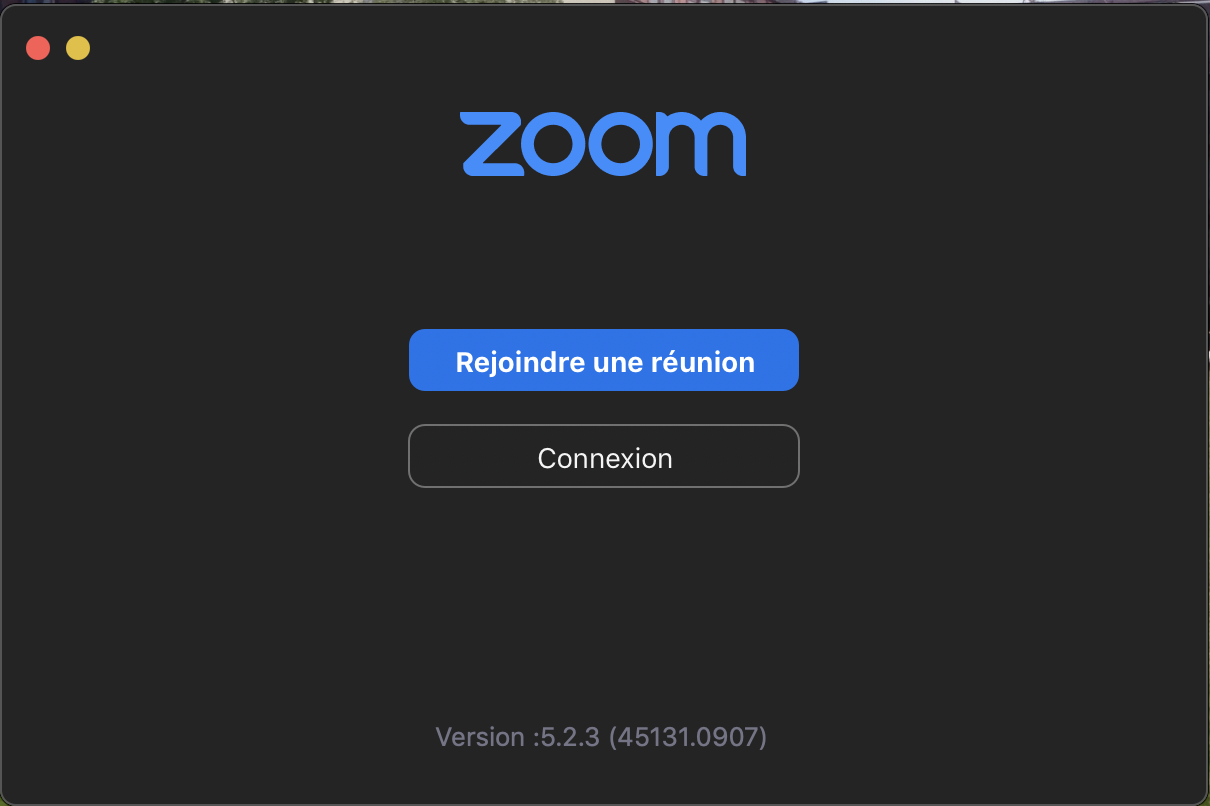](https://wiki.unil.ch/cse/uploads/images/gallery/2020-10/EpkDzrw4fRBUFqF2-image-1602061775859.png)Choisissez la méthode d'authentification suivante: «**Se connecter avec l'authentification unique**», qui est proposée dans la colonne de droite sur cette fenêtre:
[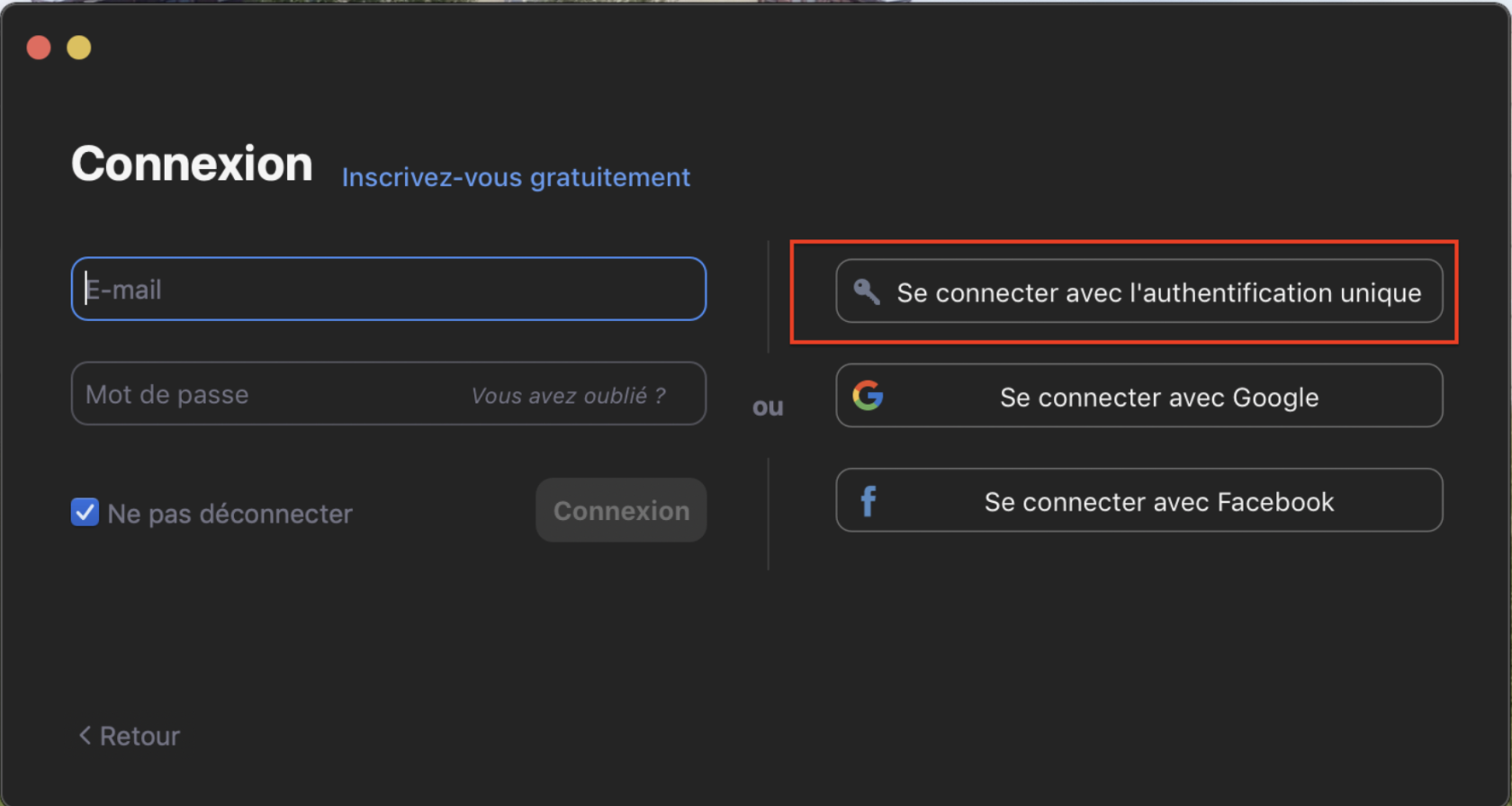](https://wiki.unil.ch/cse/uploads/images/gallery/2025-06/EEWZ4jmIa5Q1t8Si-capture-decran-2025-06-30-a-09-45-59.png) Entrez ensuite le nom de domaine de votre société : il s'agit de « **unil ».** [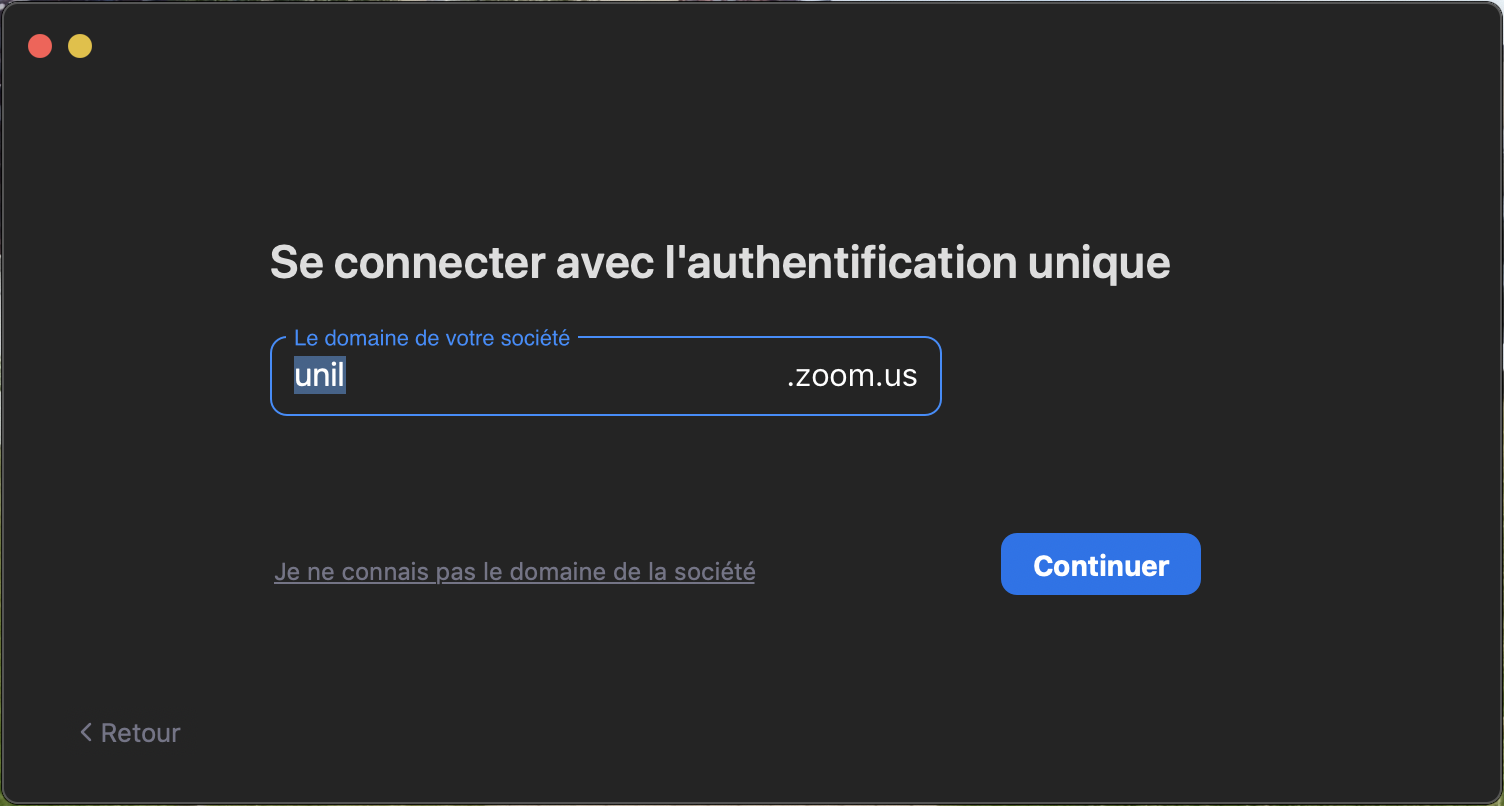](https://wiki.unil.ch/cse/uploads/images/gallery/2020-10/74PaUt4nrgSwHEL8-image-1602061908162.png) Vous allez être redirigé·e·s vers une page Web du Centre informatique de l'UNIL où vous pourrez vous **inscrire/connecter avec vos identifiants Edu-ID :** [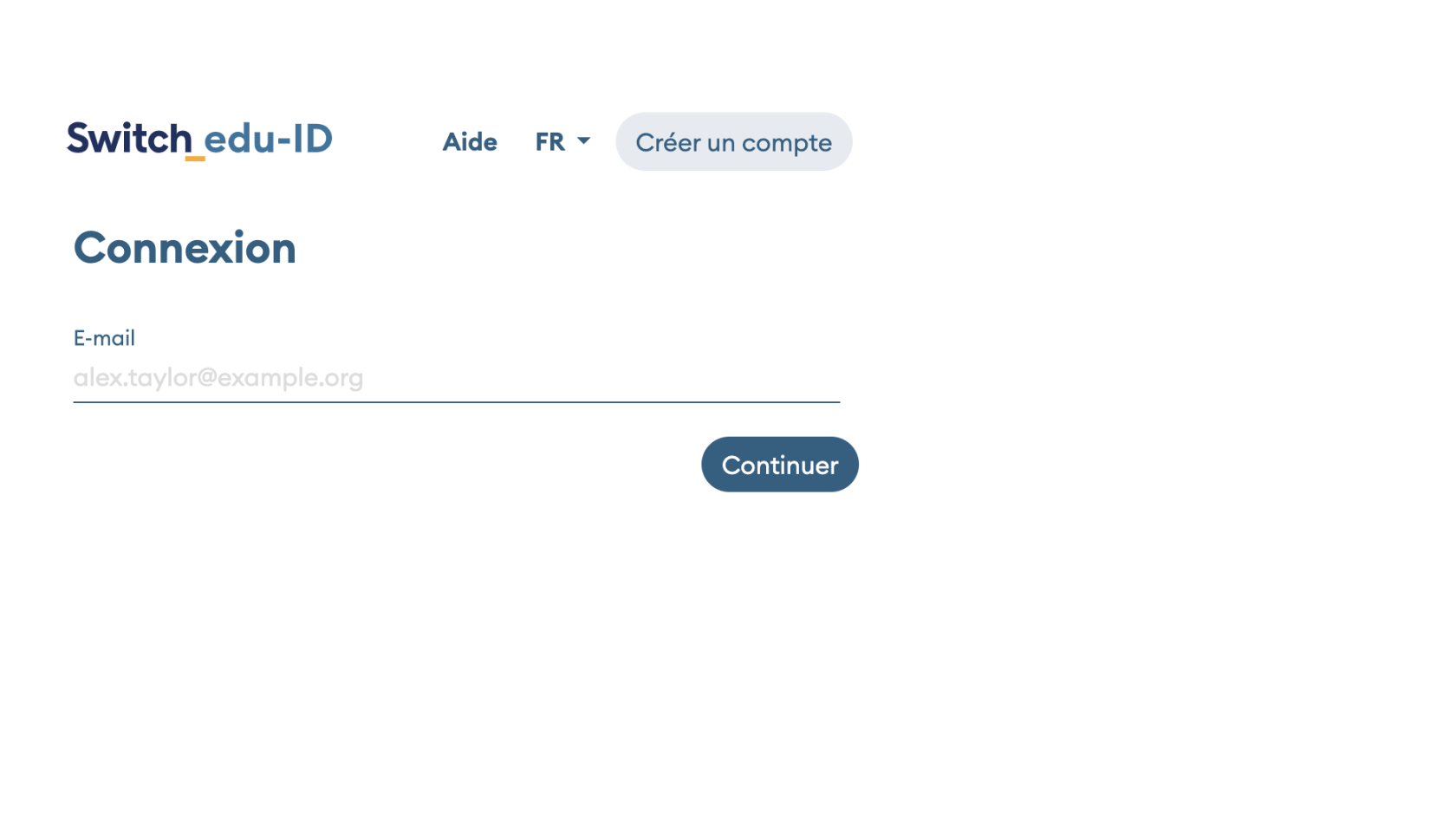](https://wiki.unil.ch/cse/uploads/images/gallery/2025-06/CZ2Rh1qUI5TDdFVl-capture-decran-2025-06-30-a-09-33-19.png) Finalement, une autre page Web s'ouvrira, avec une **fenêtre pop-up qui vous invite à re-basculer sur l'application Bureau de Zoom**. Cliquez sur "Ouvrir zoom.us" (ou "Ouvrir Client Zoom" selon le navigateur) : [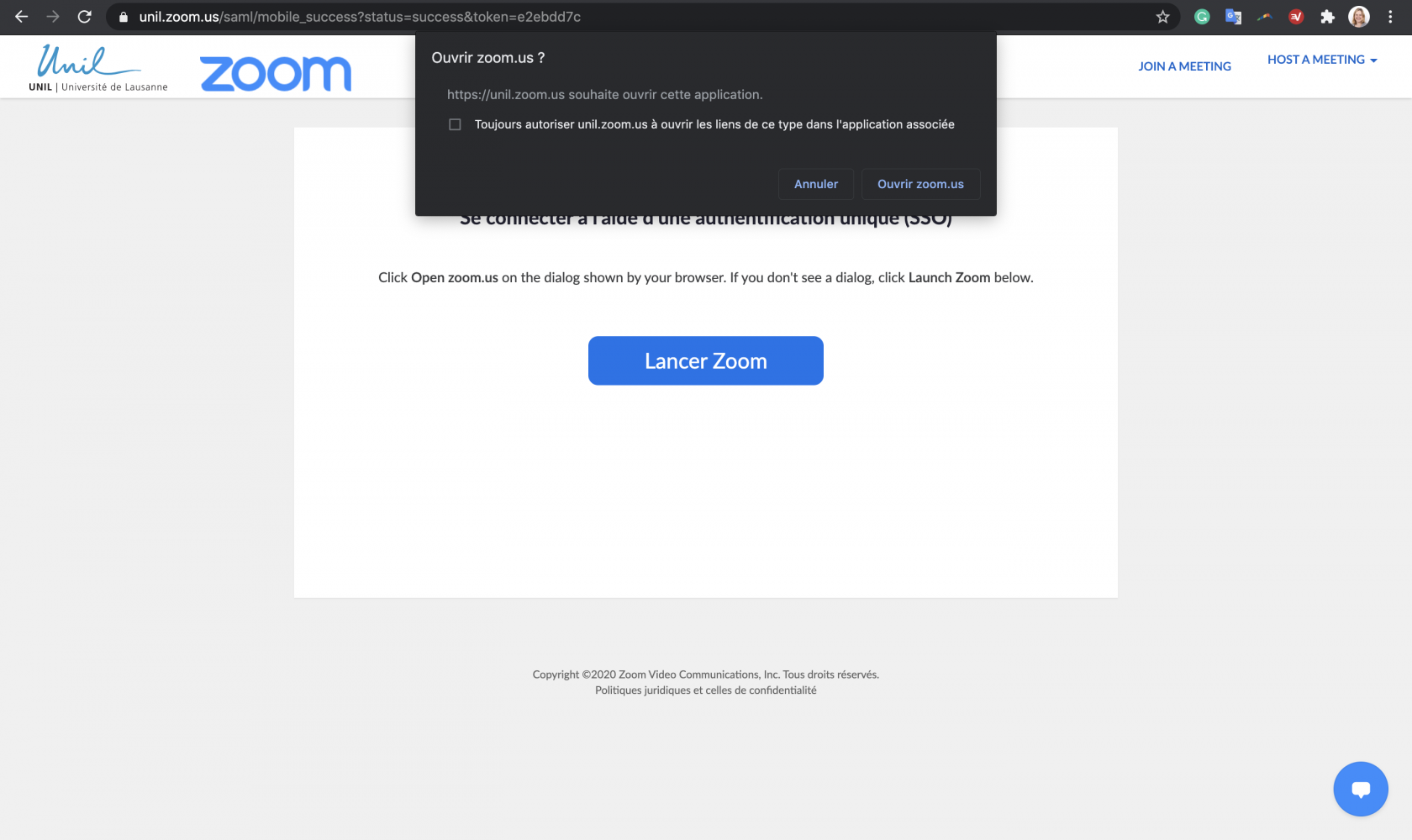](https://wiki.unil.ch/cse/uploads/images/gallery/2020-10/o5AGeFW3nhc8rrFN-image-1602062024198.png) # Fonctionnalités de base de l'application Bureau Rendez-vous sur l'application bureau de Zoom, onglet *Accueil*, qui se présente comme ceci, une fois que vous êtes connecté·e : [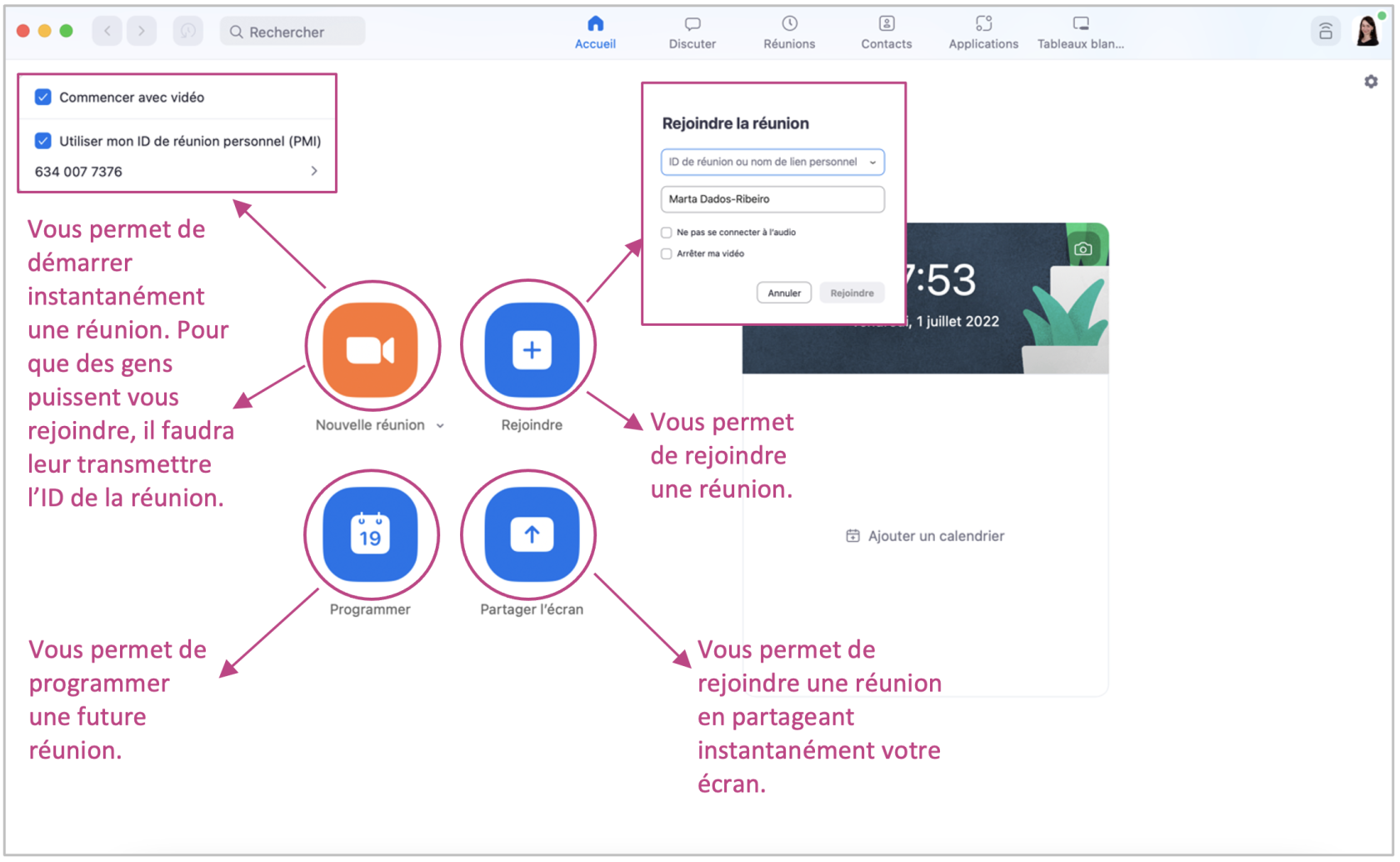](https://wiki.unil.ch/cse/uploads/images/gallery/2022-07/hC7i8AHDRielOmQy-image-1656692273981.png) Dans l'onglet *Discuter*, vous pouvez entamer des discussions avec vos contacts, envoyer des fichiers, etc. [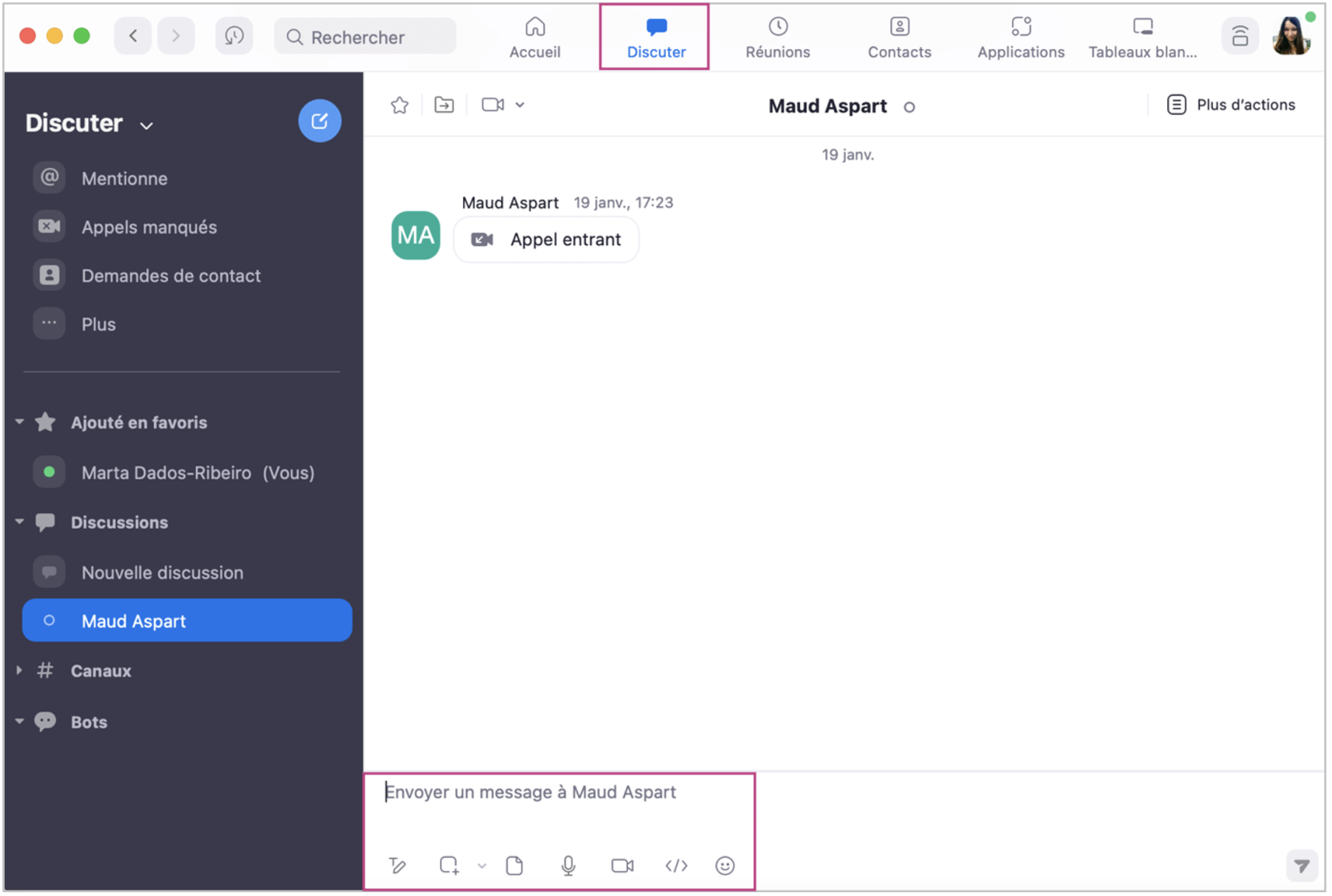](https://wiki.unil.ch/cse/uploads/images/gallery/2022-07/XSkKb5BNGYtiSVgB-image-1656688348187.png) Dans l'onglet *Réunions/Prochain*, vous pouvez accéder aux informations de votre salle Zoom personnelle ainsi que de vos prochaines réunions : [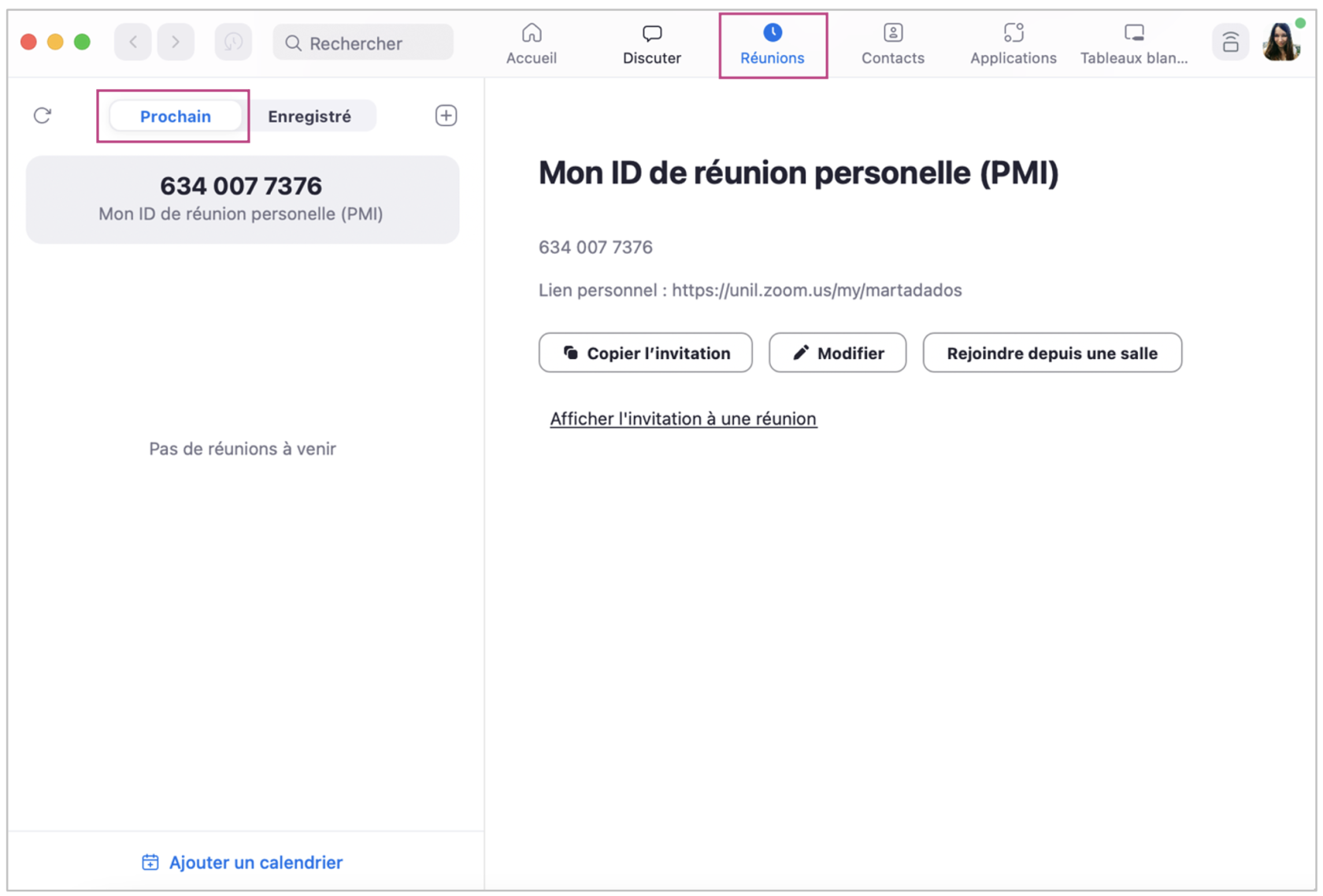](https://wiki.unil.ch/cse/uploads/images/gallery/2022-07/CbJJ9pYOSabq9ssA-image-1656688486389.png) Dans l'onglet *Réunions* vous trouverez également l'onglet *Enregistré* où vous aurez accès aux enregistrements de vos séances Zoom : [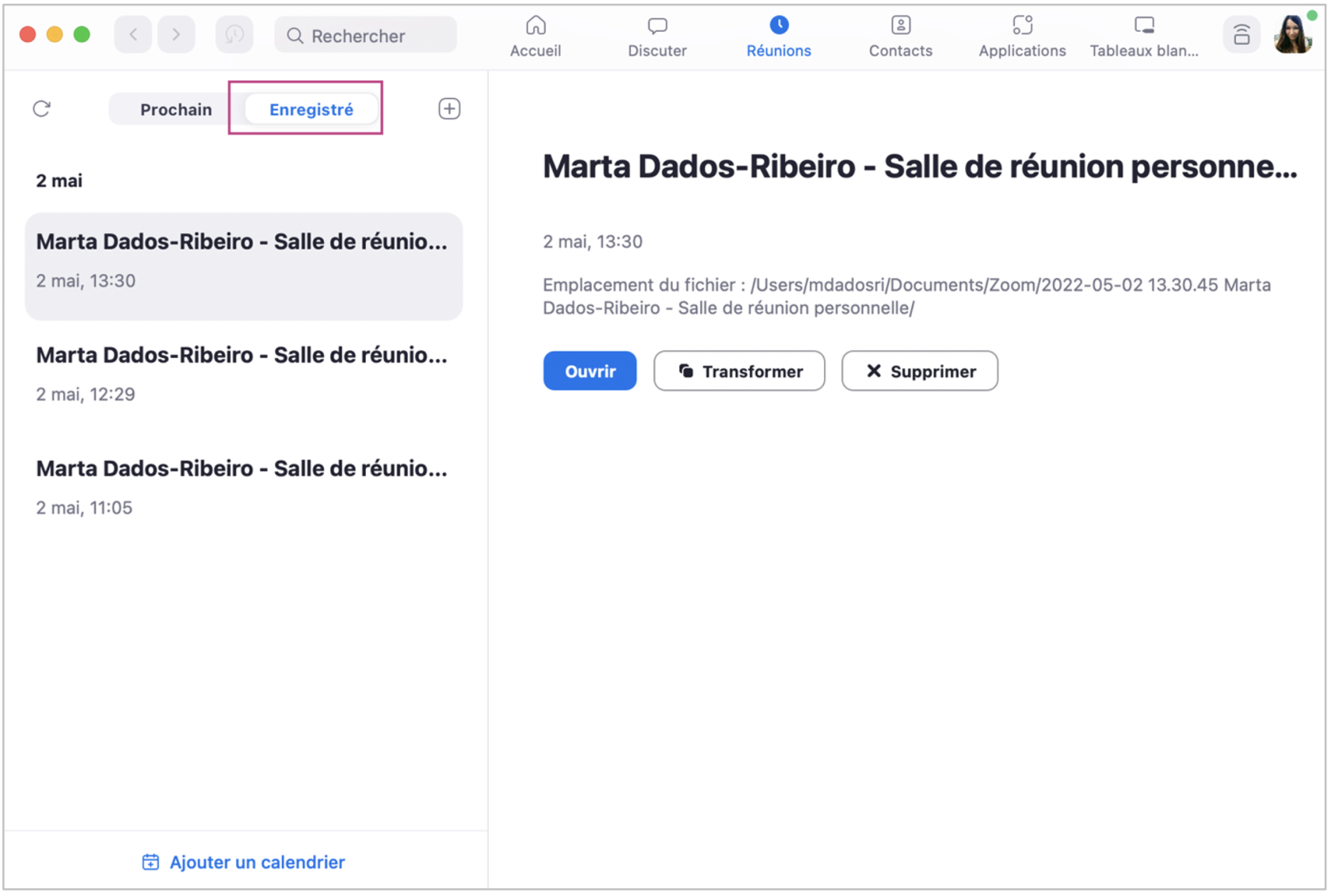](https://wiki.unil.ch/cse/uploads/images/gallery/2022-07/te5ZYMcbXAcZnuWc-image-1656688941665.png) Dans l'onglet *Contacts* vous aurez accès à ces derniers : [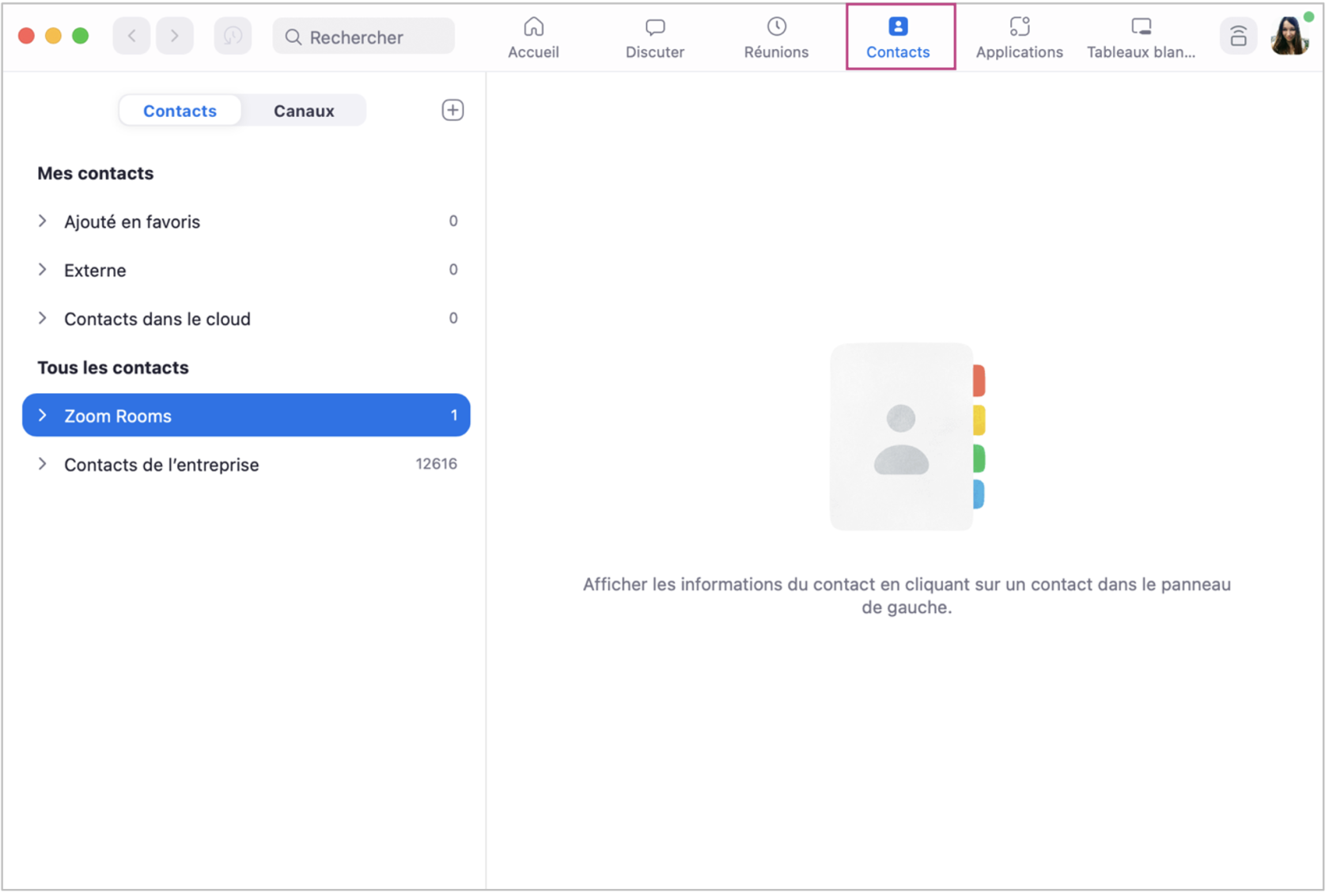](https://wiki.unil.ch/cse/uploads/images/gallery/2022-07/RF3Dq7EGgCJ2976K-image-1656689030599.png) L'onglet *Applications* vous propose diverses applis, dont des applis éducatives telles que Wooclap, que vous pouvez associer à votre compte Zoom pour les intégrer à vos réunions : [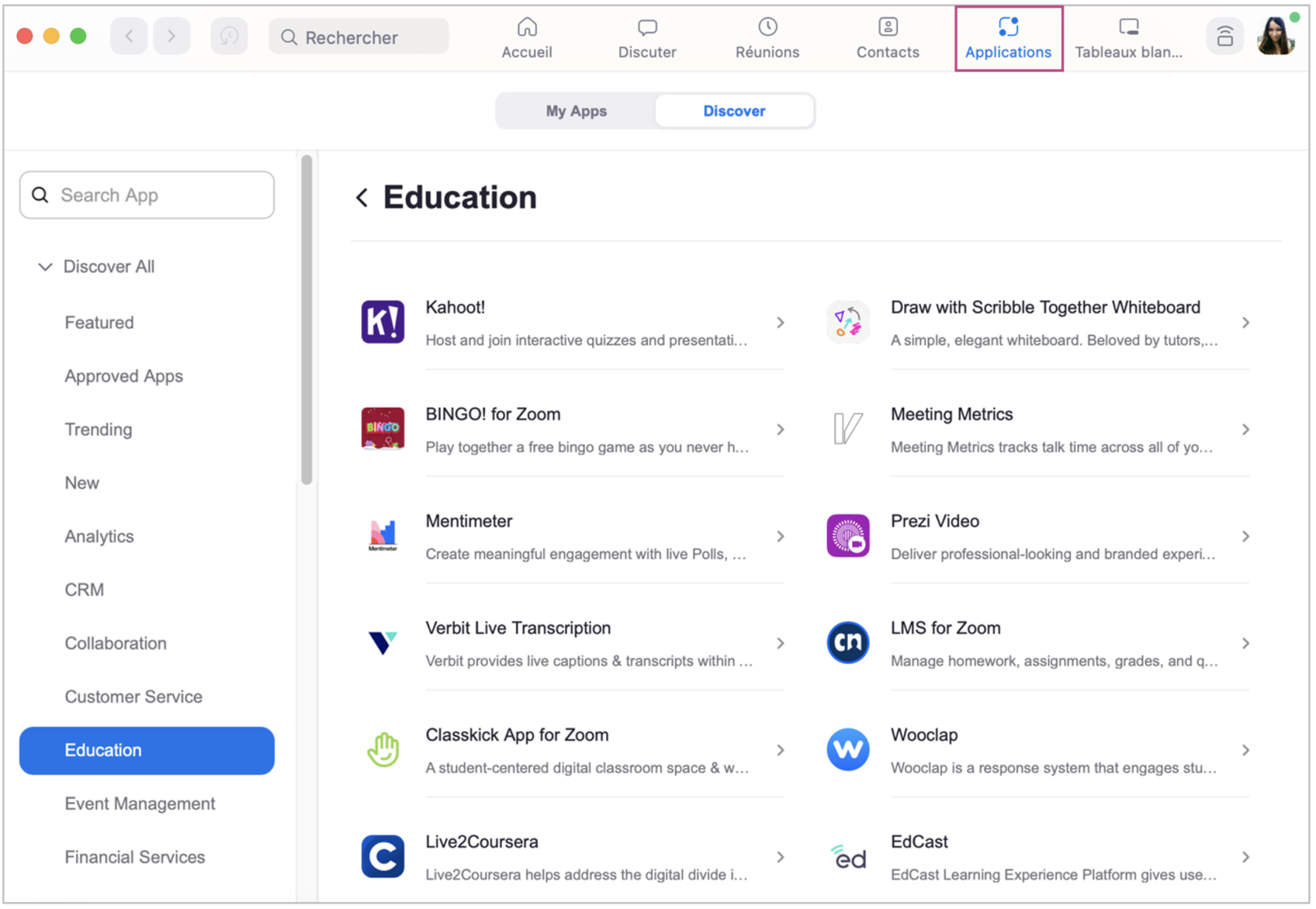](https://wiki.unil.ch/cse/uploads/images/gallery/2022-07/Va2IhaUSafUOIotC-image-1656689509720.png) Enfin, l'onglet *Tableaux blancs* vous donne accès à un tableau que vous pouvez utiliser pour dessiner, écrire, etc. Vous pouvez également consulter [cet article](https://wiki.unil.ch/cse/books/zoom/page/tableau-blanc) pour plus d'informations sur l'utilisation du tableau blanc. [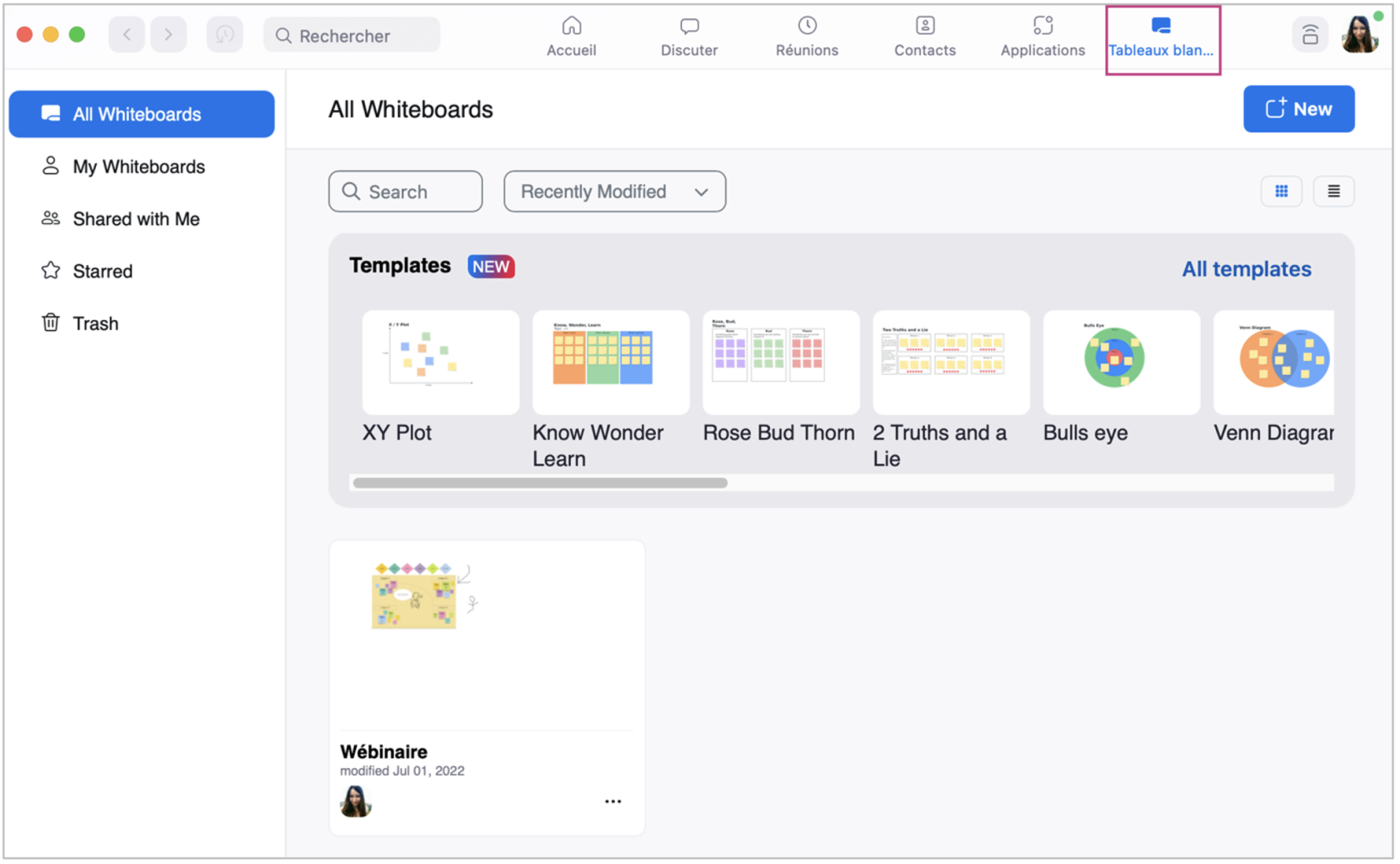](https://wiki.unil.ch/cse/uploads/images/gallery/2022-07/nOVlvqmAiSwvC7lV-image-1656689539951.png) # Mettre à jour l'application BureauNous vous conseillons une **mise à jour régulière** de l'application Bureau de **Zoom**, pour bénéficier des nouvelles fonctionnalités mises en place par Zoom.
Pour mettre à jour l'application, **connectez vous sur l'application Bureau de Zoom** (en suivant les étapes documentées ici: [Se connecter sur l'application Web ou Bureau](https://wiki.unil.ch/cse/books/zoom/page/se-connecter-sur-lapplication-web-ou-bureau "Se connecter sur l'application Web ou Bureau")). [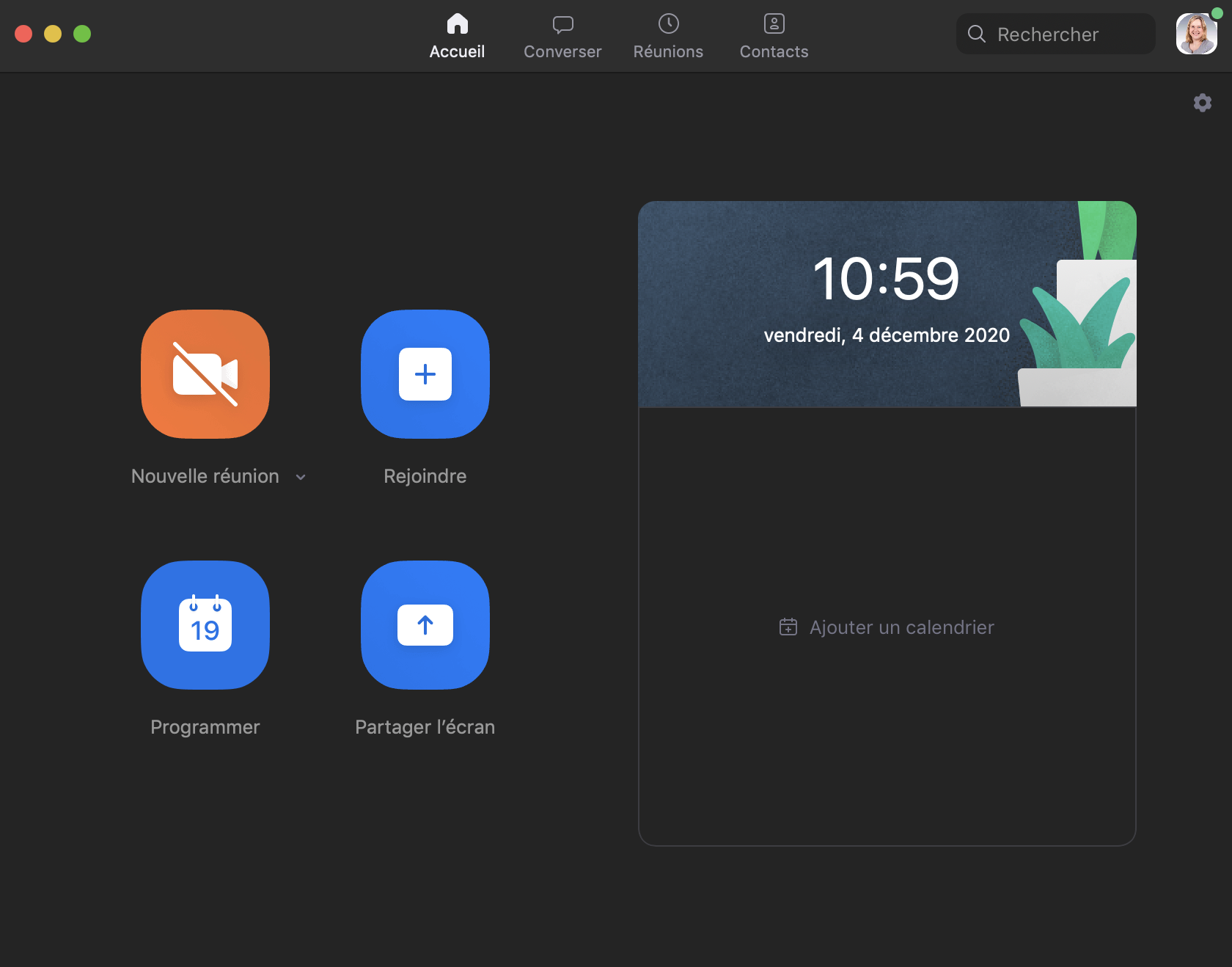](https://wiki.unil.ch/cse/uploads/images/gallery/2020-12/nM6jpPUeE3Ce6Whg-image-1607076114070.png) Cliquez ensuite sur votre icône (en haut à droite) puis sur « **Vérification des mises à jours** » : [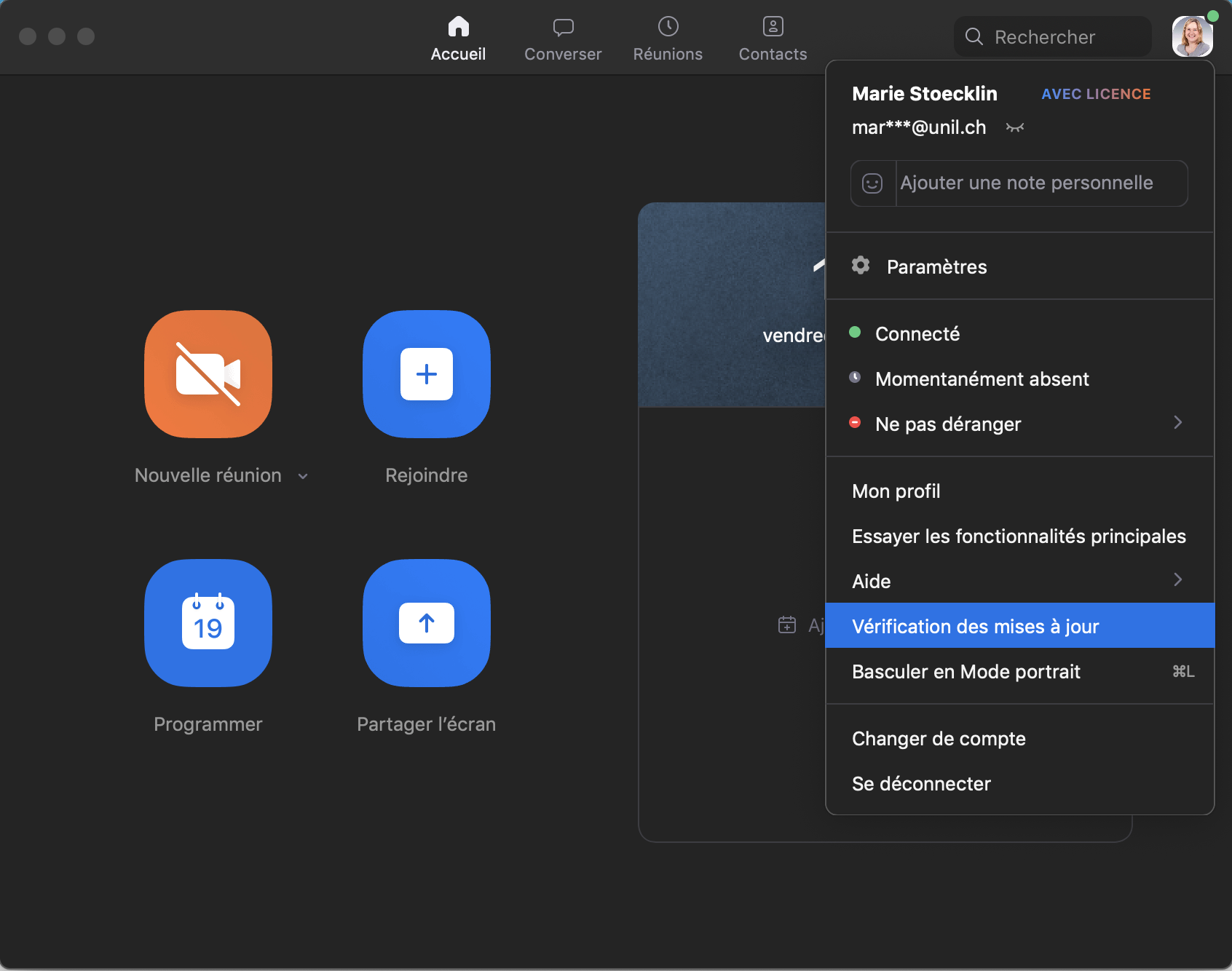](https://wiki.unil.ch/cse/uploads/images/gallery/2020-12/4tOPbmhaLaap1cnR-image-1607076187663.png) Sélectionnez « **Mettre à jour** » : [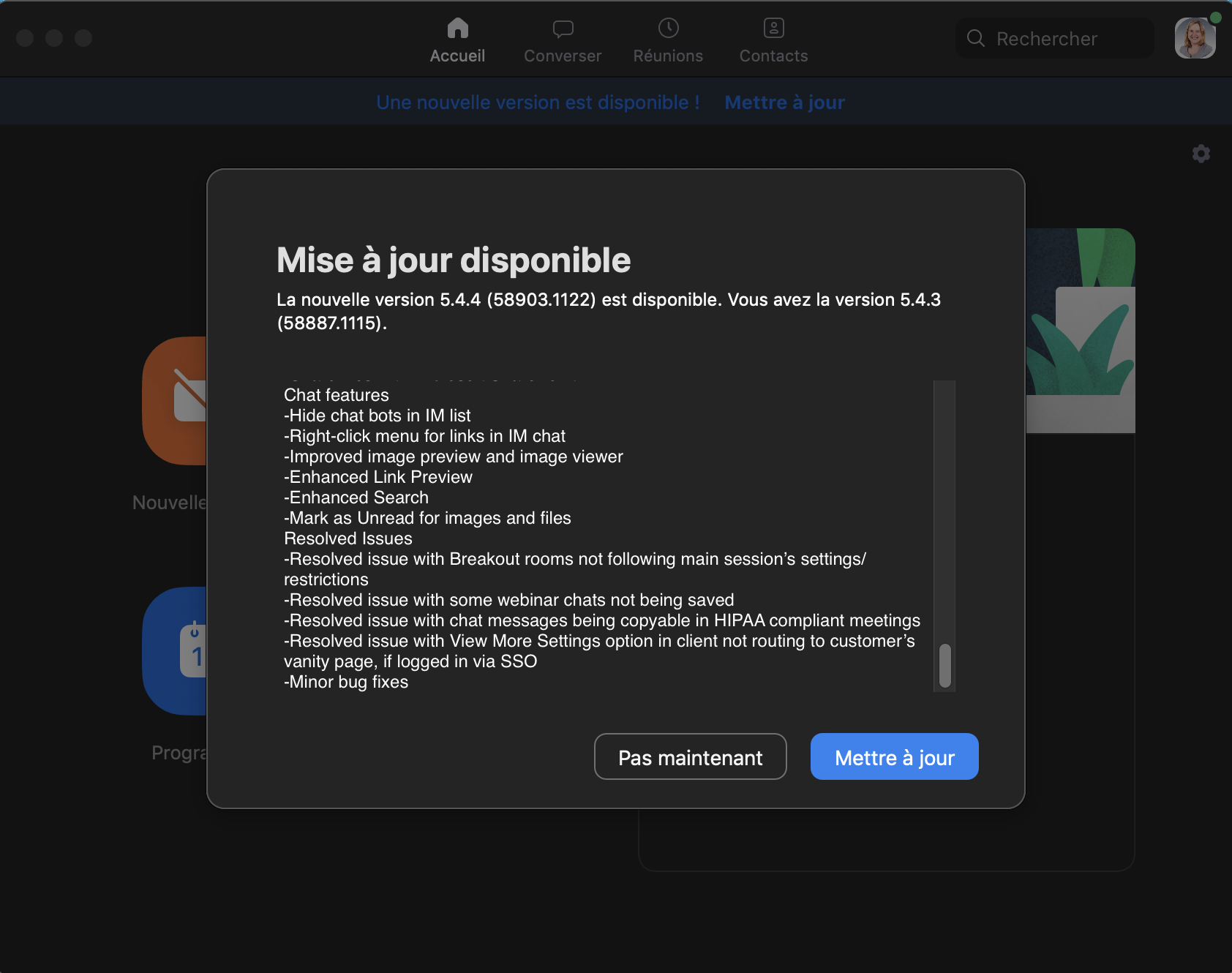](https://wiki.unil.ch/cse/uploads/images/gallery/2020-12/sK1M7Ul85g3RGQAM-image-1607076182302.png) Finalement, choisissez « **Installer** » et suivez les étapes de l'installation décrites sur votre écran : [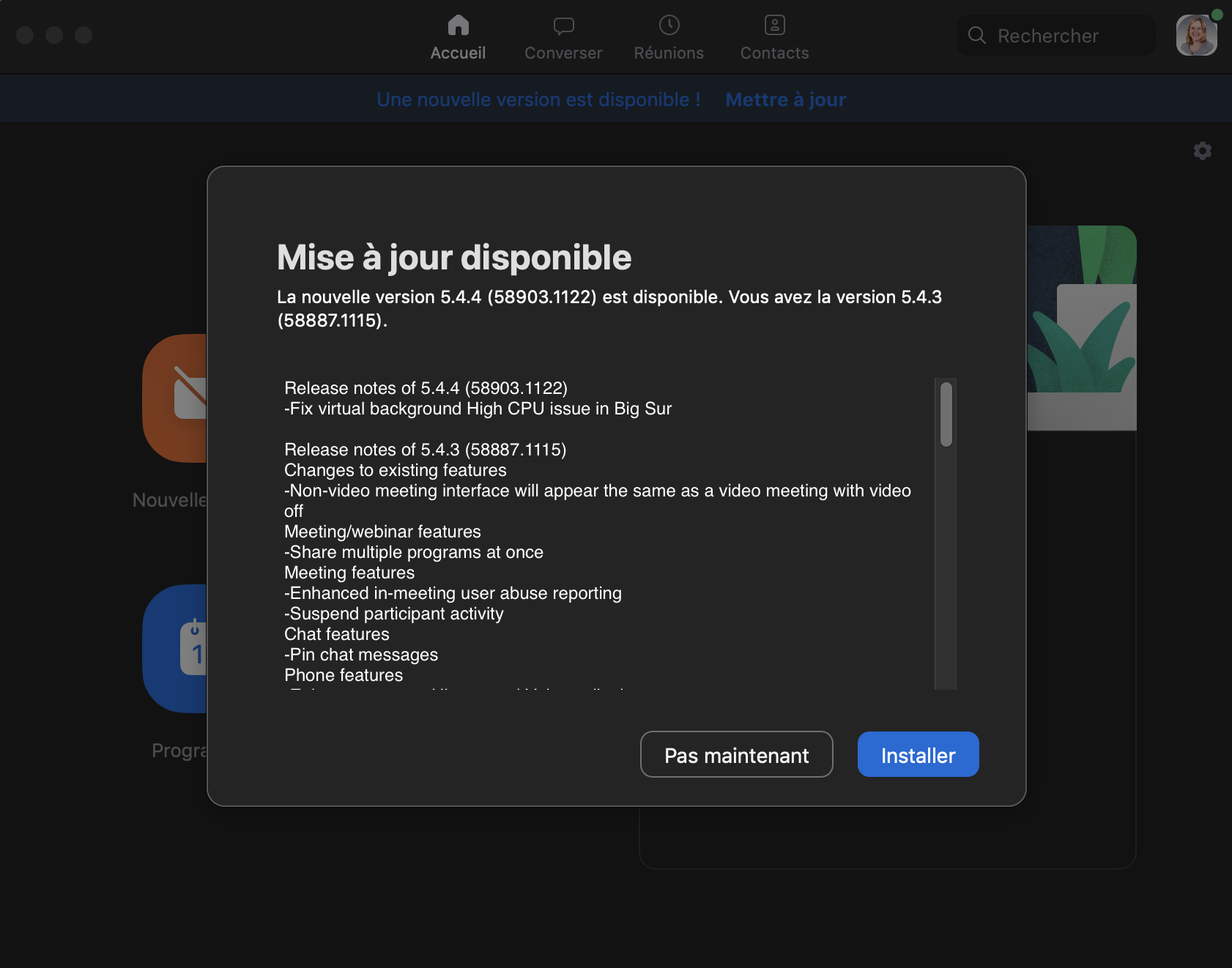](https://wiki.unil.ch/cse/uploads/images/gallery/2020-12/M6RgNtkhJMG9iEir-image-1607076278393.png)