# Bloquer ou envoyer dans la salle d'attente un·e participant·e suspect·e
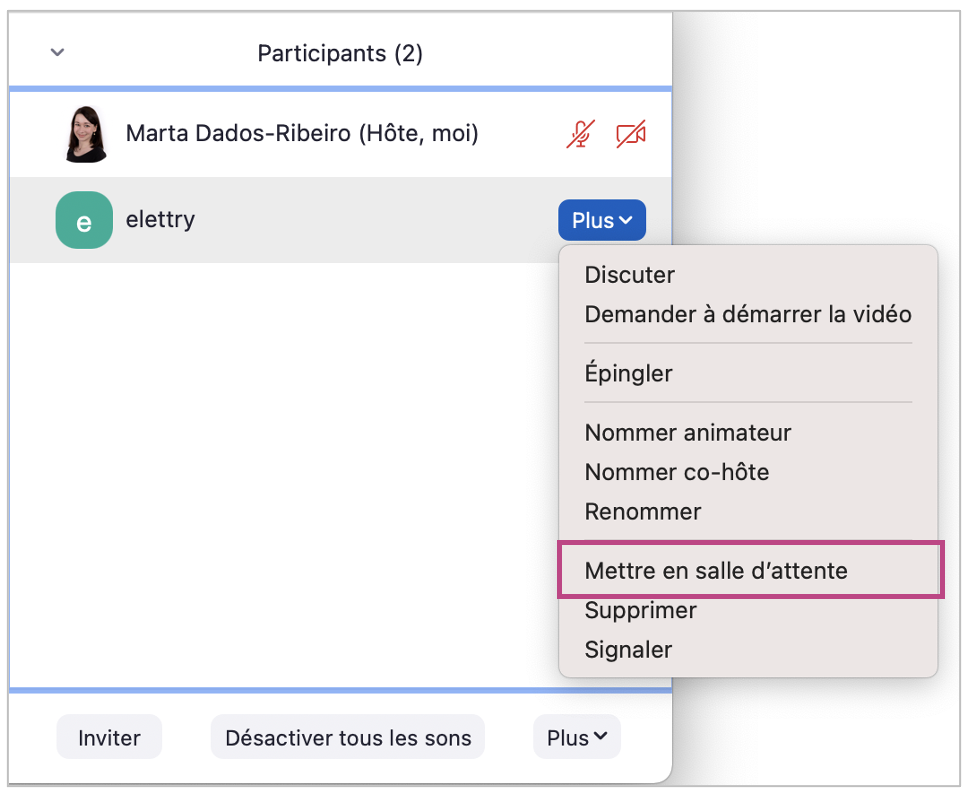
Vous avez la possibilité de **bloquer** ou **éjecter** un·e participant·e suspect·e ou qui aurait un comportement indécent. Dans l'onglet *Participants*, cliquez sur *Plus* à droite du nom de la personne concernée. Deux options vous seront proposées vous permettant d'enlever cette personne de la réunion.
### Envoyer un·e participant·e dans la salle d'attente
- Vous pouvez *Mettre en attente* cette personne pour la **renvoyer dans la salle d'attente**. Lorsque cette personne sera dans la salle d'attente, elle ne pourra plus avoir accès à la réunion sans votre accord, ni communiquer avec vous ou les autres participant·e·s.
[](https://wiki.unil.ch/cse/uploads/images/gallery/2022-07/rVFfosTy1XvC3nzd-image-1657700311514.png)
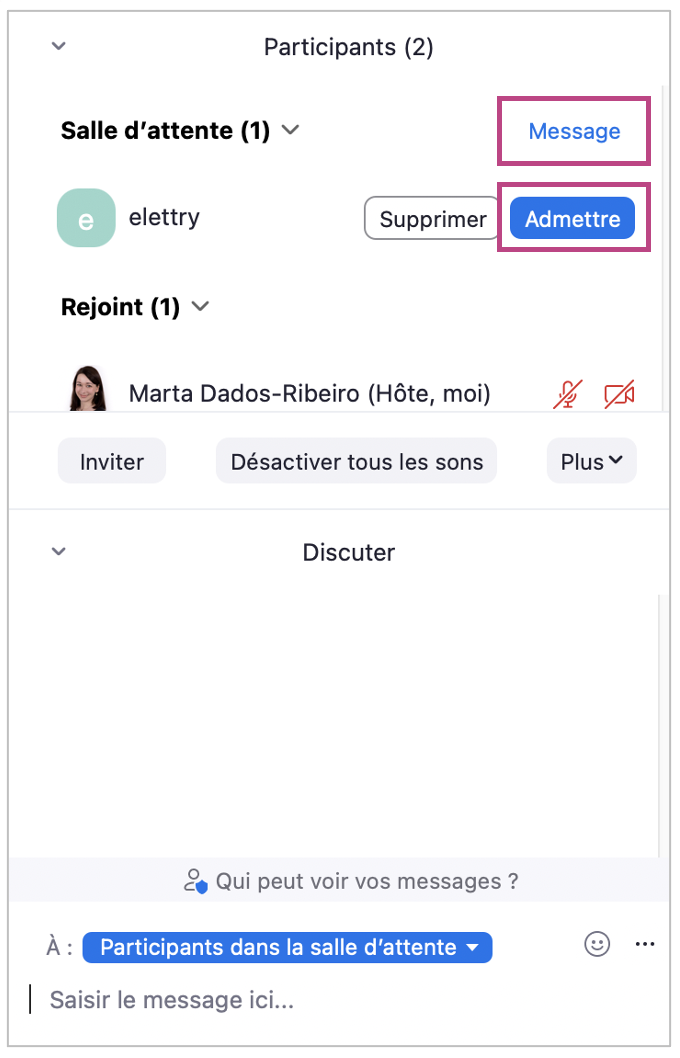
En revanche, vous pourrez envoyer un message aux personnes dans la salle d'attente, ou les réadmettre à la réunion, le cas échéant.
### Supprimer un·e participant·e
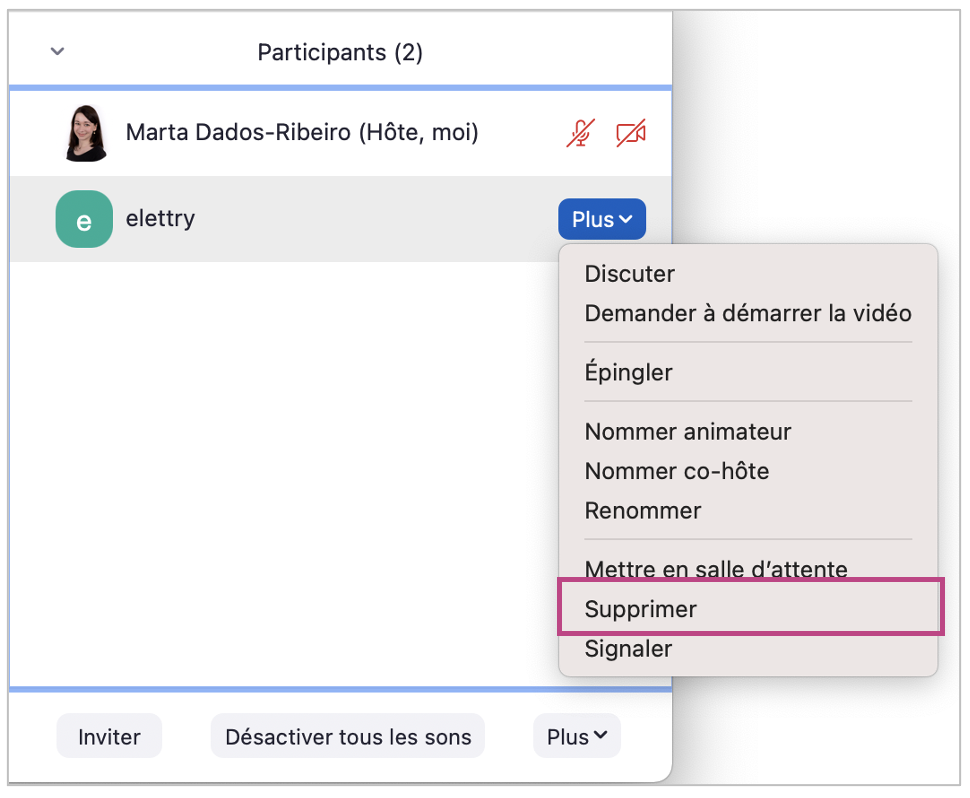
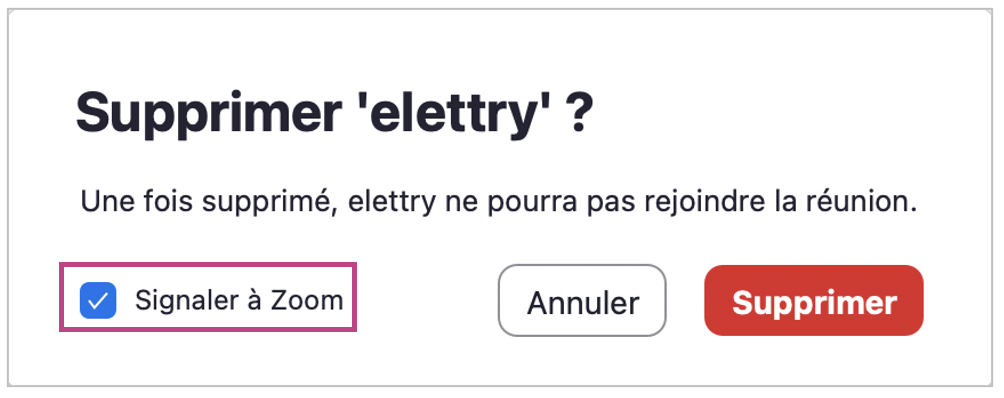
- Vous pouvez **supprimer** cette personne de la réunion. Par défaut, cette personne ne pourra alors plus rejoindre la réunion, même si elle a toujours le lien de la réunion en sa possession. La situation peut également être signalée à Zoom (cette option est activée par défaut, comme dans l'image ci-dessous) :
[](https://wiki.unil.ch/cse/uploads/images/gallery/2022-07/NwF1Hd7yLcAVY5SG-image-1657701006431.png)
[](https://wiki.unil.ch/cse/uploads/images/gallery/2022-07/KKuUB2RXZ94IcyMZ-image-1657701307996.png)
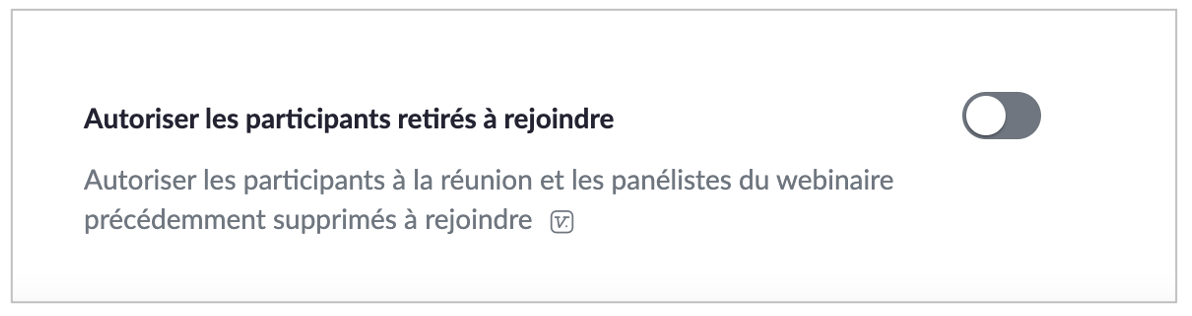
Par défaut, les participant·e·s supprimé·e·s ne peuvent plus rejoindre la réunion. Vous avez cependant la possibilité de modifier ce paramètre si vous le souhaitez ; il vous suffit de vous rendre dans le menu *Paramètres* de la version Web de Zoom et, dans la section *En réunion : base*, d'activer l'option *Autoriser les participants retirés à rejoindre :
[](https://wiki.unil.ch/cse/uploads/images/gallery/2022-07/R9mtEjIGfRLhPTjZ-image-1657721136832.png)*
##### **Signaler un incident**
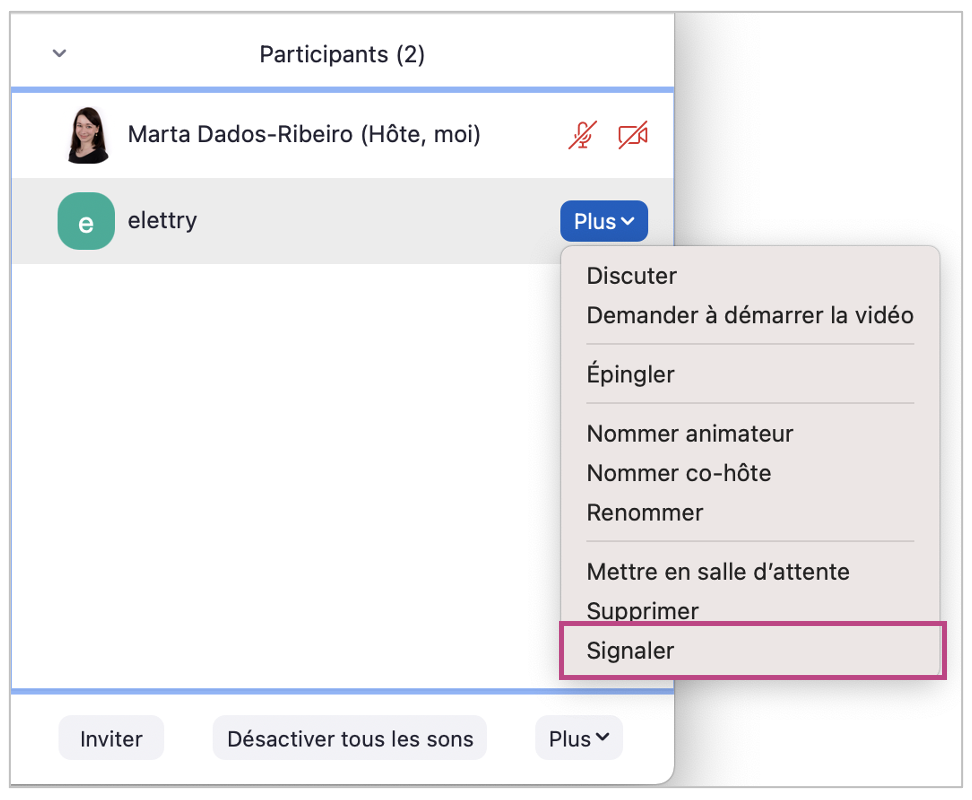
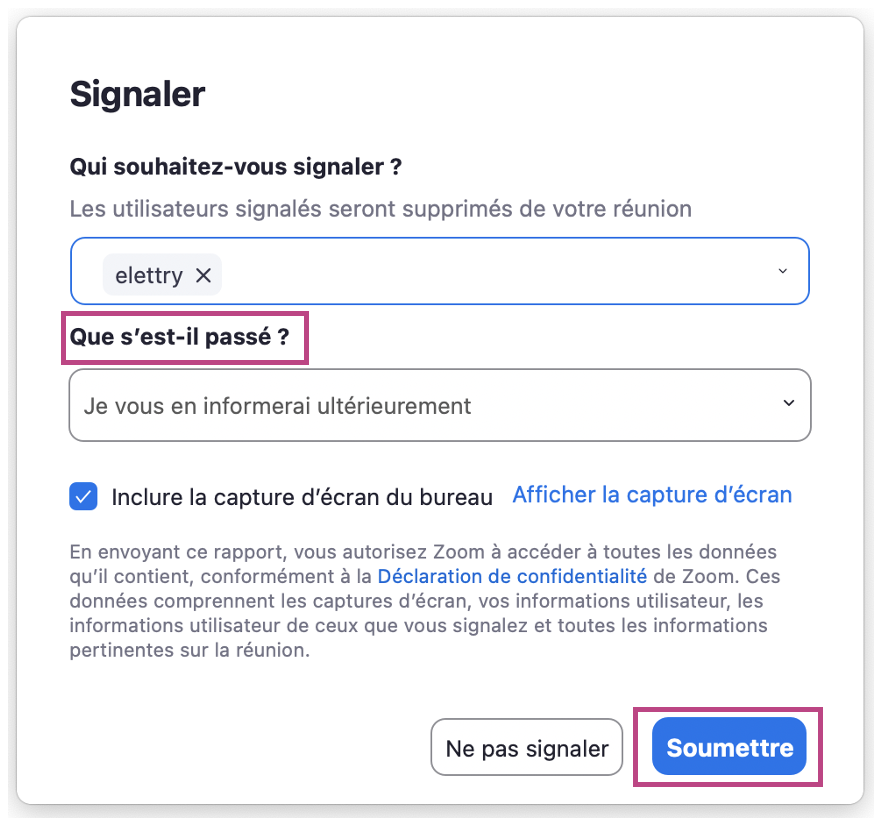
Sinon, vous avez la possibilité de signaler l'incident à Zoom sans supprimer la personne concernée de la réunion :
[](https://wiki.unil.ch/cse/uploads/images/gallery/2022-07/t7bJcjrxpjkys9qj-image-1657701564797.png)
[](https://wiki.unil.ch/cse/uploads/images/gallery/2022-07/zRUJge7AkBe9Gah4-image-1657701698401.png)