Cependant, la politique de confidentialité de l'Université de Lausanne concernant ZOOM ne vous autorise qu'à utiliser la fonction d'enregistrement directement sur votre ordinateur. Vous pourrez ensuite héberger les enregistrements sur REC·UNIL et les partager ensuite sur Moodle.
Pour lancer l'enregistrement pendant la réunion, dans le menu en bas d'écran cliquez sur l'option *Enregistrer* (si elle n'est pas affichée, cliquez d'abord sur *Plus* en bas à droite) et sélectionnez *Enregistrement sur cet ordinateur* : [](https://wiki.unil.ch/cse/uploads/images/gallery/2022-07/SdnhBxxuVauFI8tm-image-1657903019402.png)Les participant·e·s seront automatiquement informé·e·s que la réunion est enregistrée.
Lorsque la réunion est en cours d'enregistrement, vous avez l'information en haut à droite de votre écran. Vous avez la possibilité de le mettre en pause ou de l'arrêter à tout moment, soit en cliquant sur les boutons *Pause/Stop* en haut à gauche, soit en cliquant sur *Plus* et en sélectionnant *Suspendre/Arrêter l'enregistrement* : [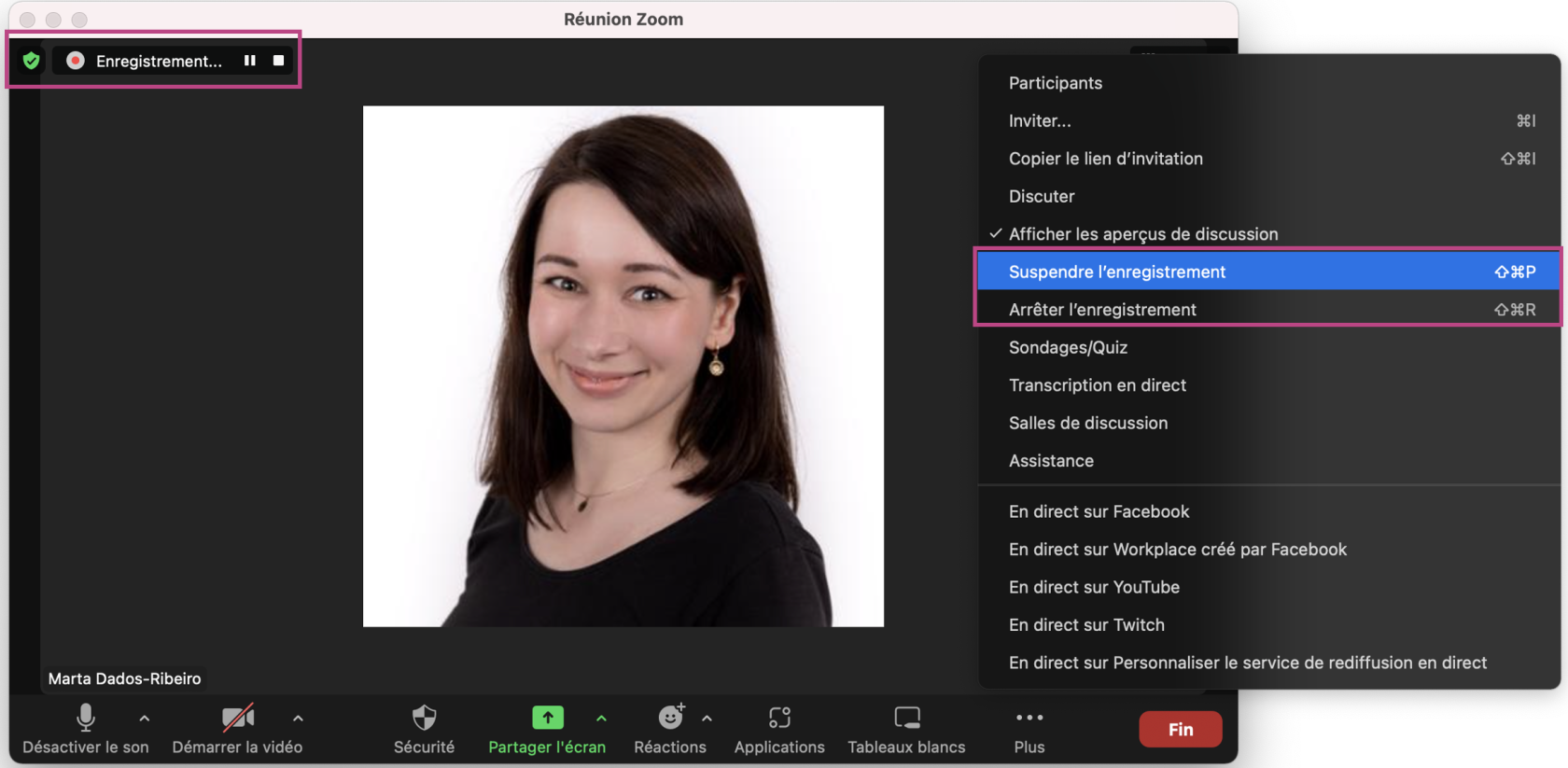](https://wiki.unil.ch/cse/uploads/images/gallery/2022-07/QNNEzhrkvq0K2Q1F-image-1657903747197.png) Dans la fenêtre *Participants*, il est également indiqué que vous êtes en train d'enregistrer la réunion : [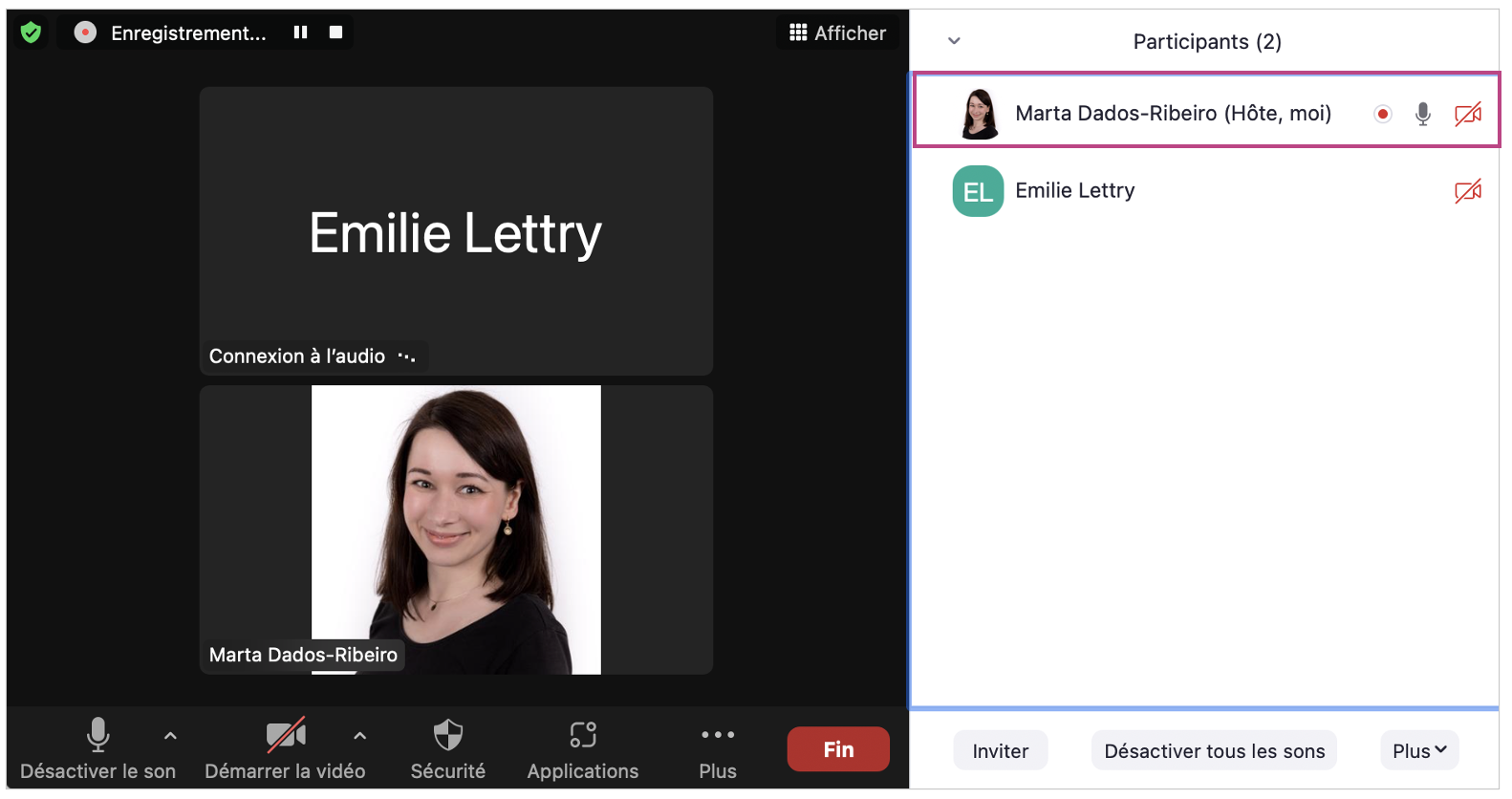](https://wiki.unil.ch/cse/uploads/images/gallery/2022-07/EExjjgBcEIAI1RBl-image-1657905212462.png) #### Accéder aux enregistrements Lorsque vous quitterez votre réunion, les vidéos seront enregistrée en format MP4 sur votre ordinateur : [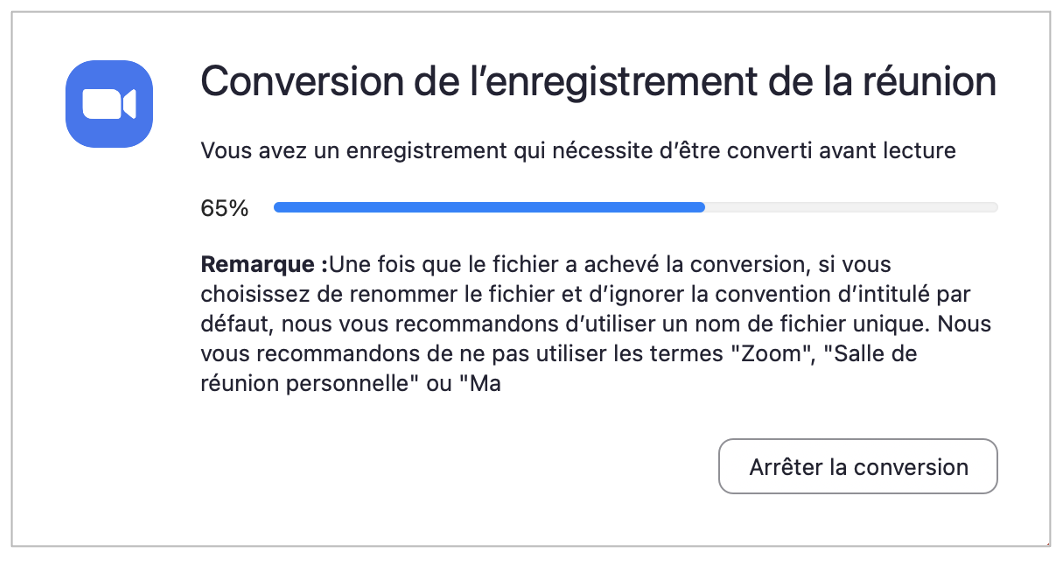](https://wiki.unil.ch/cse/uploads/images/gallery/2022-07/h8e3kdaxNecSlRmg-image-1657906479675.png) Pour accéder à vos enregistrements, vous pouvez aller sur l'application Zoom bureau, choisir l'onglet *Réunions* en haut de l'écran et ensuite cliquer sur *Enregistré* : [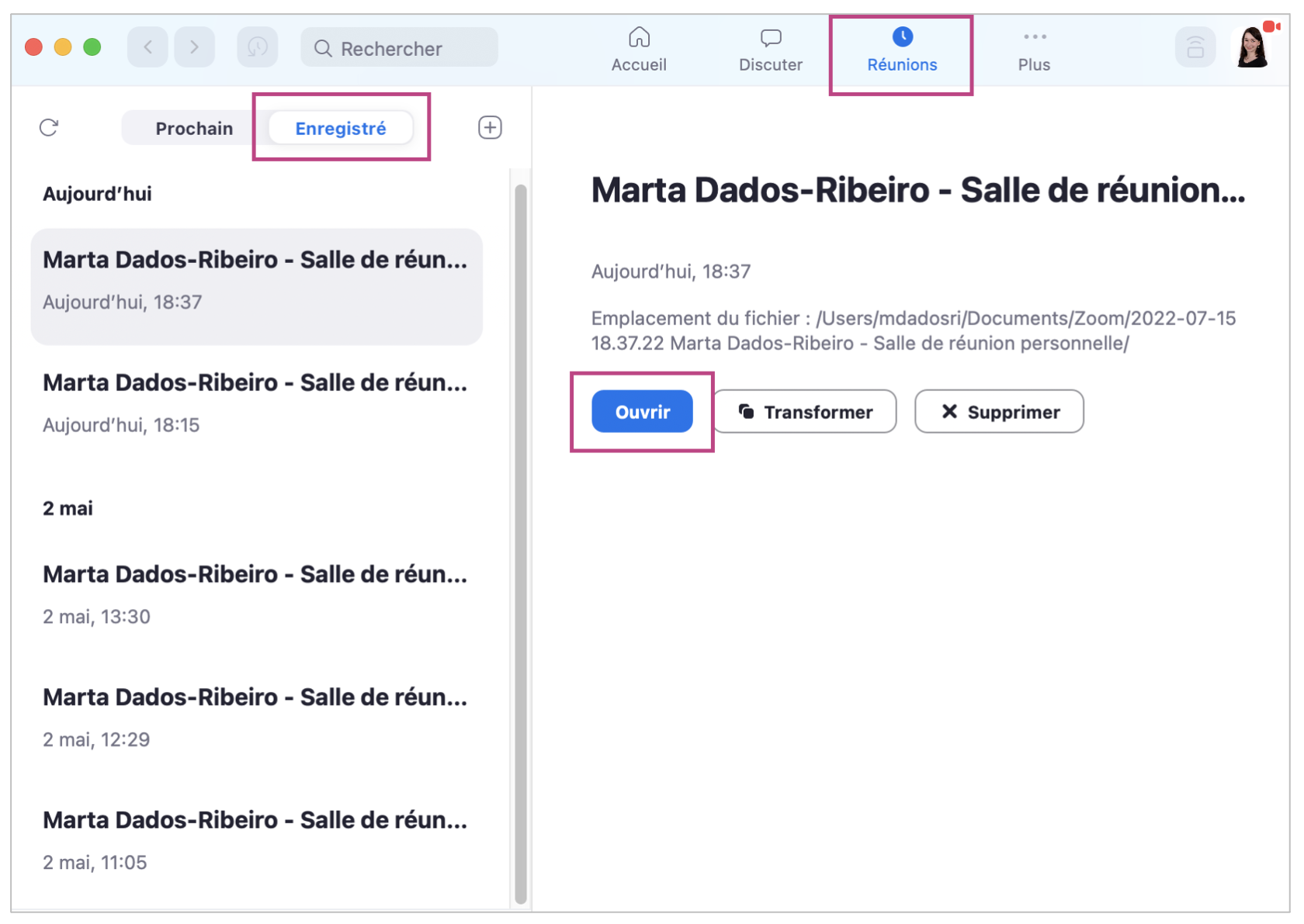](https://wiki.unil.ch/cse/uploads/images/gallery/2022-07/8i878n0QQButm36V-image-1657906188721.png)Vous pouvez ensuite héberger ces vidéos sur RecUNIL pour pouvoir ensuite les partager sur Moodle (pour plus d'informations, vous pouvez consulter l'article [Configurer son espace Moodle et sa chaîne REC·UNIL](https://wiki.unil.ch/cse/books/guide-pour-lenregistrement-et-la-diffusion-des-cours-unil/chapter/configurer-son-espace-moodle-et-sa-chaine-recunil) sur ce Wiki).