**Vous pouvez aussi créer une réunion Zoom très simplement depuis Moodle.** Pour ce faire voyez cette page : "[Utiliser Zoom depuis Moodle](https://wiki.unil.ch/cse/books/zoom/page/utiliser-zoom-depuis-moodle "Utiliser Zoom depuis Moodle")"
Pour créer une réunion, vous avez **trois solutions** : soit via la page web de Zoom (unil.zoom.us), soit via l'application bureau, soit via votre page de cours Moodle.
### Se rendre dans l'onglet *Programmer* de l'application Pour créer une réunion depuis l'application Bureau de Zoom, vous avez deux options : - Cliquez sur le bouton *Programmer* depuis la page d'accuel de l'application. - Cliquez sur le bouton *+* depuis l'onglet *Réunions* de l'application. [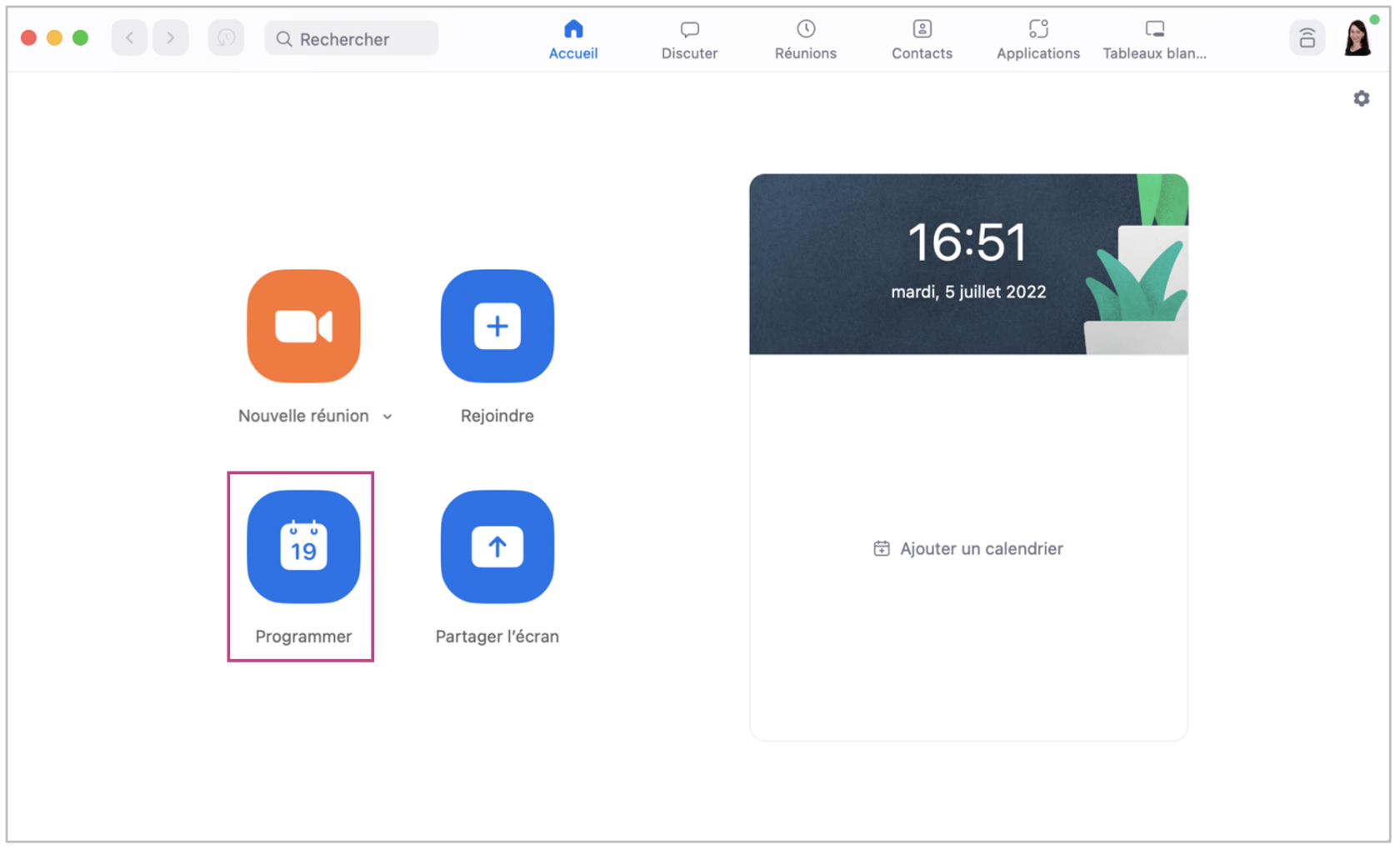](https://wiki.unil.ch/cse/uploads/images/gallery/2022-07/y84fs0ePXmOKGQPn-image-1657033139693.png) [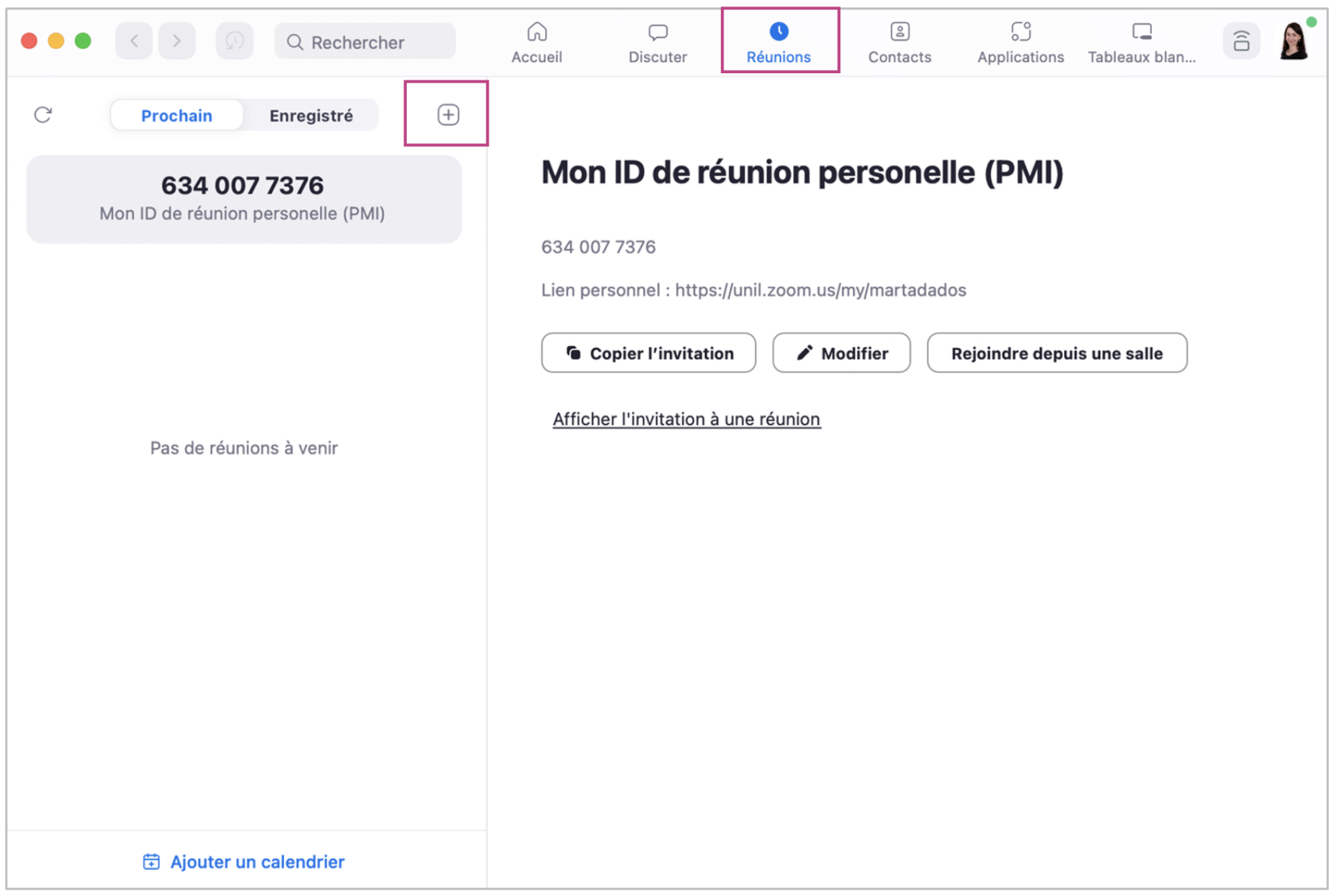](https://wiki.unil.ch/cse/uploads/images/gallery/2022-07/l4GNnd5xX16KRit9-image-1657033177795.png) ### Attribuer le privilège de programmation Vous pouvez **attribuer le privilège de programmation** d’une réunion, en votre nom, à d’autres utilisateurs. Pour ce faire, il vous suffit d’aller dans *Paramètres > Autre* sur l’application Web de Zoom ([unil.zoom.us](https://wiki.unil.ch/cse/unil.zoom.us)), puis d’ajouter les adresses emails des utilisateurs auxquels vous souhaiteriez attribuer ce privilège, séparés par une virgule : [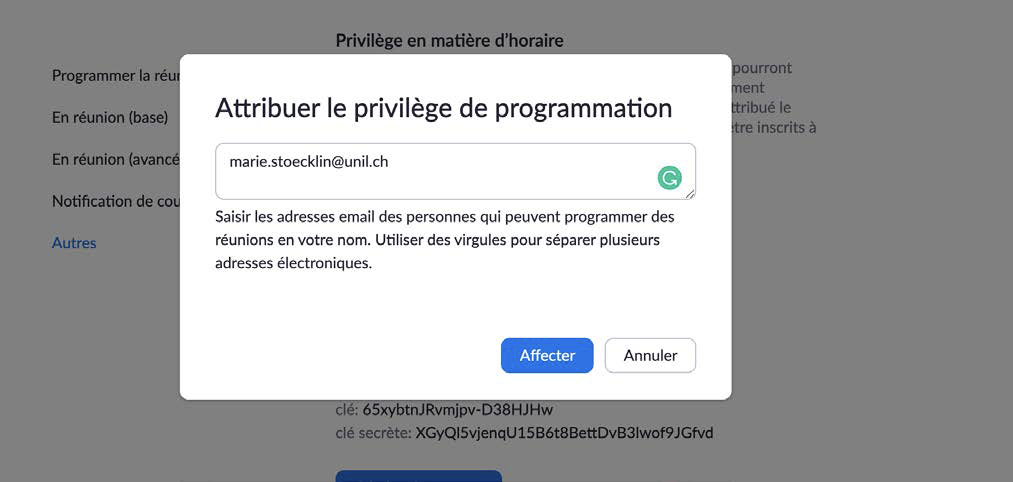](https://wiki.unil.ch/cse/uploads/images/gallery/2020-11/yWJGAfXSllPNOerW-image-1606404021146.png) ### Déterminer les paramètres de la réunionSi vous souhaitez activer une option **Inscription obligatoire** à la réunion - qui vous permet de transmettre un lien renvoyant les potentiel·le·s participant·e·s vers un formulaire d'inscription (personnalisable) et d'approuver automatiquement ou manuellement les demandes d'inscription - il est nécessaire de programmer la réunion depuis l'application Web de Zoom. Suivez les étapes mentionnées ici: [Programmer une réunion depuis l'application Web](https://wiki.unil.ch/cse/books/zoom/page/programmer-une-r%C3%A9union-depuis-lapplication-web "Programmer une réunion depuis l'application Web").
Si vous souhaitez activer une option **Pré-attribution de salles de discussion** - vous permettant de créer des sous-salles de réunion à l'avance et avant de démarrer la réunion principale - il est nécessaire de programmer la réunion depuis l'application Web de Zoom. Suivez les étapes mentionnées ici: [Programmer une réunion depuis l'application Web](https://wiki.unil.ch/cse/books/zoom/page/programmer-une-r%C3%A9union-depuis-lapplication-web "Programmer une réunion depuis l'application Web").
#### Paramètres de base [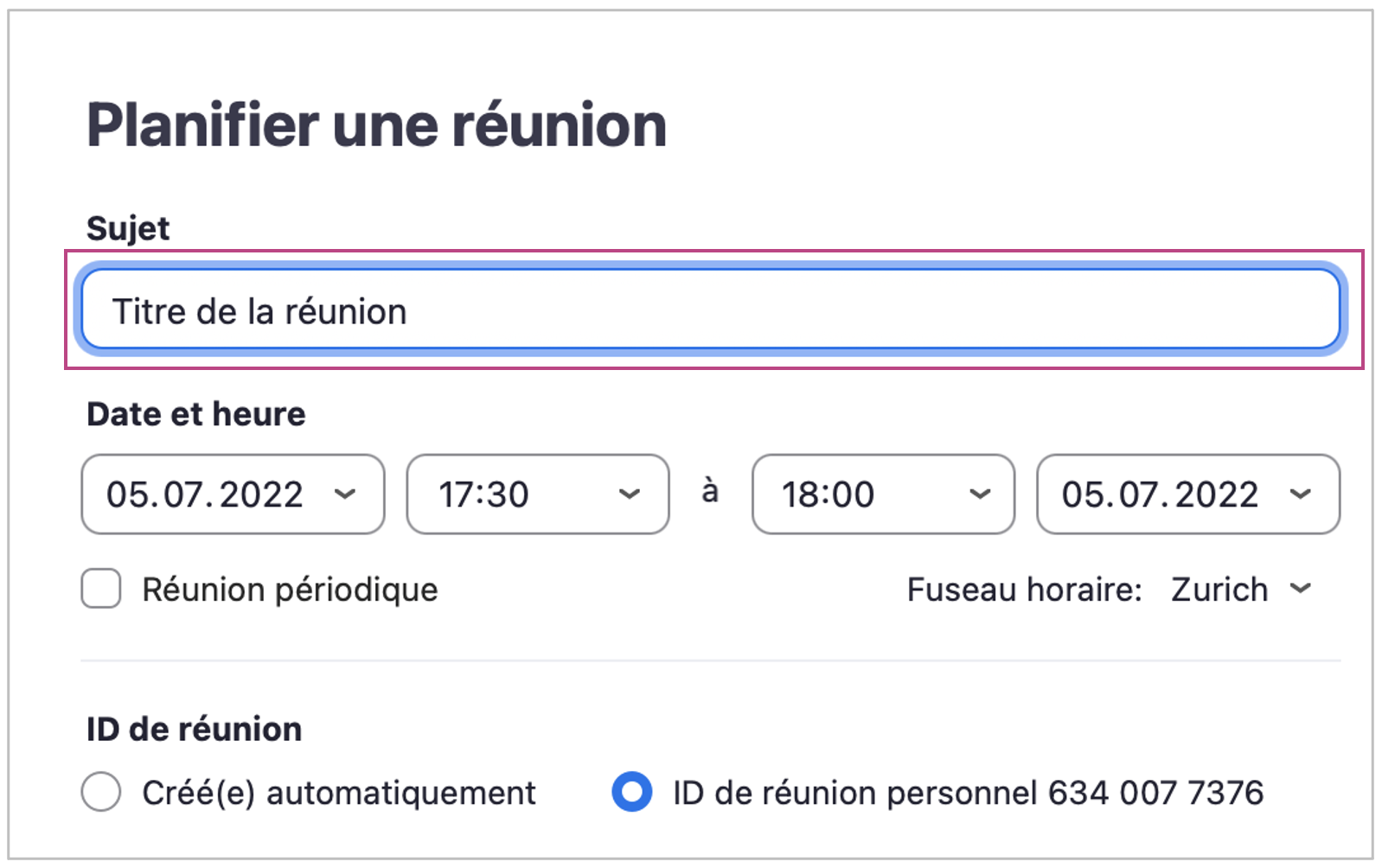](https://wiki.unil.ch/cse/uploads/images/gallery/2022-07/bvCKvkL5WGwQL7TF-image-1657033815061.png) [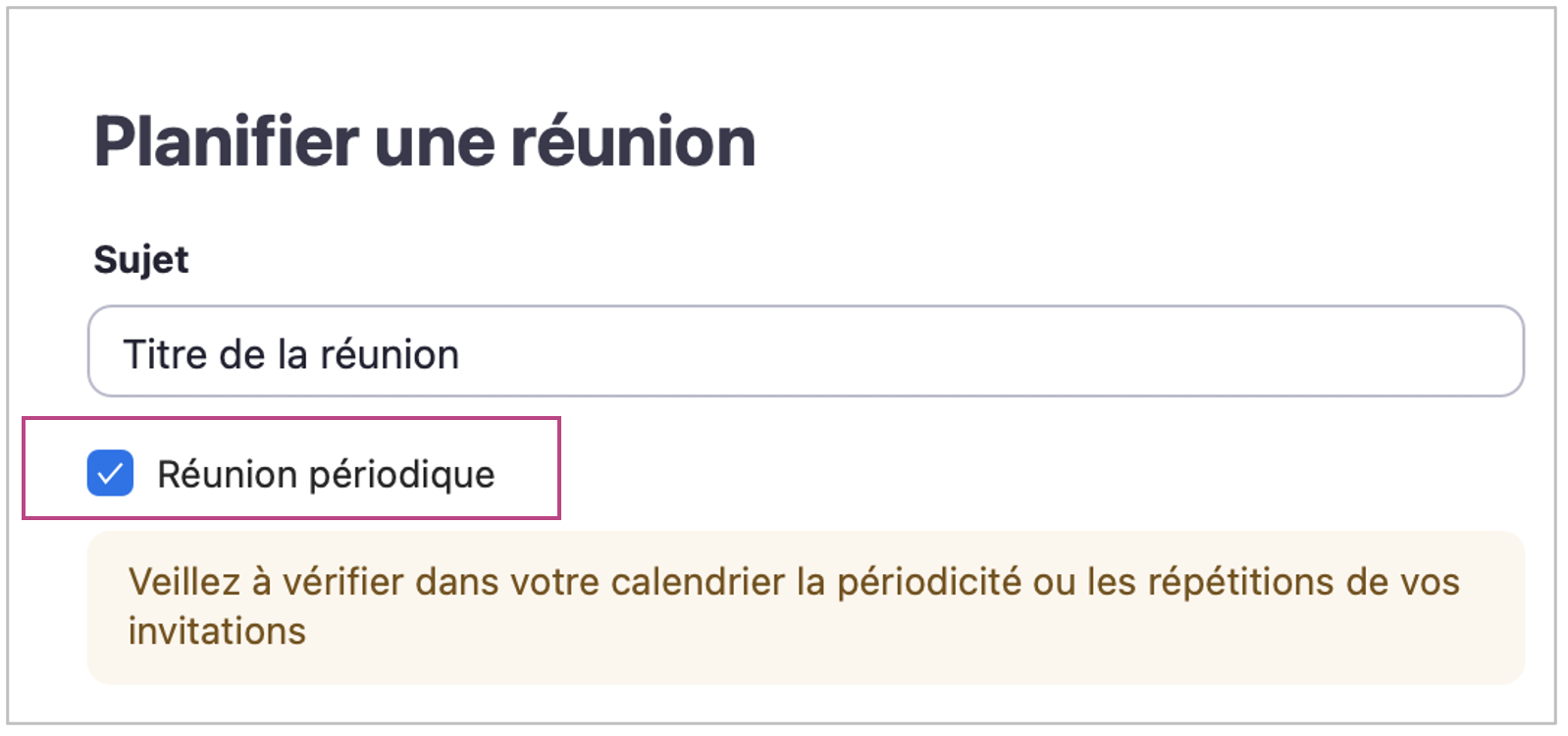](https://wiki.unil.ch/cse/uploads/images/gallery/2022-07/JaNMYyQP9xnIsU57-image-1657033829866.png) - Donnez un **titre** à votre réunion - Déterminez si la réunion sera **non périodique** (à une date et heure fixe) ou bien **périodique** - Si vous sélectionnez l'option **périodique**, vous pourrez ensuite déterminer sa fréquence (mensuelle, hebdomadaire, etc.) dans un calendrier de votre choix (par exemple dans votre agenda Outlook). Vous pouvez sélectionner le calendrier que vous souhaiter utiliser lors de la programmation de la réunion (cf image ci-dessous). 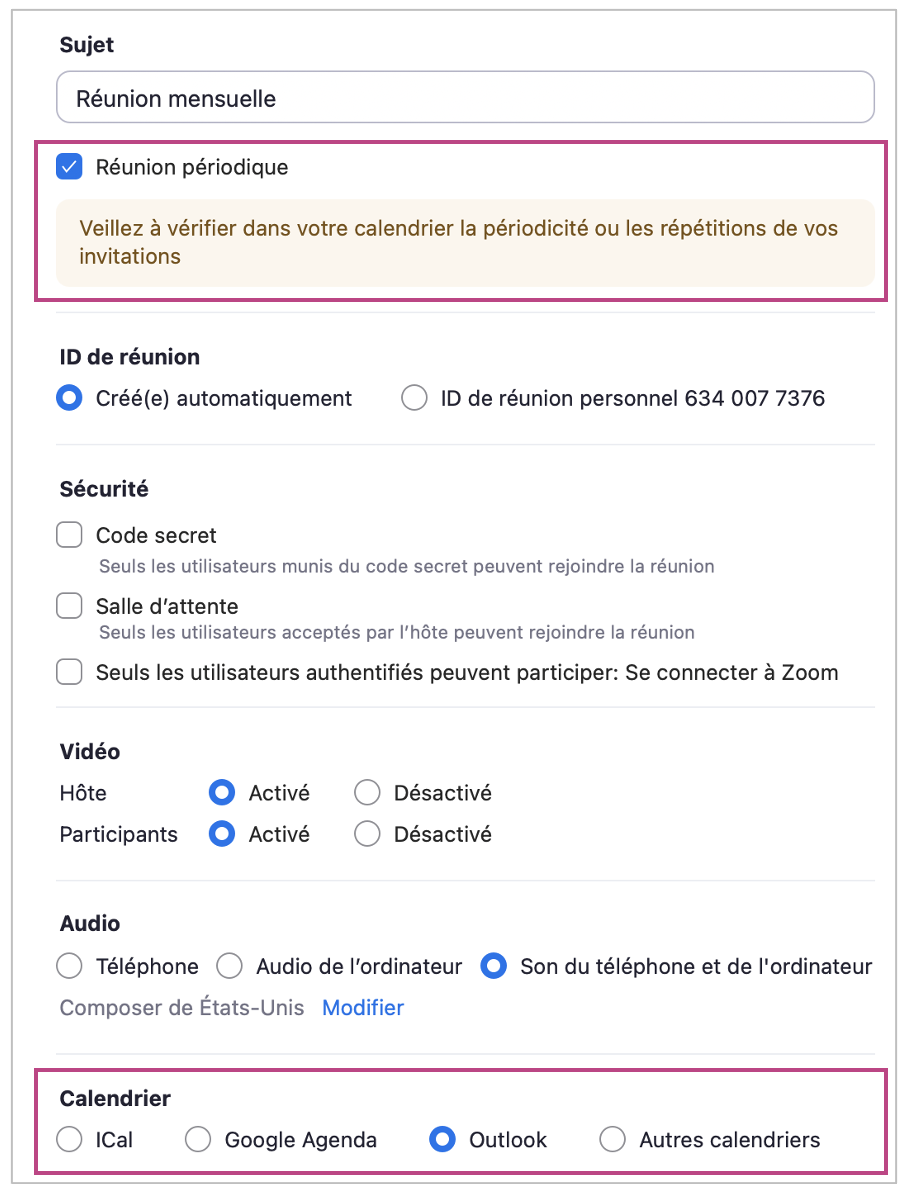Les réunions non périodiques ont une durée de vie de 30 jours, alors que les réunions périodiques ont une durée de vie de 365 jours.
- Choisissez le **type d'ID de réunion** qui sera attribué: l'ID de réunion automatique est un numéro créé et attribué aléatoirement. L'ID de réunion personnelle correspond au numéro de votre salle et reste inchangé pour toutes les réunions qui ont lieu dans votre salle.Pour les **évaluations en ligne**, et pour les **enseignements en ligne**, nous vous recommandons d'utiliser l'ID de réunion automatique, afin d'éviter toute intrusion ou toute perturbation durant vos évaluations ou cours en ligne.
Le **Plugin Zoom de Moodle** ne vous donne pas le choix entre un *ID créé automatiquement* et un *ID de réunion personnelle*, comme le font les applications Cloud et Desktop. Lorsque vous créez la réunion depuis le plugin Zoom de Moodle, c’est par défaut l’ID de réunion personnelle qui est attribué. Toutefois, vous pouvez modifier ce paramètre depuis l’application Cloud (unil.zoom.us) en allant dans *Paramètres > Programmer la réunion* et en décochant *Utiliser l’ID de réunion personnelle (PMI) pour planifier une réunion*. L’ID de réunion sera ensuite créé automatiquement lorsque vous programmez une réunion depuis le Plugin Zoom de Moodle.
##### **Paramètres de sécurité** [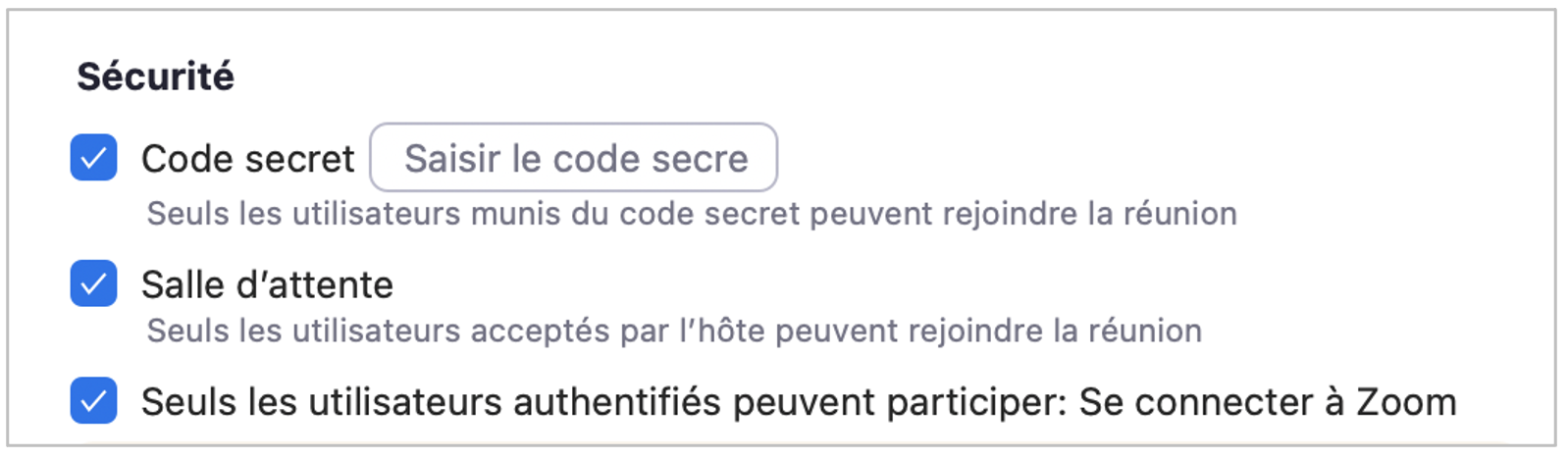](https://wiki.unil.ch/cse/uploads/images/gallery/2022-07/gnq3i9JFgDSxUTec-image-1657033798080.png) - Vous pouvez définir un **code secret** qui sera demandé lorsque les participant·e·s essaient de rejoindre la salle de réunion. - Vous pouvez également activer la **salle d'attente** pour valider l'entrée des participant·e·s, un·e par un·e, dans la salle de réunion. - **Seuls les utilisateurs authentifiés peuvent participer :** Cochez cette option si vous souhaitez que les utilisateurs soient requis de s'authentifier à leur compte Zoom sur un domaine spécifique. ##### **Salle d'attente** Dans les paramètres généraux de votre compte Zoom, dans l'application Cloud (unil.zoom.us), vous pouvez activer des *Options avancées de salle d'attente* vous permettant - entre autres - d’**envoyer toutes personnes n’ayant pas de compte Zoom UNIL dans une salle d’attente**. Seuls les utilisateurs authentifiés SSO, avec un compte Zoom UNIL, arriveraient directement dans la réunion après avoir cliqué sur le lien de la réunion : [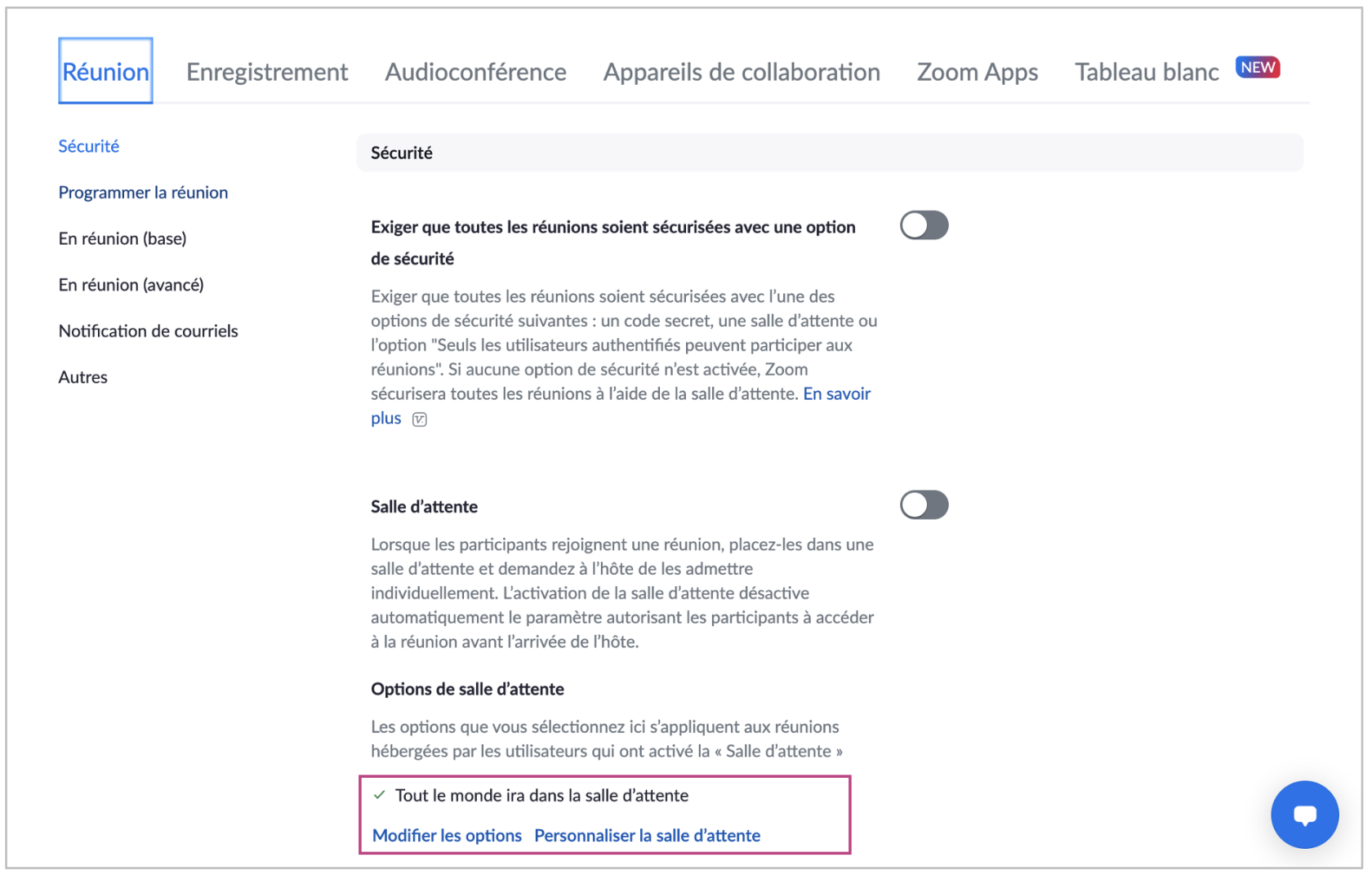](https://wiki.unil.ch/cse/uploads/images/gallery/2022-07/s61LQTVU4aEsxkDz-image-1657026897378-11-58.png) [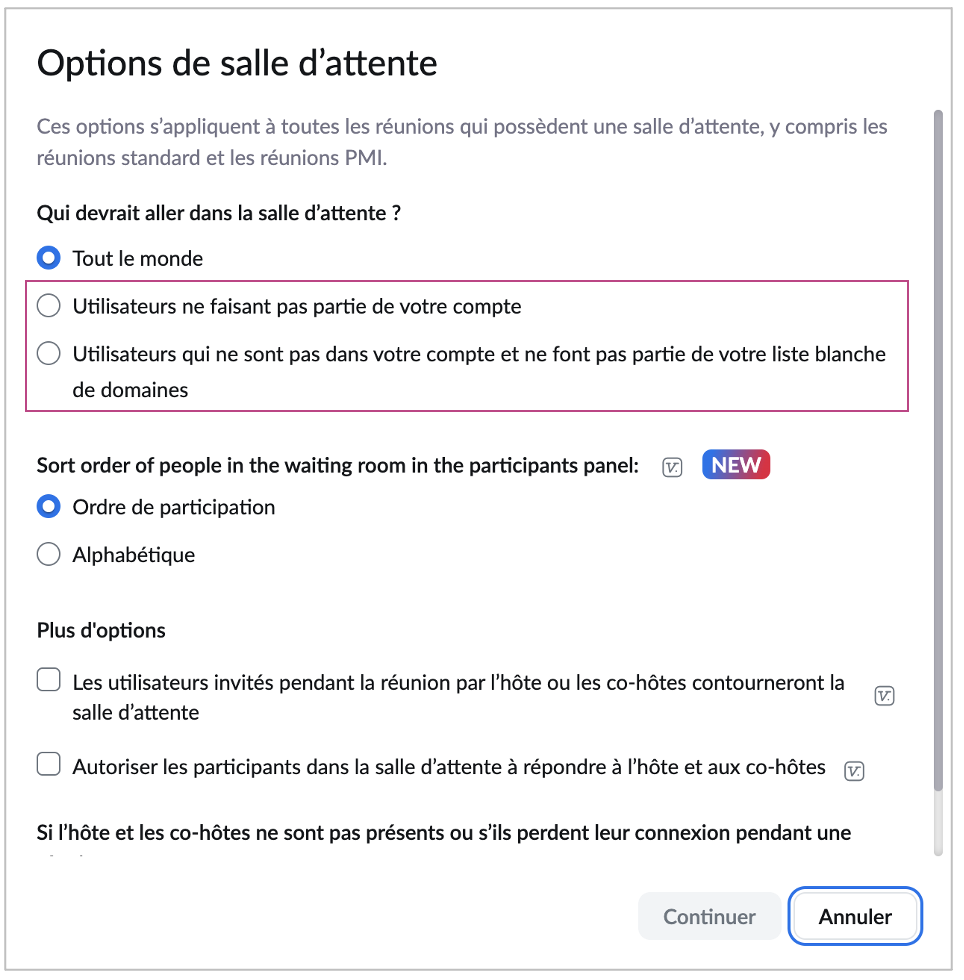](https://wiki.unil.ch/cse/uploads/images/gallery/2022-07/y89Z4UbNEkHFAVVj-image-1657028175691.png) Dans les paramètres généraux de votre compte Zoom, dans l'application Cloud (unil.zoom.us), vous pouvez aussi **personnaliser le message et l'apparence de la salle d'attente** : [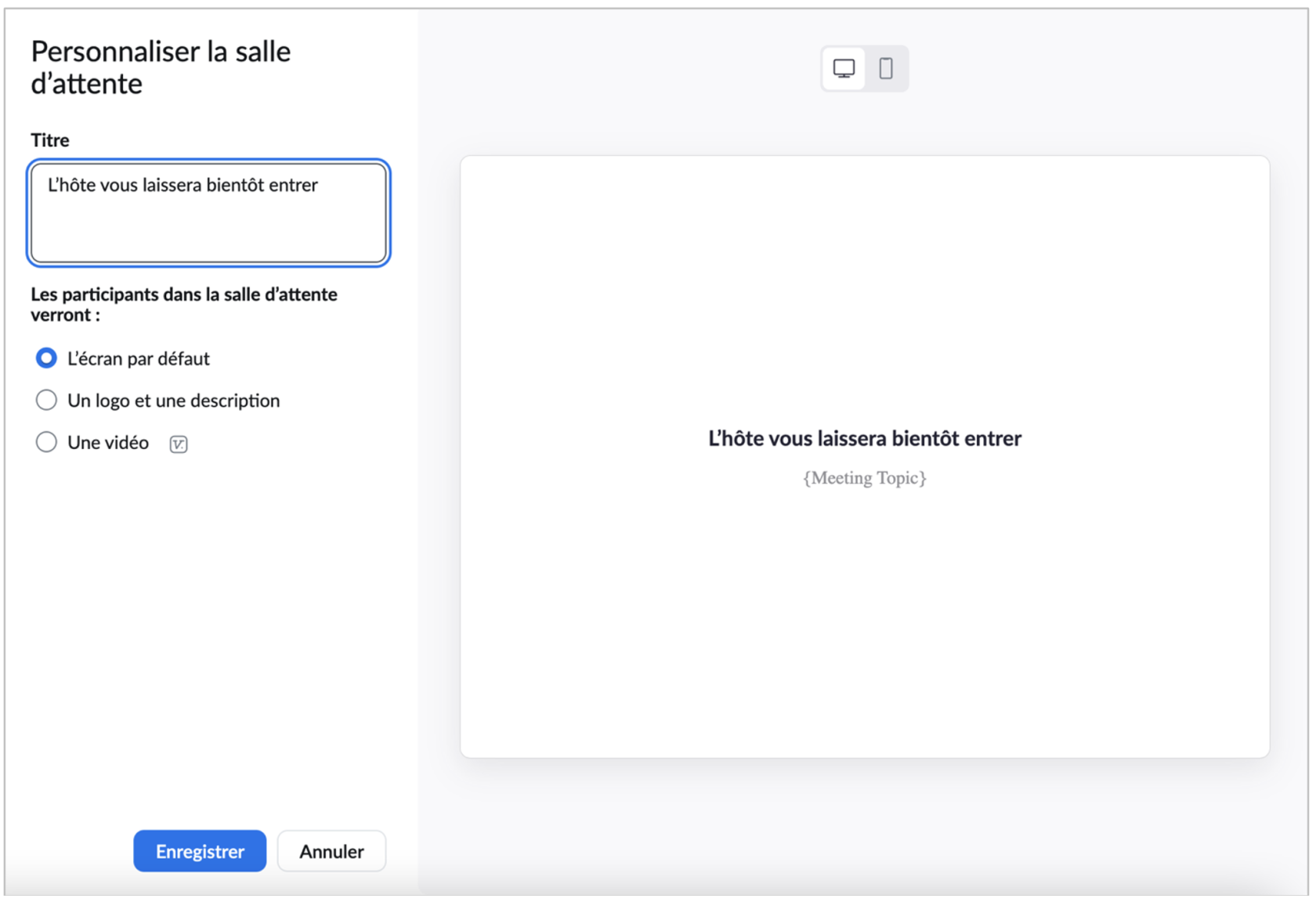](https://wiki.unil.ch/cse/uploads/images/gallery/2022-07/ZwAYaB5ibilPBefh-image-1657028510483.png) #### Paramètres avancés de la réunion 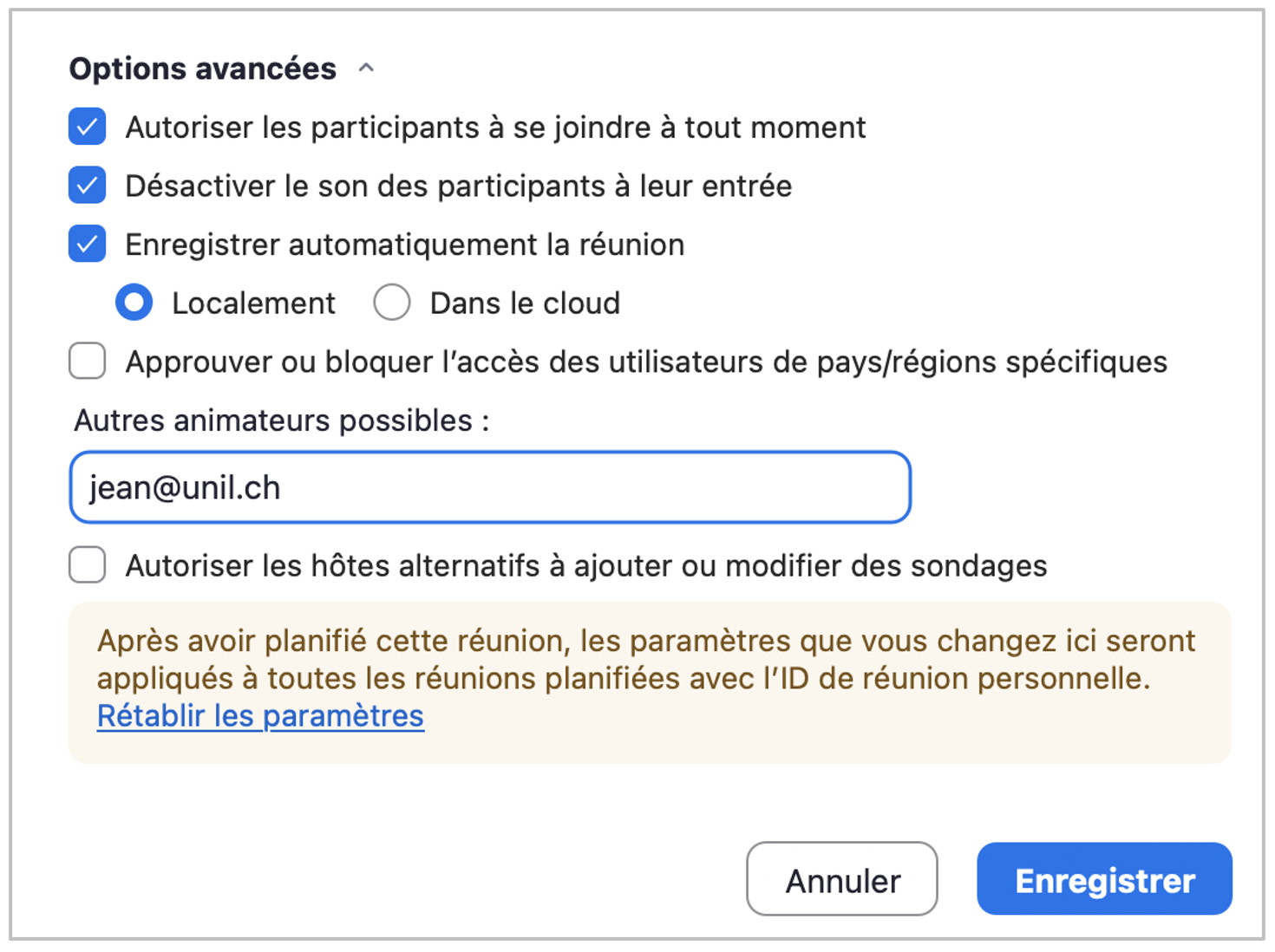 - **Autoriser les participants à se joindre à tout moment :** Permet aux participant·e·s de rejoindre la réunion avant votre arrivée en tant qu'hôte. - **Couper le micro des participants à l'entrée :** Les participant·e·s auront leurs micros désactivés dès leur entrée dans la réunion - **Enregistrer automatiquement la réunion :** choisissez ici l'**enregistrement local** de la réunion, l'enregistrement sur le Cloud n'étant pas autorisé à l'UNIL (cf. [Politique de confidentialité ZOOM UNIL](https://wiki.unil.ch/cse/books/zoom/chapter/politique-de-confidentialit%C3%A9-zoom-unil "Politique de confidentialité ZOOM UNIL")).Conformément à la politique de l'Université de Lausanne, seul l'enregistrement en local est autorisé.
- **Approuver ou bloquer l'accès des utilisateurs de pays/régions spécifiques :** permet de restreindre géographiquement l'accès à la réunion, par exemple pour que seules les personnes se trouvant en Suisse puissent la rejoindre - **Autres animateurs possibles :** Permet de designer un hôte alternatif.Il n'est à l'heure actuelle pas possible de sélectionner une méthode de connexion spécifique qui serait proposée aux utilisateur·trices, par e.g. pour faire en sorte que seule l'authentification SSO soit acceptée/proposée, pour que seul·e·s les personnes ayant activé leurs comptes Zoom UNIL puissent accéder à la réunion. Toutefois, dans les paramètres généraux sur l'application Cloud (unil.zoom.us) il est possible d'ajouter des **instructions pour guider les utilisateur·trices dans le choix d'une méthode d'authentification.** [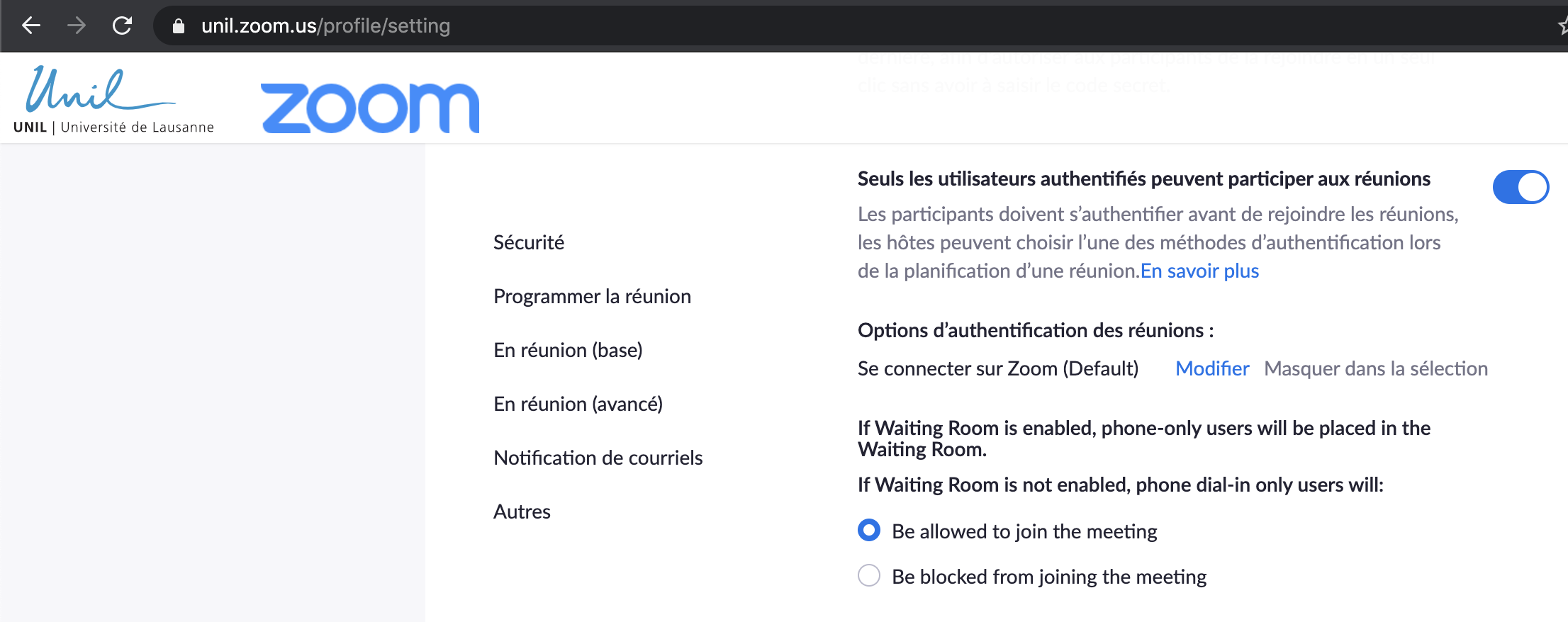](https://wiki.unil.ch/cse/uploads/images/gallery/2020-11/3C1CLG9kOrgQf3cS-image-1606406365828.png) [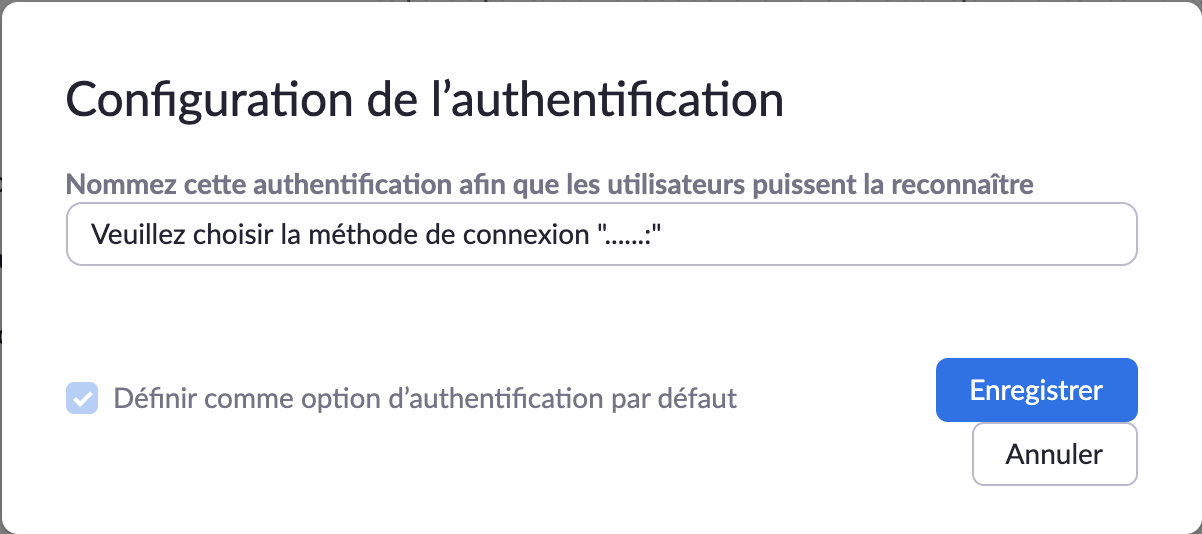](https://wiki.unil.ch/cse/uploads/images/gallery/2020-11/2sPk1pqGq6vBBy7W-image-1606406346578.png)
Vous pouvez toutefois activer l'option *Identifier les participants invités à la réunion* pour que les participant·e·s qui **n’appartiennent pas au même domaine (Zoom UNIL)**, non authentifiés, ou bien qui ont une version plus vieille de Zoom, **apparaissent dans la liste des participants en surbrillance**. [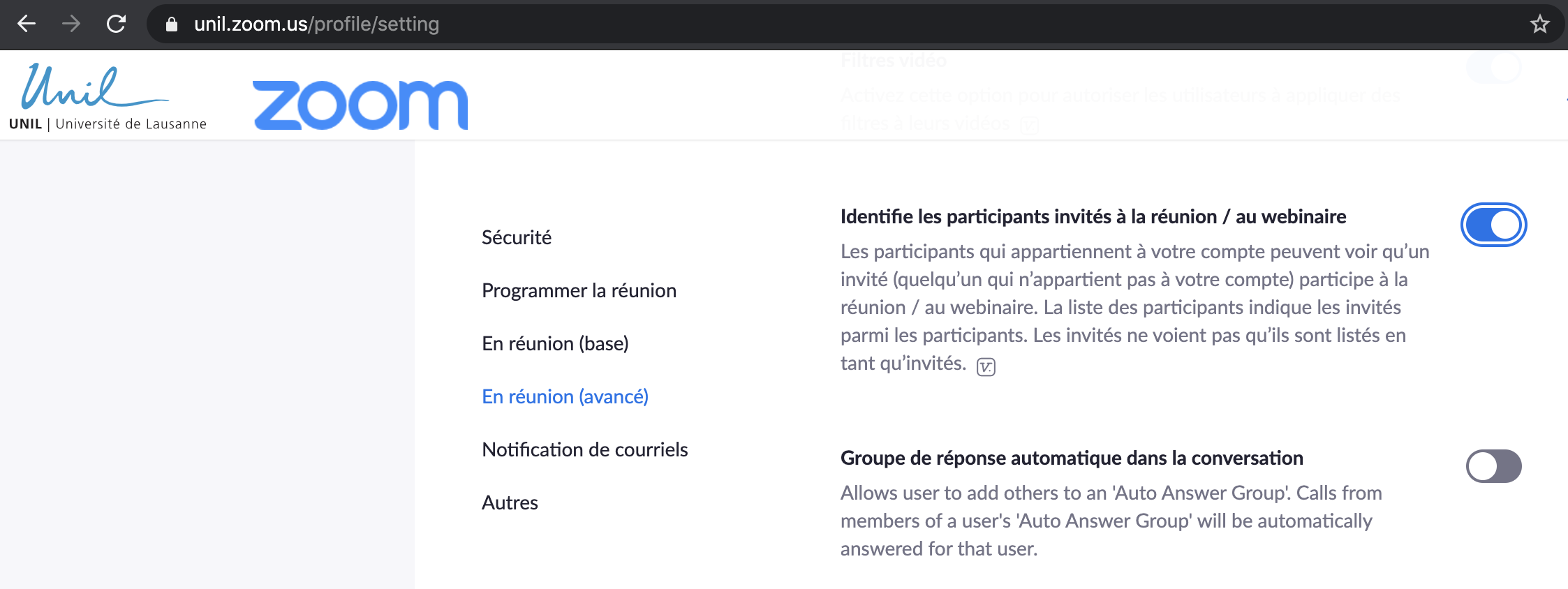](https://wiki.unil.ch/cse/uploads/images/gallery/2020-11/PFTYdso31fIWCvxX-image-1606406539507.png)
##### **Ajouter des co-animateurs** - **Autres animateurs possibles** : Pour finir, ajoutez les personnes qui vont participer à la réunion en tant que co-animateurs (en séparant leurs emails par des points-virgules, par e.g. marie@unil.ch ; jean@unil.ch; ...) Les personnes que vous ajoutez à côté de **Autres animateurs possibles** n’auront en effet pas le rôle d’Animateur, mais de Co-animateurs, puisqu’il n’y a qu’un seul animateur par réunion. Pour voir l’ensemble des actions possibles par rôle, veuillez vous référez à la documentation suivante: [Annexe 1 : Les rôles sur Zoom](https://wiki.unil.ch/cse/books/zoom/page/annexe-1-les-r%C3%B4les-sur-zoom "Annexe 1: Les rôles sur Zoom"). [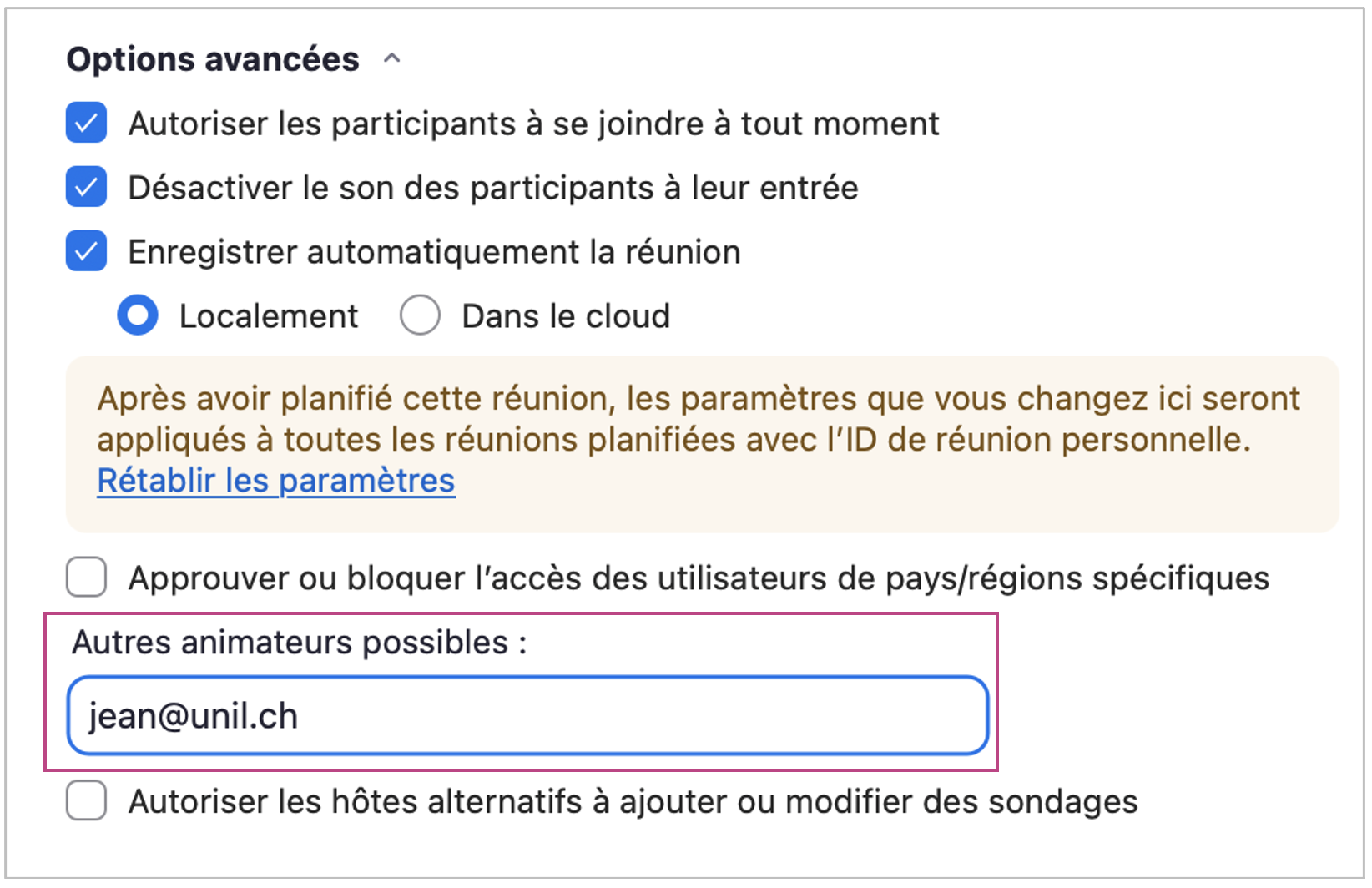](https://wiki.unil.ch/cse/uploads/images/gallery/2022-07/xbzUBGrMu2Jk2nPh-image-1657091198225.png) ### Partager l'invitation #### Avant la réunion Une fois tous les paramètres définis, vous allez pouvoir enregistrer votre réunion. Vous arriverez sur la page ou vous pourrez partager le lien de cette dernière. Vous avez également la possibilité de l'enregistrer dans un agenda en ligne. Pour partager le lien, vous devez **copier l'invitation** et la transmettre aux futur·e·s participant·e·s. Rendez-vous dans l'onglet *Réunions* de l'application Bureau, puis dans *Prochain*, cliquez sur le titre de la réunion en question, puis sur le bouton *Copier l'invitation* : [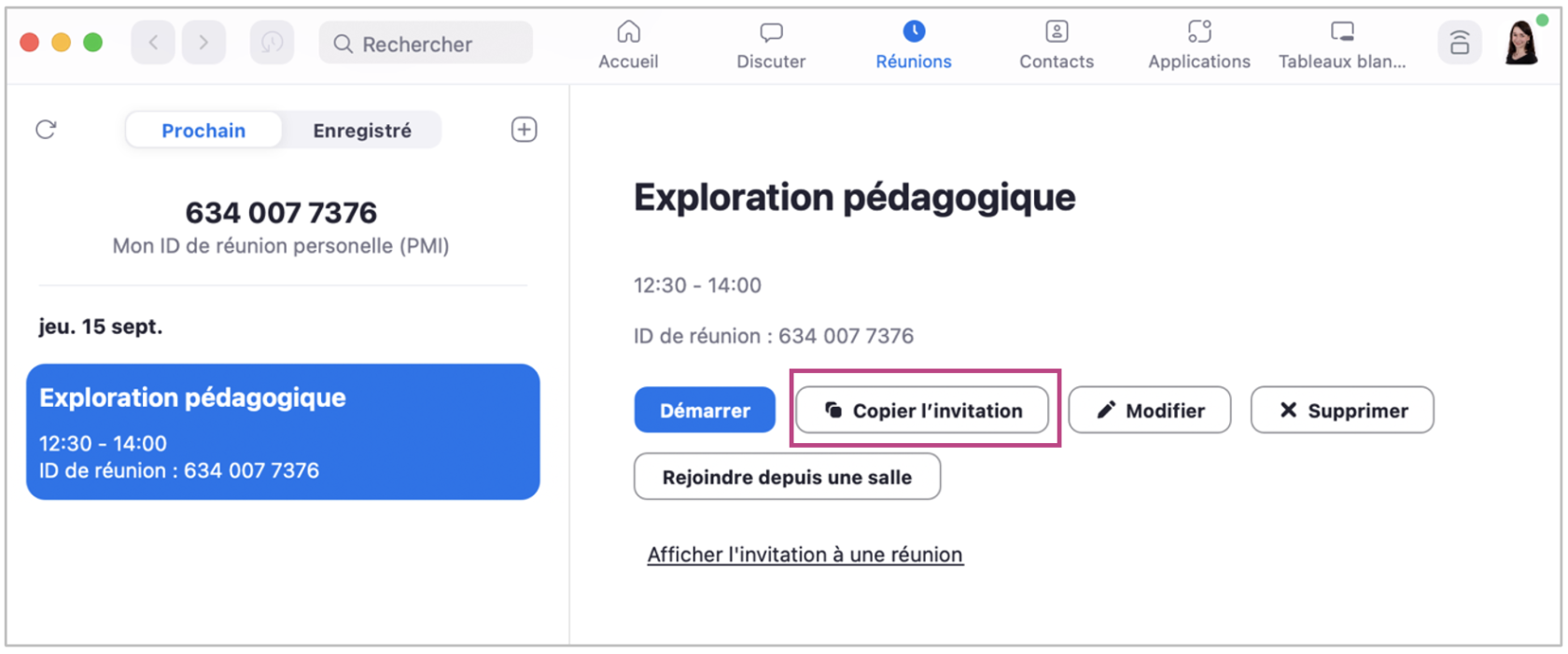](https://wiki.unil.ch/cse/uploads/images/gallery/2022-07/APDtMl9a8pq9SBqk-image-1657091700434.png)L’accès à la réunion depuis le navigateur peut être assez chronophage, lorsque l’utilisateur n’a pas préalablement installé et téléchargé l’application Desktop sur son ordinateur. Pour **faciliter l’accès à votre réunion des personnes qui n’auraient pas l'application Bureau de Zoom**, nous vous conseillons d’activer l’option *Afficher un lien Rejoindre depuis votre navigateur* sur unil.zoom.us dans *Paramètres > En réunion (avancé). [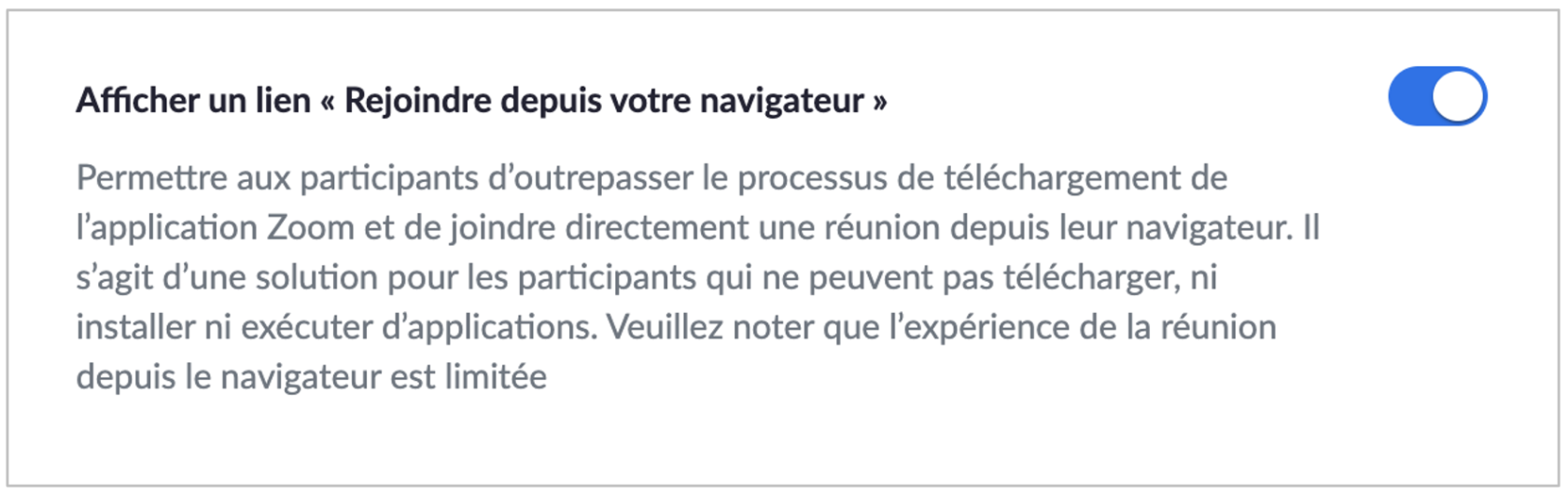](https://wiki.unil.ch/cse/uploads/images/gallery/2022-07/jtFUOQZDC30YPtDV-image-1657097249643.png)*
#### Durant la réunion **Si vous êtes en réunion et que qu'un·e participant·e voudrait vous rejoindre mais n'a pas eu le lien**, vous pouvez y avoir accès rapidement pendant la réunion, en cliquant sur le symbole de la coche dans le coin supérieur gauche : [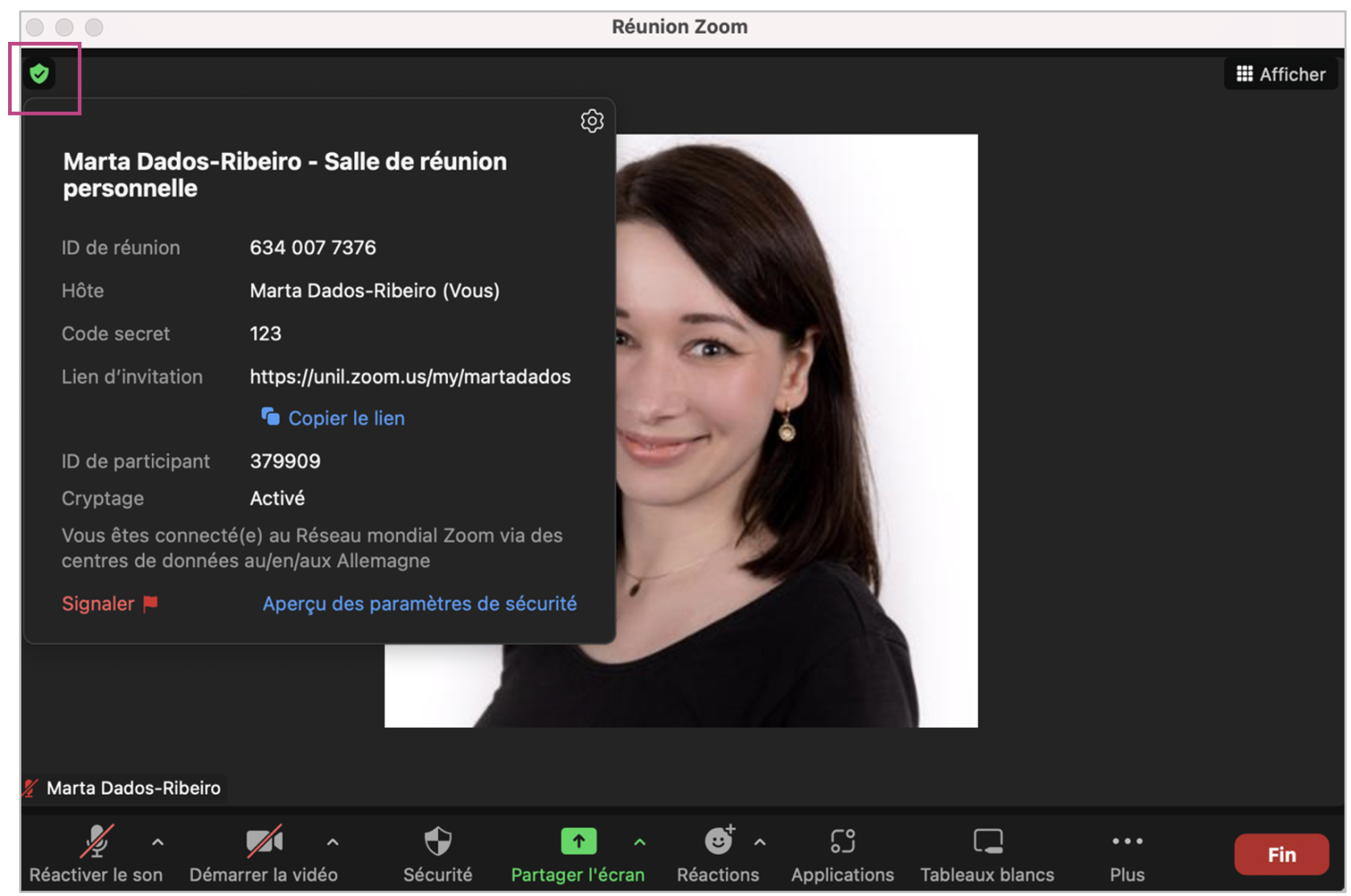](https://wiki.unil.ch/cse/uploads/images/gallery/2022-07/movx4MI25iyYnPDk-image-1657097700967.png)