Pour bénéficier de cette fonctionnalité, il peut être nécessaire de **mettre à jour l'application Bureau de Zoom**. Suivez les instructions présentées ici : [Mettre à jour l'application Bureau](https://wiki.unil.ch/cse/books/zoom/page/mettre-%C3%A0-jour-lapplication-bureau "Mettre à jour l'application Bureau").
### Activer la fonctionnalité Ce paramètre est en principe activé par défaut dans votre compte Zoom. Toutefois, pour vérifier qu'il est bien activé, vous pouvez vous rendre sur [l'application Web de Zoom](https://unil.zoom.us/) et cliquer sur *Paramètres*, puis sur *En réunion: base*. Vérifiez que l'option *Rejoignez différentes réunions simultanément sur votre ordi de bureau* est bien activée dans les paramètres généraux de votre compte Zoom UNIL : [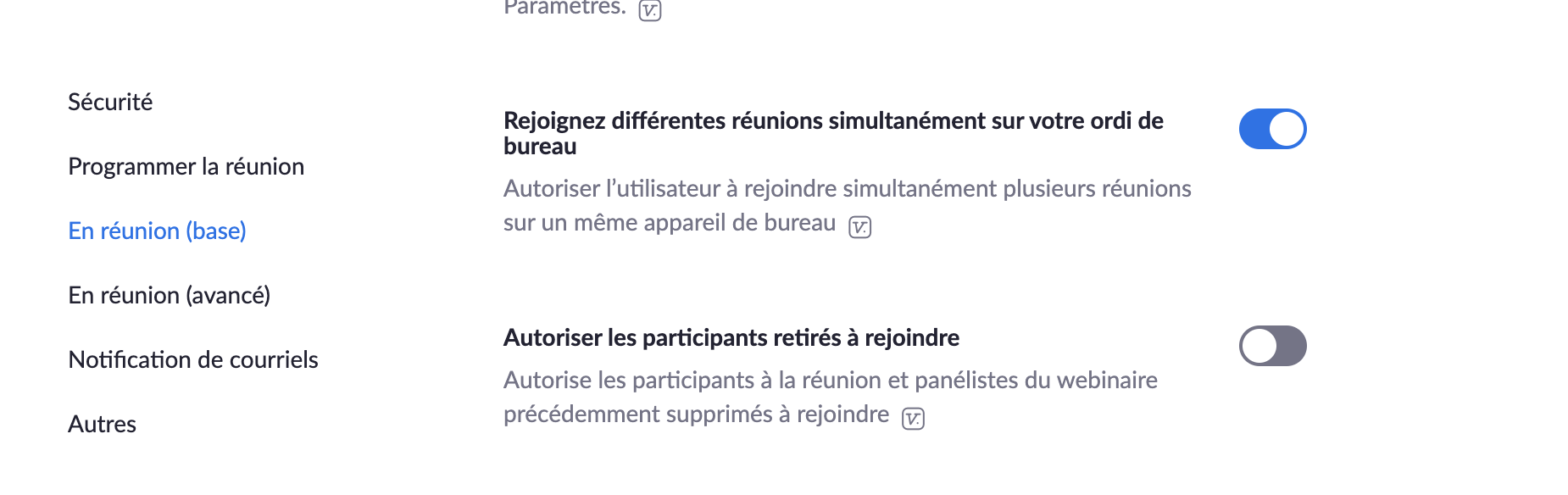](https://wiki.unil.ch/cse/uploads/images/gallery/2020-12/xbSh0MNI4wqcrqLA-image-1607525918882.png) ##### **Rejoindre la première réunion** Pour rejoindre la première réunion, vous avez trois options : - Cliquez sur le bouton *Rejoindre* dans l'application de bureau Zoom : [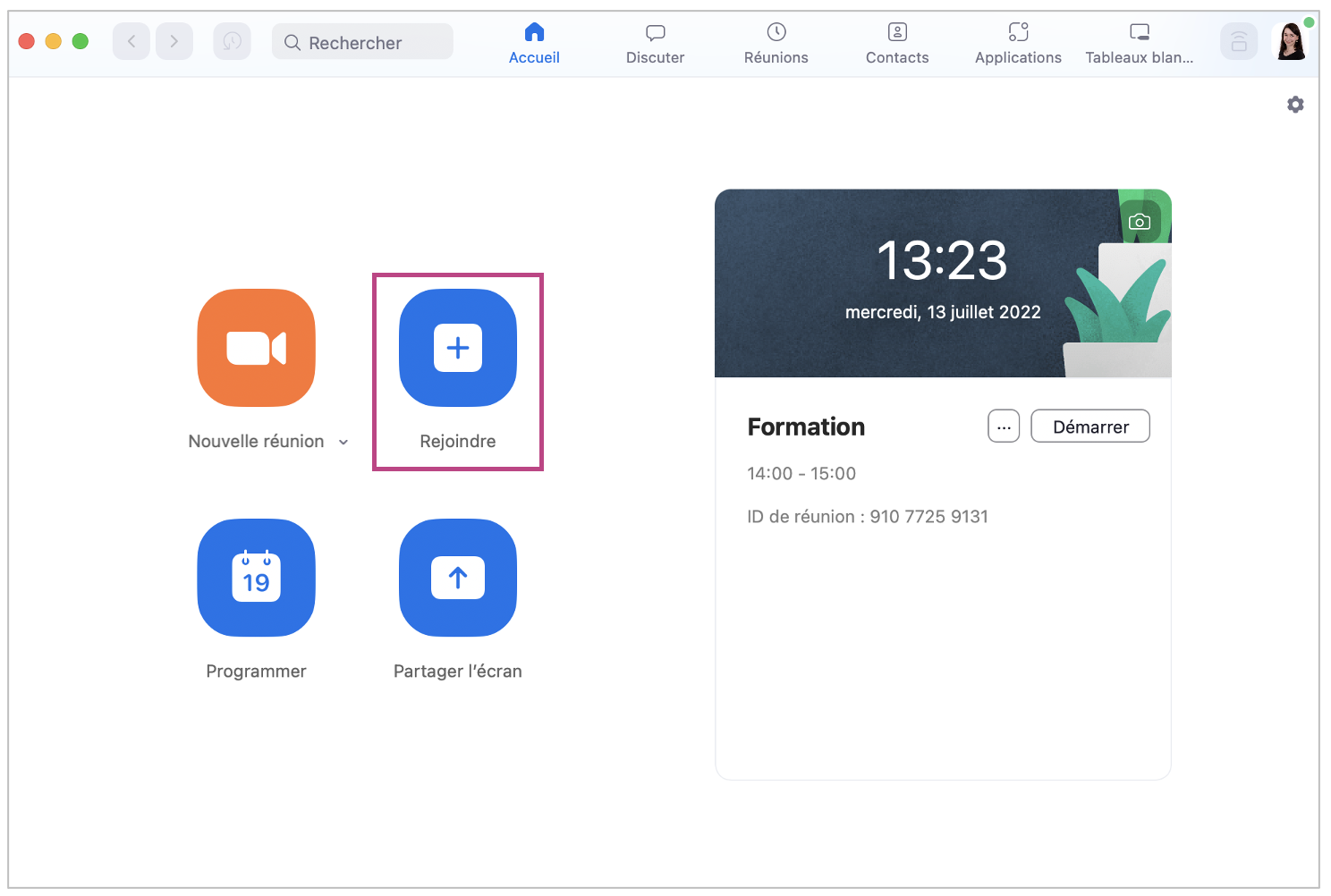](https://wiki.unil.ch/cse/uploads/images/gallery/2022-07/UWkR8Ewn0hZBNeWj-image-1657711484763.png) - Cliquez sur le lien de la réunion dans l'invitation : [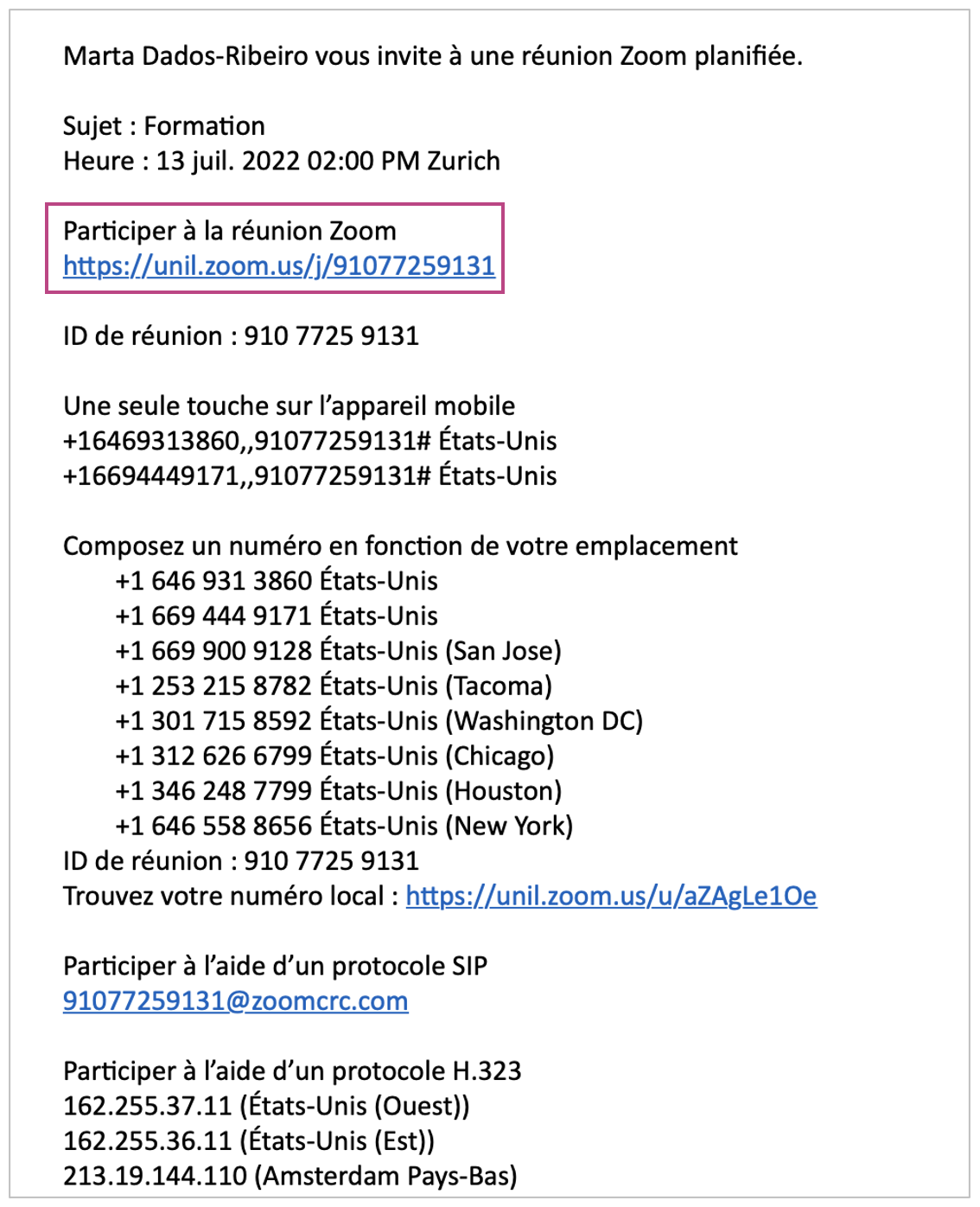](https://wiki.unil.ch/cse/uploads/images/gallery/2022-07/W1YcmB5vrfAvfvsf-image-1657711524133.png) - Copiez l'ID de la réunion depuis l'invitation, puis accédez à [https://unil.zoom.us/](https://unil.zoom.us/), cliquez sur *Join* et saisissez l'ID dans la fenêtre pop-up : [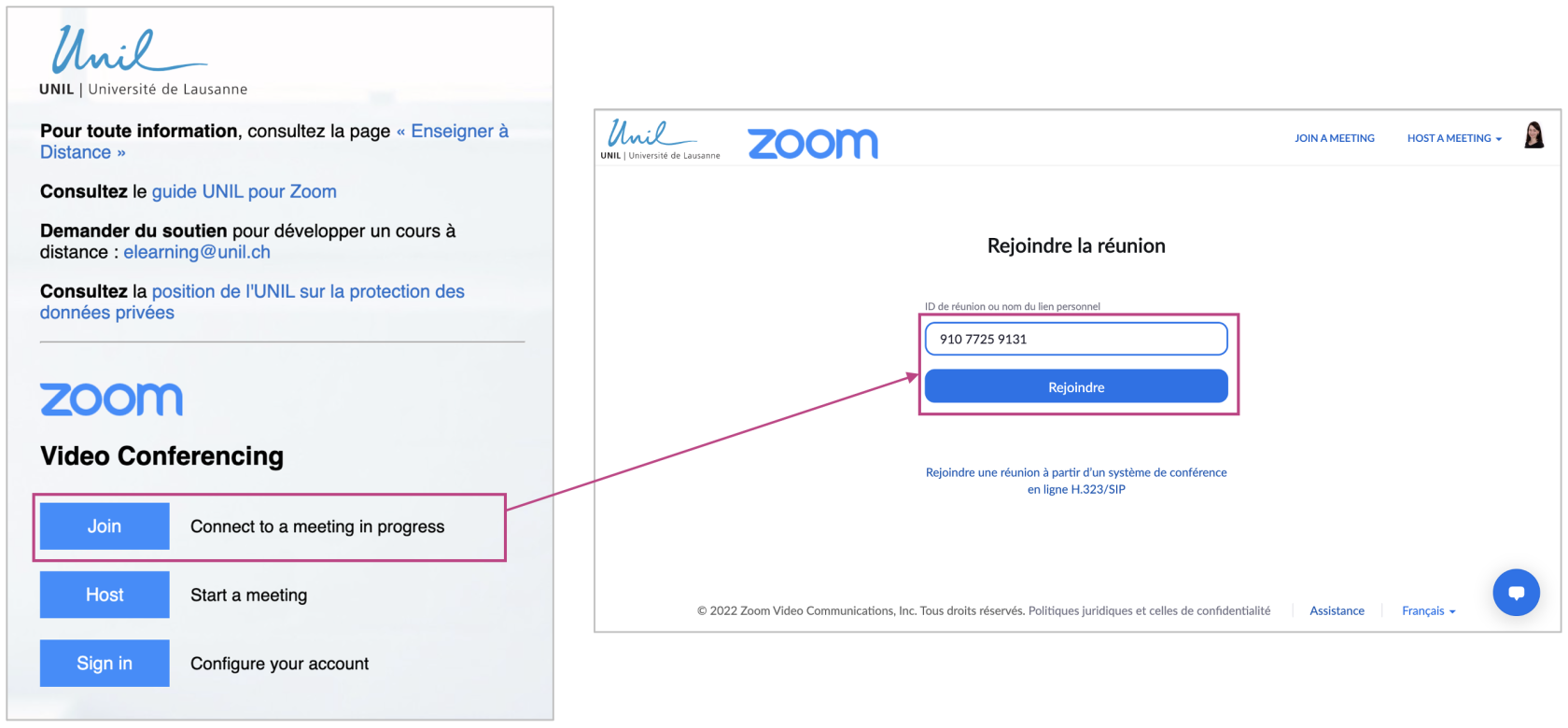](https://wiki.unil.ch/cse/uploads/images/gallery/2022-07/prwsxoRkXC168w1U-image-1657711591264.png) ### Rejoindre les réunions suivantes Pour rejoindre les réunions suivantes, vous pouvez : - Cliquer sur le lien de la réunion dans l'invitation : [](https://wiki.unil.ch/cse/uploads/images/gallery/2022-07/W1YcmB5vrfAvfvsf-image-1657711524133.png) - ou copiez et coller l'ID de la réunion en accédant à la page [https://unil.zoom.us/](https://unil.zoom.us/) : [](https://wiki.unil.ch/cse/uploads/images/gallery/2022-07/prwsxoRkXC168w1U-image-1657711591264.png) Vous ne pourrez pas, au contraire, rejoindre des réunions supplémentaires via le bouton Rejoindre de l'application de bureau.Le bouton *Rejoindre* dans l'application Bureau de Zoom ne fonctionnera que pour rejoindre la première réunion. Pour les réunions suivantes, cliquez tout simplement sur l'URL de la réunion ou bien entrez l'ID de réunion à l'adresse suivante: [https://unil.zoom.us/join](https://unil.zoom.us/join).
**La documentation complète et officielle de Zoom à ce sujet peut être consultée [ici](https://support.zoom.us/hc/en-us/articles/360001120743-Joining-multiple-meetings-simultaneously-on-desktop).**