Nous conseillons d’**utiliser l’application Bureau (ordinateur) de Zoom**, téléchargeable [ici](https://unil.zoom.us/download). **Toutefois, en cas de problèmes techniques avec l’application Bureau de Zoom, il est possible que vous souhaitiez passer par l’application Web (navigateur) pour ouvrir une réunion.**
### Méthode 1 : Cliquer sur le lien de la réunion Cliquez sur le **lien de la réunion Zoom** que vous avez reçu dans l'invitation : [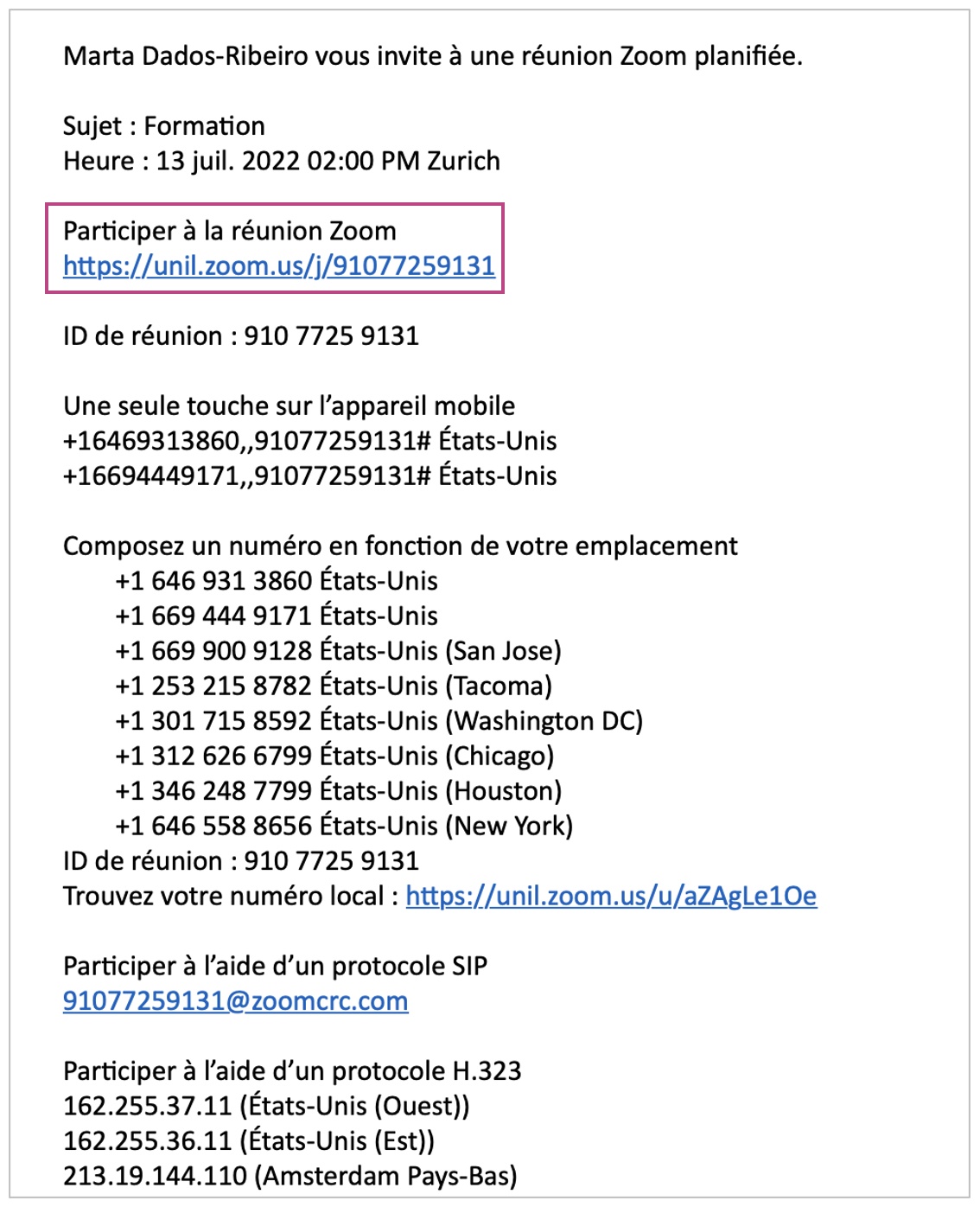](https://wiki.unil.ch/cse/uploads/images/gallery/2022-07/I6PNP7M5uy4QnegM-image-1657707184339.png) Une fenêtre pop-up apparaîtra où vous aurez les options suivantes : lancer la réunion, rejoindre la réunion depuis votre navigateur ou encore télécharger l'application Zoom : [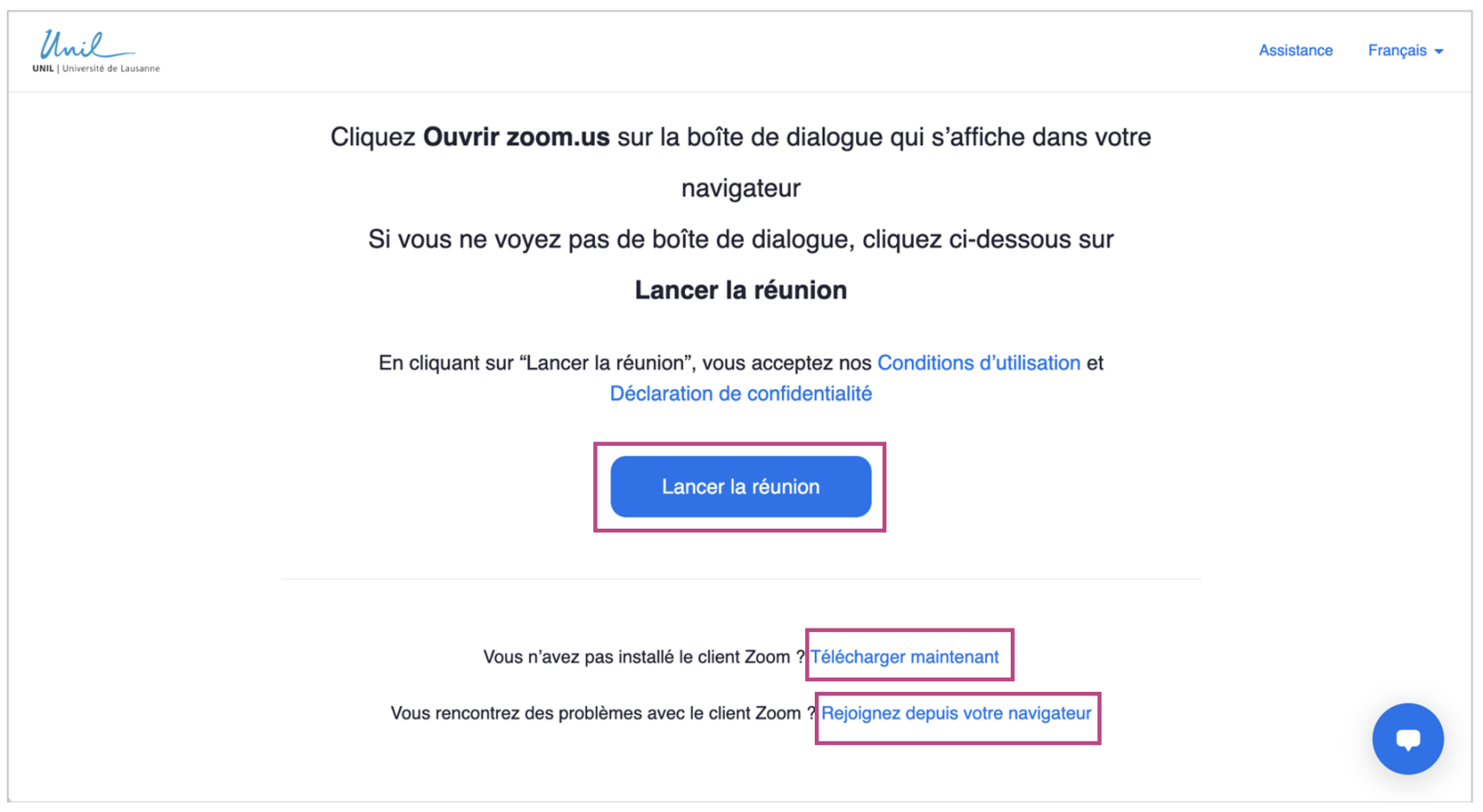](https://wiki.unil.ch/cse/uploads/images/gallery/2022-07/gvXfct3GrAB8xNiF-image-1657707288930-04-20.png) ### Méthode 2 : Copier et coller l'ID de la réunion Vous pouvez aussi rejoindre une réunion en **copiant l'ID de réunion** figurant dans l'invitation (cf image ci-dessus) et en vous rendant sur unil.zoom.us. Vous devrez ensuite sélectionner *Join* sur la page d'accueil, insérer l'ID de la réunion et cliquer sur *Rejoindre* : [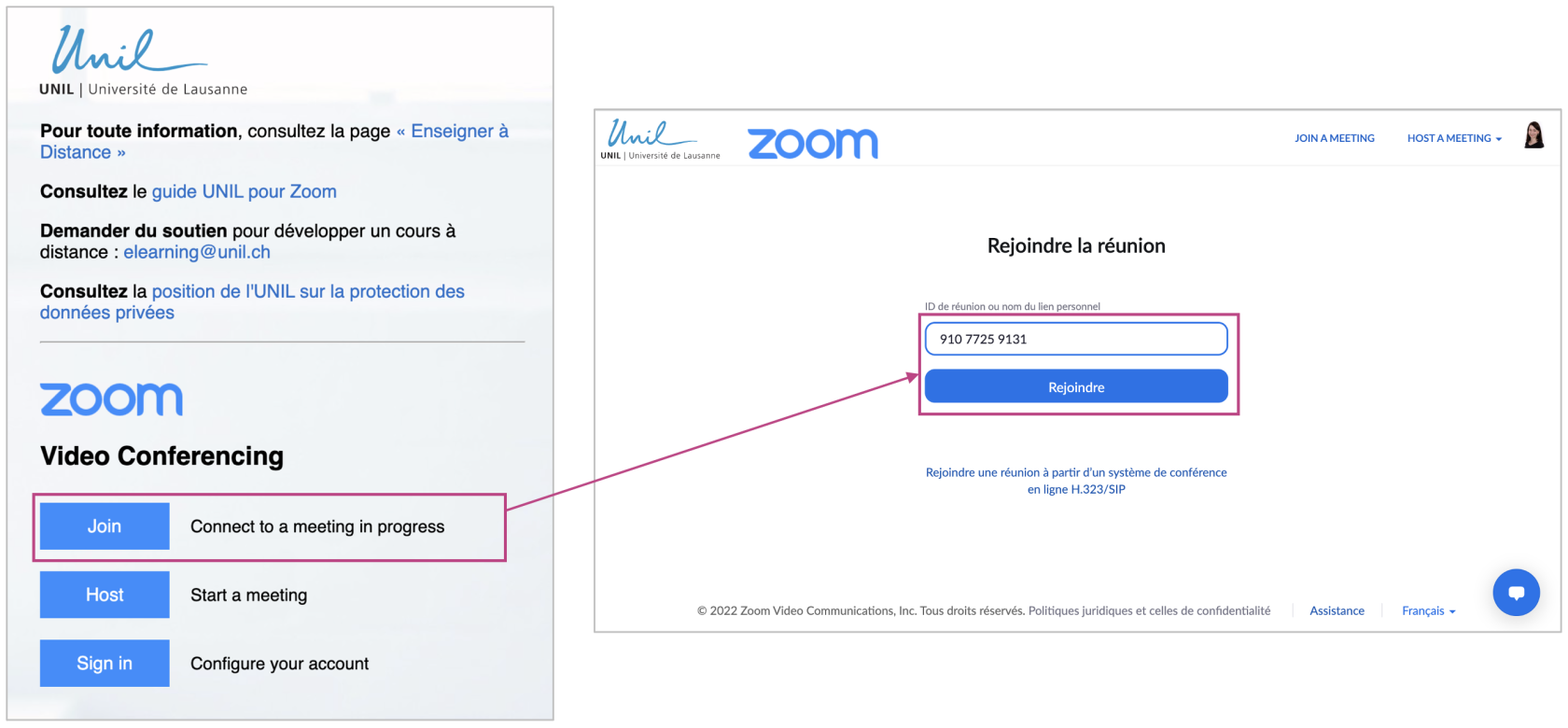](https://wiki.unil.ch/cse/uploads/images/gallery/2022-07/bixqEuoymh1Zb5os-image-1657705489515.png) ##### ##### **Résolution des problèmes** Si, après avoir cliqué sur le lien de la réunion, aucune mention *Rejoignez la réunion depuis votre navigateur* n’apparaît, cliquez sur la mention *Cliquez ici* ou bien la mention *Téléchargez et lancez/exécutez Zoom*.**Attention**: En fonction du navigateur que vous utilisez, cette option peut prendre une forme différente.
[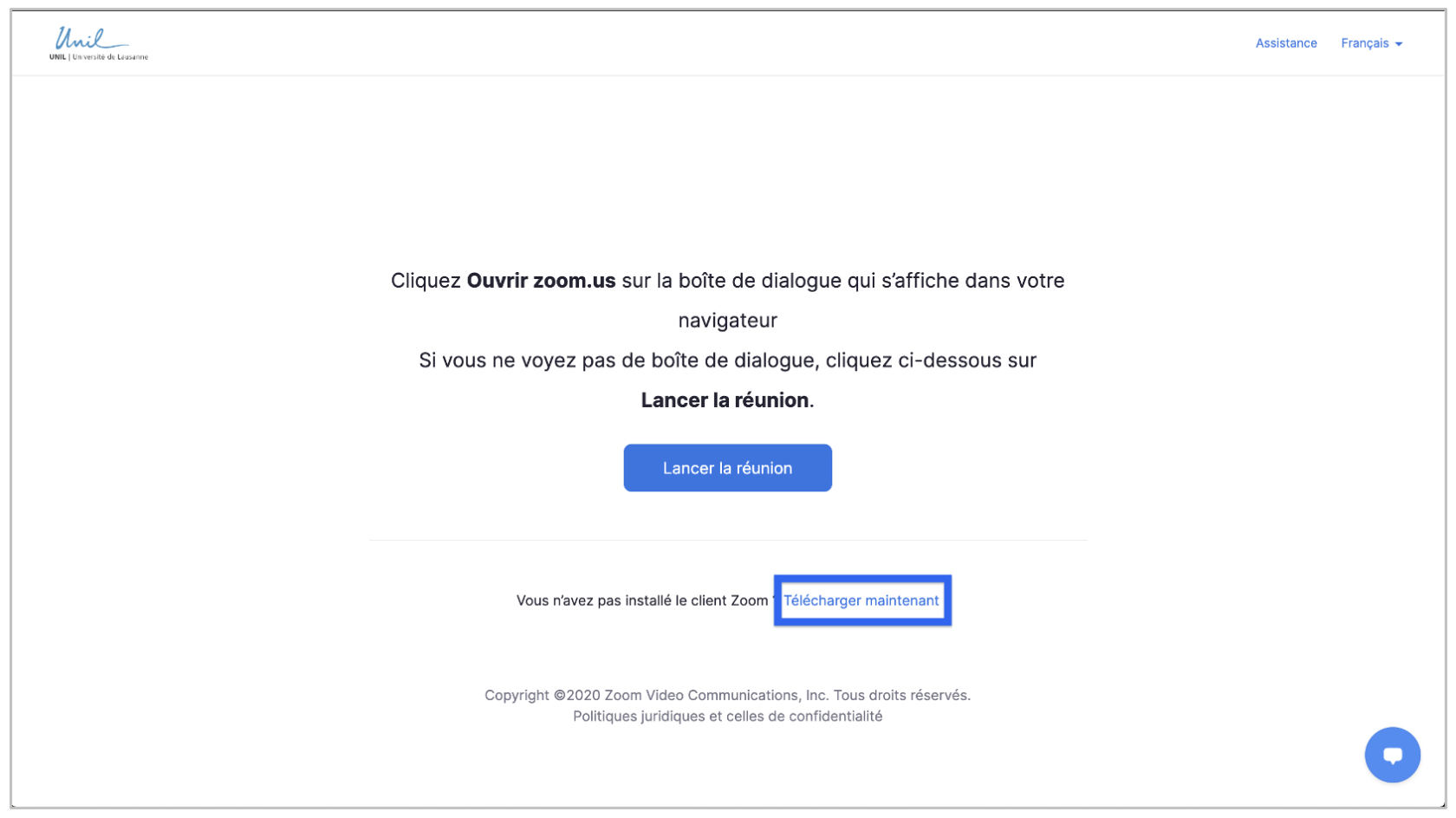](https://wiki.unil.ch/cse/uploads/images/gallery/2022-07/gMshav3aDEiDwTXn-image-1657707910846.png) Une mention *Rejoignez la réunion depuis votre navigateur* devrait apparaître. Cliquez sur celle-ci pour rejoindre la réunion depuis le navigateur web : [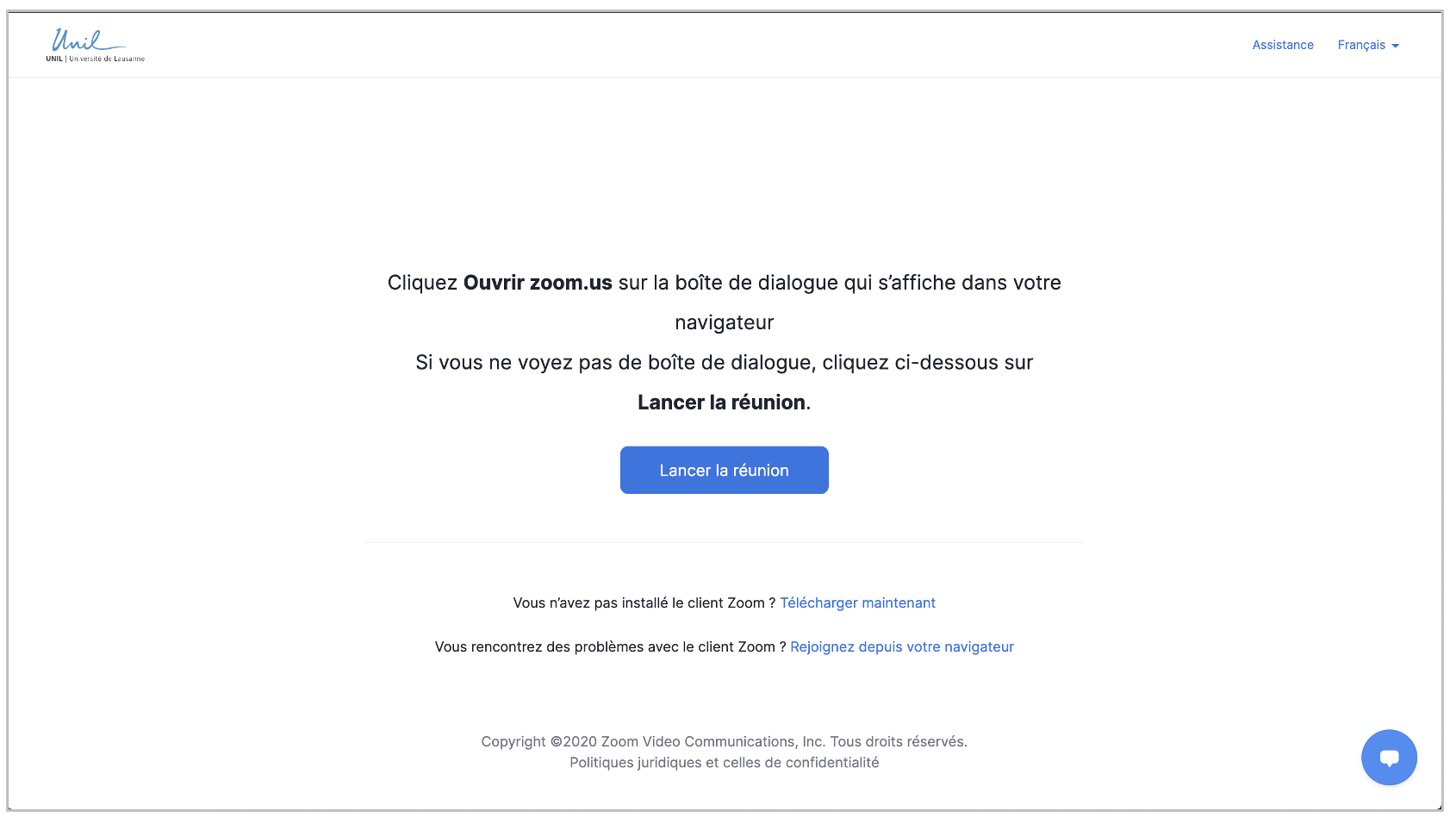](https://wiki.unil.ch/cse/uploads/images/gallery/2022-07/mmsEFk219ahKtfA8-image-1657707934362.png) Il est possible qu’une **fenêtre pop-up** apparaisse durant ces opérations, vous proposant de basculer vers l’application Bureau (ordinateur). Cliquez sur *Annuler* autant de fois que nécessaire, pour rester sur l’application Web (navigateur) : [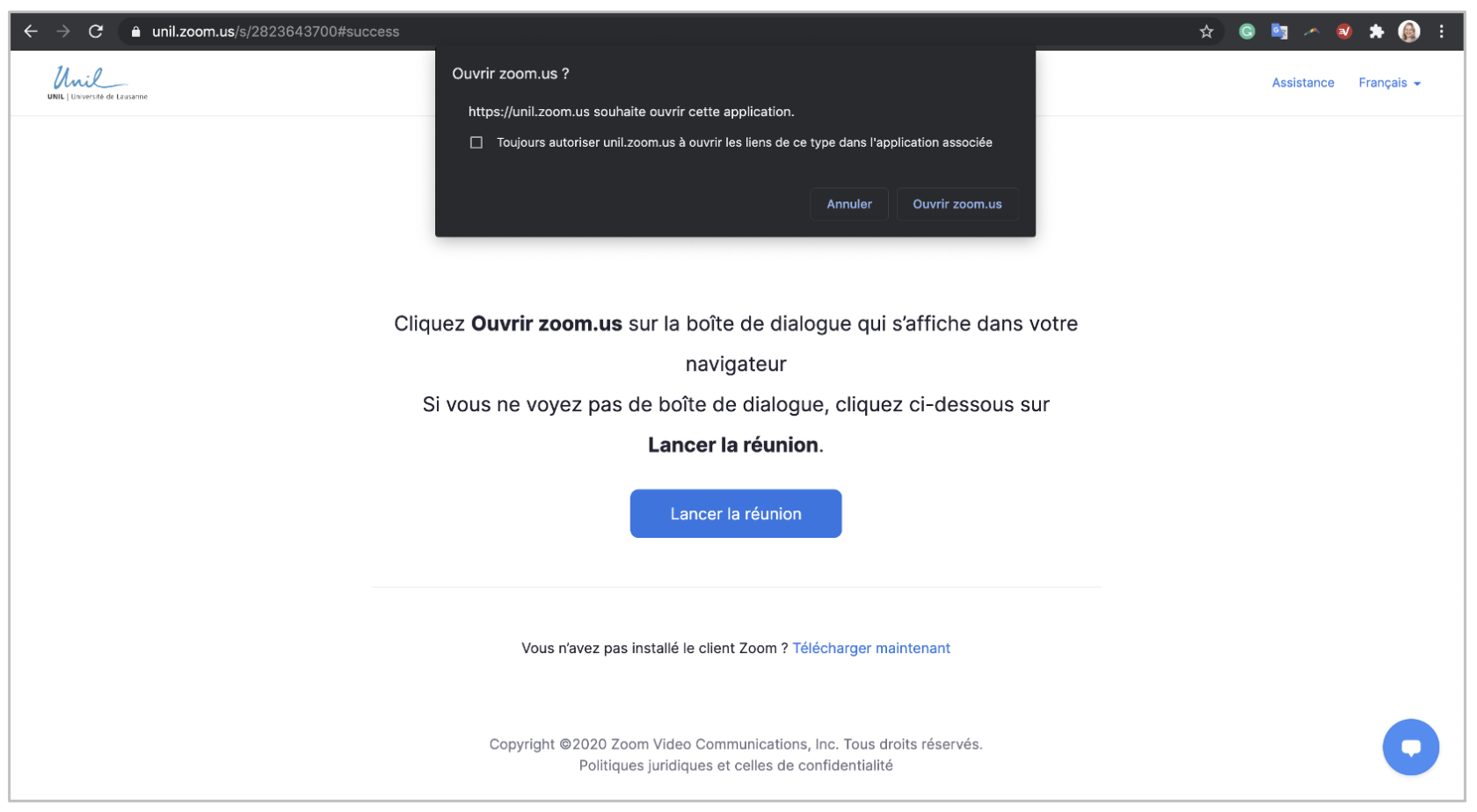](https://wiki.unil.ch/cse/uploads/images/gallery/2022-07/uKaA0h3A03yIdKuN-image-1657707942577.png) ##### **En cas d'authentification requise**Il est possible que l'animateur ou l'animatrice de la réunion ait activé un paramètre **Seuls les utilisateurs authentifiés peuvent participer (à la réunion)**. Afin d'accéder à la réunion, et si ce n'est pas déjà fait, il vous sera nécessaire d'**activer votre compte Zoom UNIL**.
1. Entrez votre **nom complet** et complétez le **CAPTCHA** (*uniquement sur le navigateur*) : [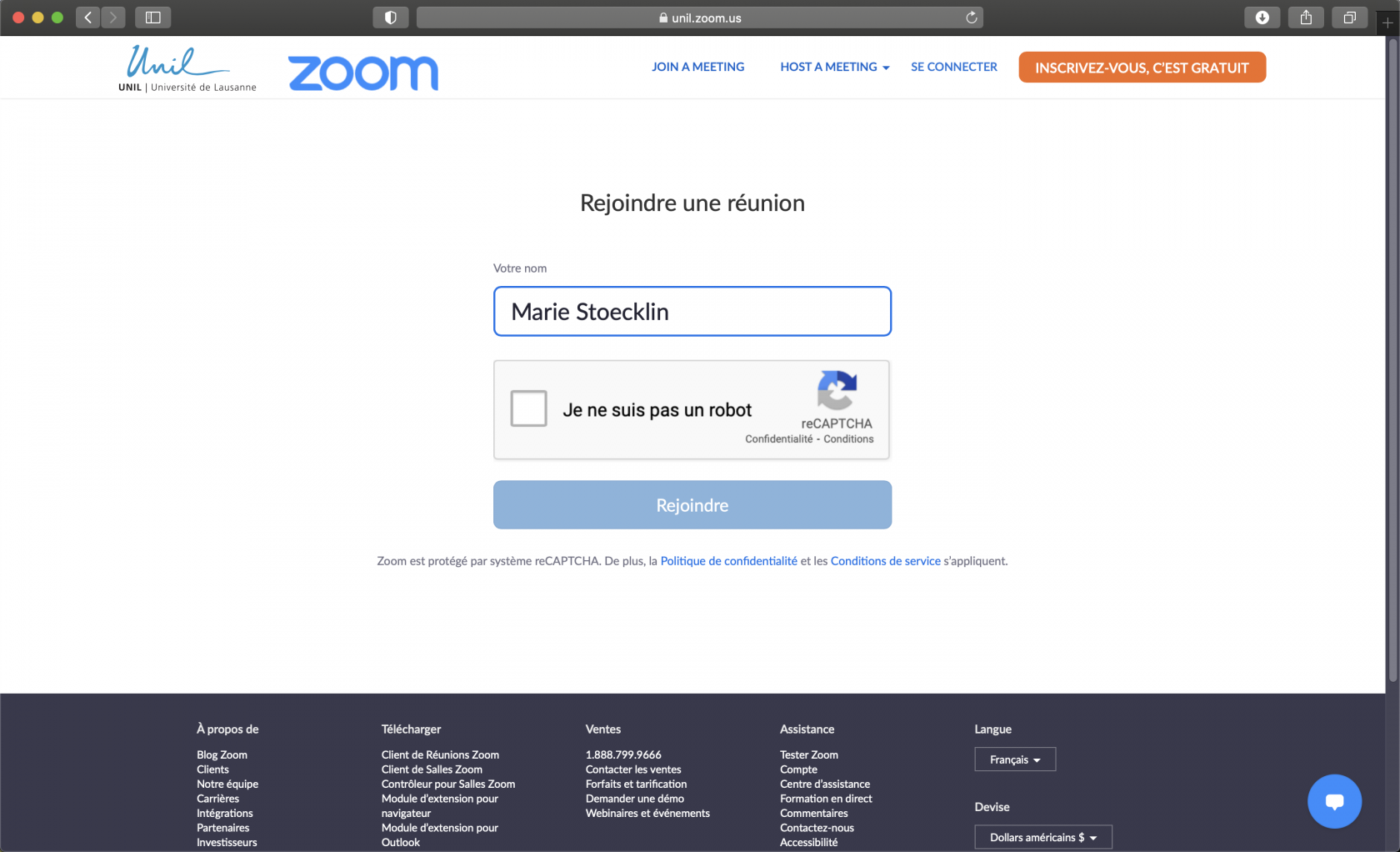](https://wiki.unil.ch/cse/uploads/images/gallery/2020-12/3gv9gWe6ung9lb4Z-image-1606996884133.png) 2. Le message suivant apparaîtra et vous devrez cliquer sur *Identifier* (si vous essayez de rejoindre la réunion depuis votre navigateur) : [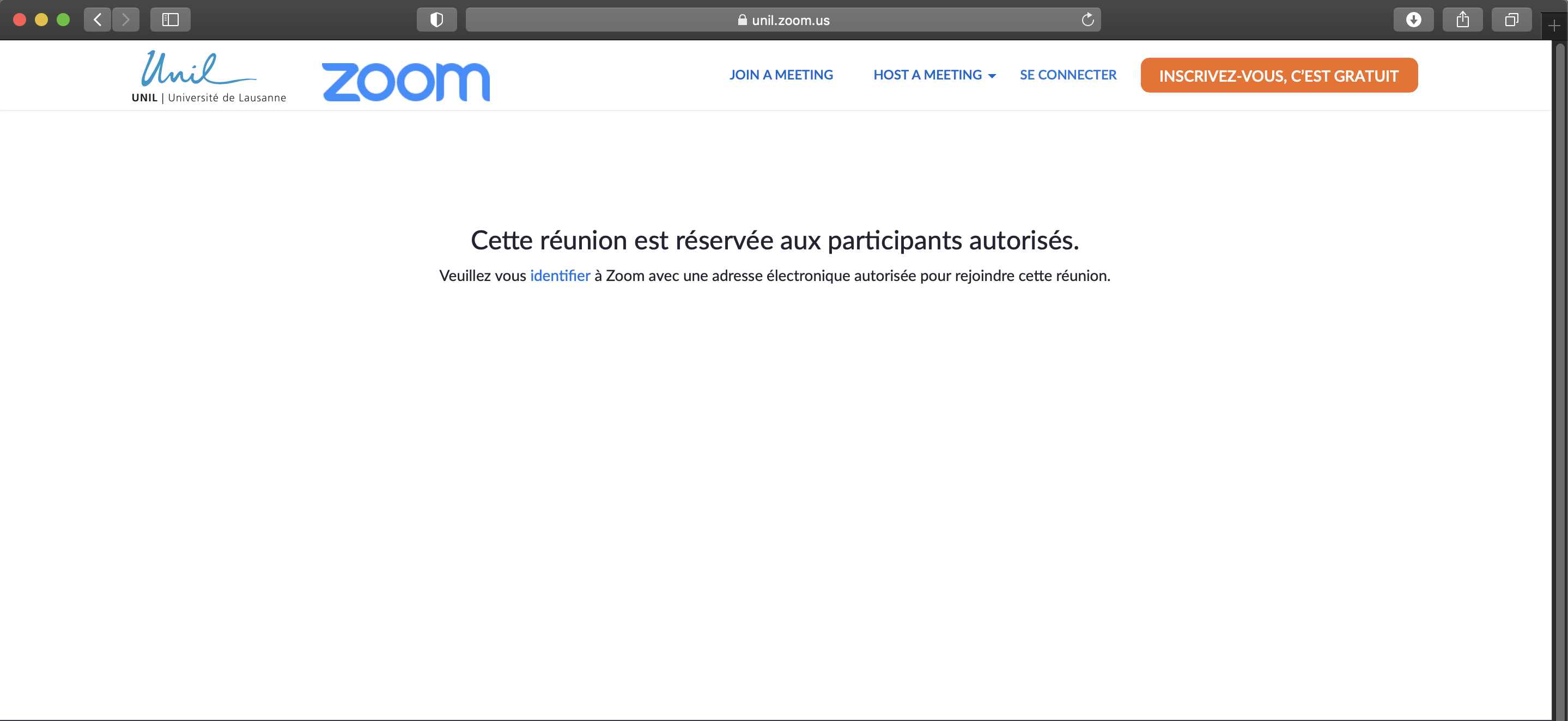](https://wiki.unil.ch/cse/uploads/images/gallery/2020-12/aYQu8DqpYWKXJmPa-image-1606996919343.png) 3. Vous serez renvoyé·e à ce stade vers une page web du CI. **Entrez vos identifiants de connexion UNIL** : [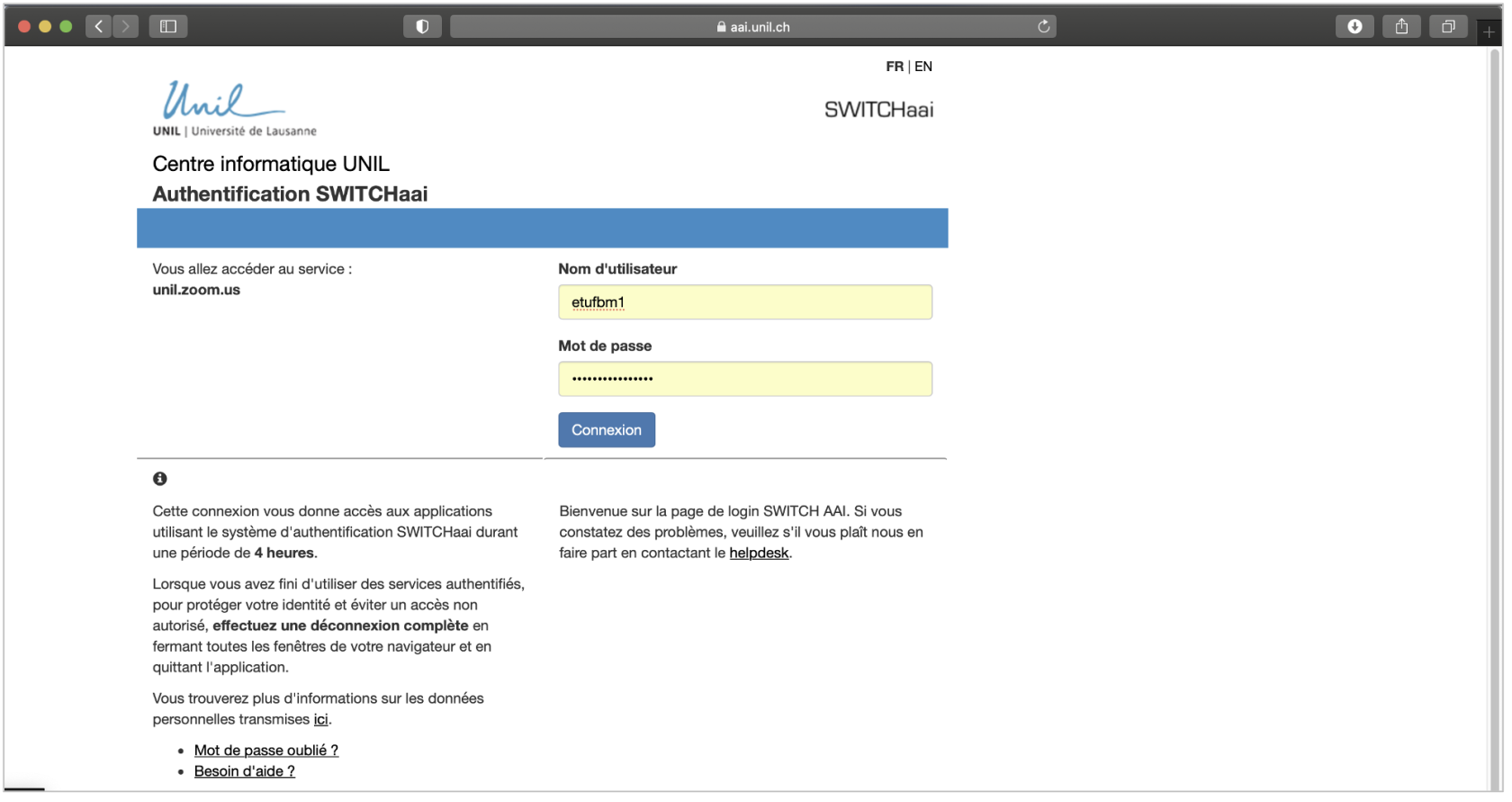](https://wiki.unil.ch/cse/uploads/images/gallery/2022-07/l9tV8qXDpE8nSKsa-image-1657708399328.png)**Attention**: Si vous êtes renvoyé·e· vers le site Microsoft Office, il vous faudra à nouveau répéter ces étapes, en cliquant sur le lien de la réunion Zoom ou en entrant l'ID de réunion sur unil.zoom.us.
4. Finalement, si vous n'aviez pas déjà activé votre compte Zoom UNIL, vous serez à présent invité·e à accepter des **conditions d’utilisation** du service unil.zoom.us : [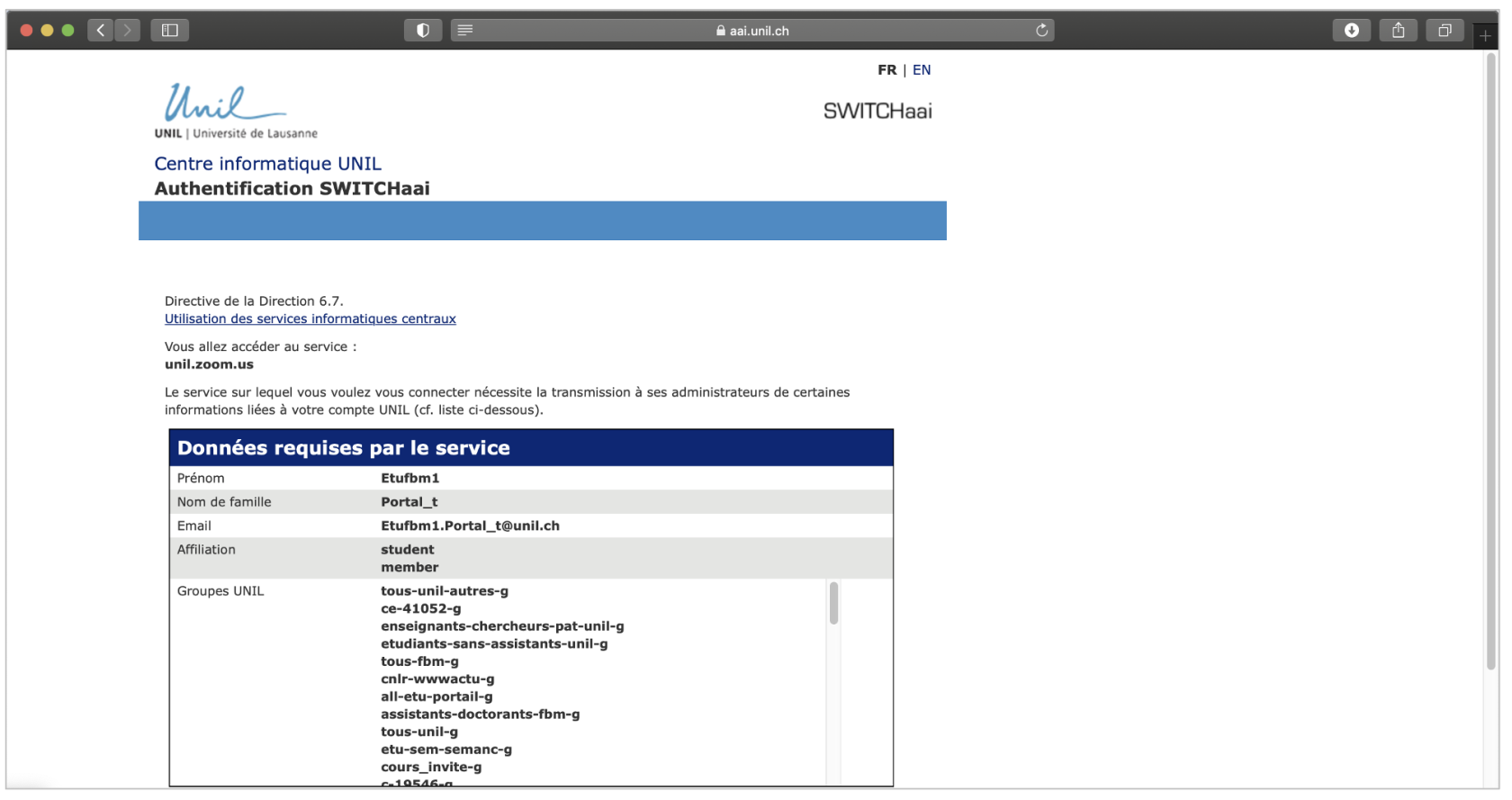](https://wiki.unil.ch/cse/uploads/images/gallery/2022-07/Yb4hgrLAhyxODoUh-image-1657708415958.png)