page en construction
Vous avez la possibilité de créer des salles de discussion (également appelées sous-salles) durant la réunion, ce qui peut être très utile pour faire travailler des étudiant·e·s en groupes.Pour voir comme **créer des sous-salles de discussion à l'avance**, lors de la programmation de la réunion, référez-vous à la documentation suivante: [Programmer une réunion depuis l'application Web](https://wiki.unil.ch/cse/books/zoom/page/programmer-une-r%C3%A9union-depuis-lapplication-web "Programmer une réunion depuis l'application Web").
Afin de créer des salles de discussion pendant une réunion Zoom, cliquez sur *Plus* dans le menu en bas de l'écran et sélectionnez ensuite *Salles de discussion* : [](https://wiki.unil.ch/cse/uploads/images/gallery/2022-07/1nPhNiFPDRvSK3KB-image-1659263621519.png) Cette icône permet à **l'hôte** de la réunion de: - Créer, ouvrir et fermer des salles de discussion ; - Affecter les participant·e·s dans des salles ; - Définir les options et paramètres avancés des sous-salles (par exemple, mettre en place un timer) ; - Modifier l'affectation des participant·e·s dans les sous-salles (par e.g. échanger les participant·e·s de place) ; - Envoyer une annonce simultanément dans les salles de discussion. Cette icône permet aux **participant·e·s** de: - Se déplacer dans les sous-salles qui ont été créées par l'hôte (si l'option avancée des sous-salles de discussion *Autoriser les participant·e·s à choisir la salle* est activée). #### Choisir la méthode de répartition Vous pouvez décider du nombre de salles que vous souhaitez créer et choisir la manière d'attribuer les participants aux salles. Il existe trois méthodes de répartition : vous pouvez attribuer les participants aux salles automatiquement, manuellement ou bien laisser chaque participant·e décider de la salle qu'il ou elle souhaite rejoindre : [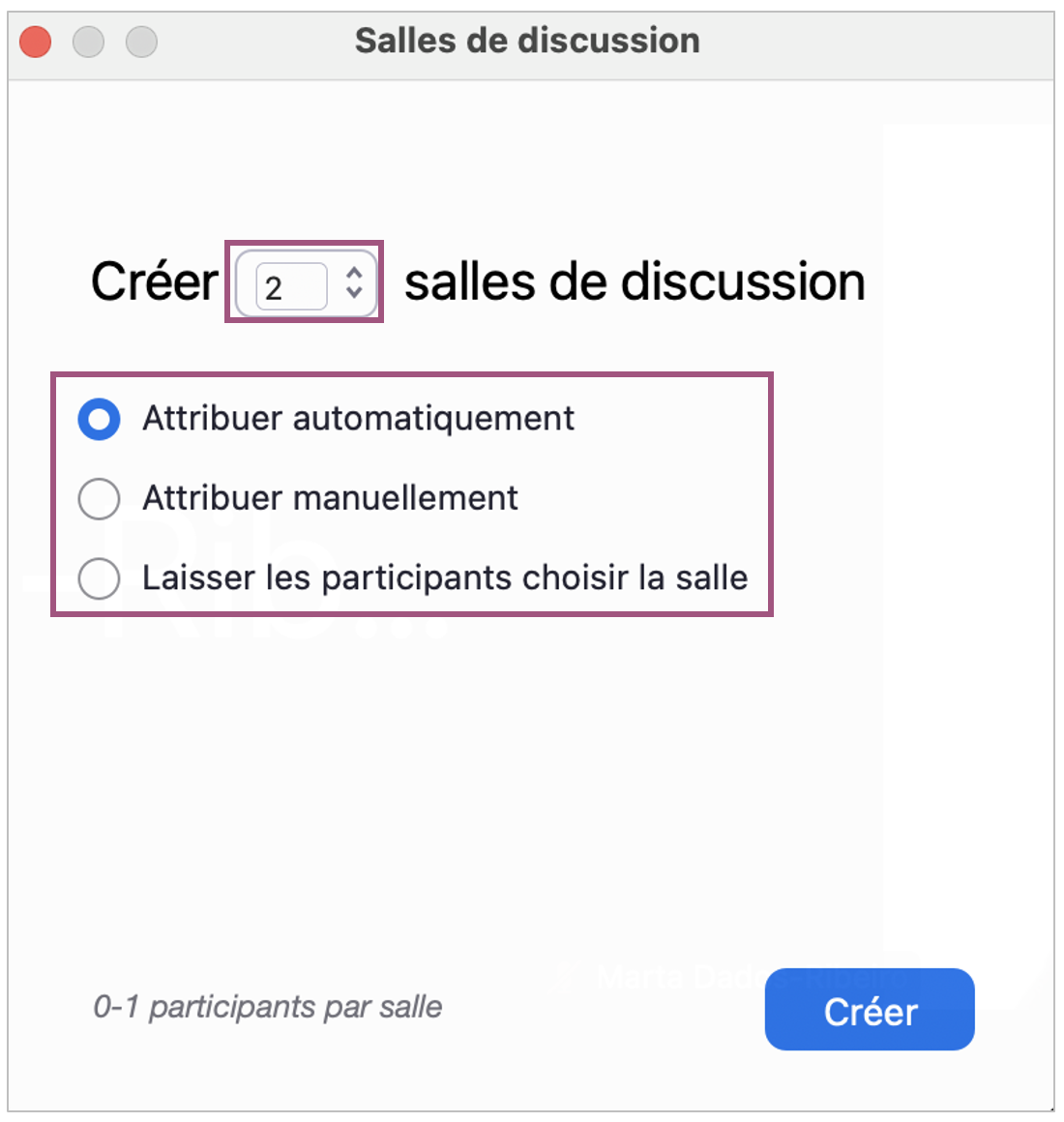](https://wiki.unil.ch/cse/uploads/images/gallery/2022-07/WCTBXXZelkTqhDnU-image-1659259955346.png) ##### Attribuer automatiquement Si vous choisissez cette option, Zoom attribuera les participant·e·s aux salles de manière aléatoire, mais vous aurez toujours la possibilité de les déplacer, le cas échéant : [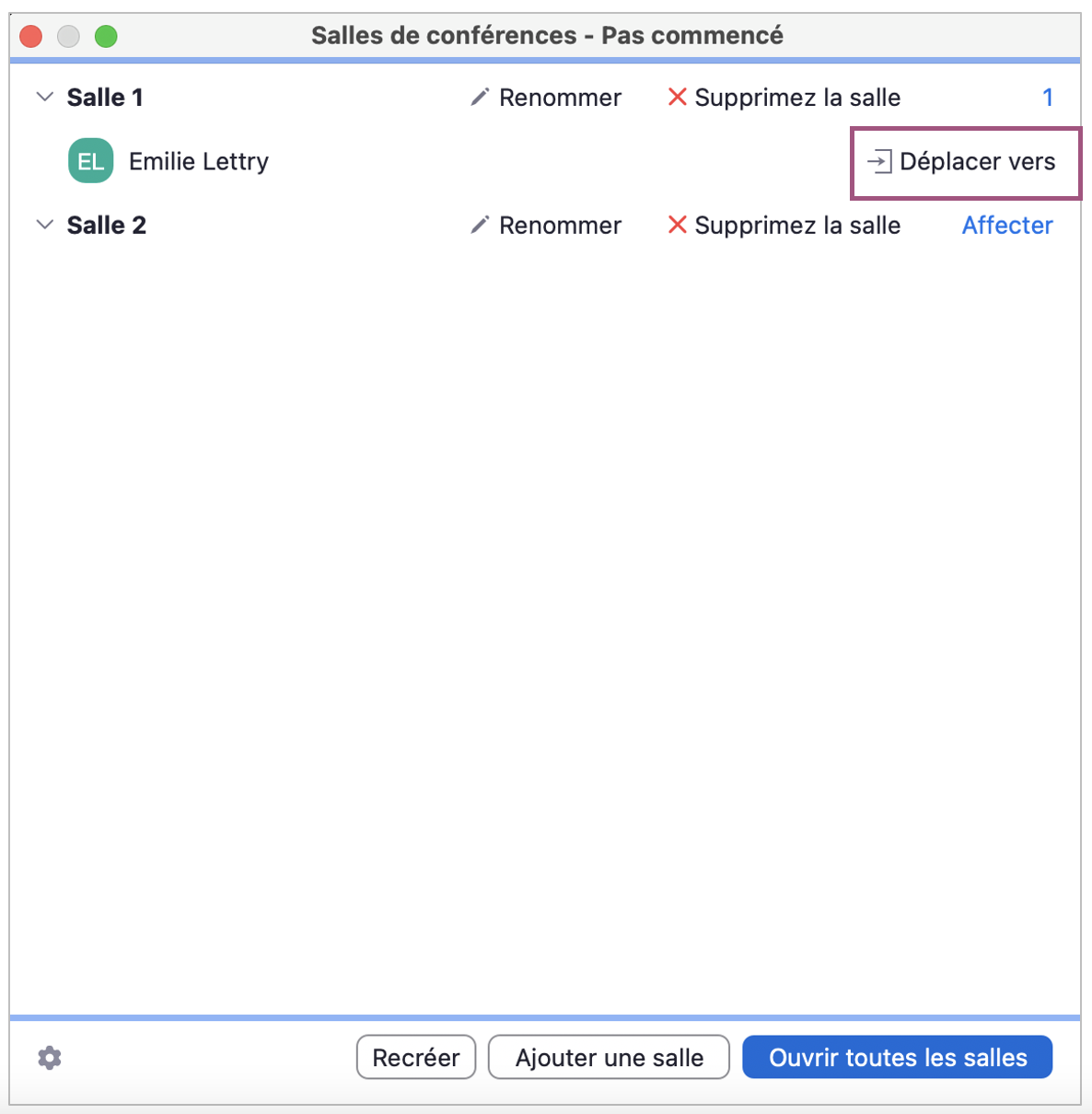](https://wiki.unil.ch/cse/uploads/images/gallery/2022-07/LOZO7fHfLTf0ljIT-image-1659259916874.png) ##### Attribuer manuellement Pour affecter un·e participant·e manuellement dans une des sous-salles, cliquez sur le bouton *Affecter* à droite du nom de la sous-salle en question, puis cochez la **case à gauche du ou de la participant·e** que vous souhaitez ajouter dans cette salle. Reproduisez cette opération autant de fois que nécessaire : [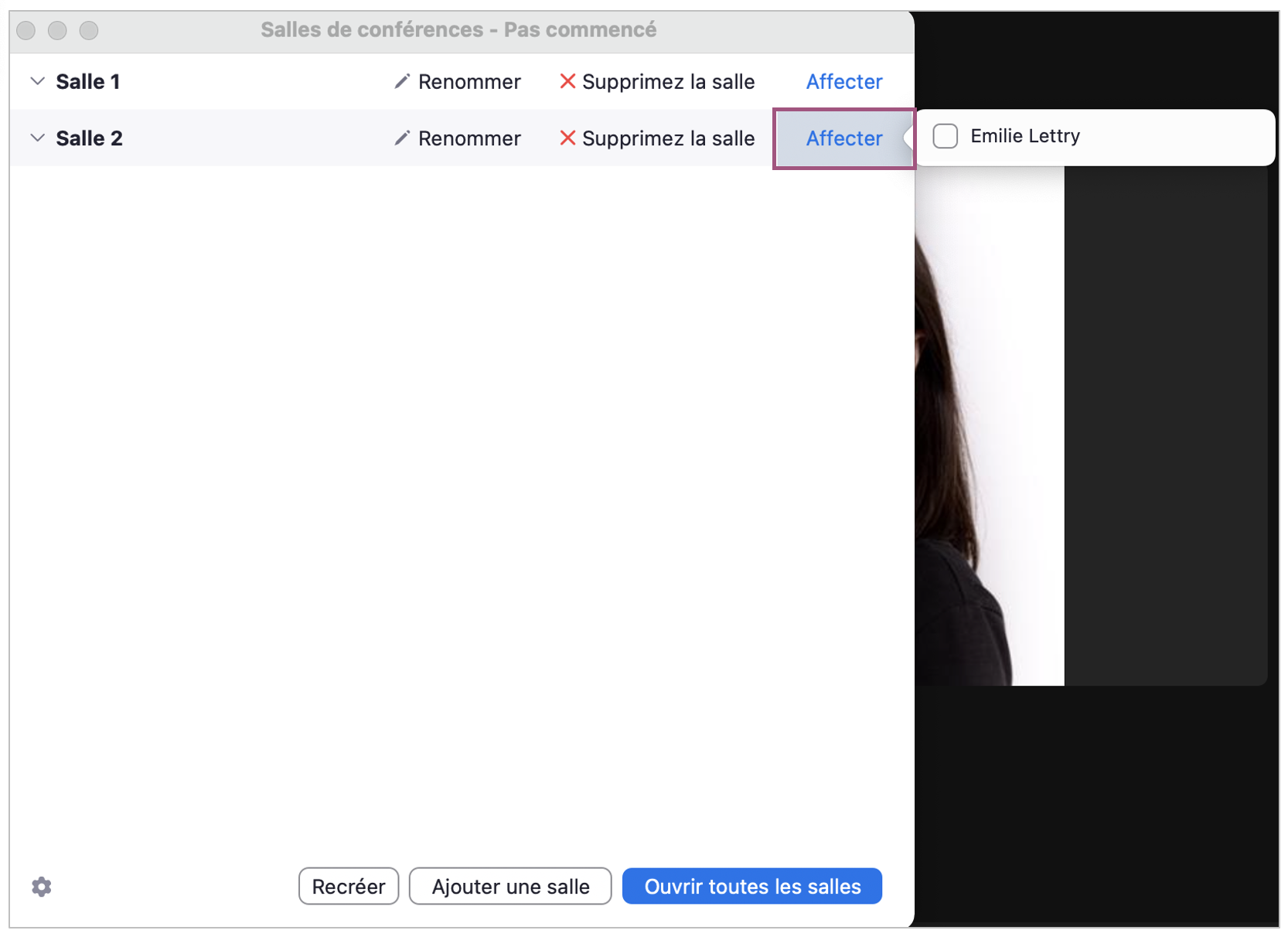](https://wiki.unil.ch/cse/uploads/images/gallery/2022-07/al5oIWsB1bGqzSTG-image-1659260109807.png) Vous pourrez **modifier ces affectations** avant (et même après) l'ouverture des sous-salles grâce au bouton *Déplacer dans*, et **échanger** la place de deux étudiant·e·s entre eux/elles grâce au bouton *Echanger* : [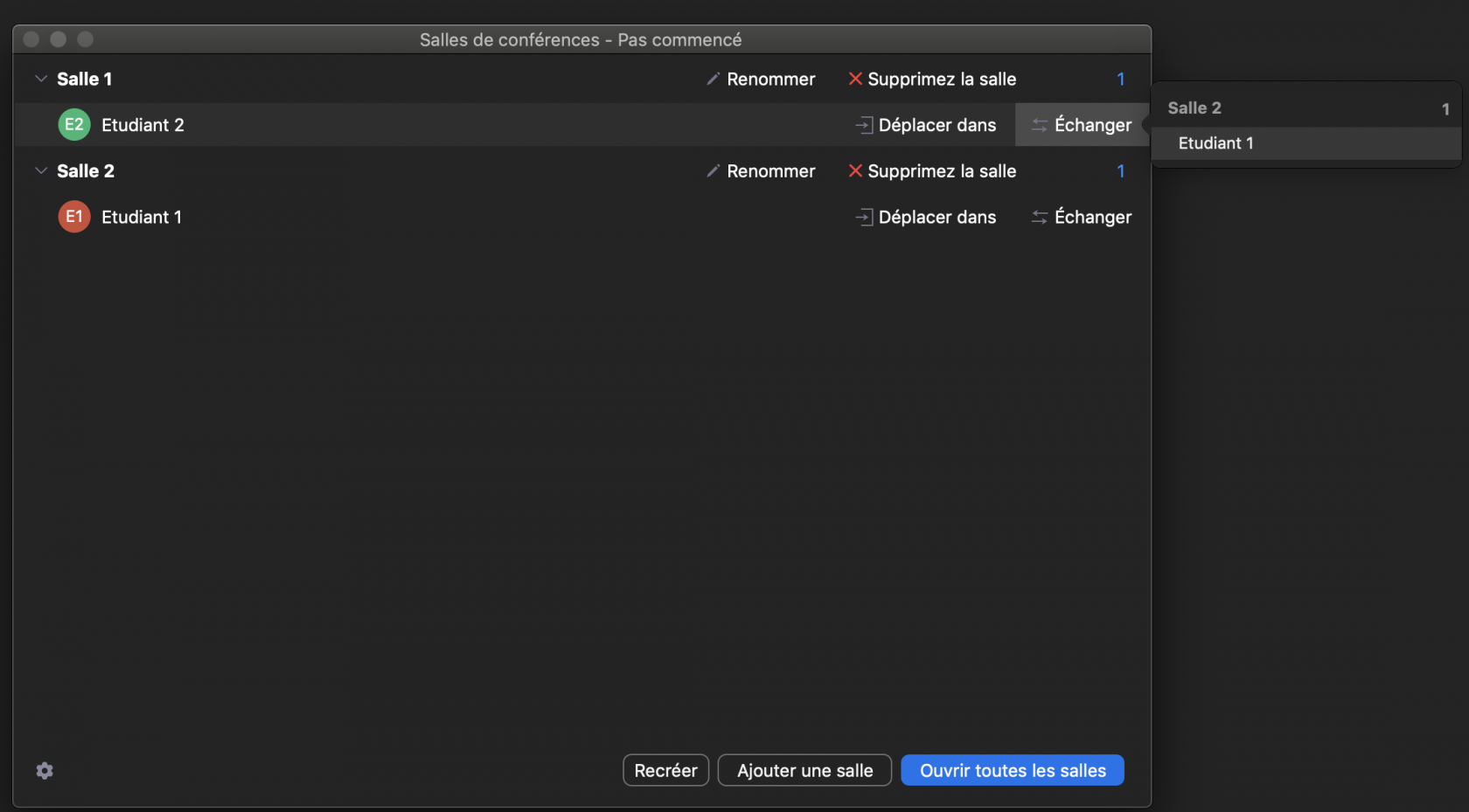](https://wiki.unil.ch/cse/uploads/images/gallery/2020-12/XOtv8QX1z2QVcBWU-image-1607431291671.png) ##### ##### Laisser les participants choisir la salle Une icône *Salles de discussion* apparaîtra sur l'écran de chaque participant·e. Il ou elle pourra cliquer dessus et sélectionner une salle de discussion. Vous aurez toujours la possibilité, en cas de besoin, d'affecter vous-même les participant·e·s aux salles : [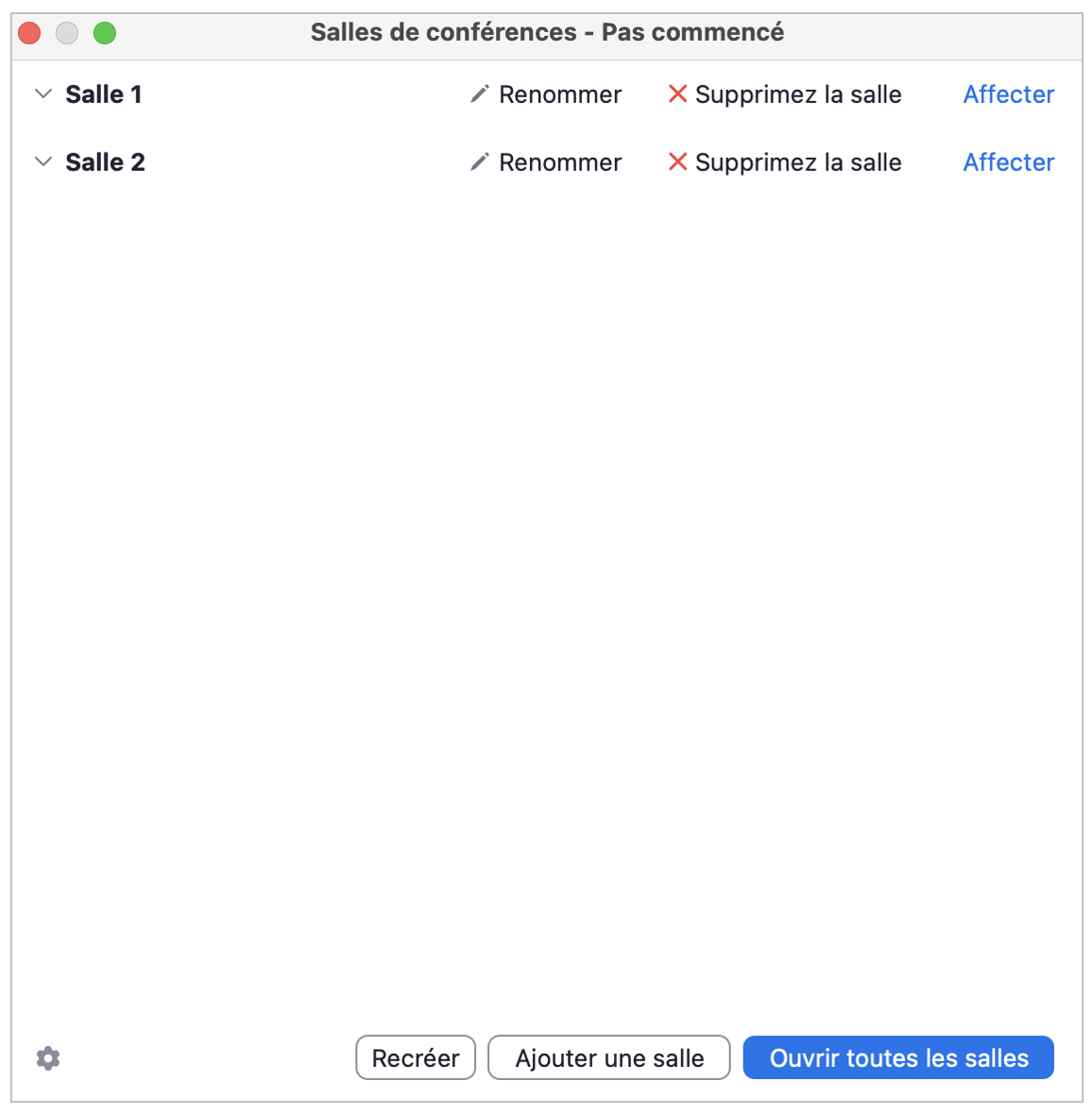](https://wiki.unil.ch/cse/uploads/images/gallery/2022-07/NA7yddTJrHHaLDSB-image-1659260431996.png) - **Autoriser les participant·e·s à choisir la salle:** Permettez aux participant·e·s de choisir et se déplacer librement dans la sous-salle de leur choix. Il vous faudra sélectionner une option supplémentaire dans les paramètres des sous-salles pour que cette option fonctionne:Quelque soit la méthode de répartition choisie, si vous souhaitez permettre aux étudiant·e·s de se déplacer dans la sous-salle de leur choix ou de changer de sous-salle de manière autonome, il vous faudra sélectionner l'option avancée «**Autoriser les participant·e·s à choisir la salle**» lors du paramétrage des sous-salles de discussion, et ce même si la méthode de répartition choisie est «Autoriser les participant·e·s à choisir la salle».
### Paramétrer les salles de discussion Lors de la création des salles, vous pouvez également cliquer sur l'icône de **la roue de paramètres** en bas à gauche de l'écran afin de régler les paramètres suivants : - **Autoriser les participant·e·s à choisir la salle:** si cette option est cochée, les participant·e·s pourront se déplacer entre les sous-salles après l'ouverture des sous-salles de discussion, même s'ils/elles se sont vues attribuées une sous-salle spécifique de discussion par l'animateur. - **Autoriser les participant·es à revenir à la session principale à tout moment** : si cette option est cochée, les participant·es peuvent revenir à la session principale en cliquant sur le bouton *Quitter la salle de conférence*. Si cette option est désactivée, ils devront attendre que l'animateur de la réunion ferme les sous-salles de discussion. - **Déplacer automatiquement tous les participants dans les salles de répartition** : si cette option est cochée, les participant·e·s seront directement et automatiquement déplacés dans les sous-salles après que vous ayez cliqué sur *Ouvrir toutes les salles*. Si cette option est décochée, les participant·e·s recevront une invitation (dans une fenêtre pop-up qui surgira à l'écran) et ils et elles devront accepter cette invitation en cliquant sur un bouton *Participer,* ou bien ils et elles pourront choisir de rester dans la salle principale. - **Fermer automatiquement les salles de discussion après \_\_\_ minutes :** si cette option est cochée, les sous-salles de discussion se fermeront automatiquement et les participant·e·s seront ramené·e·s automatiquement dans la salle principale après le temps configuré. - **M'envoyer une notification quand le temps est écoulé** : si cette option est cochée, l'animateur sera averti lorsque le temps imparti pour la sous-salle de discussion sera écoulé. - **Compte à rebours après la fermeture des salles de discussion :** si cette option est cochée, les participant·e·s disposeront d'un décompte du temps supplémentaire qu'il leur reste, une fois le temps imparti écoulé, avant de devoir retourner dans la salle principale. [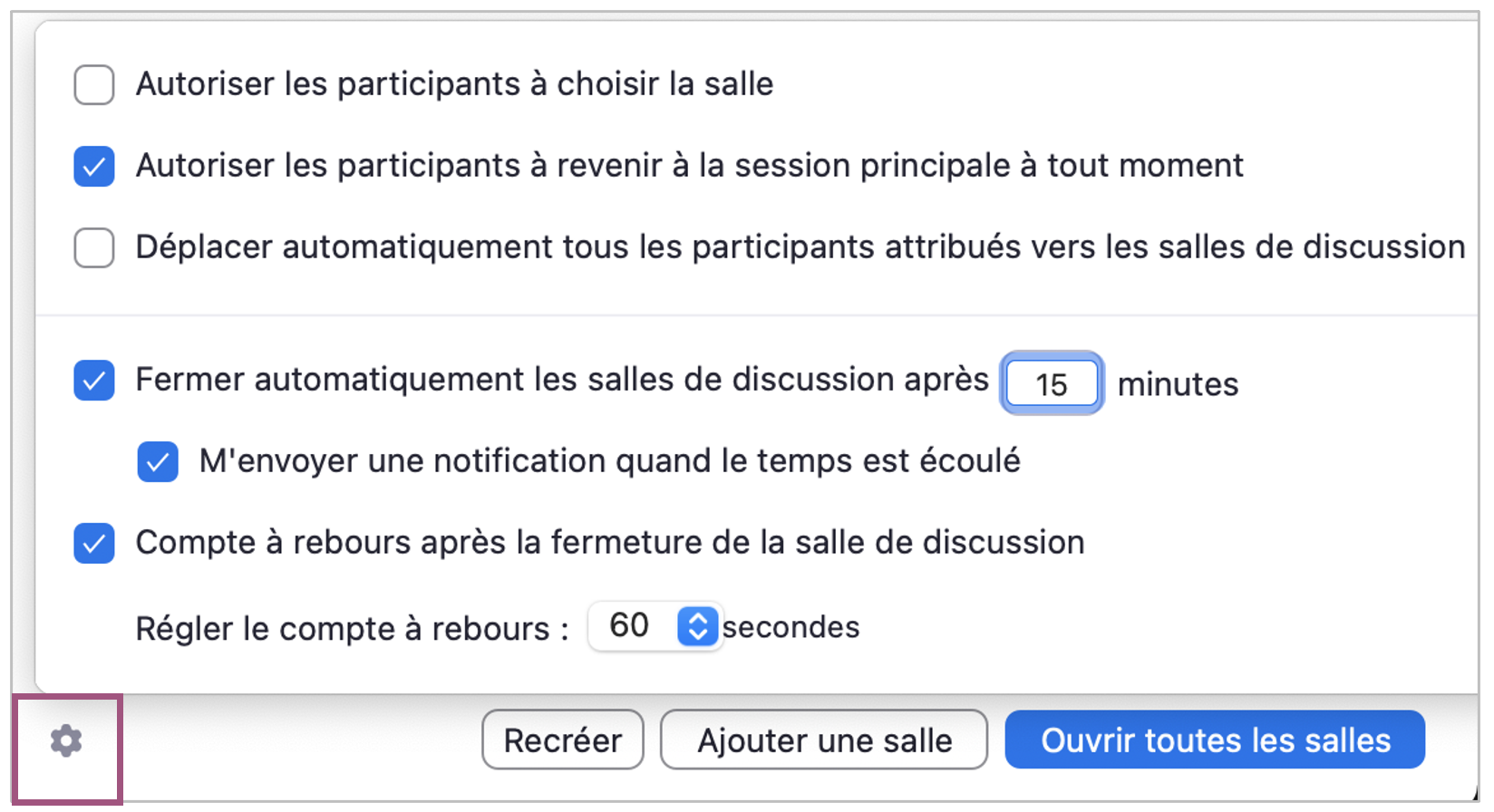](https://wiki.unil.ch/cse/uploads/images/gallery/2022-07/krMrOgCCn7Z6dYrc-image-1659264861480.png)Quelque soit la méthode de répartition choisie, si vous souhaitez permettre aux étudiant·e·s de se déplacer dans la sous-salle de leur choix ou de changer de sous-salle de manière autonome, il vous faudra sélectionner l'option avancée «**Autoriser les participant·e·s à choisir la salle**» lors du paramétrage des sous-salles de discussion, et ce même si la méthode de répartition choisie est «Autoriser les participant·e·s à choisir la salle».
#### Déplacement autonome des participant·e·s dans les sous-salles (si l'option *Autoriser les participant·e·s à choisir la salle* est activée) Pour se déplacer de manière autonome dans une sous-salle de discussion, le participant·e doit cliquer sur l'**icône «Diviser en groupe»** puis choisir «**Choisir une salle de discussion**», dans la barre de navigation de Zoom: [](https://wiki.unil.ch/cse/uploads/images/gallery/2020-12/cjX9DpZdcsUNlimU-image-1607433574678.png) Le ou la participant·e pourra ensuite voir la liste des sous-salles de discussion qui sont disponibles, ainsi que le nombre de participant·e·s déjà présent·e·s dans ces sous-salles: [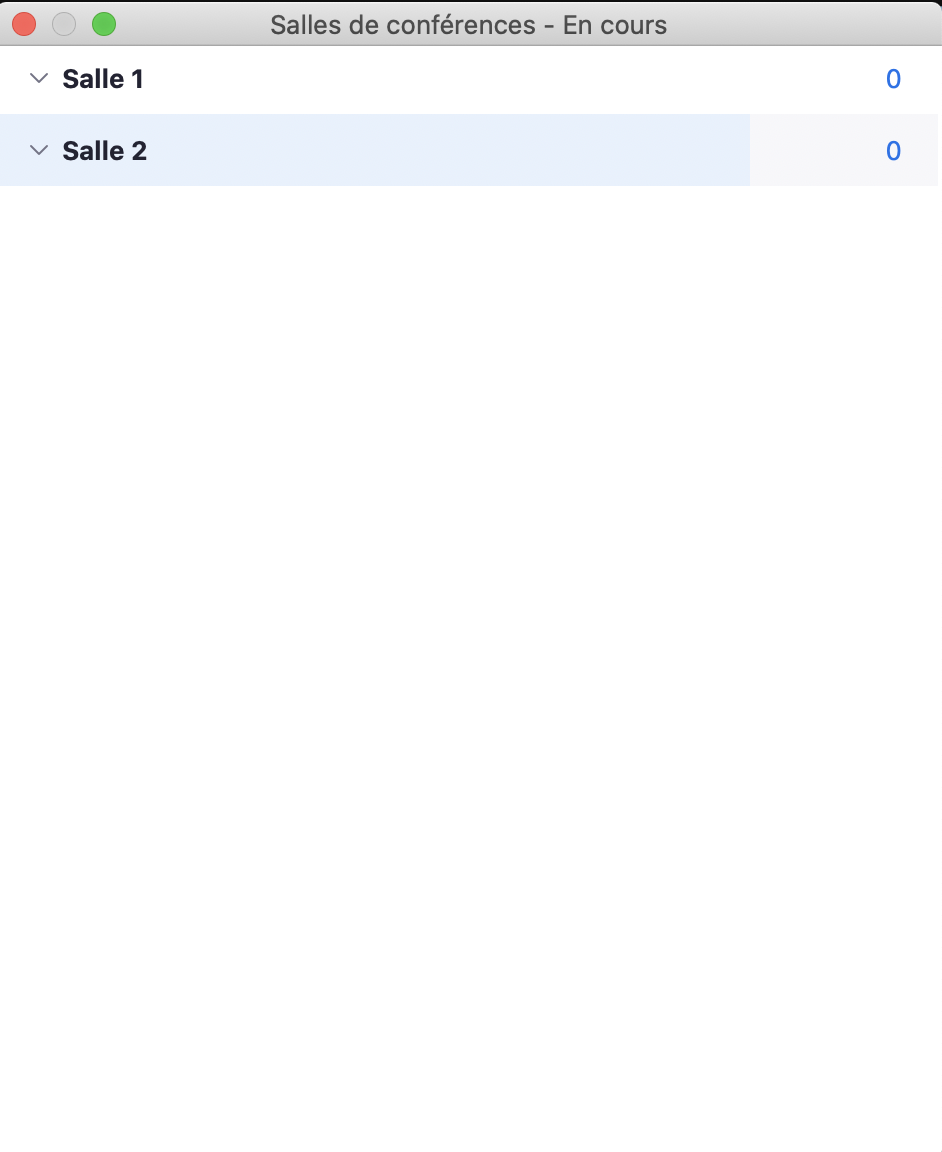](https://wiki.unil.ch/cse/uploads/images/gallery/2020-12/bd0cDrvnUXUL4Qvg-image-1607433522697.png) En survolant le nom de la sous-salle qu'il ou elle souhaite rejoindre, il ou elle verra un bouton «**Rejoindre**» s'afficher: [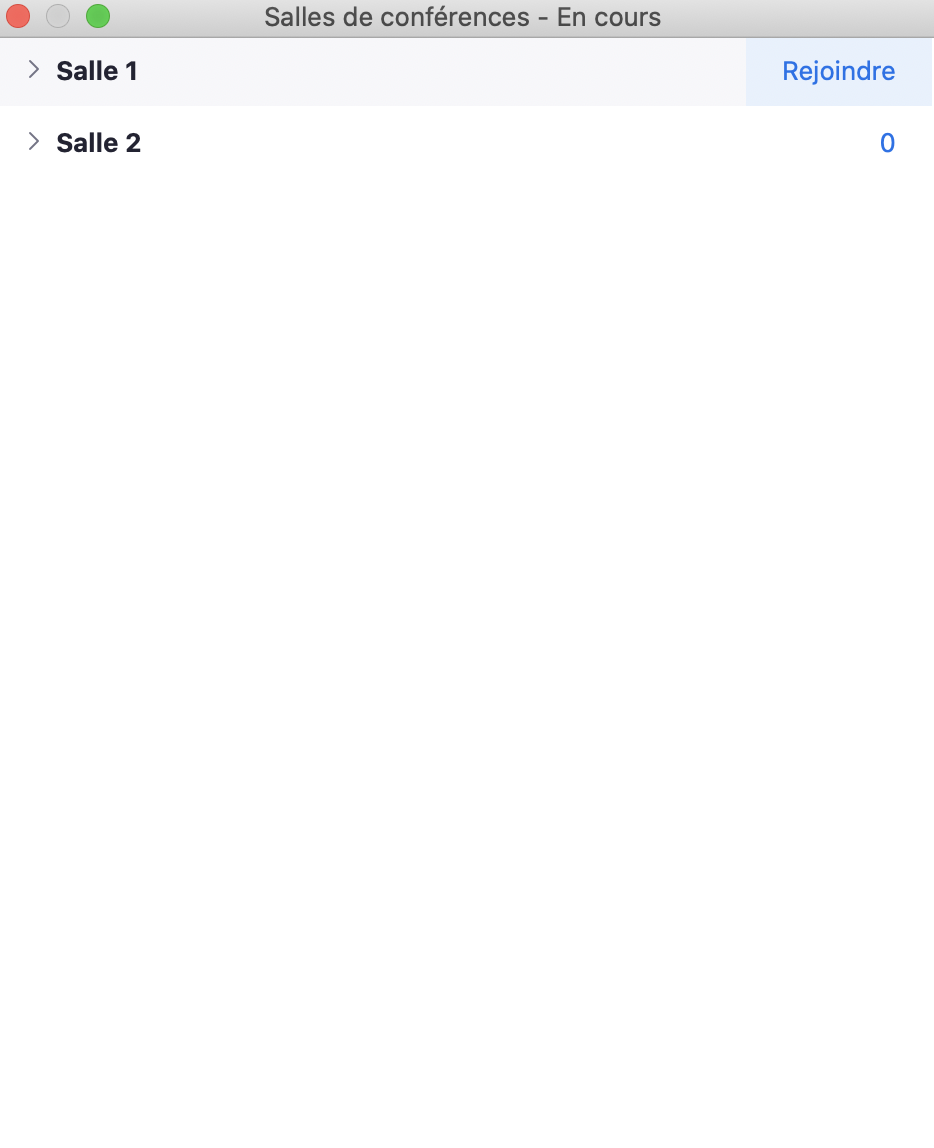](https://wiki.unil.ch/cse/uploads/images/gallery/2020-12/OEBgWybQa56SThVw-image-1607433531992.png) Après avoir cliqué sur «**Rejoindre**», le ou la participant·e devra **confirmer qu'il ou elle souhaite rejoindre la sous-salle de discussion** en question: [](https://wiki.unil.ch/cse/uploads/images/gallery/2020-12/JFvIsFefOzmgS3ta-image-1607433563862.png) A tout moment, le ou la participant·e pourra **changer de sous-salle de discussion**, en cliquant à nouveau sur l'**icône «Diviser en groupe»** puis sur «**Choisir une salle de discussion**», et en utilisant à nouveau le bouton «**Rejoindre**»: [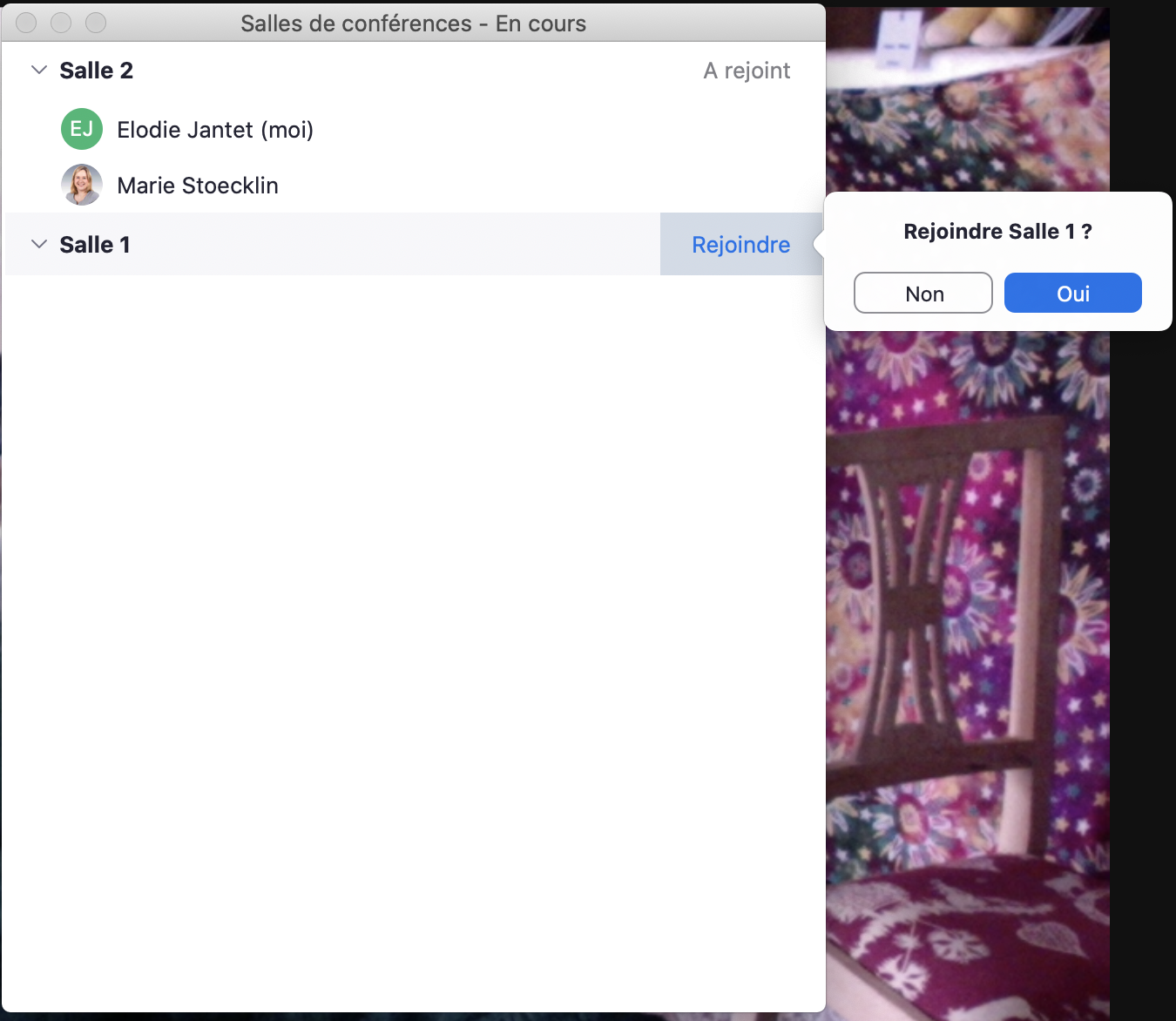](https://wiki.unil.ch/cse/uploads/images/gallery/2020-12/ByryiwthLUOC5Nh4-image-1607433548712.png) ### ### Renommer, ajouter ou supprimer une sous-salle La boîte de dialogue de création de sous-salles vous offre également les options suivantes : - Vous pouvez cliquer sur le bouton *Renommer* pour changer le nom d'une des sous-salles de discussion. - Vous pouvez aussi supprimer une sous-salle de discussion, en cliquant sur le bouton *Supprimez la salle***.** - Vous pouvez ajouter une ou plusieurs salles de discussion supplémentaires, en cliquant sur le bouton *Ajouter une salle*. - Finalement, vous pouvez re-créer les salles de discussion en repartant de 0 (effacer toutes les sous-salles créées, et choisir un nouveau nombre de salles et un nouveau mode de répartition des participant·e·s), grâce au bouton *Recréer*.[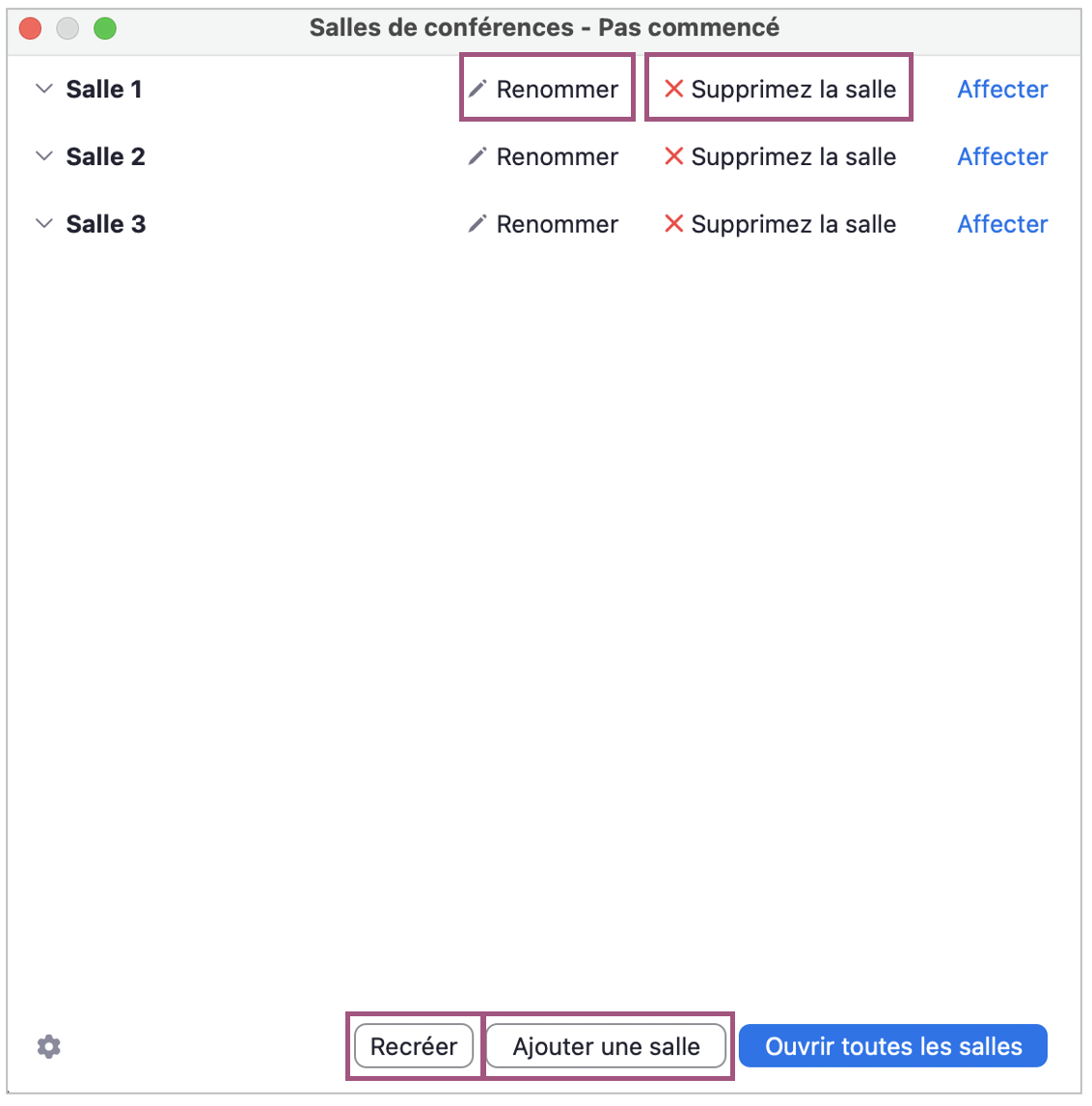](https://wiki.unil.ch/cse/uploads/images/gallery/2022-07/jsXEnb6KO0YFbSdw-image-1659265885449.png) ### Ouvrir et gérer les salles de discussion Une fois les paramètres définis et (le cas échéant) les participants affectés aux salles, vous pouvez cliquer sur *Ouvrir toutes les salles*. Un message sera affiché aux participants les invitant à rejoindre ou à choisir une salle de discussion. La réunion principale restera active. #### Se déplacer dans les sous-salles En tant qu'hôte, vous avez la possibilité de vous déplacer de sous-salle en sous-salle, grâce au bouton *Rejoindre* : [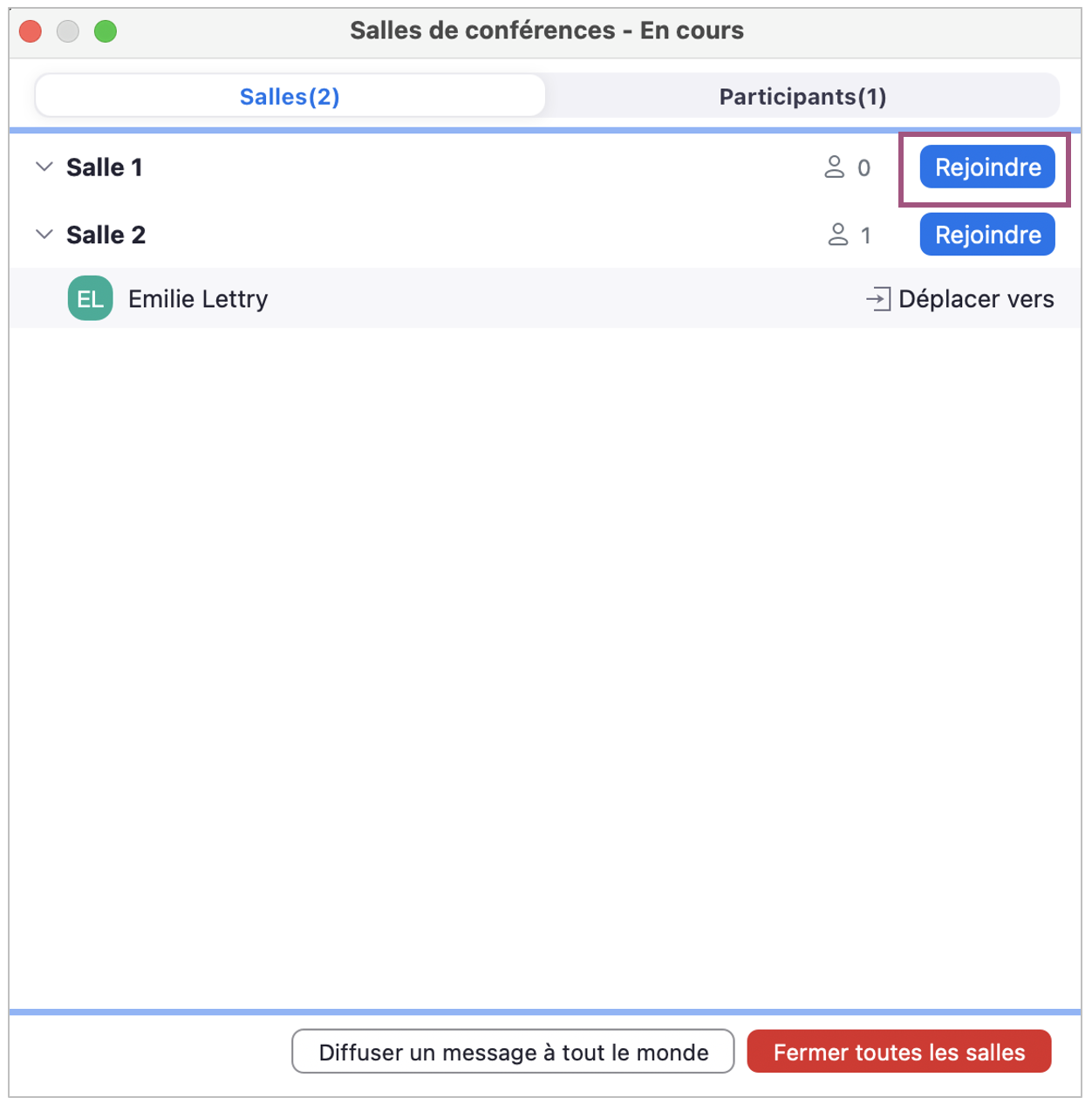](https://wiki.unil.ch/cse/uploads/images/gallery/2022-07/EsCGRFbmii7qRtPp-image-1659266262659.png) #### Déplacer un·e participant·e vers une nouvelle sous-salle Vous pouvez aussi à tout moment déplacer un·e participant·e·s dans une salle de discussion différente, grâce au bouton *Déplacer vers* **:** [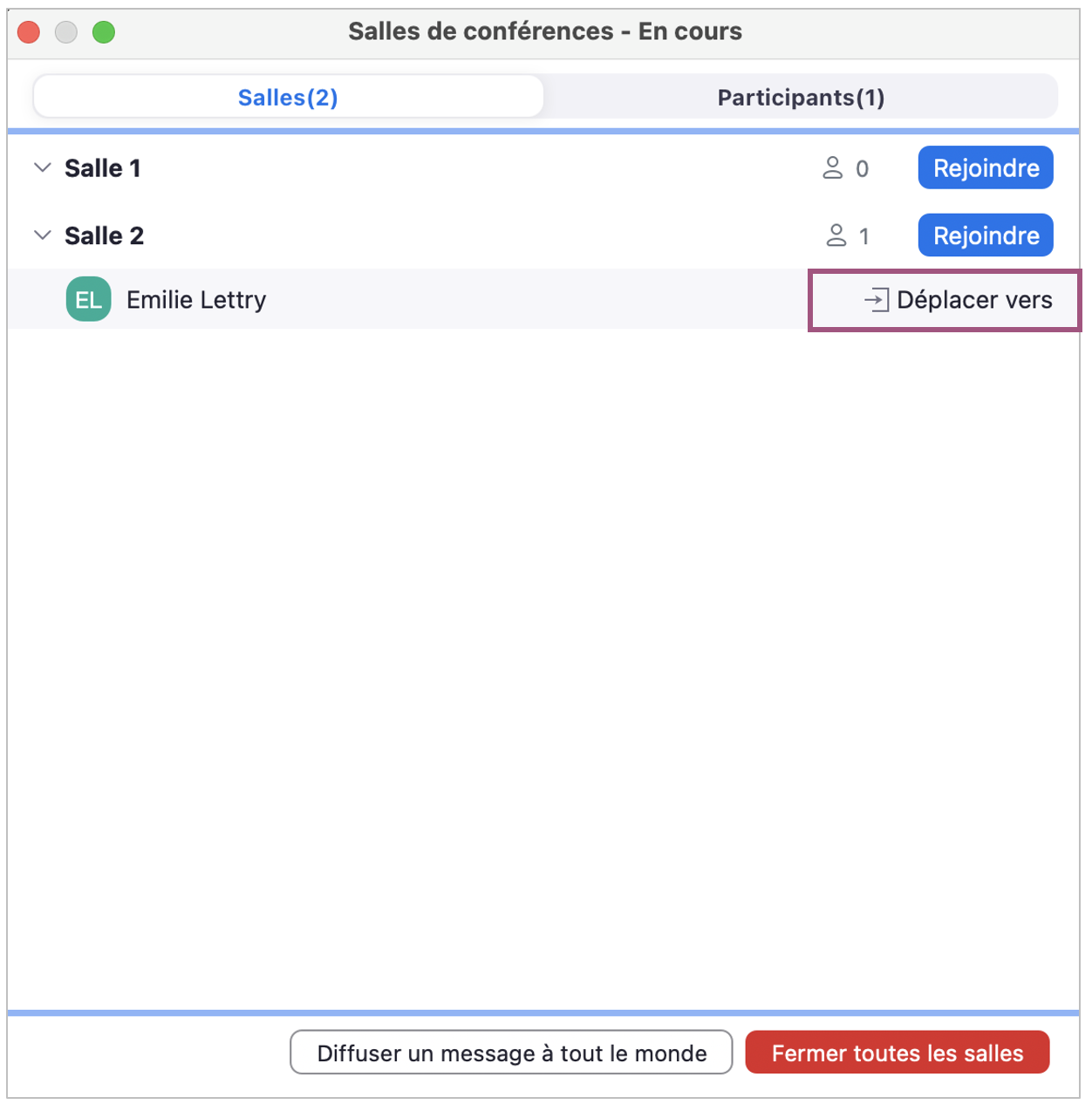](https://wiki.unil.ch/cse/uploads/images/gallery/2022-07/DXr7qtRZaxD40kMQ-image-1659266489604.png) ##### Diffuser un message dans les sous-salles Vous pouvez diffuser un message qui apparaîtra simultanément dans toutes les salles de discussion ouvertes, grâce au bouton *Diffuser un message à tout le monde* **:** [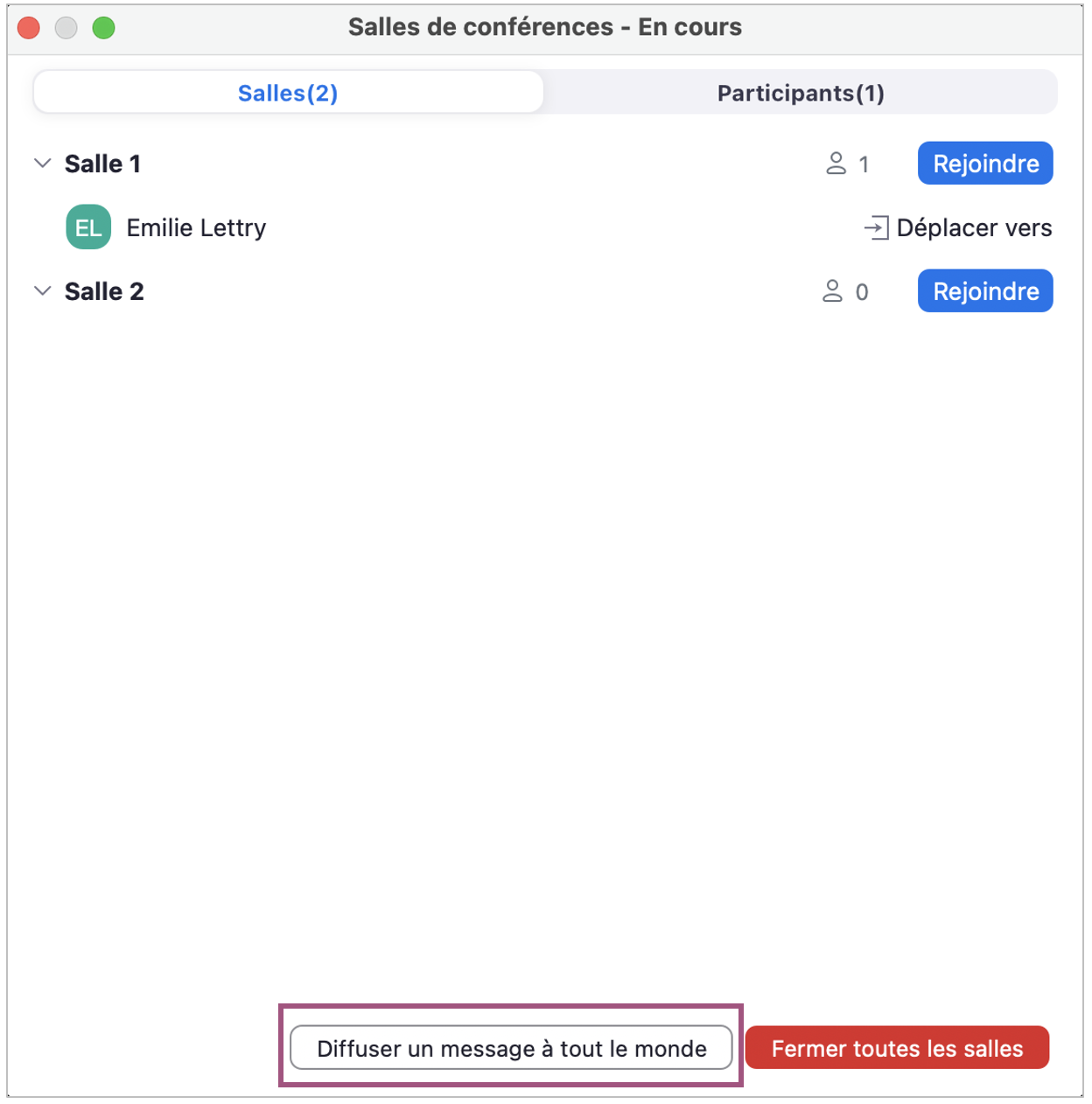](https://wiki.unil.ch/cse/uploads/images/gallery/2022-07/qlfTYsJTnUSYVQfy-image-1659266838749.png) ##### Répondre aux demandes d'aide Les participant·es peuvent demander à l'hôte de rejoindre leur salle de discussion en cliquant sur le bouton *Demander de l'aide*. L'hôte recevra un message lui invitant à rejoindre la sous-salle en question : [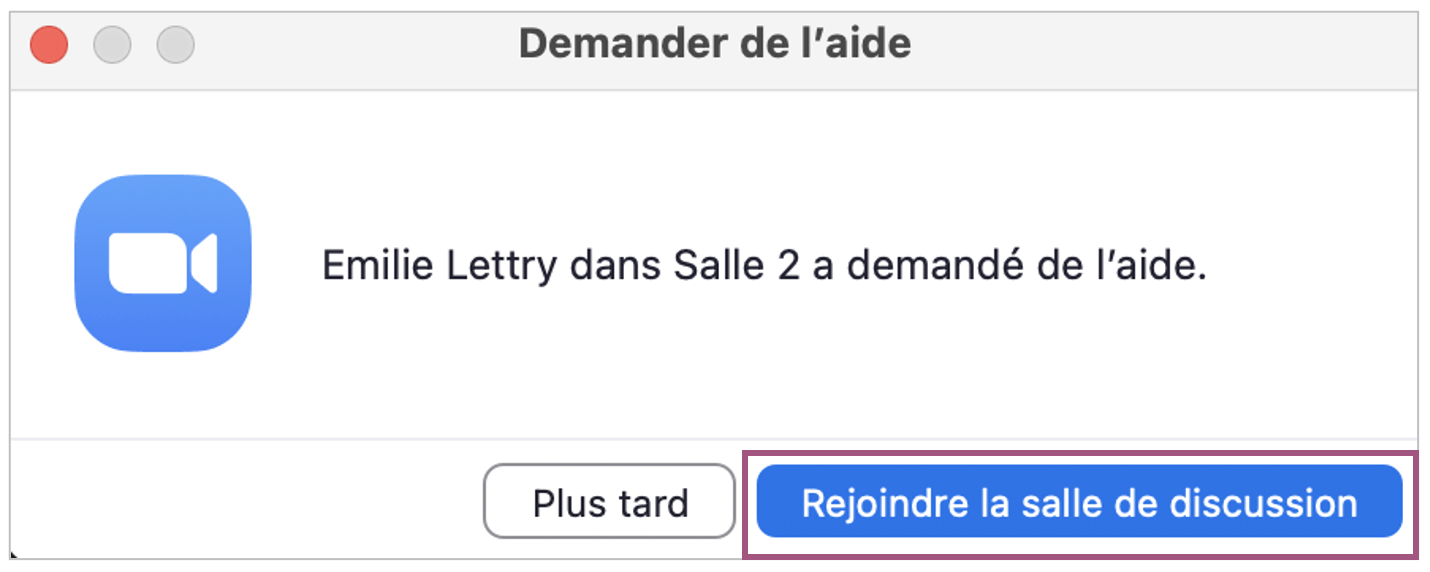](https://wiki.unil.ch/cse/uploads/images/gallery/2022-07/jHz4IDI6hrhOEdsR-image-1659267749374.png) #### ### Fermer les salles de discussion Une fois vos sessions de groupe terminées, vous pouvez cliquer sur le bouton *Fermer toutes les salles* pour que tous les participant·e·s soient ramené·e·s automatiquement dans la salle principale : [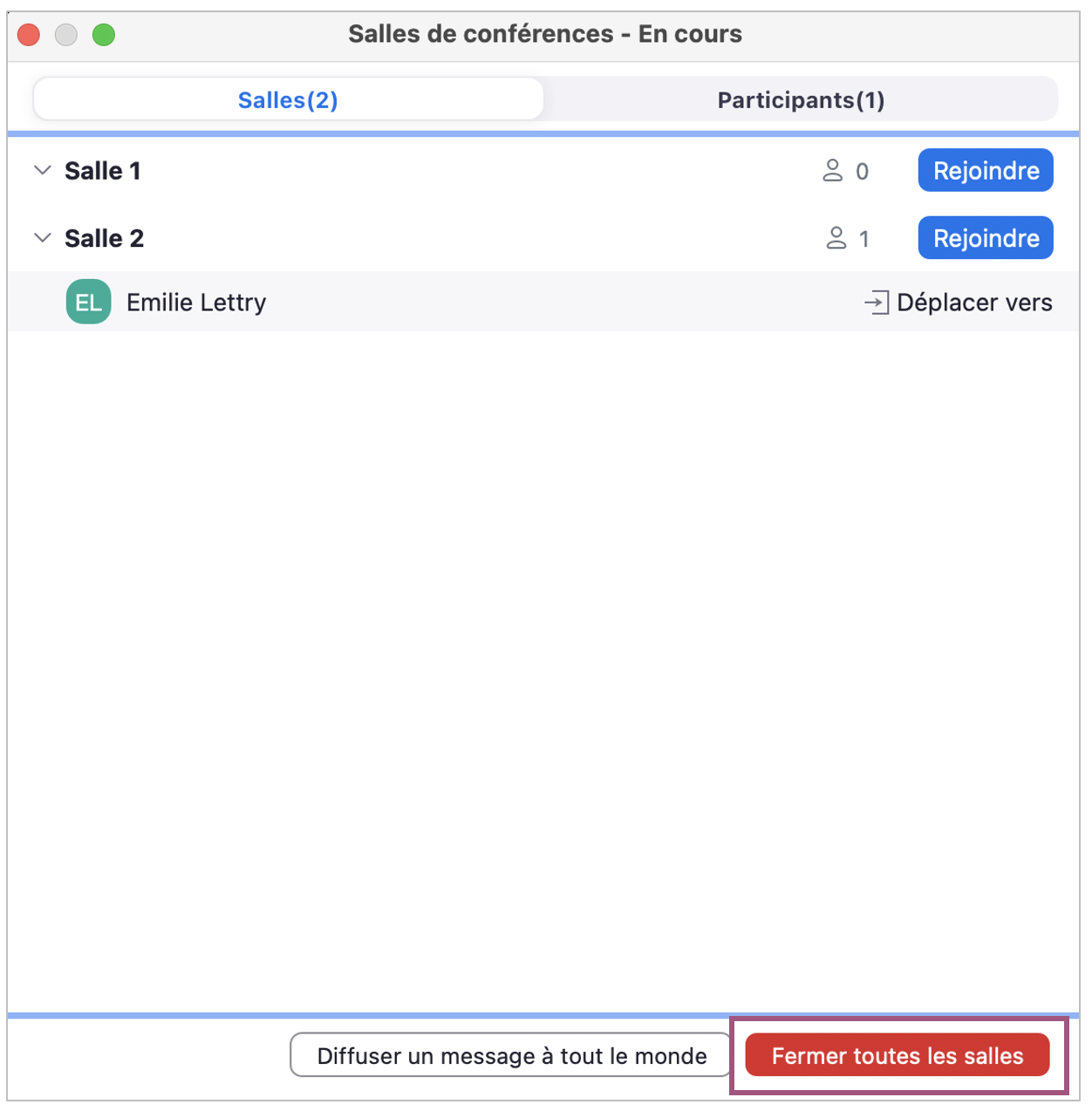](https://wiki.unil.ch/cse/uploads/images/gallery/2022-07/ECb0wnU5Bsdp18JV-image-1659266272761.png)