Il n’y a qu’un·e seul·e animateur par réunion Zoom. Le rôle d’animateur est attribué automatiquement à la personne qui crée\\organise la réunion. Toutefois, ce rôle peut être transféré par une autre personne une fois la réunion lancée. Seul·e l’animateur peut créer des sous-salles de réunion sur Zoom et affecter des personnes dans ces différentes sous-salles.
L’organisateur/animateur de la réunion peut ajouter un·e ou des co-animateurs dans les paramètres de celle-ci, lors de la création de la réunion. L’animateur peut également donner ce rôle à des participant·e·s durant la réunion.
Pour voir l’ensemble des actions possibles par rôle, veuillez vous référez à la documentation suivante: [Annexe 1: Les rôles sur Zoom](https://wiki.unil.ch/cse/books/zoom/page/annexe-1-les-r%C3%B4les-sur-zoom "Annexe 1: Les rôles sur Zoom"). #### **Déroulement potentiel de l'examen oral:** - **La salle principale de réunion constitue une salle d’accueil des étudiant·e·s et de préparation du sujet d’examen par l’étudiant·e :** - Un·e assistant·e académique ou administratif/ve (rôle : animateur) accueille les étudiant·e·s dans la **salle principale de réunion** (i.e. la première salle de réunion dans laquelle les participant·e·s arrivent en cliquant sur le lien que vous leur avez transmis). - L’assistant·e (rôle : animateur) reçoit une notification lorsque les étudiant·e·s essaient d’accéder à la salle principale de réunion, car ceux-ci sont automatiquement **placés dans une salle d’attente**. - L’assistant·e devra **valider manuellement l’entrée des étudiant·e·s dans cette salle principale**, un par un (dans l’onglet *Participants*). [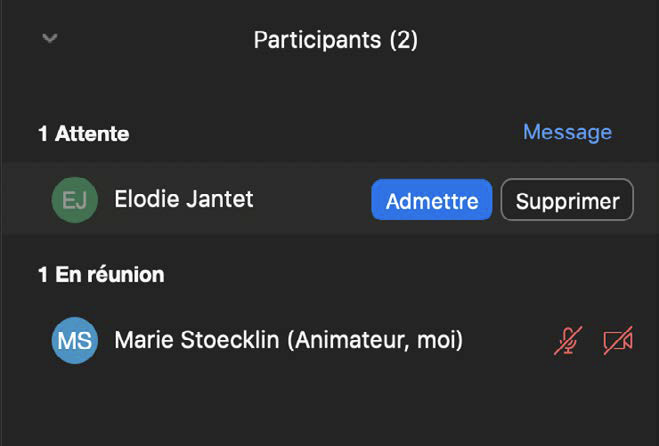](https://wiki.unil.ch/cse/uploads/images/gallery/2020-11/yULe6lEytOchpvmn-image-1606403860821.png) - À l’accueil de chaque étudiant·e, l’assistant·e (rôle : animateur) **vérifie leur identité** avant de rappeler les règles et le déroulement de l’examen oral, puis **dévoile le sujet d’examen à l’étudiant·e,** par **partage d’écran** (avec l’onglet *Partager l’écran*) ou bien **partage de fichiers** (dans l’onglet *Converser*). [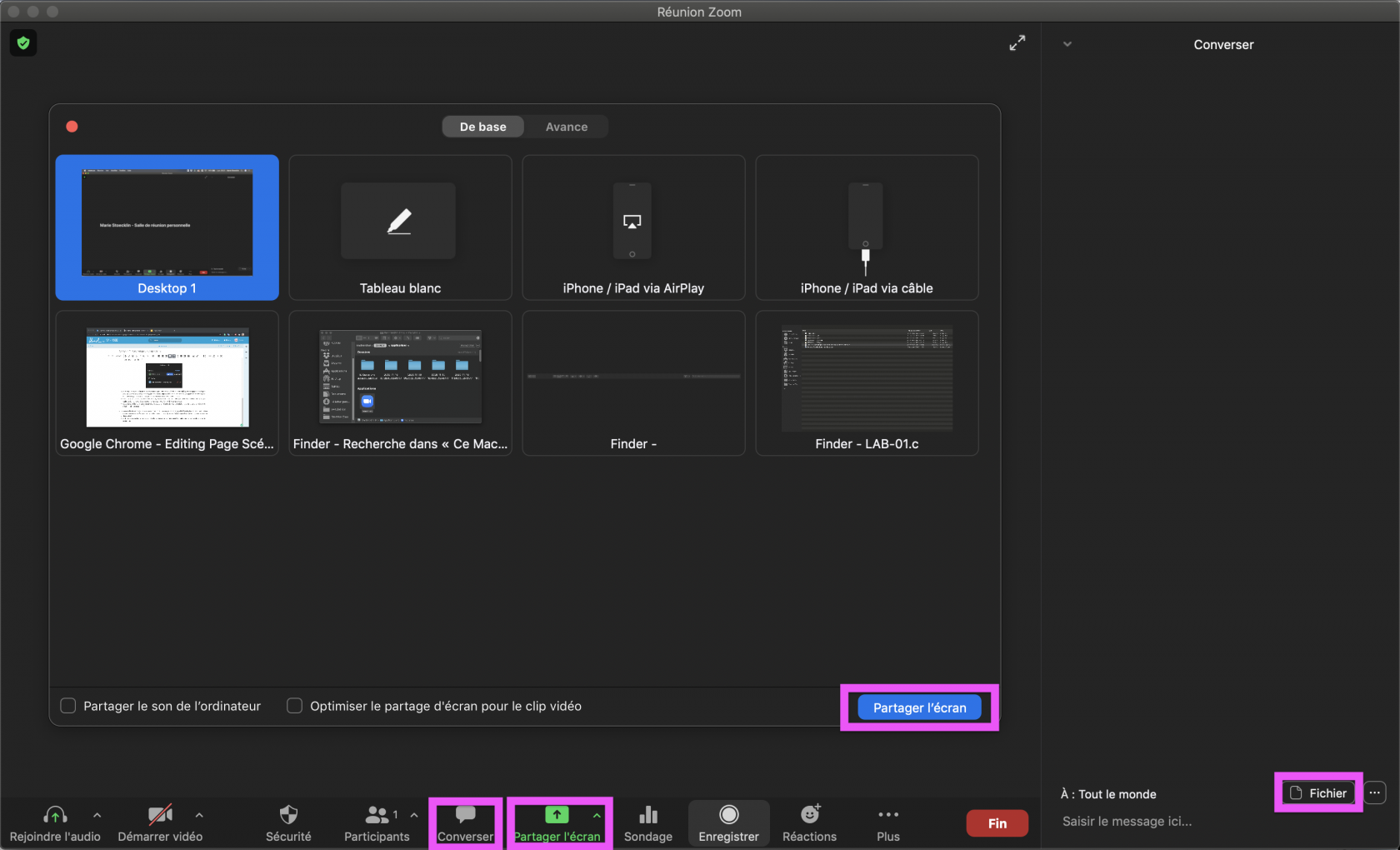](https://wiki.unil.ch/cse/uploads/images/gallery/2020-11/0jDNP0vxXIe05yyV-image-1606724592659.png) - Lorsque le temps de préparation est écoulé, l’assistant·e (rôle : animateur) affecte l’étudiant·e dans la **sous-salle de réunion** destinée à la présentation orale (avec l’onglet *Diviser en groupe*). [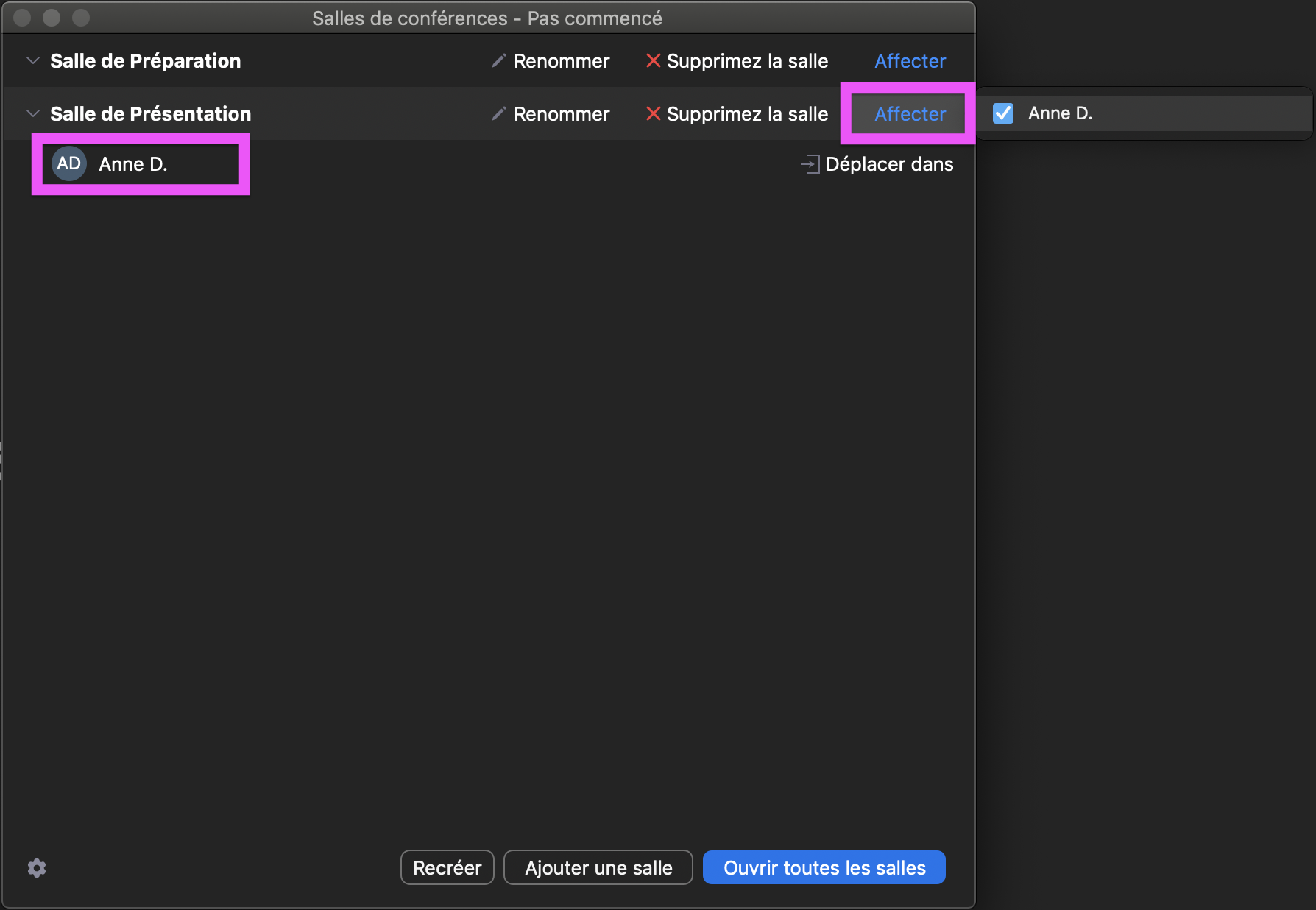](https://wiki.unil.ch/cse/uploads/images/gallery/2020-11/bfkocoG0zKKi3z8A-image-1606724800274.png) - L’assistant·e (rôle : animateur) peut ensuite accepter l’entrée du prochain étudiant·e dans la salle principale de réunion (salle de préparation). - **La sous-salle de réunion que vous avez créé constitue une salle dans laquelle l’étudiant·e fait sa présentation orale en présence de l’enseignant·e (rôle : co-animateur), voire de(s) l’expert(s)) (rôle : co-animateur ou participant·e):** - À la fin de sa présentation orale, l’étudiant·e quitte la réunion complètement, sans retourner dans la salle principale. #### **Mise en place technique (avant la programmation de la réunion)**Certaines options de configuration ne figurent pas sur le **plugin Zoom de Moodle**. Si vous avez créé la réunion depuis le plugin Zoom sur Moodle ou Moodle Exam, nous vous conseillons de modifier ensuite ses paramètres sur l'application Cloud (unil.zoom.us) ou sur l’application Desktop, en cliquant sur *Réunions*, puis sur le titre de la réunion en question, puis sur *Modifier cette réunion.*
**Avec une exception pour le paramètre *ID de réunion*:** Si vous avez créez une réunion depuis le Plugin Zoom de Moodle, nous vous déconseillons de modifier son ID de réunion sur l’application Cloud (unil.zoom.us) ou l’application Desktop. Modifier ce paramètre est susceptible de rompre le lien avec la réunion créée depuis le Plugin Zoom de Moodle.
##### **Attribuer le privilège de programmation (optionnel)** Vous pouvez **attribuer le privilège de programmation** d’une réunion, en votre nom, à d’autres utilisateurs. Cela peut vous permettre, par exemple, de demander à votre assistant.e académique ou un.e autre enseignant.e de programmer la réunion par vous. Pour ce faire, il vous suffit d’aller dans **Paramètres > Autre** sur l’application Cloud (unil.zoom.us) puis d’ajouter les adresses emails des utilisateurs auxquels vous souhaiteriez attribuer ce privilège, séparés par une virgule : [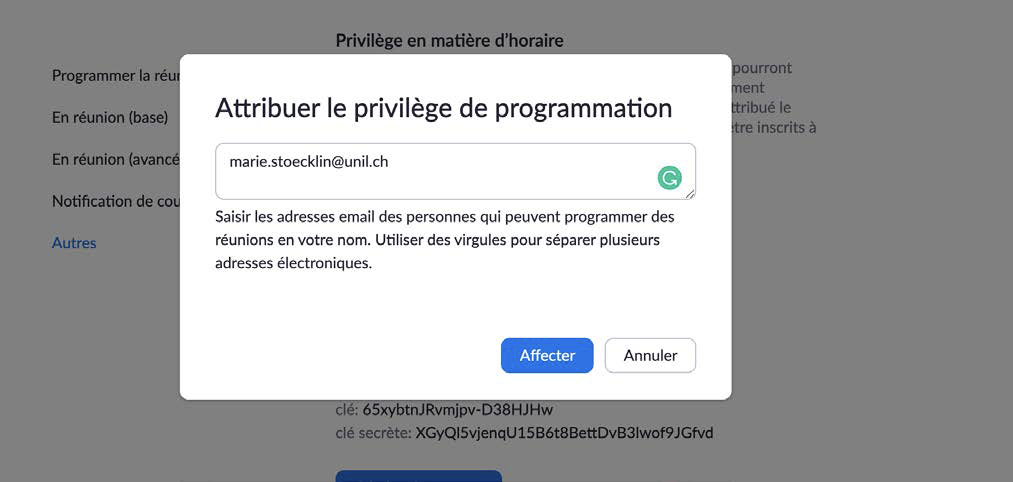](https://wiki.unil.ch/cse/uploads/images/gallery/2020-11/yWJGAfXSllPNOerW-image-1606404021146.png) ##### **Créer des sous-salles de réunion à l'avance (optionnel)** Un autre paramètre vous permettra de créer des sous-salles de réunion, à l’avance, avant de démarrer la réunion principale. Pour ce faire, vous pouvez vous rendre dans ***Paramètres** > **En réunion (avancé)*** sur l’application Cloud (unil.zoom.us) et cocher la case ***Autoriser l’hôte à désigner des participants aux salles de discussion lors de la planification**.* [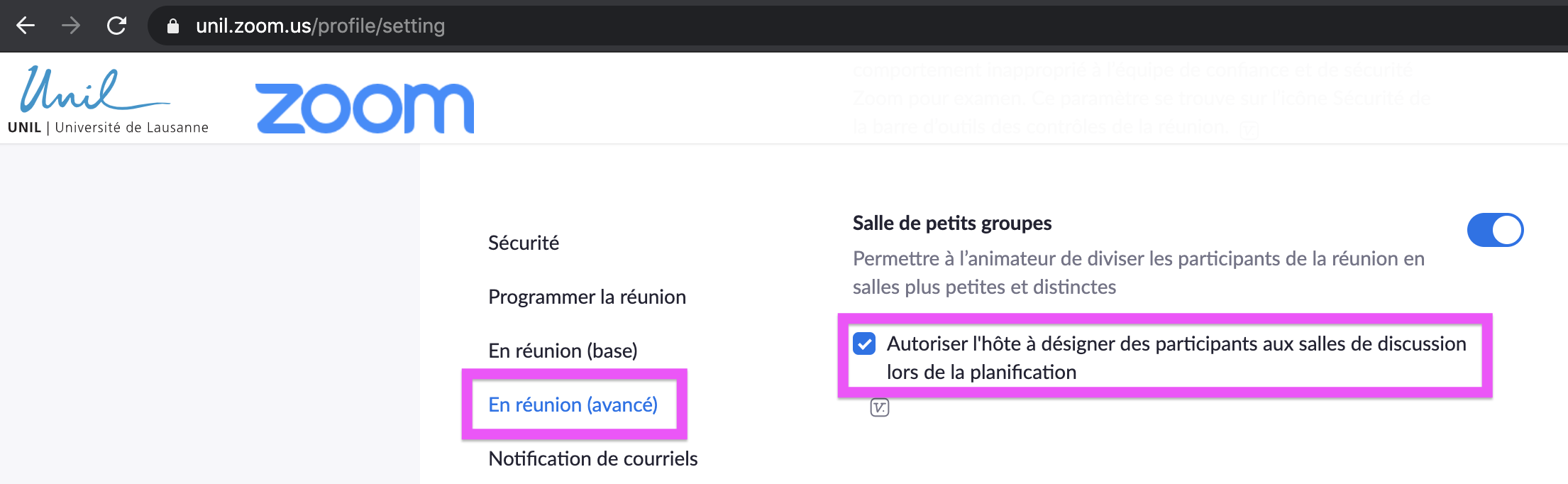](https://wiki.unil.ch/cse/uploads/images/gallery/2020-11/pMyBNAoS0F5BC3NE-image-1606725099181.png) #### **Mise en place technique (durant la programmation de la réunion)** Privilégiez la création de la réunion depuis unil.zoom.us ou depuis l’application Desktop de ZOOM, puis configurez-la en choisissant les options suivantes : ##### **Fixer l'heure de passation** Afin de ne pas devoir multiplier les réunions et ainsi les liens à transmettre aux étudiant·e·s, inscrire une date (***Quand***) et une ***Durée*** qui couvrent toute la période d’examination orale. ##### 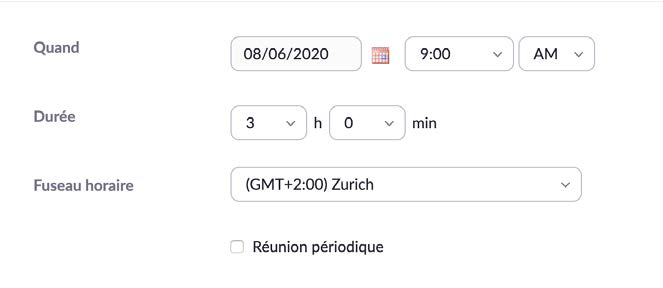**Choisir l'ID de réunion** Pour éviter que des personnes accèdent à la réunion en se connectant à votre salle personnelle, et éviter ainsi toute perturbation durant l’examen, privilégiez l’option ***Créer automatiquement*** un ***ID de réunion****.* [](https://wiki.unil.ch/cse/uploads/images/gallery/2020-11/isqQ1IekFUqKv0t2-image-1606404162277.png)Le **Plugin Zoom de Moodle** ne vous donne pas le choix entre un ***ID créé automatiquement*** et un ***ID de réunion personnelle***, comme le font les applications Cloud et Desktop. Lorsque vous créez la réunion depuis le plugin Zoom de Moodle, c’est par défaut l’ID de réunion personnelle qui est attribué. Toutefois, vous pouvez modifier ce paramètre depuis l’application Cloud (unil.zoom.us) en allant dans ***Paramètres > Programmer la réunion*** et décochez ***Utiliser l’ID de réunion personnelle (PMI) pour planifier une réunion***. L’ID de réunion sera ensuite « créé automatiquement » lorsque vous programmez une réunion depuis le Plugin Zoom de Moodle. [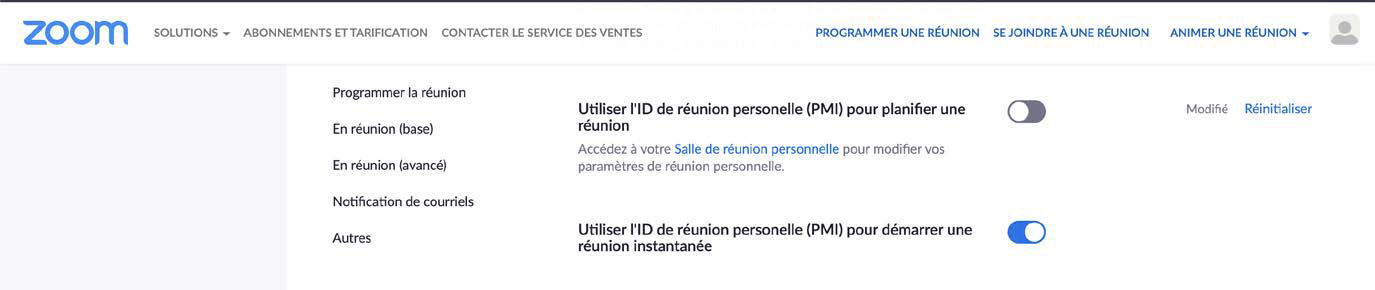](https://wiki.unil.ch/cse/uploads/images/gallery/2020-11/rLVPhsLSaFIhIf3E-image-1606404266618.png)
##### **Activer la salle d'attente** Activez la **salle d’attente** de la réunion, ce qui permettra à l’animateur ou au(x) co-animateur·rice·s qui accueillent les participant·e·s d’accepter l’entrée de ceux/celles-ci dans la réunion, un·e par un·e : [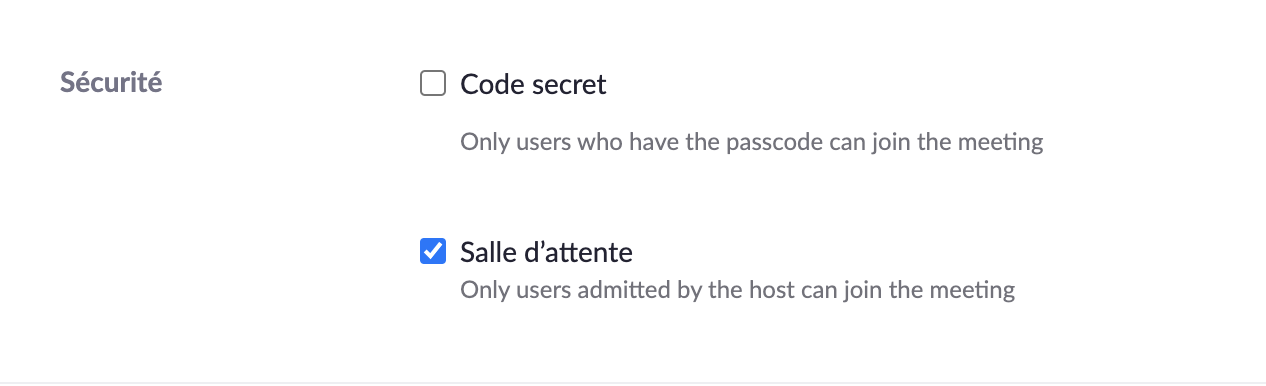](https://wiki.unil.ch/cse/uploads/images/gallery/2020-11/fptY1nIJR2ofKfRx-image-1606406639914.png) Dans les paramètres généraux de votre compte Zoom, dans l'application Cloud (unil.zoom.us), vous pouvez activer des "**Options de salle d'attente**" vous permettant notamment d’envoyer toutes personnes n’ayant pas de compte Zoom UNIL dans une salle d’attente. Seuls les utilisateurs authentifiés SSO, avec un compte Zoom UNIL, arriveraient directement dans la réunion après avoir cliqué sur le lien de la réunion. [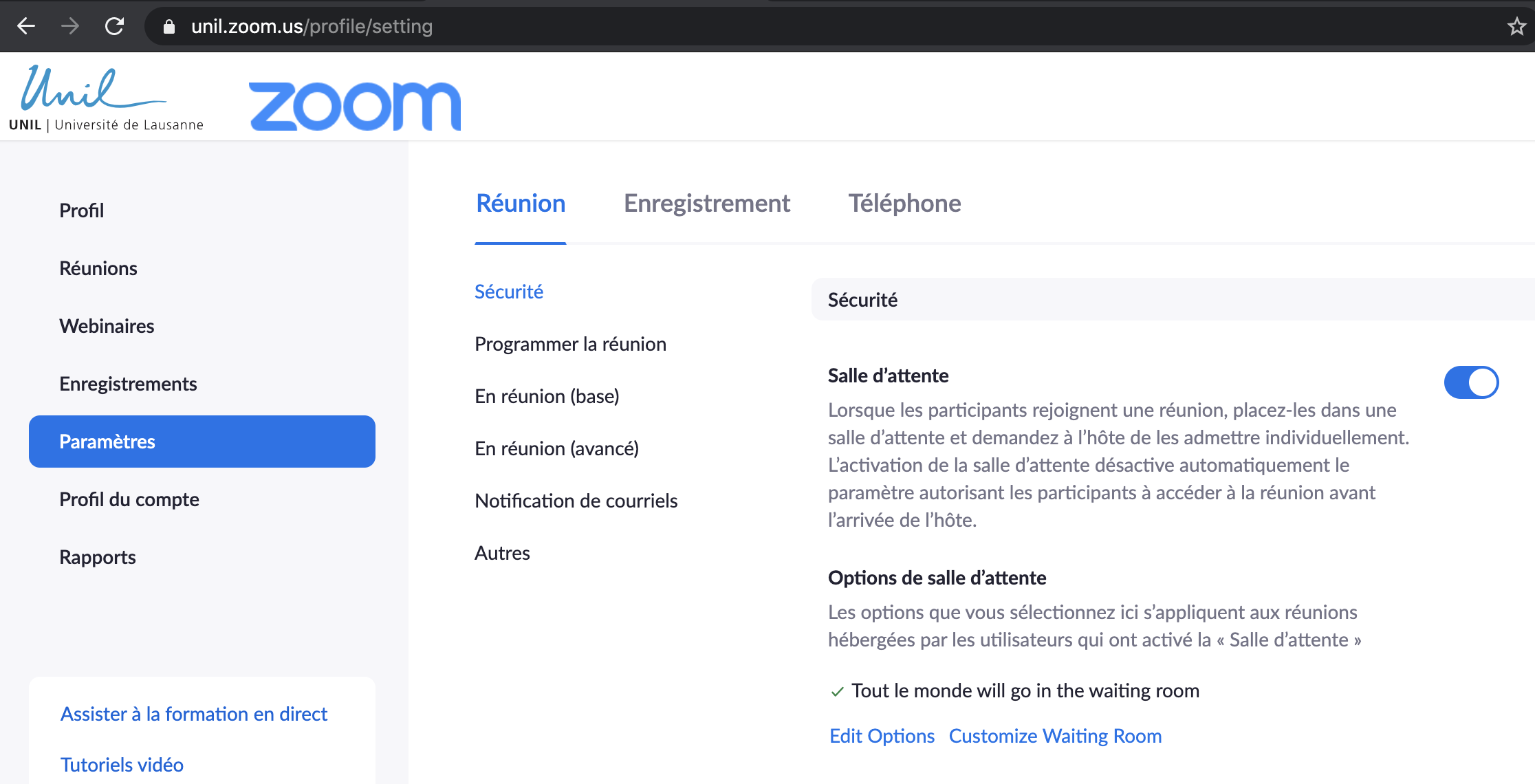](https://wiki.unil.ch/cse/uploads/images/gallery/2020-11/kC0iyYZOpsVxUxuu-image-1606407006279.png)[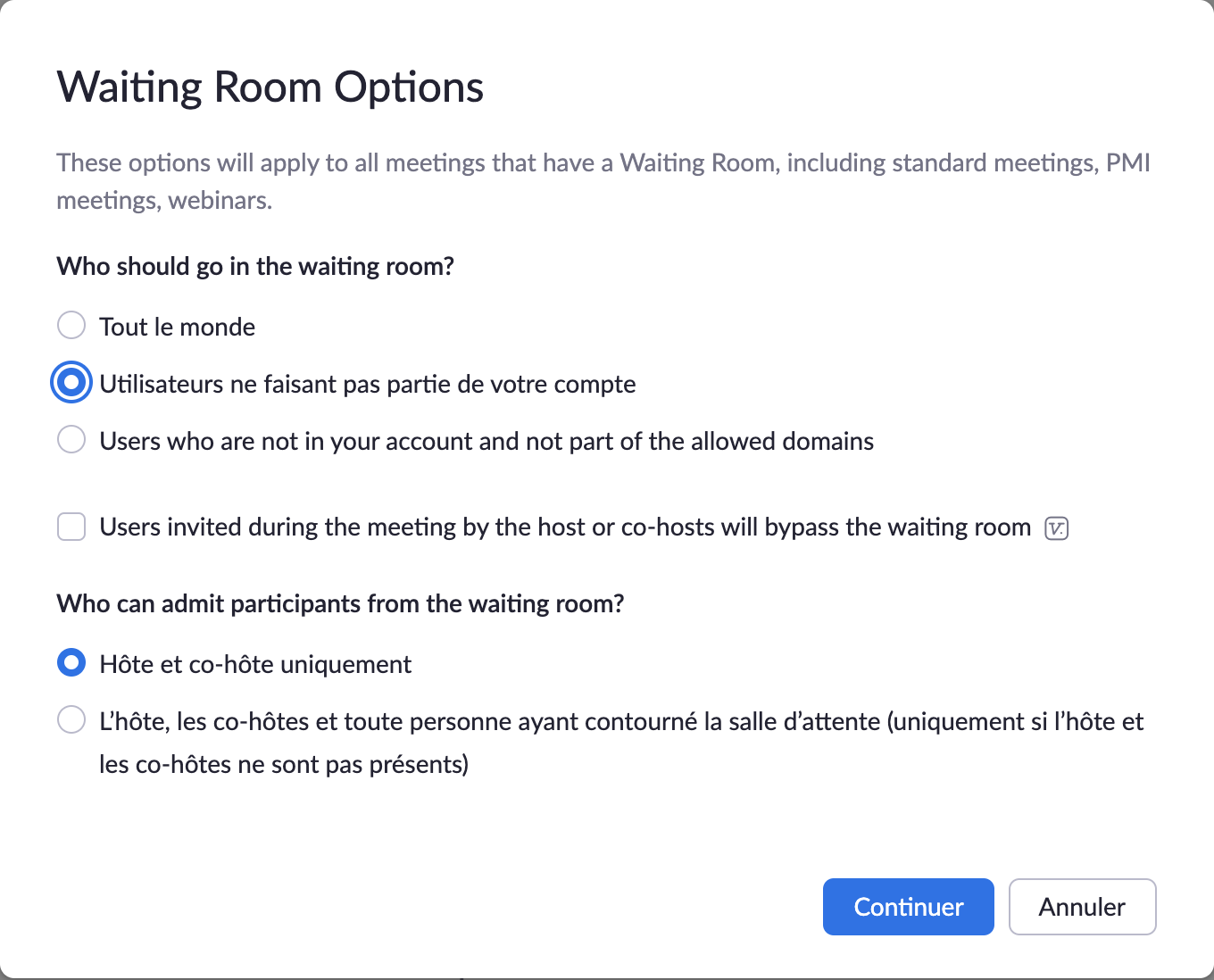](https://wiki.unil.ch/cse/uploads/images/gallery/2020-11/SbvwIsuCqnn8eEHM-image-1606406899322.png) ##### **Définir les mesures de sécurité**Nous vous invitons à **résister à la tentation de dupliquer les mêmes couches de sécurité**. Si vous décidez de diffuser le lien vers la réunion sur la plateforme Moodle ou Moodle Exam, les étudiant·e·s devront se connecter à la plateforme (avec leurs identifiants Moodle) avant d’accéder à la réunion et ainsi ni la définition d’un mot de passe ni l’authentification requise ne sont nécessaires.
Si vous transmettez le lien par email ou **sur une plateforme ne nécessitant pas une authentification**, vous pouvez utiliser les mesures de sécurité suivantes: - **Définir un mot de passe à la réunion**, que vous pourrez transmettre aux étudiant·e·s avant l’examen : [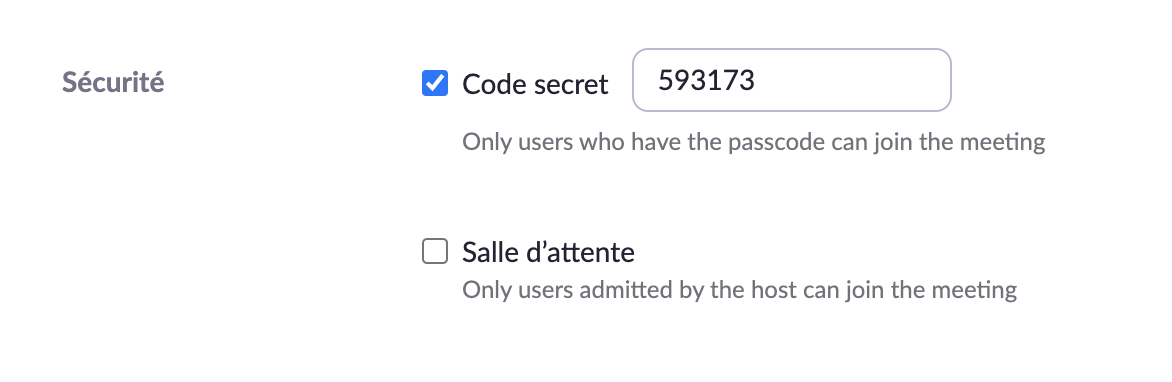](https://wiki.unil.ch/cse/uploads/images/gallery/2020-11/Or9fgTjPuCpZW3Xc-image-1606405685456.png) - Activer l’authentification requise dans les paramètres de la réunion Zoom, en cochant l'option ***Seuls les utilisateurs authentifiés peuvent participer***. Les étudiant·e·s devront ainsi s’authentifier sur Zoom, avec un compte Zoom UNIL ou bien un compte générique Zoom.us, pour accéder à la réunion. [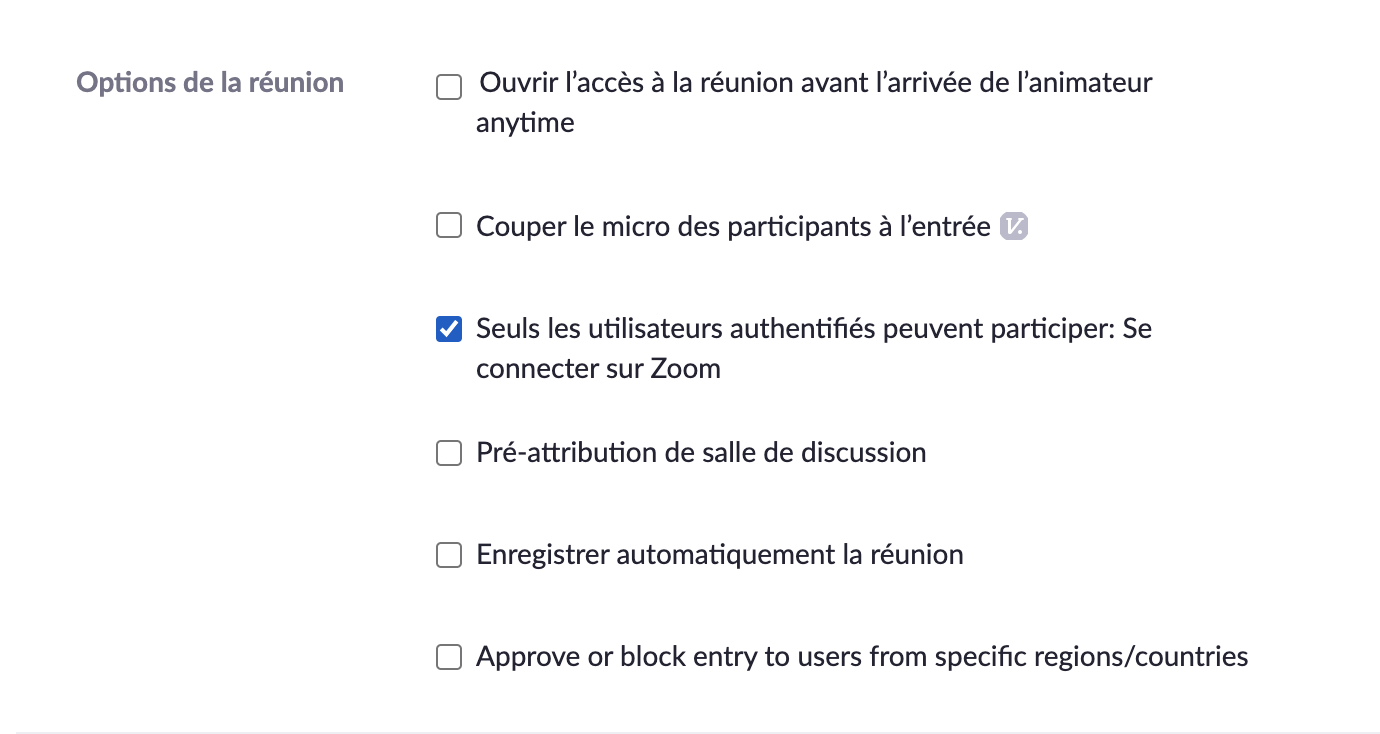](https://wiki.unil.ch/cse/uploads/images/gallery/2020-11/cCiNgoOZ5gh9tDUP-image-1606405671009.png)Il n'est à l'heure actuelle pas possible de sélectionner une méthode de connexion spécifique qui serait proposée aux utilisateur·trices, par e.g. pour faire en sorte que seule l'authentification SSO soit acceptée/proposée, pour que seul·e·s les étudiant·e·s ayant activé leurs comptes Zoom UNIL puissent accéder à la réunion. Toutefois, dans les paramètres généraux sur l'application Cloud (unil.zoom.us) il est possible d'ajouter des instructions pour guider les utilisateur·trices dans le choix d'une méthode d'authentification. [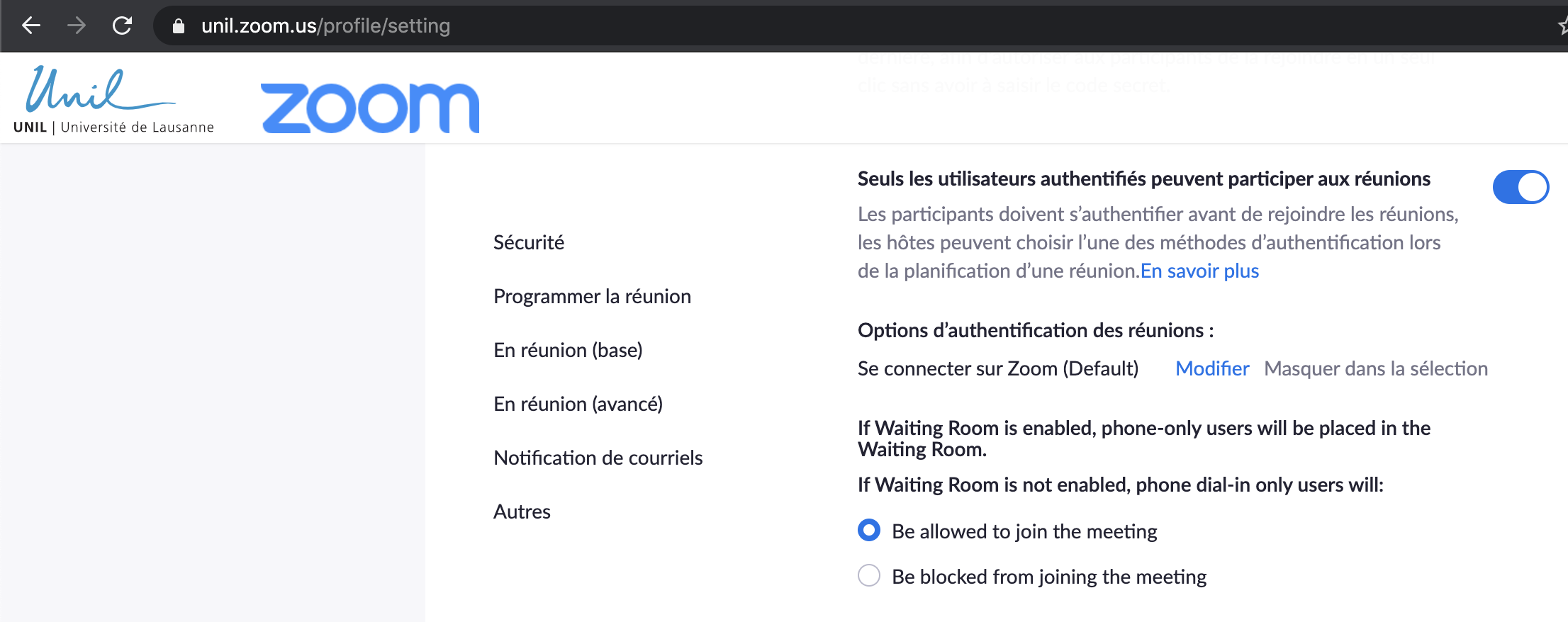](https://wiki.unil.ch/cse/uploads/images/gallery/2020-11/3C1CLG9kOrgQf3cS-image-1606406365828.png)[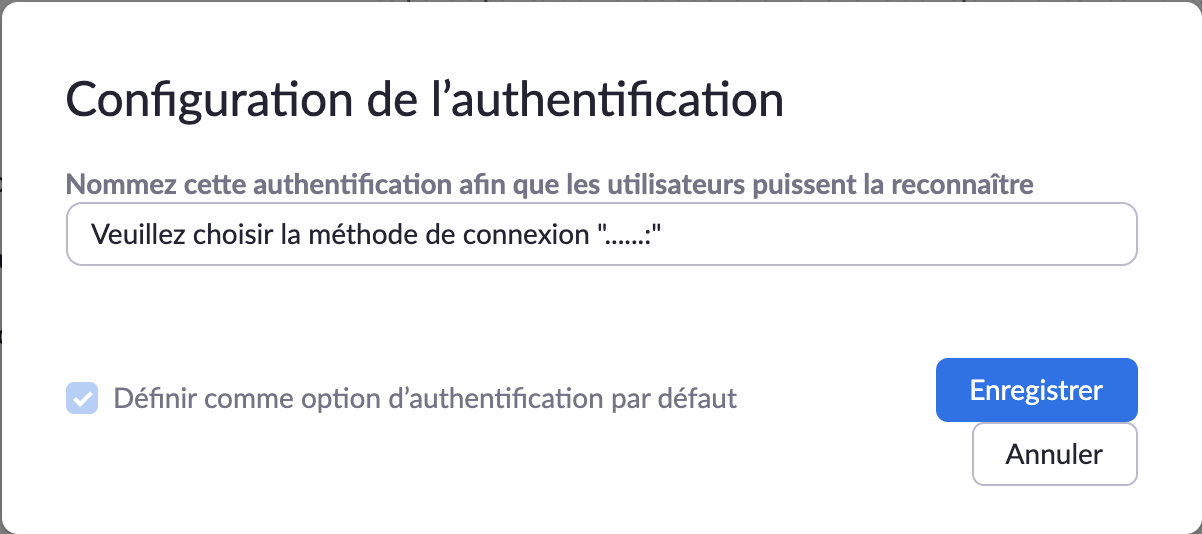](https://wiki.unil.ch/cse/uploads/images/gallery/2020-11/2sPk1pqGq6vBBy7W-image-1606406346578.png)
- Activer l'option ***Identifier les participants invités à la réunion*** pour que les participant·e·s qui n’appartiennent pas au même domaine (Zoom UNIL), non authentifiés, ou bien qui ont une version plus vieille de Zoom, apparaissent dans la liste des participants en surbrillance. [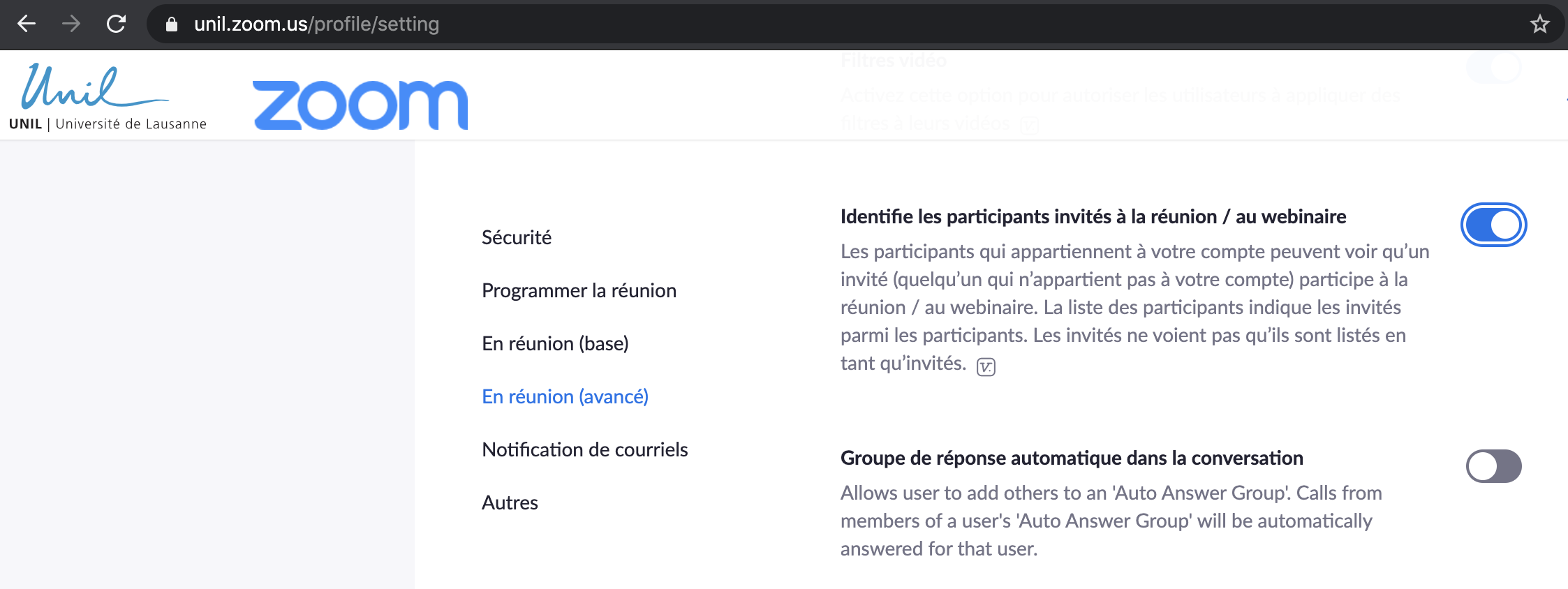](https://wiki.unil.ch/cse/uploads/images/gallery/2020-11/PFTYdso31fIWCvxX-image-1606406539507.png) ##### **Paramétrer la vidéo et l'audio:** Conservez les réglages par défaut au niveau de la **vidéo** et de **l'audio**. En effet, activer la vidéo des participant·e·s vous permettra d’avoir un visuel de l’étudiant·e lors de son entrée dans la salle de réunion : [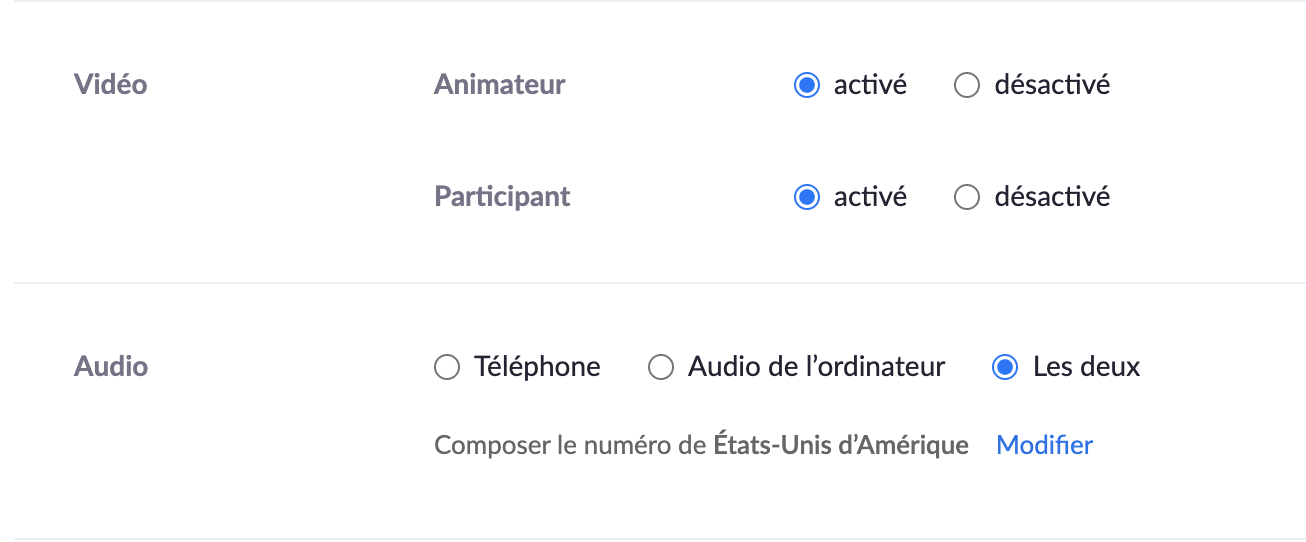](https://wiki.unil.ch/cse/uploads/images/gallery/2020-11/79ORUTadknXe09kh-image-1606407109331.png) ##### **Couper le micro des participants à l’entrée** Si plusieurs étudiant·e·s aborderont un même sujet d’examen et ainsi réaliseront l’étape de préparation en même temps, nous vous conseillons de cocher l’option ***Couper le micro des participant·e·s à l’entrée***, pour éviter toute perturbation de l’examen oral en cours. L’hôte et les co-hôtes pourront ré-activer les micros des participant·e·s manuellement durant la réunion : [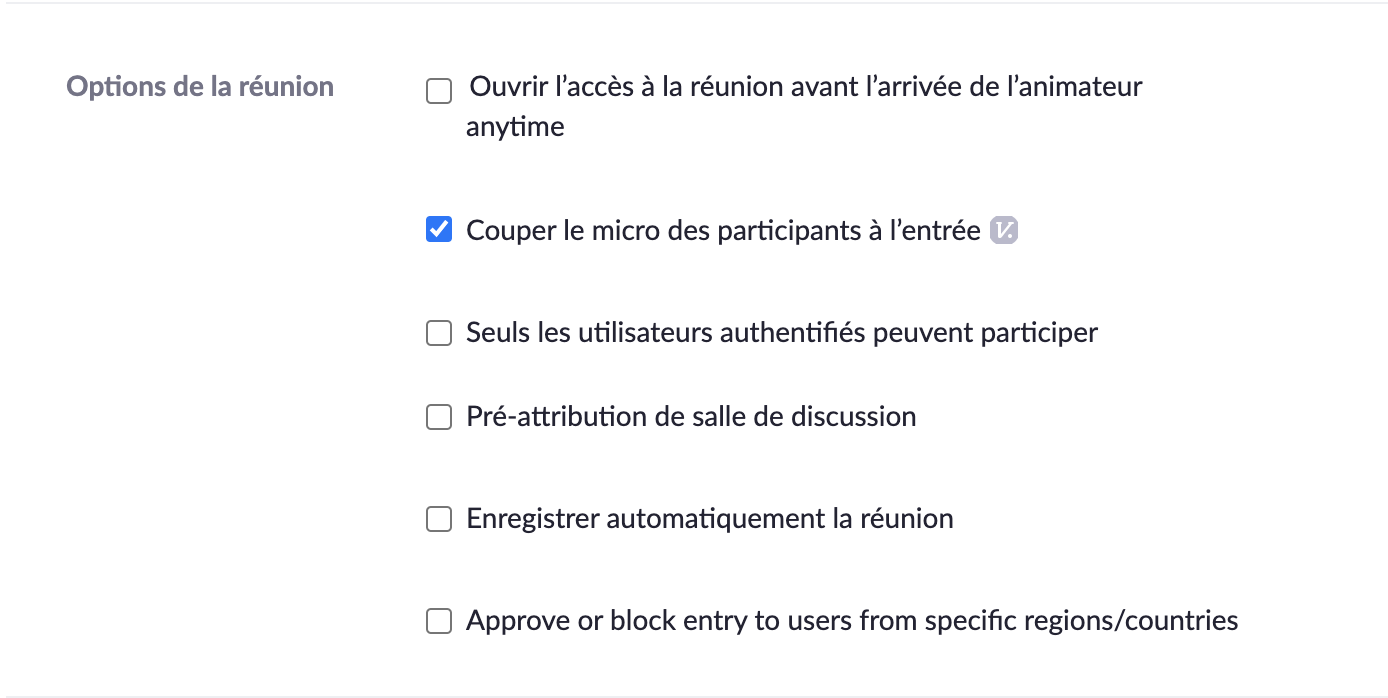](https://wiki.unil.ch/cse/uploads/images/gallery/2020-11/NZbLfQ70Kl9DfBnh-image-1606408232722.png) ##### **Pré-attribuer les sous-salles de discussion (optionnel)** Activez l'option ***Pré-attribution de salle de discussion*** puis choisissez parmis les deux méthodes proposées: - **Créez des salles** (donne uniquement la possibilité d'ajouter des utilisateurs et des utilisatrices internes, c'est-à-dire qui possèdent un compte Zoom UNIL activé). - **Importer depuis CSV** (donne la possibilité d'ajouter des utilisateurs et des utilisatrices internes ET externes, c'est-à-dire qui possèdent un compte Zoom UNIL ou bien un compte générique Zoom US activé). **Pour utiliser la première méthode, suivez les étapes suivantes:** Vous allez pouvoir créer une salle de discussion supplémentaire en cliquant sur *Créer des salles* : la salle principale de réunion faisant office de salle de préparation, vous pourrez simplement créer une salle pour la présentation orale. **Pour utiliser la deuxième méthode, suivez les étapes ci-dessous :** 1. Rendez-vous tout d'abord sur votre ***Profil*** sur l'application Cloud ([https://unil.zoom.us/profile)](https://unil.zoom.us/profile) ou Desktop. 2. Modifiez la langue de votre compte Zoom pour que ce soit **l'anglais**. *En effet, le système de pré-programmation des sous-salles sur Zoom est assez capricieux et fonctionne mieux lorsque la langue du site est l'anglais.* 3. Téléchargez le **modèle de fichier** ici: [https://unil.zoom.us/meeting/downloadBreoutRoomTemplate.](https://unil.zoom.us/meeting/downloadBreoutRoomTemplate) 4. Comme dans le modèle, créez vos groupes d'étudiant·e·s dans un fichier Excel avec deux colonnes ("**Pre-assign Room Name**" et "**Email Address**"). Les titres des deux colonnes doivent être en **anglais**. La première colonne doit comporter **le nom souhaité des sous-salles** (e.g. Groupe 1, Groupe 2, etc) et la deuxième colonne doit comporter **l'adresse email des étudiant·e·s**. 5. Une fois le fichier Excel complété, enregistrez-le au format **.csv délimité par des virgules** (comme dans le modèle). 6. Lors de la programmation d'une réunion, sur l'application Cloud ou Desktop, sous les "options avancées de réunion/meeting options", cochez l'option "**Breakout Rooms Pre-Assign**" et choisissez "**Import from CSV**".La création de sous-salles peut également être réalisée durant la réunion, après son démarrage (cf. Mise en place technique : Au début de l’examen).
##### **Ajouter des co-animateurs:** Pour finir, ajoutez les personnes (enseignant·e·s, assistant·e·s, expert·s, etc.) qui vont participer à l’examen en tant que co-animateurs (en séparant leurs emails par des points-virgules, par e.g. marie@unil.ch ; jean@unil.ch ; [jeff@unil.ch)](mailto:jeff@unil.ch)). Les personnes que vous ajoutez à côté de **Autres animateurs possibles** n’auront en effet pas le rôle d’Animateur, mais de Co-animateurs, puisqu’il n’y a qu’un seul animateur par réunion. [](https://wiki.unil.ch/cse/uploads/images/gallery/2020-11/RS9j2alwPnhelloR-image-1606404697886.png) Pour voir l’ensemble des actions possibles par rôle, veuillez vous référez à la documentation suivante: [Annexe 1: Les rôles sur Zoom](https://wiki.unil.ch/cse/books/zoom/page/annexe-1-les-r%C3%B4les-sur-zoom "Annexe 1: Les rôles sur Zoom"). #### **Mise en place technique (au début de l'examen...):** Après la programmation de la réunion, mais avant le commencement de l’examen oral, l’assistant·e (rôle : animateur) doit (dés)activer certaines options qui ne peuvent être paramétrées que depuis la réunion : ##### **Création de la sous-salle de présentation (optionnel):** S’il/elle ne l’a pas fait lors de la programmation de la réunion, il/elle devra créer une sous-salle de réunion qui fera office de Salle de présentation orale : - Pour se faire, cliquer sur l’onglet ***Diviser en groupe***, puis sélectionner ***Manuellement*** et ***Créer des salles***. - La salle de réunion principale, qui servira de Salle de préparation, figure déjà dans la liste des salles existantes. - Vous pourrez ensuite ajouter une sous-salle en cliquant sur ***Ajouter une salle***. - Renommez celles-ci de manière à facilement les distinguer/identifier, par e.g. « Salle de préparation » et « Salle de présentation ». - Cliquez ensuite sur ***Options*** puis décocher toutes les cases.La création d’une ou de plusieurs sous-salles de réunion nécessite le rôle Animateur, qui est automatiquement attribué à l’organisateur de la réunion mais peut être transféré à une autre personne durant celle-ci.
##### **Limiter les droits des participant·e·s (optionnel)** L'animateur (ou un des co-animateurs) peut également fermer la possibilité pour les participant·e·s de converser entre eux sur le Chat de manière privée, grâce : - à l’onglet ***Sécurité*** (décochez l’option ***Autoriser les participant·e·s à ... Discuter***), [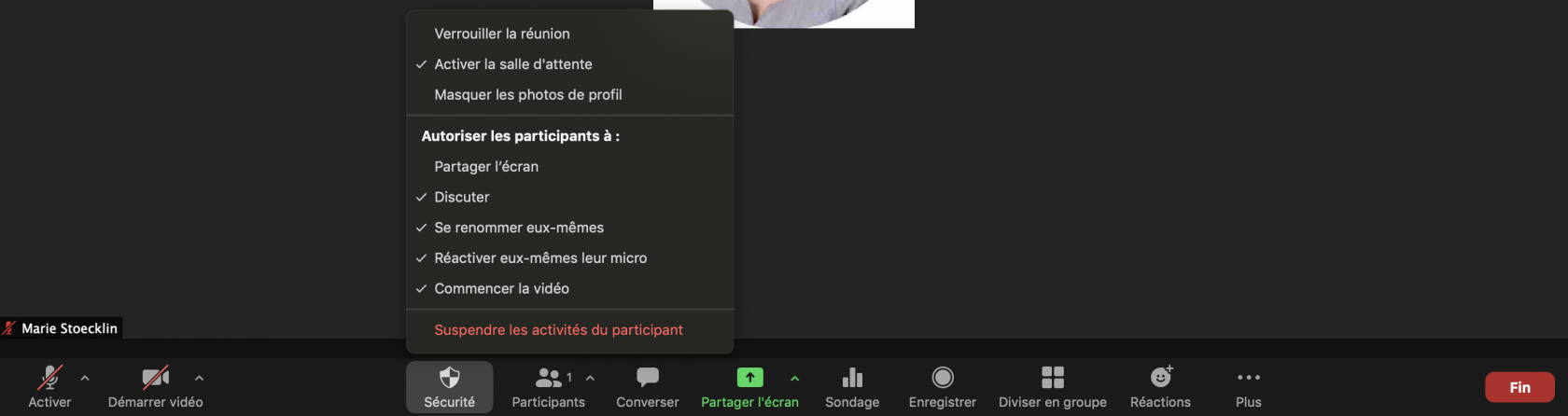](https://wiki.unil.ch/cse/uploads/images/gallery/2020-11/qDlnm9XIX0FSBxGw-image-1606408802291.png) - ou à l’onglet **Converser** (cliquez sur « **…** » puis sélectionnez ***Les participants peuvent discuter avec.... Aucun***). [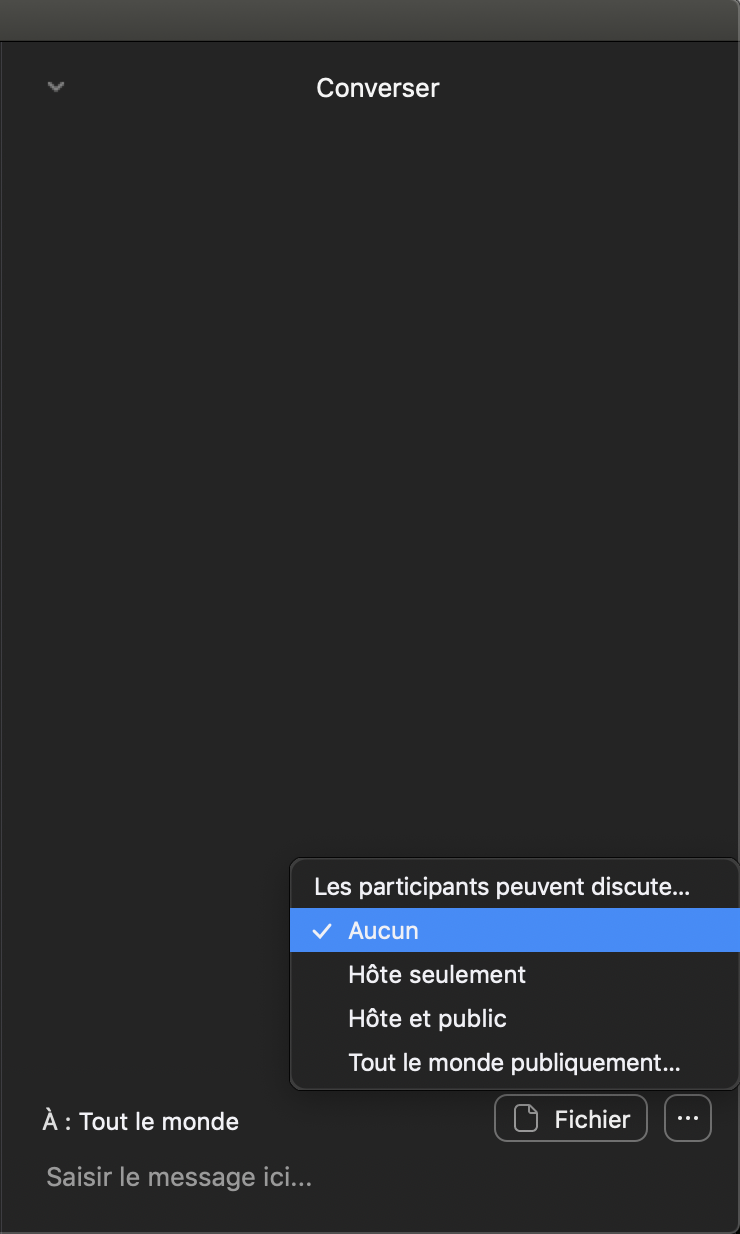](https://wiki.unil.ch/cse/uploads/images/gallery/2020-11/urjKwxV7lr2f9c8q-image-1606726996645.png) #### **J'ai communiqué à mes étudiant·e·s...** - **Comment ils/elles peuvent accéder à l’examen oral en ligne :** - Où et quand est-ce-qu’ils/elles peuvent obtenir le lien vers la réunion d’examen (Moodle Exam, Moodle, Mail, etc.) - Comment ils/elles peuvent accéder à la salle de réunion (mot de passe, authentification sur Zoom, etc.) - **Les comportements à adopter avant qu’ils/elles rejoignent l’examen oral :** - Télécharger l’application Zoom sur son ordinateur [ici](https://unil.zoom.us/download). - Activer son compte unil.zoom.us [ici](https://unil.zoom.us/) (surtout si l’option « Seuls les utilisateurs authentifiés peuvent participer » est activée dans les paramètres de la réunion). - Paramétrer son micro et sa webcam en suivant les instructions figurant [ici](https://www.youtube.com/watch?v=BJt8p0Atjyc). - Tester l’accès à la salle de réunion d’examen, en utilisant le lien fourni par l’enseignant·e.L’accès à la réunion depuis le navigateur peut être assez chronophage, lorsque l’utilisateur n’a pas préalablement installé et téléchargé l’application Desktop sur son ordinateur. Pour **faciliter l’accès à la réunion des personnes qui n’auraient pas téléchargé l’application Desktop**, nous vous conseillons d’activer l’option « **Afficher un lien « Rejoindre depuis votre navigateur »** » sur unil.zoom.us dans **Paramètres > En réunion (avancé)**. [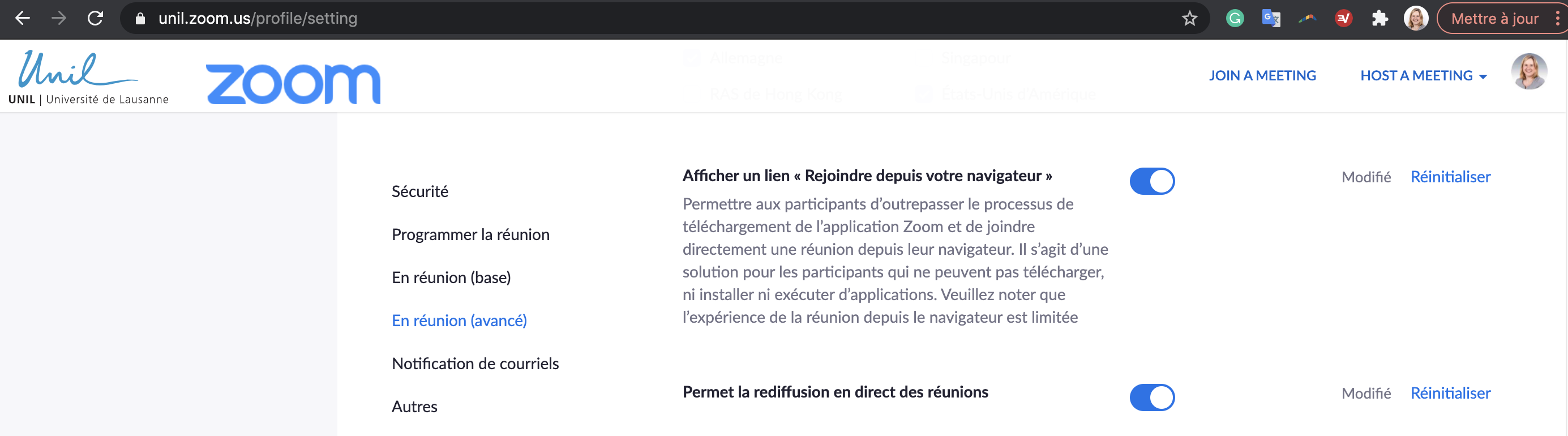](https://wiki.unil.ch/cse/uploads/images/gallery/2020-11/fV82qPxUnOJpDXJD-image-1606405094404.png)
- **Les comportements à adopter lorsqu’ils/elles rejoignent l’examen oral :** - Être prêt à rejoindre la réunion 15-20 minutes avant son heure de passation. - Entrer son nom complet au format « Prénom NOM ». - Si vous avez activez l’option « Seuls les utilisateurs authentifiés peuvent participer : Se connecter à Zoom » dans les paramètres de création de la réunion, les étudiant·e·s devront au préalable s’authentifier sur Zoom pour accéder à la réunion (voire activer leurs comptes Zoom s’ils ne l’ont pas fait préalablement). Vous devrez les en informer avant l’examen oral. - Avoir à disposition et montrer sa carte d’étudiant·e à l’arrivée dans la salle de réunion. - Respecter les réglages mis en place par l’enseignant·e, c’est-à-dire garder sa webcam activée et son micro désactivé lors de l’entrée dans la salle de réunion et tout au long de l’examen (sauf si les (co)-animarteurs l’instruisent de désactiver sa webcam ou d’activer son micro).