# Sondage et quiz

Cette fonctionnalité vous permet de créer des sondages et des quiz formatifs. Vous pouvez lancer le sondage pendant la réunion et recueillir les réponses de vos participant·e·s. Si vous le souhaitez, vous pouvez réaliser un sondage de manière anonyme.

### Créer un sondage

Afin de créer un sondage ou un quiz, connectez-vous à votre compte sur le portail web de Zoom (unil.zoom.us) et sélectionnez l'onglet *Réunions* dans le menu de gauche. Ensuite, dans la section *Salle personnelle*, sélectionnez *Sondages/Questionnaires* :  
[![image-1658306265596.png](https://wiki.unil.ch/cse/uploads/images/gallery/2022-07/scaled-1680-/hCTJPkUqjaoORRd0-image-1658306265596.png)](https://wiki.unil.ch/cse/uploads/images/gallery/2022-07/hCTJPkUqjaoORRd0-image-1658306265596.png)

Cliquez sur *+ Créer* pour commencer à créer le sondage :

[![image-1658306670072.png](https://wiki.unil.ch/cse/uploads/images/gallery/2022-07/scaled-1680-/28IEYhdBFoEIe75l-image-1658306670072.png)](https://wiki.unil.ch/cse/uploads/images/gallery/2022-07/28IEYhdBFoEIe75l-image-1658306670072.png)

#### <span style="color: #000000;">Créer un sondage standard</span>

Si vous souhaitez créer un sondage contenant uniquement du texte (pas d'images), sélectionnez l'option *Sondages*. Une fenêtre pop-up apparaîtra, vous permettant de nommer votre sondage, d'ajouter des questions et des options de réponse et de choisir entre des **questions à choix unique ou multiple** :

[![image-1658309008972.png](https://wiki.unil.ch/cse/uploads/images/gallery/2022-07/scaled-1680-/BVwE5W4fO3JSmPVW-image-1658309008972.png)](https://wiki.unil.ch/cse/uploads/images/gallery/2022-07/BVwE5W4fO3JSmPVW-image-1658309008972.png)

Vous pouvez rendre le sondage **anonyme** en cliquant sur les trois points en bas de la fenêtre de dialogue :[![image-1658331189454.png](https://wiki.unil.ch/cse/uploads/images/gallery/2022-07/scaled-1680-/8h3slHL1nkDtjveU-image-1658331189454.png)](https://wiki.unil.ch/cse/uploads/images/gallery/2022-07/8h3slHL1nkDtjveU-image-1658331189454.png)

#### <span style="color: #000000;">Créer un sondage avancé</span>

Cette option vous permet d'**inclure des images** (format JPEG ou PNG) dans votre sondage. En outre, elle propose les **types de questions** suivants :

- Choix unique
- Choix multiple
- Appariement
- Classement
- Réponse courte
- Réponse longue
- Remplir les blancs
- Échelle d'évaluation

Pour créer un sondage avancé, suivez la démarche ci-dessus et sélectionnez l'option *Sondage avancé et questionnaire* dans la fenêtre pop-up. Vous pourrez alors nommer votre sondage et ajouter des questions de différents types :

[![image-1658319461903.png](https://wiki.unil.ch/cse/uploads/images/gallery/2022-07/scaled-1680-/YEPEKrTPP88z474i-image-1658319461903.png)](https://wiki.unil.ch/cse/uploads/images/gallery/2022-07/YEPEKrTPP88z474i-image-1658319461903.png)

Pour les questions à choix unique, vous pouvez décider si les options de réponse seront affichées sous forme de quiz (option par défaut) ou de **liste déroulante**. Vous pouvez aussi **télécharger une image** depuis votre ordinateur. Enfin, le sondage avancé vous permet de **rendre obligatoire la réponse** à certaines questions. Lorsque les participant·e·s prendront part au sondage, ils ou elles devront répondre au moins à ces questions obligatoires avant de pouvoir soumettre leurs réponses :

[![image-1658323294821.png](https://wiki.unil.ch/cse/uploads/images/gallery/2022-07/scaled-1680-/kHTt6ST91iFxn1Gs-image-1658323294821.png)](https://wiki.unil.ch/cse/uploads/images/gallery/2022-07/kHTt6ST91iFxn1Gs-image-1658323294821.png)

Tout comme pour le sondage standard, vous pouvez rendre le sondage **anonyme** en cliquant sur les trois points en bas de la fenêtre de dialogue :

[![image-1658331966711.png](https://wiki.unil.ch/cse/uploads/images/gallery/2022-07/scaled-1680-/qLwZGj6cYDTq9TOW-image-1658331966711.png)](https://wiki.unil.ch/cse/uploads/images/gallery/2022-07/qLwZGj6cYDTq9TOW-image-1658331966711.png)

####   


### Lancer ou modifier un sondage pendant une réunion

Pour lancer ou modifier un sondage lors d'une réunion, cliquez sur *Sondages/Quiz* dans le menu en bas de l'écran :

[![image-1658303228242.png](https://wiki.unil.ch/cse/uploads/images/gallery/2022-07/scaled-1680-/0Tdzu5EB7fpBoiEM-image-1658303228242.png)](https://wiki.unil.ch/cse/uploads/images/gallery/2022-07/0Tdzu5EB7fpBoiEM-image-1658303228242.png)

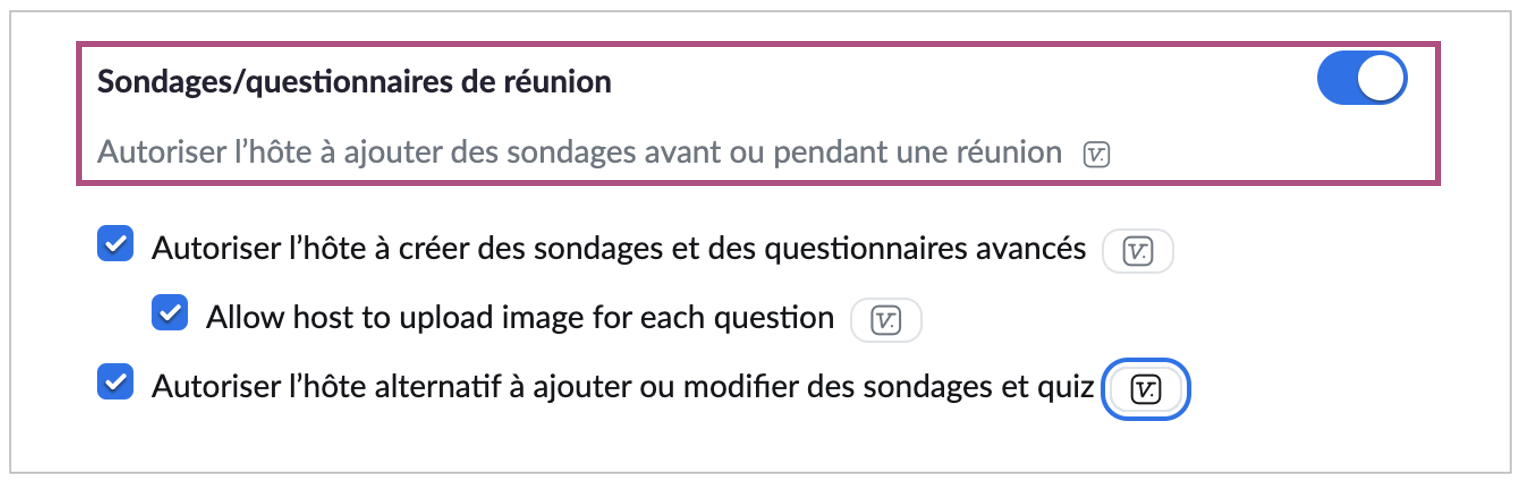
<p class="callout warning">Si l'option *Sondage/Quiz* n'apparaît pas automatiquement dans votre menu, vous pouvez l'activer dans le portail web Zoom sous l'onglet Paramètres, section *En réunion : base*.  
  
[![image-1658307609747.png](https://wiki.unil.ch/cse/uploads/images/gallery/2022-07/scaled-1680-/wt7tZonnUgk9Lw1H-image-1658307609747.png)](https://wiki.unil.ch/cse/uploads/images/gallery/2022-07/wt7tZonnUgk9Lw1H-image-1658307609747.png)  
</p>

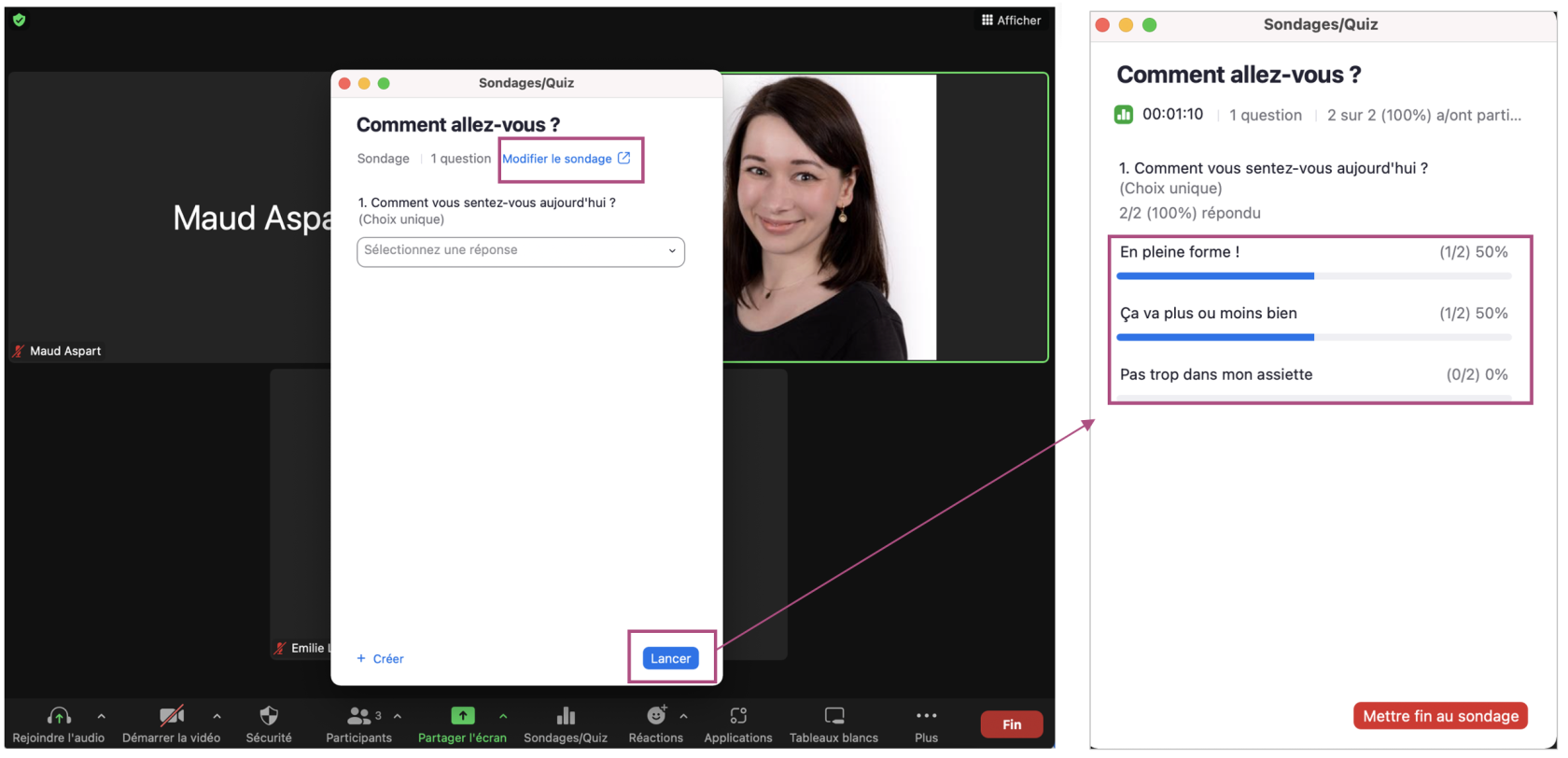
Une fenêtre pop-up apparaîtra, vous permettant de choisir parmi les sondages précédemment créés. Si vous lancez un sondage, il apparaîtra immédiatement sur les écrans des participant·e·s et vous pourrez voir leurs réponses en temps réel :

[![image-1658326412003.png](https://wiki.unil.ch/cse/uploads/images/gallery/2022-07/scaled-1680-/O3g73vHC1g5OqbHC-image-1658326412003.png)](https://wiki.unil.ch/cse/uploads/images/gallery/2022-07/O3g73vHC1g5OqbHC-image-1658326412003.png)
Si, en revanche, vous choisissez de modifier un sondage existant ou bien d'en créer un nouveau, vous serez redirigé vers le portail web de Zoom.

<p class="callout info">**Qui peut créer ou modifier un sondage pendant une réunion ?**   
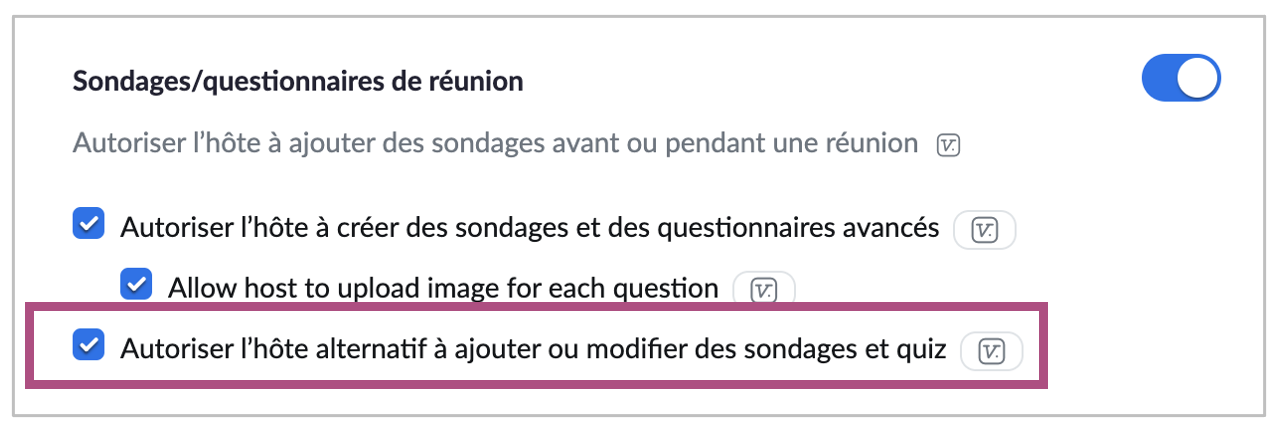
Par défaut, seul l'hôte « principal·e » peut ajouter ou modifier des sondages pendant une réunion. Les autres hôtes ou co-hôtes peuvent uniquement lancer des sondages déjà créés. Si vous souhaitez **permettre à des hôtes alternatifs d'ajouter et de modifier des sondages**, rendez-vous sur unil.zoom.us, connectez-vous à votre compte Zoom et sélectionnez l'onglet *Paramètres*, puis activez l'option *Autoriser l'hôte alternatif à ajouter ou modifier des sondages et quiz* dans la section *En réunion : base.  
  
![image-1658304457689.png](https://wiki.unil.ch/cse/uploads/images/gallery/2022-07/scaled-1680-/Ft5AaCxZp0RSV5Fp-image-1658304457689.png)*</p>


### Visualiser et/ou partager les résultats

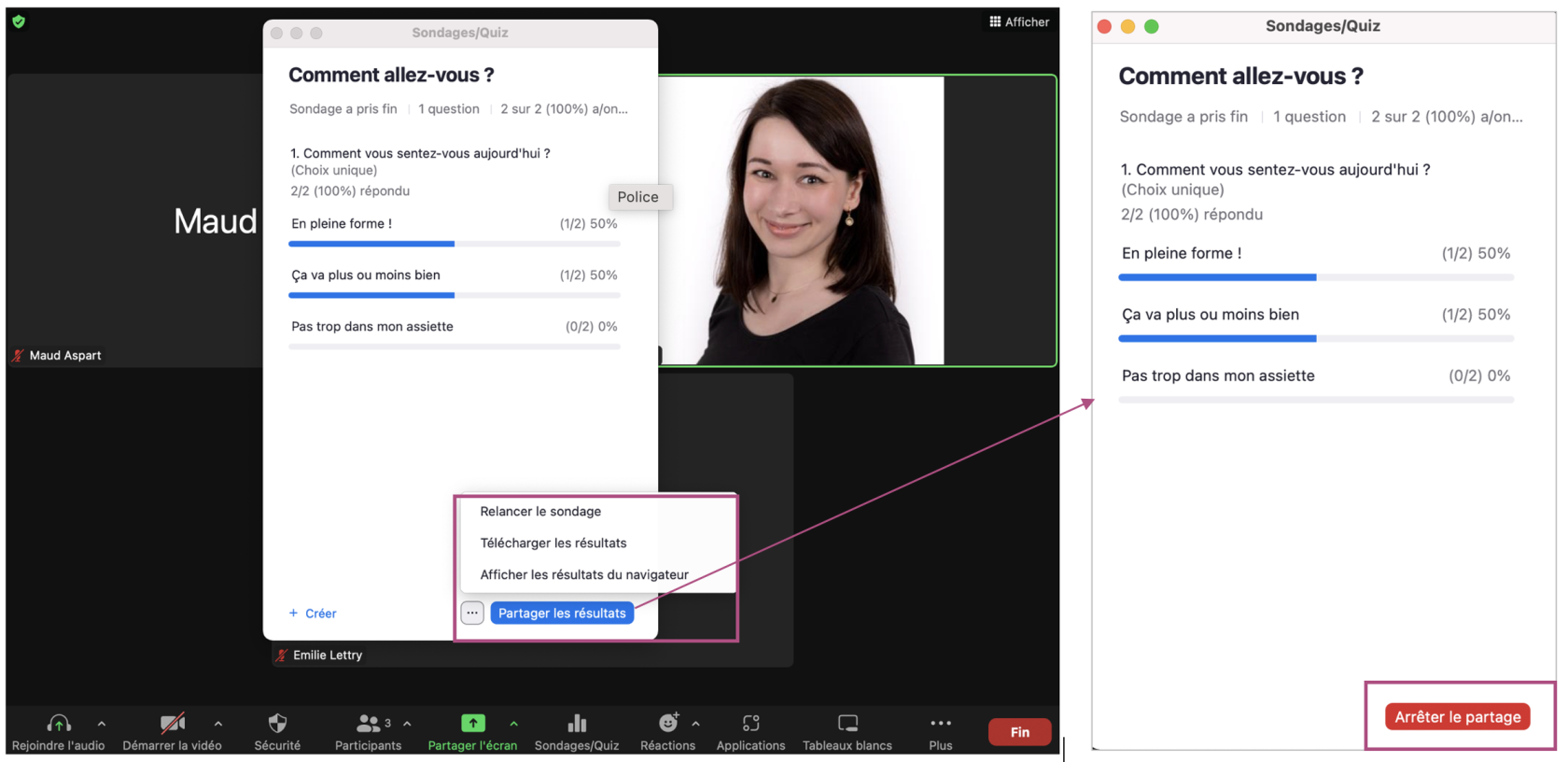
Une fois le sondage terminé, vous pouvez choisir d'**afficher** les résultats pour que les participant·e·s puissent les voir, de **télécharger** les résultats ou, le cas échéant, de **relancer** le sondage. Vous pouvez arrêter le partage des résultats à tout moment :

[![image-1658327255386.png](https://wiki.unil.ch/cse/uploads/images/gallery/2022-07/scaled-1680-/cqQfO95amdMdrMdz-image-1658327255386.png)](https://wiki.unil.ch/cse/uploads/images/gallery/2022-07/cqQfO95amdMdrMdz-image-1658327255386.png)
Lors d'une réunion, vous pouvez également accéder aux résultats d'un sondage via le portail web (onglet *Réunions*, section *Salle personnelle*, sous-onglet *Sondages/Questionnaires*) :

#### [![image-1658326971370.png](https://wiki.unil.ch/cse/uploads/images/gallery/2022-07/scaled-1680-/VSNq1LSKAdFh68Xf-image-1658326971370.png)](https://wiki.unil.ch/cse/uploads/images/gallery/2022-07/VSNq1LSKAdFh68Xf-image-1658326971370.png)
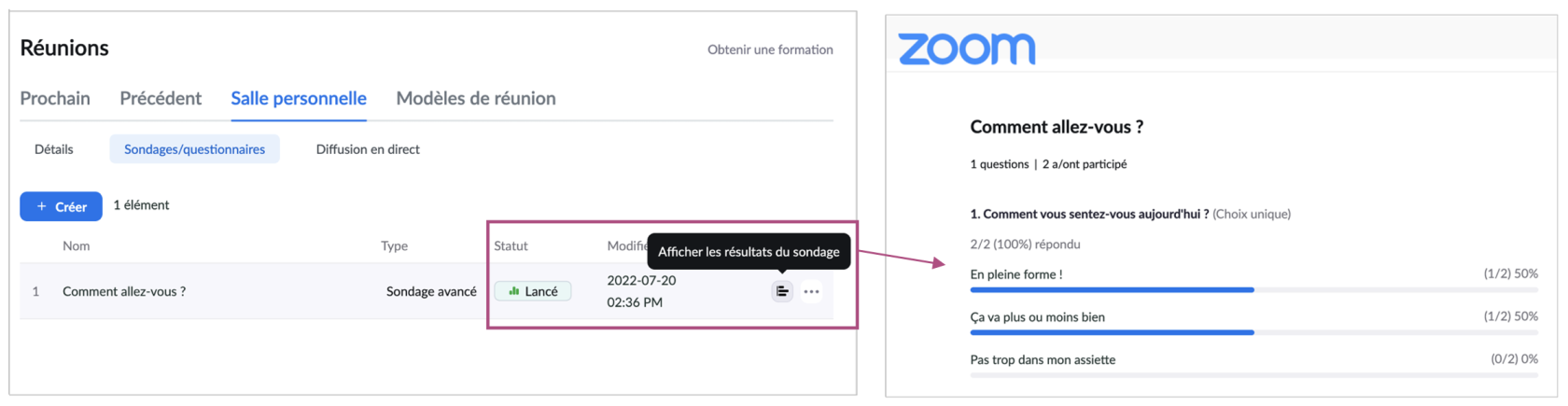
<p class="callout warning">Une fois la réunion terminée, les résultats des sondages réalisés pendant cette réunion ne seront plus disponibles. Pensez à les télécharger pendant la réunion si vous souhaitez y avoir accès par la suite.</p>

####   


### Gérer les sondages existants

Dans la section *Salle personnelle* du portail web Zoom, vous pouvez voir tous vos sondages précédemment créés, les **dupliquer, modifier** ou **supprimer** :

[![image-1658328118962.png](https://wiki.unil.ch/cse/uploads/images/gallery/2022-07/scaled-1680-/WkA2Lb9aLwjj4KZ6-image-1658328118962.png)](https://wiki.unil.ch/cse/uploads/images/gallery/2022-07/WkA2Lb9aLwjj4KZ6-image-1658328118962.png)
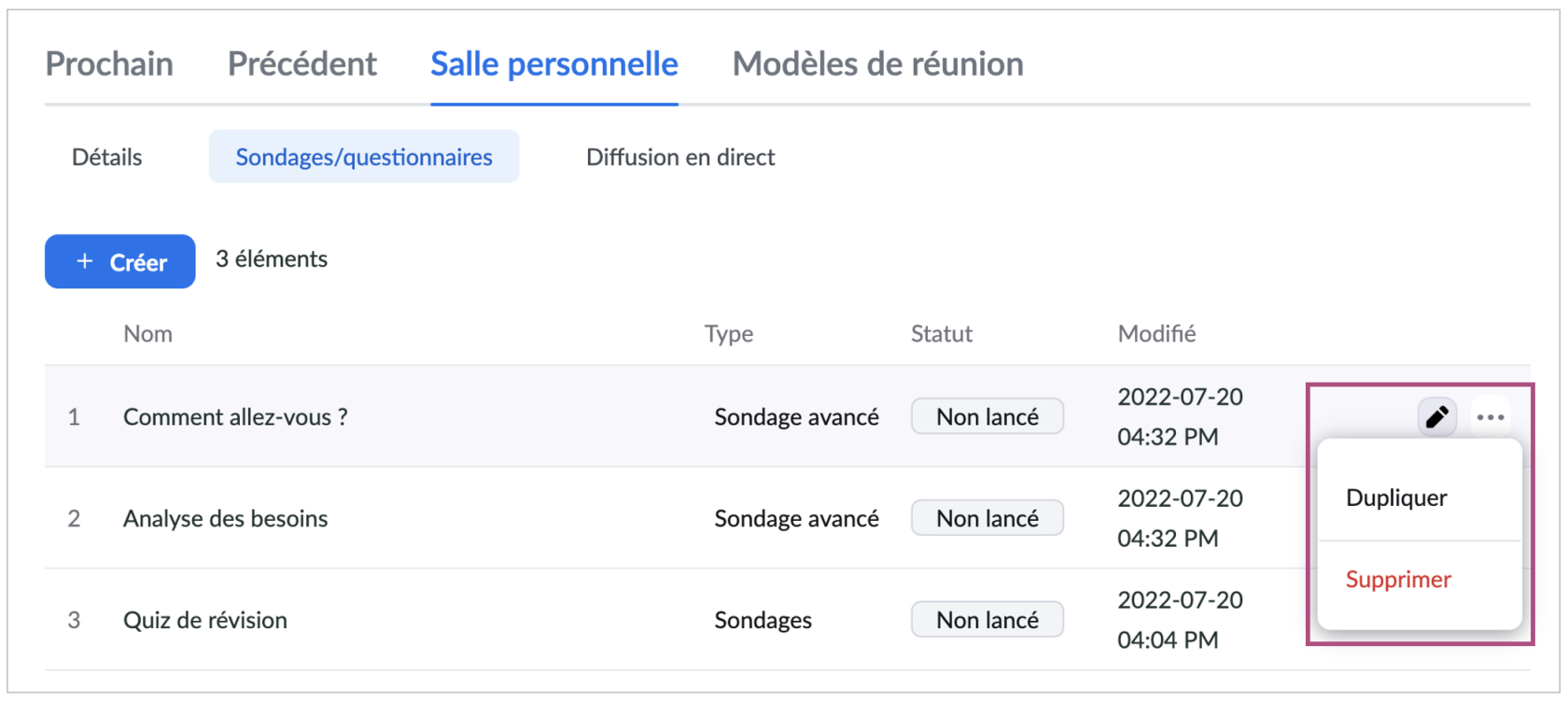
<p class="callout warning">Si une réunion est en cours et qu'un sondage a déjà été lancé, vous ne pouvez plus le supprimer ou le modifier ; vous pouvez par contre le dupliquer et, en cas de besoin, apporter des modifications dans la copie.</p>

### Créer un quiz

Vous pouvez transformer un sondage avancé en **un quiz formatif** en cliquant sur les trois points en bas de la fenêtre de dialogue et en cochant l'option *Transformer ceci en quiz* :

[![image-1658334754449.png](https://wiki.unil.ch/cse/uploads/images/gallery/2022-07/scaled-1680-/GHlt5cHzSxuE8HAJ-image-1658334754449.png)](https://wiki.unil.ch/cse/uploads/images/gallery/2022-07/GHlt5cHzSxuE8HAJ-image-1658334754449.png)
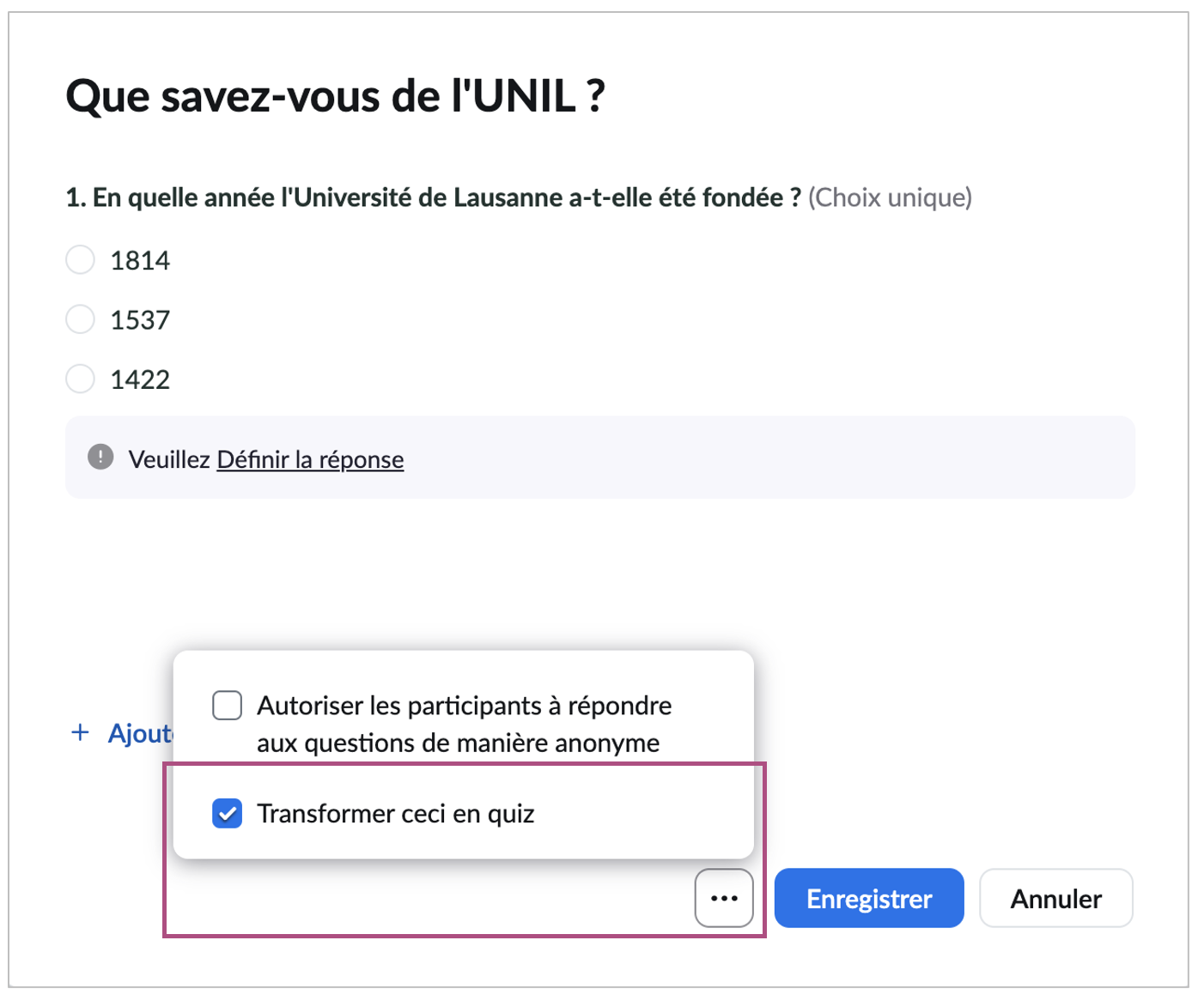
Une fois que vous aurez créé les questions, vous serez invité à définir les réponses correctes. Attention, ceci n'est possible que pour les **questions à choix unique ou multiple** :

[![image-1658334973189.png](https://wiki.unil.ch/cse/uploads/images/gallery/2022-07/scaled-1680-/TrjLICE7CIu3ycRZ-image-1658334973189.png)](https://wiki.unil.ch/cse/uploads/images/gallery/2022-07/TrjLICE7CIu3ycRZ-image-1658334973189.png)
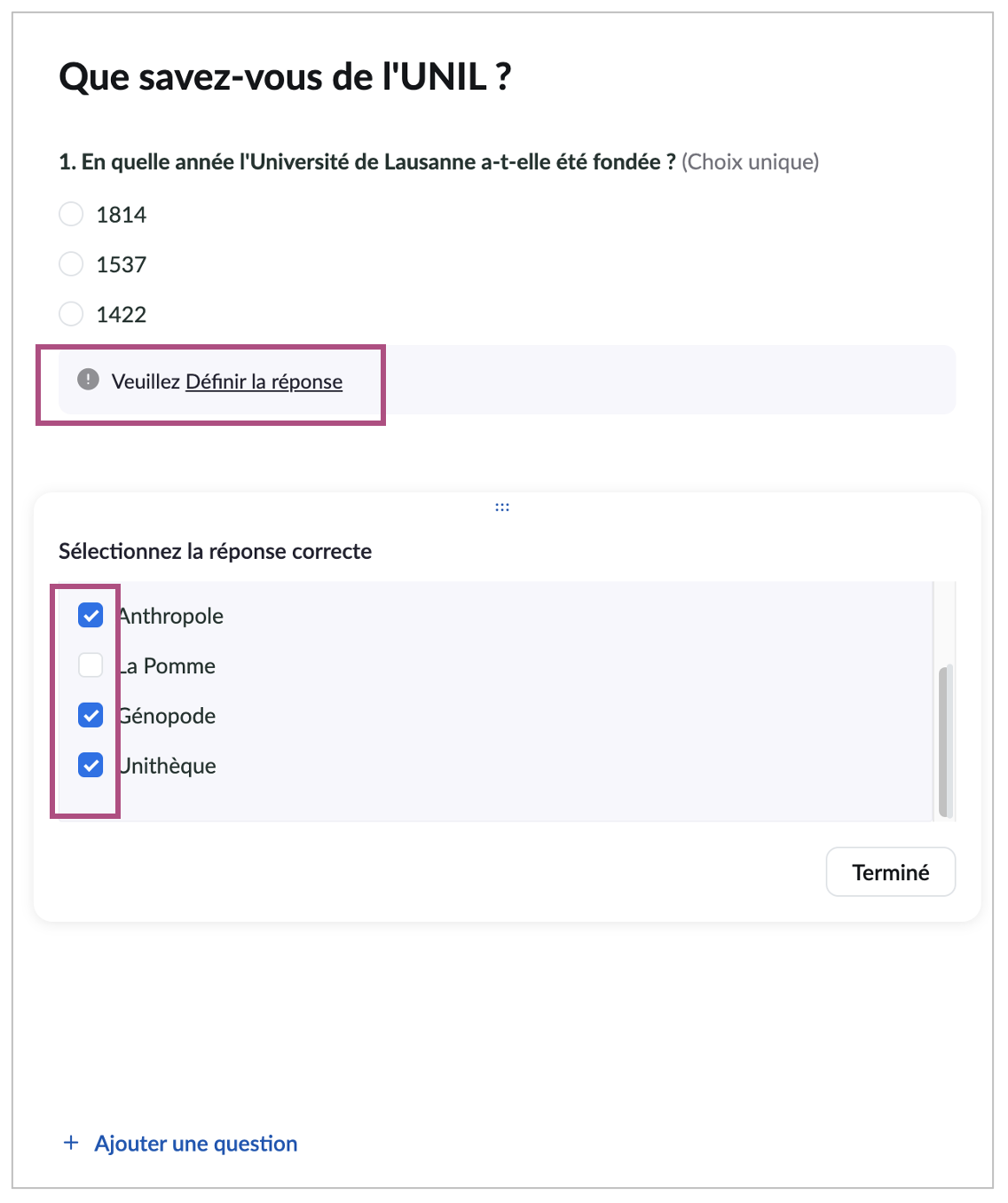
<p class="callout warning">L'option quiz ne fonctionne que pour les questions à choix unique ou multiple.</p>

Pendant la réunion, vous pouvez lancer le quiz de la même manière qu'un sondage, et voir les réponses des participant·e·s en temps réel. Comme pour le sondage, une fois le quiz terminé, vous pouvez **partager les résultats** avec les participant·e·s. Si vous souhaitez que chaque participant·e reçoive **un retour sur ses réponses**, vous pouvez cocher l'option *Afficher les réponses correctes pour tout le monde* :

[![image-1658335779003.png](https://wiki.unil.ch/cse/uploads/images/gallery/2022-07/scaled-1680-/qiqEQfG8qiXugBcy-image-1658335779003.png)](https://wiki.unil.ch/cse/uploads/images/gallery/2022-07/qiqEQfG8qiXugBcy-image-1658335779003.png)
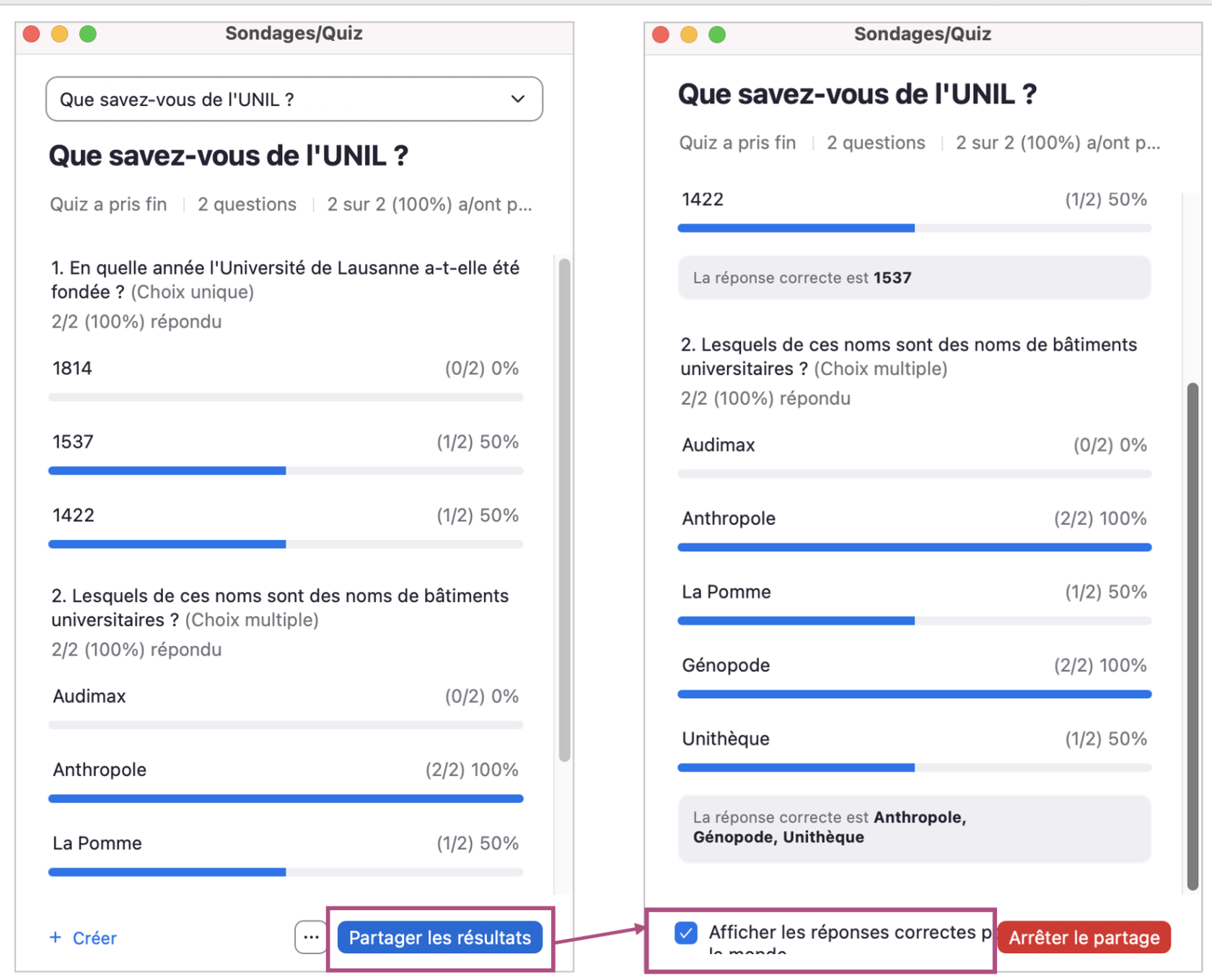
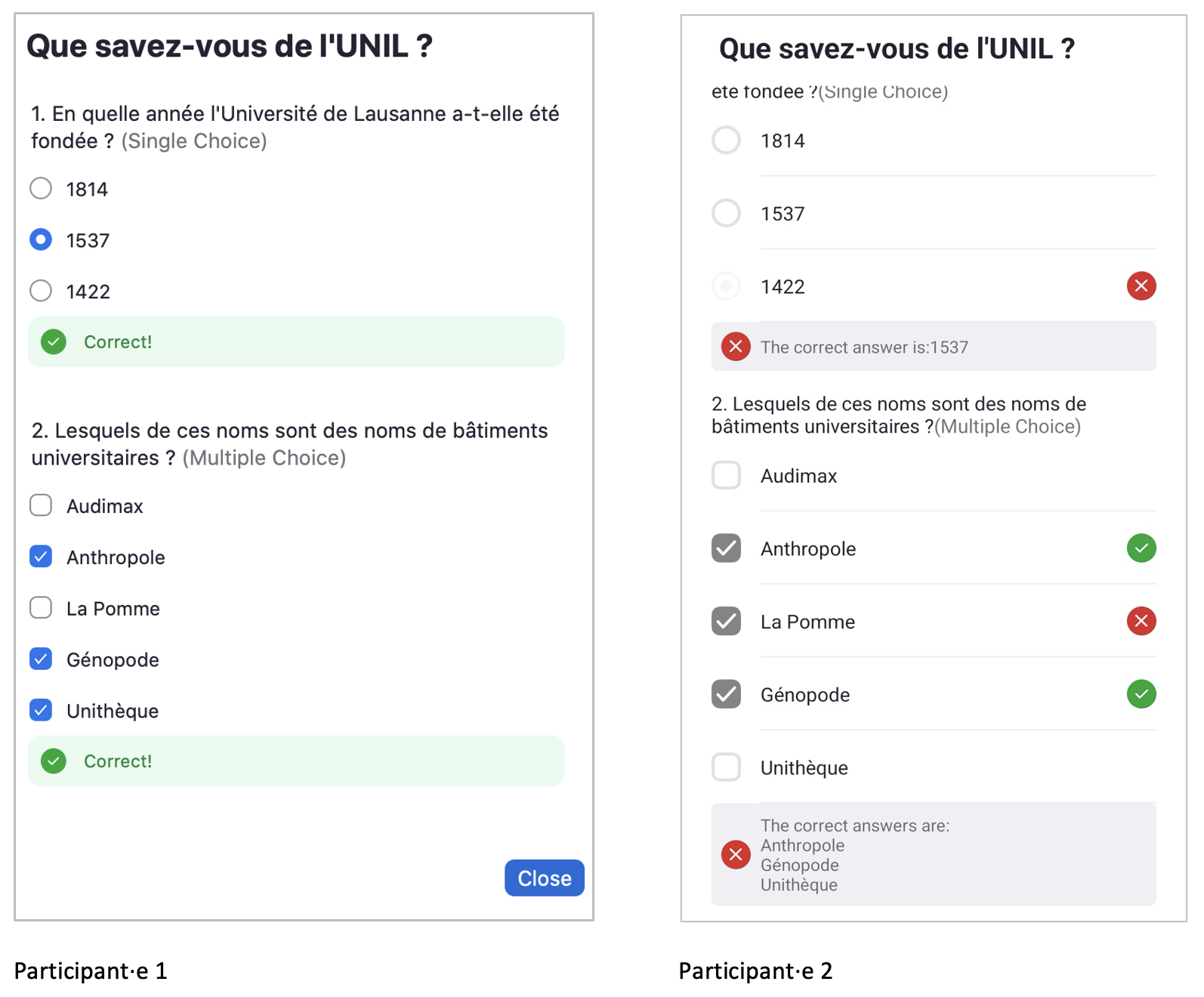
Chaque participant·e recevra alors un feedback sur ses réponses (visible uniquement sur son écran) :

[![image-1658334701483.png](https://wiki.unil.ch/cse/uploads/images/gallery/2022-07/scaled-1680-/axet8gEpsiKDMNo1-image-1658334701483.png)](https://wiki.unil.ch/cse/uploads/images/gallery/2022-07/axet8gEpsiKDMNo1-image-1658334701483.png)