# 3. Importation/exportation depuis Serval
Informations sur l'importation/exportation entre Serval et ORCID, BibTeX et EndNote
# Lier son compte ORCID avec Unisciences
### **Tutoriel Textuel** | Étape par étape
Créez votre profil ORCID (si vous ne l’avez pas encore) sur [https://orcid.org](https://orcid.org) et connectez-vous à [Unisciences.](https://applicationspub.unil.ch/interpub/noauth/php/Un/UnIndex.php?SY_CACHEMODE=1&LanCode=37)
[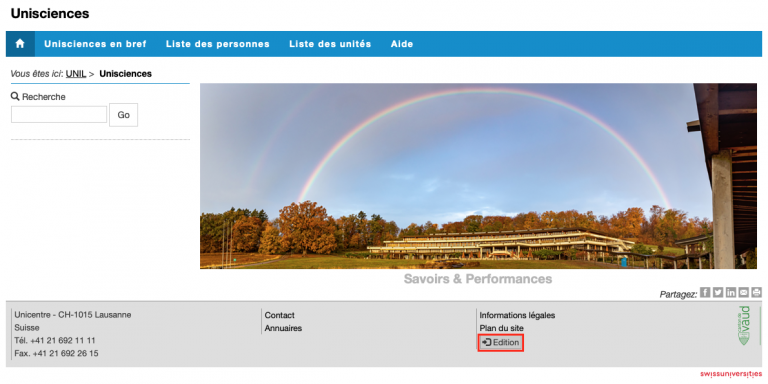](https://wiki.unil.ch/recherche/uploads/images/gallery/2024-01/orcid1.png)
Appuyez sur le bouton « **Créer ou lier votre ORCID iD** »
[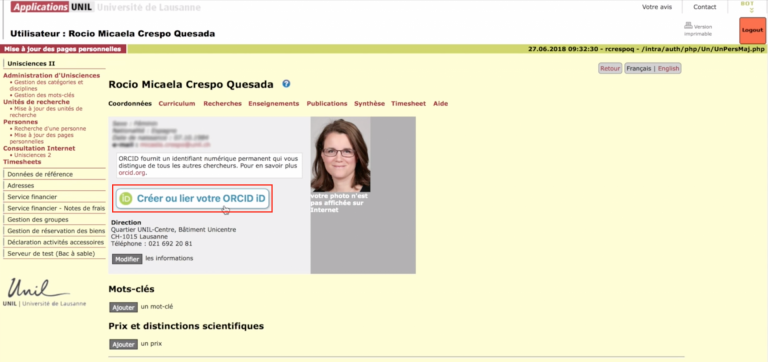](https://wiki.unil.ch/recherche/uploads/images/gallery/2024-01/orcid2.png)
Autorisez à l’UNIL à accéder à votre profil ORCID.
**Si vous n’étiez pas connecté à ORCID, vous serez d’abord invité à vous authentifier dans ORCID.**
**[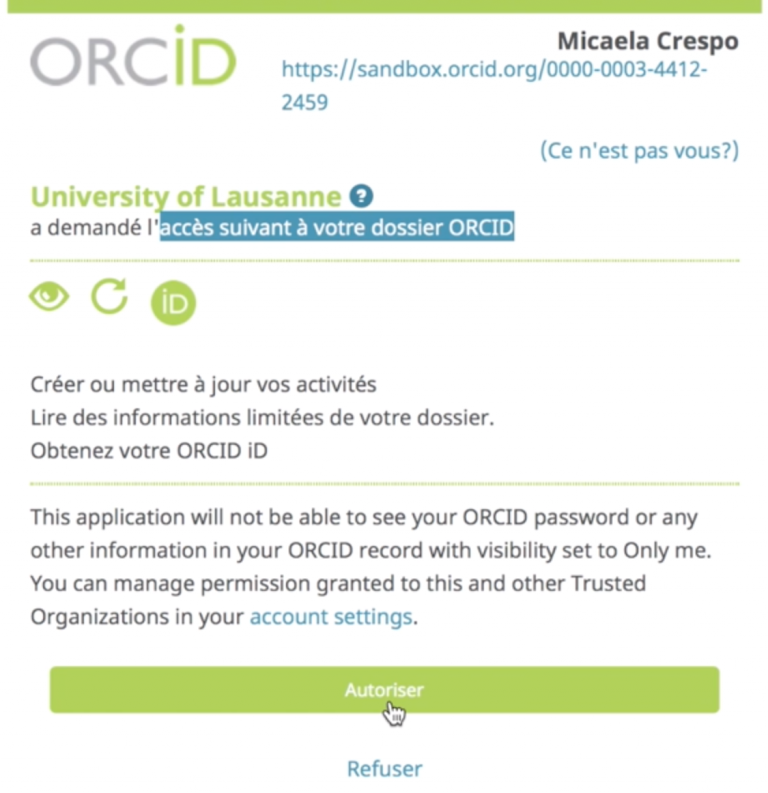](https://wiki.unil.ch/recherche/uploads/images/gallery/2024-01/orcid3.png)**
Votre profil ORCID et Unisciences sont désormais liés.
Vous pouvez **importer/exporter entre ORCID et SERVAL** ainsi que **profiter d’un système d’identification des auteurs amélioré dans SERVAL** (si vous publiez avec votre ORCID et que votre éditeur inclut ces données dans les métadonnées de l’article).
**[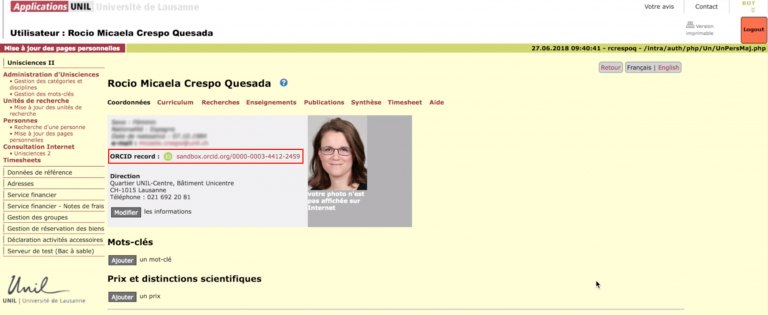](https://wiki.unil.ch/recherche/uploads/images/gallery/2024-01/orcid4.png)**
# Importer des notices (depuis BibTex & EndNote XML)
### **Tutoriel textuel** | Étape par étape
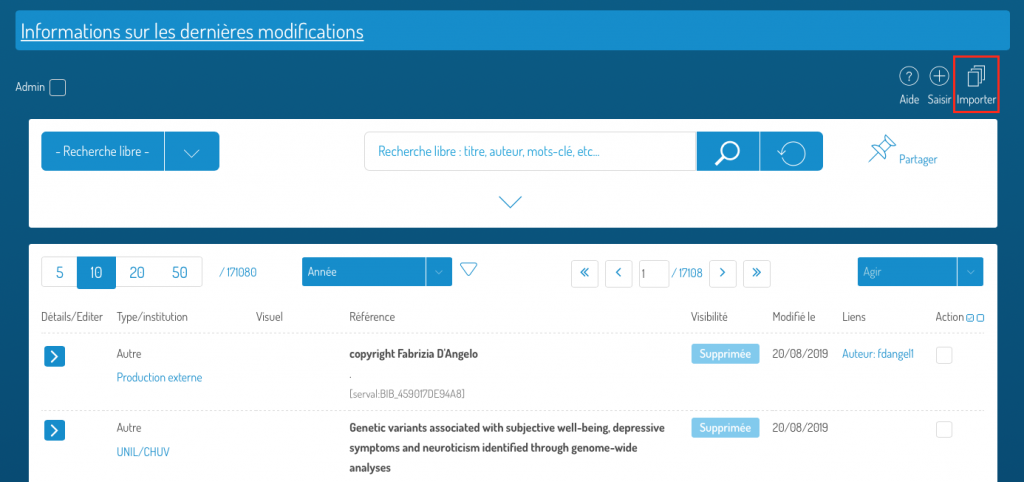
Cliquez sur le bouton « **Importer** » sur l’écran principal de Serval.
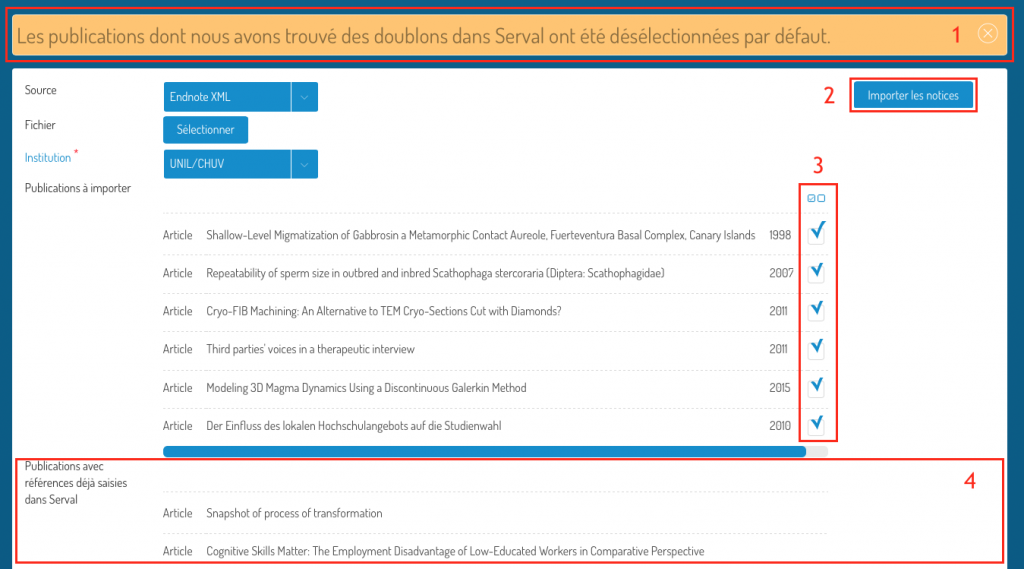
Vous serez ensuite invité à choisir le format de la source des données à **importer** (2), à **parcourir votre ordinateur** et trouver le fichier dans le bon format (3) et à **définir l’institution** dans laquelle les publications ont été faites (4).

Indépendamment du format choisi pour faire l’importation, la liste de publications récupérée sera affichée (1). Une recherche de doublons est effectuée à ce moment, et les publications qui ont déjà été trouvées dans Serval sont désélectionnées par défaut (4).
**Choisissez quelles publications vous voulez importer** parmi celles qui n’ont pas été trouvées dans Serval. Pour ce faire, cochez les cases à droite de chaque publication (3) et appuyez sur « **Importer les notices** » (2).
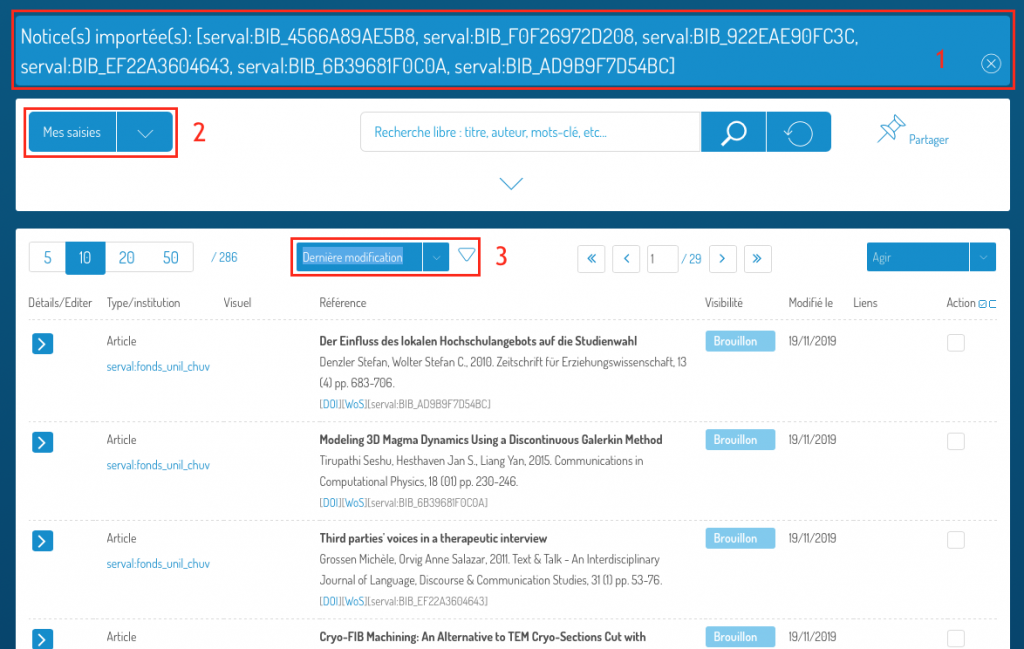
Vous trouverez les notices récemment créées (1) dans votre profil Serval « **Mes saisies** » (2). N’oubliez pas de trier vos saisies par « Dernières modifications » (3).
**Notez que les notices seront créées à l’état Brouillon et que vous devez les éditer pour les compléter** (ajouter des liens, ajouter le texte intégral) **et les publier.**
# Importer des notices depuis ORCID (avec un profil ORCID lié à Unisciences)
Pour lier son compte ORCID à Unisciences, un tutoriel est disponible **[ici](https://wiki.unil.ch/recherche/books/3-importationexportation-depuis-serval/page/lier-son-compte-orcid-avec-unisciences)**.
###
### **Tutoriel textuel** | Étape par étape
Cliquez sur le bouton « **Importer** » sur l’écran principal de Serval.

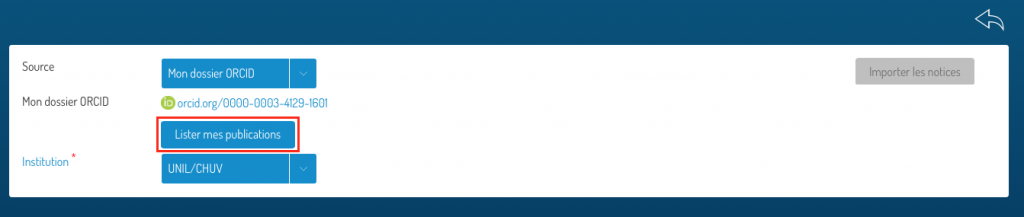
**Choisissez** « **mon dossier ORCID** » comme source de données ([et que vous avez lié votre profil ORCID avec Unisciences](https://wiki.unil.ch/recherche/books/3-importationexportation-depuis-serval/page/lier-son-compte-orcid-avec-unisciences)), alors votre identifiant ORCID sera affiché et vous pourrez appuyer sur « **Lister mes publications** ».
Indépendamment du format choisi pour faire l’importation, la liste de publications récupérée sera affichée (1). Une recherche de doublons est effectuée à ce moment, et les publications qui ont déjà été trouvées dans Serval sont désélectionnées par défaut (4).
**Choisissez quelles publications vous voulez importer** parmi celles qui n’ont pas été trouvées dans Serval. Pour ce faire, cochez les cases à droite de chaque publication (3) et appuyez sur « **Importer les notices** » (2).

Vous trouverez les notices récemment créées (1) dans votre profil Serval « **Mes saisies** » (2). N’oubliez pas de trier vos saisies par « Dernières modifications » (3).
**Notez que les notices seront créées à l’état Brouillon et que vous devez les éditer pour les compléter** (ajouter des liens, ajouter le texte intégral) **et les publier.**

# Exporter des notices
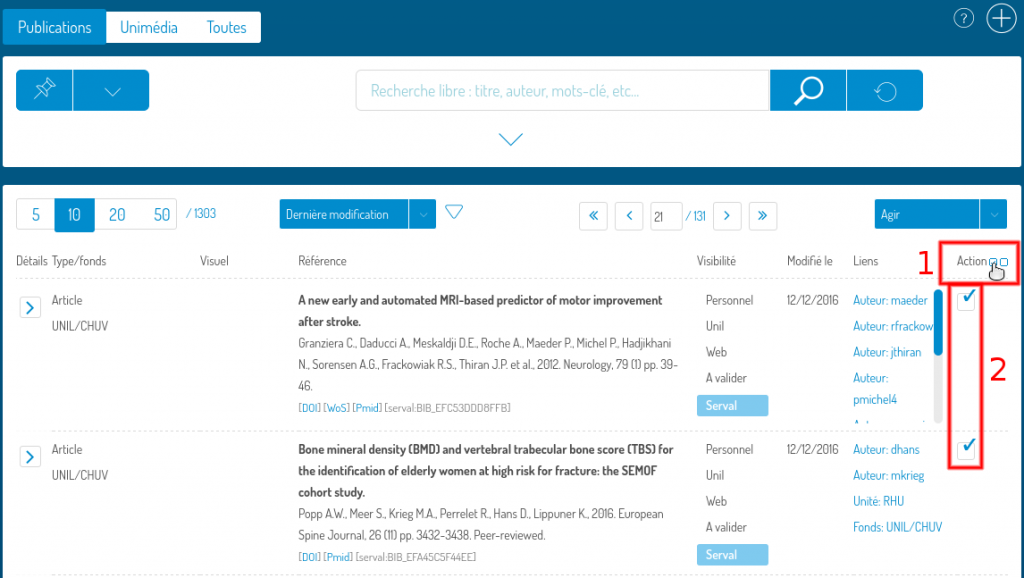
Pour exporter une partie des résultats obtenus lors de votre dernière recherche, sélectionnez les publications à exporter en utilisant le bouton « **tout sélectionner** » (1) ou en cochant chaque publication concernée (2).
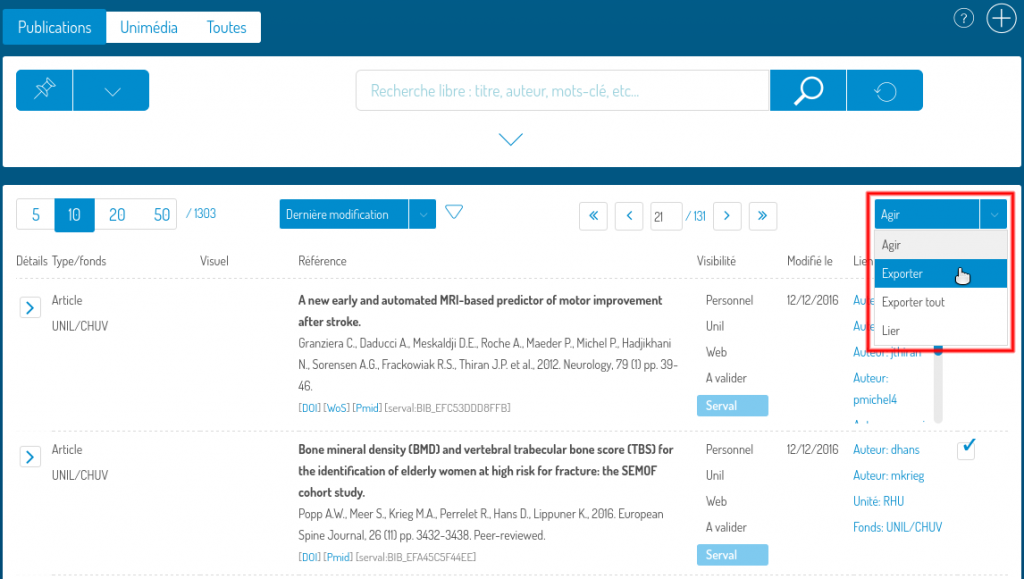
Si vous désirez exporter les publications sélectionnées précédemment, choisissez « **Exporter** » dans le menu « **Agir** ».
Si vous désirez exporter tous les résultats trouvés, choisissez « **Exporter tout** ». Le choix « Exporter tout » est uniquement disponible depuis [myUnil](https://my.unil.ch/).
Choisissez ensuite le format d’exportation (1) puis cliquez sur le bouton « **Exporter** ».
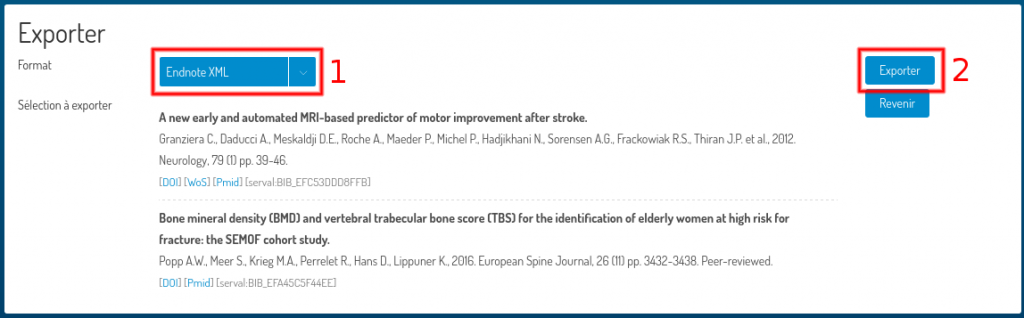
Les formats disponibles sont:
- **Endnote XML** (pour exporter votre liste de publications dans Endnote)
- **BibTex** (pour exporter vos publications dans des logiciels de gestion de citations)
- **ORCID** (pour exporter votre liste de publications dans ORCID).
Pour savoir comment lier votre profil UNIL à Unisciences (et ainsi pouvoir exporter/importer depuis ORCID), suivez [**ce lien**.](https://wiki.unil.ch/recherche/books/3-importationexportation-depuis-serval/page/lier-son-compte-orcid-avec-unisciences)
#### **Pour importer le fichier Endnote XML créé dans Serval dans Endnote**
- Aller dans le menu « **File** » et choisir « **Import** ».
- Dans la liste « **Import Options** » il faut sélectionner « **Endnote Generated XML** ». Suivant votre version d’Endnote, il faut tout d’abord cliquer sur « **Options** » pour y avoir accès.