# Exporter des notices
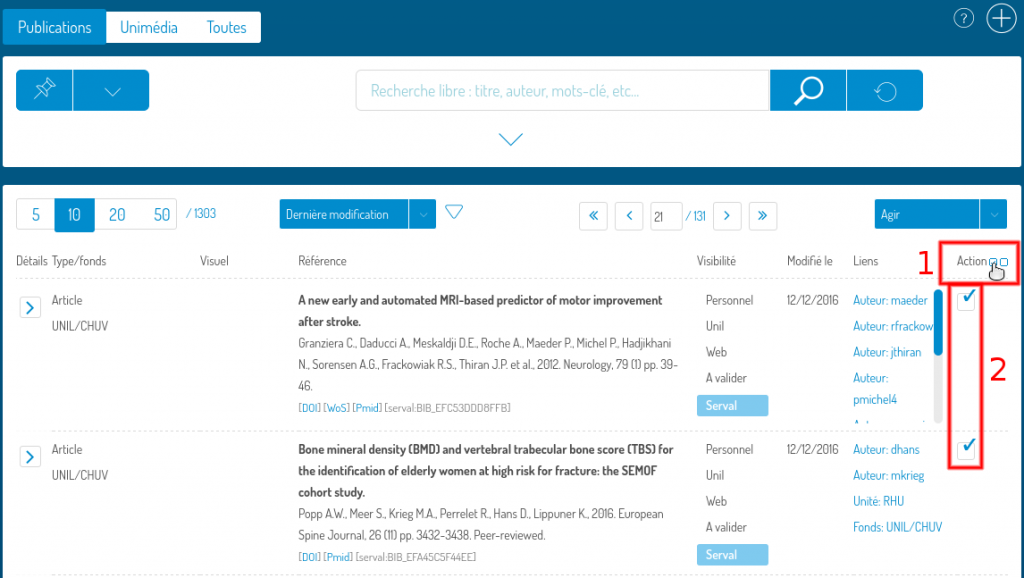
Pour exporter une partie des résultats obtenus lors de votre dernière recherche, sélectionnez les publications à exporter en utilisant le bouton « **tout sélectionner** » (1) ou en cochant chaque publication concernée (2).
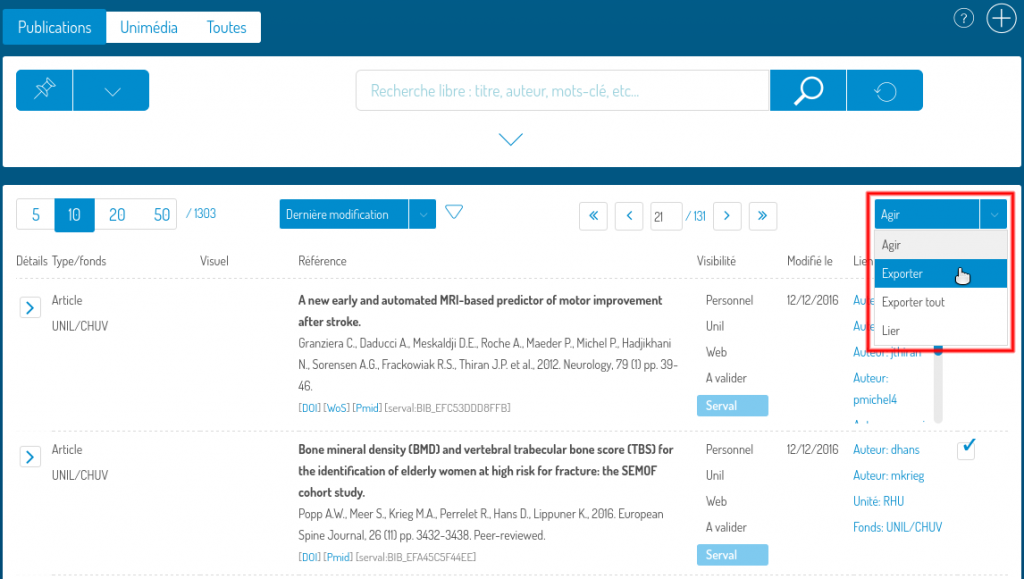
Si vous désirez exporter les publications sélectionnées précédemment, choisissez « **Exporter** » dans le menu « **Agir** ».
Si vous désirez exporter tous les résultats trouvés, choisissez « **Exporter tout** ». Le choix « Exporter tout » est uniquement disponible depuis [myUnil](https://my.unil.ch/).
Choisissez ensuite le format d’exportation (1) puis cliquez sur le bouton « **Exporter** ».
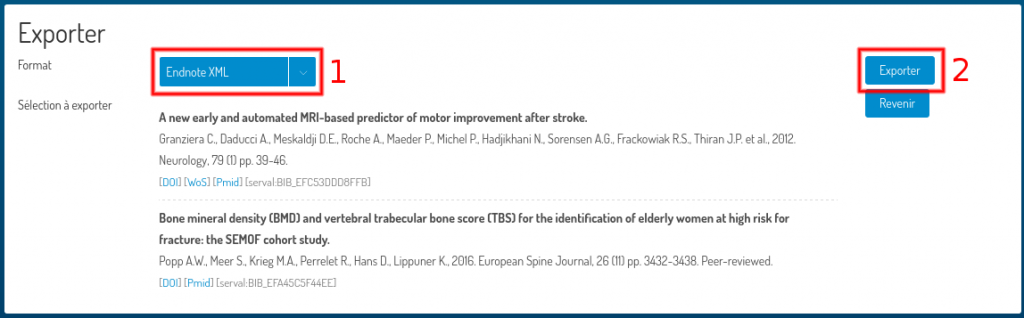
Les formats disponibles sont:
- **Endnote XML** (pour exporter votre liste de publications dans Endnote)
- **BibTex** (pour exporter vos publications dans des logiciels de gestion de citations)
- **ORCID** (pour exporter votre liste de publications dans ORCID).
Pour savoir comment lier votre profil UNIL à Unisciences (et ainsi pouvoir exporter/importer depuis ORCID), suivez [**ce lien**.](https://wiki.unil.ch/recherche/books/3-importationexportation-depuis-serval/page/lier-son-compte-orcid-avec-unisciences)
#### **Pour importer le fichier Endnote XML créé dans Serval dans Endnote**
- Aller dans le menu « **File** » et choisir « **Import** ».
- Dans la liste « **Import Options** » il faut sélectionner « **Endnote Generated XML** ». Suivant votre version d’Endnote, il faut tout d’abord cliquer sur « **Options** » pour y avoir accès.