# Importation et exportation

Cette partie explique comment importer des données dans IRIS à partir de fichiers externes, et comment exporter des contenus sous différents formats. Elle inclut également les formats acceptés, les contraintes à respecter et les conseils pour éviter les erreurs courantes.

# Exportation d'Items depuis IRIS

<iframe allowfullscreen="allowfullscreen" class=" align-center" height="314" src="https://www.youtube.com/embed/STfwc-WS69A" width="560"></iframe>

<p class="callout warning">*La voix de cette vidéo a été générée par intelligence artificielle.*</p>

#### Introduction

Ce tutoriel vous guide pas à pas dans l’exportation d’items depuis IRIS.  
Il existe plusieurs types d’items exportables : votre propre profil, vos publications, ainsi que des **<span style="color: rgb(241, 196, 15);">collections</span>** comme des profils de chercheur·es, des publications, des unités ou encore des périodiques (revues scientifiques regroupant plusieurs publications).

Selon vos besoins, vous pourrez :

- Exporter un item individuel en accédant directement à sa page.
- Utiliser les filtres de recherche afin d'exporter un ensemble d'items correspondant à certains critères (par exemple, toutes les publications en Anglais ou issues de plusieurs périodiques spécifiques).

Dans les sections suivantes, vous trouverez les différentes procédures détaillées pour chaque type d’exportation.

#### Utiliser les filtres pour exporter un ensemble d'items

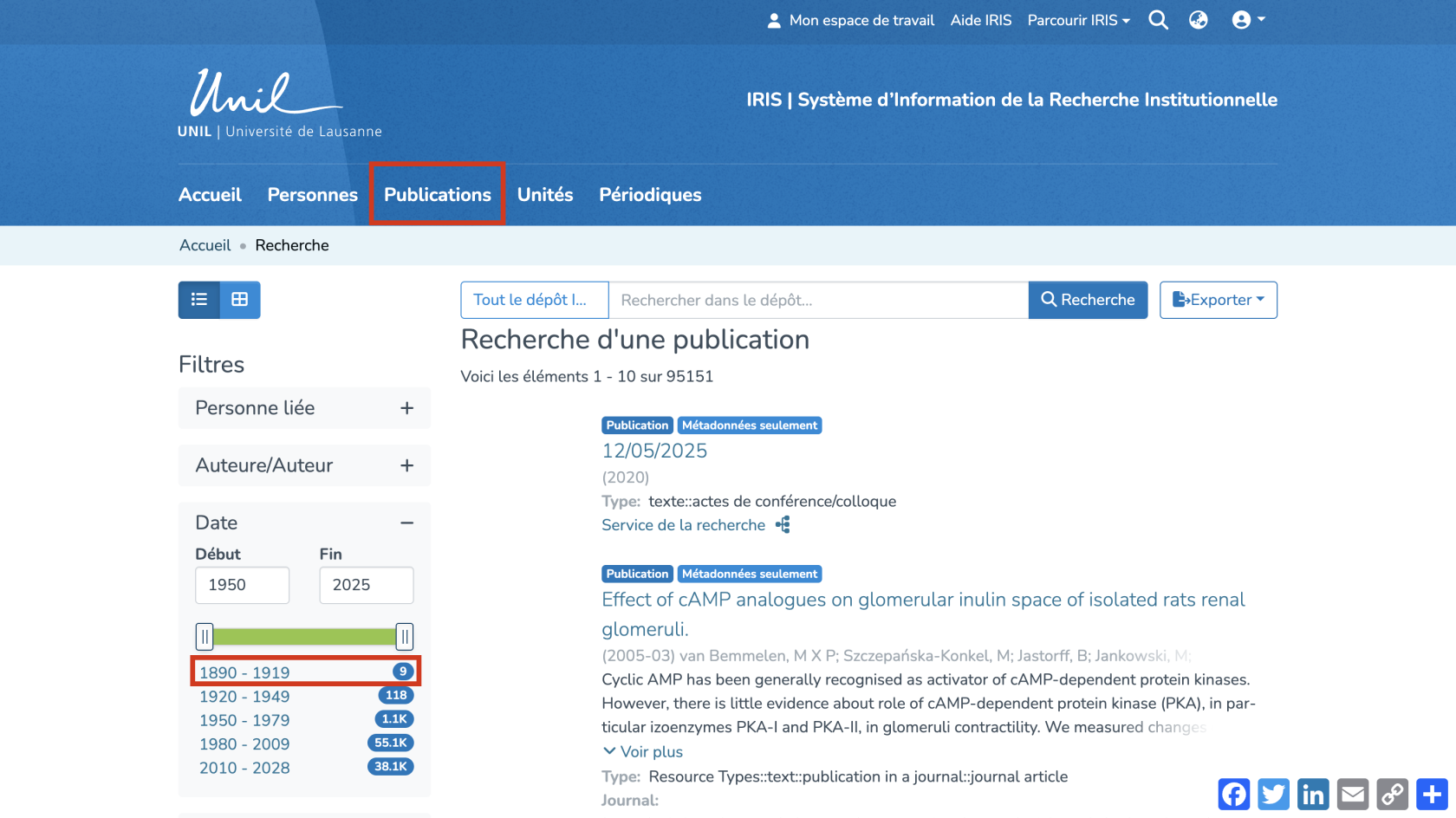
Il faudra d'abord appuyer sur la collection souhaitée depuis la page d'accueil. Ensuite vous pourrez choisir les filtres qui correspondent à votre recherche. Dans l'exemple qui suit, nous prenons toutes les publications de 1890 à 1919 et nous décidons de les exporter.

[![image.png](https://wiki.unil.ch/recherche/uploads/images/gallery/2025-07/scaled-1680-/9mvimage.png)](https://wiki.unil.ch/recherche/uploads/images/gallery/2025-07/9mvimage.png)
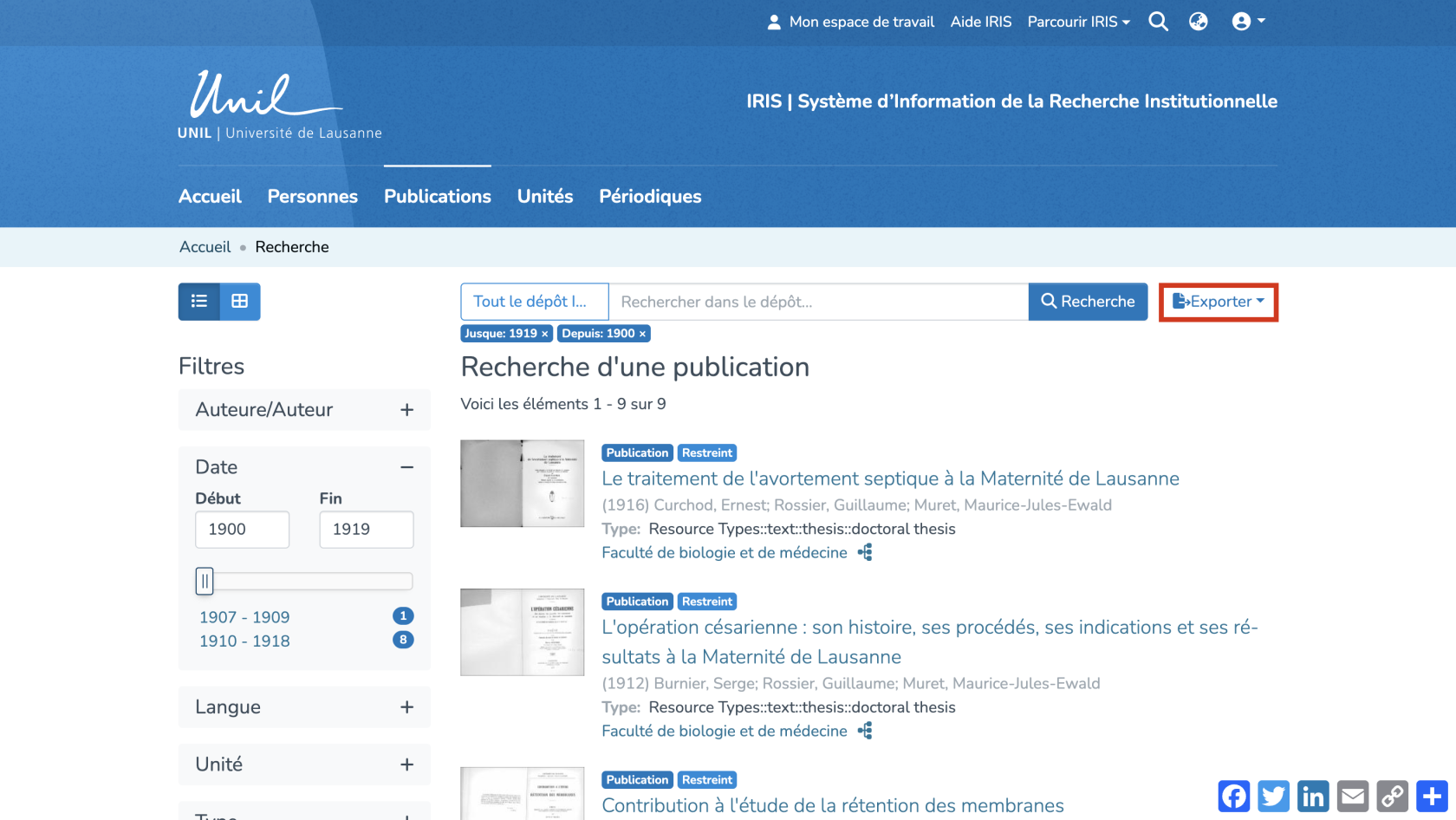
Une fois la recherche filtrée, cliquez simplement sur le bouton « Exporter ». Plusieurs options vous seront alors proposées. Dans le cas présent, comme nous sommes déjà dans la collection « Publications », il suffit de la sélectionner. En revanche, si votre recherche est plus générale et renvoie plusieurs <span style="color: rgb(241, 196, 15);">collections</span> (profils, unités, périodiques, etc.), vous devrez d’abord choisir le type d'items que vous souhaitez exporter.

[![image.png](https://wiki.unil.ch/recherche/uploads/images/gallery/2025-07/scaled-1680-/IM1image.png)](https://wiki.unil.ch/recherche/uploads/images/gallery/2025-07/IM1image.png)
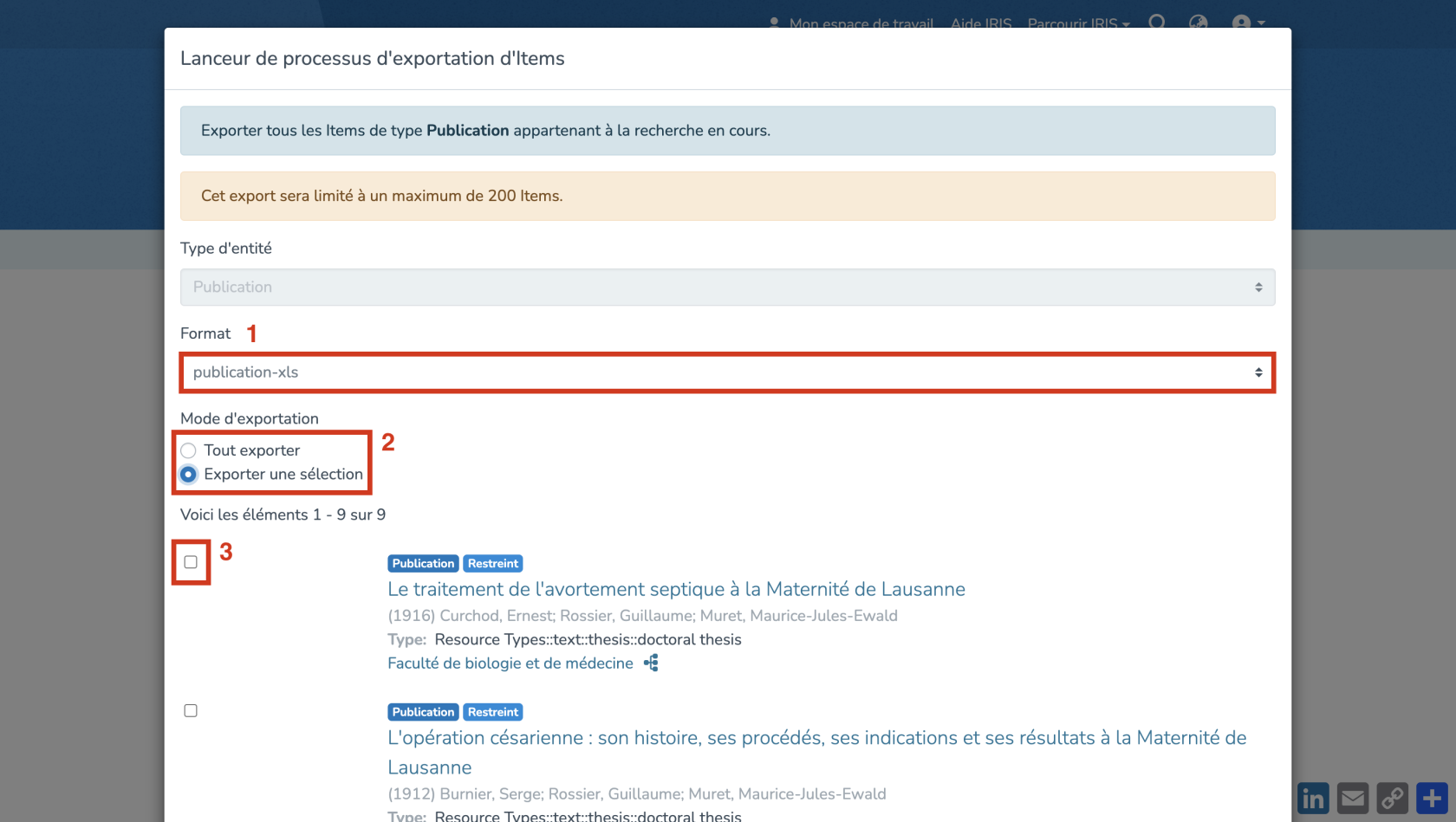
Ensuite, vous aurez accès au « Lanceur de processus d'exportation d'Items ». Vous devrez donc :

1. Sélectionner le format du fichier de sortie
2. Choisir le mode d'exportation, c'est-à-dire si vous souhaitez tout exporter ou seulement une sélection parmi votre recherche.
3. Dans le cas où vous souhaitez seulement exporter une sélection, il faudra cocher les items un par un.

Une fois ces étapes terminées, vous pouvez cliquer sur le bouton exporter en bas à droite afin de télécharger votre fichier.

[![image.png](https://wiki.unil.ch/recherche/uploads/images/gallery/2025-07/scaled-1680-/FgOimage.png)](https://wiki.unil.ch/recherche/uploads/images/gallery/2025-07/FgOimage.png)

<span style="color: rgb(224, 62, 45);">**N.B** : Depuis votre espace de travail, vous pourrez uniquement exporter les notices que vous avez créées et non pas toutes celles auxquelles vous êtes lié.e.s. </span>

#### Exporter sa propre liste de publications <span style="color: rgb(241, 196, 15);">**liées**</span>

Vous pouvez également exporter votre propre liste de publications de la manière suivante

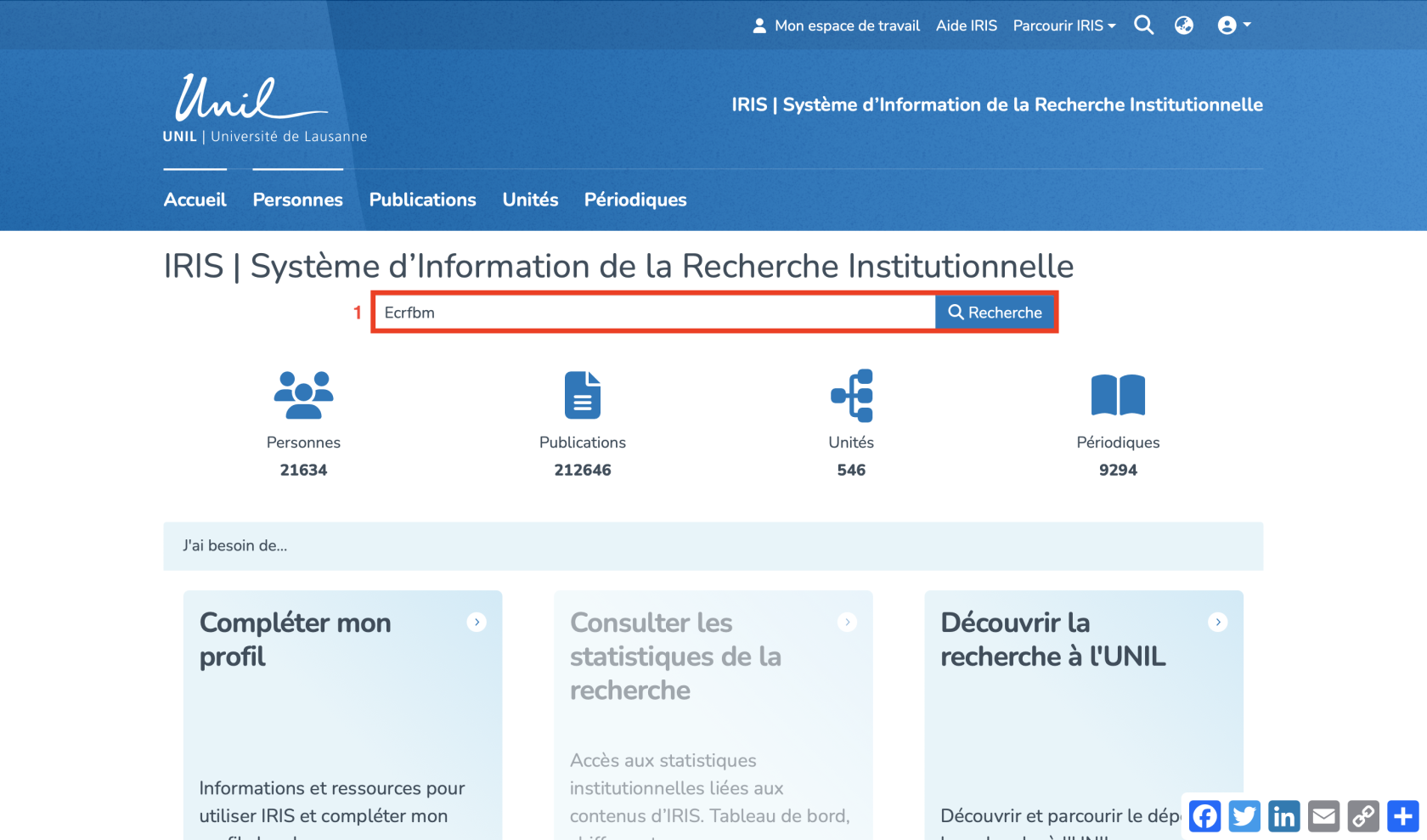
1. Cherchez votre propre profil dans la barre de recherche générale

[![Capture d’écran 2025-08-14 à 22.44.54.png](https://wiki.unil.ch/recherche/uploads/images/gallery/2025-08/scaled-1680-/capture-decran-2025-08-14-a-22-44-54.png)](https://wiki.unil.ch/recherche/uploads/images/gallery/2025-08/capture-decran-2025-08-14-a-22-44-54.png)
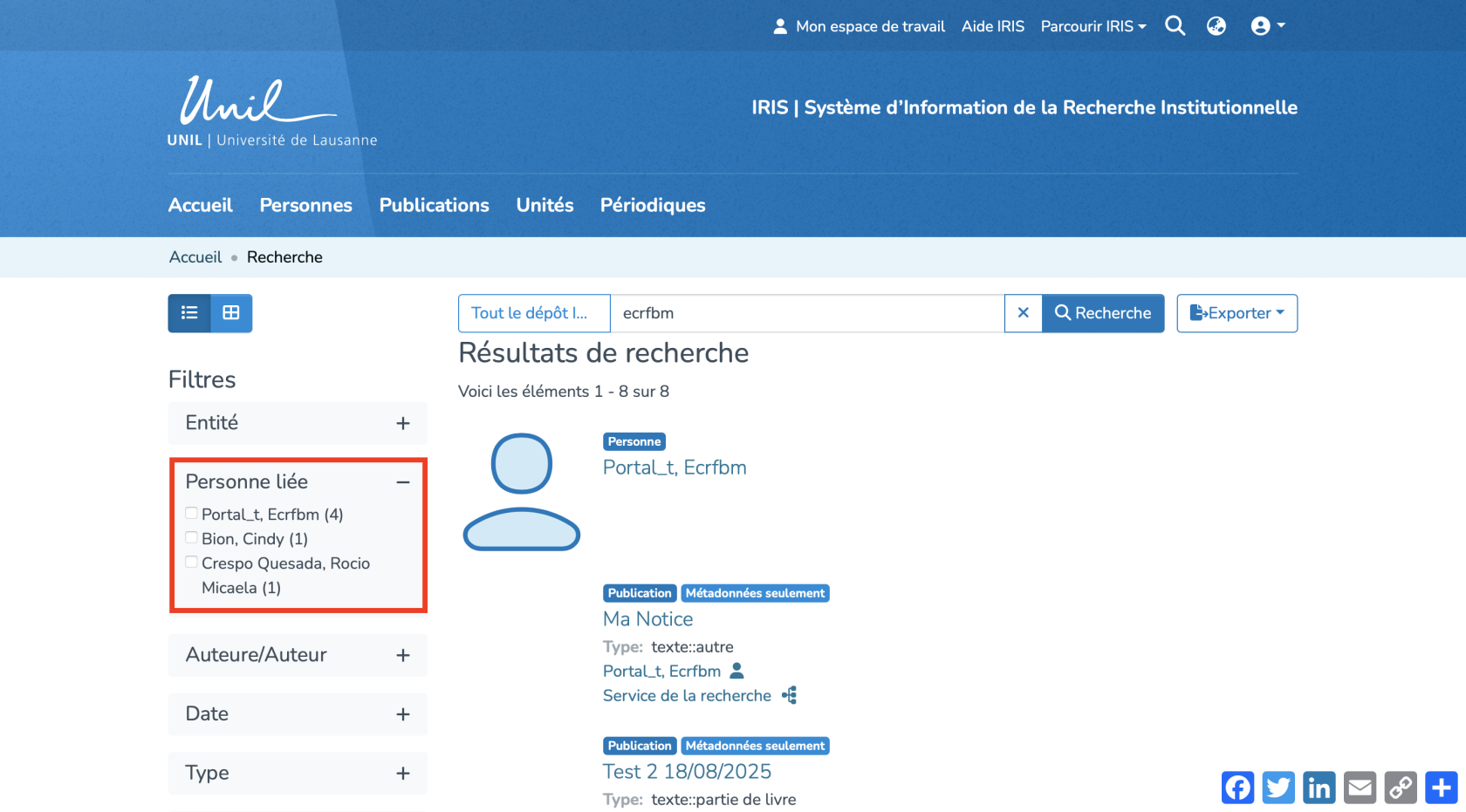
 2. Pour avoir accès aux publications auxquelles vous êtes lié·e·s, il faudra sélectionner votre profil sous « Personne liée »

[![Capture d’écran 2025-08-21 à 18.47.16.png](https://wiki.unil.ch/recherche/uploads/images/gallery/2025-08/scaled-1680-/capture-decran-2025-08-21-a-18-47-16.png)](https://wiki.unil.ch/recherche/uploads/images/gallery/2025-08/capture-decran-2025-08-21-a-18-47-16.png)
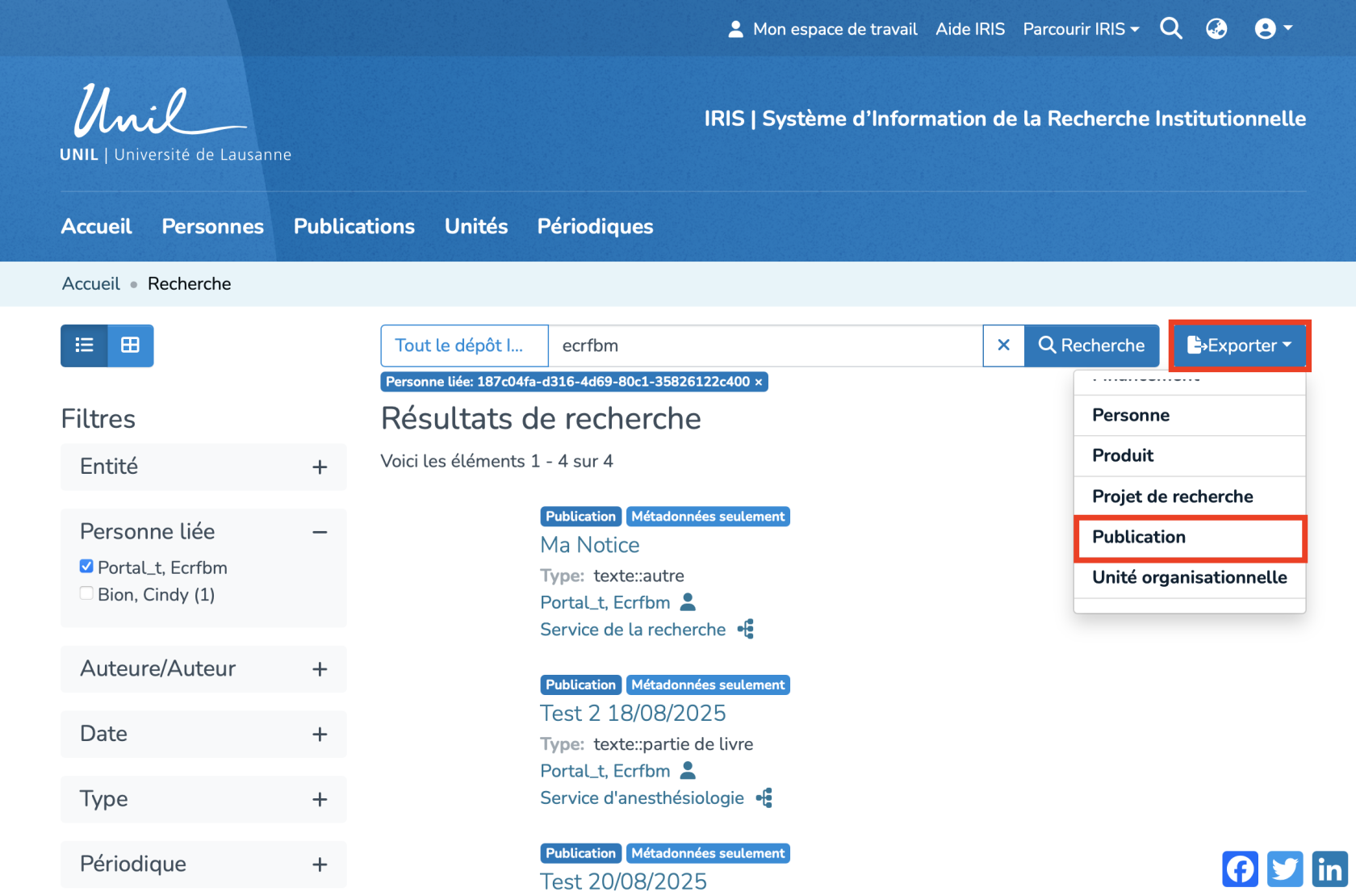
 3. Vous aurez ensuite accès aux publications liées à votre profil. Il faudra donc cliquer sur « Exporter » puis sur « Publications »

[![Capture d’écran 2025-08-21 à 18.48.55.png](https://wiki.unil.ch/recherche/uploads/images/gallery/2025-08/scaled-1680-/capture-decran-2025-08-21-a-18-48-55.png)](https://wiki.unil.ch/recherche/uploads/images/gallery/2025-08/capture-decran-2025-08-21-a-18-48-55.png)
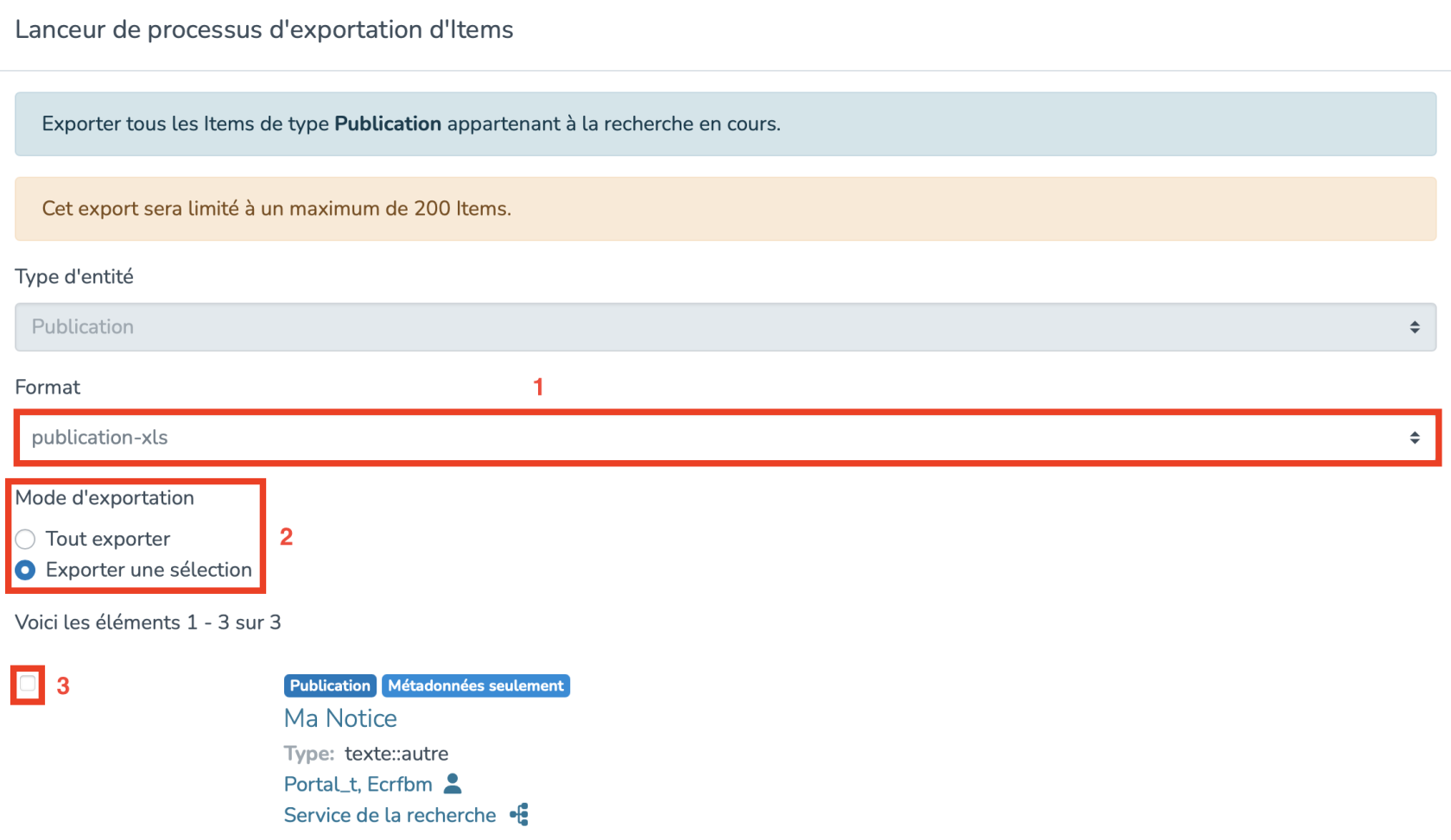
Une fois cela fait, vous aurez accès au « Lanceur de processus d'exportation d'Items ».

Vous devrez donc :

1. Sélectionner le format du fichier de sortie.
2. Choisir le mode d'exportation, c’est-à-dire exporter l’ensemble des items ou seulement une sélection issue de votre recherche.
3. Dans le cas où vous souhaitez seulement exporter une sélection, il faudra cocher les items un par un.

Une fois ces étapes terminées, vous pouvez cliquer sur « Exporter » en bas à droite afin de télécharger votre fichier.

[![Capture d’écran 2025-08-14 à 22.58.37.png](https://wiki.unil.ch/recherche/uploads/images/gallery/2025-08/scaled-1680-/gPzcapture-decran-2025-08-14-a-22-58-37.png)](https://wiki.unil.ch/recherche/uploads/images/gallery/2025-08/gPzcapture-decran-2025-08-14-a-22-58-37.png)
#### Exporter un item individuel 

Depuis la page d’accueil, vous pouvez rechercher un item soit en sélectionnant son type (1) puis en lançant la recherche (2), soit en saisissant directement des mots-clés dans la barre de recherche centrale.

[![image.png](https://wiki.unil.ch/recherche/uploads/images/gallery/2025-07/scaled-1680-/bILimage.png)](https://wiki.unil.ch/recherche/uploads/images/gallery/2025-07/bILimage.png)
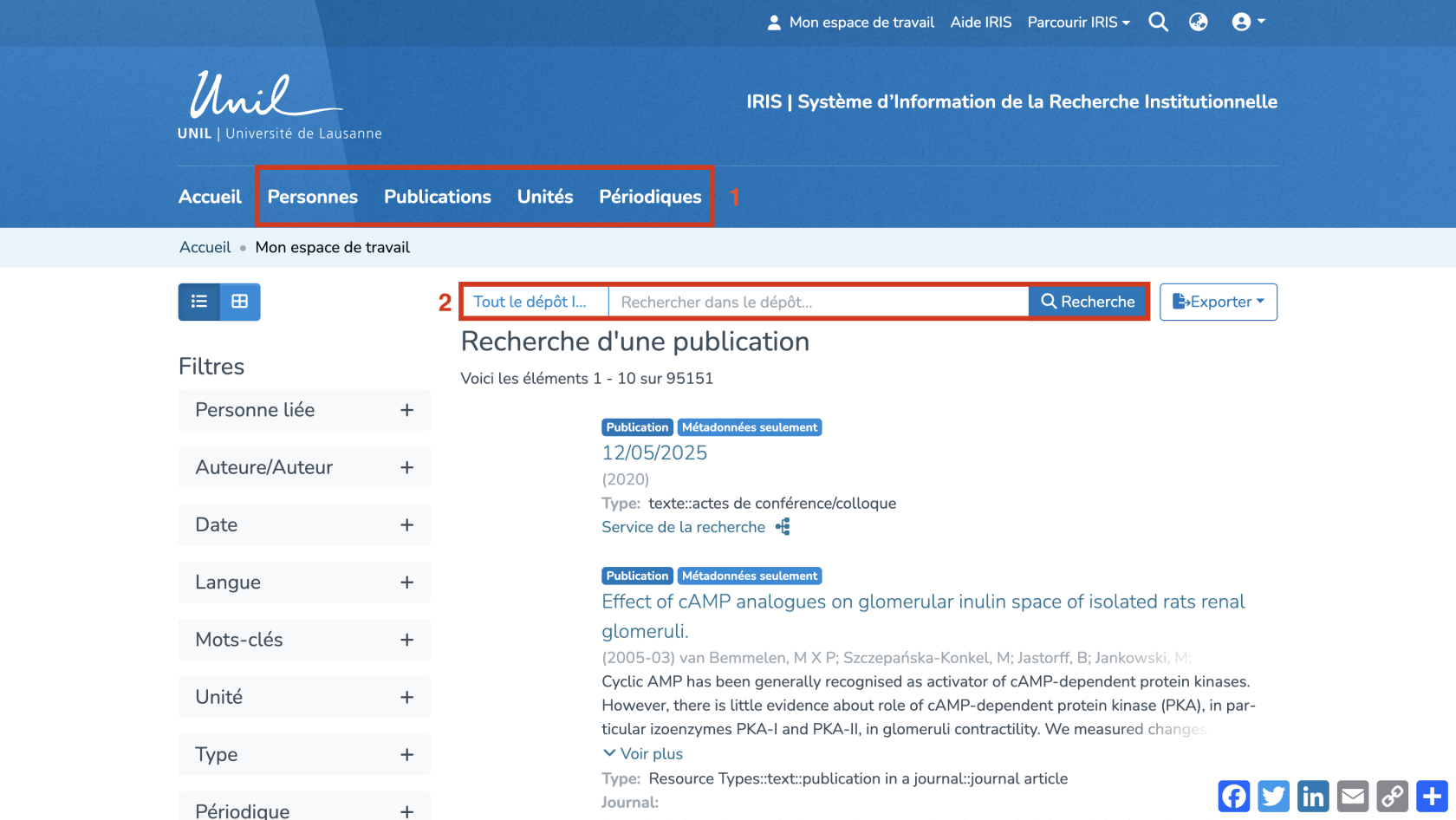
Une fois l'item souhaité sélectionné, cliquez dessus pour accéder à sa page, puis cliquez sur le bouton « Exporter » situé en haut à droite.

[![image.png](https://wiki.unil.ch/recherche/uploads/images/gallery/2025-07/scaled-1680-/Xm3image.png)](https://wiki.unil.ch/recherche/uploads/images/gallery/2025-07/Xm3image.png)
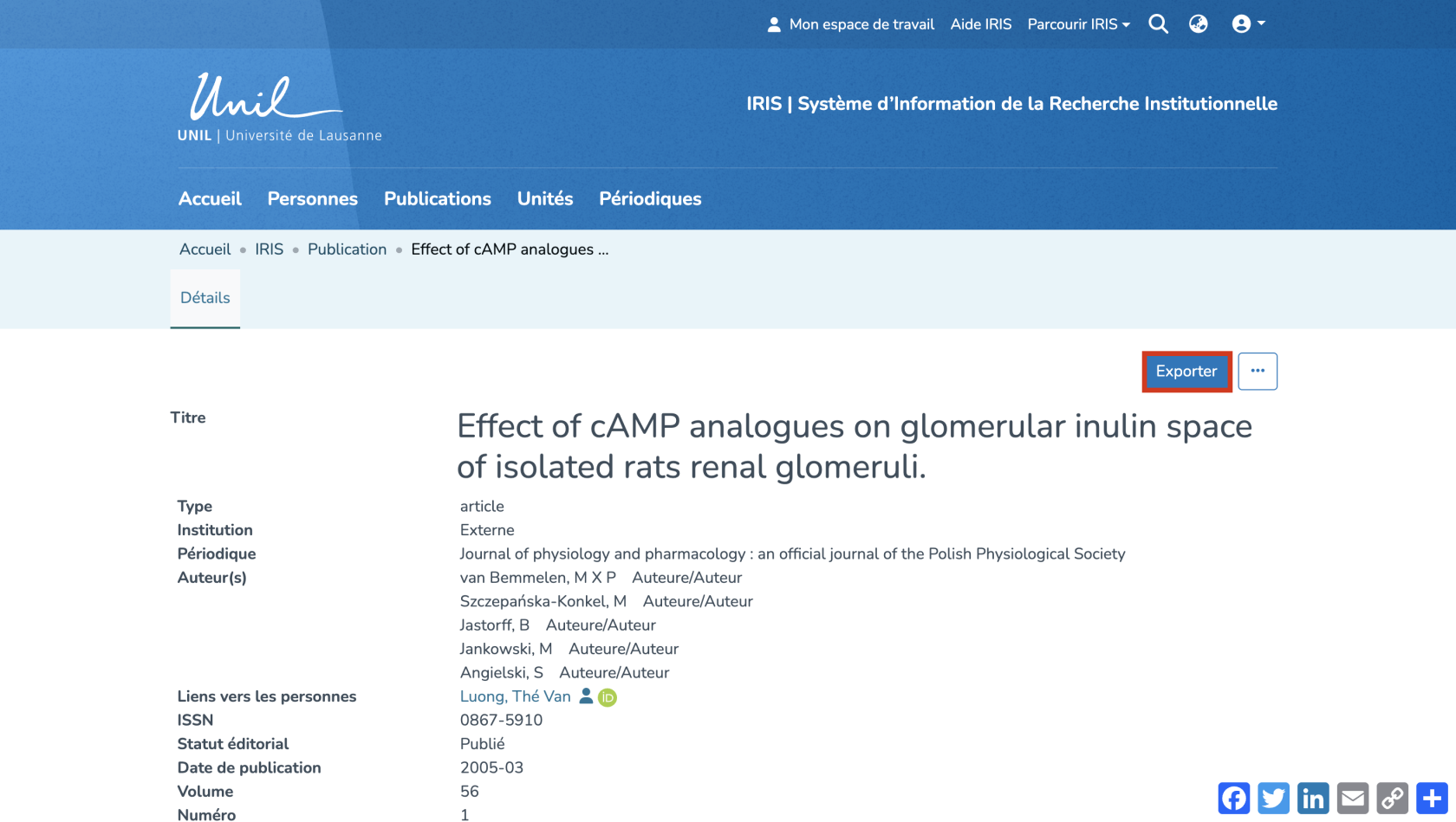
Vous devrez ensuite sélectionner le format du fichier de sortie (1) puis appuyer sur le bouton « Exporter »

[![Capture d’écran 2025-07-11 à 08.20.55.png](https://wiki.unil.ch/recherche/uploads/images/gallery/2025-07/scaled-1680-/capture-decran-2025-07-11-a-08-20-55.png)](https://wiki.unil.ch/recherche/uploads/images/gallery/2025-07/capture-decran-2025-07-11-a-08-20-55.png)
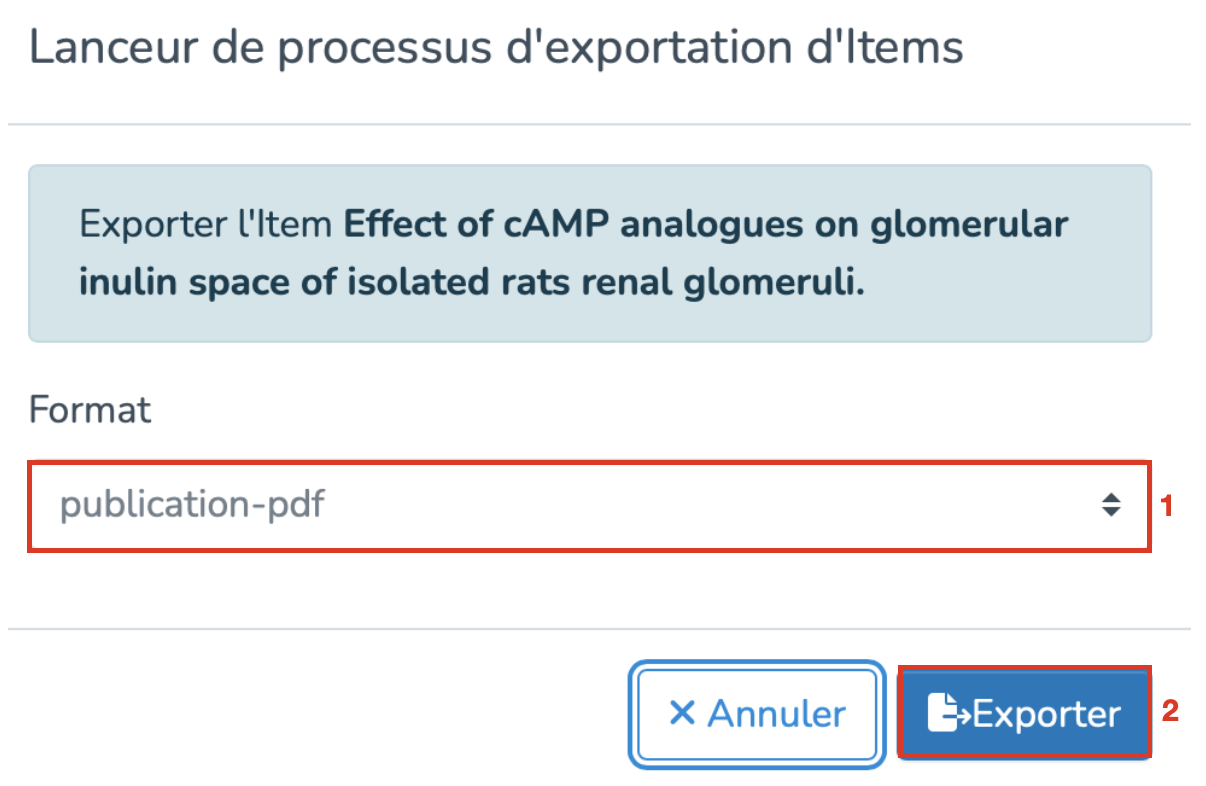
Un message de téléchargement apparaîtra en bas à gauche de votre écran. Une fois le téléchargement terminé, cliquez sur **<span style="color: rgb(35, 111, 161);">le nom du fichier</span>** pour l’ouvrir, comme illustré ci-dessous.

[![Capture d’écran 2025-07-11 à 08.23.22.png](https://wiki.unil.ch/recherche/uploads/images/gallery/2025-07/scaled-1680-/capture-decran-2025-07-11-a-08-23-22.png)](https://wiki.unil.ch/recherche/uploads/images/gallery/2025-07/capture-decran-2025-07-11-a-08-23-22.png)
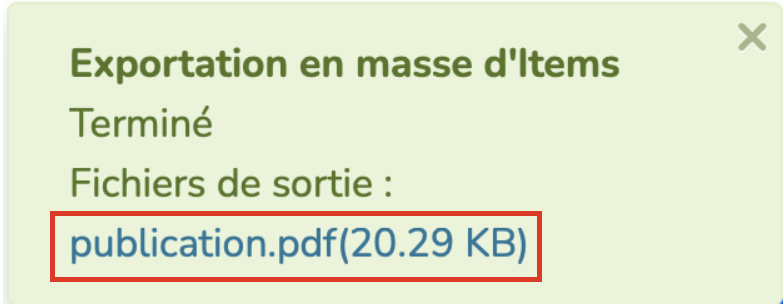
Vous accéderez alors à un fichier généré dans le format sélectionné, comme illustré ci-dessous.

[![Capture d’écran 2025-07-11 à 08.25.30.png](https://wiki.unil.ch/recherche/uploads/images/gallery/2025-07/scaled-1680-/capture-decran-2025-07-11-a-08-25-30.png)](https://wiki.unil.ch/recherche/uploads/images/gallery/2025-07/capture-decran-2025-07-11-a-08-25-30.png)
# Importation d'items individuels dans IRIS (DOI/PMID/ORCID)

<iframe allowfullscreen="allowfullscreen" class=" align-center" height="314" src="https://www.youtube.com/embed/Oz3ITJ2K7PM" width="560"></iframe>

<p class="callout warning">*La voix de cette vidéo a été générée par intelligence artificielle.*</p>

#### Accéder à votre espace de travail

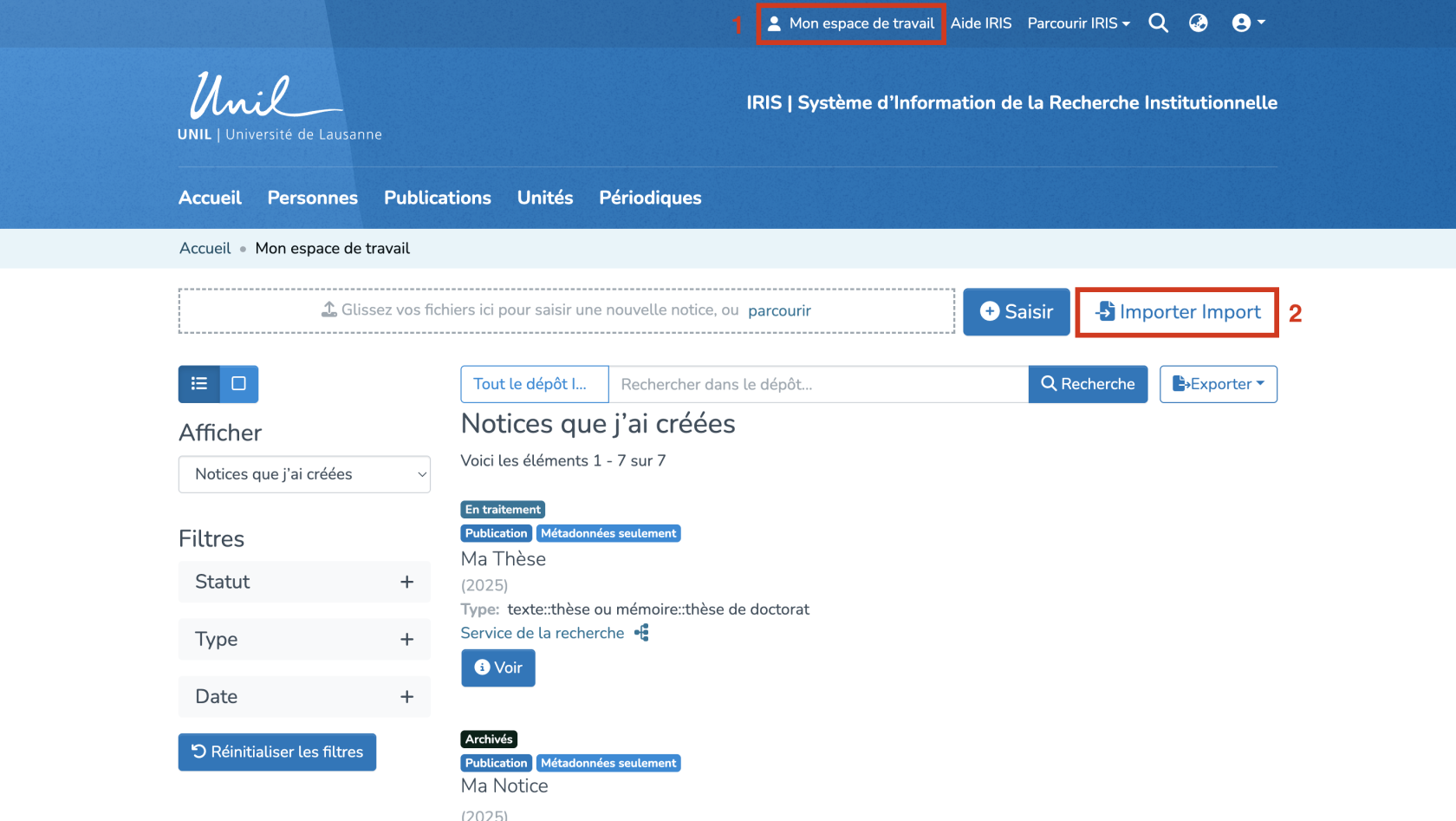
L'importation d'items individuels dans IRIS se fait depuis votre espace de travail :

1. Cliquez sur « Mon espace de travail ».
2. Cliquez sur « Importer » pour être redirigé<span data-teams="true">·</span>e vers la page d’importation.

[![image.png](https://wiki.unil.ch/recherche/uploads/images/gallery/2025-07/scaled-1680-/DPMimage.png)](https://wiki.unil.ch/recherche/uploads/images/gallery/2025-07/DPMimage.png)

#### Importation d'items

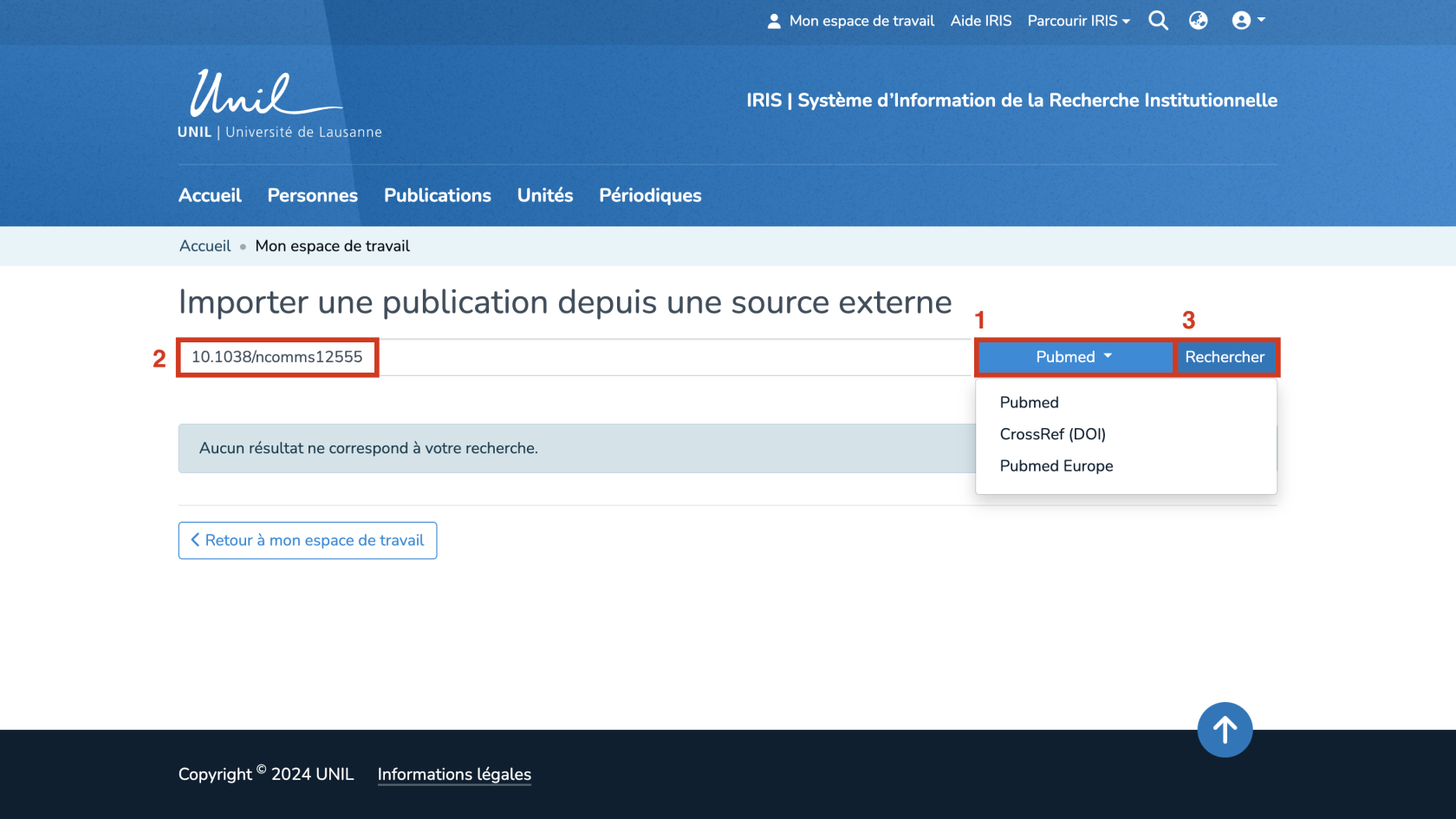
Sur la page d'importation :

1. Cliquez sur (1) afin de sélectionner le type de saisie (Pubmed/DOI).
2. Saisissez la source correspondante à votre choix.
3. Cliquez sur « Rechercher ».

[![image.png](https://wiki.unil.ch/recherche/uploads/images/gallery/2025-07/scaled-1680-/dK7image.png)](https://wiki.unil.ch/recherche/uploads/images/gallery/2025-07/dK7image.png)
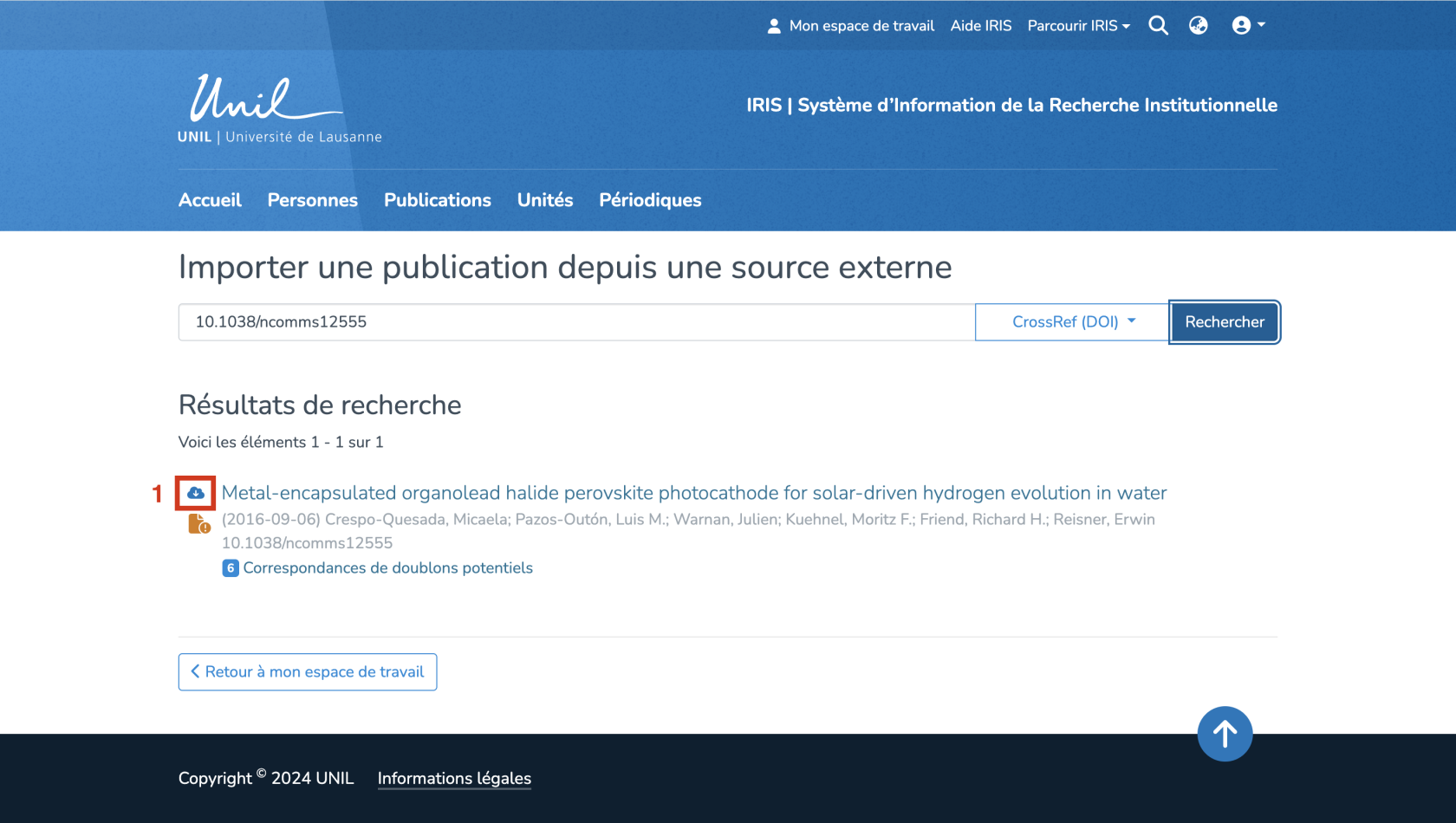
Vous aurez accès aux résultats liés à votre recherche et devrez appuyer sur (1) pour importer.

[![image.png](https://wiki.unil.ch/recherche/uploads/images/gallery/2025-07/scaled-1680-/RYSimage.png)](https://wiki.unil.ch/recherche/uploads/images/gallery/2025-07/RYSimage.png)
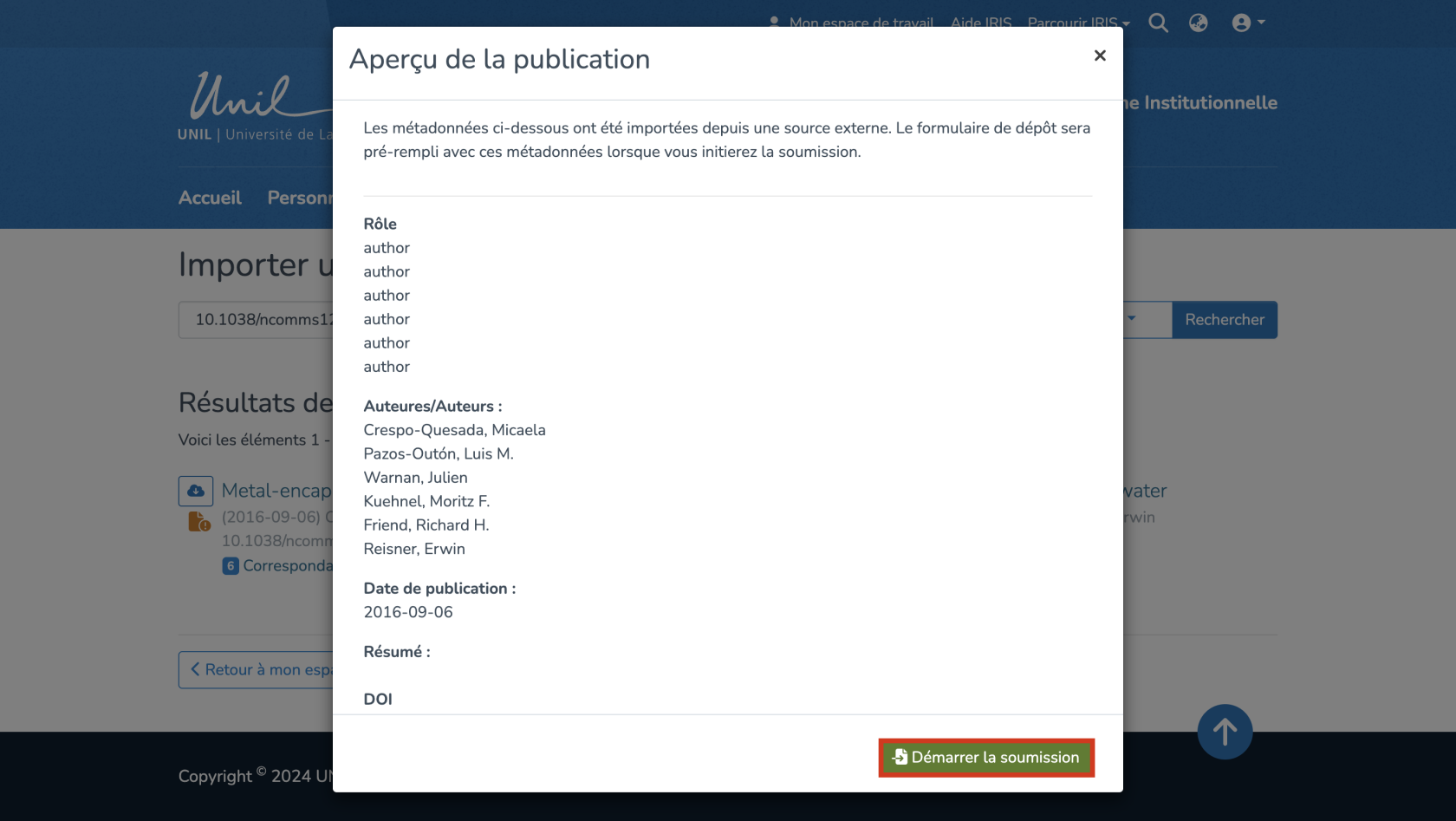
Vous serez redirigé·e vers une page contenant les métadonnées de la recherche et devrez cliquer sur « Démarrer la soumission » pour commencer l'importation.

[![image.png](https://wiki.unil.ch/recherche/uploads/images/gallery/2025-07/scaled-1680-/6qEimage.png)](https://wiki.unil.ch/recherche/uploads/images/gallery/2025-07/6qEimage.png)
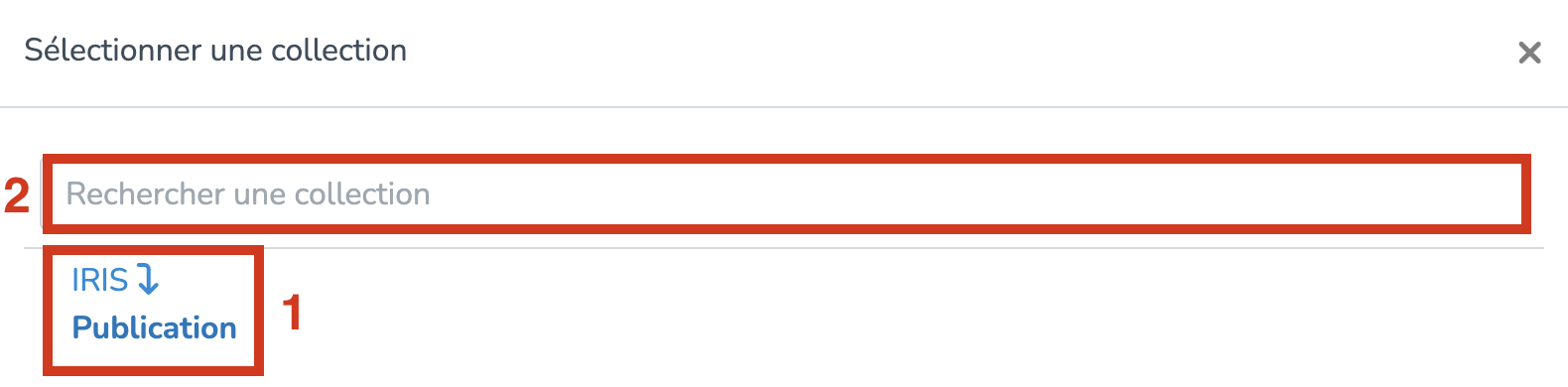
Une fois que c'est fait, vous devrez sélectionner une collection dans laquelle importer l'item.

1. Vous pouvez choisir la collection proposée.
2. Ou saisir vous-même une collection.

[![image.png](https://wiki.unil.ch/recherche/uploads/images/gallery/2025-07/scaled-1680-/n48image.png)](https://wiki.unil.ch/recherche/uploads/images/gallery/2025-07/n48image.png)
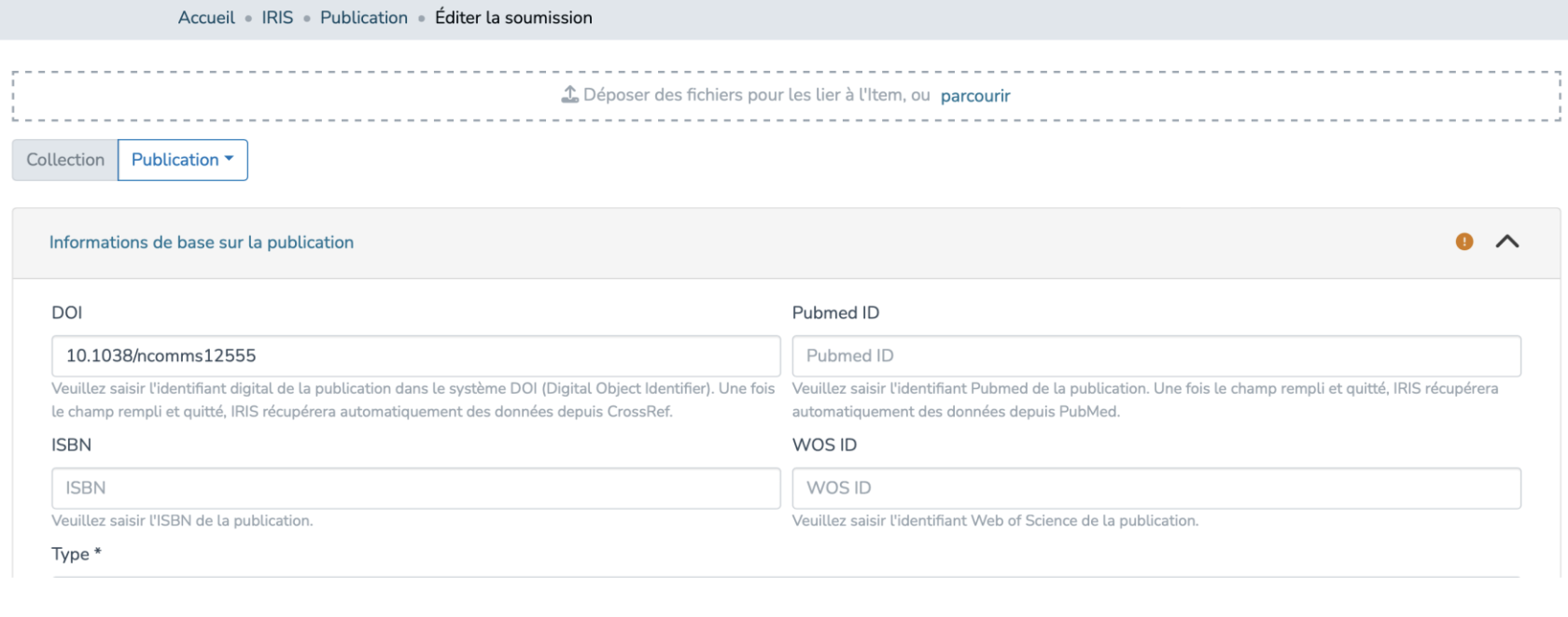
Vous aurez ensuite accès au formulaire de saisie.

<span style="color: rgb(224, 62, 45);">Attention : Les champs marqués par un « \* » sont obligatoires et il faudra donc se charger de tous les compléter si ce n’est pas déjà fait.</span>

[![image.png](https://wiki.unil.ch/recherche/uploads/images/gallery/2025-06/scaled-1680-/ciEimage.png)](https://wiki.unil.ch/recherche/uploads/images/gallery/2025-06/ciEimage.png)

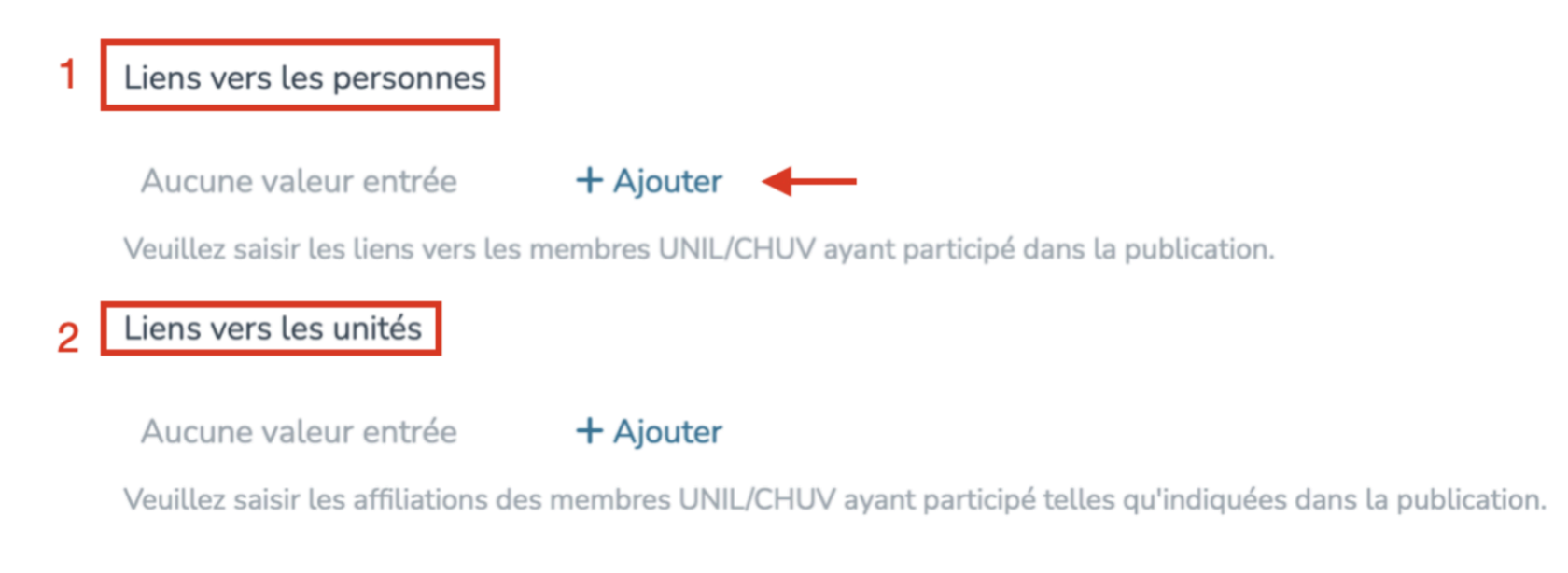
Il faut s’assurer de remplir les 2 champs suivants en appuyant sur « Ajouter » :

1. Liens vers les personnes (Publication interne &amp; externe à UNIL/CHUV/Unisanté).
2. Liens vers les unités (Seulement publication interne à UNIL/CHUV/Unisanté).

<span data-teams="true">**Dans IRIS, par défaut, la personne qui saisit une notice ne peut pas la modifier. Seules les personnes qui y sont liées disposent de ce droit. Veillez donc à bien lier les personnes concernées.**</span>

[![image.png](https://wiki.unil.ch/recherche/uploads/images/gallery/2025-06/scaled-1680-/aJ4image.png)](https://wiki.unil.ch/recherche/uploads/images/gallery/2025-06/aJ4image.png)

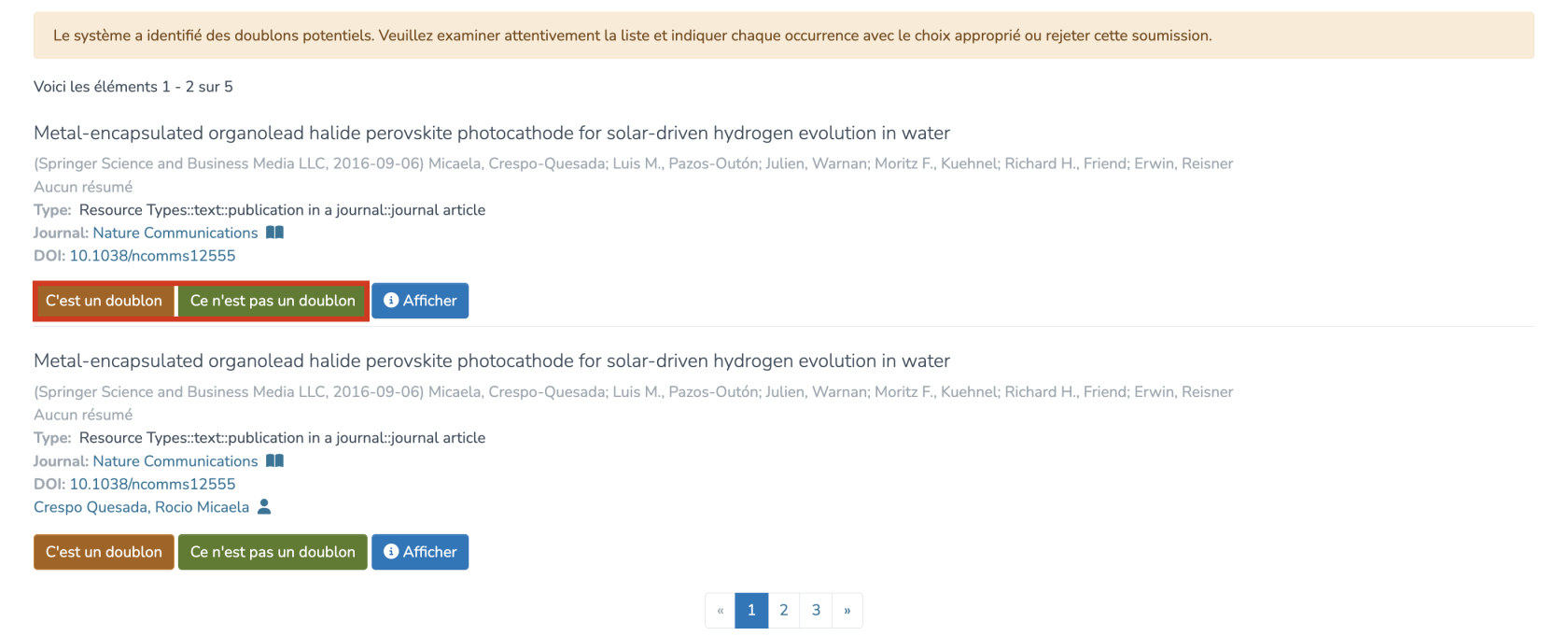
Le système propose ensuite une liste de potentiels doublons. Il faudra donc parcourir les publications proposées une par une et préciser si c’est un doublon ou non en appuyant sur « C'est un doublon » ou « Ce n'est pas un doublon », selon le cas.

N.B : Assurez-vous de bien parcourir chaque publication, plusieurs pages peuvent être disponibles.

[![image.png](https://wiki.unil.ch/recherche/uploads/images/gallery/2025-07/scaled-1680-/oDtimage.png)](https://wiki.unil.ch/recherche/uploads/images/gallery/2025-07/oDtimage.png)

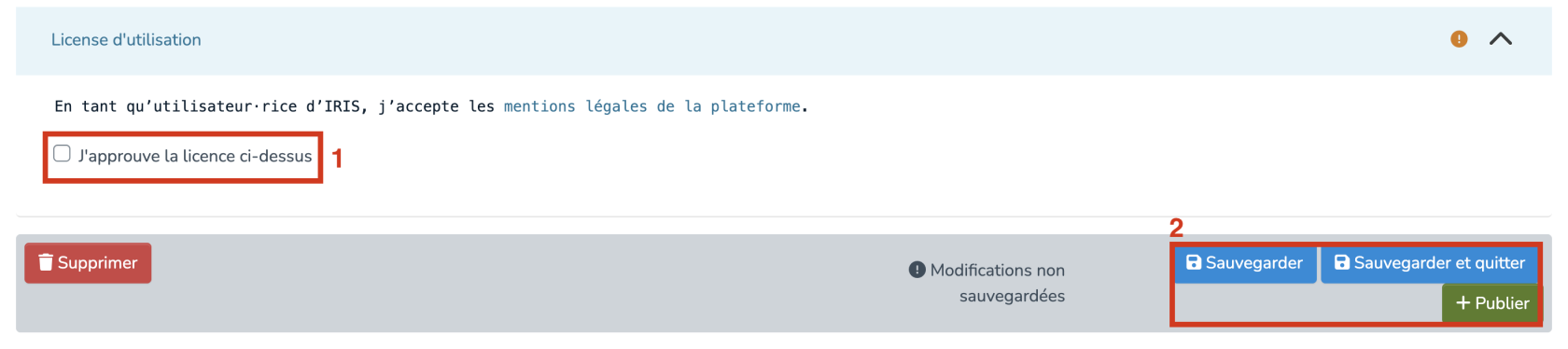
Une fois ces étapes terminées, il faudra s’assurer de :

1. Approuver la licence en cochant le bouton indiqué
2. Vous aurez le choix de sauvegarder ou de directement publier votre importation

[![image.png](https://wiki.unil.ch/recherche/uploads/images/gallery/2025-06/scaled-1680-/sJJimage.png)](https://wiki.unil.ch/recherche/uploads/images/gallery/2025-06/sJJimage.png)
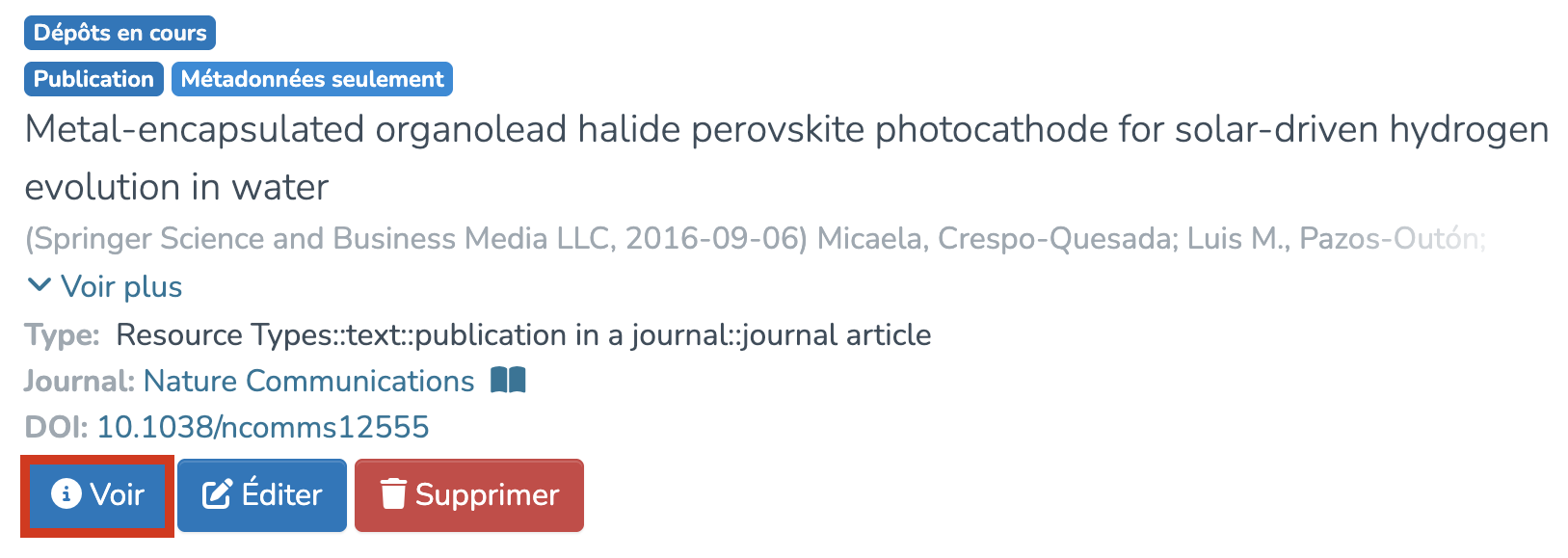
Après avoir publié votre importation, vous pourrez accéder aux métadonnées de celle-ci de la manière suivante :

1. Accéder à votre espace de travail.
2. Cliquer sur « Voir ».

[![image.png](https://wiki.unil.ch/recherche/uploads/images/gallery/2025-07/scaled-1680-/u2Nimage.png)](https://wiki.unil.ch/recherche/uploads/images/gallery/2025-07/u2Nimage.png)
# Lier son compte ORCID avec IRIS

#### <iframe allowfullscreen="allowfullscreen" class=" align-center" height="314" src="https://www.youtube.com/embed/oRvWpZQtkFU" width="560"></iframe>


<p class="callout warning">*La voix de cette vidéo a été générée par intelligence artificielle.*</p>

#### Pourquoi lier votre compte ORCID avec IRIS ?

ORCID est un système qui vous offre un moyen fiable de lier vos travaux de recherche à votre profil, grâce à un identifiant unique associé à votre profil de chercheur.

Lier votre compte ORCID à IRIS vous permet donc de connecter et de synchroniser facilement vos activités de recherche entre les deux systèmes.

Cette intégration facilite l’import et l’export de vos publications, projets et financements, tout en garantissant la cohérence et la fiabilité de vos données.

Elle contribue ainsi à augmenter la visibilité de vos travaux, à simplifier la gestion de vos réalisations et à assurer votre conformité avec les exigences des organismes de financement, renforçant votre impact au sein de la communauté scientifique.

#### Créer un compte ORCID (si ce n'est pas encore fait)

1. Rendez-vous sur le site officiel : [https://orcid.org](https://orcid.org)
2. Cela vous permettra d'obtenir un identifiant grâce auquel vos contributions de recherche pourront être identifiées de manière fiable.

#### Accéder à votre profil chercheur·e

***Accéder à son profil chercheur·e en passant par le menu de connexion***

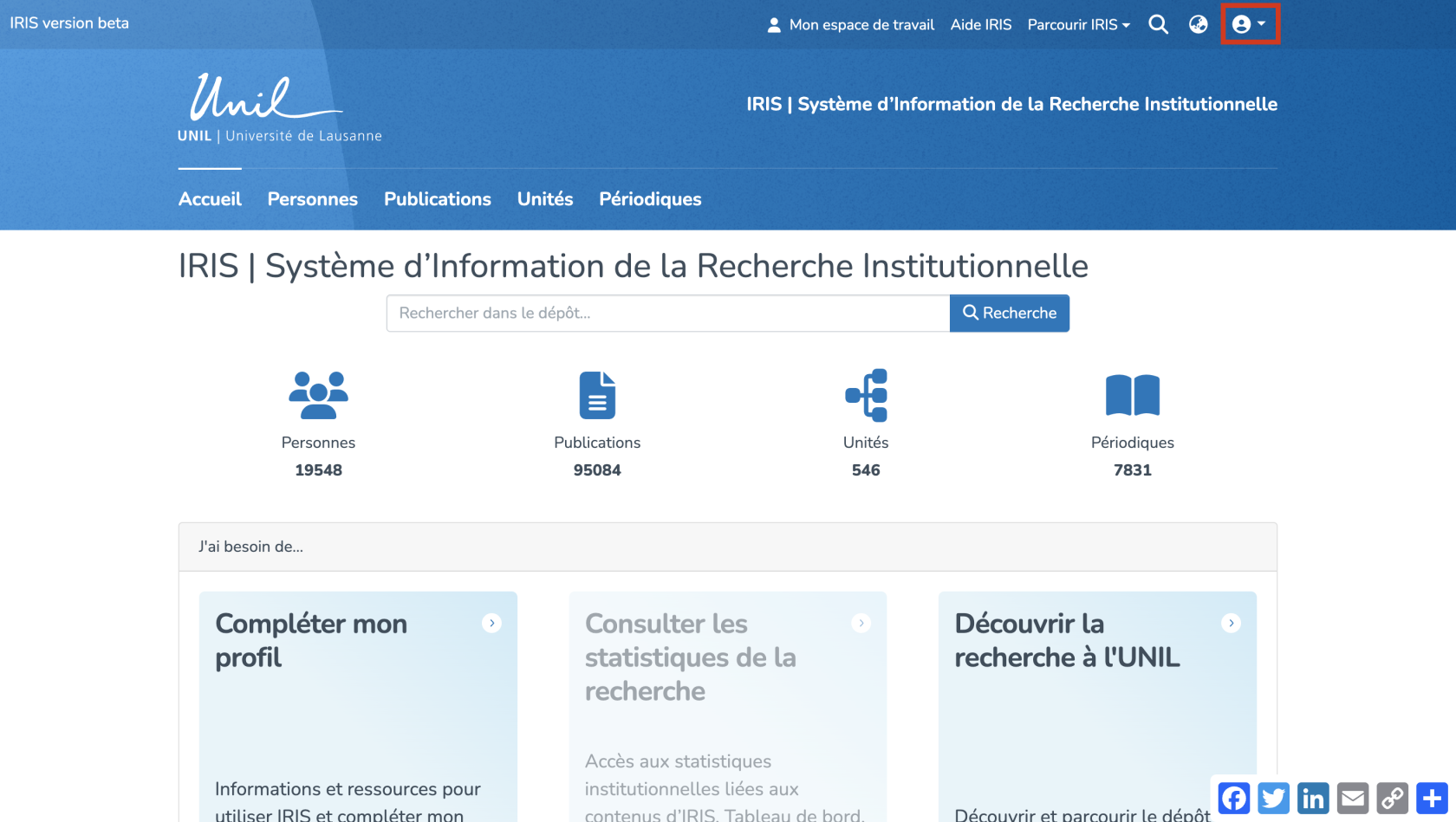
1. Depuis la page d'accueil IRIS, cliquez sur le menu de connexion. [![image.png](https://wiki.unil.ch/recherche/uploads/images/gallery/2025-05/scaled-1680-/DSOimage.png)](https://wiki.unil.ch/recherche/uploads/images/gallery/2025-05/DSOimage.png)
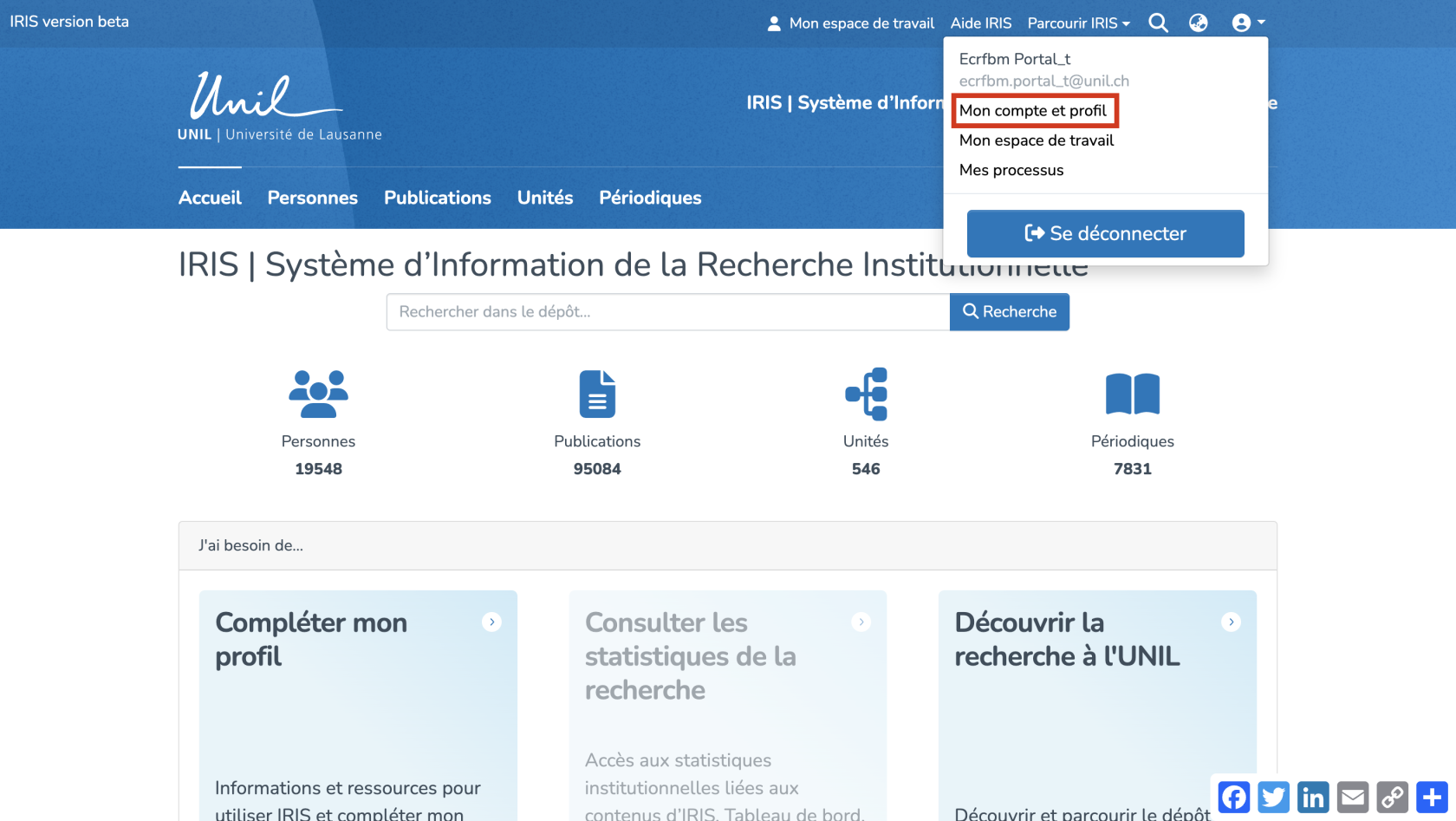
2. Dans le menu déroulant, choisissez l'option « Mon compte et profil ». [![image.png](https://wiki.unil.ch/recherche/uploads/images/gallery/2025-05/scaled-1680-/j7Qimage.png)](https://wiki.unil.ch/recherche/uploads/images/gallery/2025-05/j7Qimage.png)
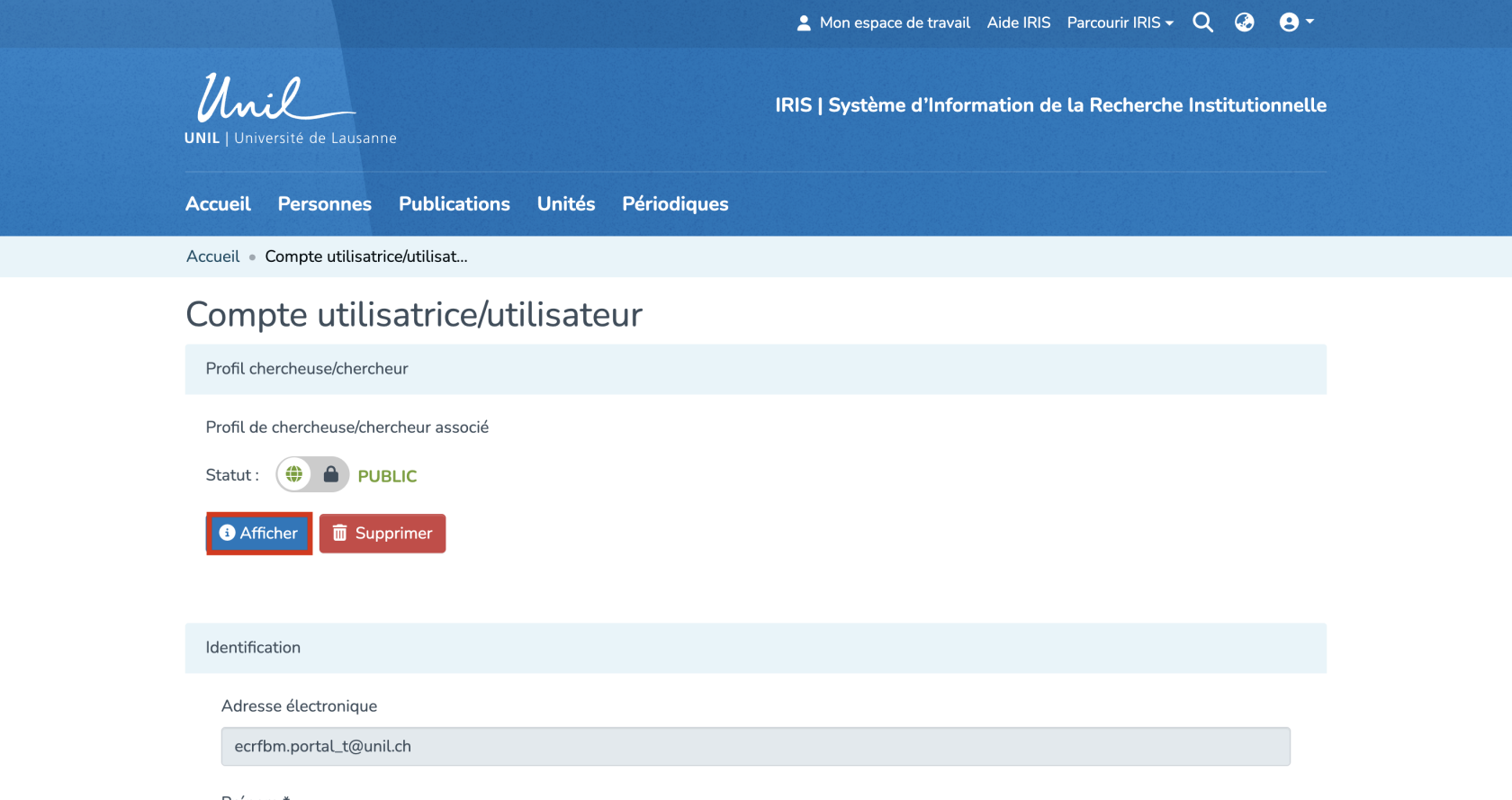
3. Vous êtes maintenant redirigé·e vers votre c<span class="s1"><span class="Apple-converted-space">ompte utilisateur·rice</span></span>. Cliquez sur « Afficher » pour accéder à la vue complète de votre profil. [![image.png](https://wiki.unil.ch/recherche/uploads/images/gallery/2025-09/scaled-1680-/rKNimage.png)](https://wiki.unil.ch/recherche/uploads/images/gallery/2025-09/rKNimage.png)
***Accéder à son profil chercheur·e en passant par la recherche***

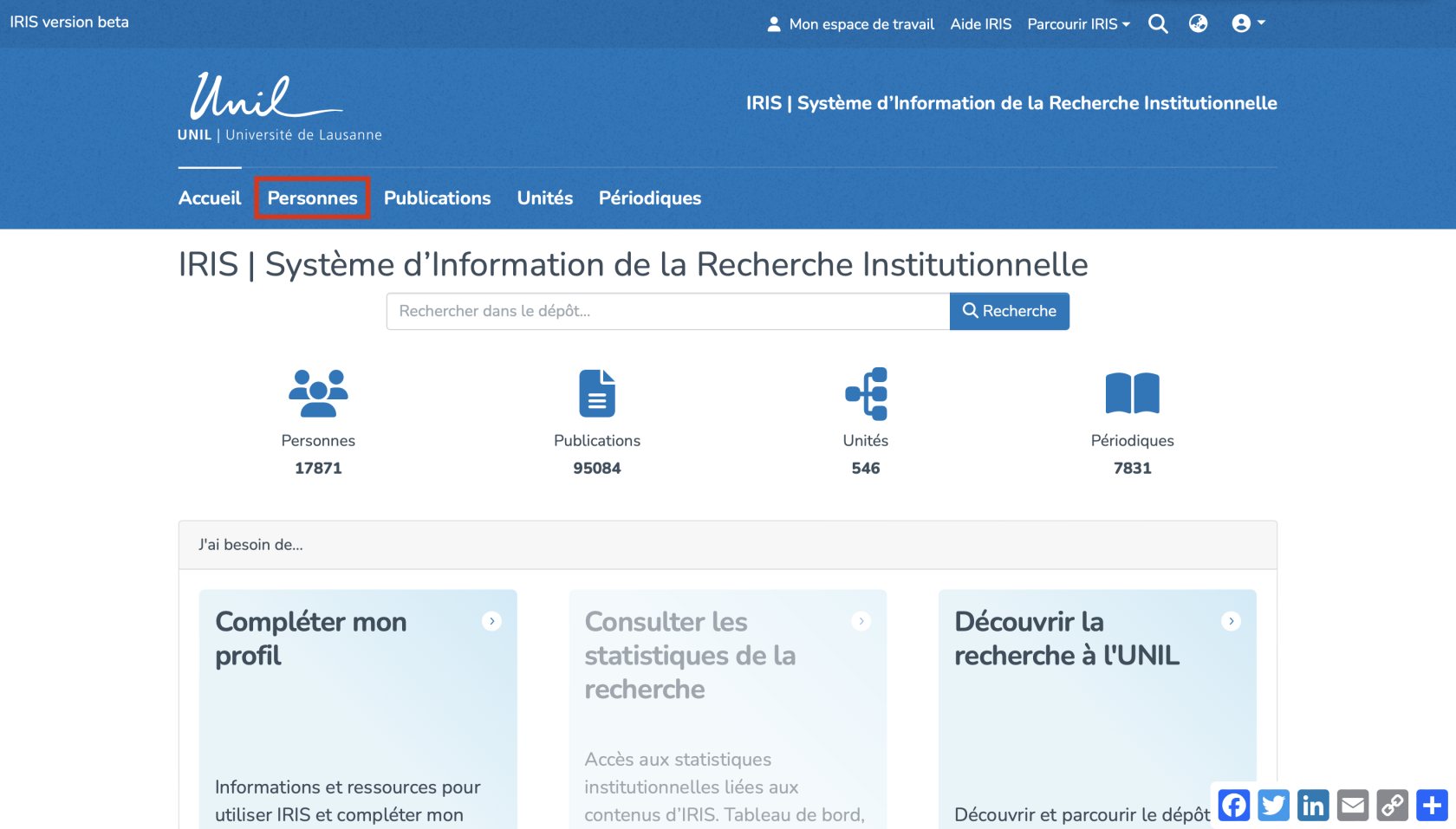
1. Depuis la page d'accueil IRIS, cliquez sur « Personnes ». [![image.png](https://wiki.unil.ch/recherche/uploads/images/gallery/2025-05/scaled-1680-/PPIimage.png)](https://wiki.unil.ch/recherche/uploads/images/gallery/2025-05/PPIimage.png)
2. Dans le champ de recherche qui s'affiche, entrez votre nom (a) puis cliquez sur « Recherche » (b).
3. Une fois la recherche effectuée, une icône représentant votre profil apparaît dans les résultats. Cliquez sur celle-ci (c) pour accéder à votre profil chercheur·e. [![image.png](https://wiki.unil.ch/recherche/uploads/images/gallery/2025-05/scaled-1680-/3e8image.png)](https://wiki.unil.ch/recherche/uploads/images/gallery/2025-05/3e8image.png)


####  Ouvrir les paramètres ORCID  


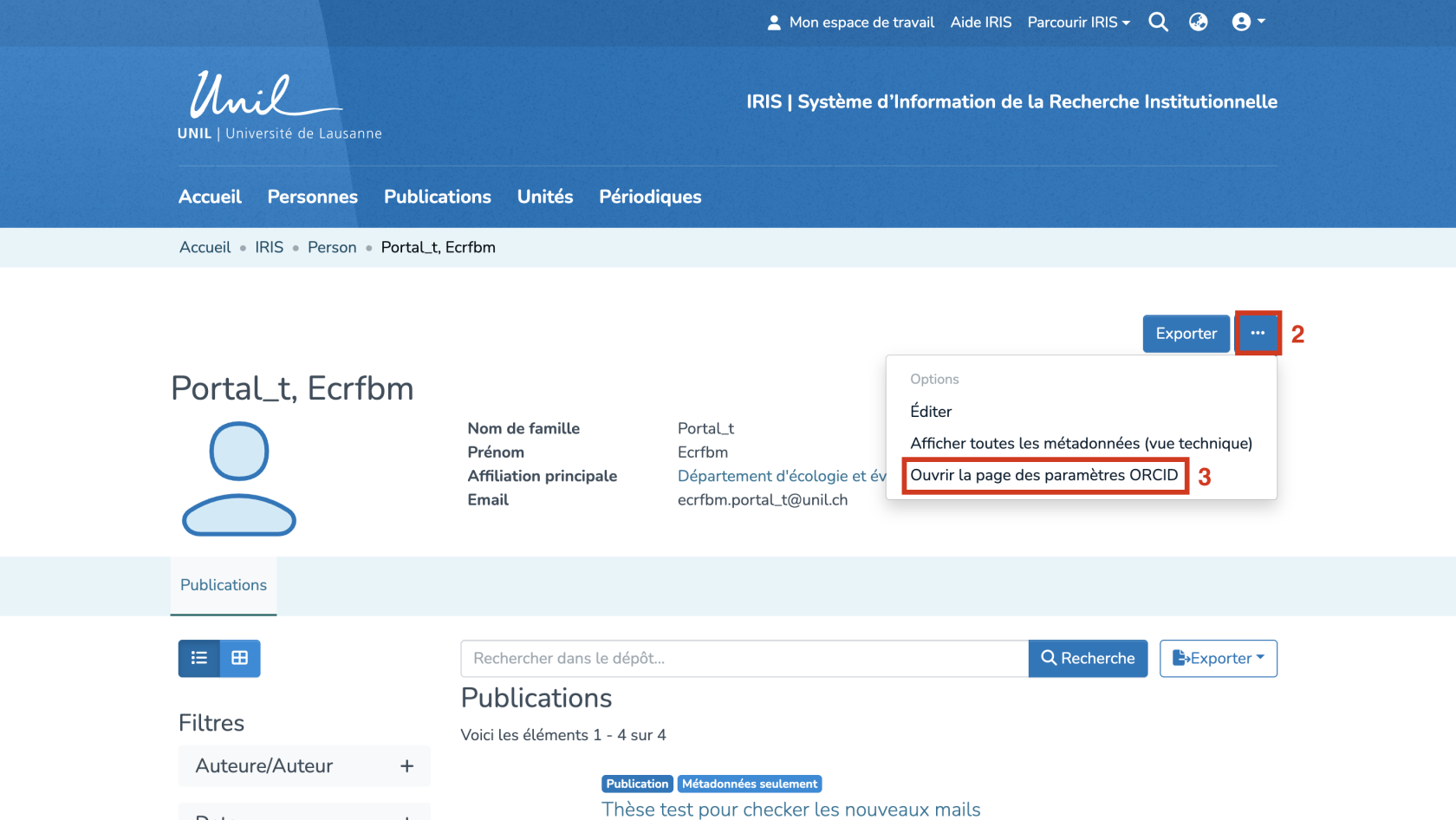
1. Vous vous situez maintenant sur la page de votre profil chercheur·e.
2. Cliquez sur l'icône avec les trois petits points pour ouvrir le menu d'options.
3. Sélectionnez « Ouvrir la page des paramètres ORCID ». [![image.png](https://wiki.unil.ch/recherche/uploads/images/gallery/2025-07/scaled-1680-/cenimage.png)](https://wiki.unil.ch/recherche/uploads/images/gallery/2025-07/cenimage.png)
#### Connecter votre identifiant ORCID

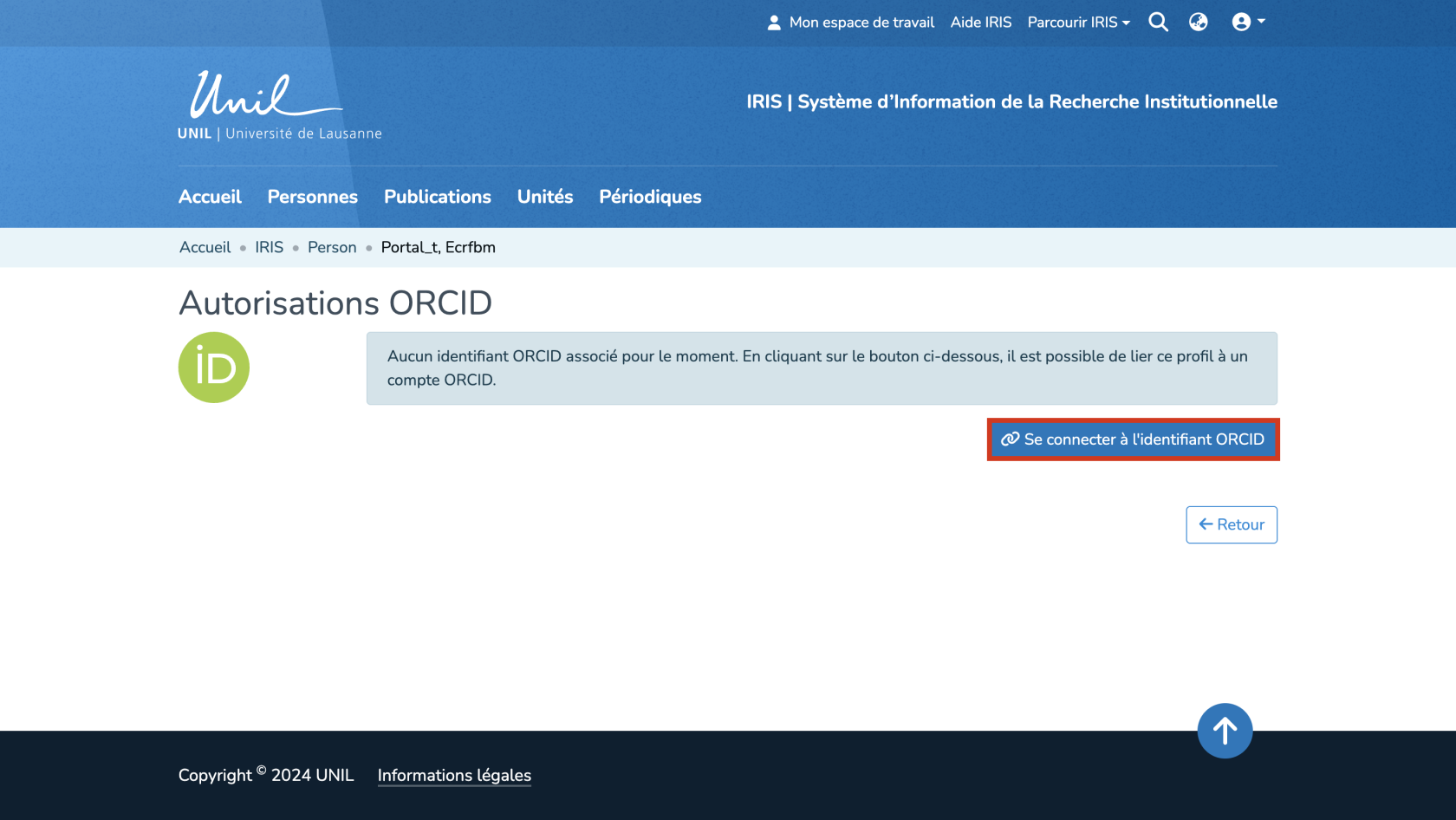
1. Sur la page « Autorisations ORCID », cliquez sur « Se connecter à l'identifiant ORCID ». [![image.png](https://wiki.unil.ch/recherche/uploads/images/gallery/2025-07/scaled-1680-/66Cimage.png)](https://wiki.unil.ch/recherche/uploads/images/gallery/2025-07/66Cimage.png)
2. Une nouvelle page ORCID s'ouvrira vous invitant à vous connecter avec vos identifiants ORCID pour autoriser l'association avec IRIS.[![image.png](https://wiki.unil.ch/recherche/uploads/images/gallery/2025-07/scaled-1680-/Flwimage.png)](https://wiki.unil.ch/recherche/uploads/images/gallery/2025-07/Flwimage.png)
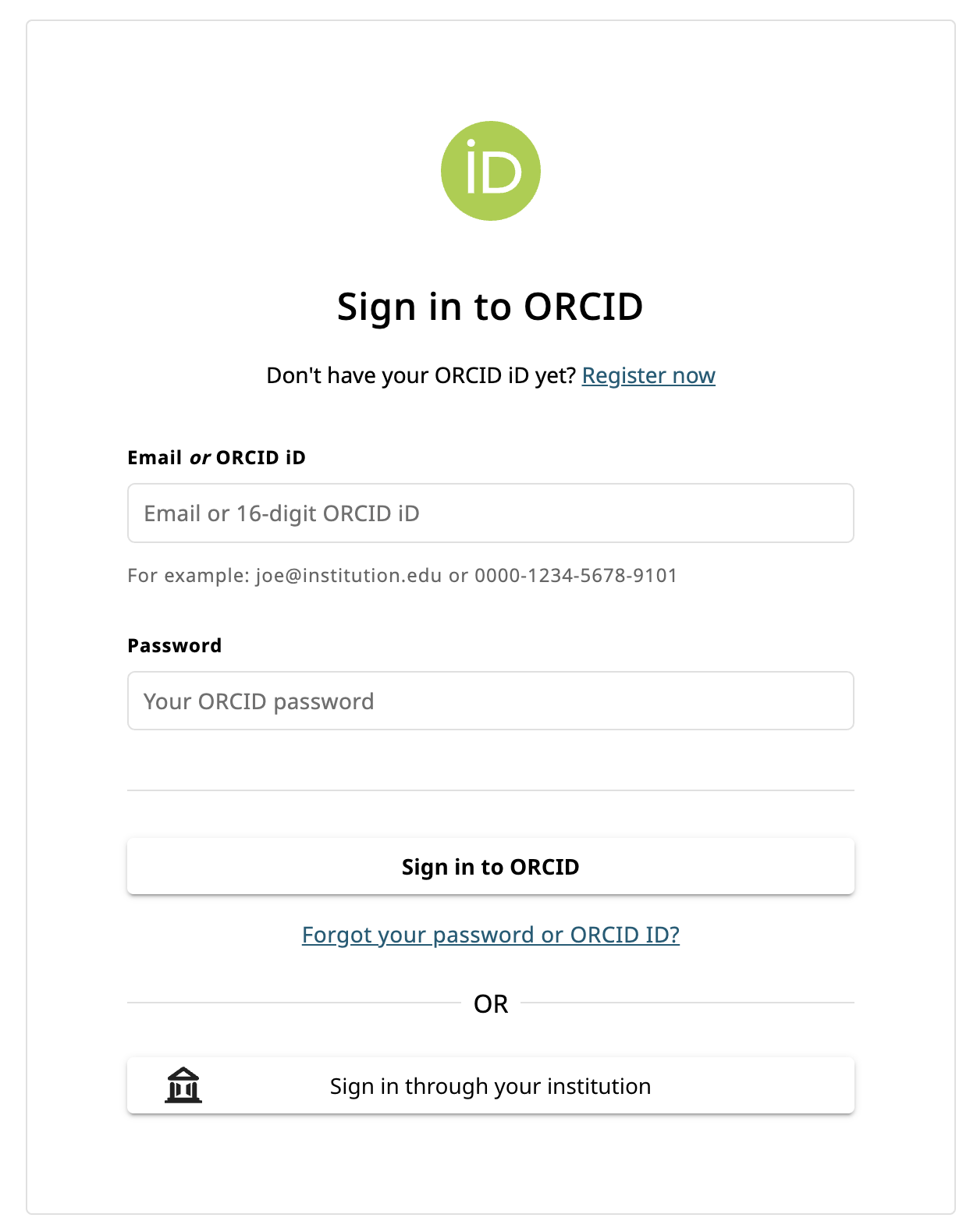
3. Une fois l'autorisation accordée, vos profils ORCID et IRIS seront synchronisés.
4. Lier votre compte ORCID à IRIS permet d’établir une communication entre les deux systèmes, mais les publications ne seront pas synchronisées automatiquement.
    
    Lorsqu’une nouvelle publication est ajoutée à votre profil ORCID, IRIS vous en informera lors de votre prochaine connexion et vous proposera un [processus simplifié](https://wiki.unil.ch/recherche/books/aide-utilisateurrice/page/importation-manuelle-des-publications-orcid-dans-iris) pour l’importer à votre profil chercheur IRIS.

# Exportation de publications depuis IRIS vers ORCID

Pour exporter vos publications depuis IRIS vers ORCID, il faut tout d’abord s’assurer que la page des paramètres ORCID est bien configurée. Pour cela, vous devez accéder à votre profil chercheur·e.

#### Accéder à votre profil chercheur·e

***Accéder à son profil chercheur·e en passant par le menu de connexion***

1. Depuis la page d'accueil IRIS, cliquez sur le menu de connexion. [![image.png](https://wiki.unil.ch/recherche/uploads/images/gallery/2025-05/scaled-1680-/DSOimage.png)](https://wiki.unil.ch/recherche/uploads/images/gallery/2025-05/DSOimage.png)

2. Dans le menu déroulant, choisissez l'option « Mon compte et profil ». [![image.png](https://wiki.unil.ch/recherche/uploads/images/gallery/2025-05/scaled-1680-/j7Qimage.png)](https://wiki.unil.ch/recherche/uploads/images/gallery/2025-05/j7Qimage.png)

3. Vous êtes maintenant redirigé·e vers votre c<span class="s1"><span class="Apple-converted-space">ompte utilisateur·rice</span></span>. Cliquez sur « Afficher » pour accéder à la vue complète de votre profil. [![image.png](https://wiki.unil.ch/recherche/uploads/images/gallery/2025-09/scaled-1680-/rKNimage.png)](https://wiki.unil.ch/recherche/uploads/images/gallery/2025-09/rKNimage.png)

***Accéder à son profil chercheur·e en passant par la recherche***

1. Depuis la page d'accueil IRIS, cliquez sur « Personnes ». [![image.png](https://wiki.unil.ch/recherche/uploads/images/gallery/2025-05/scaled-1680-/PPIimage.png)](https://wiki.unil.ch/recherche/uploads/images/gallery/2025-05/PPIimage.png)

2. Dans le champ de recherche qui s'affiche, entrez votre nom (a) puis cliquez sur « Recherche » (b).
3. Une fois la recherche effectuée, une icône représentant votre profil apparaît dans les résultats. Cliquez sur celle-ci (c) pour accéder à votre profil chercheur·e. [![image.png](https://wiki.unil.ch/recherche/uploads/images/gallery/2025-05/scaled-1680-/3e8image.png)](https://wiki.unil.ch/recherche/uploads/images/gallery/2025-05/3e8image.png)


####  Ouvrir les paramètres ORCID  


1. Vous vous situez maintenant sur la page de votre profil chercheur·e.
2. Cliquez sur l'icône avec les trois petits points pour ouvrir le menu d'options.
3. Sélectionnez « Ouvrir la page des paramètres ORCID ». [![image.png](https://wiki.unil.ch/recherche/uploads/images/gallery/2025-07/scaled-1680-/cenimage.png)](https://wiki.unil.ch/recherche/uploads/images/gallery/2025-07/cenimage.png)


#### Vérifier les préférences de synchronisation

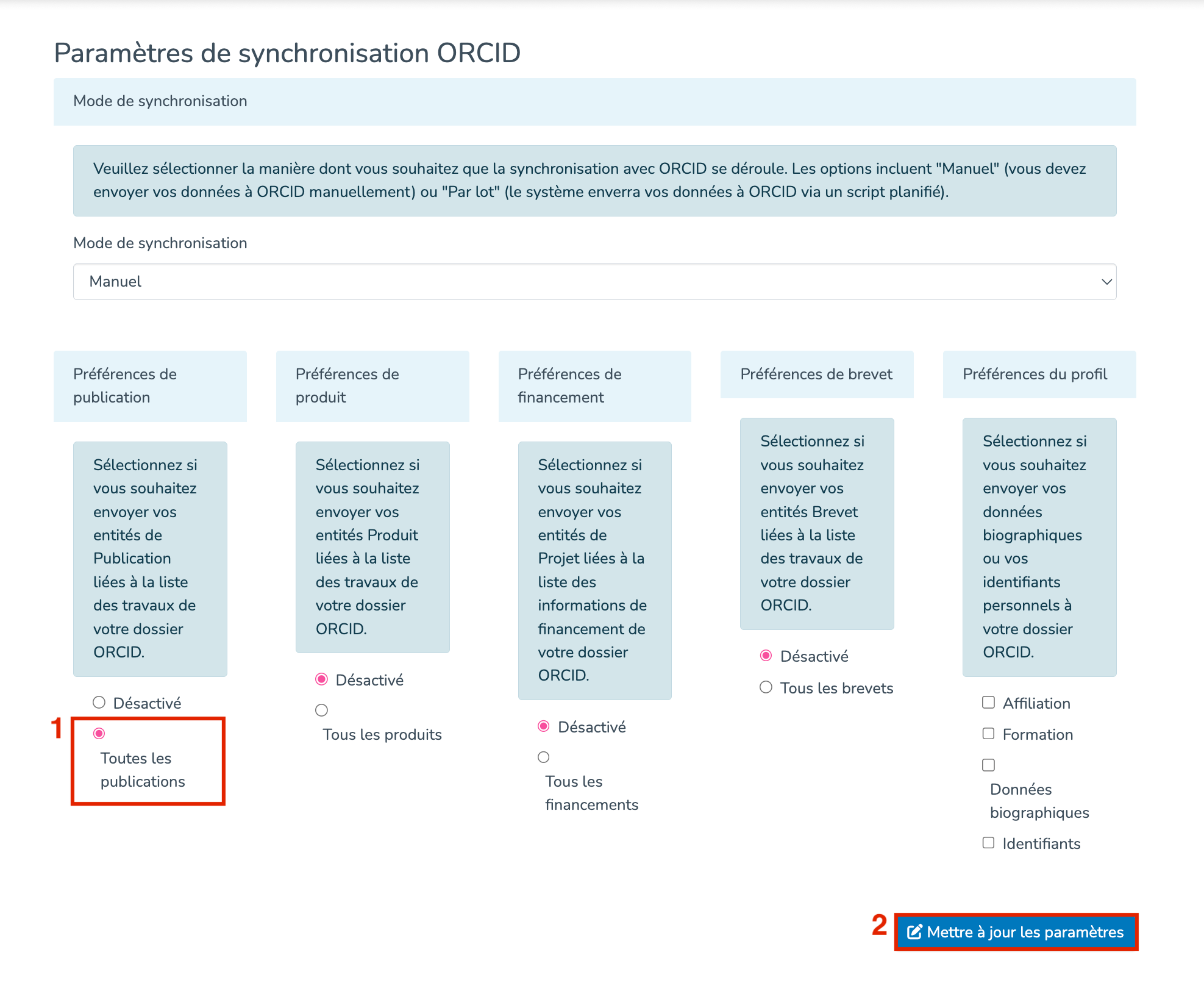
1. Dans la section « Paramètres de synchronisation ORCID », assurez-vous d’avoir sélectionné « Toutes les publications » sous « Préférences de publications ». Cela permettra de synchroniser vos travaux avec ORCID. Vous pouvez également sélectionner la même option pour les produits, financements et brevets si vous le souhaitez.
2. Une fois vos préférences sélectionnées, cliquez sur « Mettre à jour les paramètres ». [![image.png](https://wiki.unil.ch/recherche/uploads/images/gallery/2025-10/scaled-1680-/gIvimage.png)](https://wiki.unil.ch/recherche/uploads/images/gallery/2025-10/gIvimage.png)
#### Exporter les publications

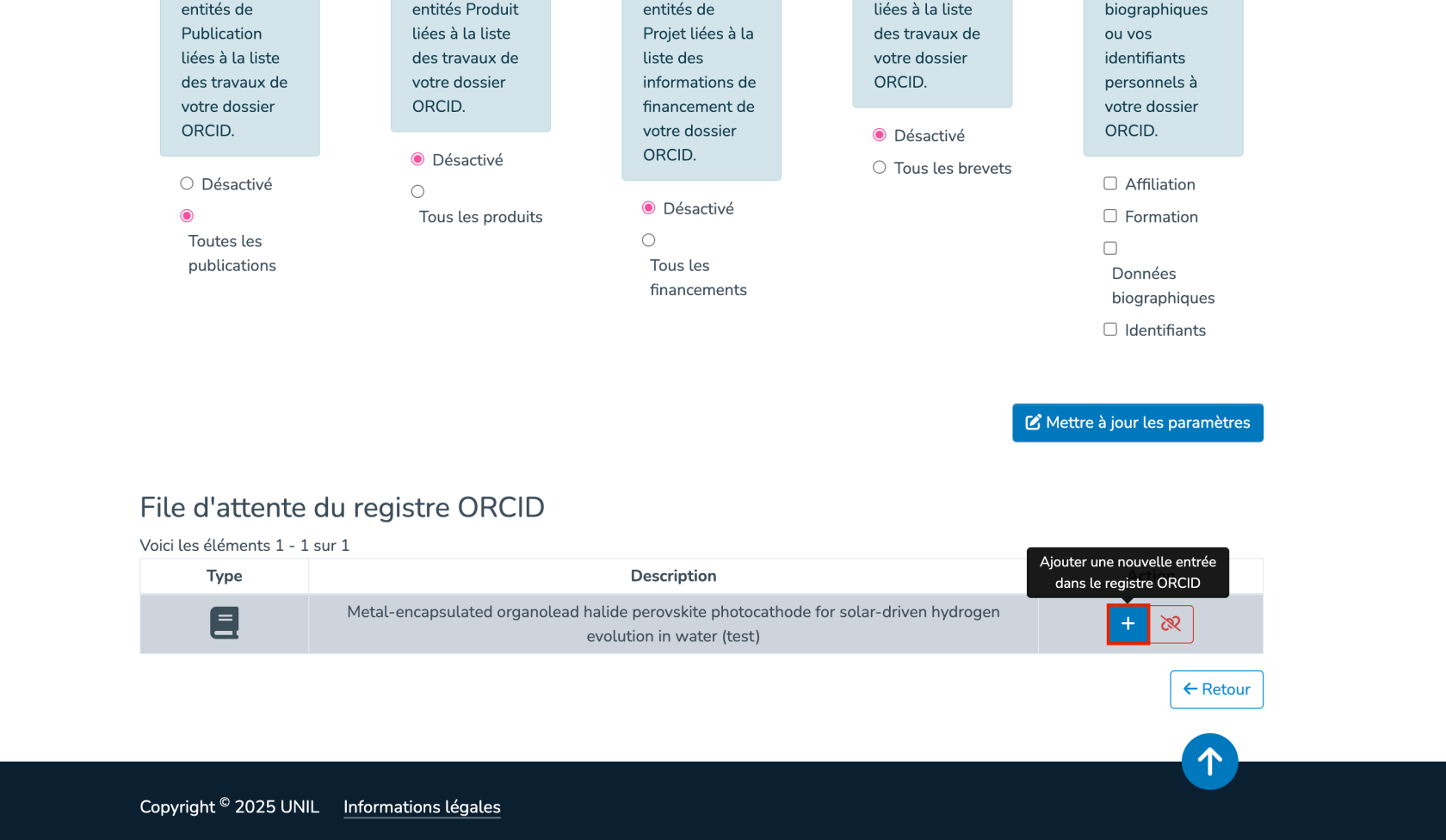
1. La page se rafraichit automatiquement. Sous la section « File d’attente du registre ORCID », vous devriez voir les publications prêtes à être exportées. Pour chaque publication, cliquez sur le bouton « + » afin d’ajouter une nouvelle entrée dans le registre ORCID. [![image.png](https://wiki.unil.ch/recherche/uploads/images/gallery/2025-10/scaled-1680-/mY3image.png)](https://wiki.unil.ch/recherche/uploads/images/gallery/2025-10/mY3image.png)
2. Une fois l’export effectué, vous pouvez consulter votre profil ORCID pour vous assurer que la publication a bien été ajoutée. Elle devrait s’afficher dans votre profil ORCID, dans la section « Travaux **»**. [![image.png](https://wiki.unil.ch/recherche/uploads/images/gallery/2025-10/scaled-1680-/aYIimage.png)](https://wiki.unil.ch/recherche/uploads/images/gallery/2025-10/aYIimage.png)
# Importation manuelle des publications ORCID dans IRIS

<p class="callout warning">Les membres de la FBM sont priés de pas importer leurs références et contacter <open.access@chuv.ch>.</p>

Si une publication est détectée sur votre profil ORCID, vous devriez recevoir une notification dans IRIS vous suggérant qu’il y a des publications à importer. Cliquez sur « examiner les suggestions » pour commencer l’importation.

[![image.png](https://wiki.unil.ch/recherche/uploads/images/gallery/2025-10/scaled-1680-/cu1image.png)](https://wiki.unil.ch/recherche/uploads/images/gallery/2025-10/cu1image.png)

Vous serez également notifié à travers votre espace de travail, et votre compte utilisateur·rice.

[![image.png](https://wiki.unil.ch/recherche/uploads/images/gallery/2026-02/scaled-1680-/vNFimage.png)](https://wiki.unil.ch/recherche/uploads/images/gallery/2026-02/vNFimage.png)

[![image.png](https://wiki.unil.ch/recherche/uploads/images/gallery/2025-10/scaled-1680-/dFhimage.png)](https://wiki.unil.ch/recherche/uploads/images/gallery/2025-10/dFhimage.png)

#### Sélectionner les publications à importer

1. IRIS vous proposera alors une liste de publications depuis ORCID. Si l’une des publications ne vous concerne pas, cliquez simplement sur « Cette notice ne me concerne pas ». [![image.png](https://wiki.unil.ch/recherche/uploads/images/gallery/2025-10/scaled-1680-/9RRimage.png)](https://wiki.unil.ch/recherche/uploads/images/gallery/2025-10/9RRimage.png)
2. Si, au contraire, vous souhaitez en importer une ou plusieurs, cochez la ou les publications concernées, puis cliquez sur « Accepter et créer un brouillon ». [![image.png](https://wiki.unil.ch/recherche/uploads/images/gallery/2025-10/scaled-1680-/ucAimage.png)](https://wiki.unil.ch/recherche/uploads/images/gallery/2025-10/ucAimage.png)
3. Dans le menu déroulant qui s’affiche, sélectionnez « Publication ». [![image.png](https://wiki.unil.ch/recherche/uploads/images/gallery/2025-10/scaled-1680-/Y4Oimage.png)](https://wiki.unil.ch/recherche/uploads/images/gallery/2025-10/Y4Oimage.png)

#### Création dans IRIS

Une fois cela fait, vous serez redirigé·e vers votre espace de travail, où les publications que vous avez importées apparaîtront à l'état « Dépôts en cours », sous « Notices que j'ai créées ». À ce stade, il vous est encore possible de modifier la publication avant de la publier définitivement.

[![image.png](https://wiki.unil.ch/recherche/uploads/images/gallery/2025-10/scaled-1680-/yJsimage.png)](https://wiki.unil.ch/recherche/uploads/images/gallery/2025-10/yJsimage.png)

# Importation de publications ORCID dans IRIS depuis une source externe

<p class="callout warning">Les membres de la FBM sont priés de ne pas importer leurs références et contacter <open.access@chuv.ch>.</p>

Il est possible d’importer des publications ORCID dans IRIS depuis une source externe, que ce soit à partir de votre propre profil ORCID ou de celui d’un·e autre chercheur·e. L’avantage de cette méthode est qu’elle permet de détecter les doublons avant l’importation. Voici comment procéder :

#### Accéder à la fonction d’importation

1. Rendez-vous dans votre Espace de travail sur IRIS.
2. Cliquez sur « Importer » pour démarrer le processus d’importation.[![image.png](https://wiki.unil.ch/recherche/uploads/images/gallery/2025-07/scaled-1680-/DPMimage.png)](https://wiki.unil.ch/recherche/uploads/images/gallery/2025-07/DPMimage.png)
3. Comme les publications que vous voulez importer proviennent d’un profil ORCID, cliquez sur le menu déroulant, faites défiler la liste, puis sélectionnez ORCID comme source d’importation. [![image.png](https://wiki.unil.ch/recherche/uploads/images/gallery/2025-10/scaled-1680-/d7bimage.png)](https://wiki.unil.ch/recherche/uploads/images/gallery/2025-10/d7bimage.png)
4. Saisissez dans le champ de recherche l’ORCID ID du profil dont vous souhaitez importer les publications (le vôtre ou celui d’une autre personne).
5. Cliquez sur « Rechercher ». [![image.png](https://wiki.unil.ch/recherche/uploads/images/gallery/2025-10/scaled-1680-/vWkimage.png)](https://wiki.unil.ch/recherche/uploads/images/gallery/2025-10/vWkimage.png)

#### Consulter les publications disponibles à l’import et vérifier les doublons

1. Une fois la recherche lancée, toutes les publications associées à ce profil ORCID s’affichent. [![image.png](https://wiki.unil.ch/recherche/uploads/images/gallery/2025-10/scaled-1680-/DBEimage.png)](https://wiki.unil.ch/recherche/uploads/images/gallery/2025-10/DBEimage.png)
2. L’un des avantages de cette méthode est qu’IRIS détecte automatiquement les doublons avant importation.
3. Sous chaque publication, vous trouverez une section intitulée « Correspondances de doublons potentiels ».[![image.png](https://wiki.unil.ch/recherche/uploads/images/gallery/2025-10/scaled-1680-/EJTimage.png)](https://wiki.unil.ch/recherche/uploads/images/gallery/2025-10/EJTimage.png)
4. En cliquant dessus, vous verrez la liste des publications déjà présentes dans IRIS et reconnues comme possibles doublons. [![image.png](https://wiki.unil.ch/recherche/uploads/images/gallery/2025-10/scaled-1680-/sxjimage.png)](https://wiki.unil.ch/recherche/uploads/images/gallery/2025-10/sxjimage.png)

#### Importer une publication

1. Si la publication vous convient, cliquez sur l’icône en forme de nuage située à gauche du titre. [![image.png](https://wiki.unil.ch/recherche/uploads/images/gallery/2025-10/scaled-1680-/rA5image.png)](https://wiki.unil.ch/recherche/uploads/images/gallery/2025-10/rA5image.png)
2. Une fenêtre s’ouvre avec les métadonnées de la publication. Cliquez sur « Démarrer la soumission » pour poursuivre. [![image.png](https://wiki.unil.ch/recherche/uploads/images/gallery/2025-10/scaled-1680-/ez1image.png)](https://wiki.unil.ch/recherche/uploads/images/gallery/2025-10/ez1image.png)
3. Une fois cela fait, vous serez redirigé·e vers votre espace de travail, où les publications que vous avez importées apparaîtront à l'état « Dépôts en cours », sous « Notices que j'ai créées ». À ce stade, il vous est encore possible de modifier la publication avant de la publier définitivement.[![image.png](https://wiki.unil.ch/recherche/uploads/images/gallery/2025-10/scaled-1680-/yJsimage.png)](https://wiki.unil.ch/recherche/uploads/images/gallery/2025-10/yJsimage.png)

# Intégration ORCID - Portail FNS

<p class="callout warning">Les membres de la FBM sont priés de contacter <open.access@chuv.ch>.</p>

ORCID est un système qui vous offre un moyen fiable de lier vos travaux de recherche à votre profil, grâce à un identifiant unique associé à votre profil de chercheur.

[**Lier votre compte ORCID à IRIS**](https://wiki.unil.ch/recherche/books/aide-utilisateurrice/page/lier-son-compte-orcid-avec-iris) vous permet donc de connecter et de synchroniser facilement vos activités de recherche entre les deux systèmes.

Cette intégration facilite l’[**import**](https://wiki.unil.ch/recherche/books/aide-utilisateurrice/page/importation-manuelle-des-publications-orcid-dans-iris) et l’[**export**](https://wiki.unil.ch/recherche/books/aide-utilisateurrice/page/exportation-de-publications-depuis-iris-vers-orcid) de vos publications, projets et financements, tout en garantissant la cohérence et la fiabilité de vos données.

Elle contribue ainsi à augmenter la visibilité de vos travaux, à simplifier la gestion de vos réalisations et à assurer votre conformité avec les exigences des organismes de financement, renforçant votre impact au sein de la communauté scientifique.

Il est aussi possible de relier votre compte ORCID au portail FNS. Cette connexion est particulièrement importante, car elle permet d’importer vos références depuis ORCID vers votre profil FNS et est requise pour la soumission d’une requête.

#### Lier ORCID au portail FNS (portal.snf.ch)

Si la liaison n’a pas été effectuée lors de la création de votre compte FNS, vous pouvez la configurer à tout moment depuis votre profil.

Pour cela :

1. Cliquez sur « Compléter votre profil », sous « Profil &amp; CV ». [![image.png](https://wiki.unil.ch/recherche/uploads/images/gallery/2026-02/scaled-1680-/Re3image.png)](https://wiki.unil.ch/recherche/uploads/images/gallery/2026-02/Re3image.png)
2. Accédez à la section « Identités liées ».

[![image.png](https://wiki.unil.ch/recherche/uploads/images/gallery/2026-02/scaled-1680-/8z5image.png)](https://wiki.unil.ch/recherche/uploads/images/gallery/2026-02/8z5image.png)

3. Une ligne dédiée à l’ORCID iD est disponible.
4. Cliquez sur « Ajouter » pour lier votre compte.

[![image.png](https://wiki.unil.ch/recherche/uploads/images/gallery/2026-02/scaled-1680-/cyCimage.png)](https://wiki.unil.ch/recherche/uploads/images/gallery/2026-02/cyCimage.png)

[![image.png](https://wiki.unil.ch/recherche/uploads/images/gallery/2026-02/scaled-1680-/MSTimage.png)](https://wiki.unil.ch/recherche/uploads/images/gallery/2026-02/MSTimage.png)Vous serez alors redirigé·e vers la page de connexion ORCID.  
Après avoir saisi vos identifiants, la connexion sera établie et vos deux comptes seront liés.

Vous reviendrez automatiquement à la section « Identités liées » : un message de confirmation vous indiquera que la liaison avec ORCID a été effectuée avec succès.

[![image.png](https://wiki.unil.ch/recherche/uploads/images/gallery/2026-02/scaled-1680-/1YLimage.png)](https://wiki.unil.ch/recherche/uploads/images/gallery/2026-02/1YLimage.png)

Vous pourrez dès lors importer vos références depuis ORCID vers votre profil FNS.

#### Importer vos références ORCID dans le portail FNS

1. Rendez-vous à la section « Travaux d’importance majeure ».

[![image.png](https://wiki.unil.ch/recherche/uploads/images/gallery/2026-02/scaled-1680-/HLUimage.png)](https://wiki.unil.ch/recherche/uploads/images/gallery/2026-02/HLUimage.png)

2\. Pour importer une référence dans une nouvelle prestation, cliquez sur « Ajouter un travail d’importance », puis sur « Ajouter travail depuis ORCID ». Si la prestation existe déjà, cliquez directement sur « Ajouter travail depuis ORCID » sous la prestation concernée.

[![image.png](https://wiki.unil.ch/recherche/uploads/images/gallery/2026-02/scaled-1680-/L6Oimage.png)](https://wiki.unil.ch/recherche/uploads/images/gallery/2026-02/L6Oimage.png)

[![image.png](https://wiki.unil.ch/recherche/uploads/images/gallery/2026-02/scaled-1680-/7Toimage.png)](https://wiki.unil.ch/recherche/uploads/images/gallery/2026-02/7Toimage.png)

3. Sélectionnez la/les référence(s) que vous souhaitez importer, puis cliquez sur « Ajouter ». [![image.png](https://wiki.unil.ch/recherche/uploads/images/gallery/2026-02/scaled-1680-/lmbimage.png)](https://wiki.unil.ch/recherche/uploads/images/gallery/2026-02/lmbimage.png)

Les références ajoutées dans cette section permettent de mettre en avant vos travaux les plus importants dans votre profil FNS.

#### Modifier ou supprimer une référence

Après l’importation, vous pouvez cliquer sur « Modifier » : vous pourrez alors ajuster les informations ou supprimer la référence si nécessaire.

[![image.png](https://wiki.unil.ch/recherche/uploads/images/gallery/2026-02/scaled-1680-/vTCimage.png)](https://wiki.unil.ch/recherche/uploads/images/gallery/2026-02/vTCimage.png)

[![image.png](https://wiki.unil.ch/recherche/uploads/images/gallery/2026-02/scaled-1680-/0ZBimage.png)](https://wiki.unil.ch/recherche/uploads/images/gallery/2026-02/0ZBimage.png)

[![image.png](https://wiki.unil.ch/recherche/uploads/images/gallery/2026-02/scaled-1680-/wC5image.png)](https://wiki.unil.ch/recherche/uploads/images/gallery/2026-02/wC5image.png)

#### Source des références

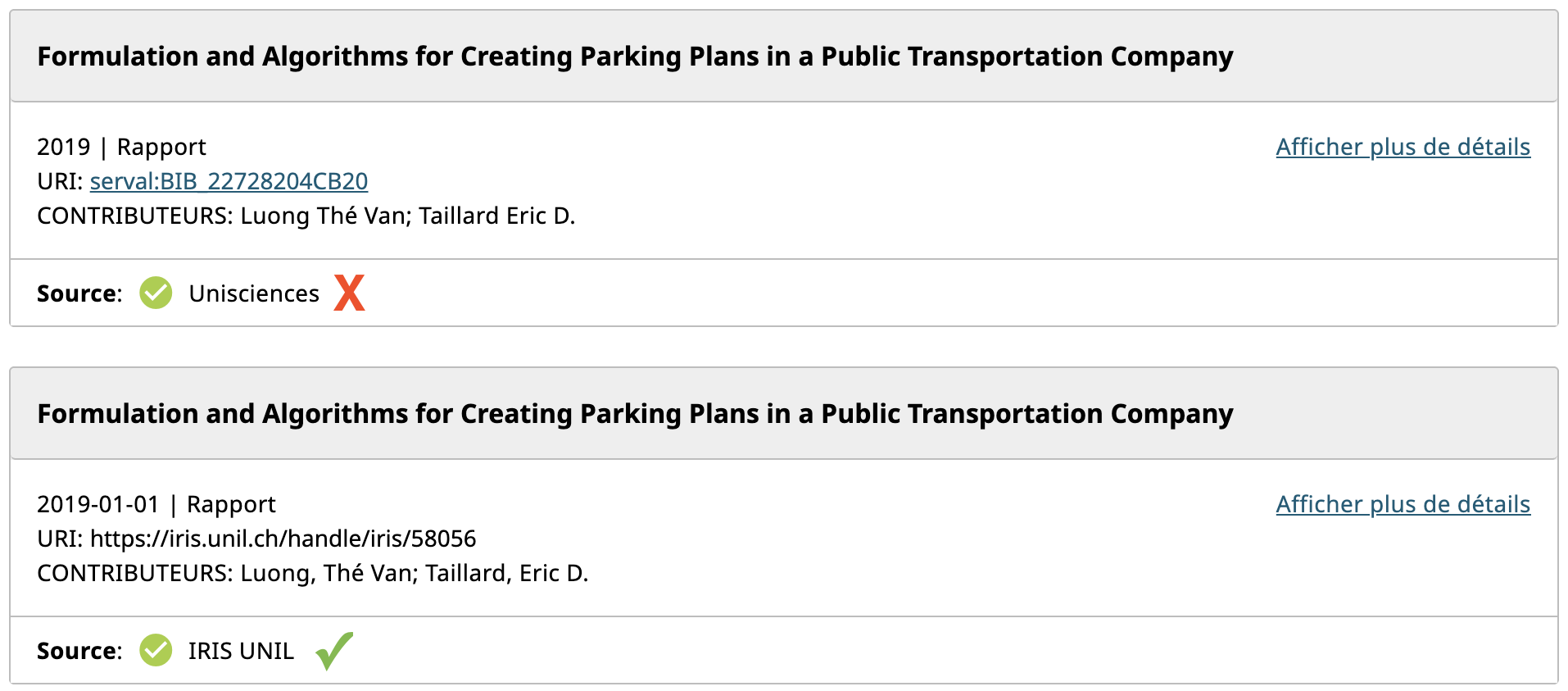
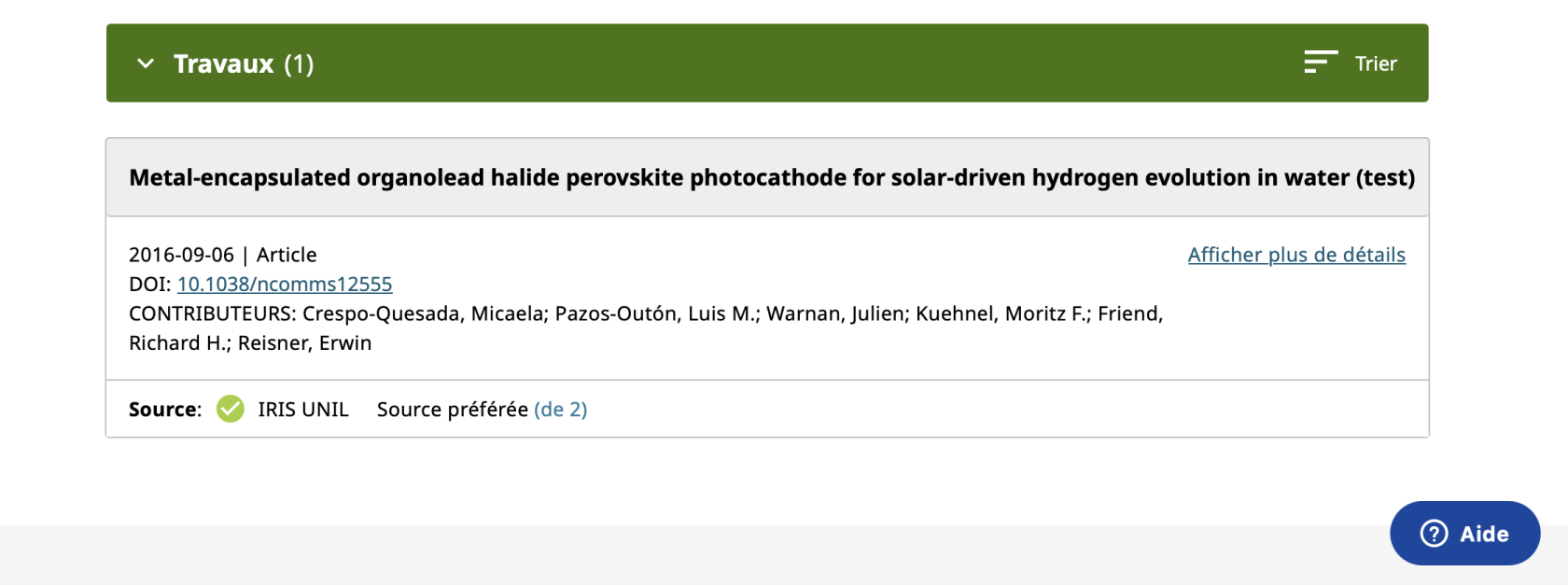
Parmi vos références sur ORCID, seules celles dont la source est IRIS peuvent être importées correctement.

<p class="callout danger"><span style="color: rgb(224, 62, 45);">Les anciennes références contenant des URL Serval ne seront plus redirigées. Il est donc essentiel de supprimer les sources « Unisciences » depuis votre profil ORCID afin d’éviter des liens obsolètes.</span></p>

[![image.png](https://wiki.unil.ch/recherche/uploads/images/gallery/2026-02/scaled-1680-/rPqimage.png)](https://wiki.unil.ch/recherche/uploads/images/gallery/2026-02/rPqimage.png)Si certaines références de votre profil ORCID proviennent encore d’Unisciences :

1. Supprimez-les de votre profil ORCID ;
2. [**Exportez-les**](https://wiki.unil.ch/recherche/books/aide-utilisateurrice/page/exportation-de-publications-depuis-iris-vers-orcid) depuis IRIS vers ORCID ;
3. Vous pourrez ensuite les importer dans le portail FNS.

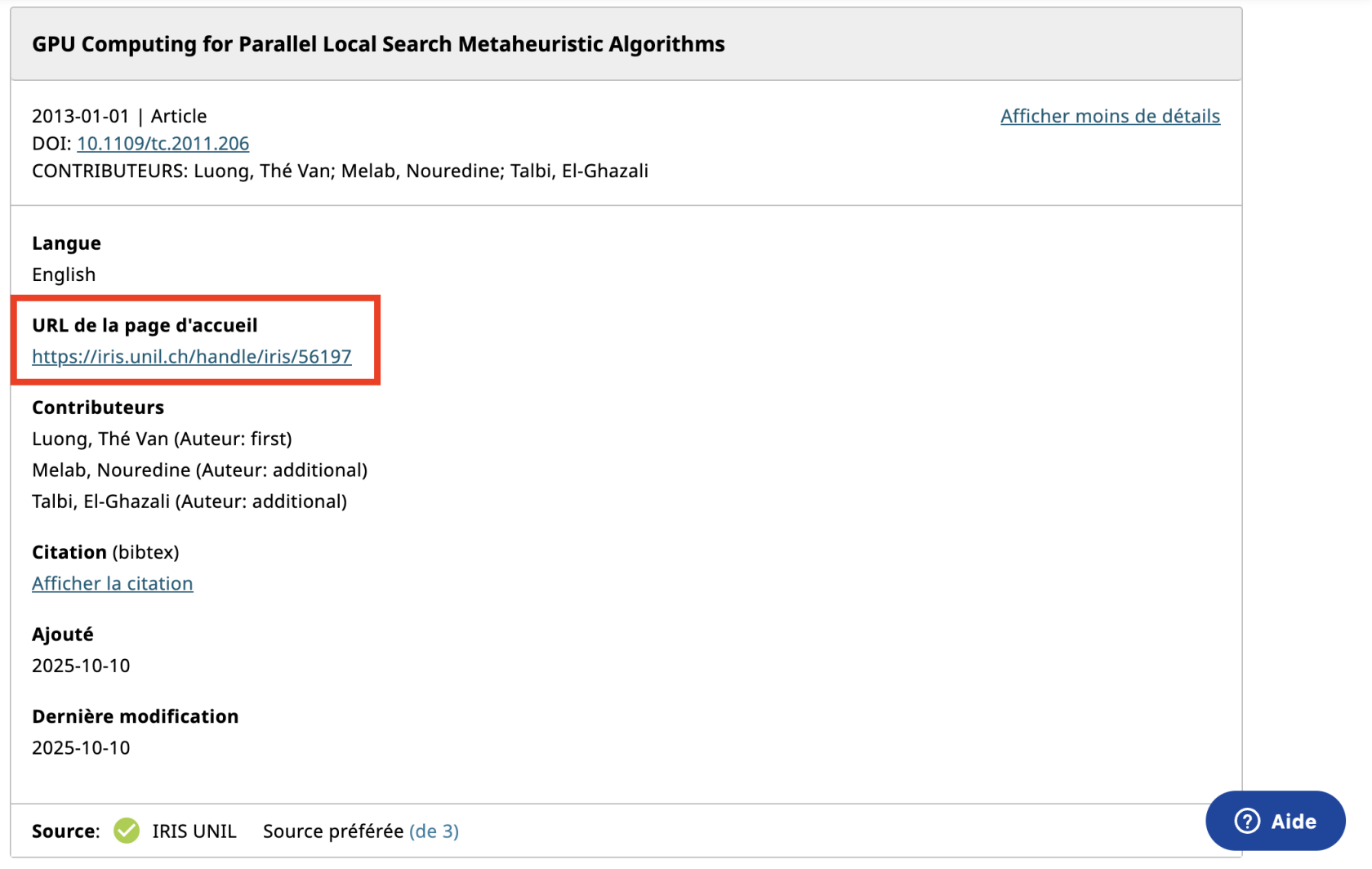
Veillez également à vérifier que les liens associés aux références sont corrects.

[![image.png](https://wiki.unil.ch/recherche/uploads/images/gallery/2026-02/scaled-1680-/zl6image.png)](https://wiki.unil.ch/recherche/uploads/images/gallery/2026-02/zl6image.png)
#### Créer et télécharger votre CV sur le portail FNS

Le portail FNS vous permet également de générer automatiquement un CV académique à partir des informations renseignées dans votre profil.

**Vérifier la complétude des données**

Avant de créer votre CV :

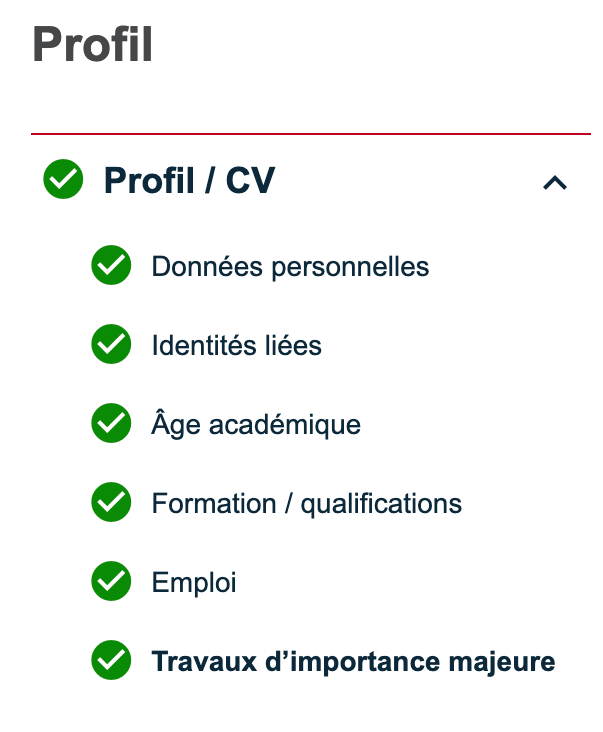
- Assurez-vous que toutes les sections de votre profil sont complètes.
- Un indicateur vert apparaît à côté des sections correctement renseignées.
- Si certaines informations sont manquantes, la création du CV ne sera pas possible.

[![image.png](https://wiki.unil.ch/recherche/uploads/images/gallery/2026-02/scaled-1680-/SsCimage.png)](https://wiki.unil.ch/recherche/uploads/images/gallery/2026-02/SsCimage.png)
**Générer votre CV**

Une fois votre profil complété :

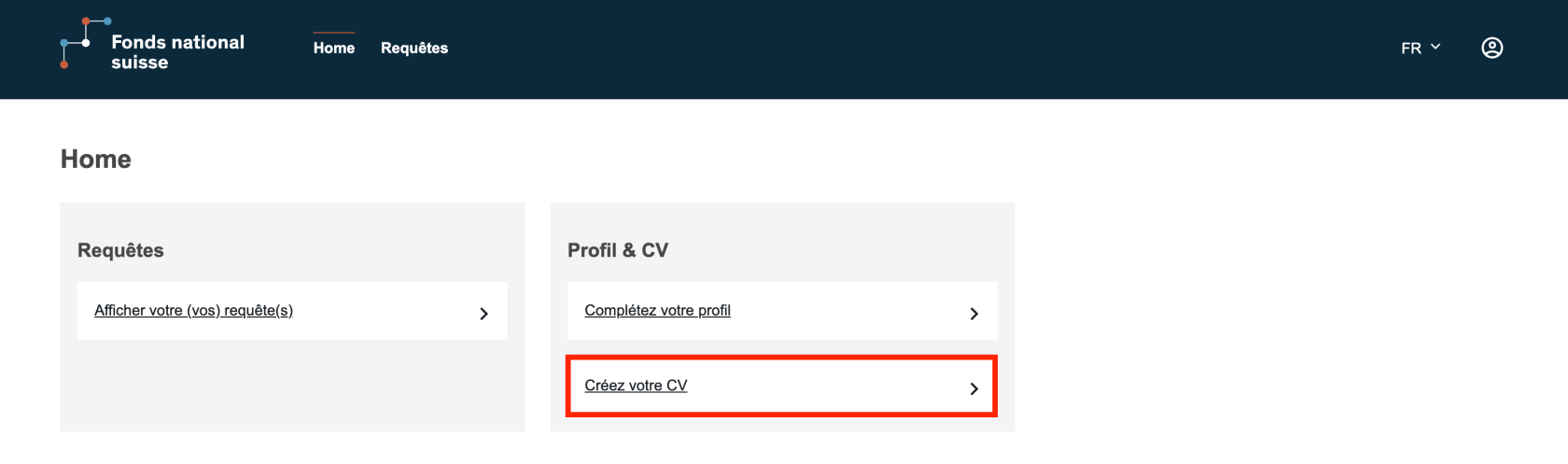
1. Cliquez sur « Créer votre CV » depuis la page d’accueil ou depuis la page de vos données personnelles.

[![image.png](https://wiki.unil.ch/recherche/uploads/images/gallery/2026-02/scaled-1680-/m0yimage.png)](https://wiki.unil.ch/recherche/uploads/images/gallery/2026-02/m0yimage.png)
[![image.png](https://wiki.unil.ch/recherche/uploads/images/gallery/2026-02/scaled-1680-/fA6image.png)](https://wiki.unil.ch/recherche/uploads/images/gallery/2026-02/fA6image.png)
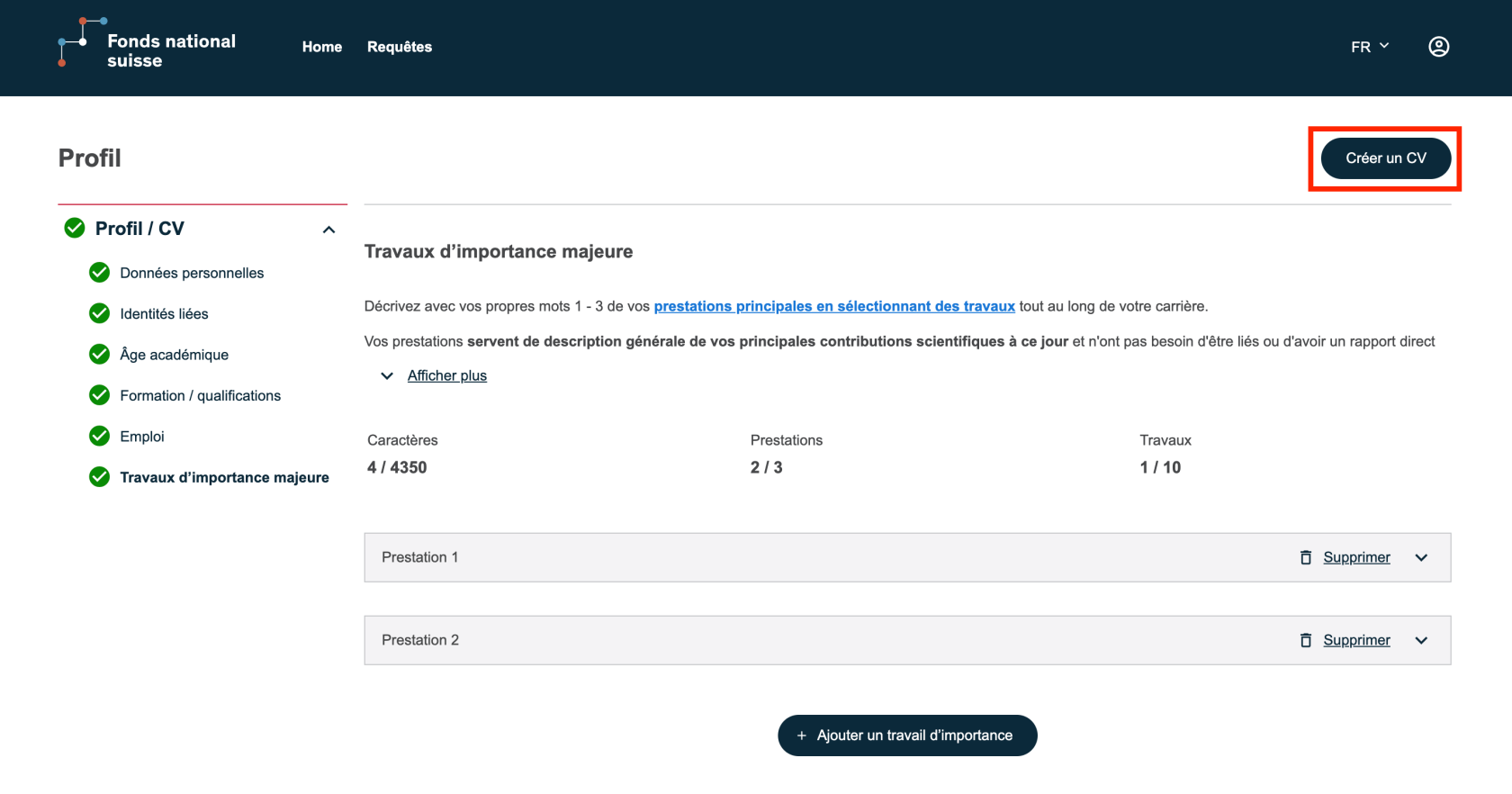
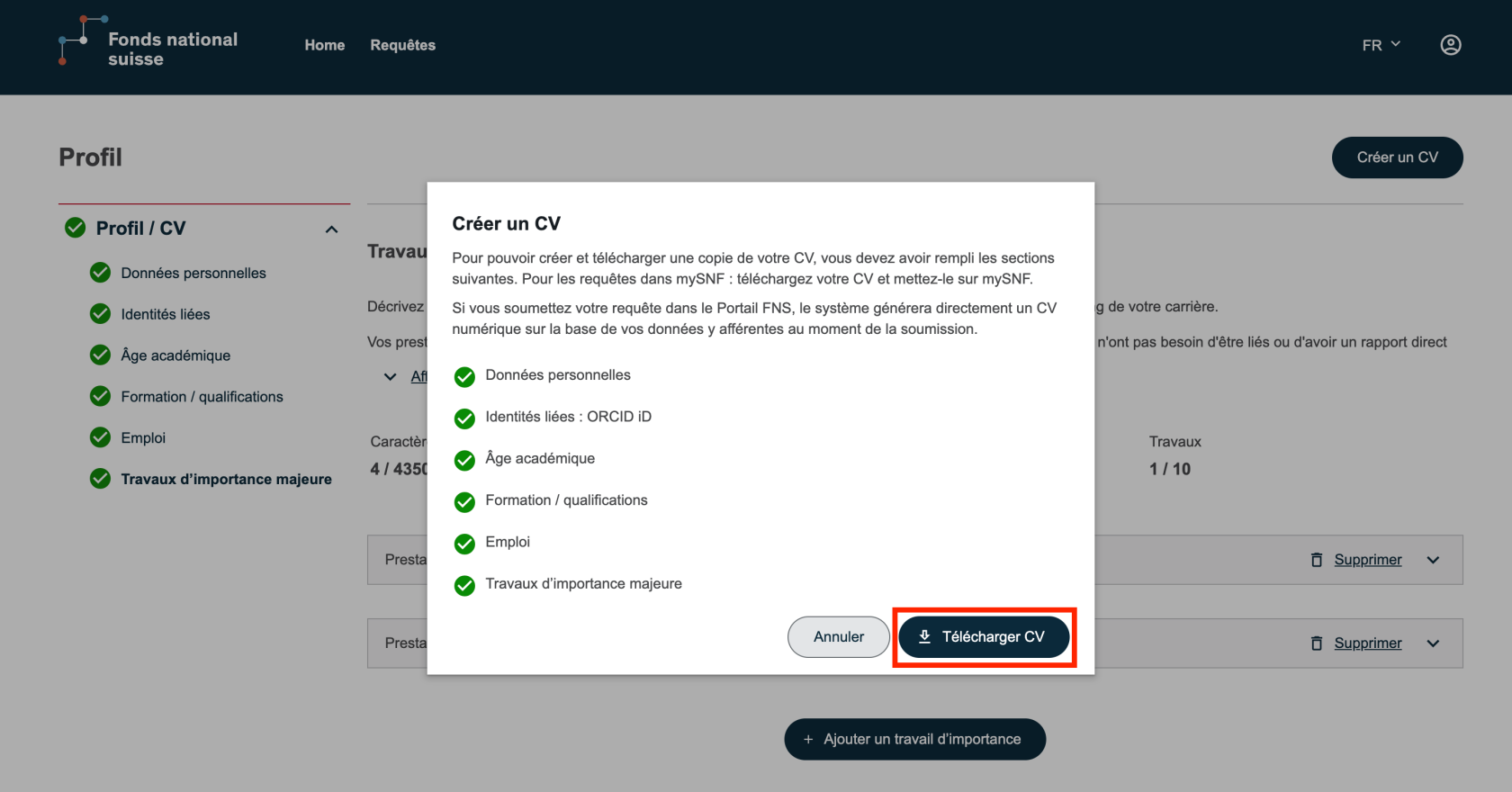
2. Cliquez sur « Télécharger CV ». [![image.png](https://wiki.unil.ch/recherche/uploads/images/gallery/2026-02/scaled-1680-/aBmimage.png)](https://wiki.unil.ch/recherche/uploads/images/gallery/2026-02/aBmimage.png)
3. Sélectionnez « Confirmer et télécharger le CV ». [![image.png](https://wiki.unil.ch/recherche/uploads/images/gallery/2026-02/scaled-1680-/603image.png)](https://wiki.unil.ch/recherche/uploads/images/gallery/2026-02/603image.png)
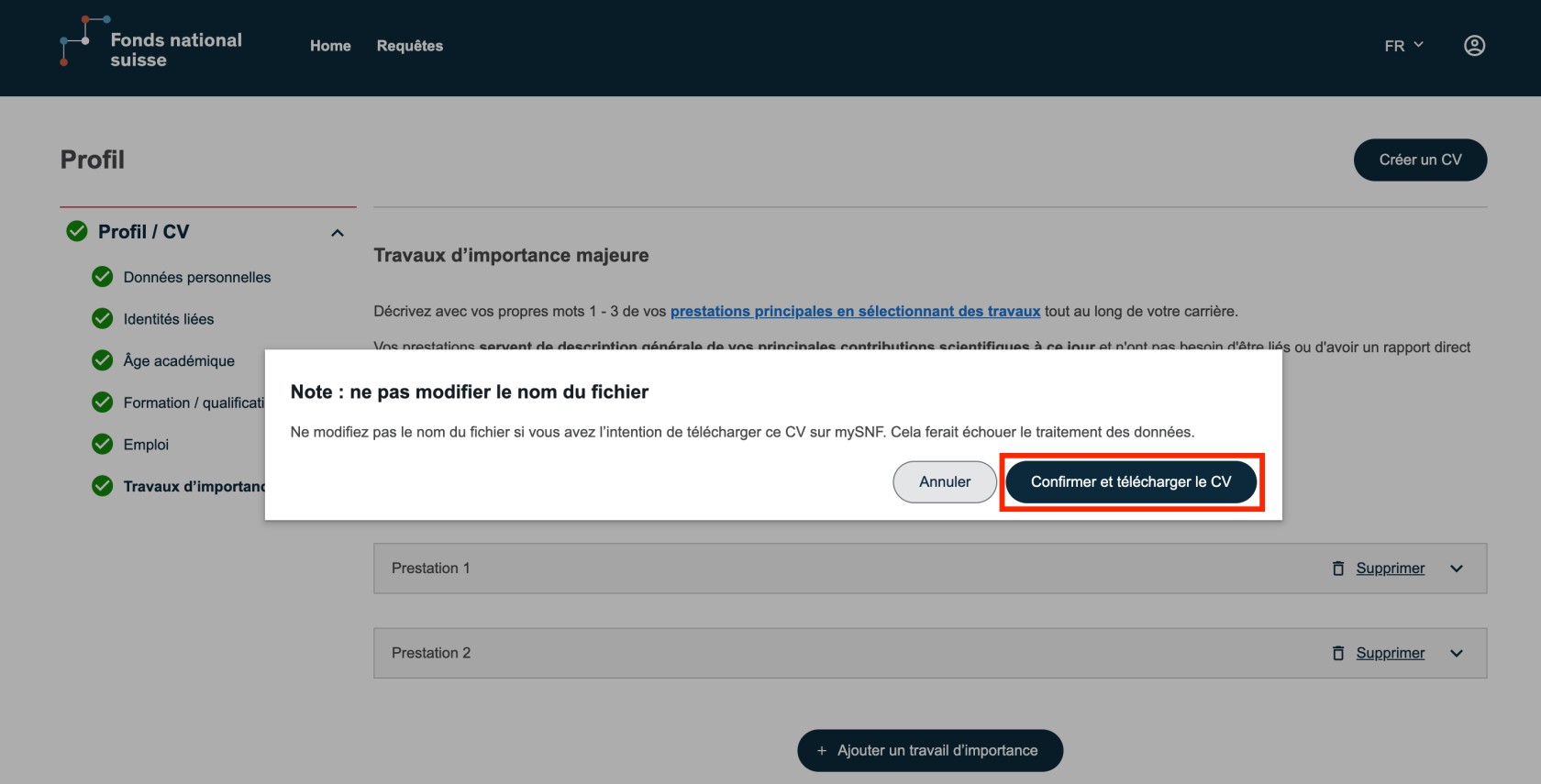
Le document sera alors téléchargé automatiquement.

**Mise à jour du CV**

Si vous modifiez vos données personnelles, ces changements seront automatiquement pris en compte dans le CV.  
Il vous suffit de le télécharger à nouveau pour obtenir la version mise à jour.