*La voix de cette vidéo a été générée par intelligence artificielle.*
#### Introduction Avant de commencer à travailler sur IRIS, il est important de se familiariser avec quatre concepts clés. **Espace de travail** : il vous permet principalement de consulter les notices que vous avez créée, et d'en créer de nouvelles. Pour découvrir ses fonctionnalités en détail, rendez-vous sur [cette page](https://wiki.unil.ch/recherche/books/aide-utilisateurrice/page/mon-espace-de-travail). **Profil chercheur·e** : il offre une vue d'ensemble de vos données académiques et personnelles. Pour découvrir ses fonctionnalités en détail, rendez-vous sur [cette page](https://wiki.unil.ch/recherche/books/aide-utilisateurrice/page/mon-profil-chercheure). **Compte utilisateur****·rice** : vous pouvez y consulter les paramètres de votre compte ainsi que vos informations personnelles, et mettre à jour votre profil. Pour y accéder, cliquez sur le menu de connexion en haut à droite. [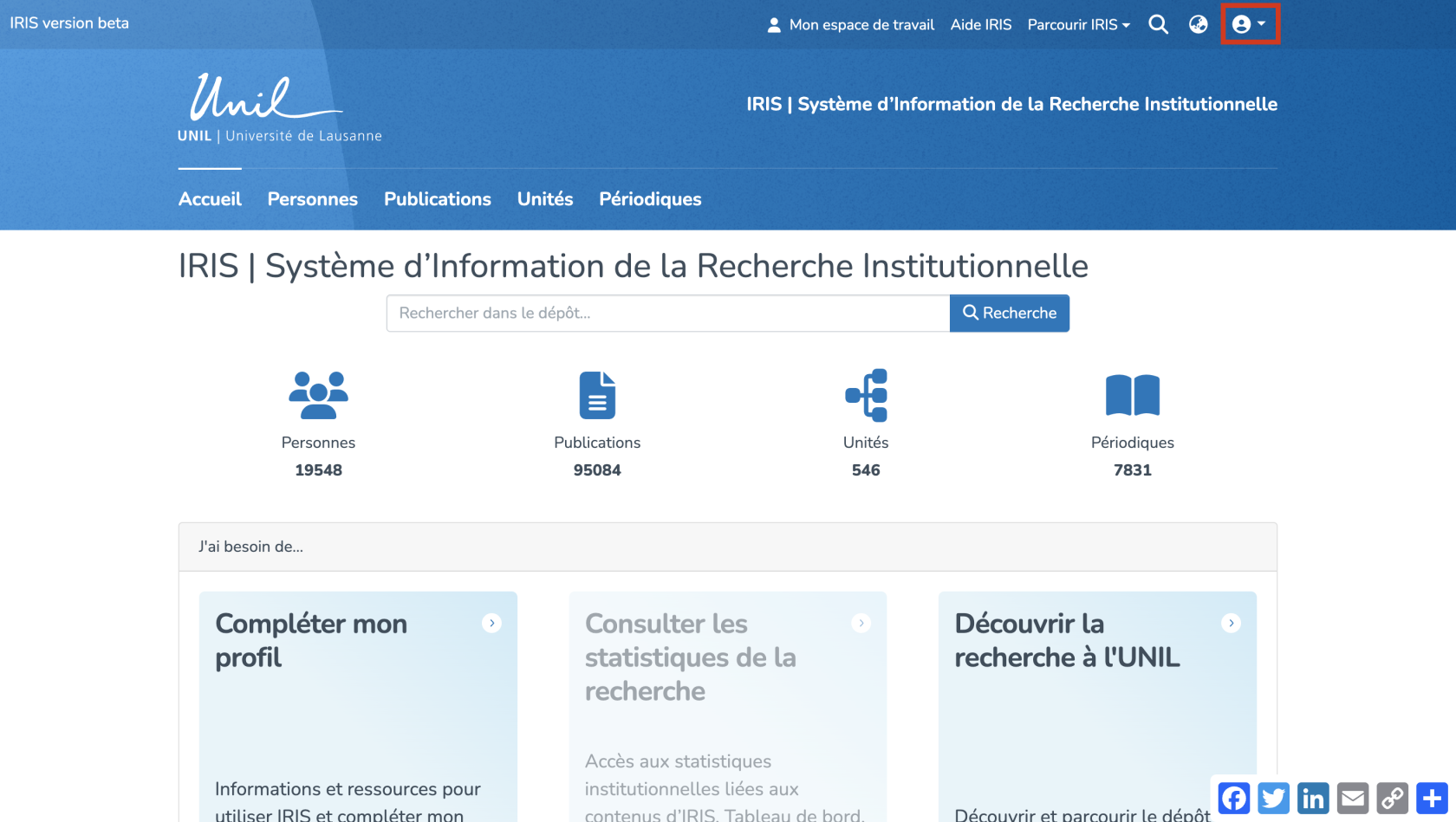](https://wiki.unil.ch/recherche/uploads/images/gallery/2025-05/DSOimage.png) Dans le menu déroulant, choisissez l'option « Mon compte et profil ». [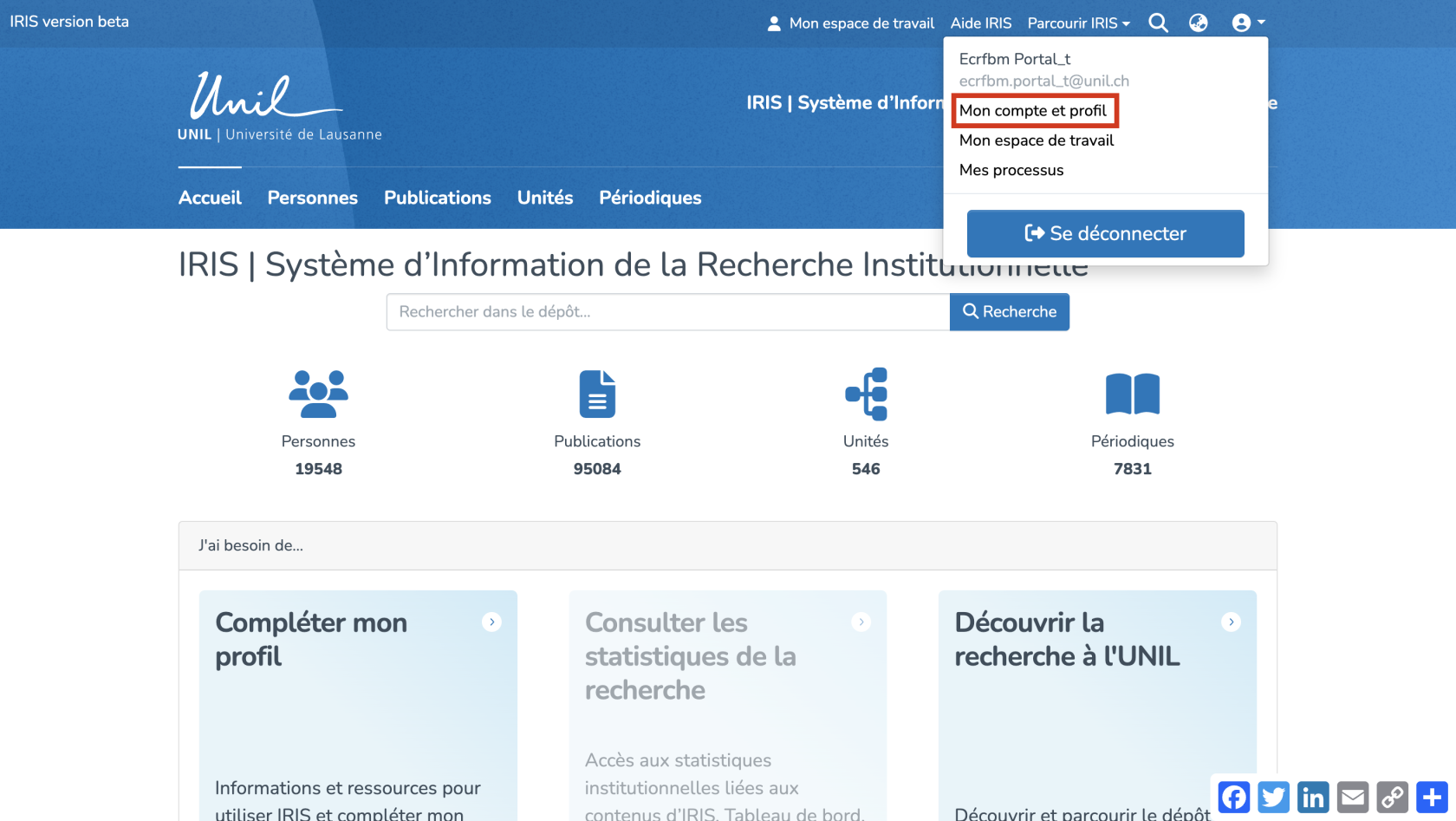](https://wiki.unil.ch/recherche/uploads/images/gallery/2025-05/j7Qimage.png) Vous serez ainsi redirigé·e vers votre compte utilisateur·rice. Vous pouvez également accéder à votre profil chercheur·e à travers cette page, en cliquant sur « Afficher ». [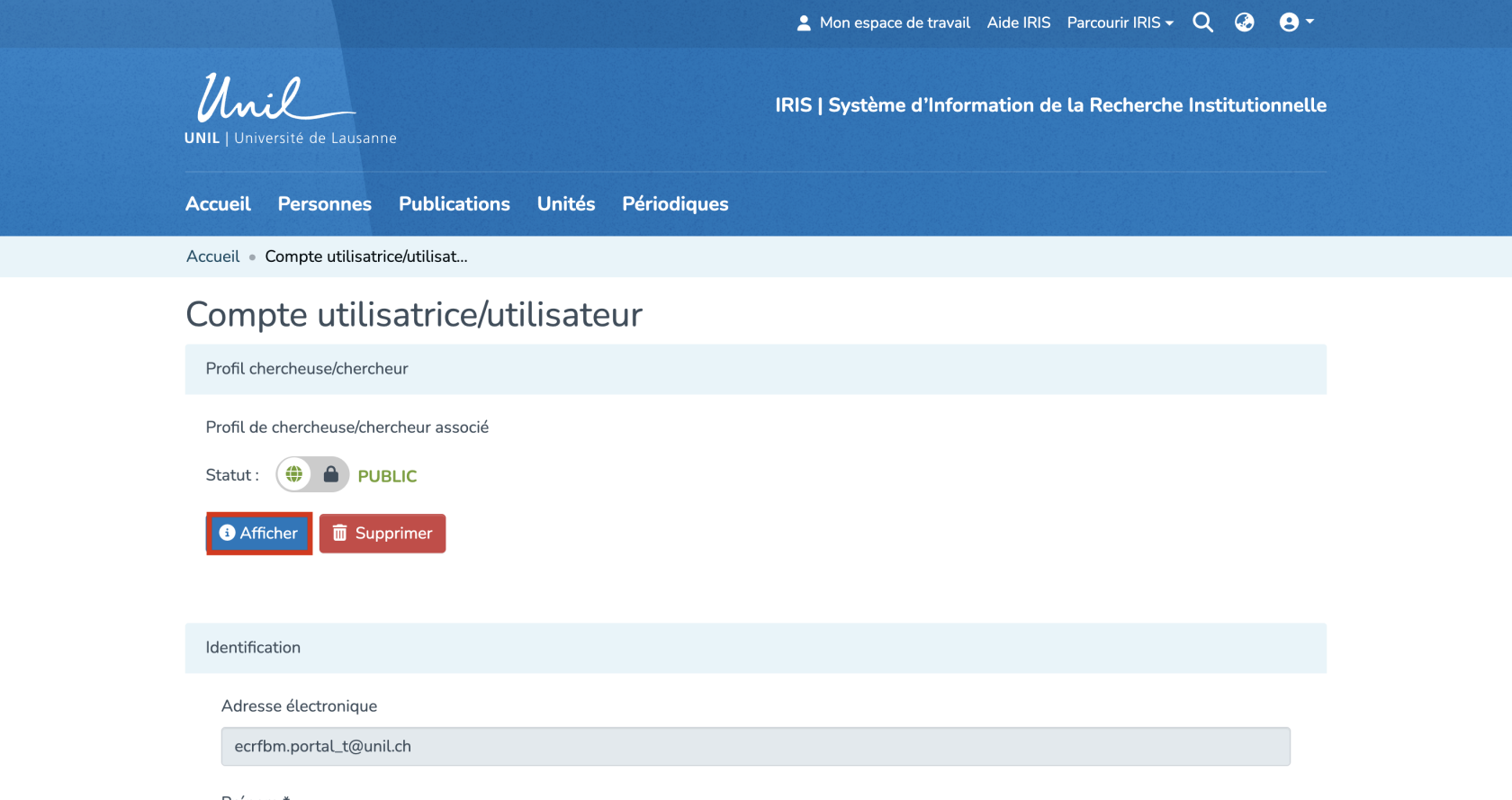](https://wiki.unil.ch/recherche/uploads/images/gallery/2025-09/rKNimage.png) **Collections** : chaque collection représente une catégorie spécifique de données liées à la recherche, telles que les collaborateur·rice·s, les publications, les unités et les périodiques. Il existe 4 collections dans IRIS : 1. Personnes : cette collection regroupe les collaborateur·rices dans IRIS. Vous pouvez rechercher des membres du dépôt et consulter leur profil chercheur·e. 2. Publications : cette section regroupe l'ensemble des travaux déposés et permet de consulter leurs métadonnées. 3. Unités : cette collection répertorie les unités de recherche. Elle permet aussi d'accéder à leur profil afin de consulter leurs informations et leurs publications associées. 4. Périodiques : vous trouverez dans cette section tous les journaux et revues liés à une publication dans le dépôt.[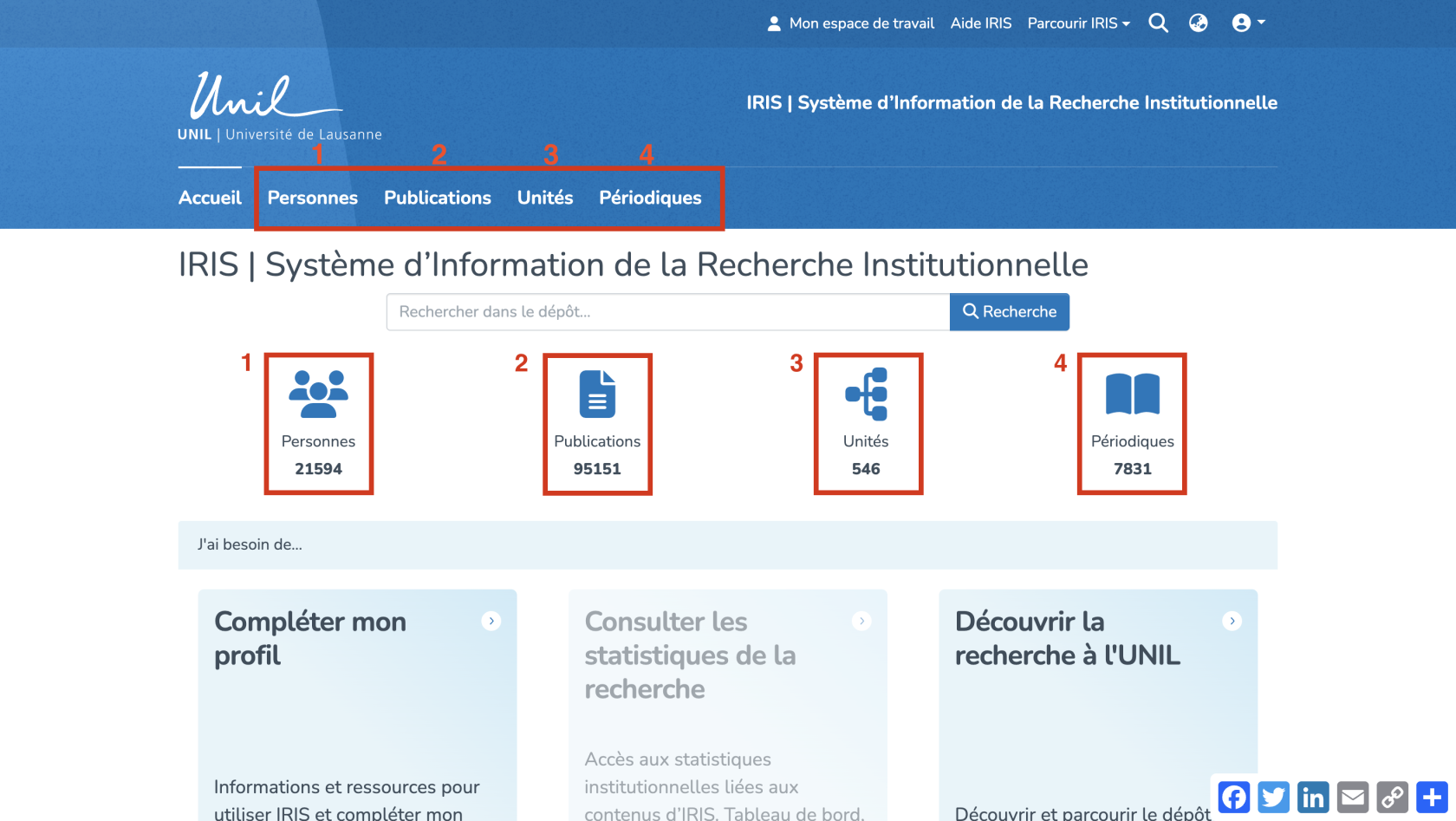](https://wiki.unil.ch/recherche/uploads/images/gallery/2025-07/aV7image.png) #### Premières fonctionnalités Une fois que vous êtes connecté·e, vous serez redirigé·e vers la page d’accueil d'IRIS. En haut à droite de cette page, vous trouverez les premières fonctionnalités suivantes : 1. Mon espace de travail : cet espace vous permet de consulter les notices que vous avez créées, et d’en créer de nouvelles. 2. Aide IRIS : pour accéder à l’aide IRIS et la documentation liée. 3. Lancer une recherche dans l'ensemble du dépôt. 4. Choisir la langue de l'interface (français/anglais). [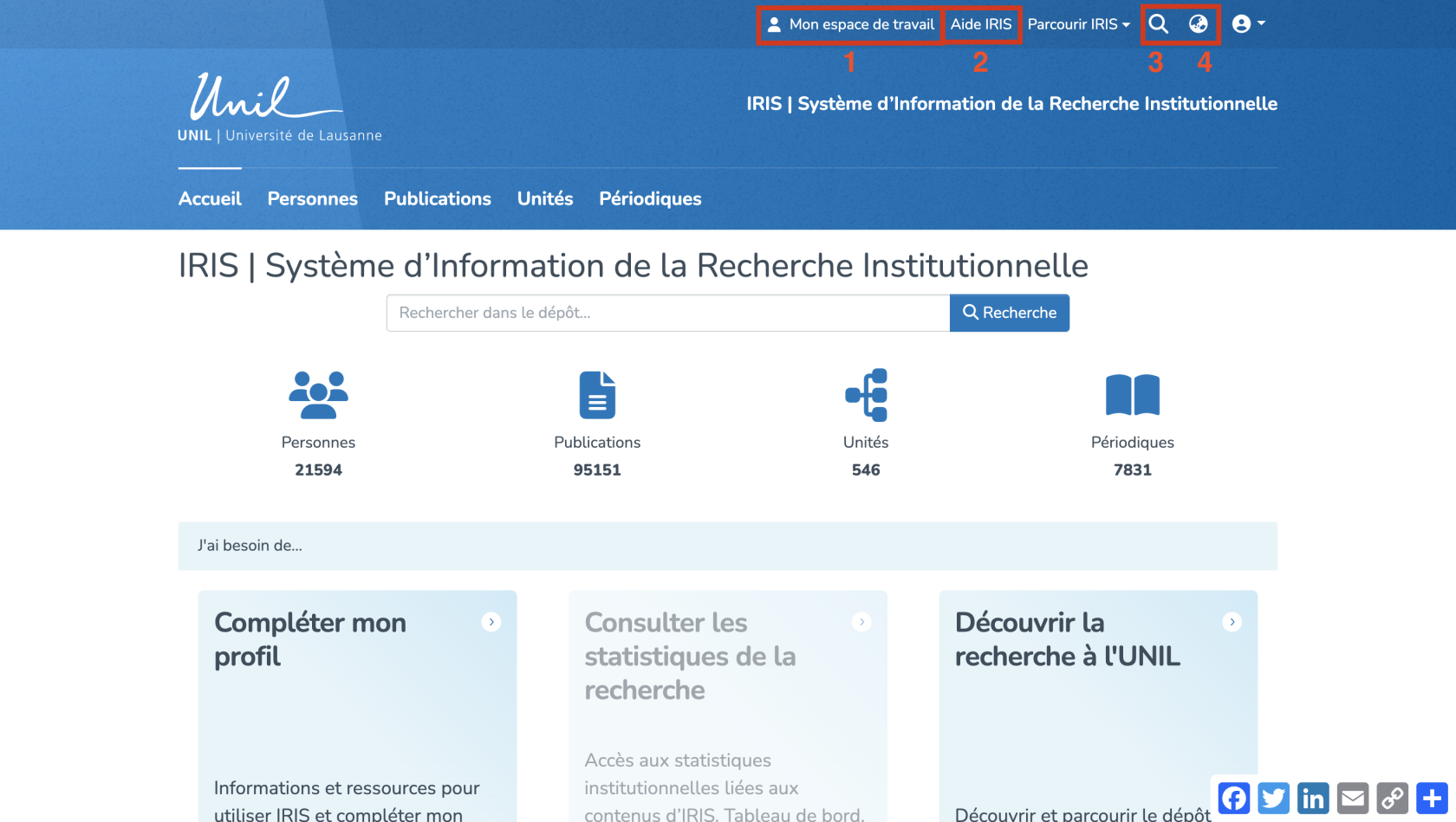](https://wiki.unil.ch/recherche/uploads/images/gallery/2025-07/Ysiimage.png) #### Rechercher Vous pouvez aussi rechercher la plateforme par Personnes (1), Publications (2), Unités (3) ou Périodiques (4) en appuyant sur le bouton correspondant à la collection souhaitée : [](https://wiki.unil.ch/recherche/uploads/images/gallery/2025-07/aV7image.png) Vous pouvez effectuer une recherche avancée à partir de la barre de recherche située sur la page d’accueil : [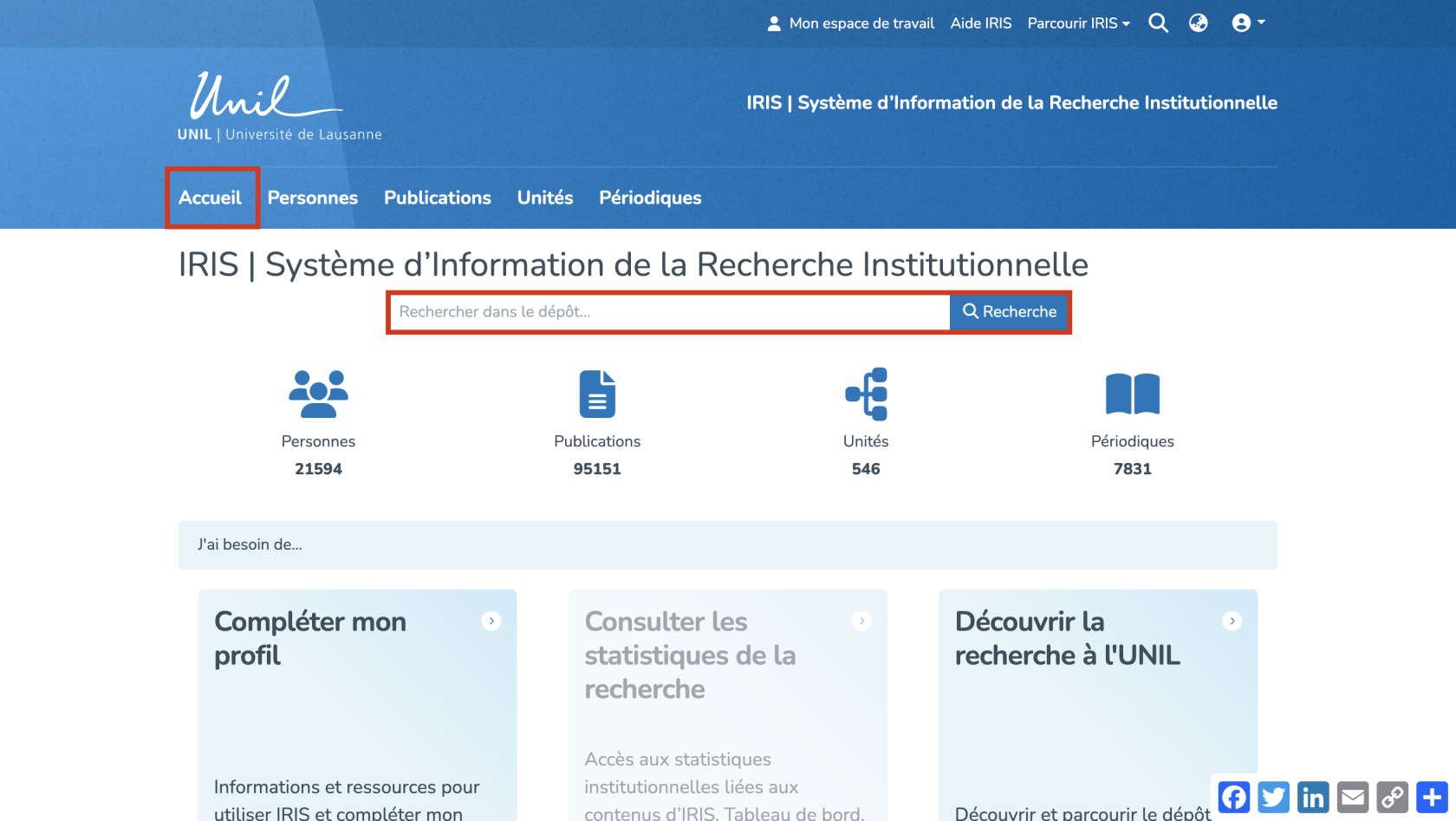](https://wiki.unil.ch/recherche/uploads/images/gallery/2025-07/kqPimage.png) Pour plus de détails concernant la recherche, consultez la page [https://wiki.unil.ch/recherche/books/aide-utilisateurrice/page/effectuer-une-recherche-dans-iris.](https://wiki.unil.ch/recherche/books/aide-utilisateurrice/page/effectuer-une-recherche-dans-iris) #### Parcourir Pour parcourir la plateforme, cliquez sur « Parcourir IRIS ». Vous aurez ainsi le choix de le faire par Publication, Personne ou Unité. [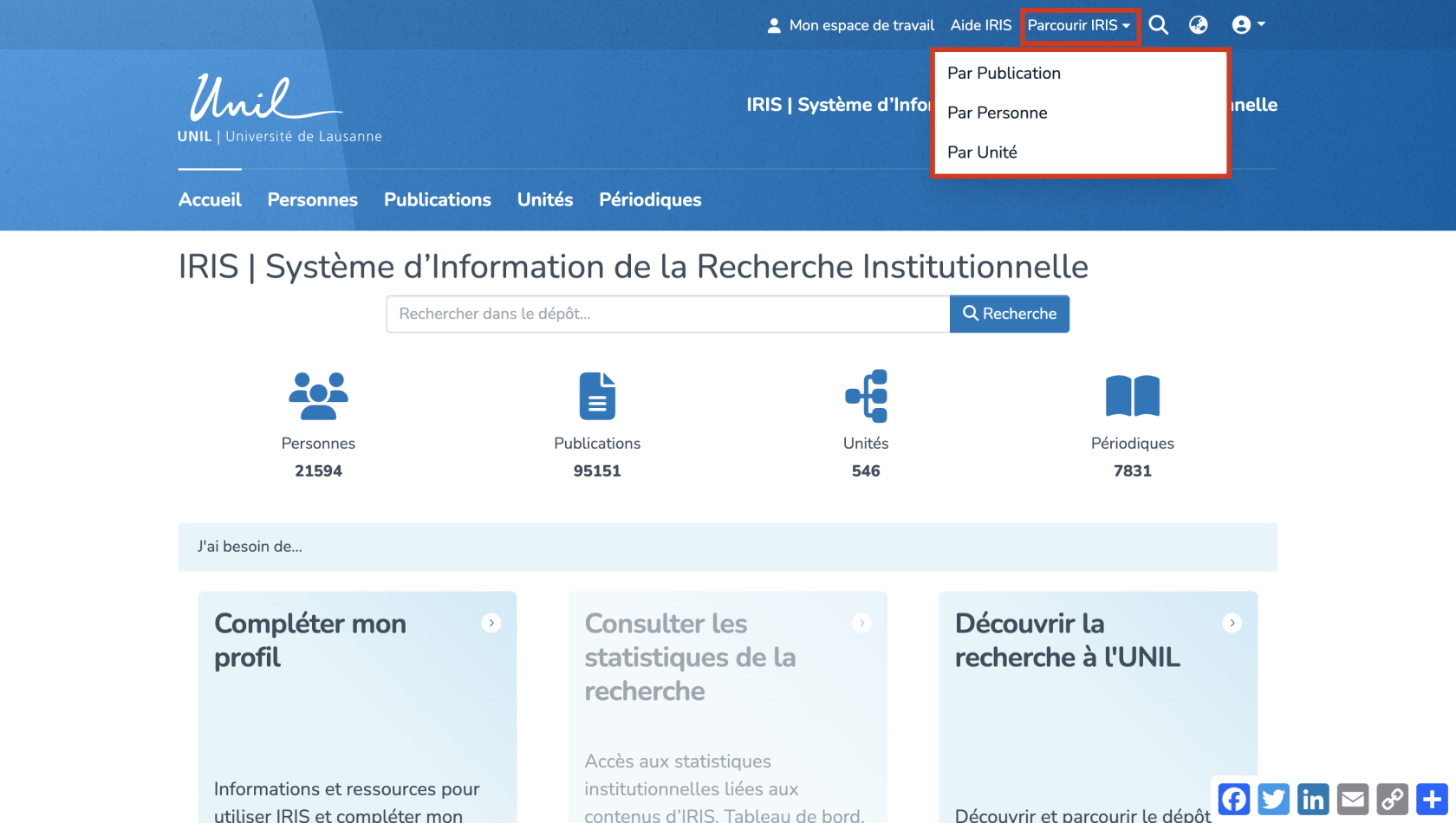](https://wiki.unil.ch/recherche/uploads/images/gallery/2025-07/pKvimage.png) Une autre manière de parcourir la plateforme serait de cliquer sur « Découvrir la recherche à l’UNIL » dans la fenêtre « J’ai besoin de… » : [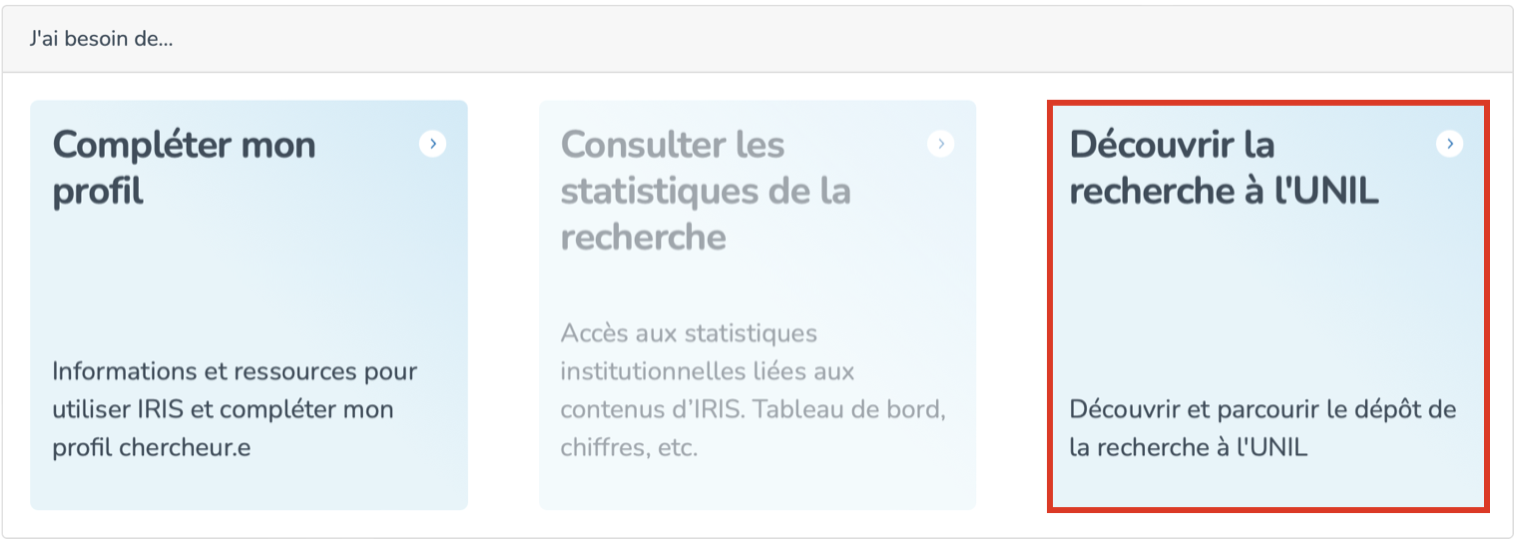](https://wiki.unil.ch/recherche/uploads/images/gallery/2025-06/capture-decran-2025-06-06-a-10-24-23.png) Vous serez alors redirigé·e vers une page affichant l’ensemble des publications présentes dans le dépôt. Sur celle-ci, vous pourrez parcourir les publications par : 1. Dépôts récents 2. Auteure/Auteur 3. Date de publication 4. Mot-clé 5. Titre 6. Type [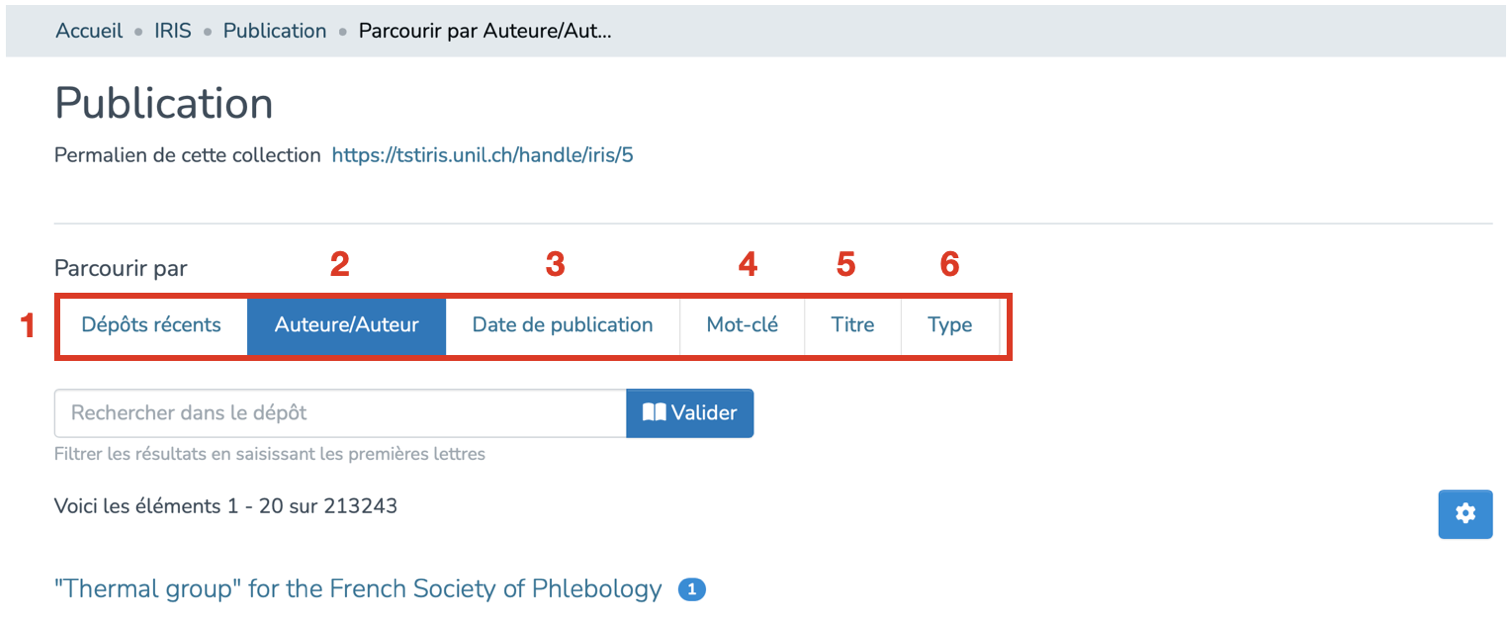](https://wiki.unil.ch/recherche/uploads/images/gallery/2025-06/capture-decran-2025-06-06-a-10-24-43.png) Pour toutes ces catégories, sauf pour les dépôts récents, vous aurez la possibilité de filtrer les résultats en utilisant la barre de recherche (7) : [](https://wiki.unil.ch/recherche/uploads/images/gallery/2025-06/capture-decran-2025-06-06-a-10-25-45.png) #### Autres fonctionnalités de la page d'accueil Vous pouvez aussi consulter les ajouts récents en bas de page : [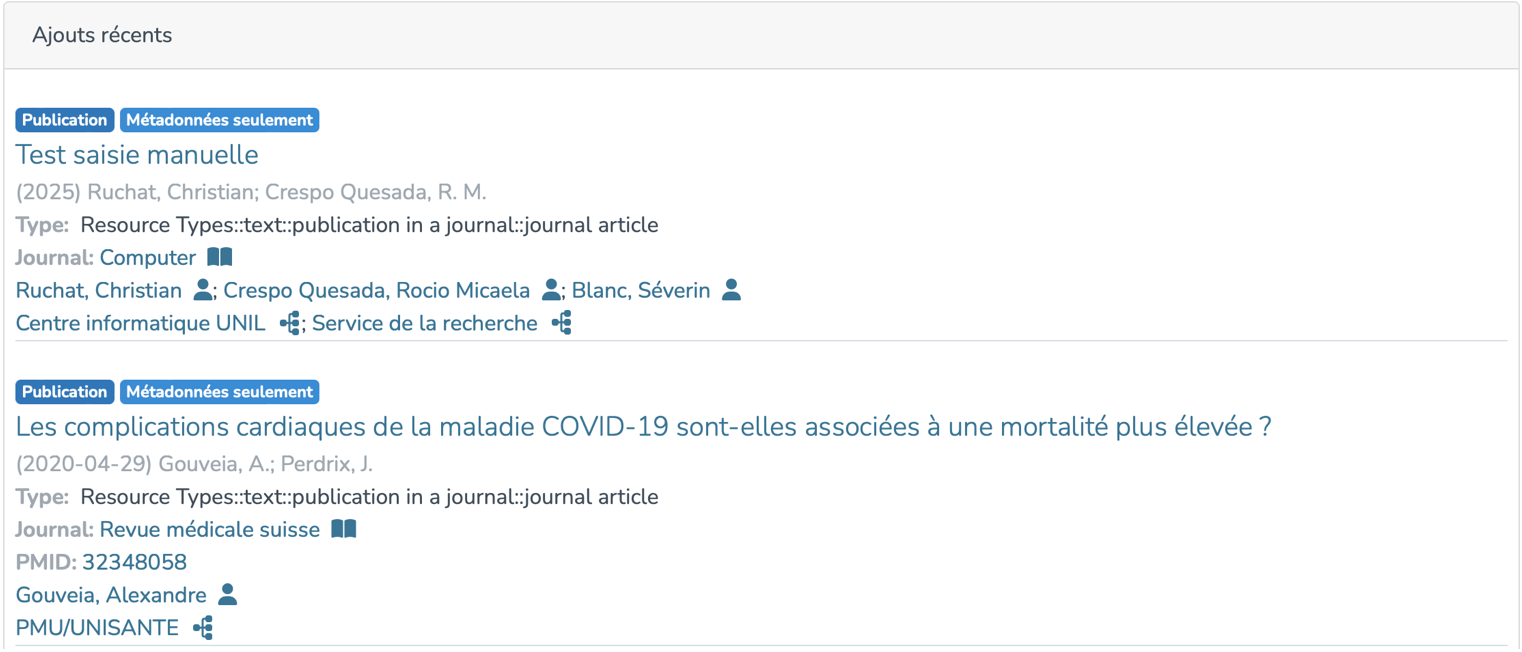](https://wiki.unil.ch/recherche/uploads/images/gallery/2025-06/capture-decran-2025-06-06-a-10-26-14.png) Vous avez la possibilité de revenir à la page d’accueil à tout moment en cliquant sur « Accueil » : [](https://wiki.unil.ch/recherche/uploads/images/gallery/2025-06/capture-decran-2025-06-06-a-10-26-32.png) # Droits spéciaux Si vous avez besoin de droits spécifiques dans IRIS : - Administrateur·rice de collection - Agent·e de saisie - Validateur·rice de mémoires veuillez remplir le formulaire disponible via [ce lien](https://www2.unil.ch/ci/forms_otrs/iris/iris-roles.php). # Workflow IRIS #### Workflow de saisie de publications dans IRIS (Hors Mémoires et Thèses) [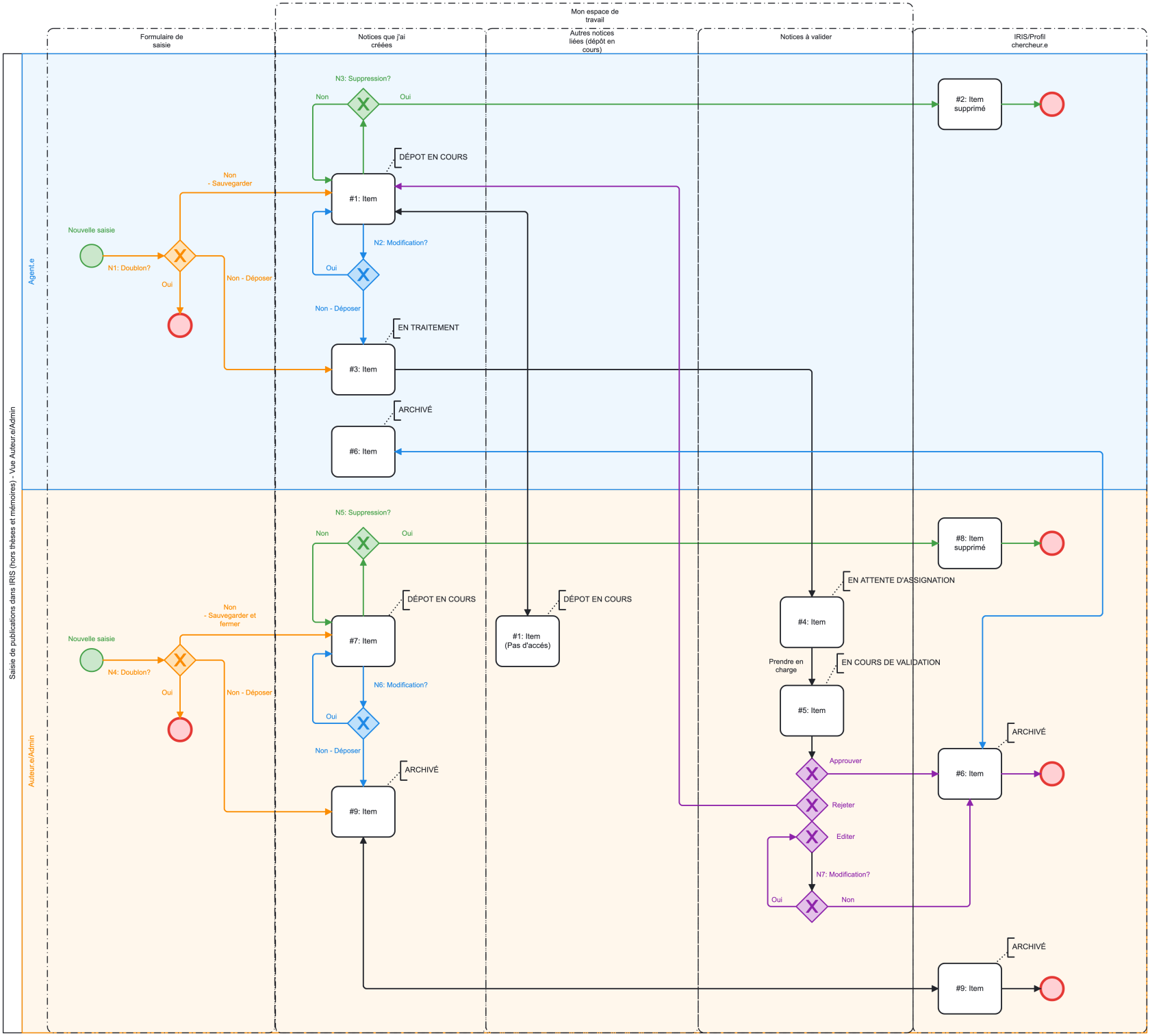](https://wiki.unil.ch/recherche/uploads/images/gallery/2025-07/diagram-saisie-dans-iris-auteur-3.png) #### Workflow de saisie de publications dans IRIS (Mémoires et Thèses) [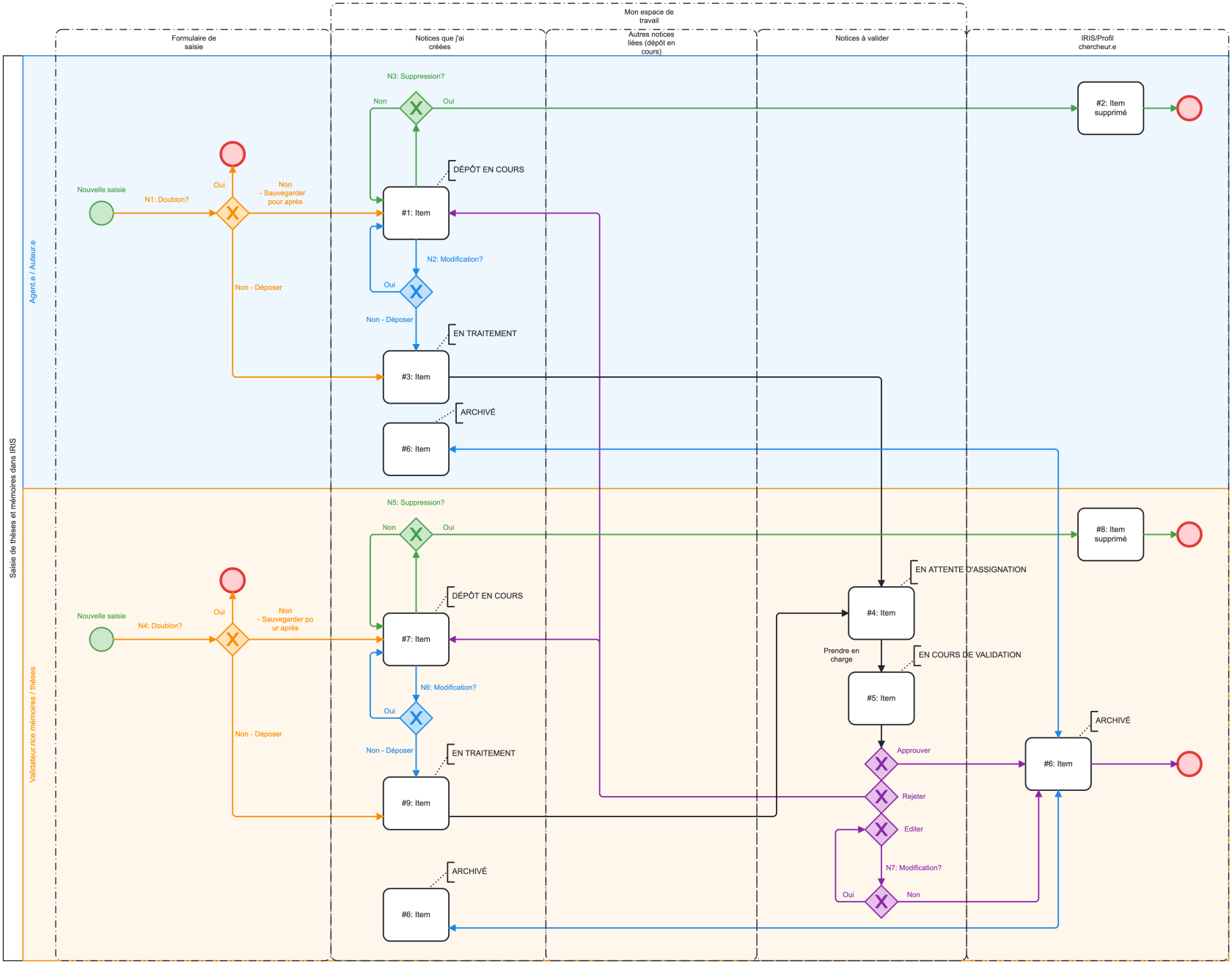](https://wiki.unil.ch/recherche/uploads/images/gallery/2025-07/diagram-saisie-dans-iris-validateur-3.png) # Mon profil chercheur·e*La voix de cette vidéo a été générée par intelligence artificielle.*
Votre profil chercheur·e offre une vue d'ensemble de vos données personnelles et académiques. Depuis cet espace, vous pouvez : 1. Consulter et éditer les publications que vous avez créées ainsi que celles auxquelles vous êtes lié·e. 2. Accéder à la page des paramètres ORCID. Il existe deux manières d'accéder à votre profil chercheur·e : ***Accéder à son profil chercheur·e en passant par le menu de connexion*** 1. Depuis la page d'accueil IRIS, cliquez sur le menu de connexion en haut à droite. [](https://wiki.unil.ch/recherche/uploads/images/gallery/2025-05/DSOimage.png) 2. Dans le menu déroulant, choisissez l'option « Mon compte et profil ». [](https://wiki.unil.ch/recherche/uploads/images/gallery/2025-05/j7Qimage.png) 3. Vous êtes maintenant redirigé·e vers votre compte utilisateur·rice. Cliquez sur « Afficher » pour accéder à la vue complète de votre profil. [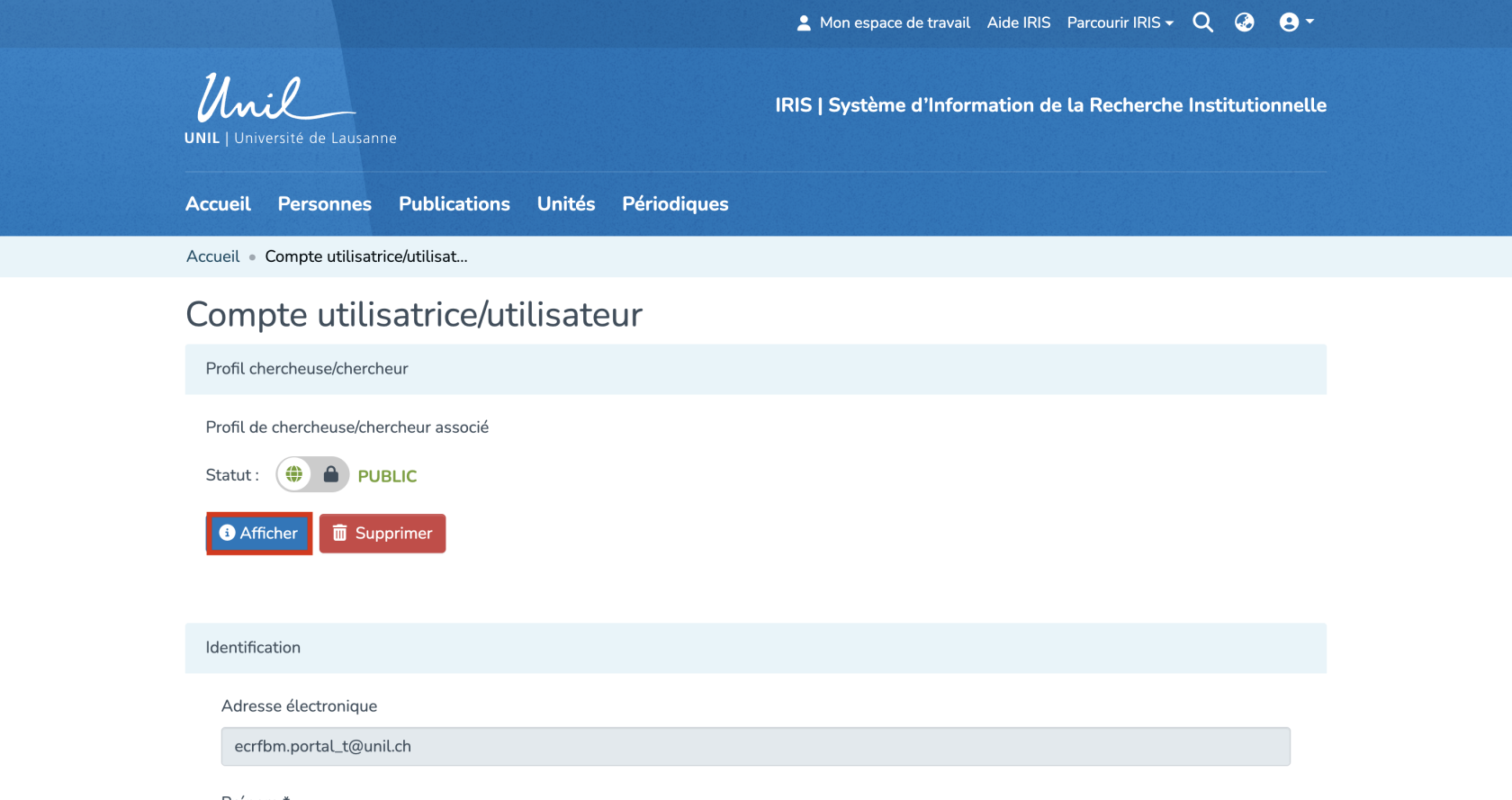](https://wiki.unil.ch/recherche/uploads/images/gallery/2025-09/fXCimage.png) 4. Vous vous retrouvez alors sur votre profil chercheur·e. [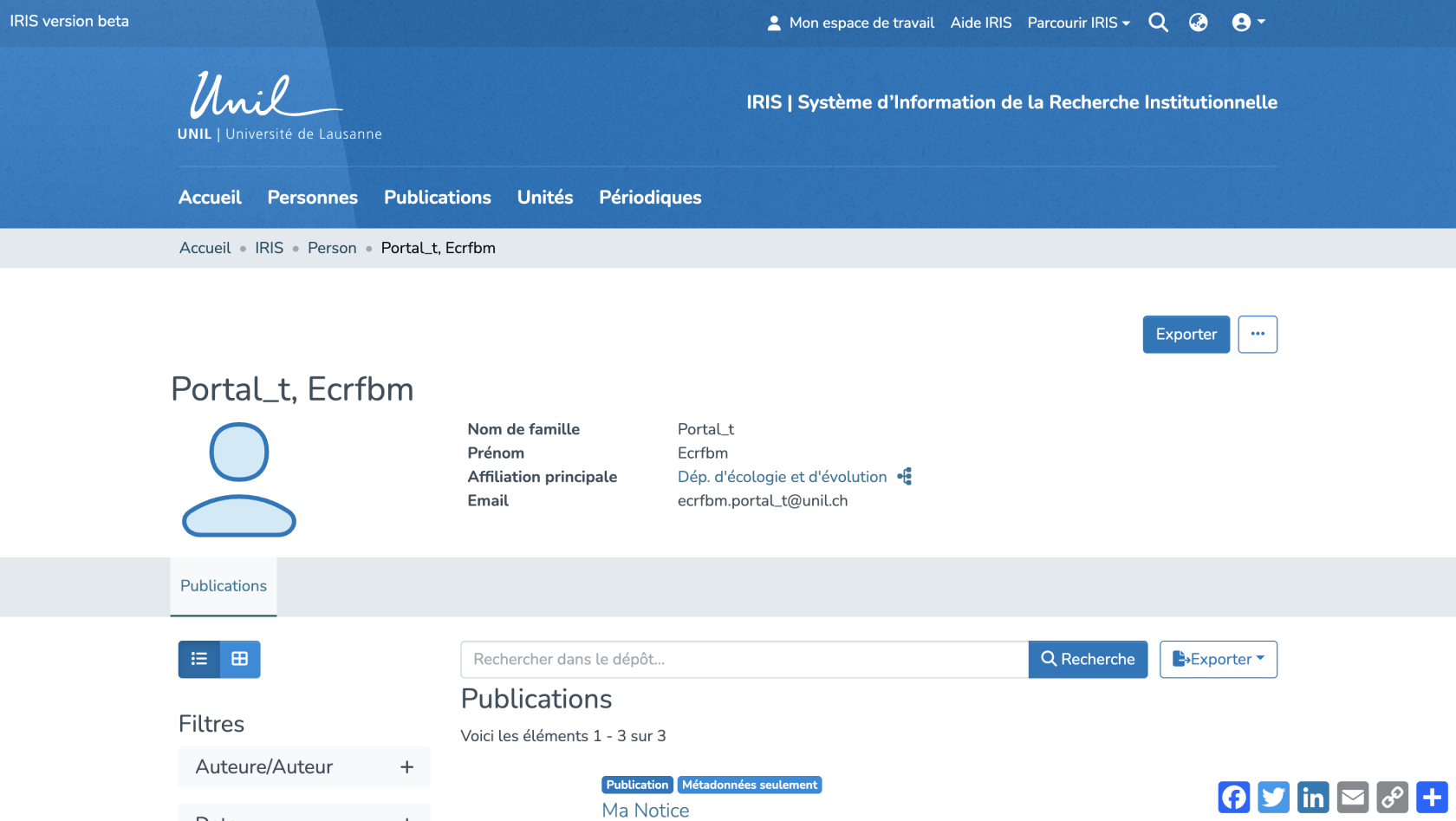](https://wiki.unil.ch/recherche/uploads/images/gallery/2025-05/bQuimage.png) ***Accéder à son profil chercheur·e en passant par la recherche*** 1. Depuis la page d'accueil IRIS, cliquez sur « Personnes ». [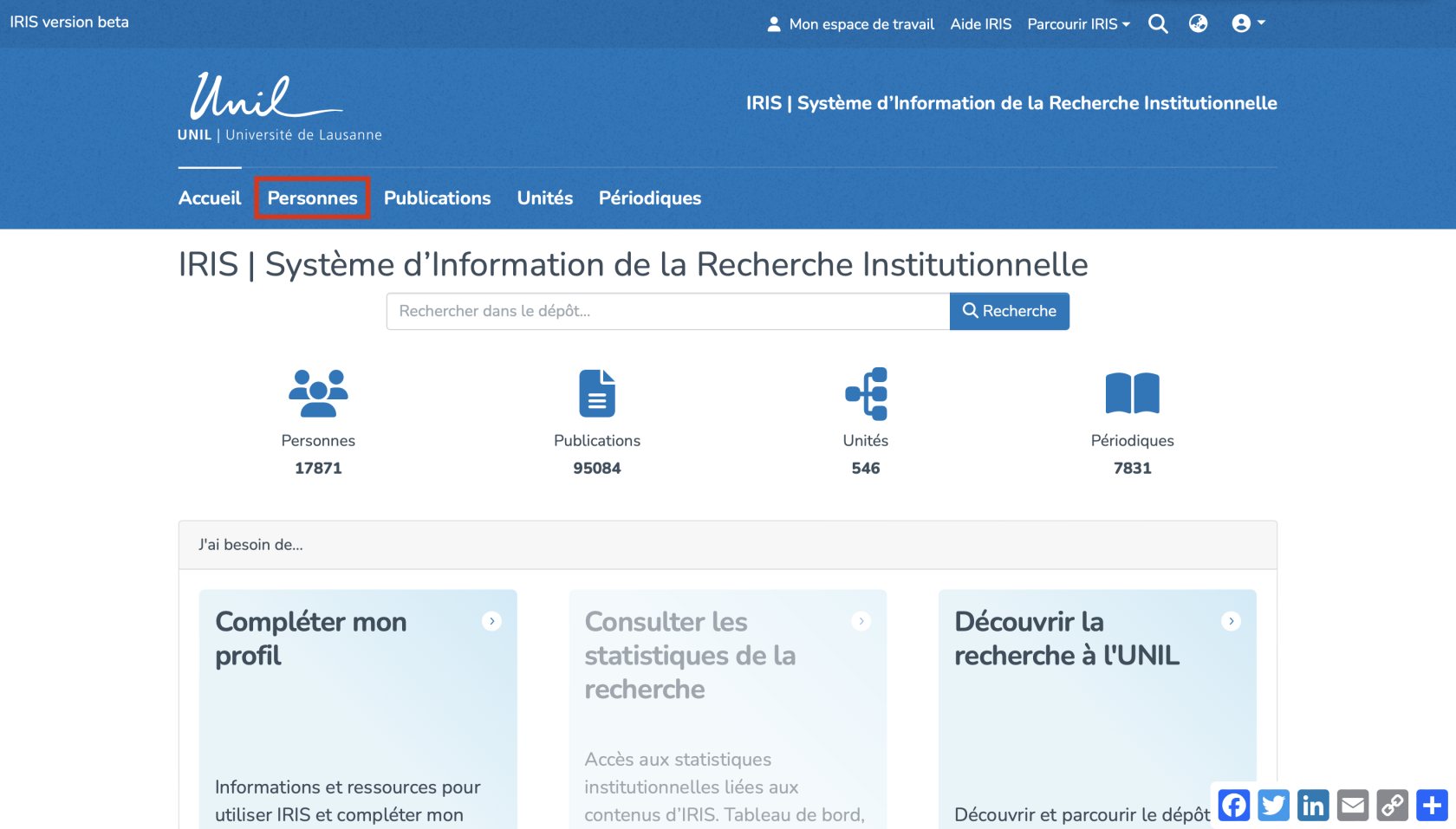](https://wiki.unil.ch/recherche/uploads/images/gallery/2025-05/PPIimage.png) 2. Dans le champ de recherche qui s'affiche, entrez votre nom (a) puis cliquez sur « Recherche » (b). 3. Une fois la recherche effectuée, une icône représentant votre profil apparaît dans les résultats. Cliquez sur celle-ci (c). [](https://wiki.unil.ch/recherche/uploads/images/gallery/2025-05/3e8image.png) 4. Vous vous retrouvez alors sur votre profil chercheur·e. [](https://wiki.unil.ch/recherche/uploads/images/gallery/2025-05/bQuimage.png) # Mon espace de travail ####*La voix de cette vidéo a été générée par intelligence artificielle.*
#### Accès Vous pouvez accéder à votre espace de travail depuis le menu principal en appuyant sur « Mon espace de travail ». [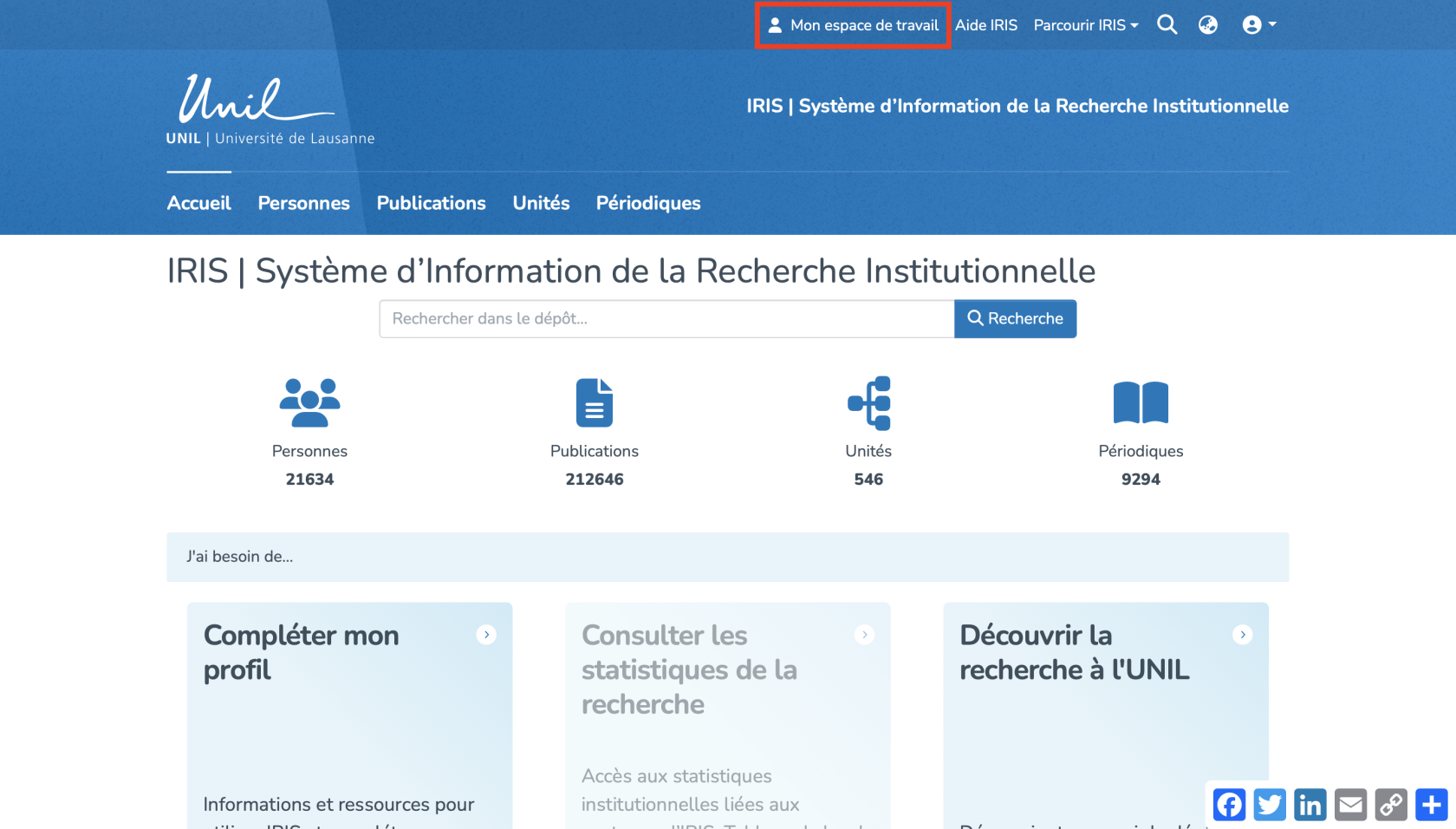](https://wiki.unil.ch/recherche/uploads/images/gallery/2025-08/capture-decran-2025-08-15-a-08-42-50.png) Vous pouvez aussi y accéder en cliquant sur le menu de connexion (1), puis sur « Mon espace de travail » (2). [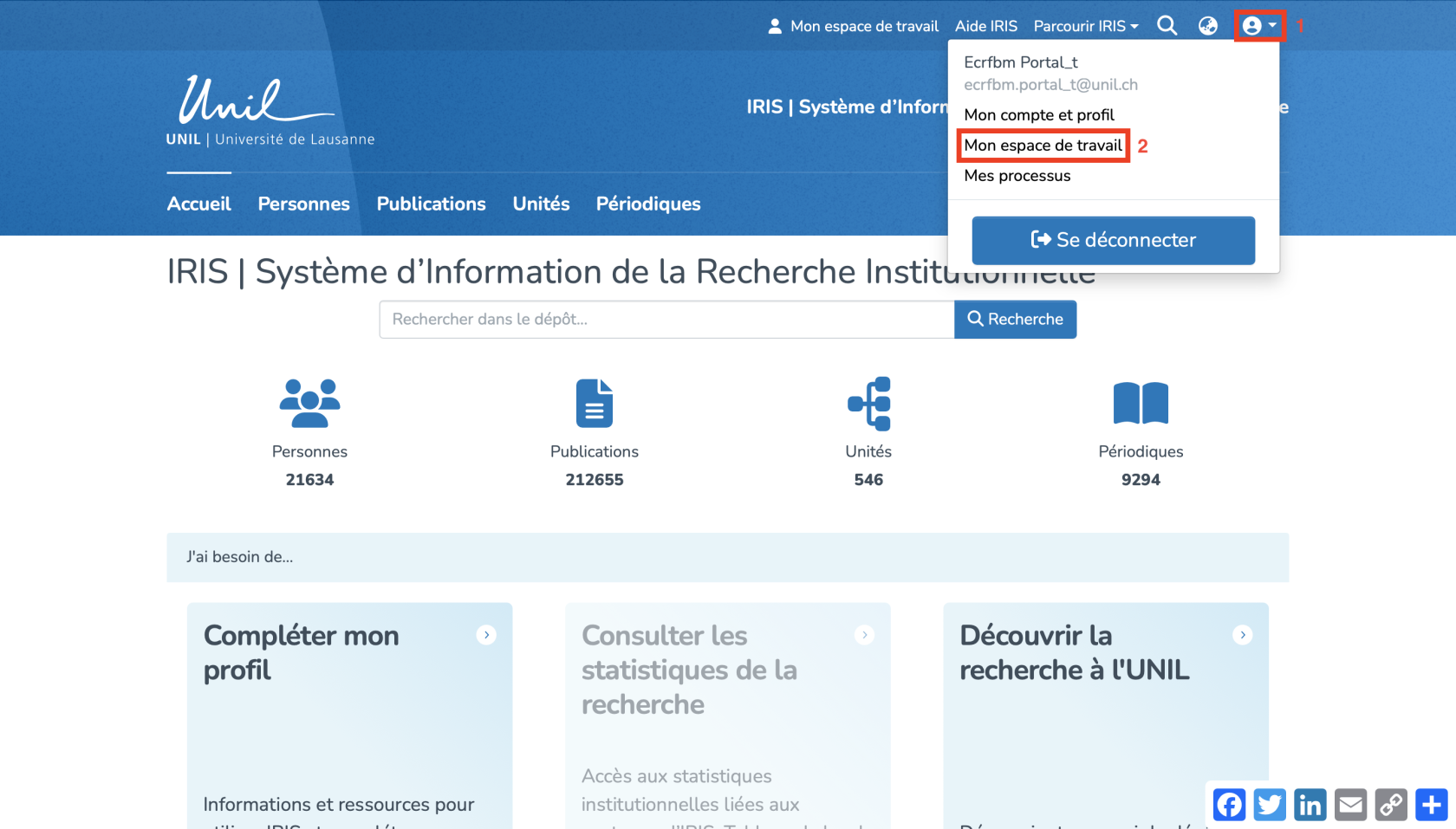](https://wiki.unil.ch/recherche/uploads/images/gallery/2025-08/capture-decran-2025-08-15-a-08-44-49.png) #### Présentation L'espace de travail se présente comme suit. Vous pouvez **saisir**, **importer**, **exporter**, **visualiser** et **modifier** des notices. [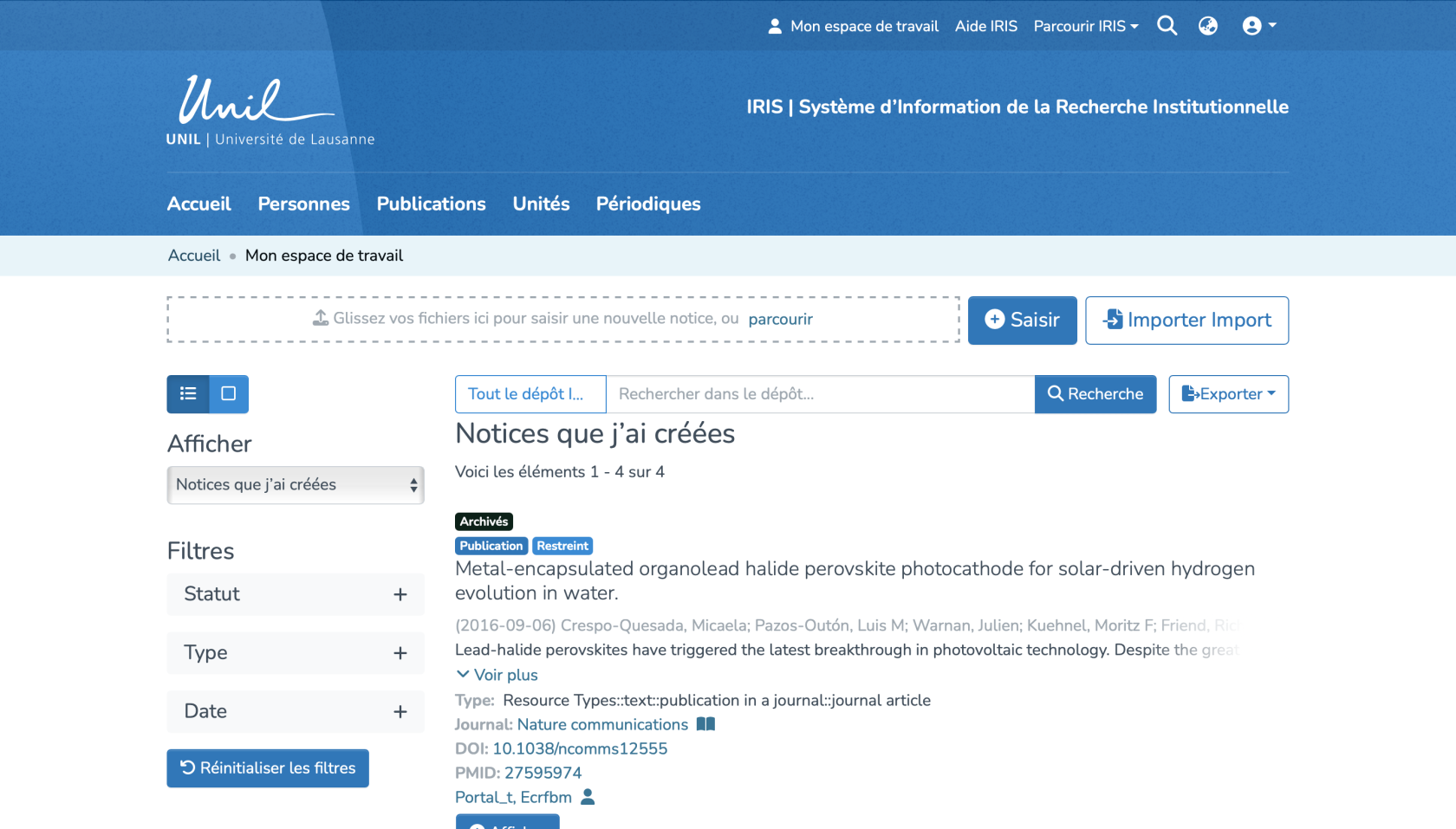](https://wiki.unil.ch/recherche/uploads/images/gallery/2025-08/capture-decran-2025-08-15-a-08-48-49.png) Celui-ci se décompose en trois subdivisions : **1. Notices que j'ai créées :** Cette vue regroupe exclusivement les notices que vous avez vous-même saisies. Vous y trouverez les notices à tous les stades, c'est à dire à l'état brouillon, dépôt en cours (anciennement brouillon dans SERVAL), et archivées (anciennement public dans SERVAL), que vous pouvez modifier, compléter ou suivre. **2. Autres notices liées** (Dépôt en cours) : Ici s’affichent uniquement les **notices en cours de dépôt** auxquelles vous êtes lié·e, mais que vous n’avez **pas créées vous-même**. Les notices déjà archivées n’apparaissent pas ici. **3. Notices à valider :** Si vous êtes validateur ou validatrice, cette section liste les notices en attente de votre révision. Vous pouvez par exemple alors **les prendre en charge**, les **éditer**, les **approuver**, ou les **rejeter**. [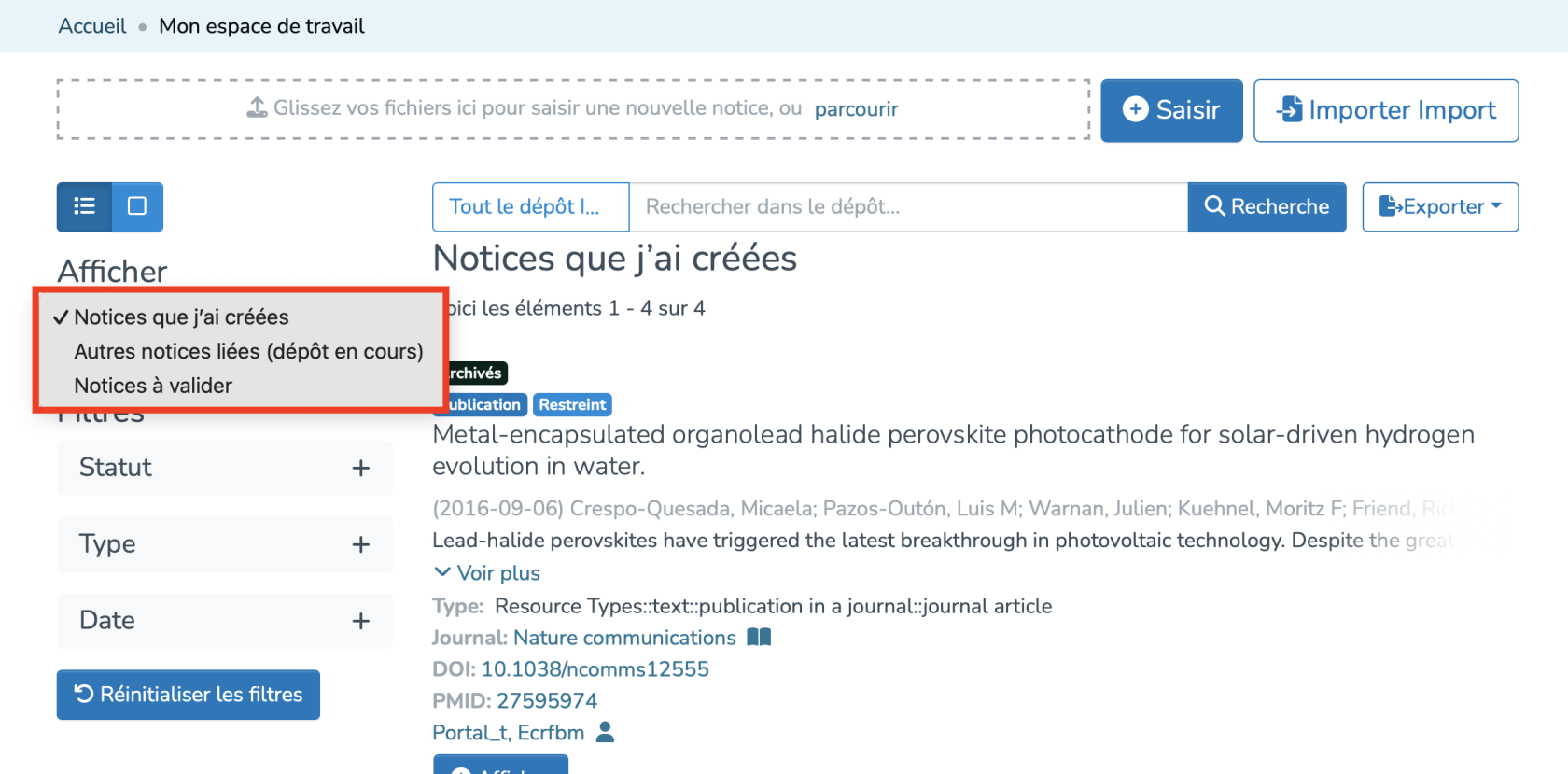](https://wiki.unil.ch/recherche/uploads/images/gallery/2025-08/capture-decran-2025-08-15-a-08-54-38.png) Afin d'afficher toutes les notices auxquelles vous êtes lié·e et qui sont à l'état **archivées**, il faudrait accéder à votre [profil chercheur·e. ](https://wiki.unil.ch/recherche/books/aide-utilisateurrice/page/mon-profil-chercheure) # Effectuer une recherche dans IRIS ####*La voix de cette vidéo a été générée par intelligence artificielle.*
#### Lancer la recherche Depuis la page d'accueil d'IRIS, vous pouvez commencer une recherche de deux façons: 1. En cliquant sur l'icône de recherche : saisissez le mot-clé de votre choix, puis appuyez sur la touche Entrée de votre clavier. *NB: Cette option est accessible depuis toutes les pages d’IRIS.*[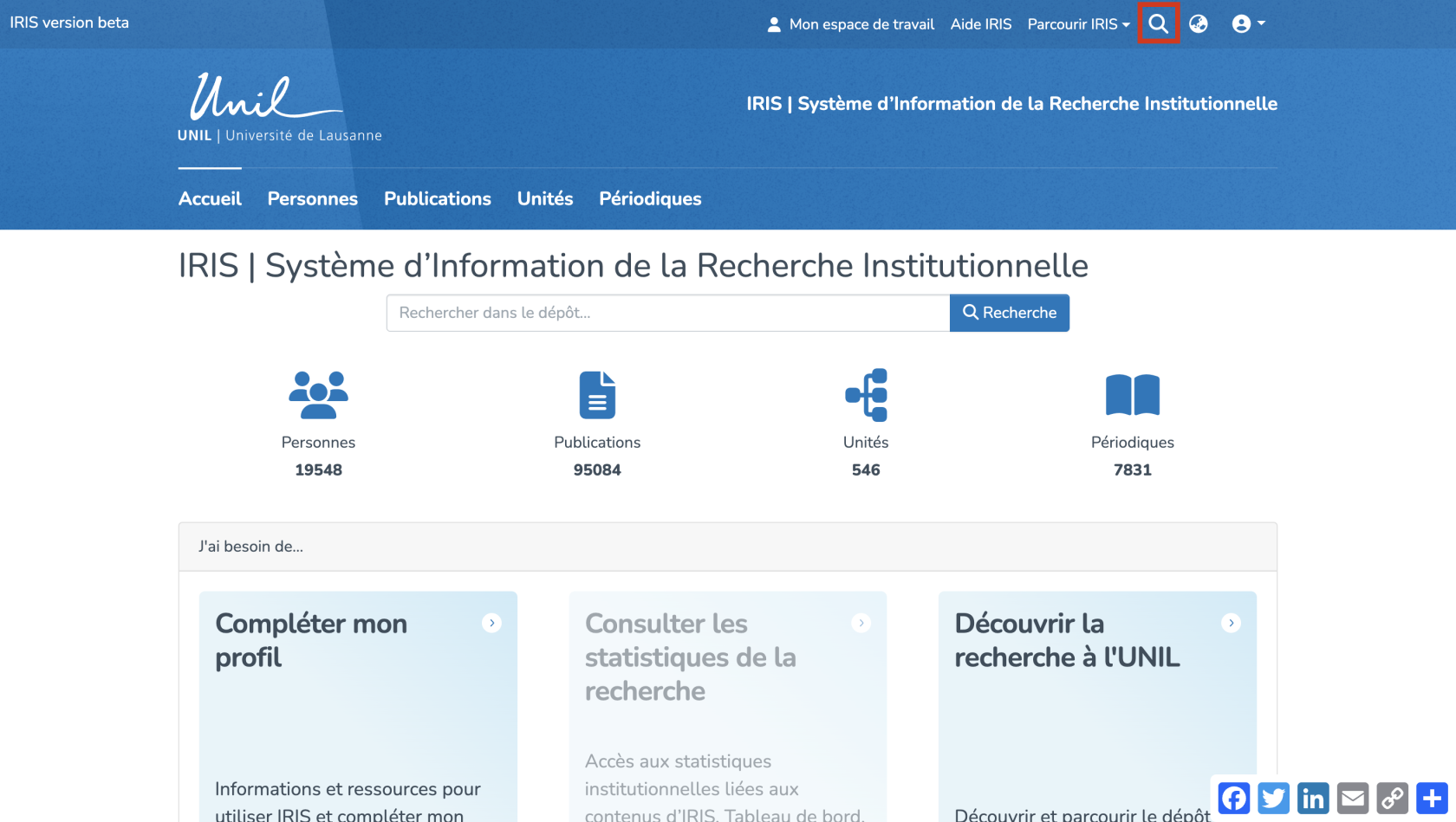](https://wiki.unil.ch/recherche/uploads/images/gallery/2025-05/eRmimage.png) 2. En cliquant directement dans le champ de saisie prévu à cet effet : saisissez le mot-clé de votre choix, puis cliquez sur « Recherche ».[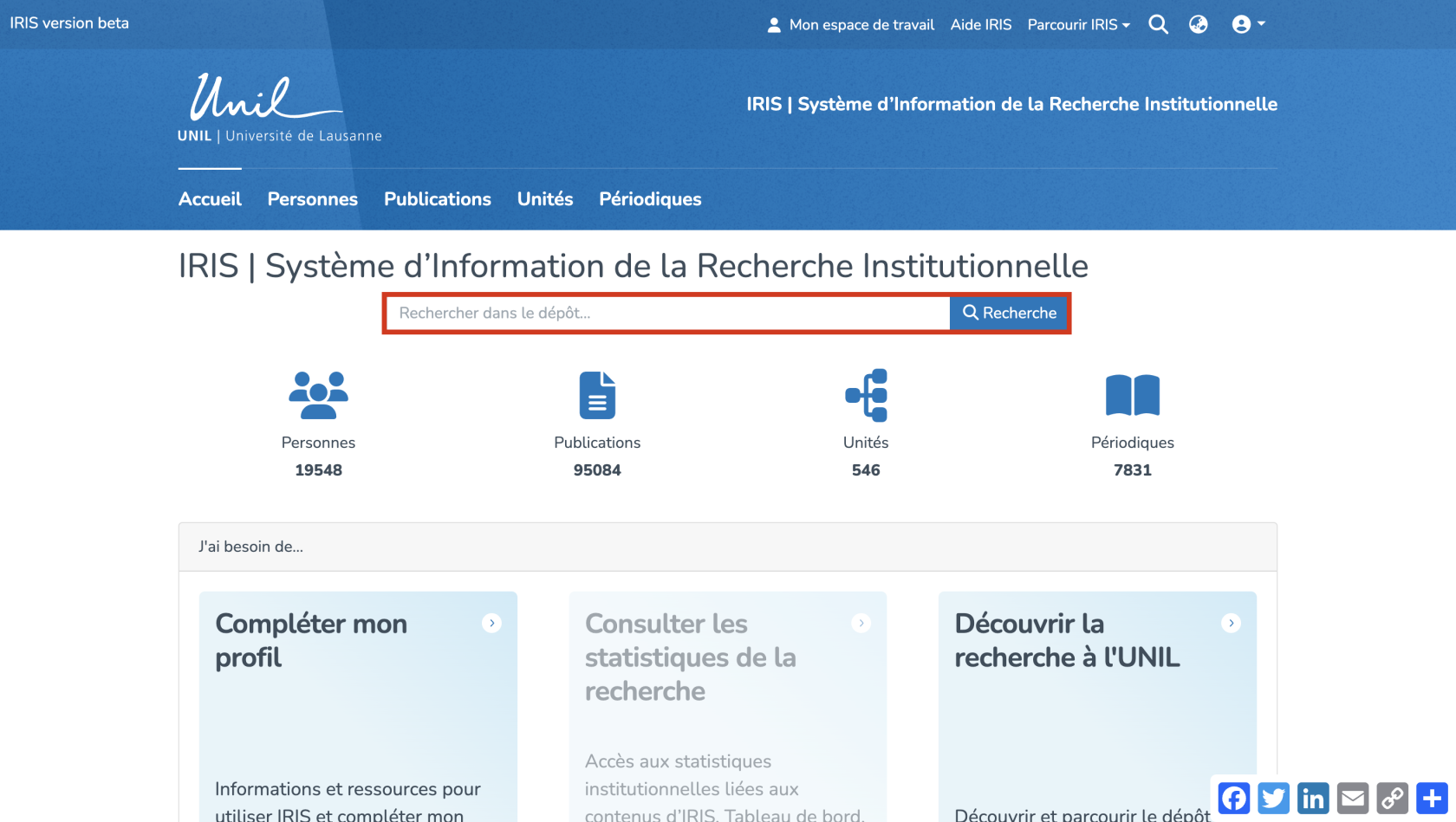](https://wiki.unil.ch/recherche/uploads/images/gallery/2025-05/WNyimage.png) Ces deux méthodes permettent d'effectuer une recherche dans l'ensemble du dépôt, toutes entités confondues (personnes, publications, unités, périodiques). #### Filtres et paramètres Une fois votre recherche lancée, vous serez automatiquement redirigé·e vers la page des résultats de votre recherche. Une série de filtres vous permet d'affiner les résultats, notamment par : 1. Entité : personnes, publications, unités ou périodiques 2. Personne liée : il s'agit d'une personne associée à la publication, sans en être nécessairement l'auteur·e 3. Auteur·e 4. Date de publication 5. Type de publication 6. Périodique : nom du journal ou de la revue 7. Présence d'un document : avec ou sans 8. Langue de la publication 9. Mots-clés 10. Unité liée 11. Institution : UNIL/CHUV/Unisanté + institutions partenaires ou externe [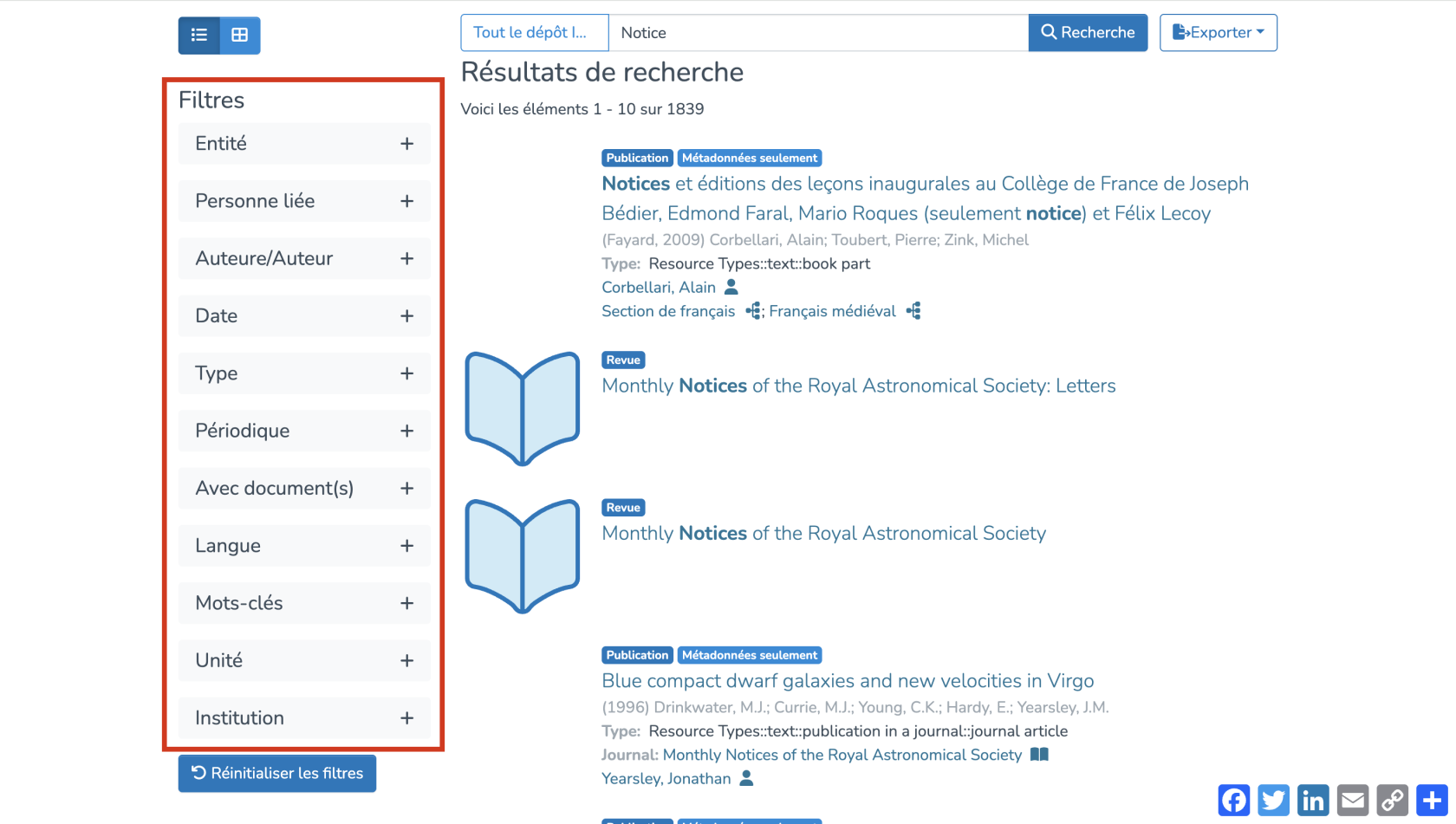](https://wiki.unil.ch/recherche/uploads/images/gallery/2025-05/gbUimage.png) Pour réinitialiser les filtres, cliquez simplement sur « Réinitialiser les filtres ». [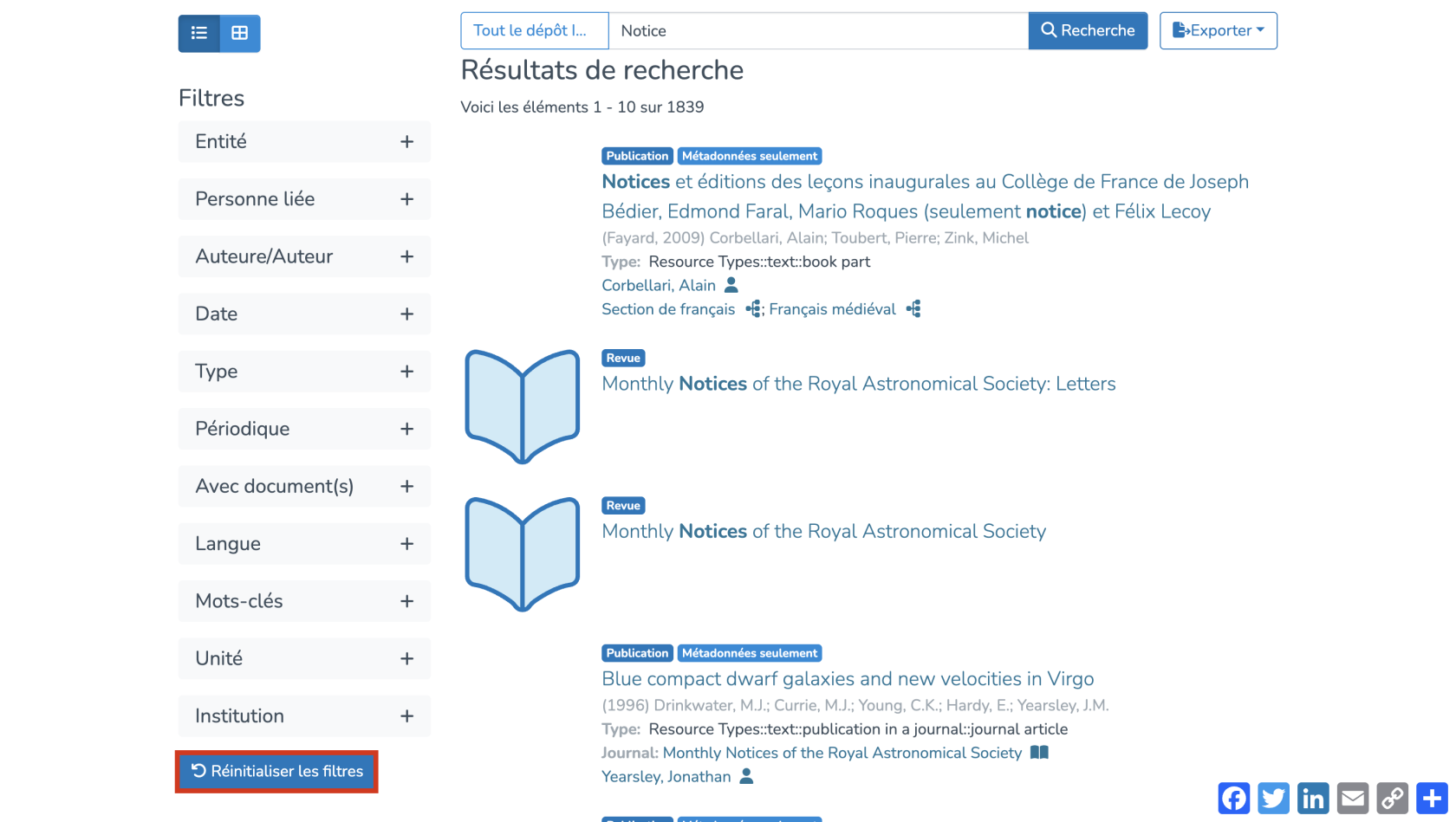](https://wiki.unil.ch/recherche/uploads/images/gallery/2025-05/oalimage.png) Vous avez aussi la possibilité de restreindre votre recherche à une collection spécifique. Pour cela, cliquez sur le champ de recherche, puis sélectionnez la collection souhaitée. [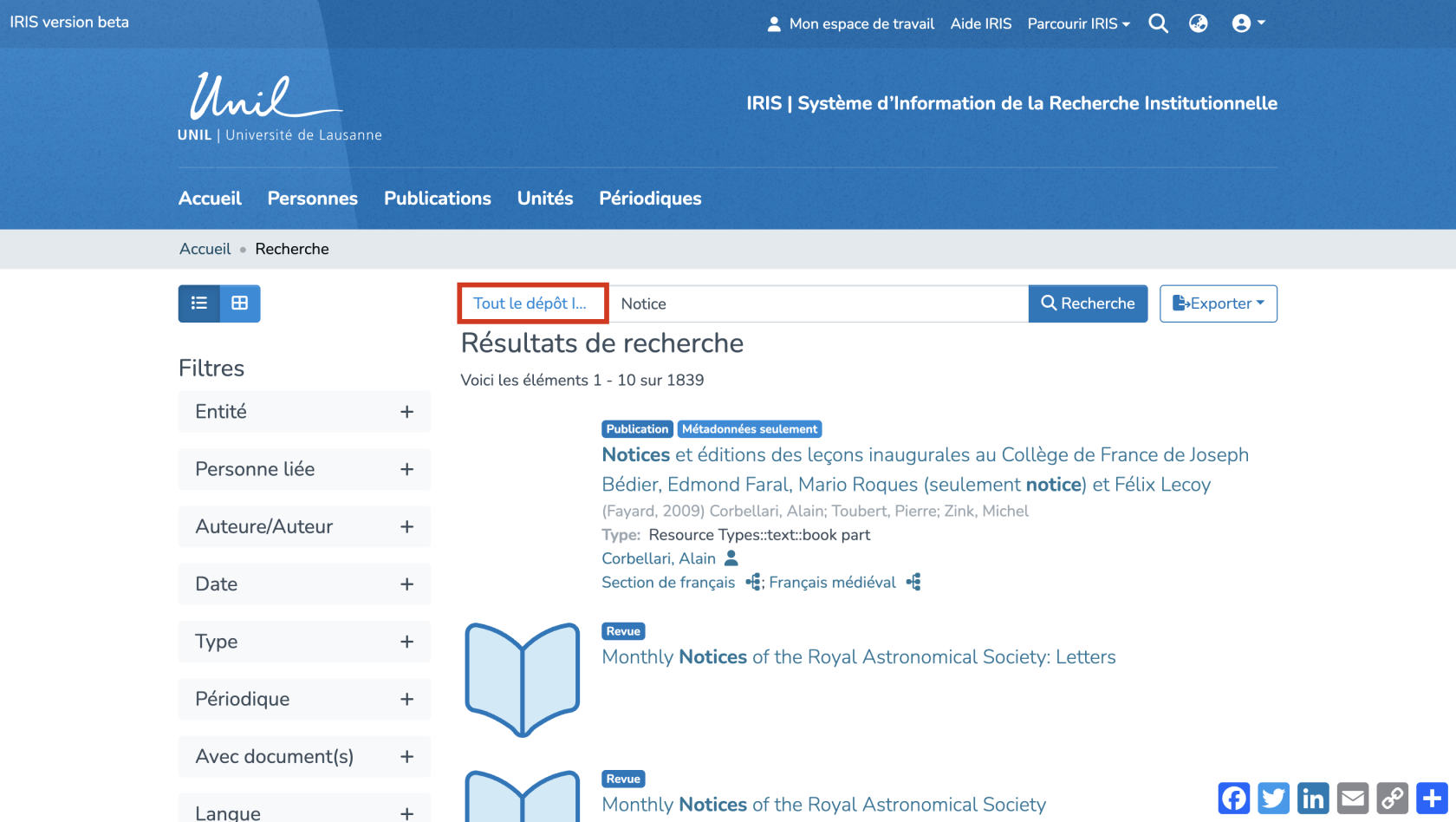](https://wiki.unil.ch/recherche/uploads/images/gallery/2025-05/eL4image.png) [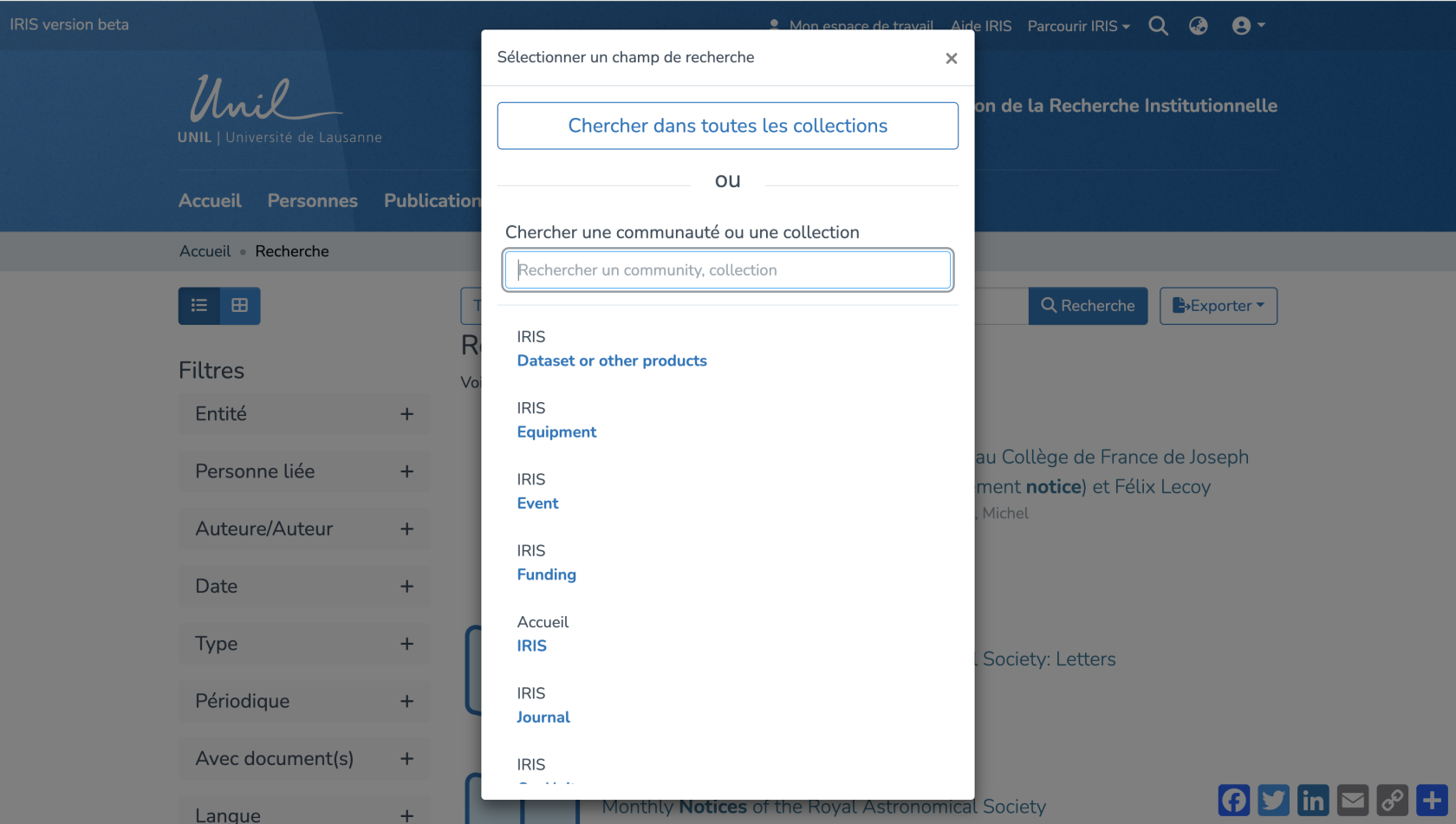](https://wiki.unil.ch/recherche/uploads/images/gallery/2025-05/Xdmimage.png) Des paramètres de tri sont également disponibles pour organiser les résultats selon vos préférences. [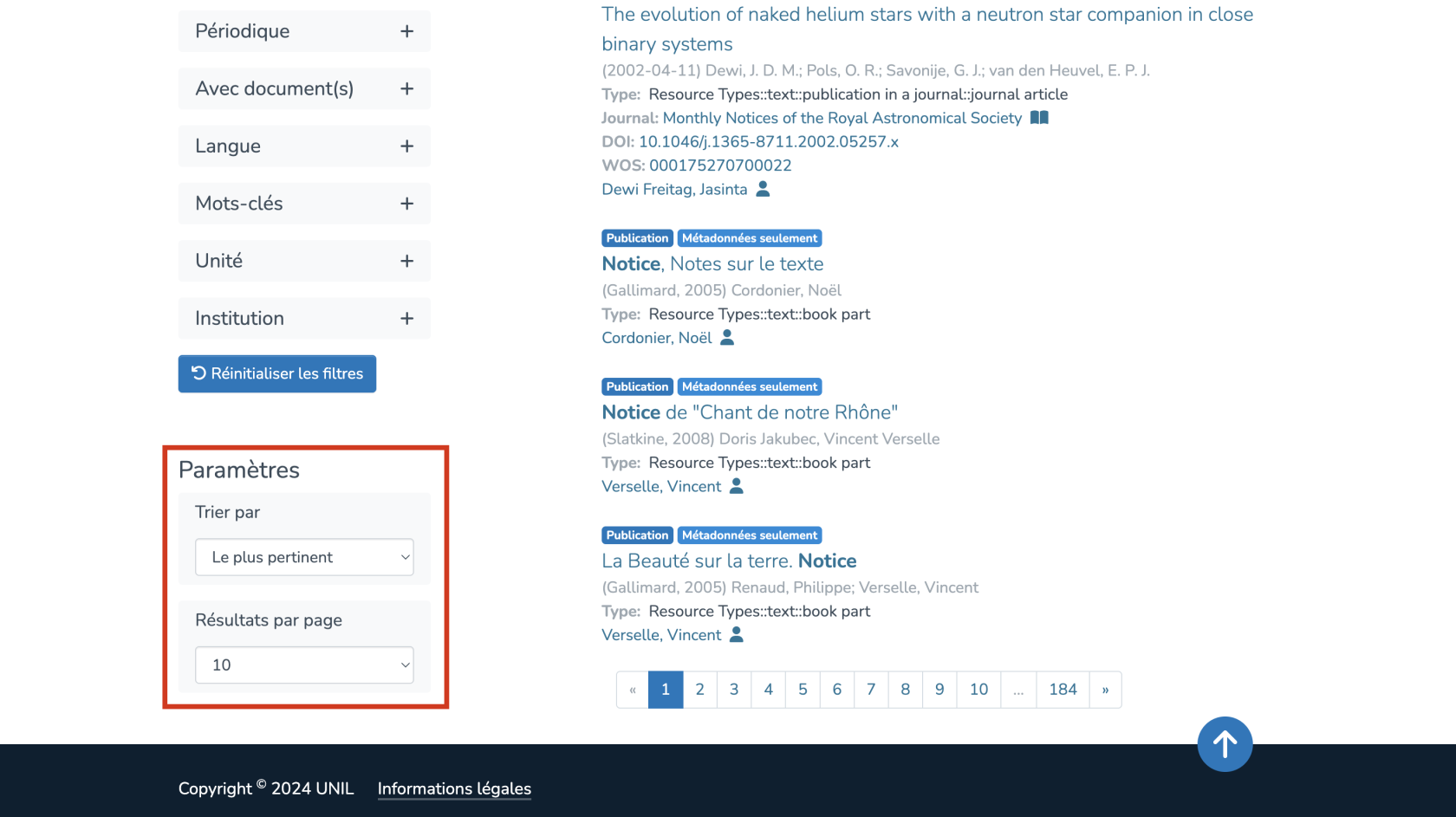](https://wiki.unil.ch/recherche/uploads/images/gallery/2025-05/7jXimage.png) Vous pouvez trier par : 1. Pertinence 2. Titre 3. Date de publication 4. Date de dépôt Chaque critère peut être trié de manière croissante ou décroissante. [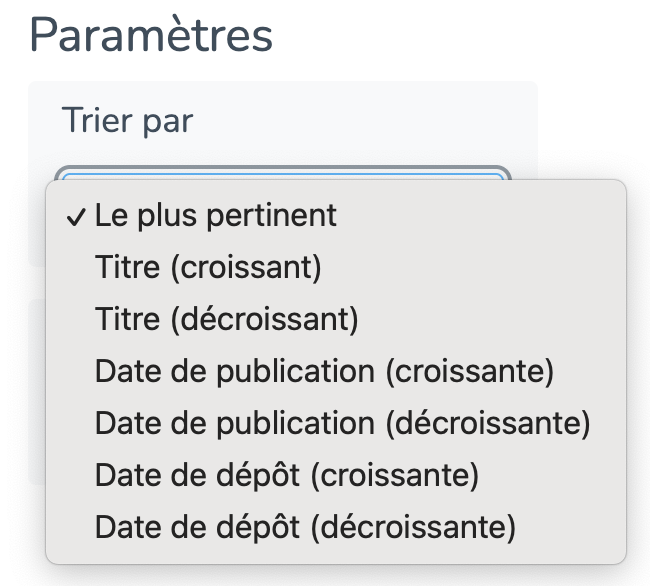](https://wiki.unil.ch/recherche/uploads/images/gallery/2025-05/yadimage.png) Il est également possible de modifier le nombre de résultats affichés par page. [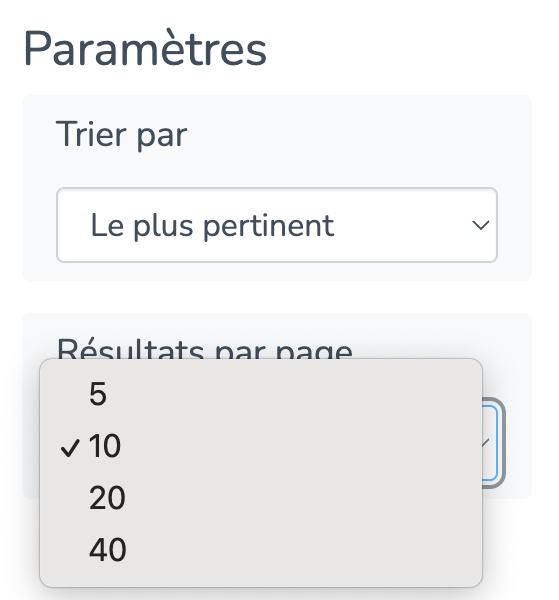](https://wiki.unil.ch/recherche/uploads/images/gallery/2025-05/tDgimage.png) #### Recherche par collection Vous pouvez également affiner votre recherche en choisissant d'abord une collection spécifique dès la page d'accueil, en cliquant sur la collection souhaitée. [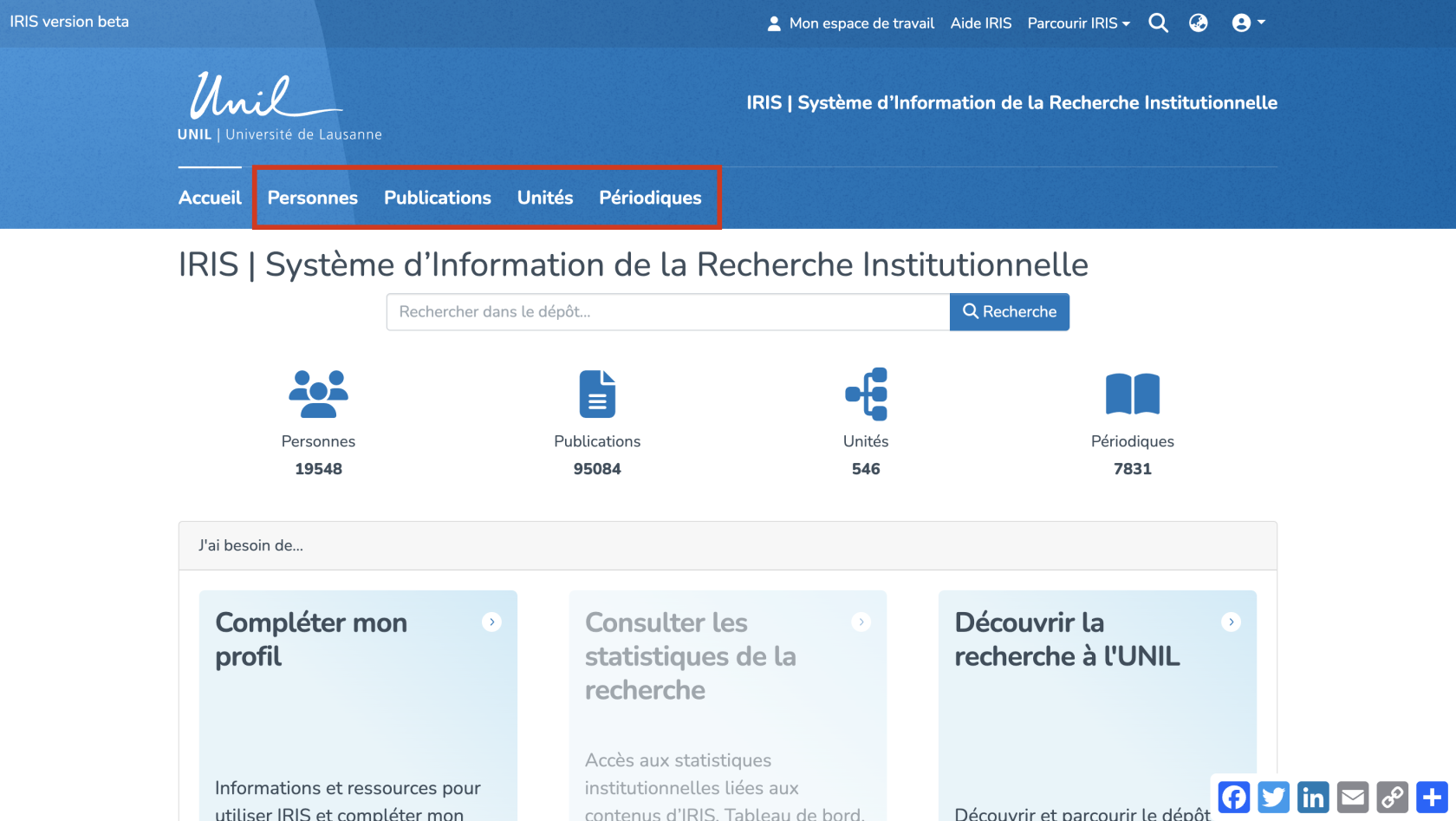](https://wiki.unil.ch/recherche/uploads/images/gallery/2025-05/t4Bimage.png) Vous serez redirigé·e vers la page de recherche spécifique à la collection. Vous pouvez donc entrer votre mot-clé dans le champ de recherche. [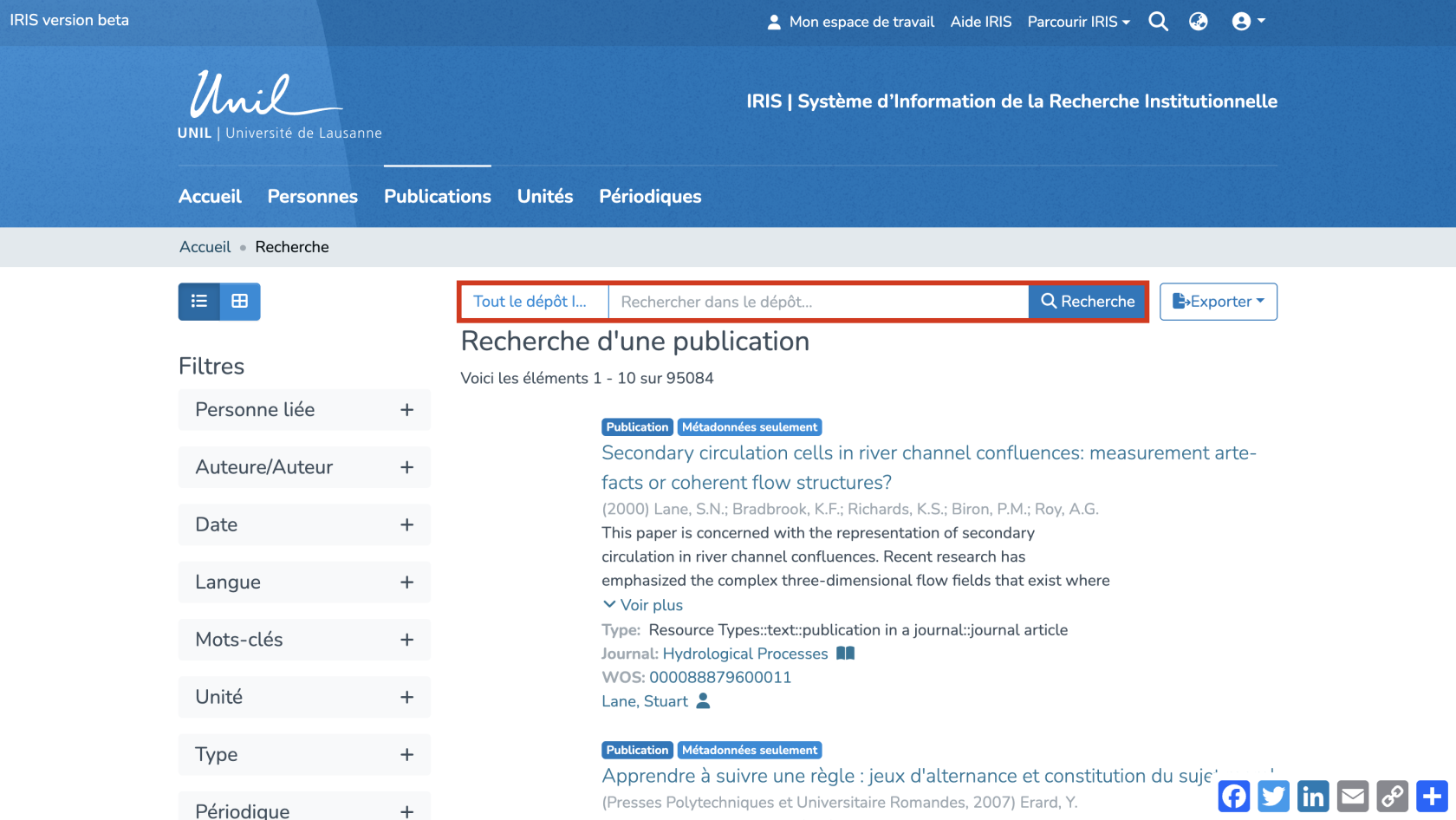](https://wiki.unil.ch/recherche/uploads/images/gallery/2025-05/KUcimage.png) Dans ce cas, la page des résultats est similaire, mais les filtres proposés varient selon la collection sélectionnée. # Recherche avancée ####*La voix de cette vidéo a été générée par intelligence artificielle.*
#### Recherche Afin de lancer une recherche avancée, cliquez sur « Rechercher dans le dépôt » depuis la page d'accueil : [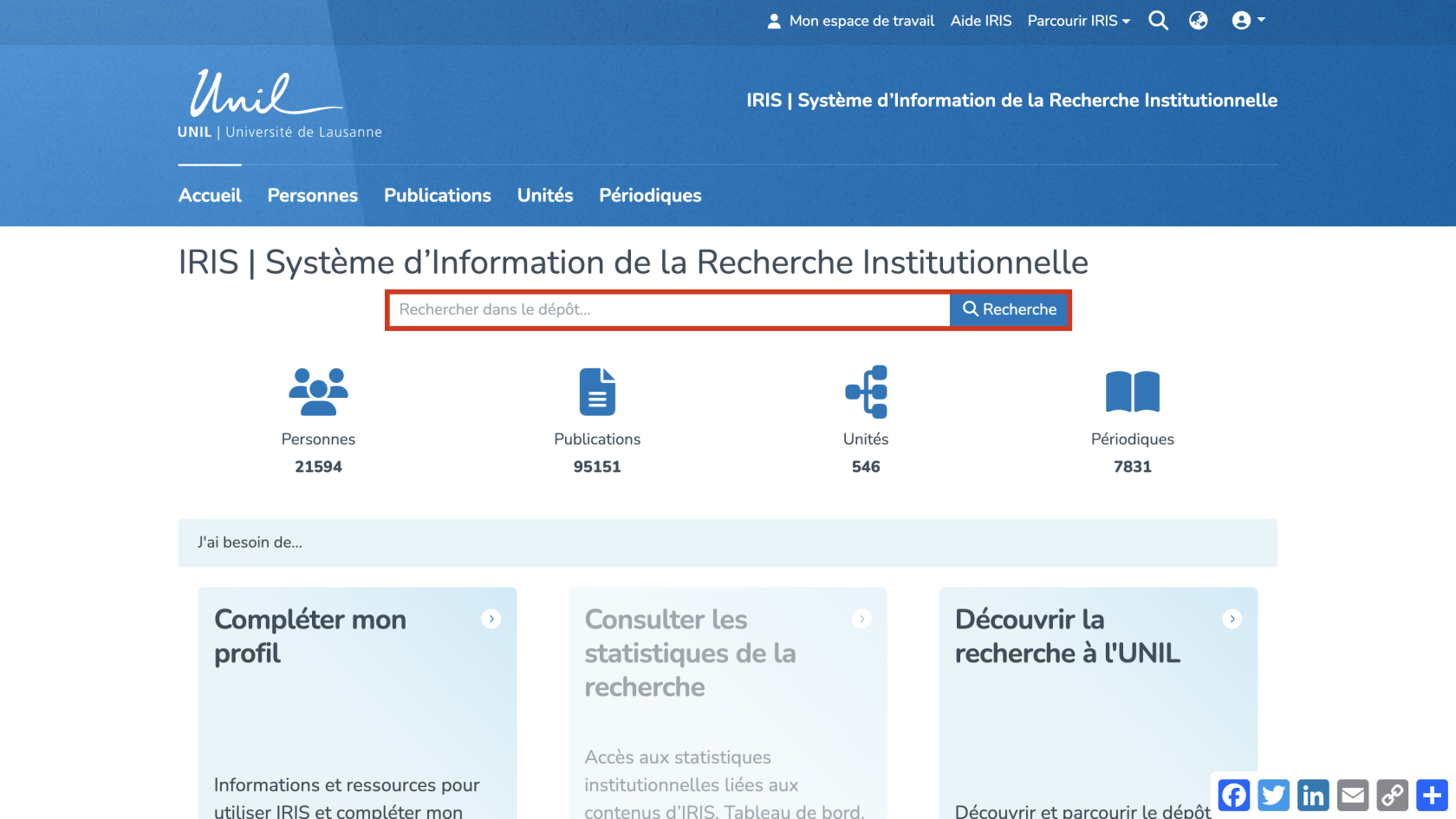](https://wiki.unil.ch/recherche/uploads/images/gallery/2025-07/2dhimage.png) #### Recherche avancée utilisant les métadonnées Avant de commencer, il est important de savoir où trouver les métadonnées liées aux entités car celles-ci seront nécessaires pour vos recherches avancées. Il faut tout d’abord cliquer sur le titre de la publication : [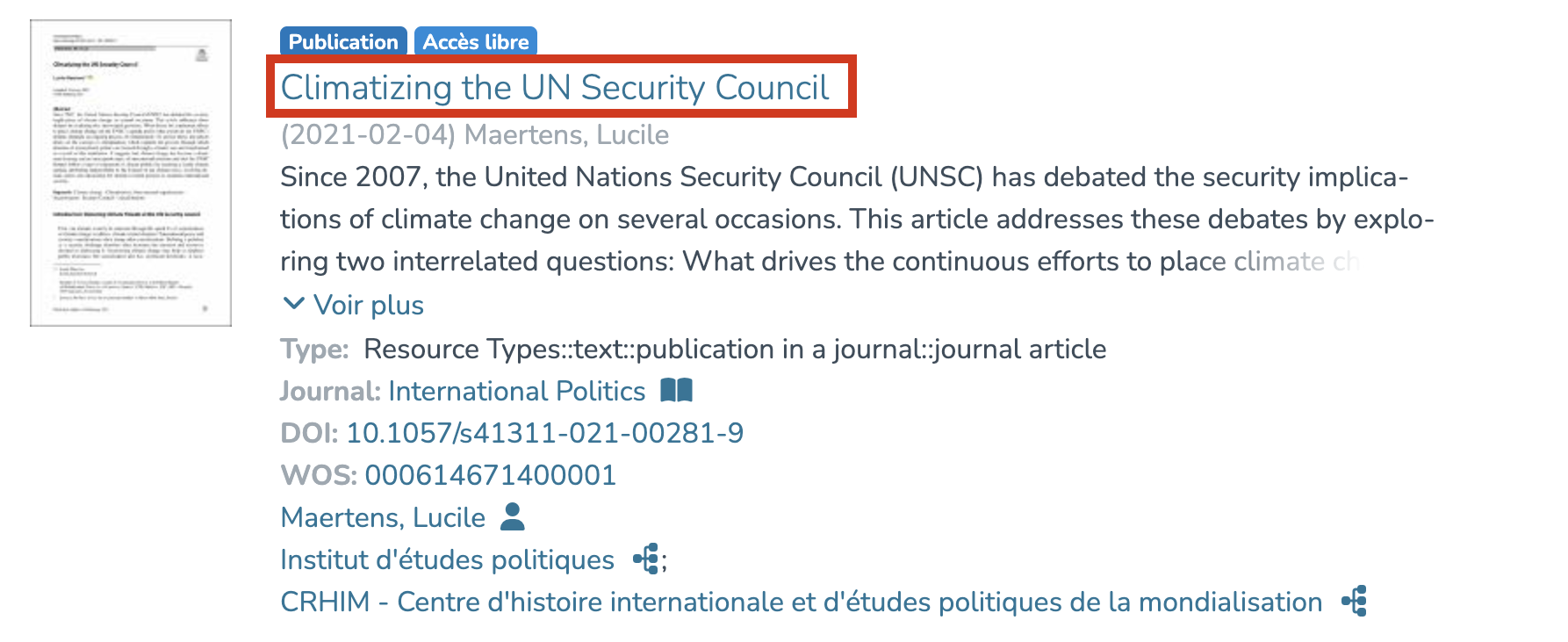](https://wiki.unil.ch/recherche/uploads/images/gallery/2025-07/oFtimage.png) Vous arriverez ensuite sur la page de détails de la publication : 1. Cliquez sur l'icône des trois petits points. 2. Cliquez sur « Afficher toutes les métadonnées ». [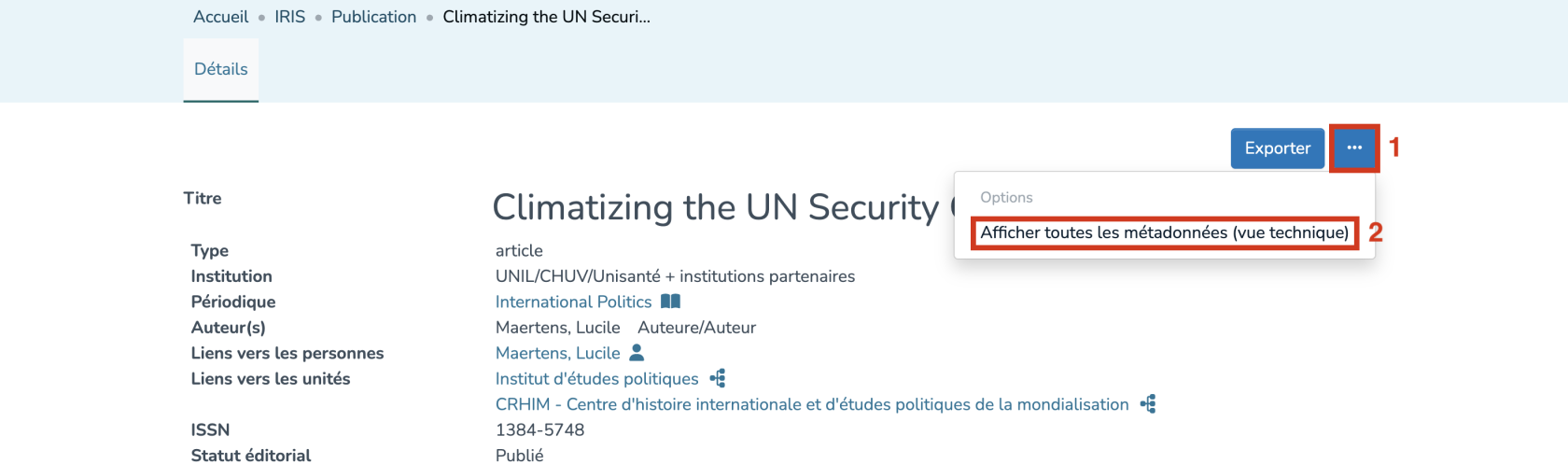](https://wiki.unil.ch/recherche/uploads/images/gallery/2025-07/XtYimage.png) Vous aurez ensuite accès à toutes les métadonnées de l'entité et pourrez utiliser celles-ci pour choisir les champs qui vous intéressent. [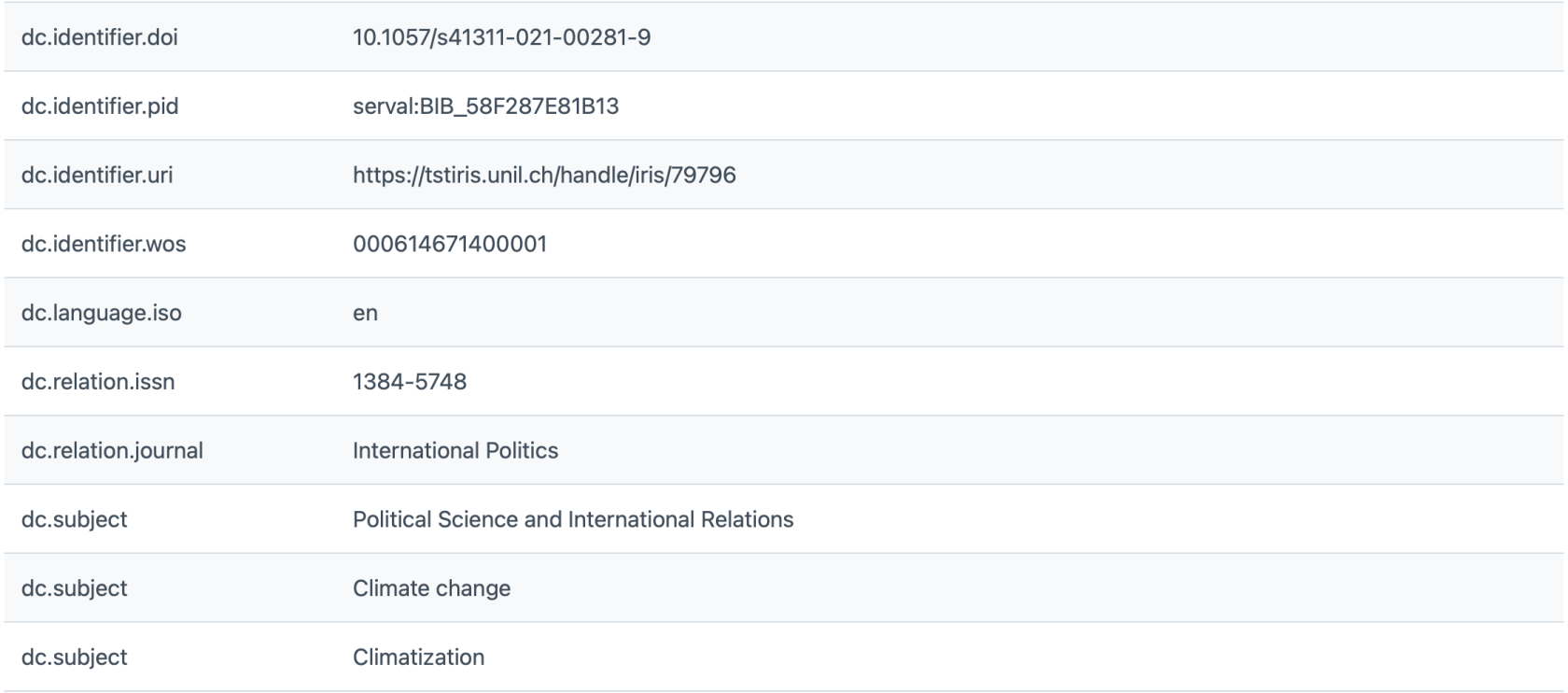](https://wiki.unil.ch/recherche/uploads/images/gallery/2025-07/capture-decran-2025-07-04-a-10-58-34.png) La recherche avancée peut ainsi se faire de plusieurs manières selon les métadonnées que vous utilisez et avec plusieurs opérateurs. Celle-ci peut s'avérer utile lorsque vous voulez lancer une recherche avec des critères qui ne sont pas inclus dans les filtres à disposition dans la recherche simple. ***L'écriture " champ :\* " permet de rechercher tous les items où le champ spécifié contient n'importe quelle valeur, c'est-à-dire qu'il est non vide. *** ***Attention : Recherche d'un titre contenant des guillemets : *** Lorsque le titre ou la référence que vous souhaitez rechercher contient lui-même des guillemets, la recherche peut échouer. En effet, dans les systèmes de recherche, les guillemets servent déjà à indiquer le début et la fin d’une expression précise. Il faut donc les distinguer des guillemets présents dans le titre recherché. La solution consiste simplement à **ajouter un antislash (`\`) avant chaque guillemet du titre**. Cela indique au moteur de recherche qu’il s’agit de guillemets à rechercher, et non de guillemets qui délimitent l’expression. **Exemple** **:** dc.relation.ispartofseries:"Rapport de recherche \\"Développement, sociétés, environnements\\"" **1.** Afin de chercher par exemple une publication ayant pour sujet "Climate Change", vous pouvez écrire : [](https://wiki.unil.ch/recherche/uploads/images/gallery/2025-07/capture-decran-2025-07-10-a-18-09-39.png) **2.** Afin de chercher par exemple une publication contenant un PMID, vous pouvez écrire : [](https://wiki.unil.ch/recherche/uploads/images/gallery/2025-06/capture-decran-2025-06-20-a-10-58-36.png) **3.** Afin de chercher par exemple une publication contenant un DOI, vous pouvez écrire : ** ** [](https://wiki.unil.ch/recherche/uploads/images/gallery/2025-06/capture-decran-2025-06-20-a-10-59-32.png) **4.** Afin d’imposer plusieurs critères à la fois vous pouvez utiliser les 3 opérateurs booléens suivants : **-** **AND** : Par exemple, pour trouver tous les items ayant un DOI ***et*** un PMID, il est possible de procéder de la manière suivante : [](https://wiki.unil.ch/recherche/uploads/images/gallery/2025-06/capture-decran-2025-06-20-a-11-01-21.png) **- OR** : Par exemple, pour trouver tous les items ayant un DOI ***ou*** un PMID, il est possible de procéder de la manière suivante : [](https://wiki.unil.ch/recherche/uploads/images/gallery/2025-06/capture-decran-2025-06-20-a-11-02-34.png) **-** **NOT** : Par exemple, pour trouver tous les items ayant un DOI et ***PAS** de PMID*, il est possible de procéder de la manière suivante : [](https://wiki.unil.ch/recherche/uploads/images/gallery/2025-06/capture-decran-2025-06-20-a-11-03-04.png) **5.** Afin de chercher toutes les notices qui ont été acceptées et également acceptées sous presse, il est possible de procéder de la manière suivante : **unil.editorialstate:"accepted"** [](https://wiki.unil.ch/recherche/uploads/images/gallery/2025-08/capture-decran-2025-08-22-a-12-30-51.png) **Cependant**, si vous souhaitez chercher uniquement toutes les notices qui ont été acceptées mais non encore sous presse, il faudrait procéder de la manière suivante : **unil.editorialstate:"accepted" AND NOT unil.editorialstate:"accepted\_in\_press"** [](https://wiki.unil.ch/recherche/uploads/images/gallery/2025-08/capture-decran-2025-08-22-a-12-34-09.png) *Vous pouvez aussi combiner plusieurs critères de recherches de la manière suivante : * **dc.contributor.author: Lucile AND (dc.title: council OR dc.title: climat)** Cette recherche donne comme sortie une publication dont le nom de l’auteur·e contient « Lucile », et dont le titre contient (« council » OU « climat ») #### Métadonnées avec ranges temporelles Pour les champs contenant des dates au format informatique ISO-8601, on utilise la version technique de la métadonnée. **1.** Afin de chercher toutes les publications qui ont été publiées entre 2 dates distinctes bien précises, nous pourrions procéder de la manière suivante : **dc.date.issued\_dt : \[2025-04-01T00:00:00Z TO 2025-12-31T23:59:59Z\]** [](https://wiki.unil.ch/recherche/uploads/images/gallery/2025-10/capture-decran-2025-10-31-a-10-15-46.png) **2.** Par exemple, afin de filtrer toutes les publications créés dans IRIS entre deux dates, nous pouvons procéder de plusieurs manières différentes. ***-** Forme inclusive (C'est-à-dire que la date de fin de l'intervalle est comprise dedans) : * **dc.date.accessioned\_dt : \[2025-08-18T00:00:00Z TO 2025-08-26T23:59:59Z\] ** [](https://wiki.unil.ch/recherche/uploads/images/gallery/2025-09/capture-decran-2025-09-09-a-15-07-49.png) **- ***Forme exclusive (C'est-à-dire que la date de fin de l'intervalle n'est pas comprise dedans) : * **dc.date.accessioned\_dt : \[2025-08-18T00:00:00Z TO 2025-08-27T00:00:00Z}** [](https://wiki.unil.ch/recherche/uploads/images/gallery/2025-09/capture-decran-2025-09-09-a-15-12-39.png) **- ***Afin de filtrer toutes les publications créés dans IRIS entre une date précise jusqu'à maintenant : * * a) **dc.date.accessioned\_dt:\[2025-08-18T00:00:00Z TO NOW\]*** [](https://wiki.unil.ch/recherche/uploads/images/gallery/2025-09/capture-decran-2025-09-09-a-15-13-23.png) * b) **dc.date.accessioned\_dt:\[2025-08-18T00:00:00Z TO \*\]*** [](https://wiki.unil.ch/recherche/uploads/images/gallery/2025-09/capture-decran-2025-09-09-a-15-13-42.png) **3.** Si vous souhaitez filtrer les notices selon leur date de modification récente (plutôt que via les métadonnées habituelles), voici d’autres requêtes avancées. Ces filtres s’appliquent à l’index *discovery* et non aux métadonnées des notices. **a) lastModified:\[NOW/DAY TO NOW\]** → *toutes les notices d’aujourd’hui (depuis minuit).* [](https://wiki.unil.ch/recherche/uploads/images/gallery/2025-09/capture-decran-2025-09-10-a-08-39-16.png) **b) lastModified:\[NOW-2DAYS/DAY TO NOW\]** → *toutes les notices des deux derniers jours (depuis avant-hier minuit).* [](https://wiki.unil.ch/recherche/uploads/images/gallery/2025-09/capture-decran-2025-09-10-a-08-40-38.png) **c) lastModified:\[NOW-2DAYS TO NOW\]** → *les dernières 48 heures exactement (fenêtre glissante).* [](https://wiki.unil.ch/recherche/uploads/images/gallery/2025-09/capture-decran-2025-09-10-a-08-48-45.png)Limite : on ne peut pas distinguer les **modifications système** (embargo, liens auteurs, etc.) des **modifications utilisateur**.
# Chercher et filtrer les publications d'une faculté*La voix de cette vidéo a été générée par intelligence artificielle.*
Il existe deux manières principales de consulter les publications d’une faculté dans le dépôt. #### Depuis l’onglet « Unités » 1. Depuis la page d’accueil, cliquez sur « Unités ». [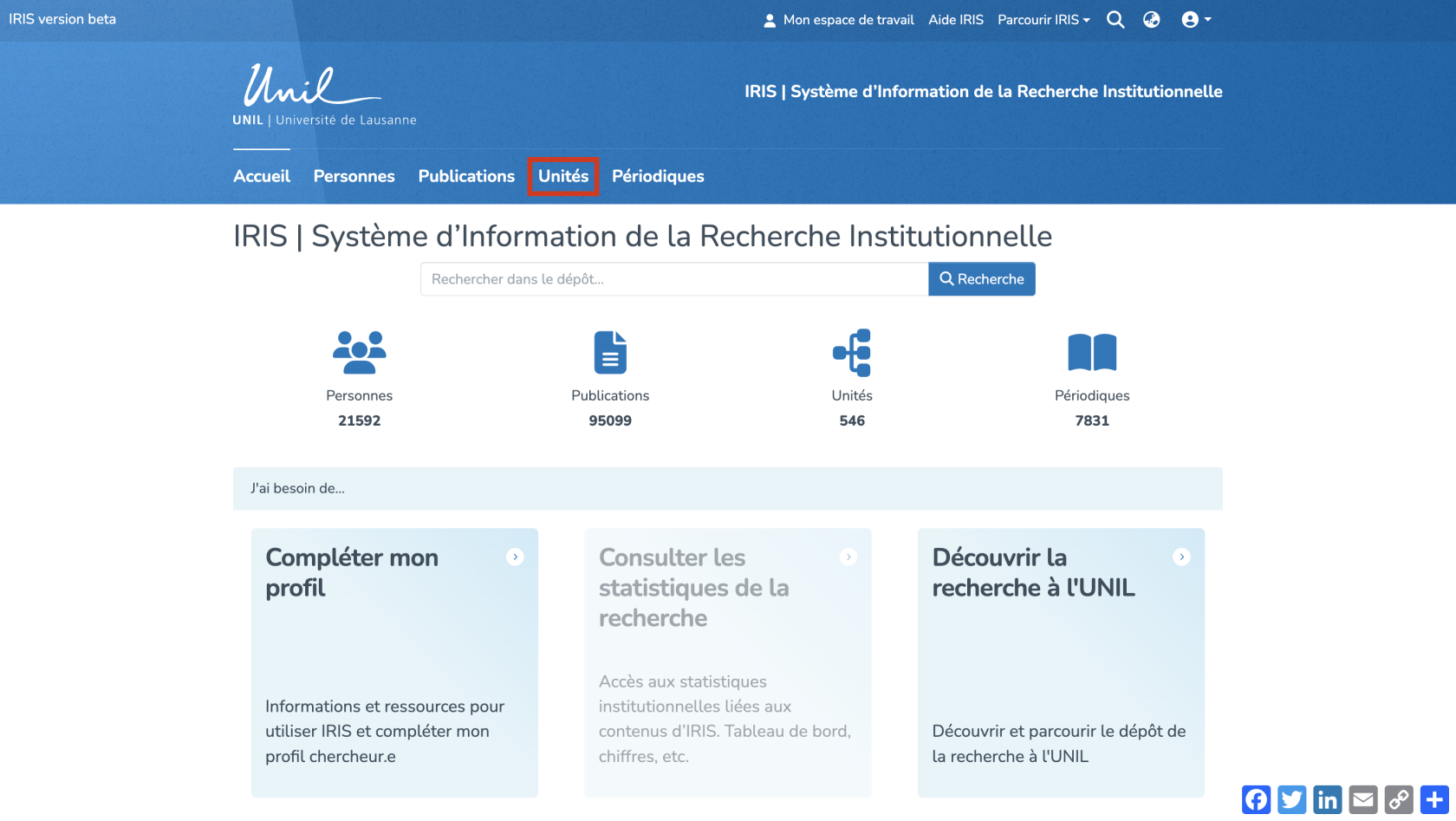](https://wiki.unil.ch/recherche/uploads/images/gallery/2025-06/NtCimage.png) 2. Tapez le nom de la faculté dans la barre de recherche, puis cliquez sur « Recherche ». Les résultats affichés incluront la faculté elle-même, ainsi que ses unités associées. [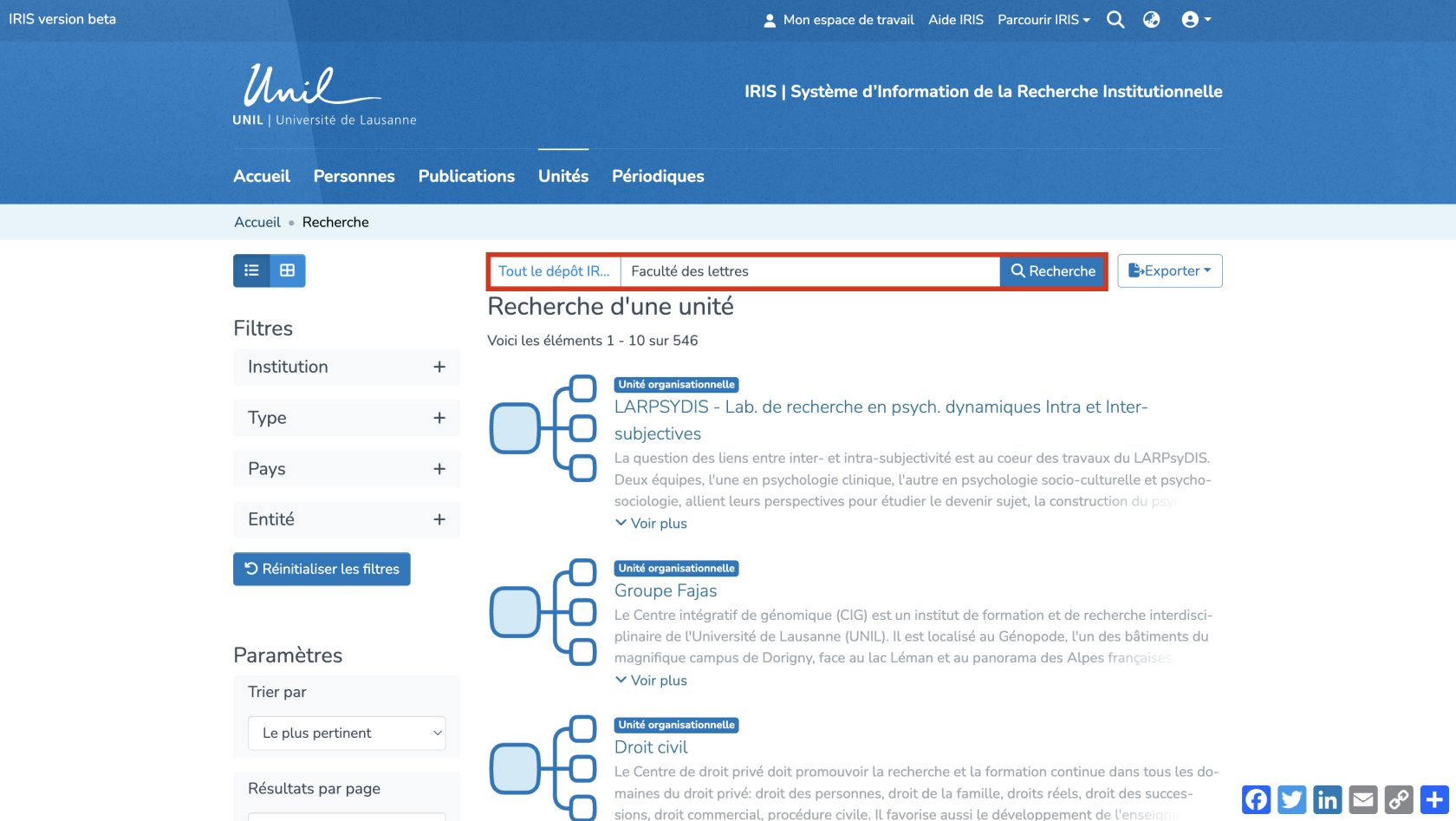](https://wiki.unil.ch/recherche/uploads/images/gallery/2025-06/f4nimage.png) 3. Pour ne faire apparaître que la faculté souhaitée, cliquez sur le filtre « Type » et sélectionnez « Faculty ». [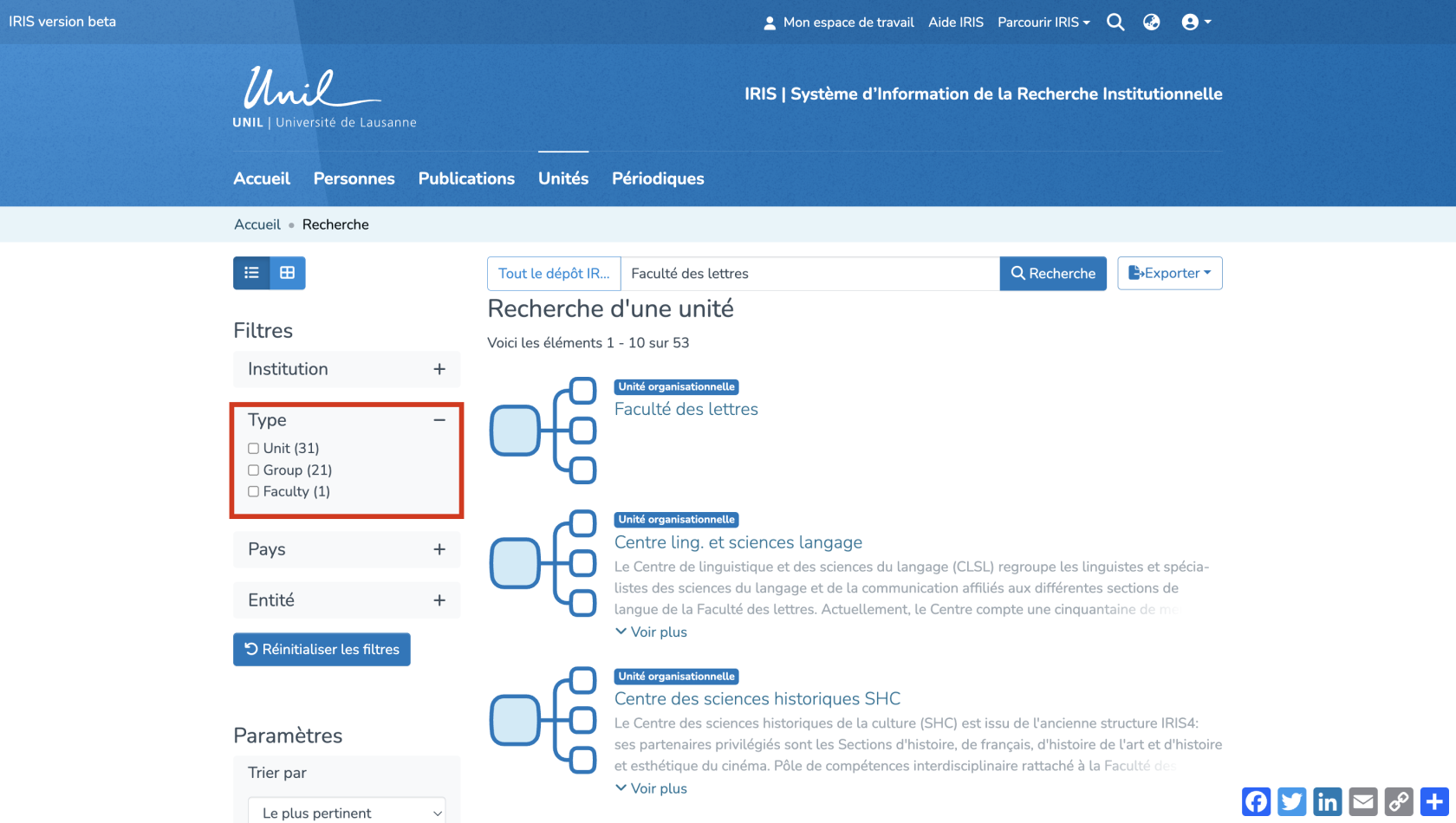](https://wiki.unil.ch/recherche/uploads/images/gallery/2025-06/tM4image.png) 4. Cliquez sur le nom de la faculté. [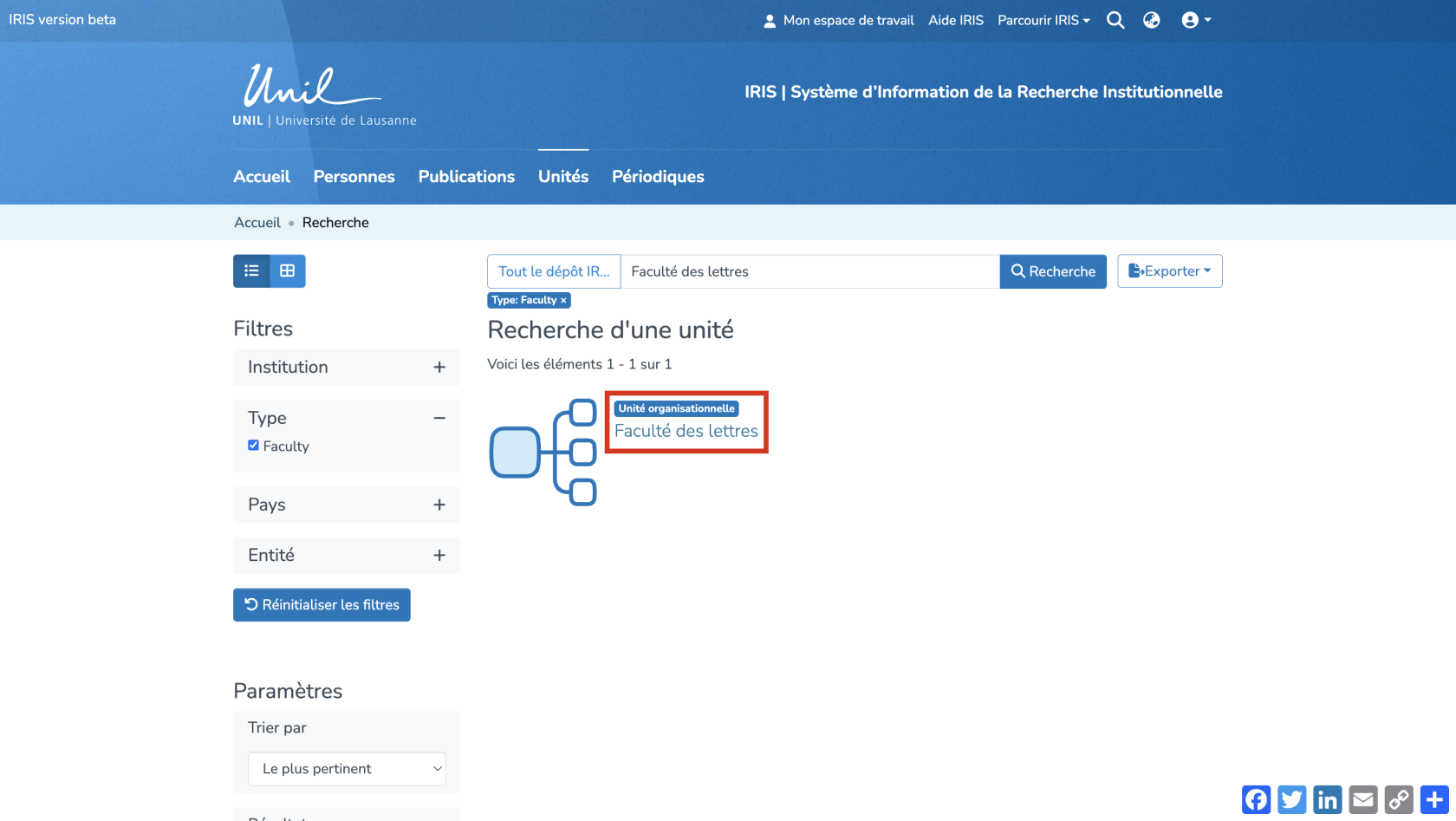](https://wiki.unil.ch/recherche/uploads/images/gallery/2025-06/2VMimage.png) 5. Une fois sur la page de la faculté, cliquez sur l’onglet « Publications ». [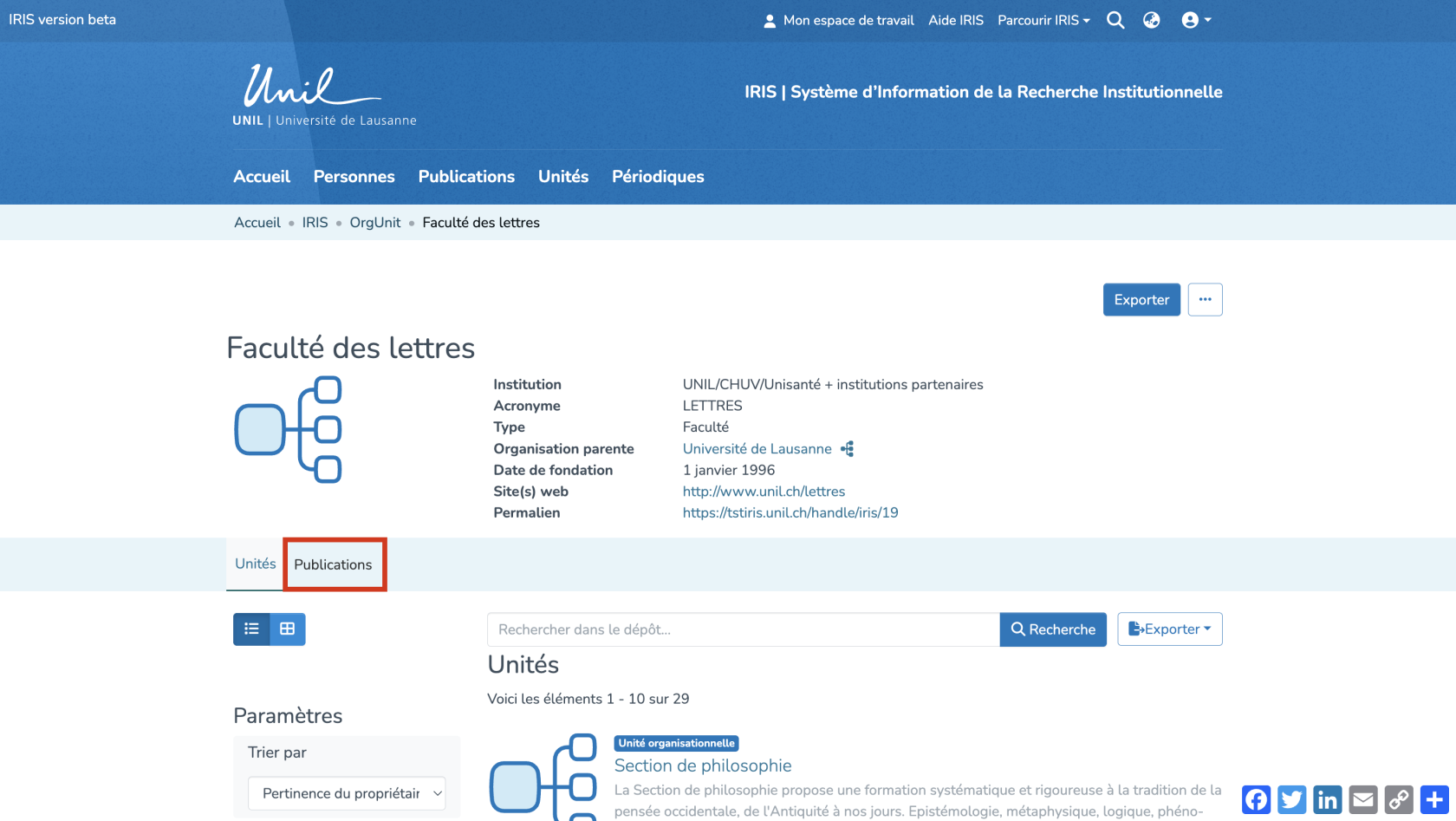](https://wiki.unil.ch/recherche/uploads/images/gallery/2025-06/wWgimage.png) 6. Vous y retrouverez toutes les publications de la faculté et de ses unités. 7. Des filtres et paramètres sont à votre disposition pour affiner les résultats (par date, type de publication, etc.). [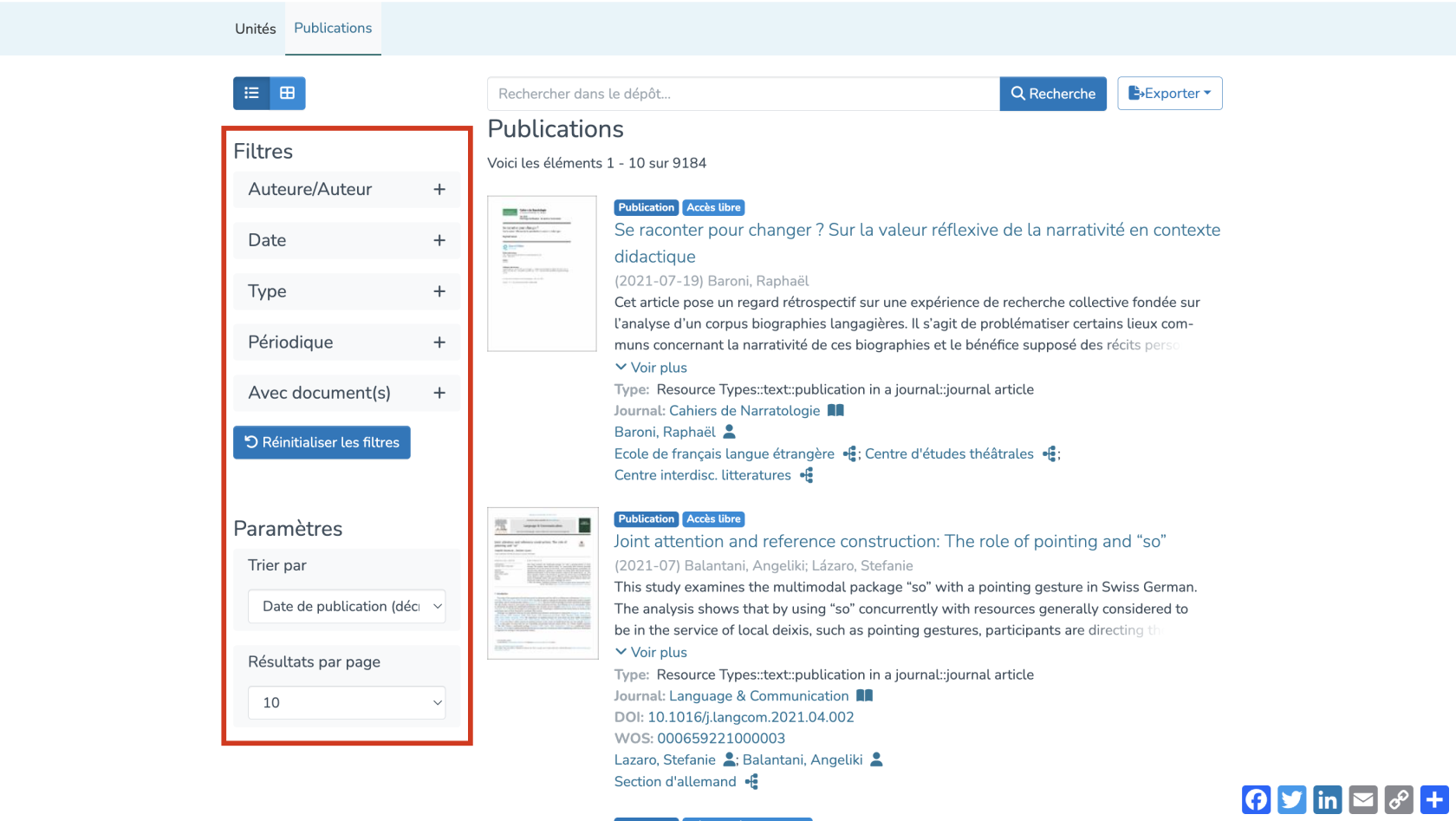](https://wiki.unil.ch/recherche/uploads/images/gallery/2025-06/wezimage.png) #### Depuis l’onglet « Publications » Contrairement à une recherche effectuée à travers la section « Unités », une recherche dans la section « Publications » ne cible que les publications de la faculté elle-même, sans inclure celles de ses unités. 1. Depuis la page d’accueil, cliquez sur « Publications ». [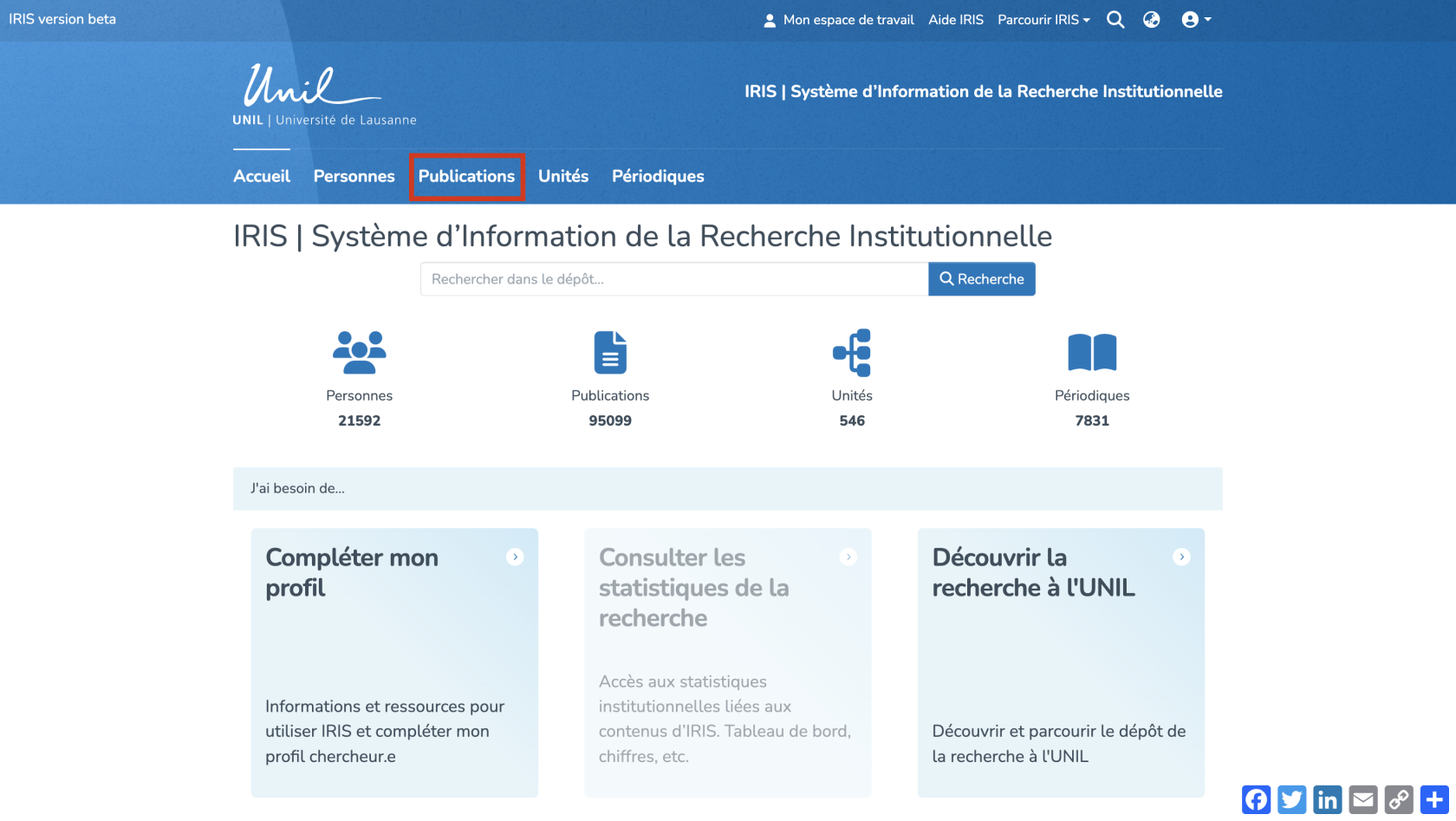](https://wiki.unil.ch/recherche/uploads/images/gallery/2025-06/caSimage.png) 2. Afin d'afficher les publications spécifiques à la faculté souhaitée, cliquez sur le filtre « Unité ». Vous pouvez taper directement le nom de la faculté dans la barre de recherche, ou faire défiler la liste en cliquant sur « Afficher plus » et la sélectionner manuellement.[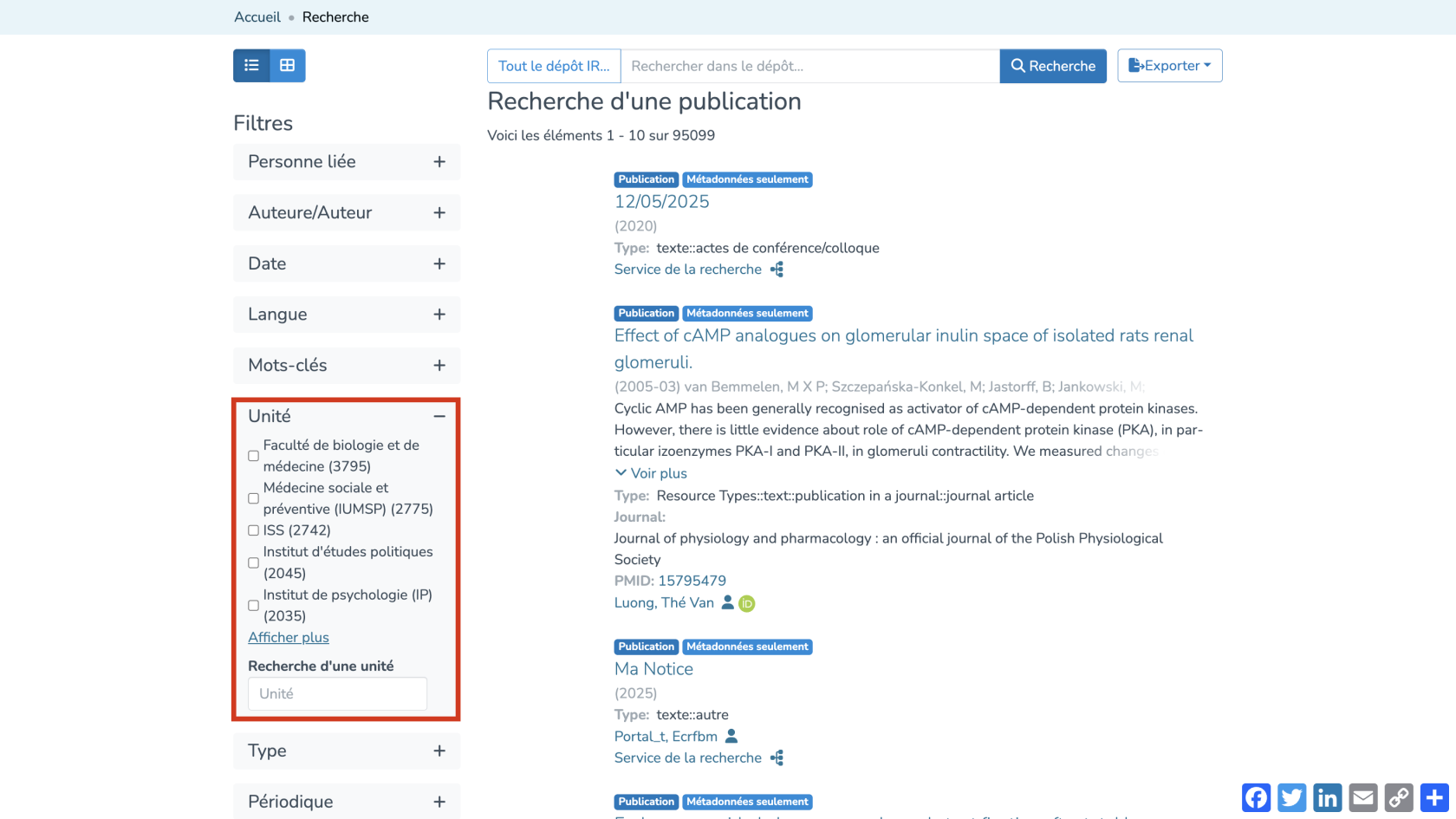](https://wiki.unil.ch/recherche/uploads/images/gallery/2025-06/Mjyimage.png) 3. La page se rafraîchit automatiquement avec les publications de la faculté uniquement, sans inclure celles de ses unités, contrairement à la recherche depuis l'onglet « Unités » . 4. Vous pouvez à nouveau affiner les résultats avec les autres filtres et paramètres disponibles. [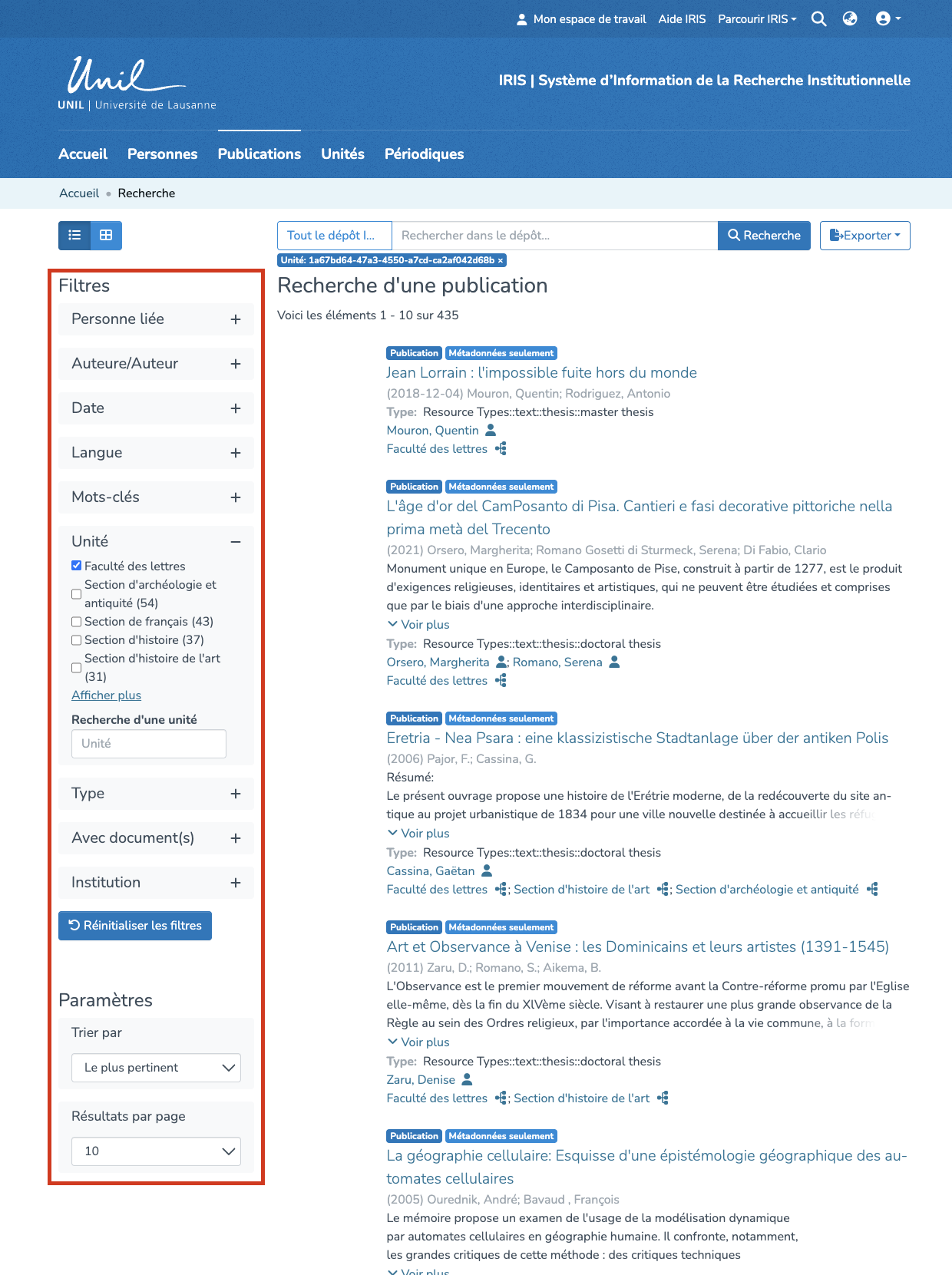](https://wiki.unil.ch/recherche/uploads/images/gallery/2025-06/8NPimage.png)