*La voix de cette vidéo a été générée par intelligence artificielle.*
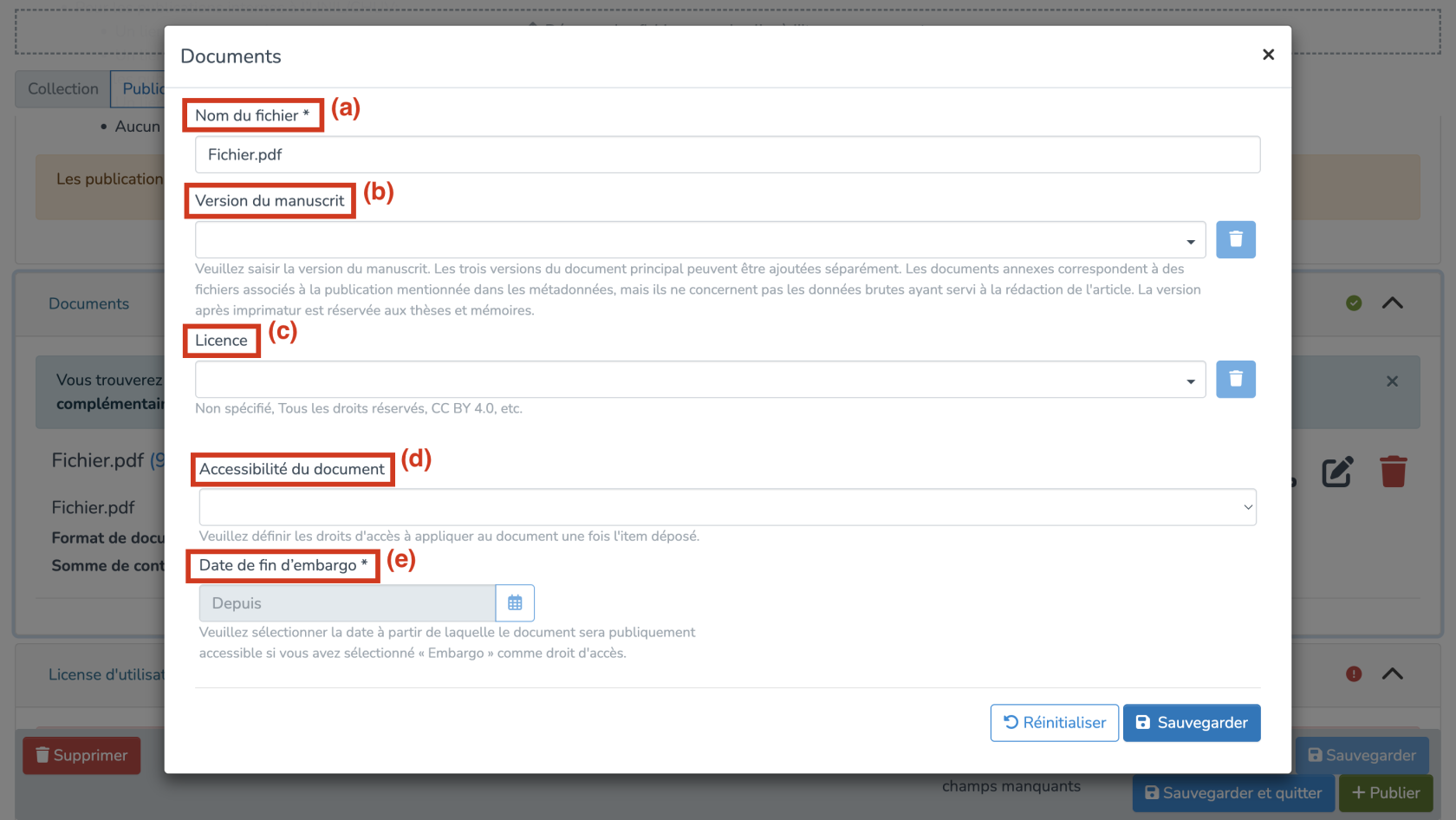
#### 1. Trouvez la notice que vous aimeriez modifier En tant qu’auteur·e, vous pouvez modifier une notice : - A l’état « dépôt en cours » —> si vous l’avez créée (elles se trouvent dans votre espace de travail) - A l’état « archivé » —> uniquement si vous y êtes lié·e (vous les trouvez soit dans votre espace de travail, soit dans votre profil chercheur·e) ##### Trouver vos notices dans votre profil chercheur·e ***Accéder à son profil chercheur·e en passant par le menu de connexion*** 1. Depuis la page d'accueil IRIS, cliquez sur le menu de connexion. [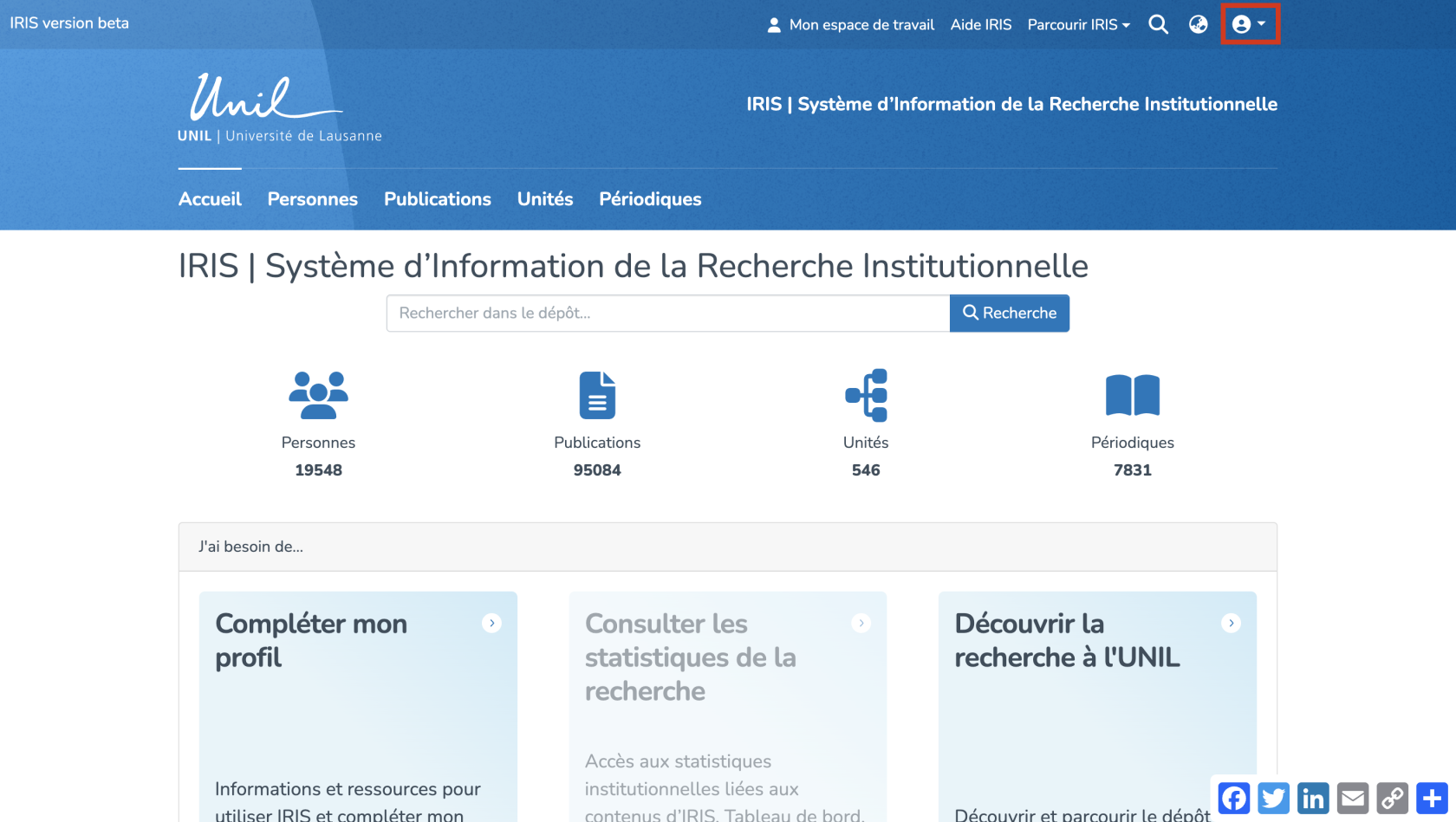](https://wiki.unil.ch/recherche/uploads/images/gallery/2025-05/DSOimage.png) 2. Dans le menu déroulant, choisissez l'option « Mon compte et profil ». [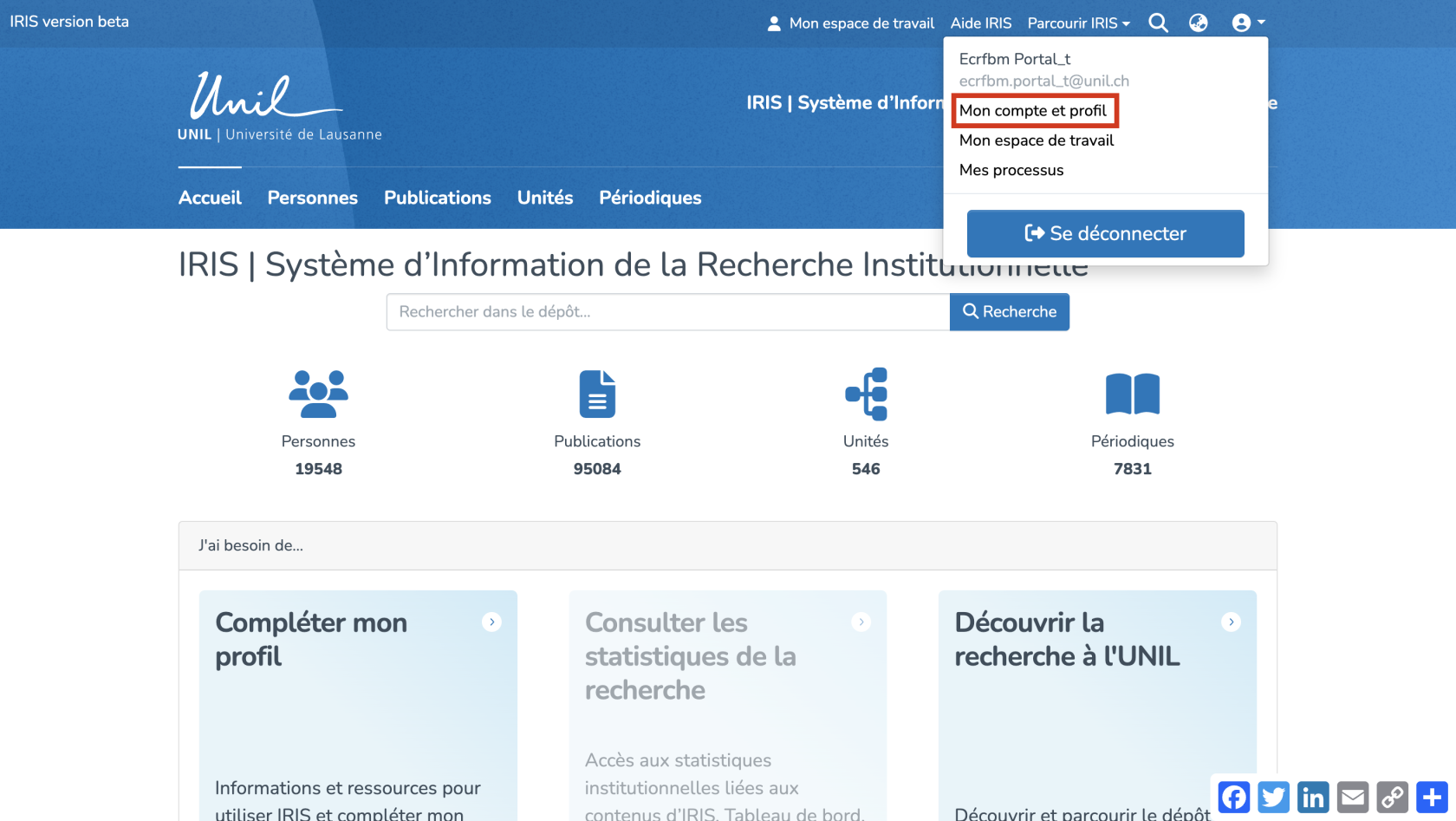](https://wiki.unil.ch/recherche/uploads/images/gallery/2025-05/j7Qimage.png) 3. Vous êtes maintenant redirigé·e vers votre compte utilisateur·rice. Cliquez sur « Afficher » pour accéder à la vue complète de votre profil. [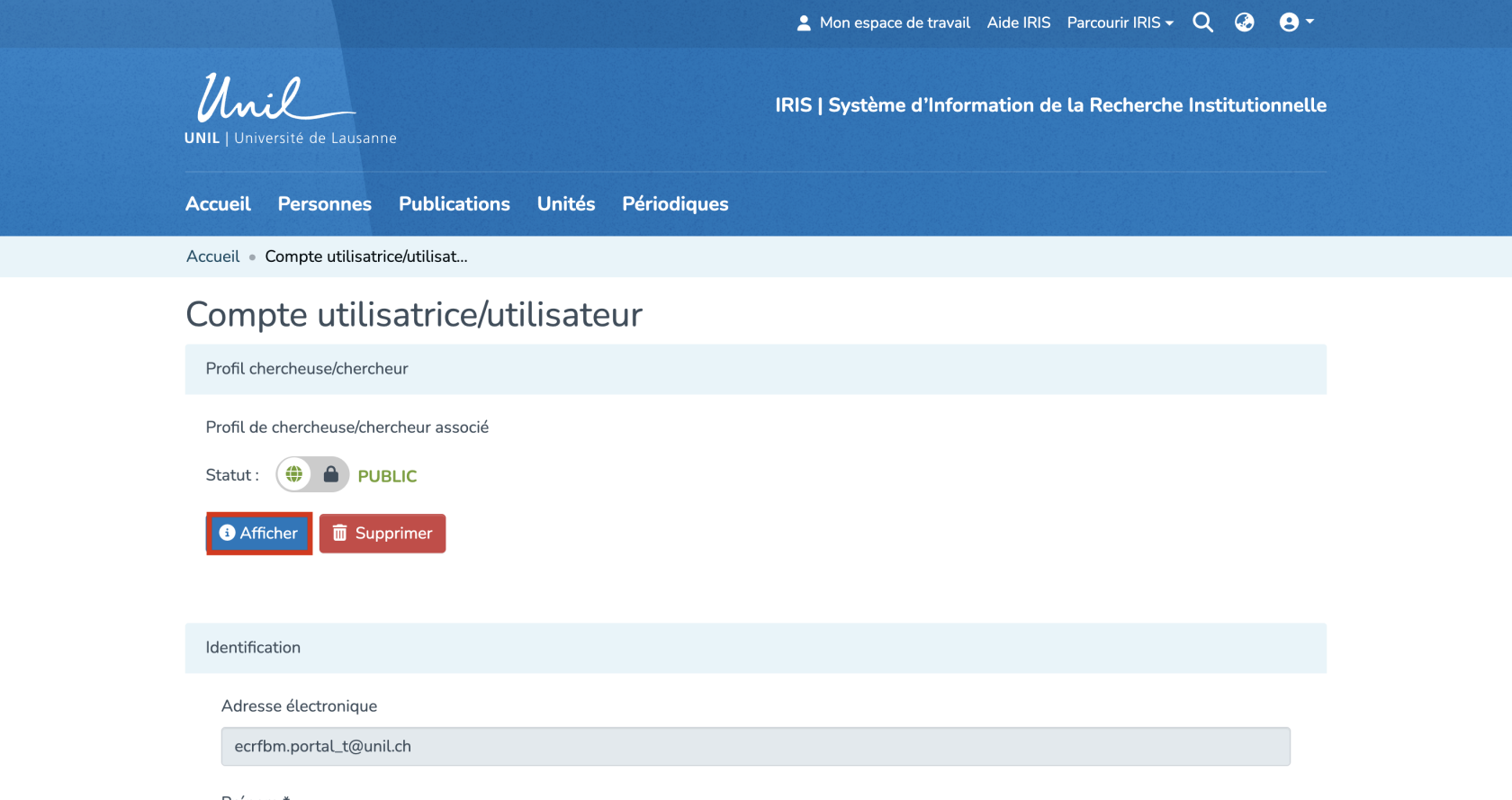](https://wiki.unil.ch/recherche/uploads/images/gallery/2025-09/rKNimage.png) ***Accéder à son profil chercheur·e en passant par la recherche*** 1. Depuis la page d'accueil IRIS, cliquez sur « Personnes ». [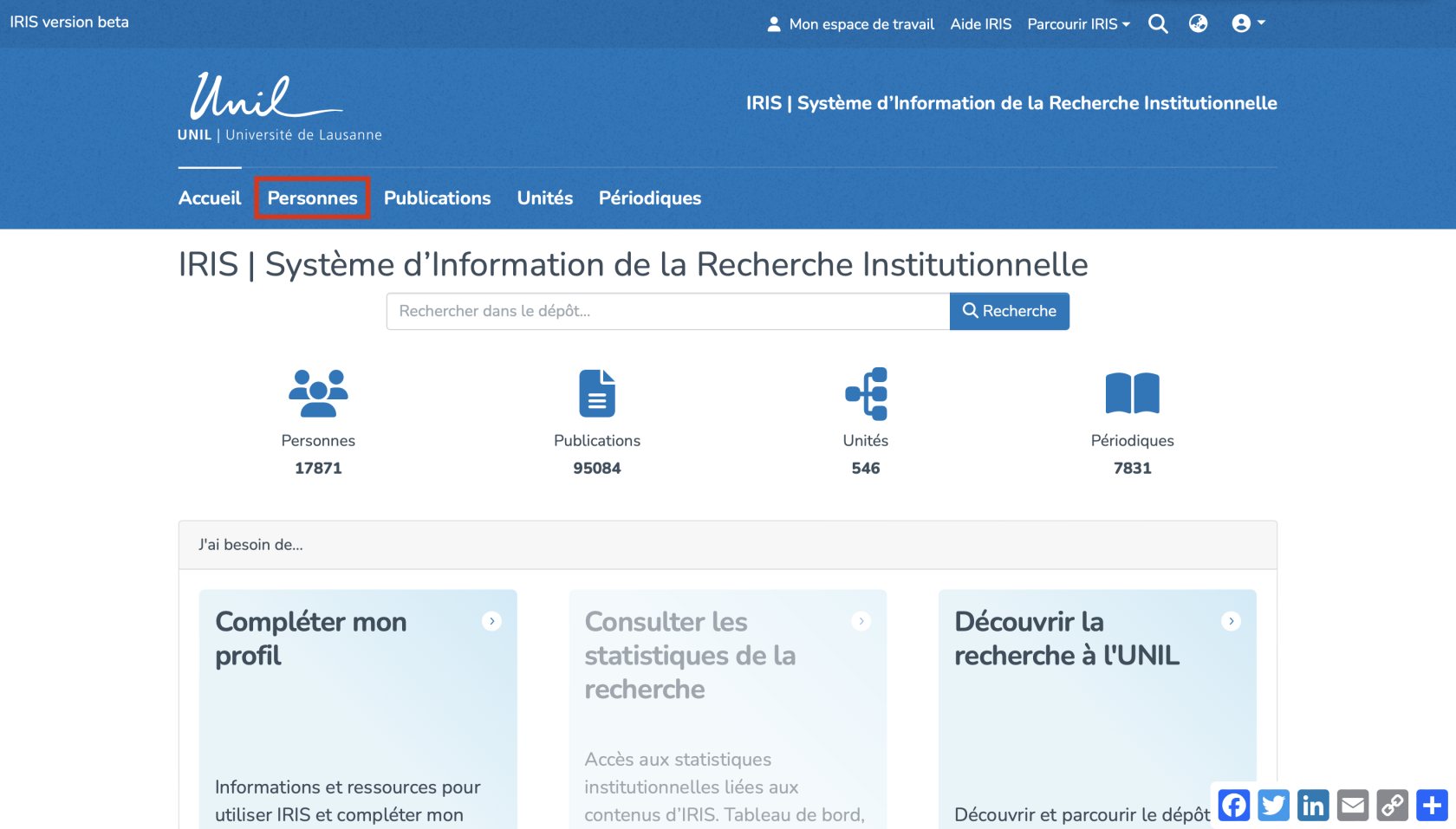](https://wiki.unil.ch/recherche/uploads/images/gallery/2025-05/PPIimage.png) 2. Dans le champ de recherche qui s'affiche, entrez votre nom (a) puis cliquez sur « Recherche » (b). 3. Une fois la recherche effectuée, une icône représentant votre profil apparaît dans les résultats. Cliquez sur celle-ci (c) pour accéder à votre profil chercheur·e. [](https://wiki.unil.ch/recherche/uploads/images/gallery/2025-05/3e8image.png) #### Repérer la notice concernée 1. Vous vous situez désormais sur la page de votre profil chercheur·e. Sous la section « Publications », vous trouverez les notices que vous avez créées et celles auxquelles vous êtes lié·e. 2. Identifiez la notice souhaitée, puis cliquez sur son titre. [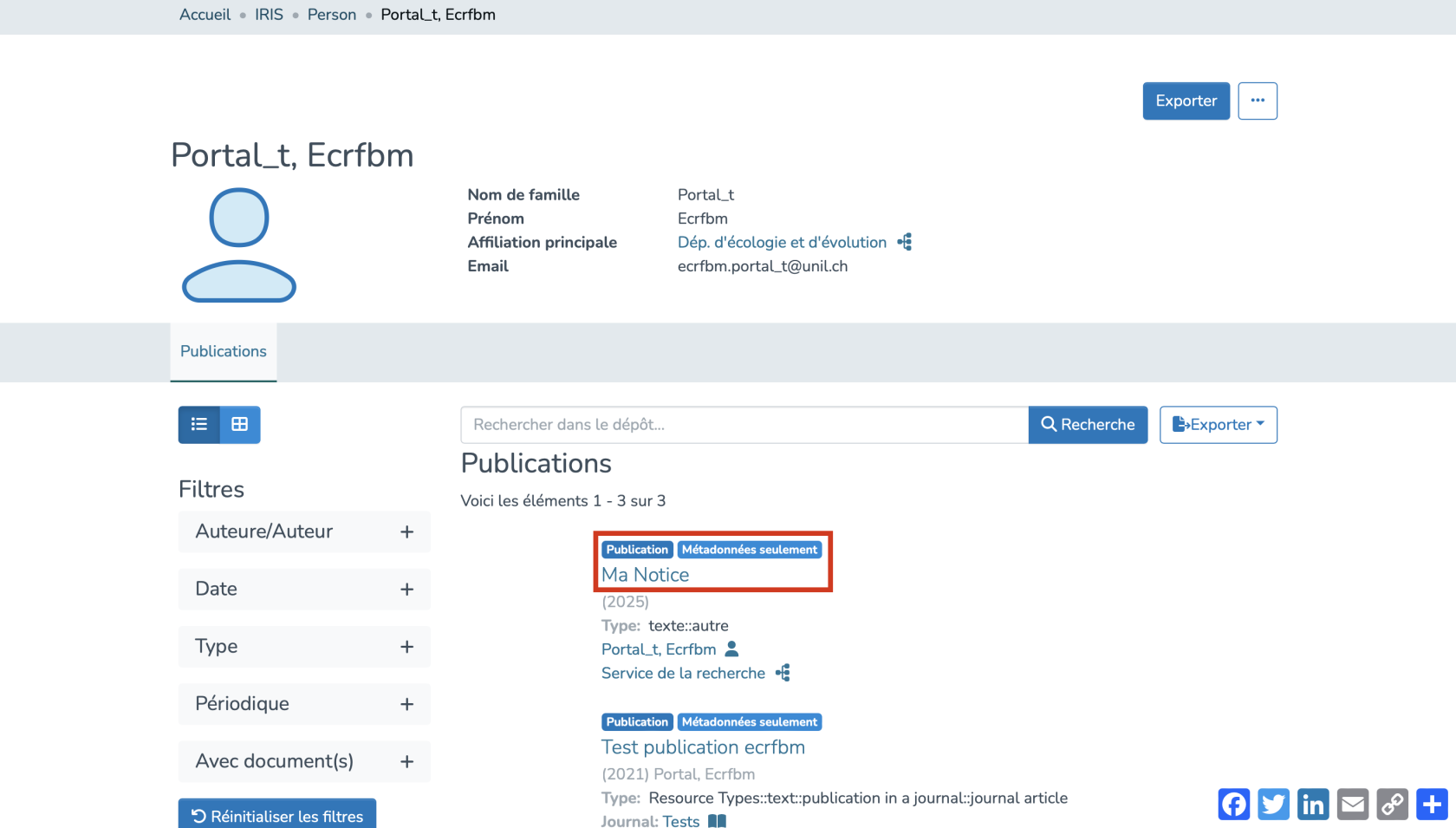](https://wiki.unil.ch/recherche/uploads/images/gallery/2025-05/vywimage.png) 3. Si vous choisissez de passer par votre espace de travail plutôt que par votre profil chercheur·e pour retrouver la notice, et que celle-ci est à l'état « Archivé », cliquez sur « Afficher ». [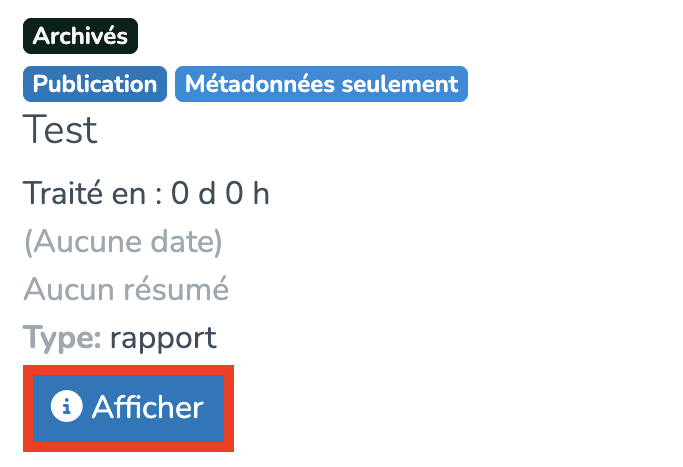](https://wiki.unil.ch/recherche/uploads/images/gallery/2026-03/image.png) 4. Vous êtes désormais sur la page de détails de la notice. Cliquez sur les trois petits points, puis sur « Éditer ». [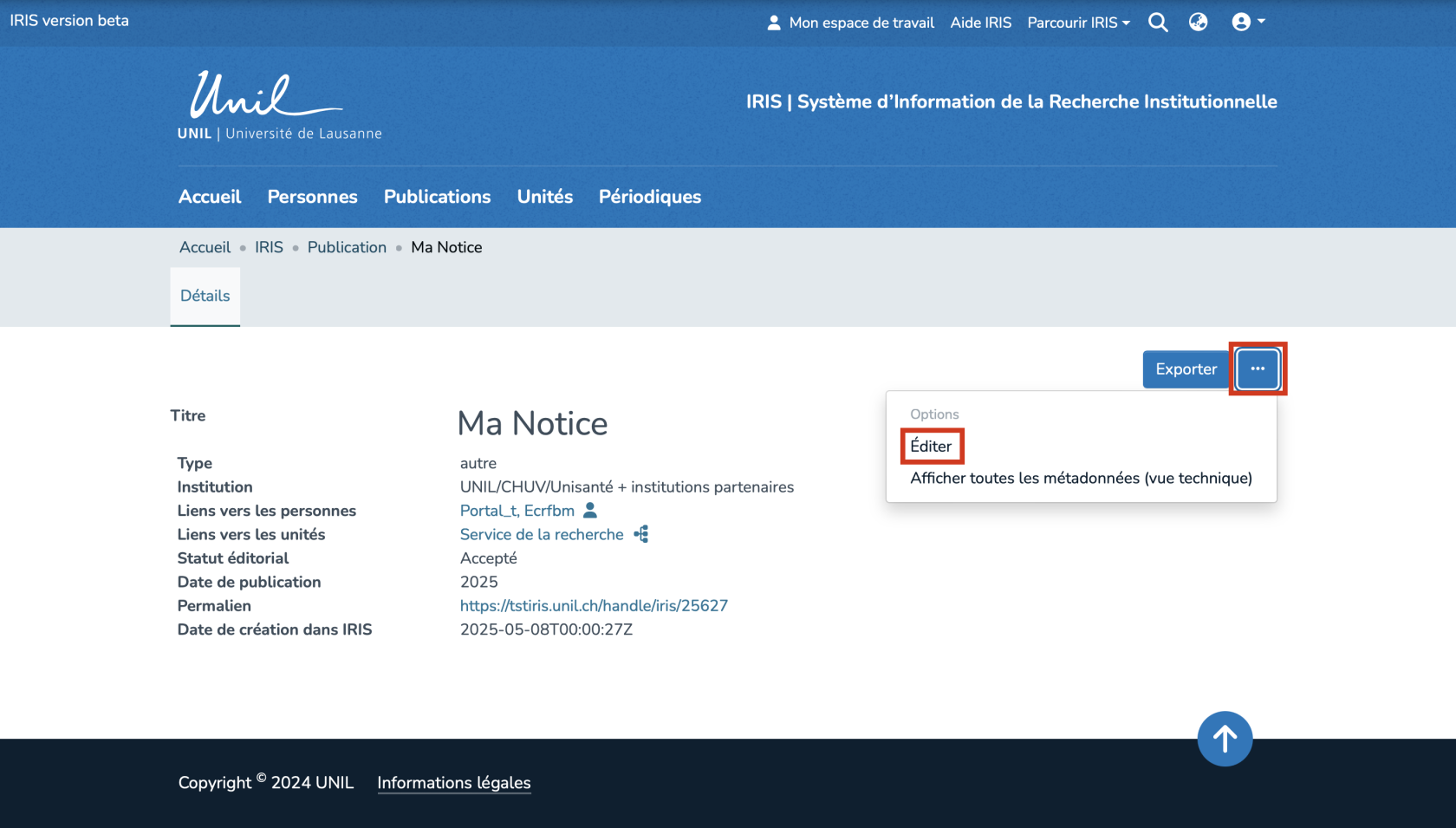](https://wiki.unil.ch/recherche/uploads/images/gallery/2025-05/sSsimage.png) 5. Si la notice est à l'état « dépôt en cours », cliquez sur « Éditer » afin de modifier celle-ci. [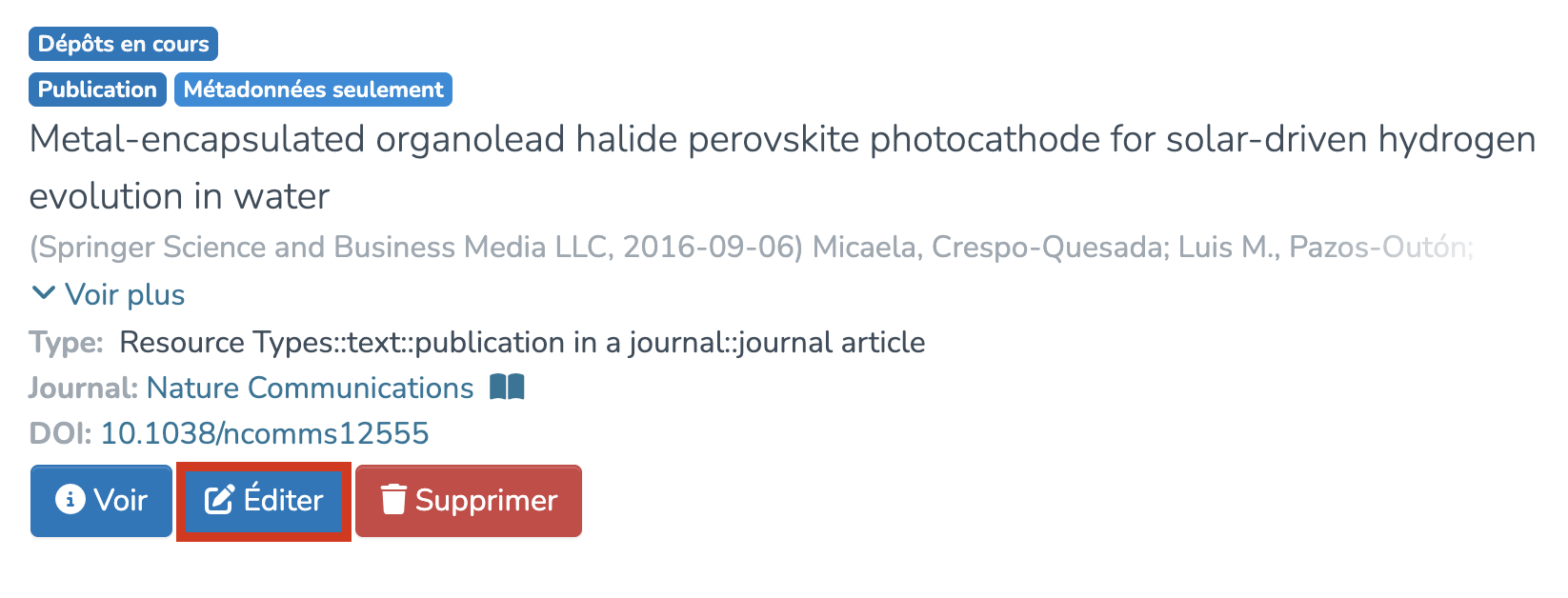](https://wiki.unil.ch/recherche/uploads/images/gallery/2025-07/aRfimage.png) #### Ajout d'un texte intégral et/ou de documents secondaires 1. Vous êtes désormais dans le formulaire de saisie de la publication. 2. Si aucun fichier n'est encore ajouté, vous pouvez en télécharger en cliquant sur « Parcourir » puis en sélectionnant le fichier souhaité depuis votre bibliothèque. [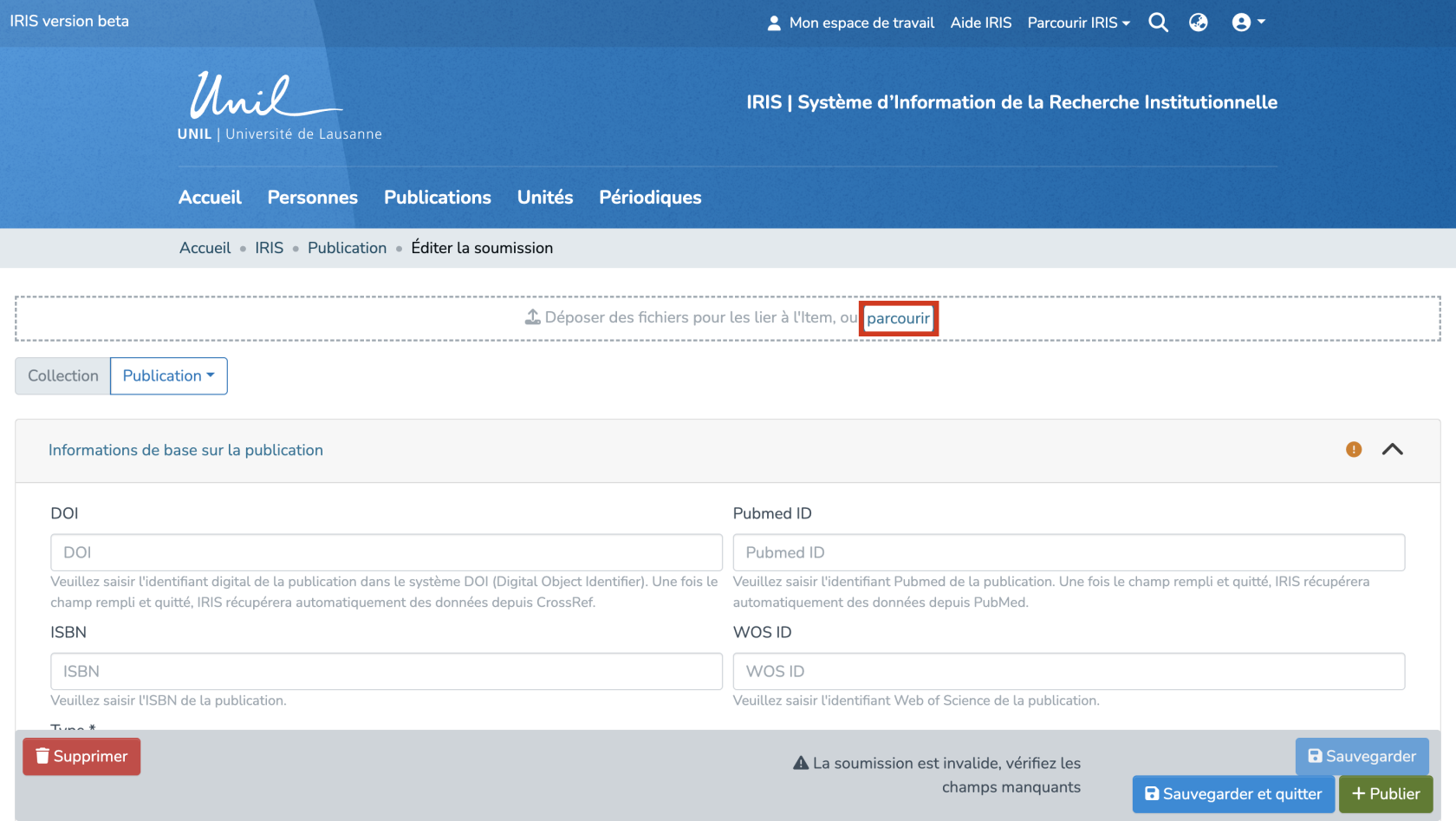](https://wiki.unil.ch/recherche/uploads/images/gallery/2025-05/Ji7image.png) 3. Alternativement, vous pouvez faire défiler la page jusqu'à la section « Documents », puis simplement faire glisser votre fichier sur la page. [](https://wiki.unil.ch/recherche/uploads/images/gallery/2025-05/Hotimage.png) 4. Si un document est déjà présent, vous pouvez accéder à ses métadonnées en cliquant sur l’icône correspondante. **Il est nécessaire que celles-ci soient bien renseignées afin de garantir une diffusion appropriée du document.** [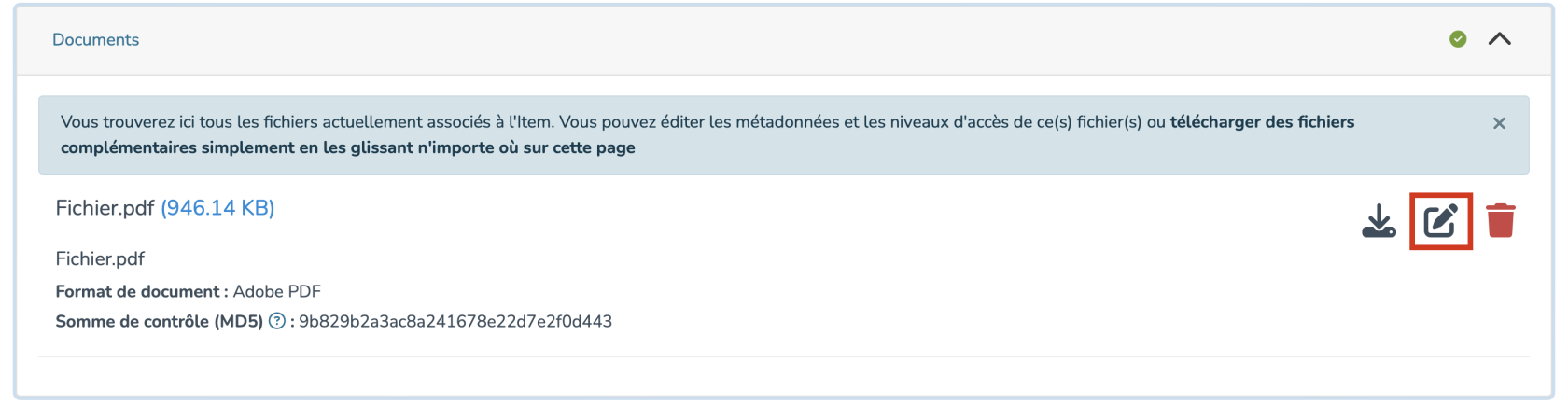](https://wiki.unil.ch/recherche/uploads/images/gallery/2025-05/O7jimage.png) 5. Vous pouvez donc modifier les champs suivants : (a) Le nom du fichier (b) La version du manuscrit (c) La licence (d) L'accessibilité du document (accès ouvert / embargo / accès restreint UNIL) (e) Si vous choisissez « embargo » comme droit d'accès, il vous faudra déterminer la date de fin d'embargo, à partir de laquelle votre document sera publiquement accessible.**Attention:** si les métadonnées du document ne sont pas renseignées, la visibilité du fichier est **par défaut définie sur « Restreint UNIL »**.
[](https://wiki.unil.ch/recherche/uploads/images/gallery/2025-05/EM3image.png) Dans le cas où plusieurs fichiers sont téléversés, il est recommandé de définir un fichier comme bitstream principal en utilisant le bouton prévu à cet effet. [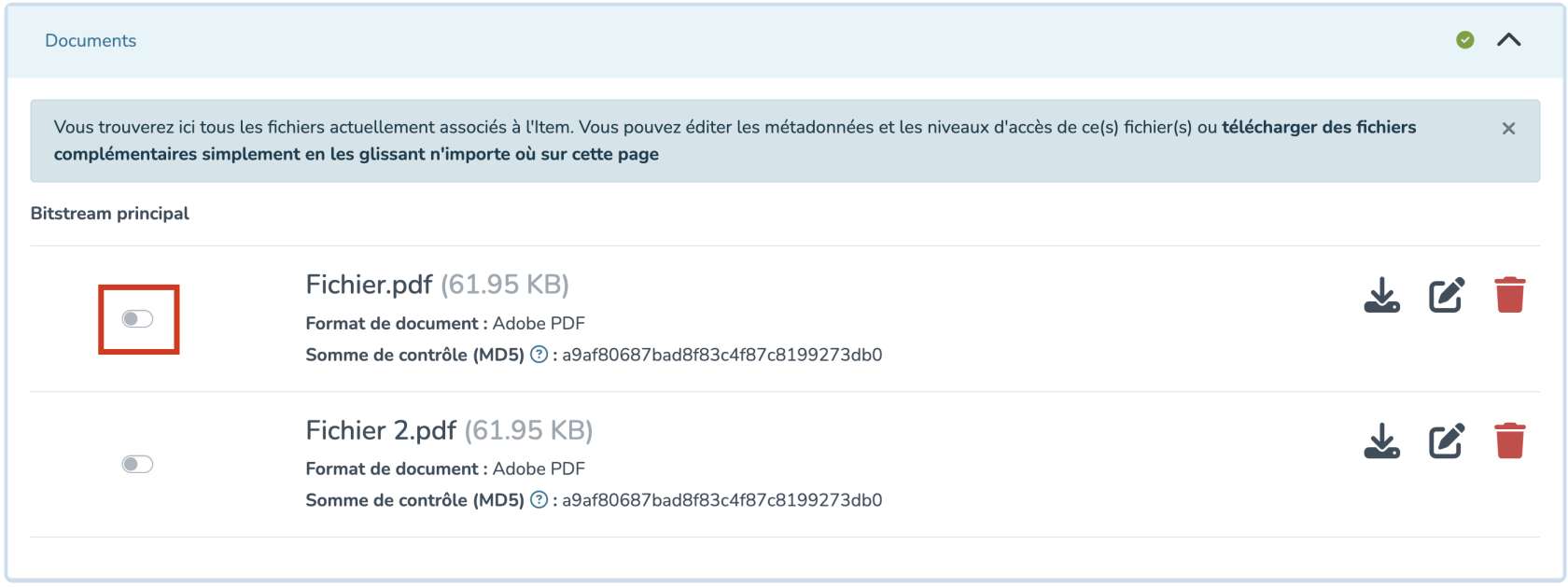](https://wiki.unil.ch/recherche/uploads/images/gallery/2026-02/eJZimage.png) [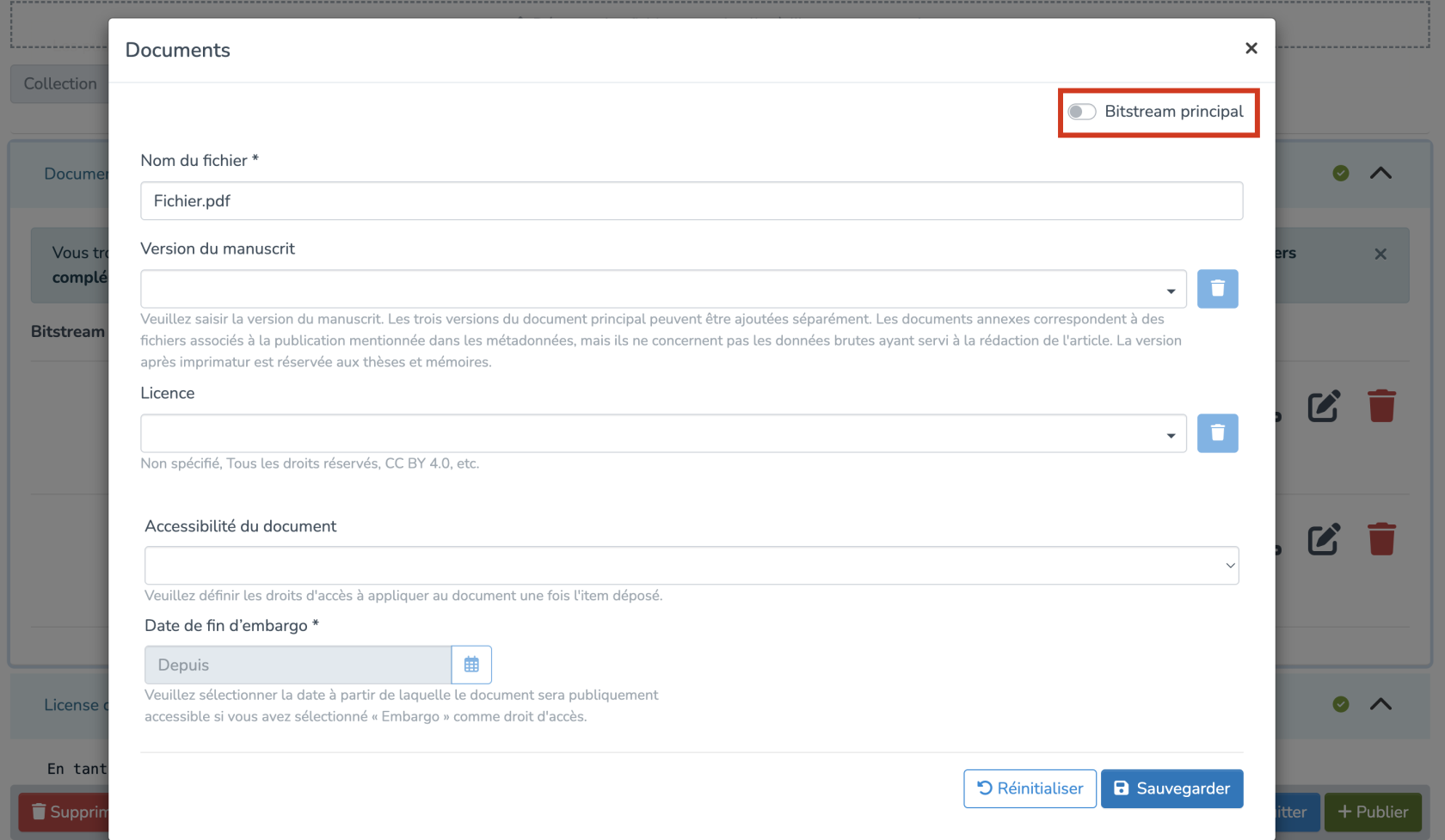](https://wiki.unil.ch/recherche/uploads/images/gallery/2026-02/3u8image.png) Cette action est particulièrement utile lorsqu’une notice contient plusieurs documents. La définition d’un bitstream principal permet notamment de : - Générer la vignette associée à la notice (par défaut, la vignette est créée à partir du premier document téléversé) ; - Améliorer le référencement de la publication (notamment via OAI-PMH et Google Scholar, qui privilégient l’indexation du texte intégral du document principal) ; - Déterminer le statut d’accès affiché pour la notice (Open Access, Restreint UNIL ou sous embargo), qui est, par défaut, basé sur le premier document téléversé. #### Finaliser la saisie 1. Pour finaliser votre saisie, il faudra approuver la licence d'utilisation. 2. Vous pourrez ensuite cliquer sur « Sauvegarder » ou « Sauvegarder et quitter » pour enregistrer la notice, ou sur « Publier » pour archiver directement la publication.[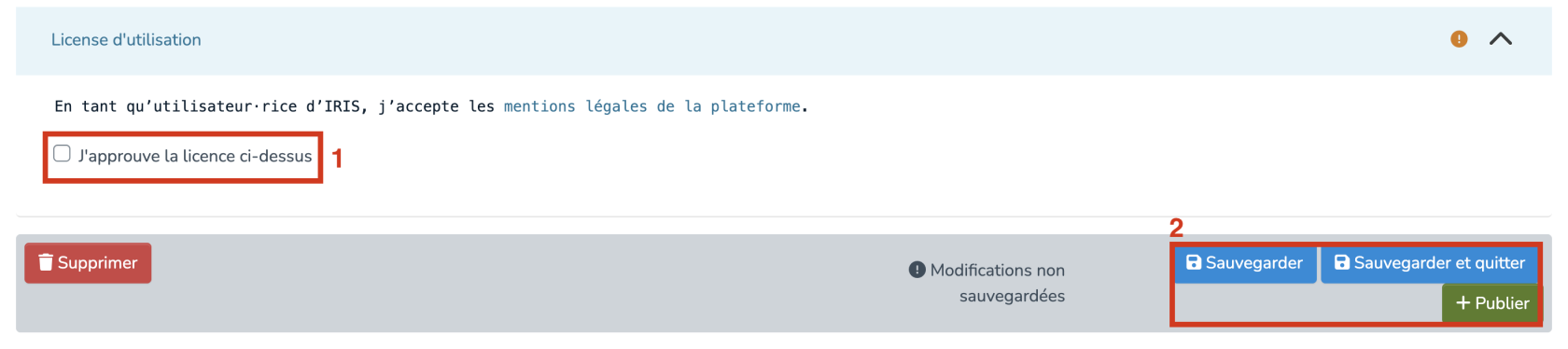](https://wiki.unil.ch/recherche/uploads/images/gallery/2025-06/sJJimage.png)