*La voix de cette vidéo a été générée par intelligence artificielle.*
Il existe deux manières principales de consulter les publications d’une faculté dans le dépôt. #### Depuis l’onglet « Unités » 1. Depuis la page d’accueil, cliquez sur « Unités ». [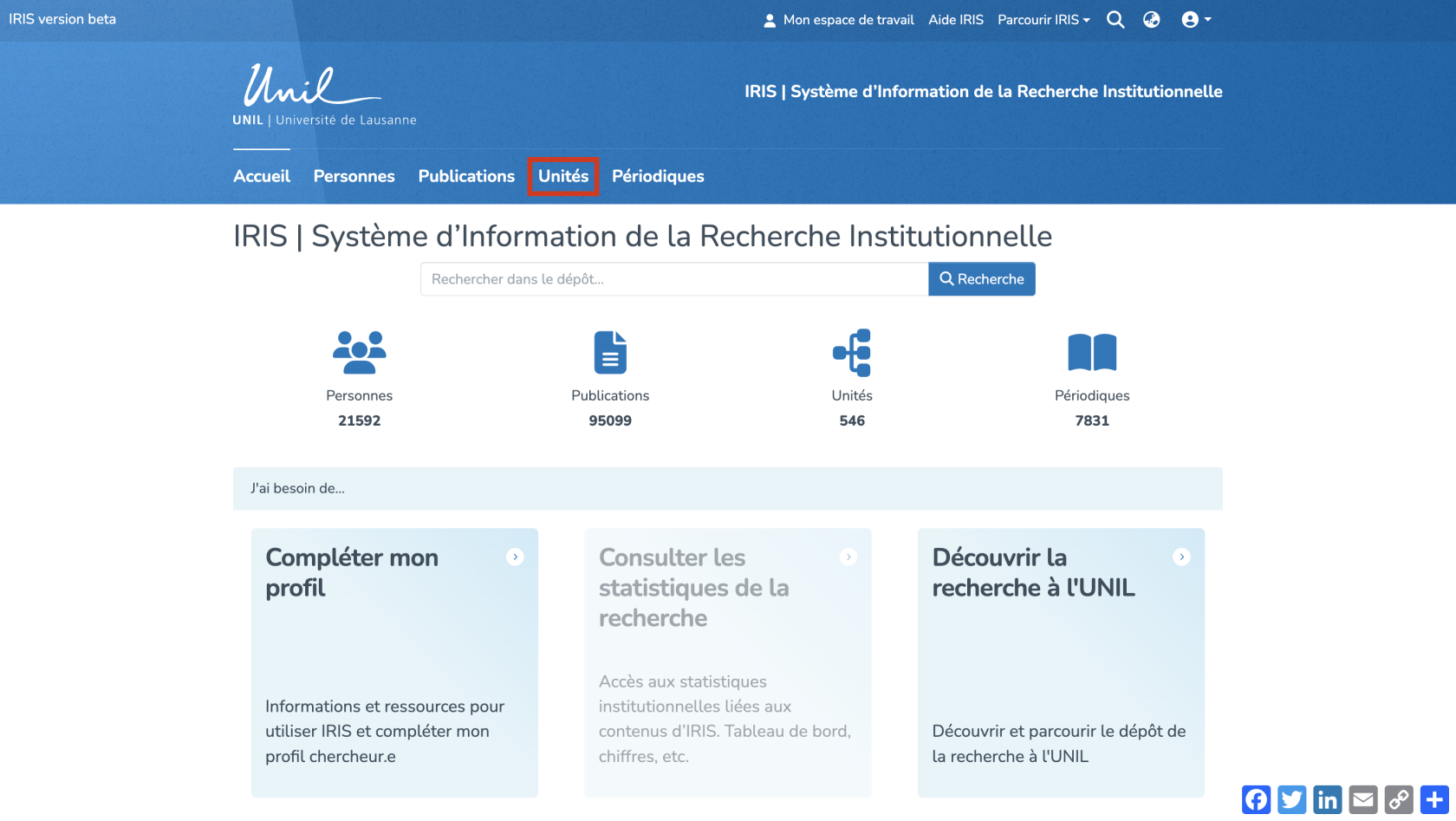](https://wiki.unil.ch/recherche/uploads/images/gallery/2025-06/NtCimage.png) 2. Tapez le nom de la faculté dans la barre de recherche, puis cliquez sur « Recherche ». Les résultats affichés incluront la faculté elle-même, ainsi que ses unités associées. [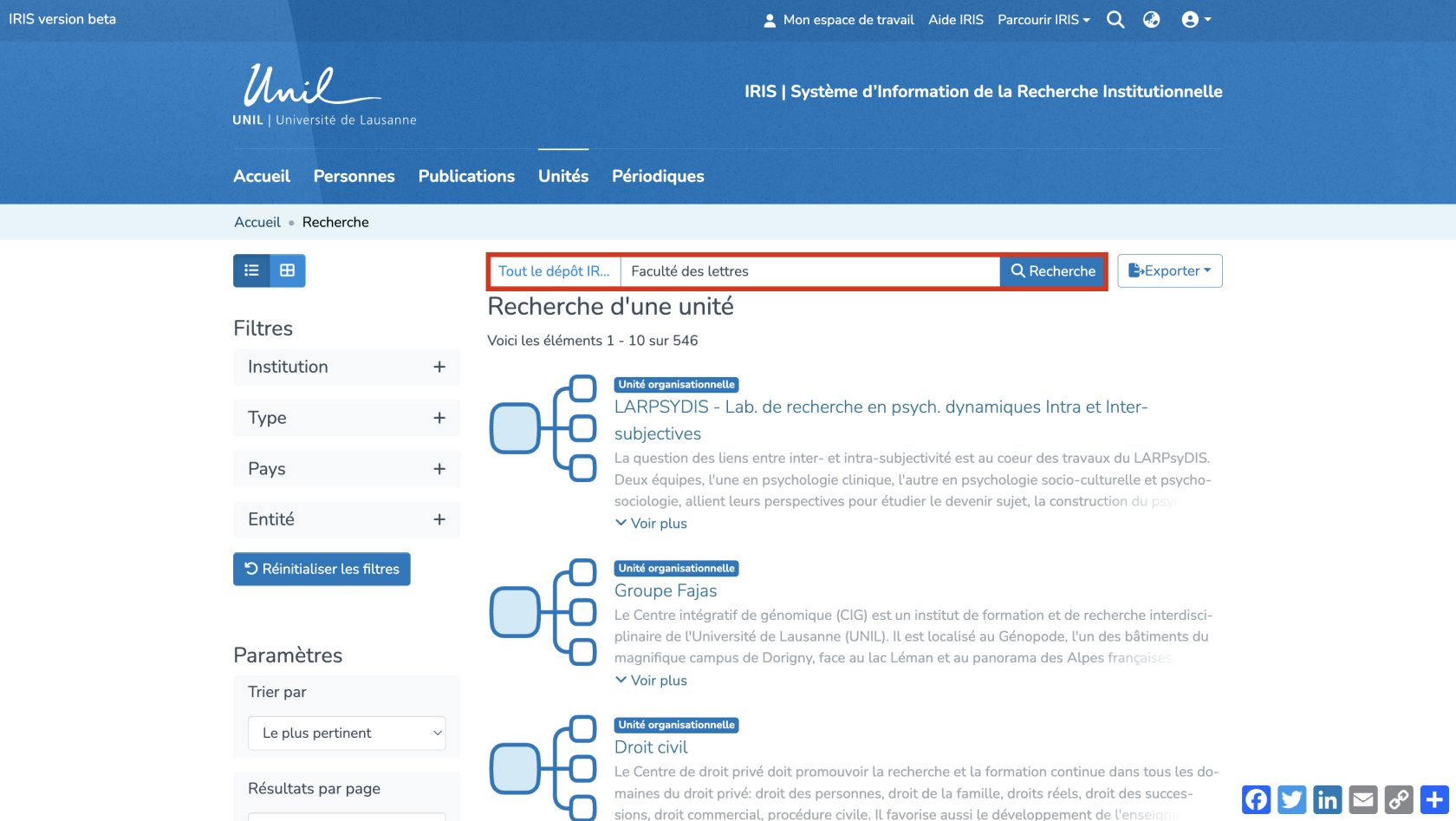](https://wiki.unil.ch/recherche/uploads/images/gallery/2025-06/f4nimage.png) 3. Pour ne faire apparaître que la faculté souhaitée, cliquez sur le filtre « Type » et sélectionnez « Faculty ». [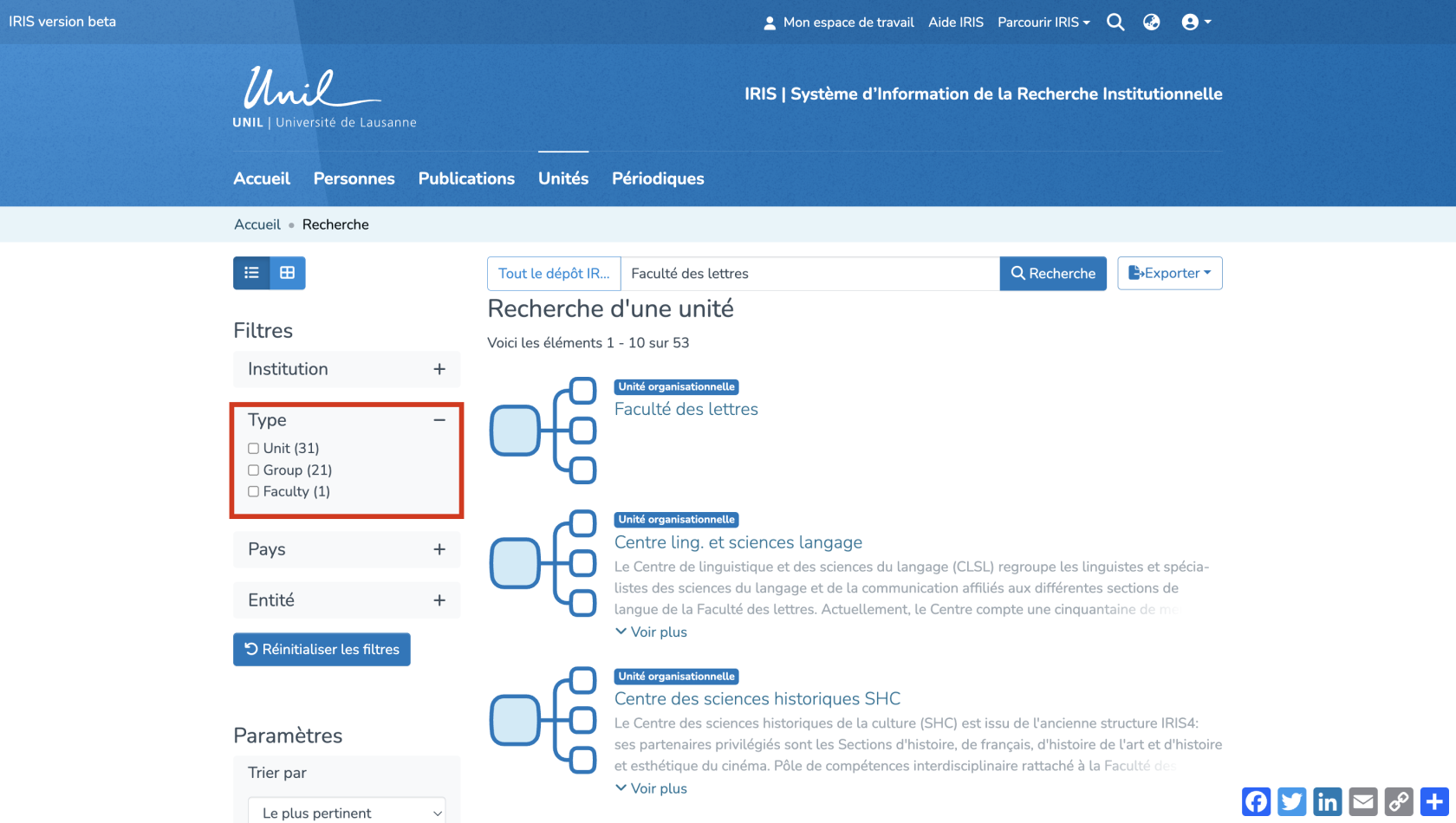](https://wiki.unil.ch/recherche/uploads/images/gallery/2025-06/tM4image.png) 4. Cliquez sur le nom de la faculté. [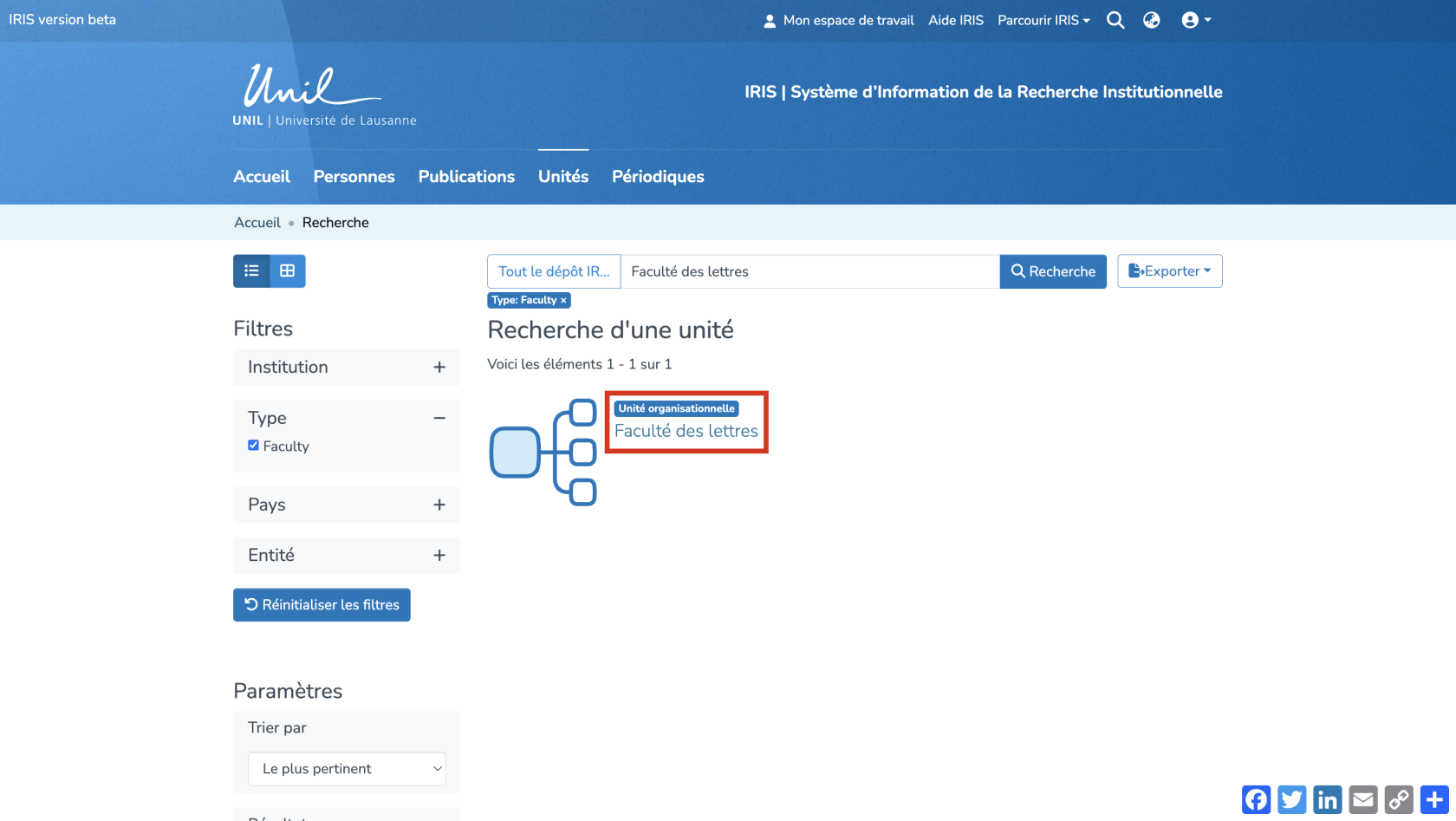](https://wiki.unil.ch/recherche/uploads/images/gallery/2025-06/2VMimage.png) 5. Une fois sur la page de la faculté, cliquez sur l’onglet « Publications ». [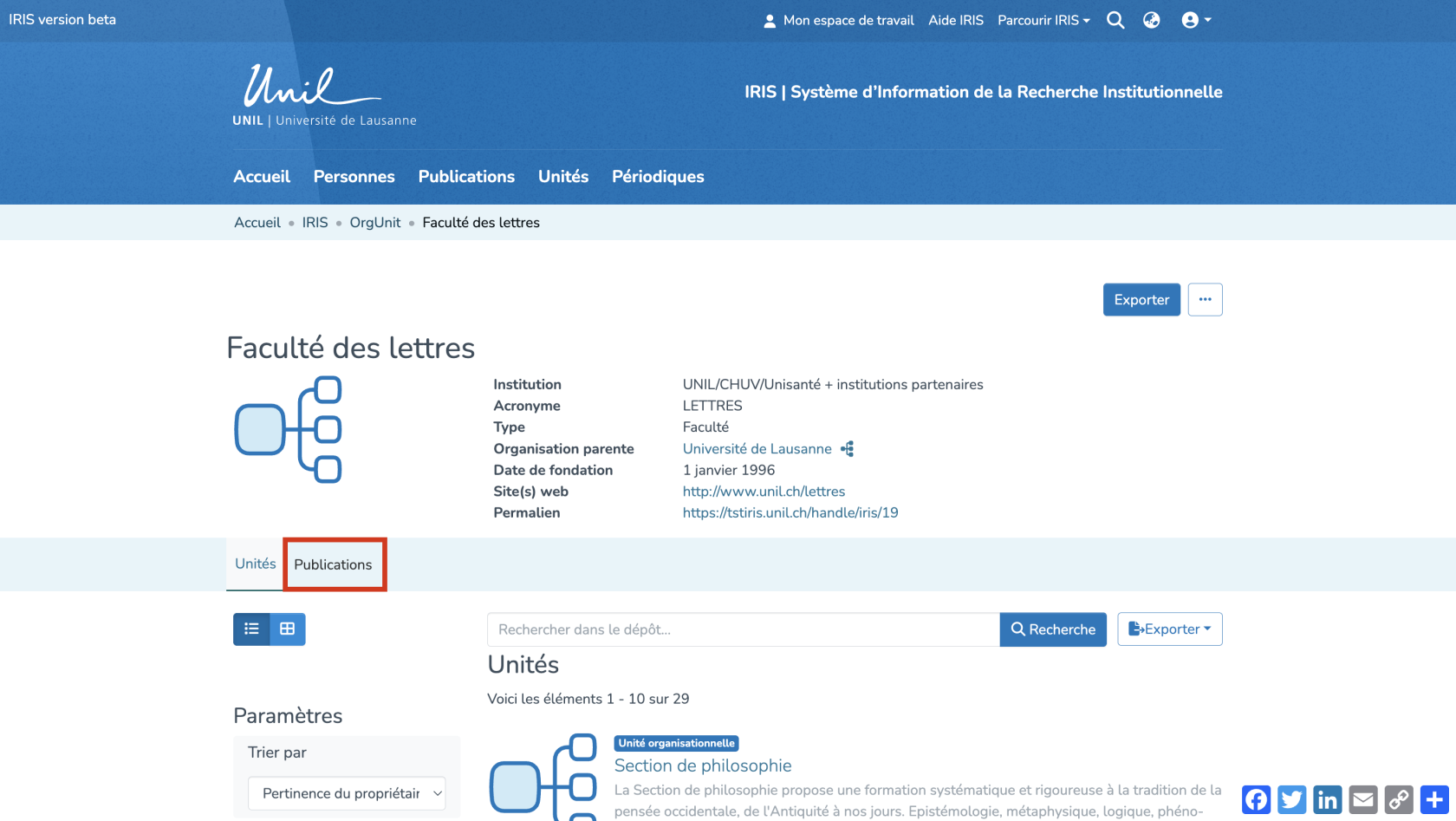](https://wiki.unil.ch/recherche/uploads/images/gallery/2025-06/wWgimage.png) 6. Vous y retrouverez toutes les publications de la faculté et de ses unités. 7. Des filtres et paramètres sont à votre disposition pour affiner les résultats (par date, type de publication, etc.). [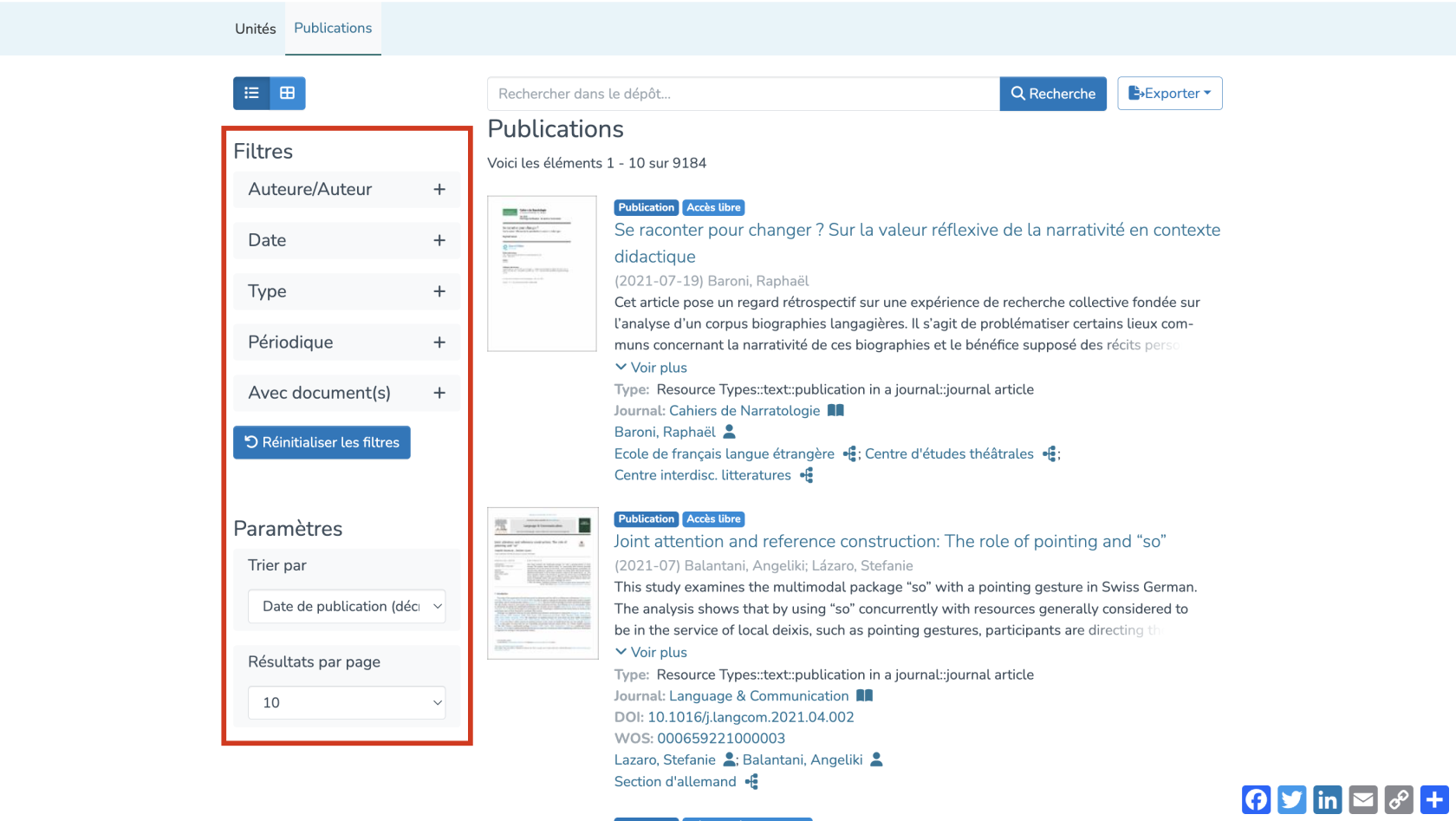](https://wiki.unil.ch/recherche/uploads/images/gallery/2025-06/wezimage.png) #### Depuis l’onglet « Publications » Contrairement à une recherche effectuée à travers la section « Unités », une recherche dans la section « Publications » ne cible que les publications de la faculté elle-même, sans inclure celles de ses unités. 1. Depuis la page d’accueil, cliquez sur « Publications ». [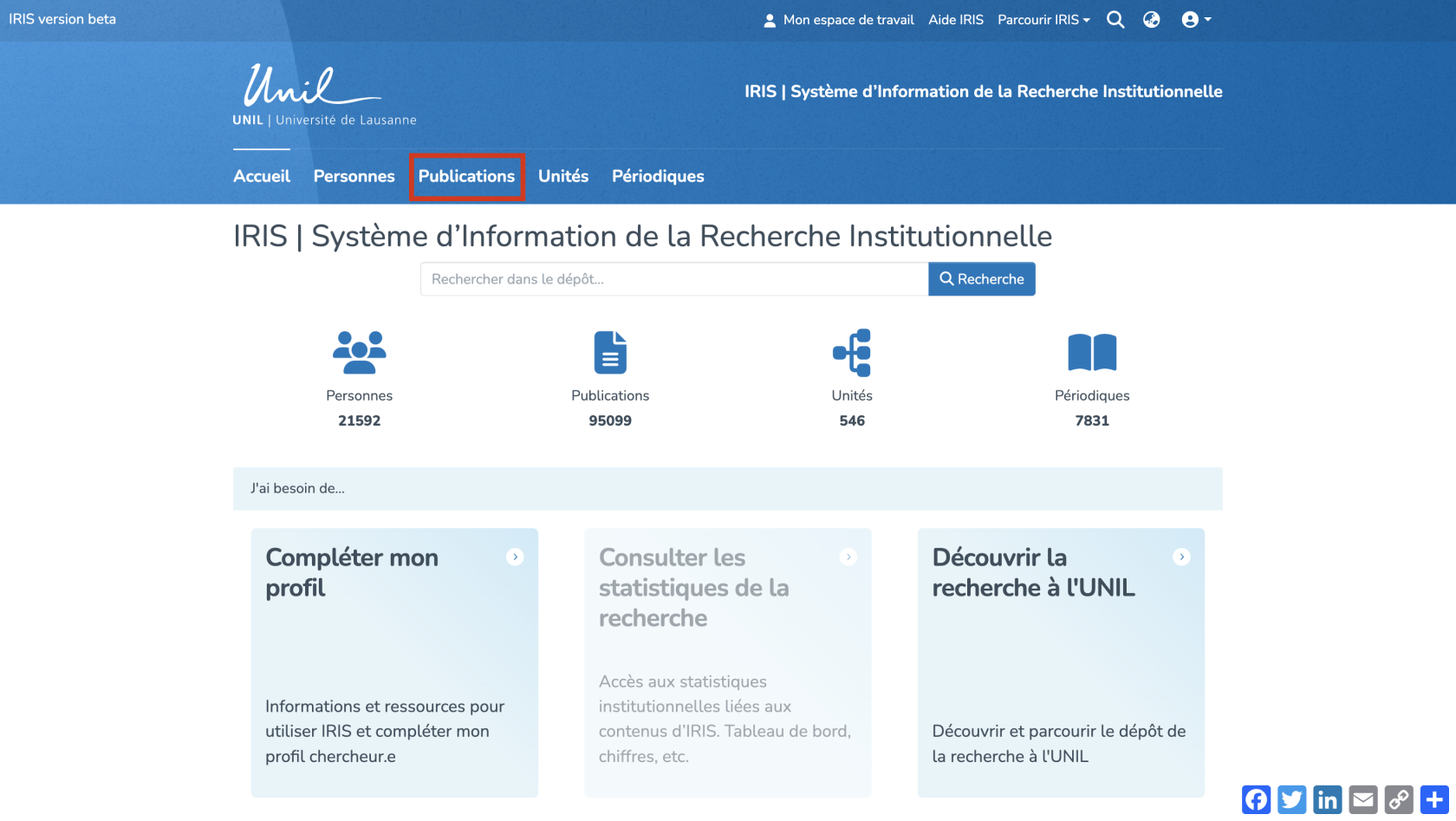](https://wiki.unil.ch/recherche/uploads/images/gallery/2025-06/caSimage.png) 2. Afin d'afficher les publications spécifiques à la faculté souhaitée, cliquez sur le filtre « Unité ». Vous pouvez taper directement le nom de la faculté dans la barre de recherche, ou faire défiler la liste en cliquant sur « Afficher plus » et la sélectionner manuellement.[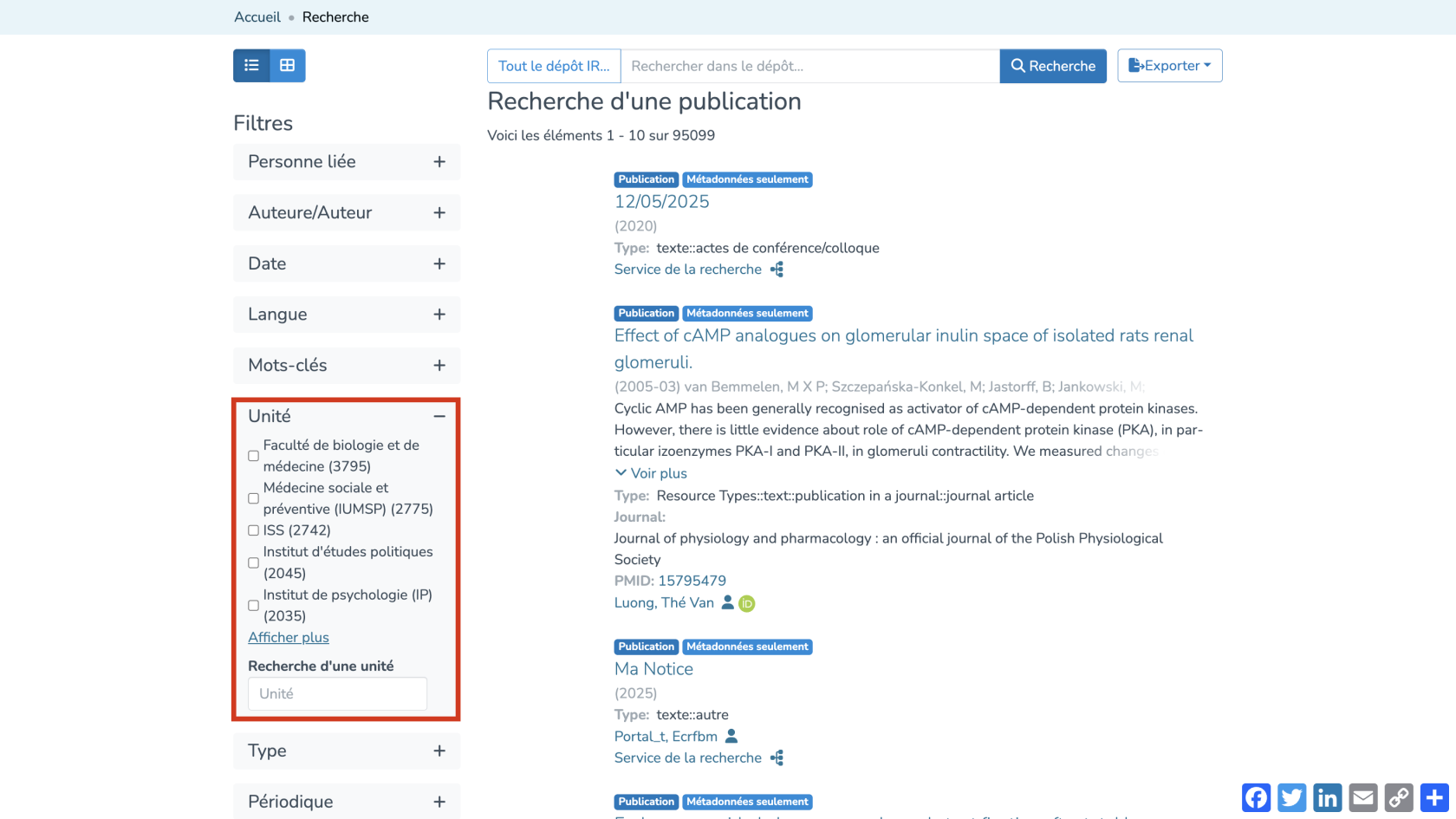](https://wiki.unil.ch/recherche/uploads/images/gallery/2025-06/Mjyimage.png) 3. La page se rafraîchit automatiquement avec les publications de la faculté uniquement, sans inclure celles de ses unités, contrairement à la recherche depuis l'onglet « Unités » . 4. Vous pouvez à nouveau affiner les résultats avec les autres filtres et paramètres disponibles. [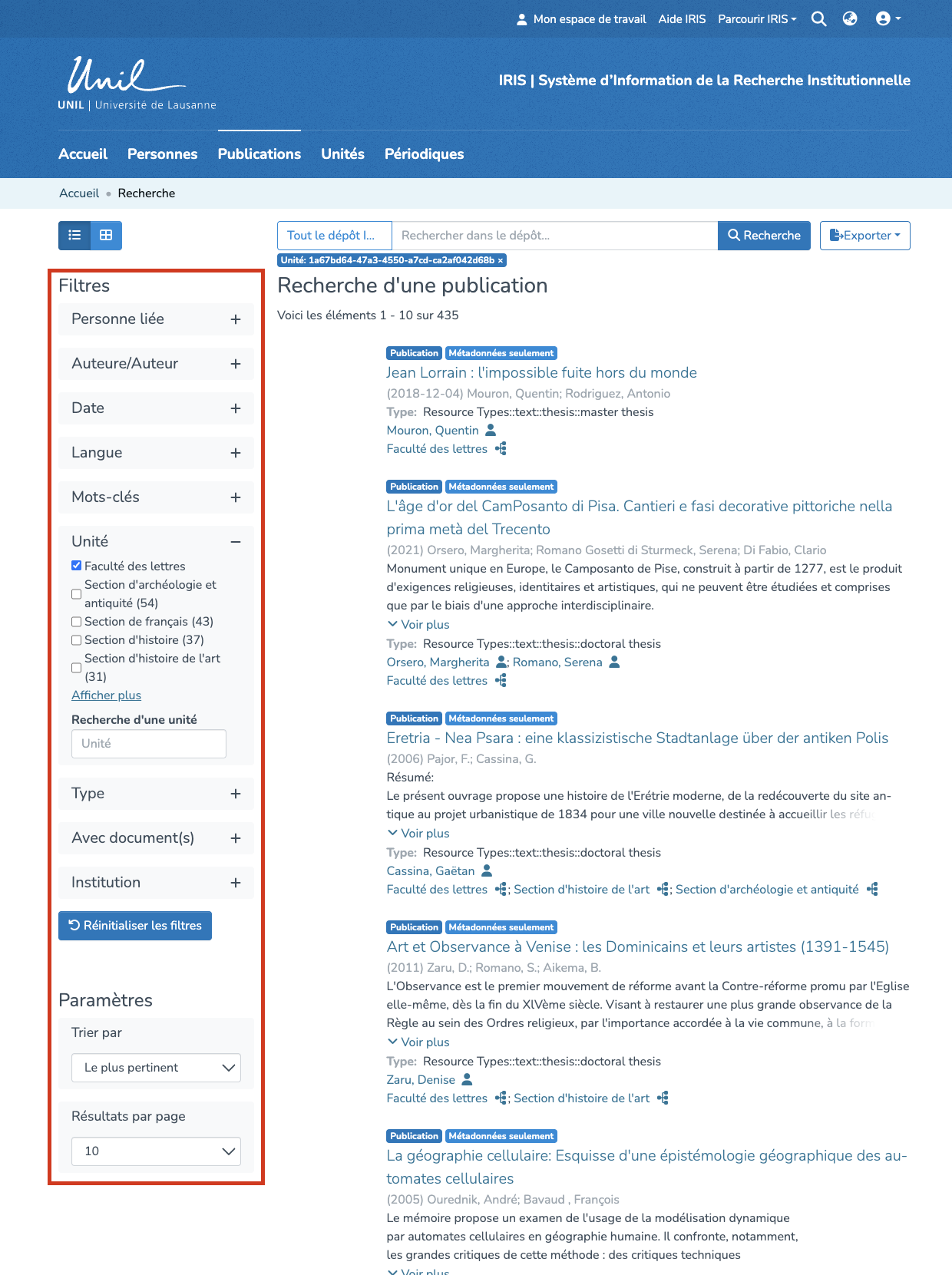](https://wiki.unil.ch/recherche/uploads/images/gallery/2025-06/8NPimage.png)