*La voix de cette vidéo a été générée par intelligence artificielle.*
#### 1. Trouvez la notice que vous aimeriez modifier En tant qu’auteur·e, vous pouvez modifier une notice si: - Vous l’avez créée (vous les trouvez soit dans votre espace de travail, soit dans votre profil chercheur·e) - Vous y êtes lié·e (vous les trouvez uniquement dans votre profil chercheur·e) ##### Trouver vos notices dans votre profil chercheur·e ***Accéder à son profil chercheur·e en passant par le menu de connexion*** 1. Depuis la page d'accueil IRIS, cliquez sur le menu de connexion. [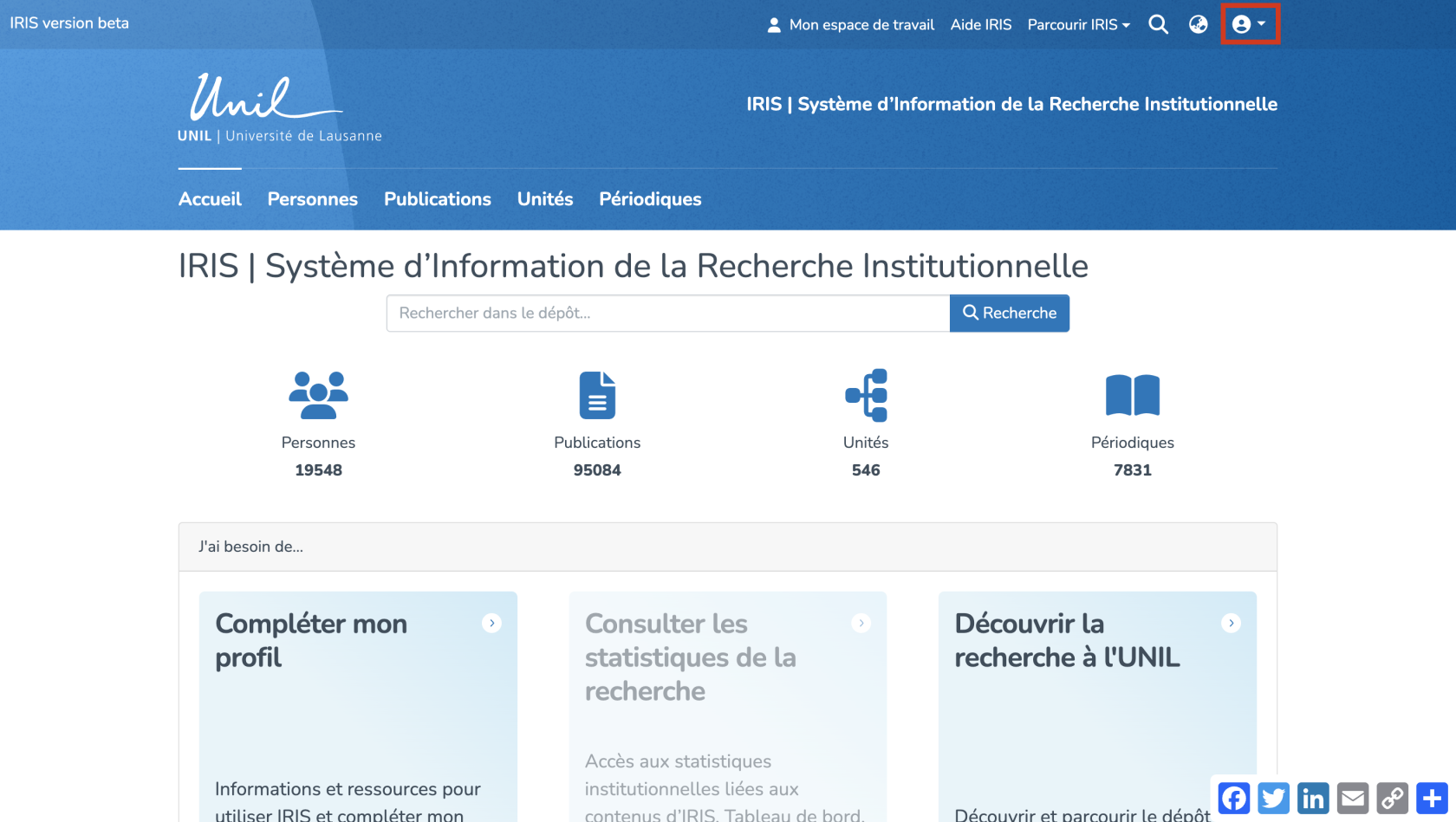](https://wiki.unil.ch/recherche/uploads/images/gallery/2025-05/DSOimage.png) 2. Dans le menu déroulant, choisissez l'option « Mon compte et profil ». [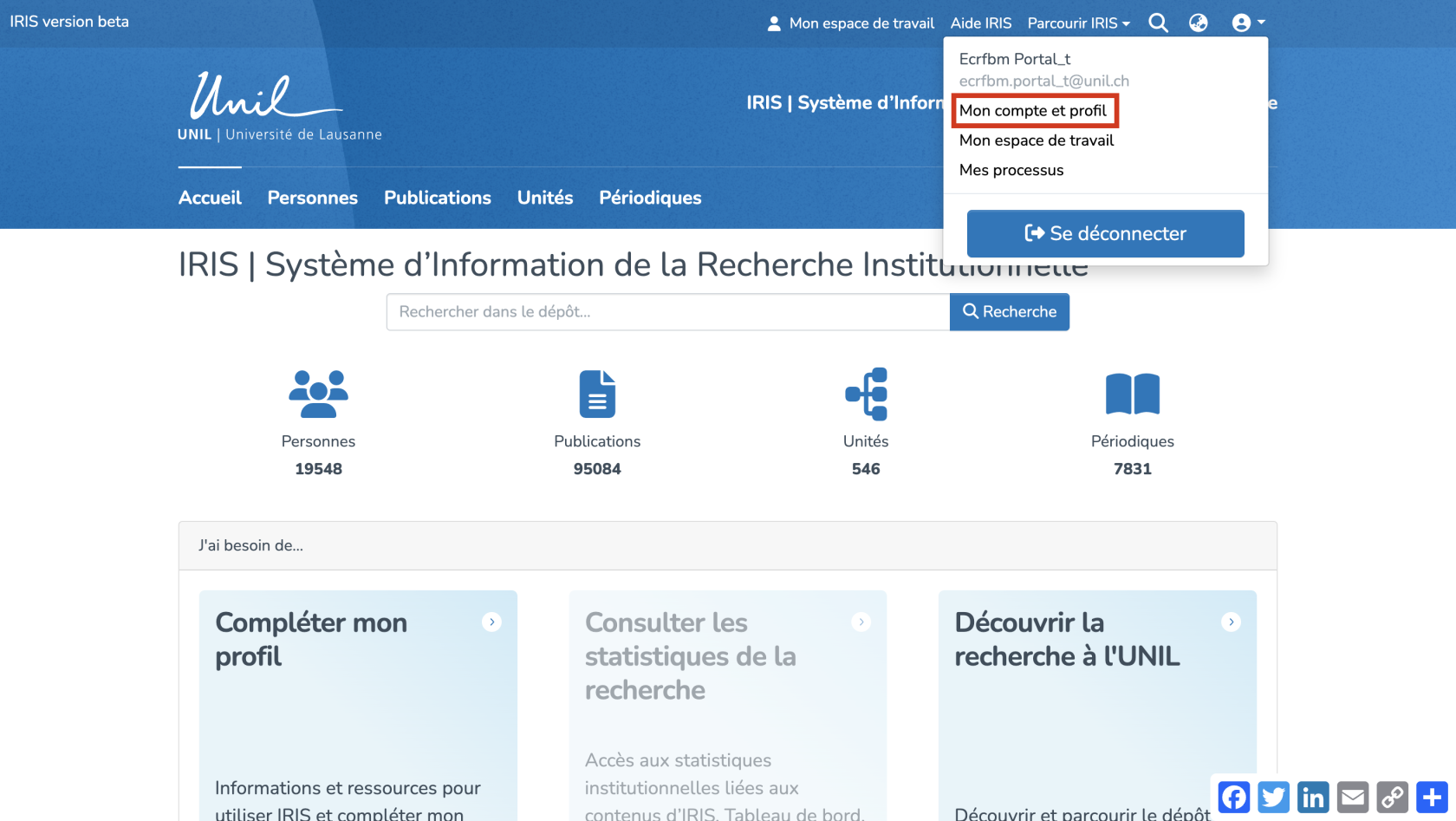](https://wiki.unil.ch/recherche/uploads/images/gallery/2025-05/j7Qimage.png) 3. Vous êtes maintenant redirigé·e vers votre compte utilisateur·rice. Cliquez sur « Afficher » pour accéder à la vue complète de votre profil. [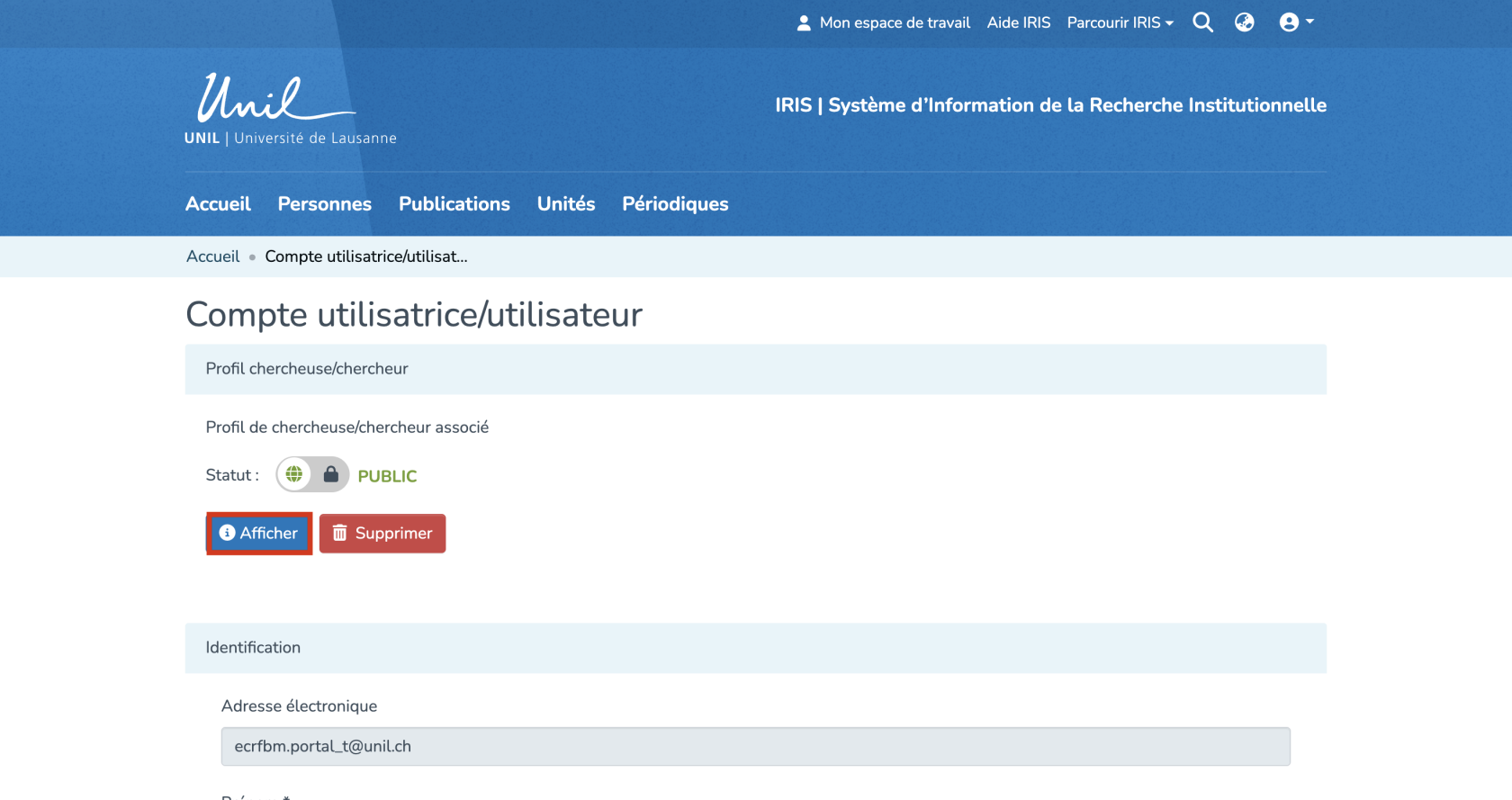](https://wiki.unil.ch/recherche/uploads/images/gallery/2025-09/X91image.png) ***Accéder à son profil chercheur·e en passant par la recherche*** 1. Depuis la page d'accueil IRIS, cliquez sur « Personnes ». [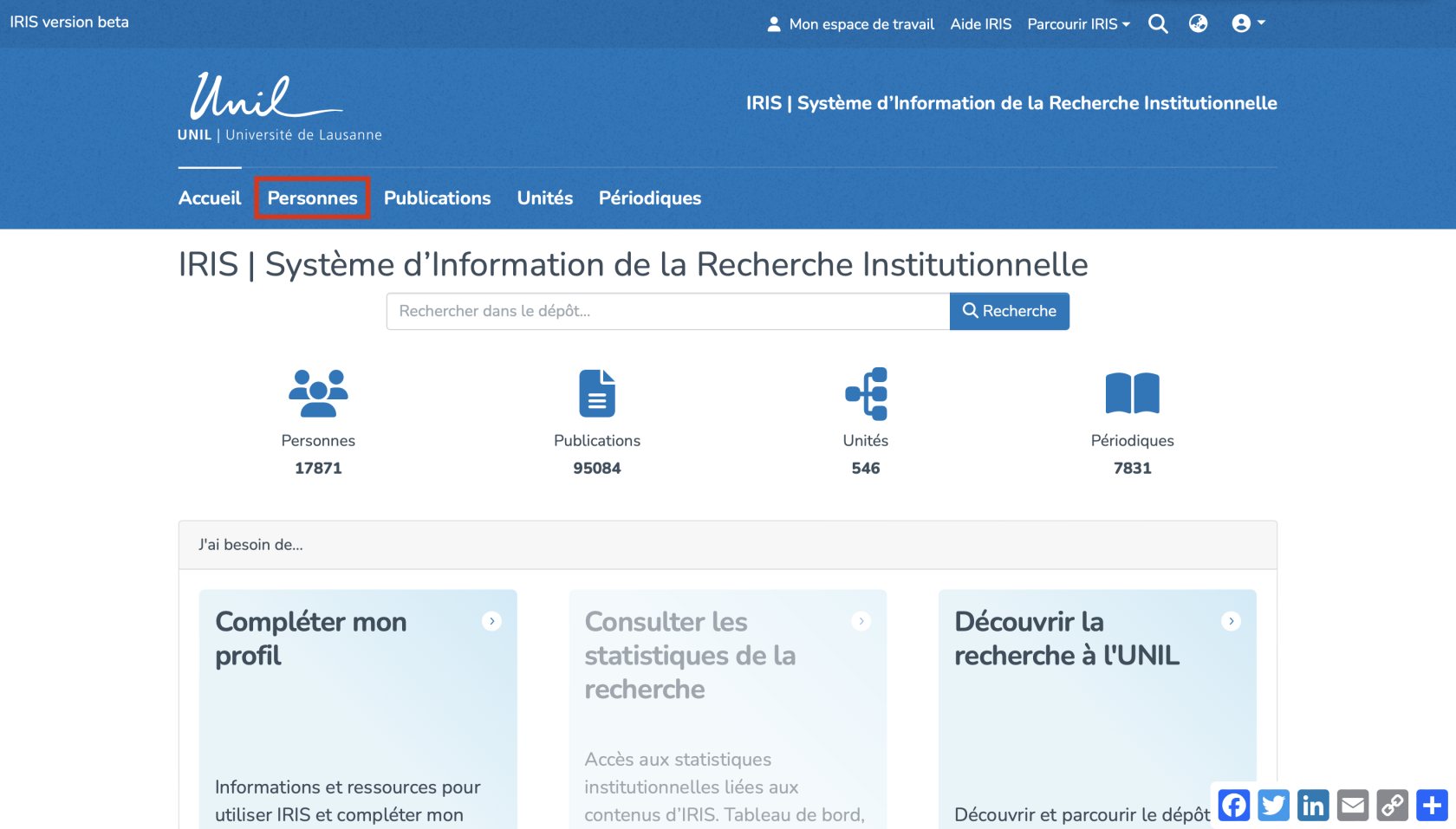](https://wiki.unil.ch/recherche/uploads/images/gallery/2025-05/PPIimage.png) 2. Dans le champ de recherche qui s'affiche, entrez votre nom (a) puis cliquez sur « Recherche » (b). 3. Une fois la recherche effectuée, une icône représentant votre profil apparaît dans les résultats. Cliquez sur celle-ci (c) pour accéder à votre profil chercheur·e. [](https://wiki.unil.ch/recherche/uploads/images/gallery/2025-05/3e8image.png) ##### Repérer la notice à éditer 1. Votre profil s'affiche. Sous « Publications », vous trouverez toutes les notices que vous avez créées, ainsi que celles auxquelles vous êtes lié·e. 2. Repérer la notice qui vous intéresse, puis cliquez sur son titre. Vous accéderez ainsi à la page contenant les détails de cette notice. [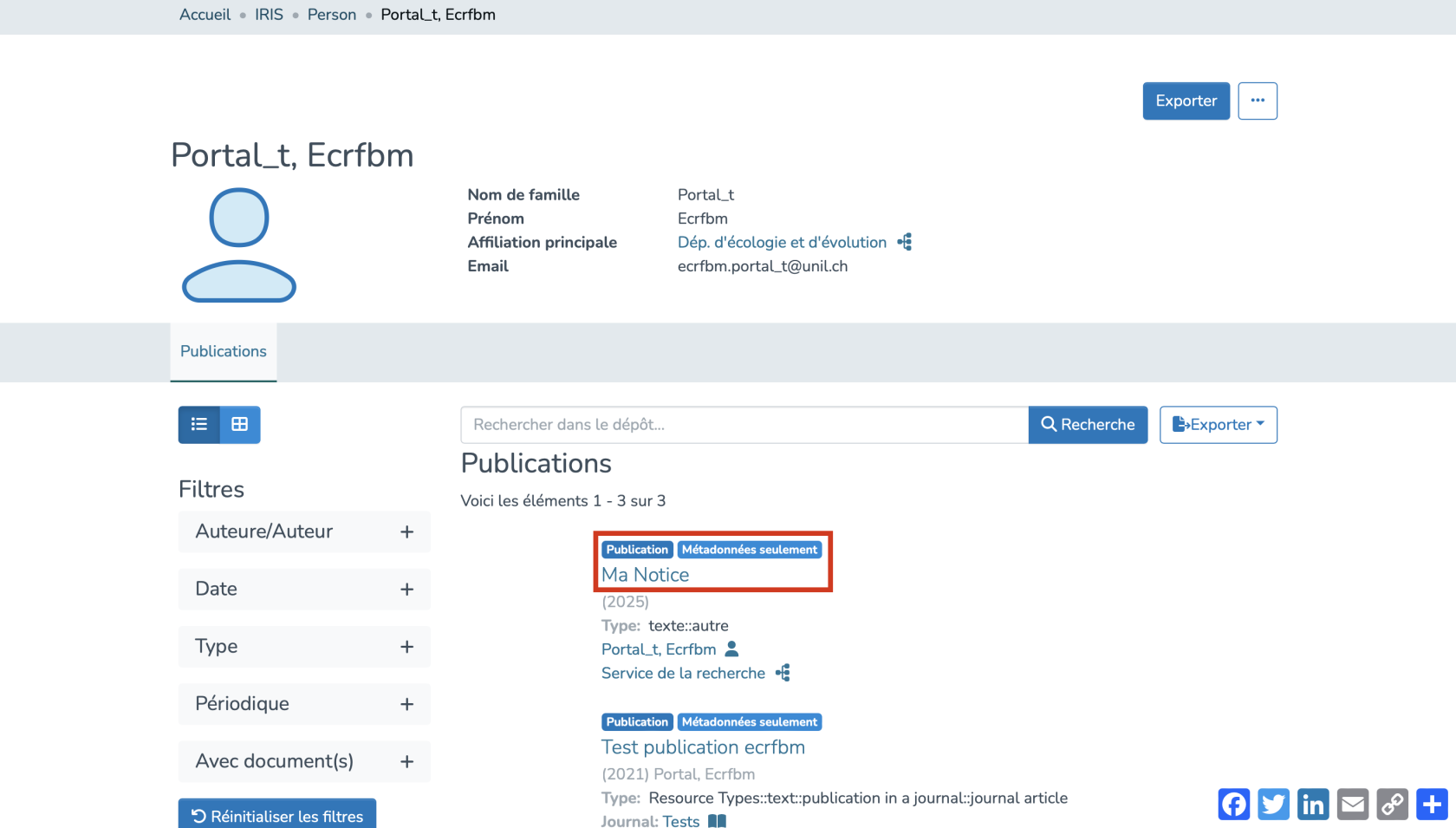](https://wiki.unil.ch/recherche/uploads/images/gallery/2025-05/vywimage.png) 3. Si vous choisissez de passer par votre espace de travail plutôt que par votre profil chercheur·e pour retrouver la notice, cliquez sur « Afficher ». [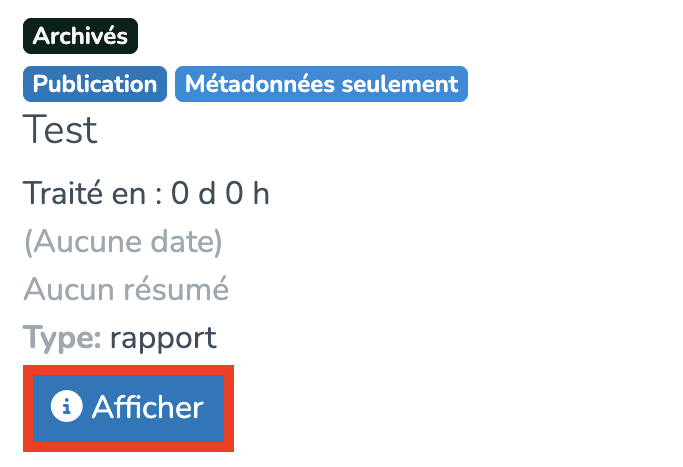](https://wiki.unil.ch/recherche/uploads/images/gallery/2026-03/image.png) #### 2. Accéder à l'édition de la notice 1. Sur la page de détails, cliquez sur l'icône des trois petits points pour ouvrir le menu d'options. 2. Sélectionnez ensuite « Éditer ».[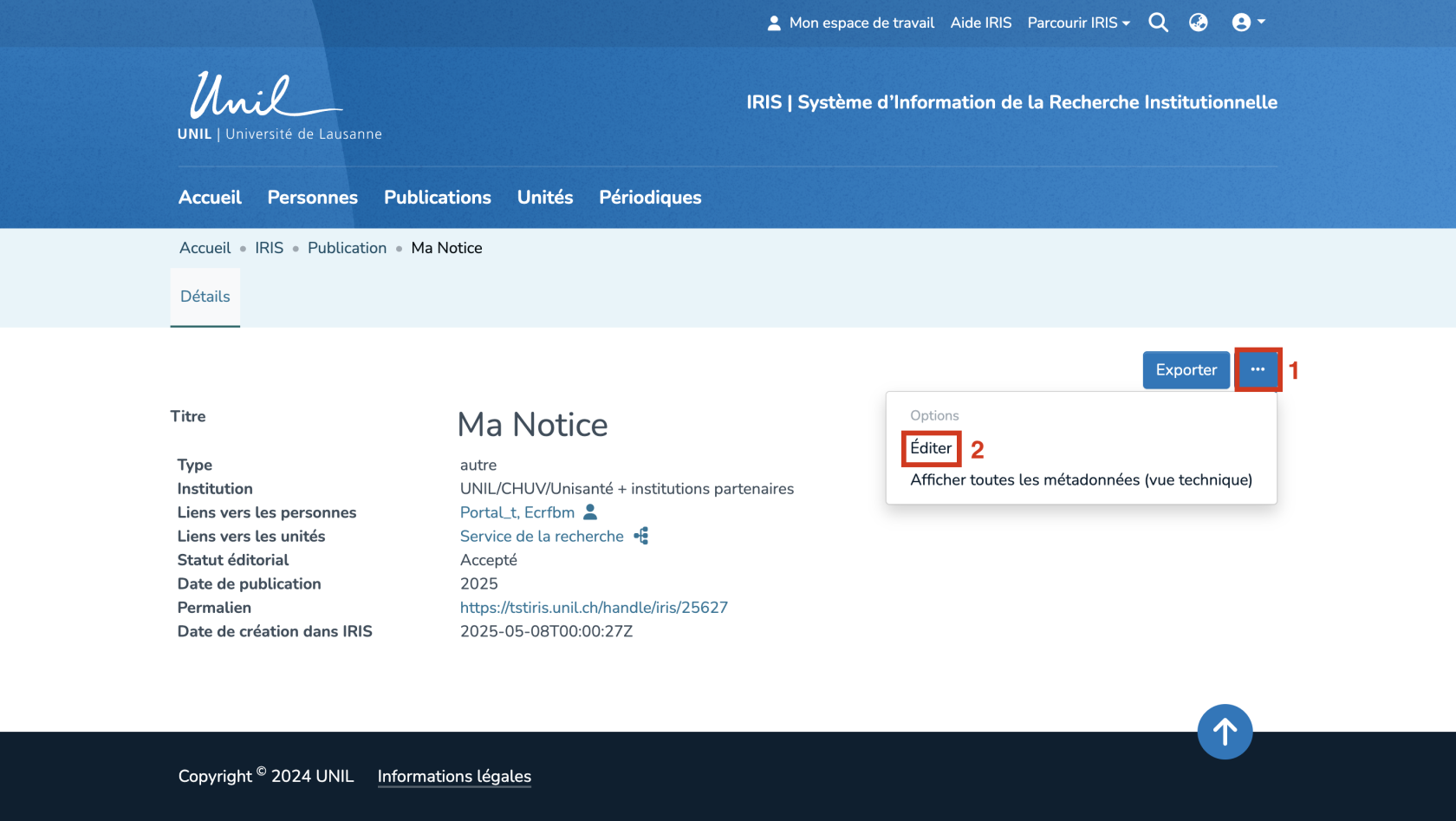](https://wiki.unil.ch/recherche/uploads/images/gallery/2025-07/1A9image.png) #### 3. Modifier le contenu 1. Vous serez redirigé·e vers le formulaire de saisie, identique à celui utilisé lors de la création de la notice. 2. Vous pouvez alors modifier les champs nécessaires. #### 4. Sauvegarder les changements 1. Une fois les modifications effectuées, défilez jusqu’en bas de page et cliquez sur « Sauvegarder et quitter ». 2. Vos modifications sont enregistrées et vous serez automatiquement redirigé·e vers la page de détails de la notice. [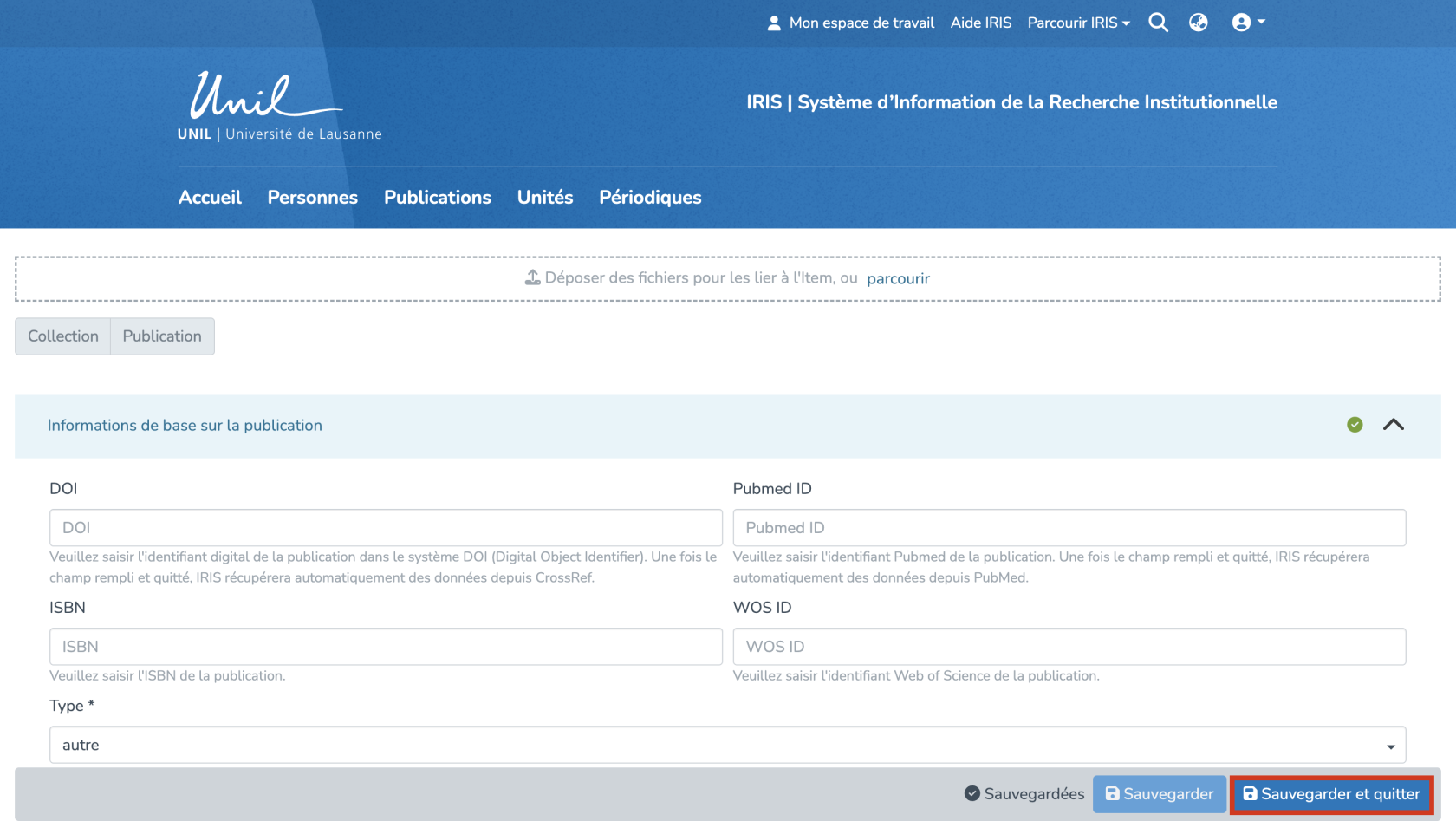](https://wiki.unil.ch/recherche/uploads/images/gallery/2025-07/WmLimage.png)