*La voix de cette vidéo a été générée par intelligence artificielle.*
#### Lancer la recherche Depuis la page d'accueil d'IRIS, vous pouvez commencer une recherche de deux façons: 1. En cliquant sur l'icône de recherche : saisissez le mot-clé de votre choix, puis appuyez sur la touche Entrée de votre clavier. *NB: Cette option est accessible depuis toutes les pages d’IRIS.*[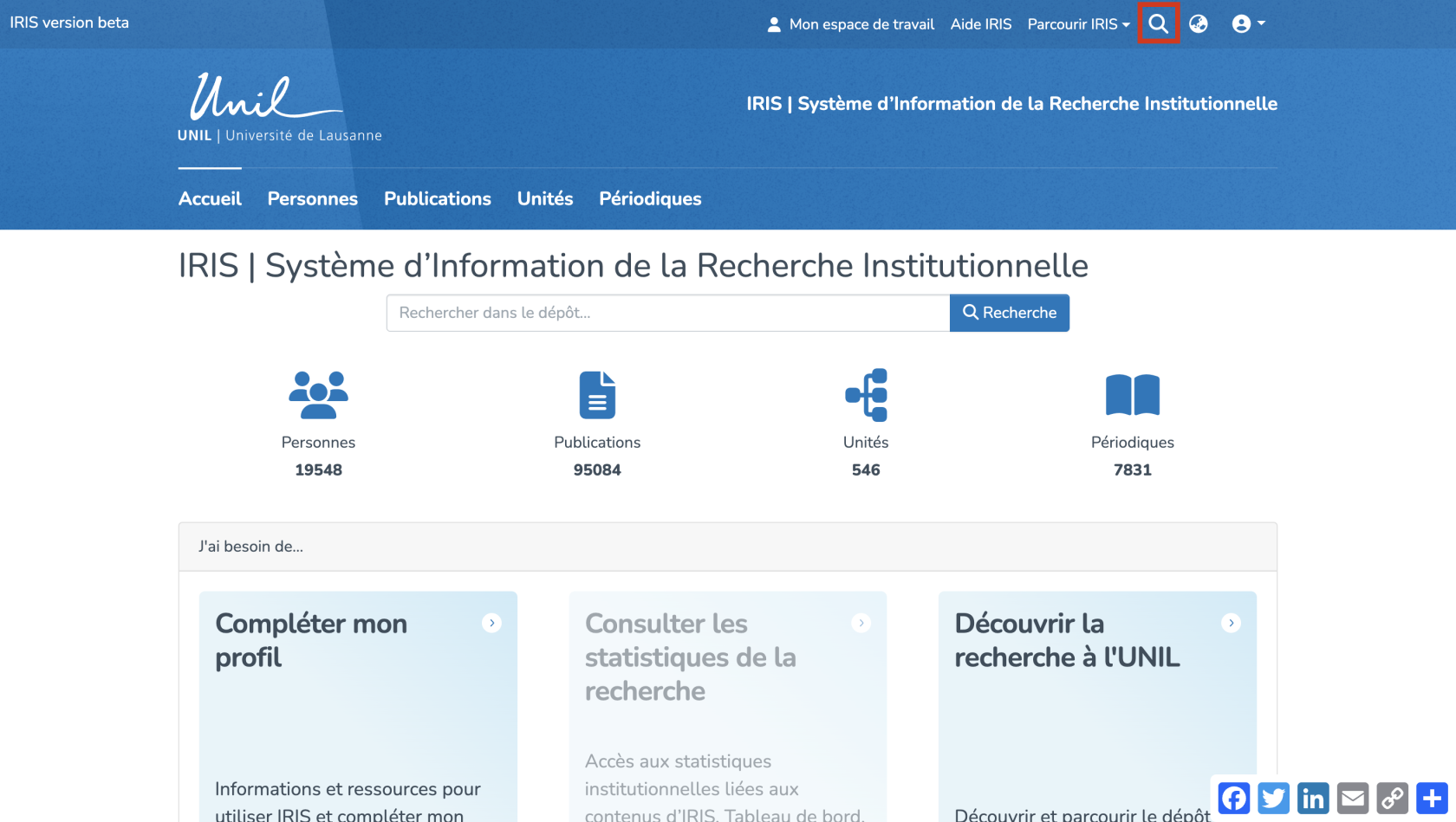](https://wiki.unil.ch/recherche/uploads/images/gallery/2025-05/eRmimage.png) 2. En cliquant directement dans le champ de saisie prévu à cet effet : saisissez le mot-clé de votre choix, puis cliquez sur « Recherche ».[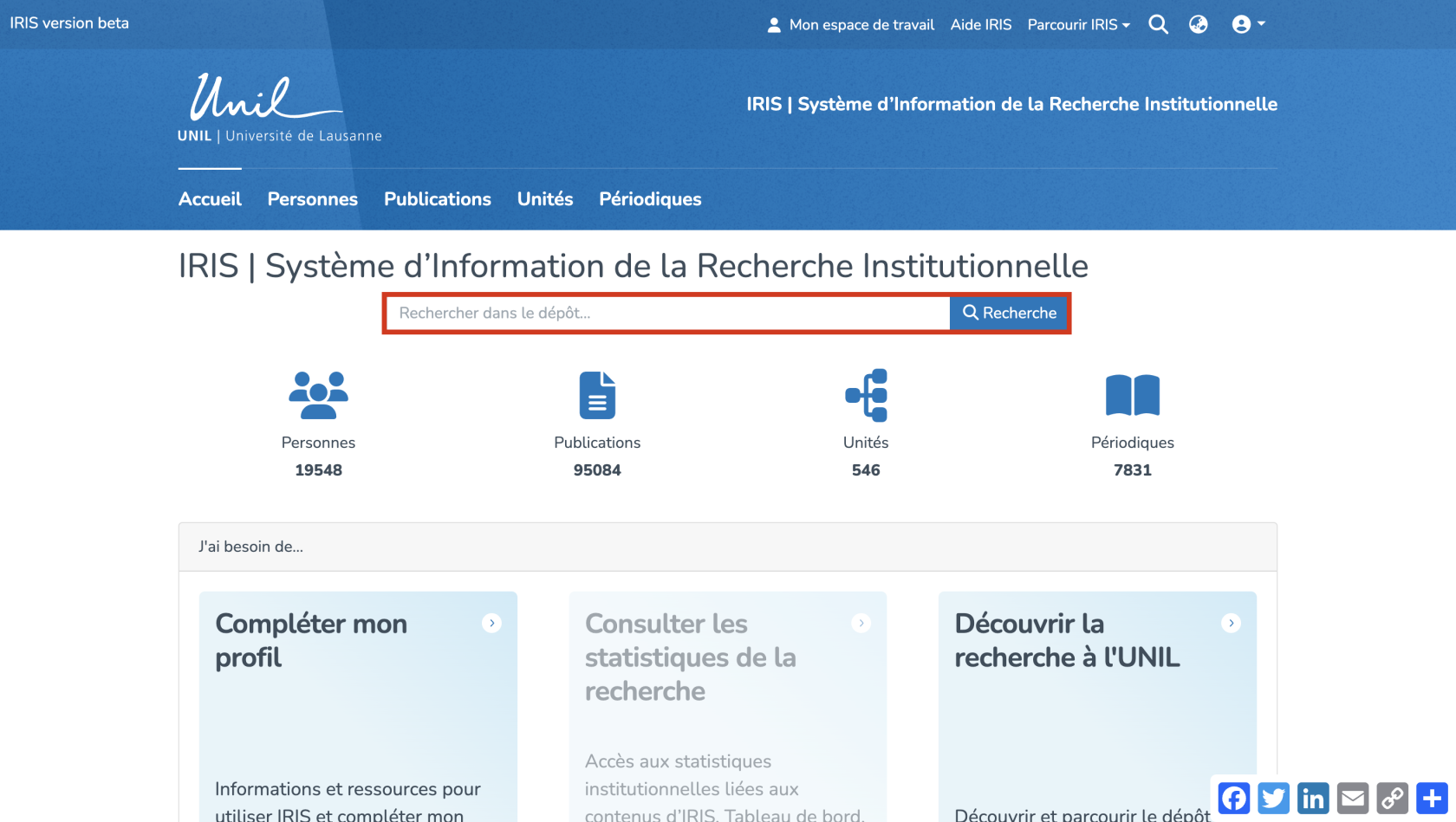](https://wiki.unil.ch/recherche/uploads/images/gallery/2025-05/WNyimage.png) Ces deux méthodes permettent d'effectuer une recherche dans l'ensemble du dépôt, toutes entités confondues (personnes, publications, unités, périodiques). #### Filtres et paramètres Une fois votre recherche lancée, vous serez automatiquement redirigé·e vers la page des résultats de votre recherche. Une série de filtres vous permet d'affiner les résultats, notamment par : 1. Entité : personnes, publications, unités ou périodiques 2. Personne liée : il s'agit d'une personne associée à la publication, sans en être nécessairement l'auteur·e 3. Auteur·e 4. Date de publication 5. Type de publication 6. Périodique : nom du journal ou de la revue 7. Présence d'un document : avec ou sans 8. Langue de la publication 9. Mots-clés 10. Unité liée 11. Institution : UNIL/CHUV/Unisanté + institutions partenaires ou externe [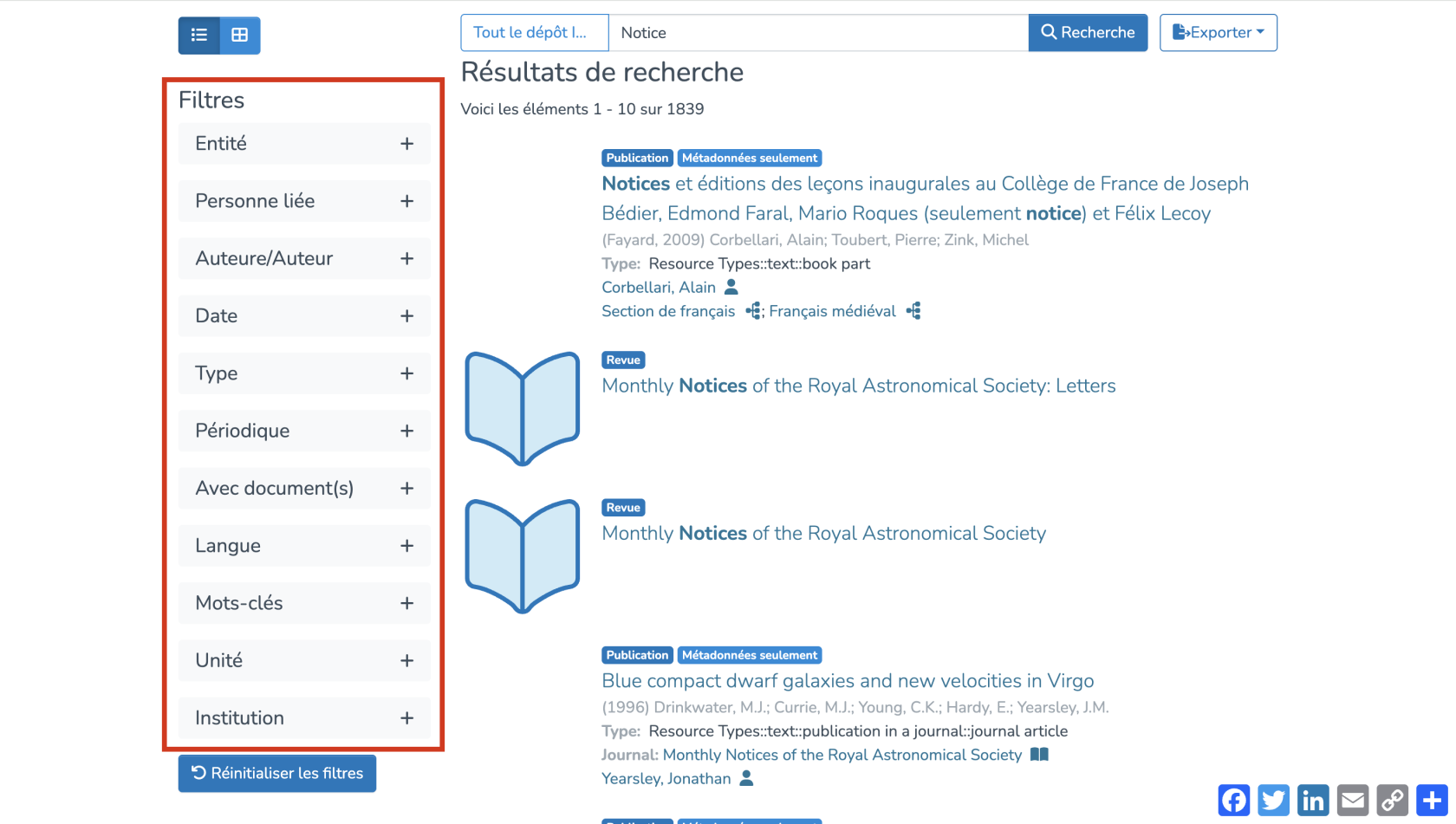](https://wiki.unil.ch/recherche/uploads/images/gallery/2025-05/gbUimage.png) Pour réinitialiser les filtres, cliquez simplement sur « Réinitialiser les filtres ». [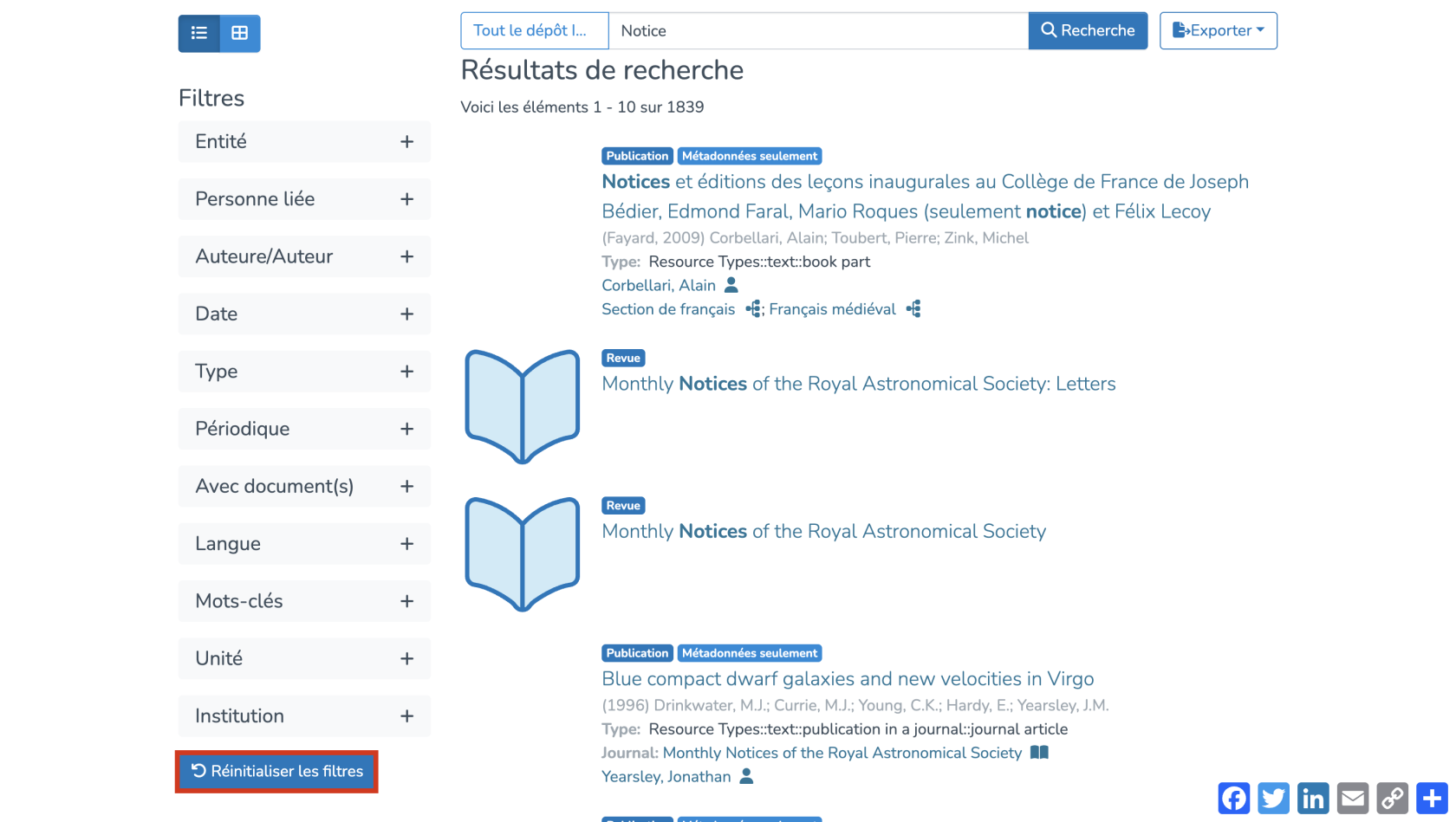](https://wiki.unil.ch/recherche/uploads/images/gallery/2025-05/oalimage.png) Vous avez aussi la possibilité de restreindre votre recherche à une collection spécifique. Pour cela, cliquez sur le champ de recherche, puis sélectionnez la collection souhaitée. [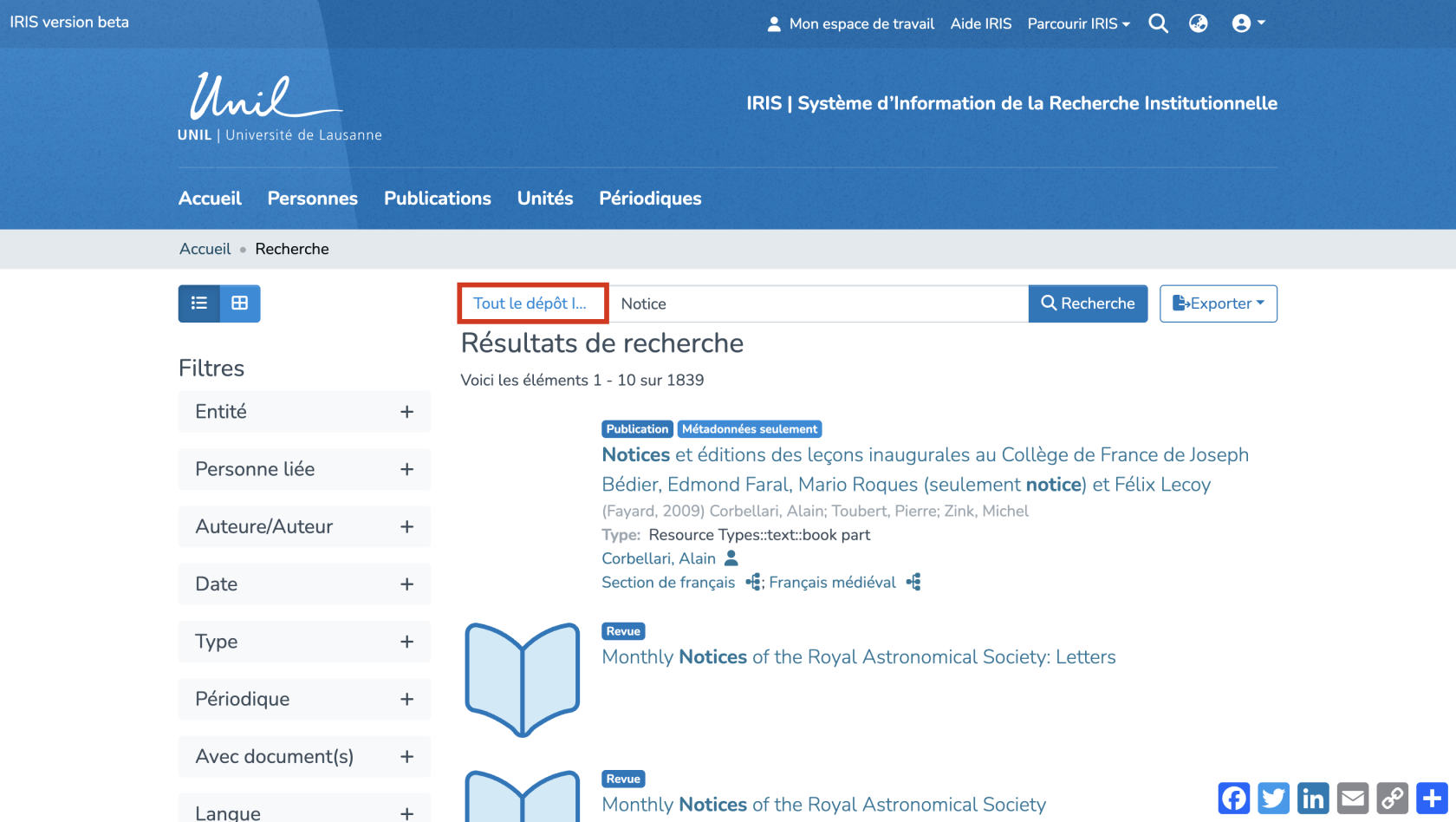](https://wiki.unil.ch/recherche/uploads/images/gallery/2025-05/eL4image.png) [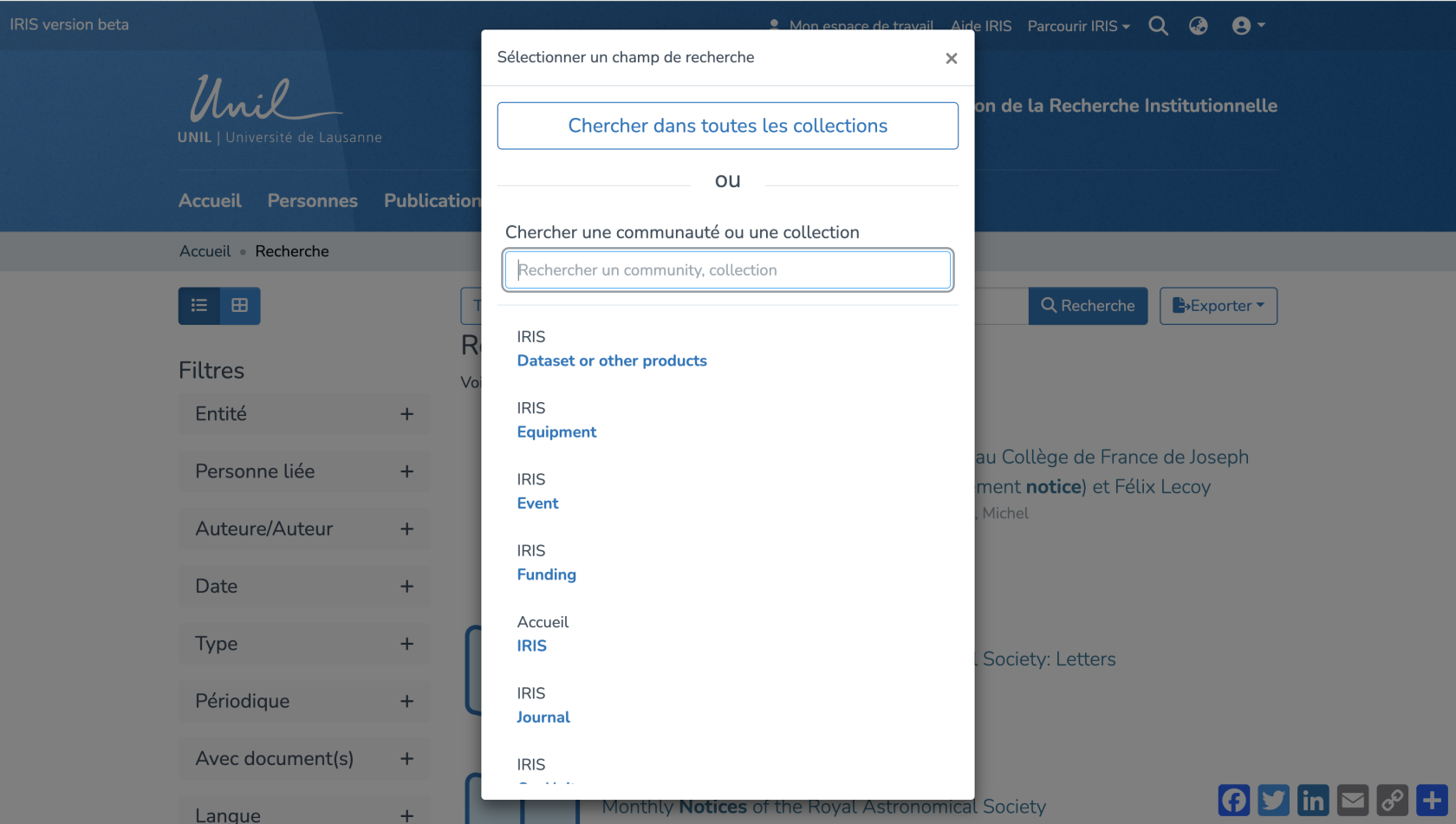](https://wiki.unil.ch/recherche/uploads/images/gallery/2025-05/Xdmimage.png) Des paramètres de tri sont également disponibles pour organiser les résultats selon vos préférences. [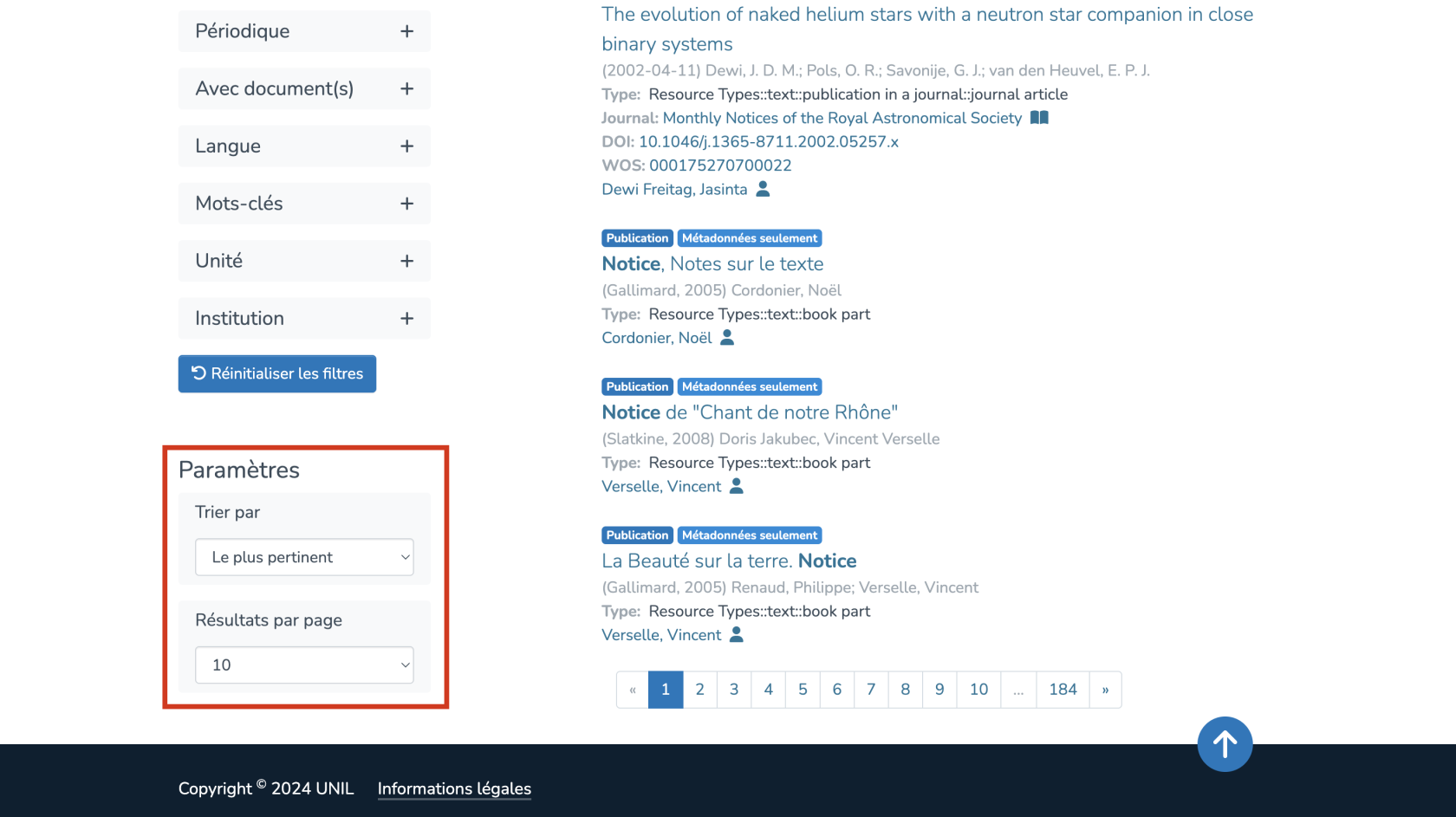](https://wiki.unil.ch/recherche/uploads/images/gallery/2025-05/7jXimage.png) Vous pouvez trier par : 1. Pertinence 2. Titre 3. Date de publication 4. Date de dépôt Chaque critère peut être trié de manière croissante ou décroissante. [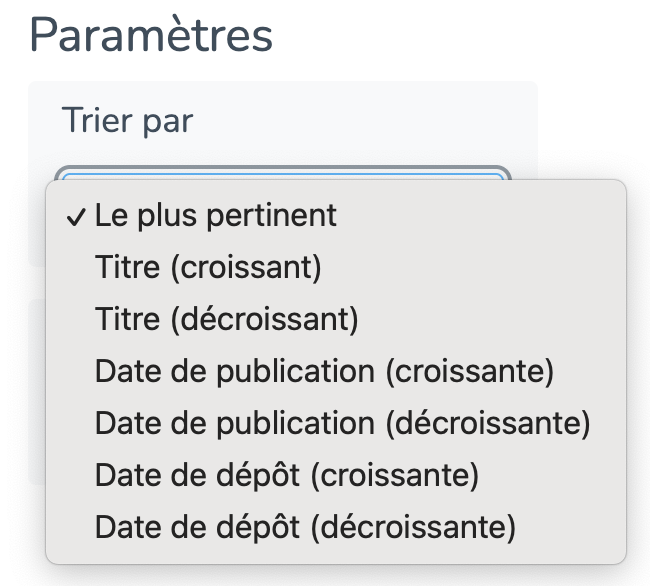](https://wiki.unil.ch/recherche/uploads/images/gallery/2025-05/yadimage.png) Il est également possible de modifier le nombre de résultats affichés par page. [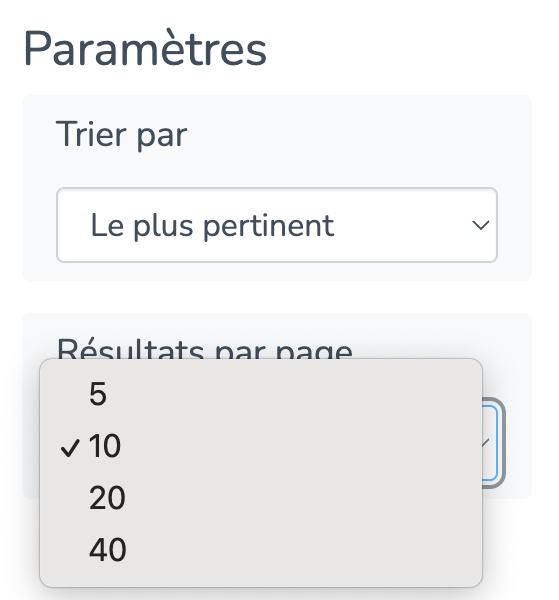](https://wiki.unil.ch/recherche/uploads/images/gallery/2025-05/tDgimage.png) #### Recherche par collection Vous pouvez également affiner votre recherche en choisissant d'abord une collection spécifique dès la page d'accueil, en cliquant sur la collection souhaitée. [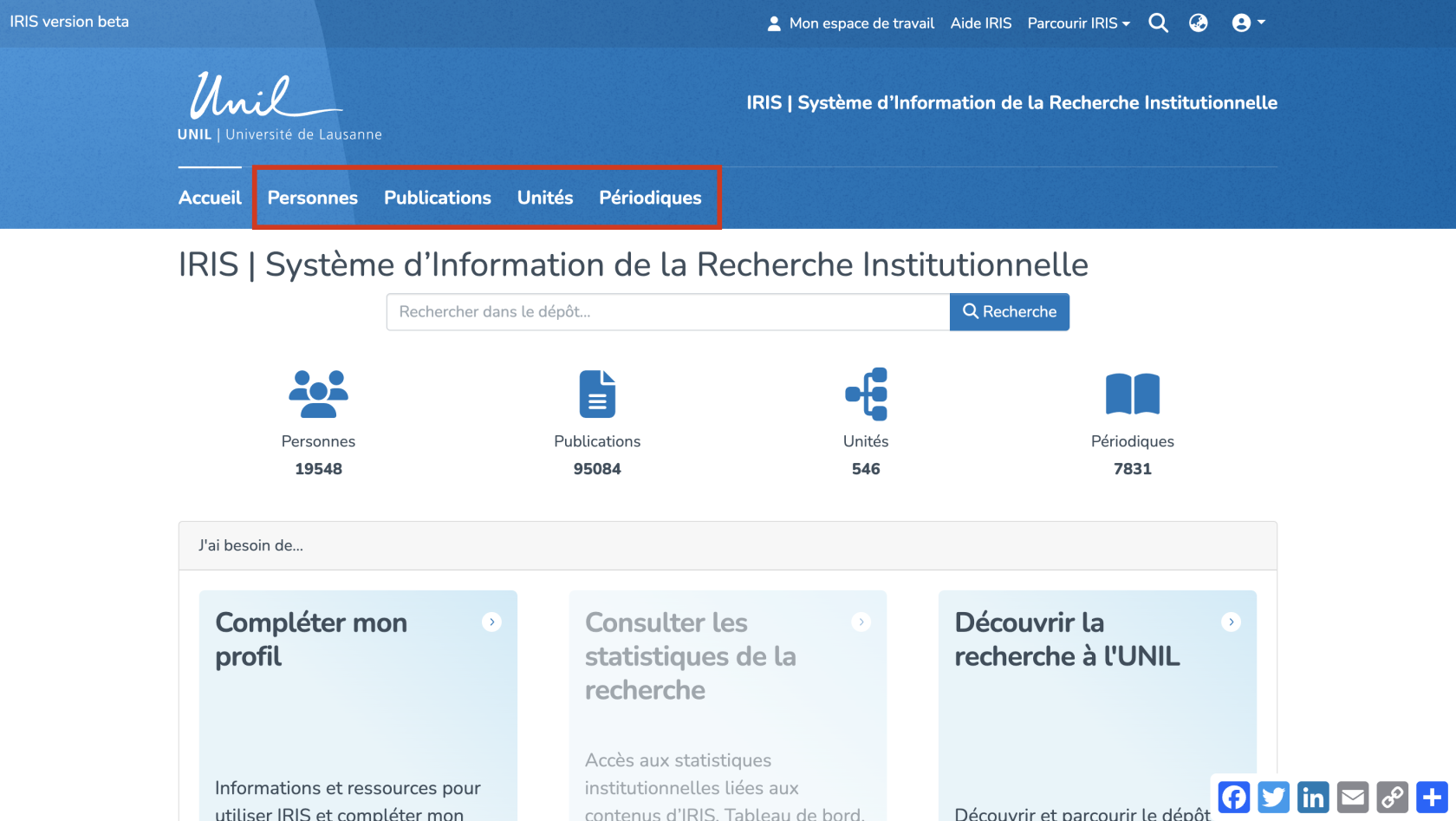](https://wiki.unil.ch/recherche/uploads/images/gallery/2025-05/t4Bimage.png) Vous serez redirigé·e vers la page de recherche spécifique à la collection. Vous pouvez donc entrer votre mot-clé dans le champ de recherche. [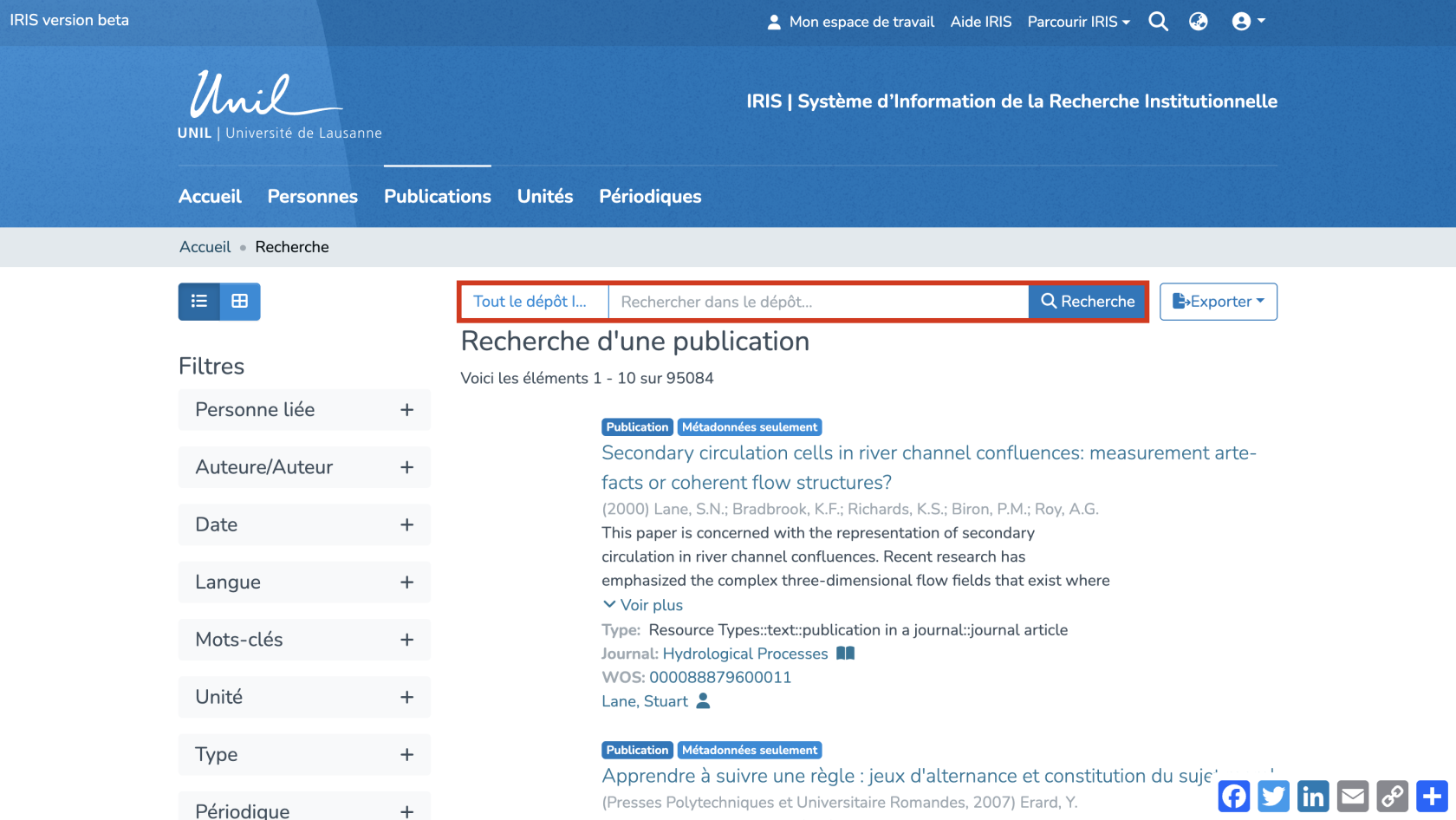](https://wiki.unil.ch/recherche/uploads/images/gallery/2025-05/KUcimage.png) Dans ce cas, la page des résultats est similaire, mais les filtres proposés varient selon la collection sélectionnée.