*La voix de cette vidéo a été générée par intelligence artificielle.*
#### Accéder à votre espace de travail L'importation d'items individuels dans IRIS se fait depuis votre espace de travail : 1. Cliquez sur « Mon espace de travail ». 2. Cliquez sur « Importer » pour être redirigé·e vers la page d’importation. [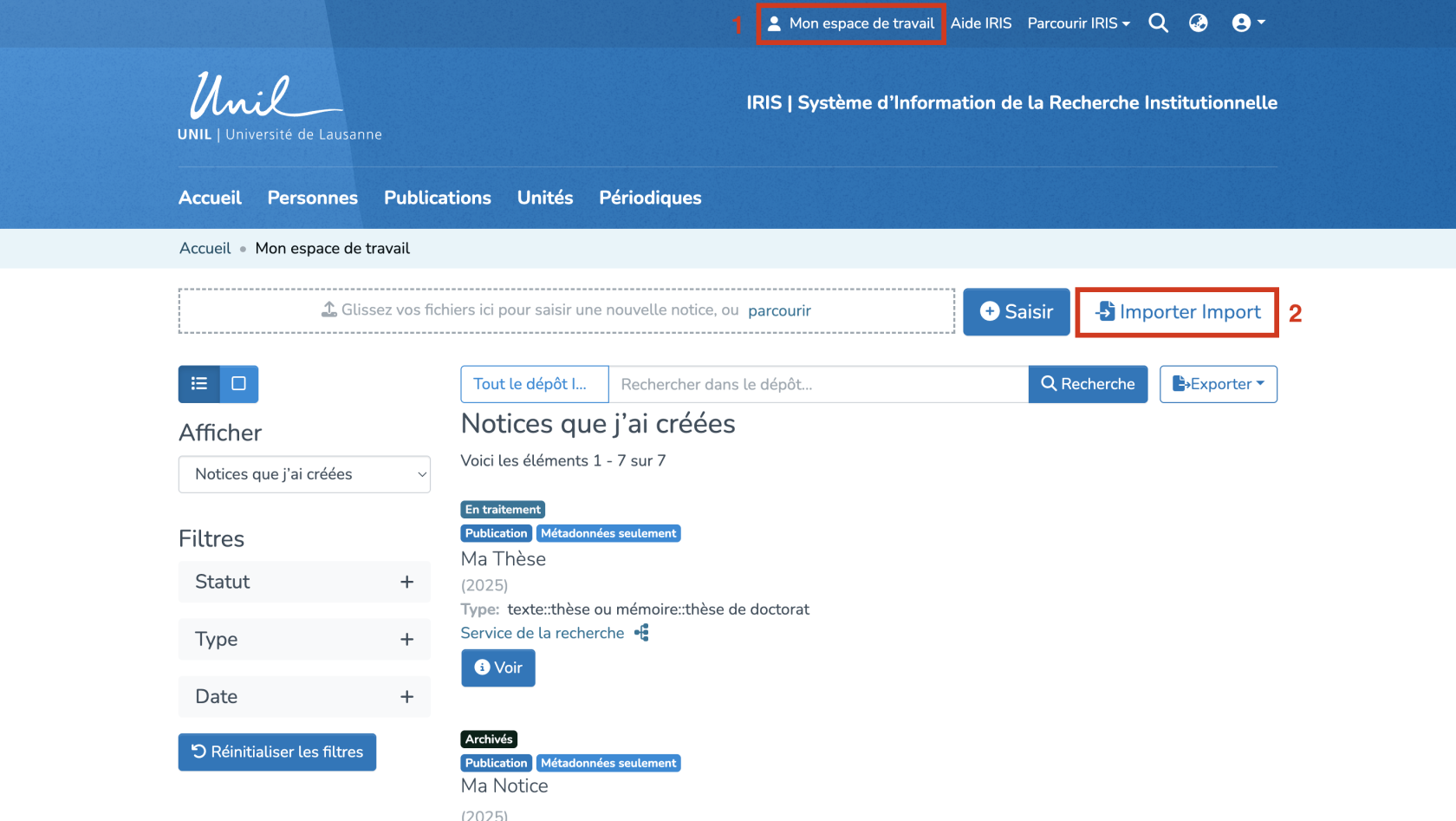](https://wiki.unil.ch/recherche/uploads/images/gallery/2025-07/DPMimage.png) #### Importation d'items Sur la page d'importation : 1. Cliquez sur (1) afin de sélectionner le type de saisie (Pubmed/DOI). 2. Saisissez la source correspondante à votre choix. 3. Cliquez sur « Rechercher ». [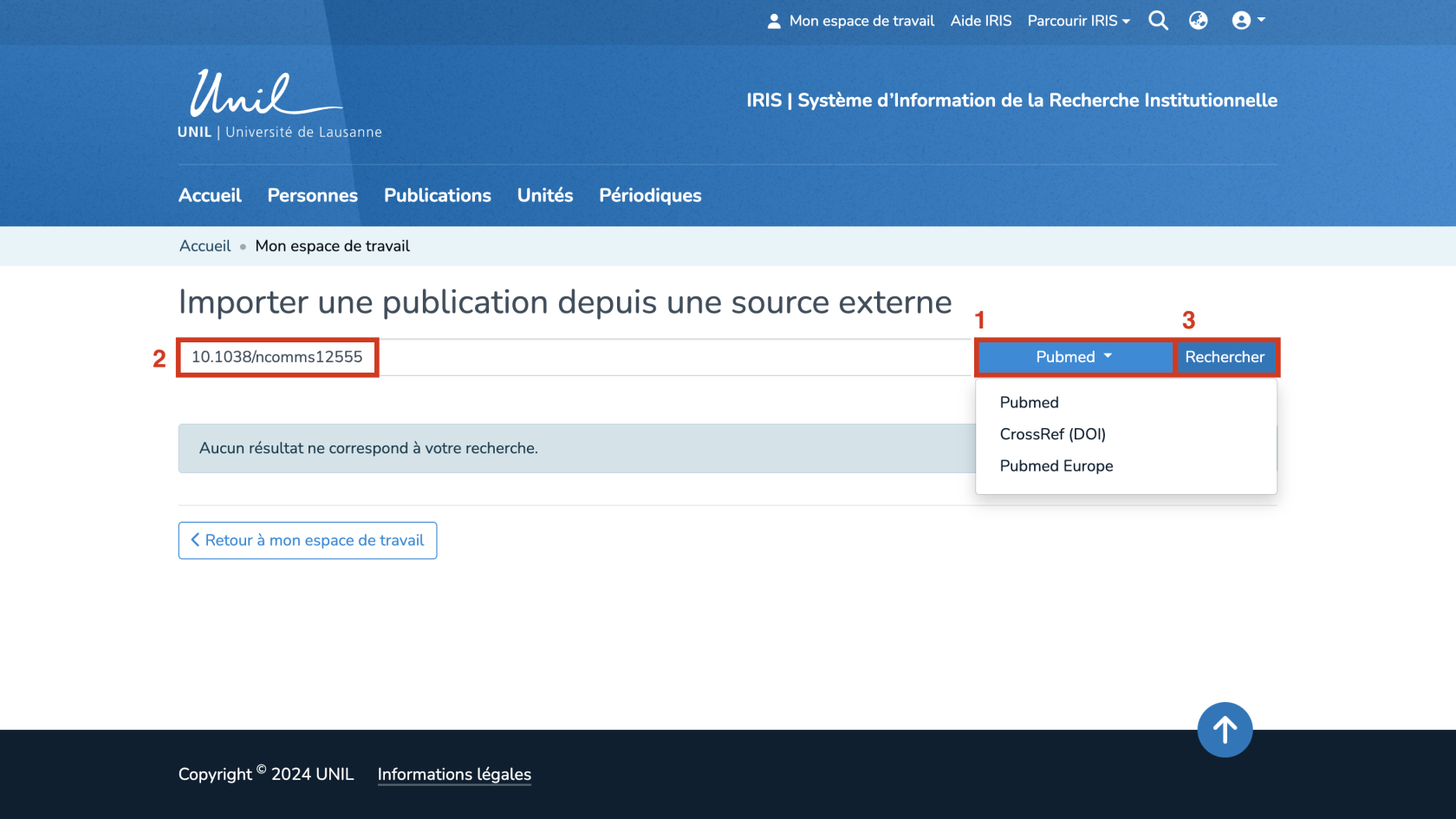](https://wiki.unil.ch/recherche/uploads/images/gallery/2025-07/dK7image.png) Vous aurez accès aux résultats liés à votre recherche et devrez appuyer sur (1) pour importer. [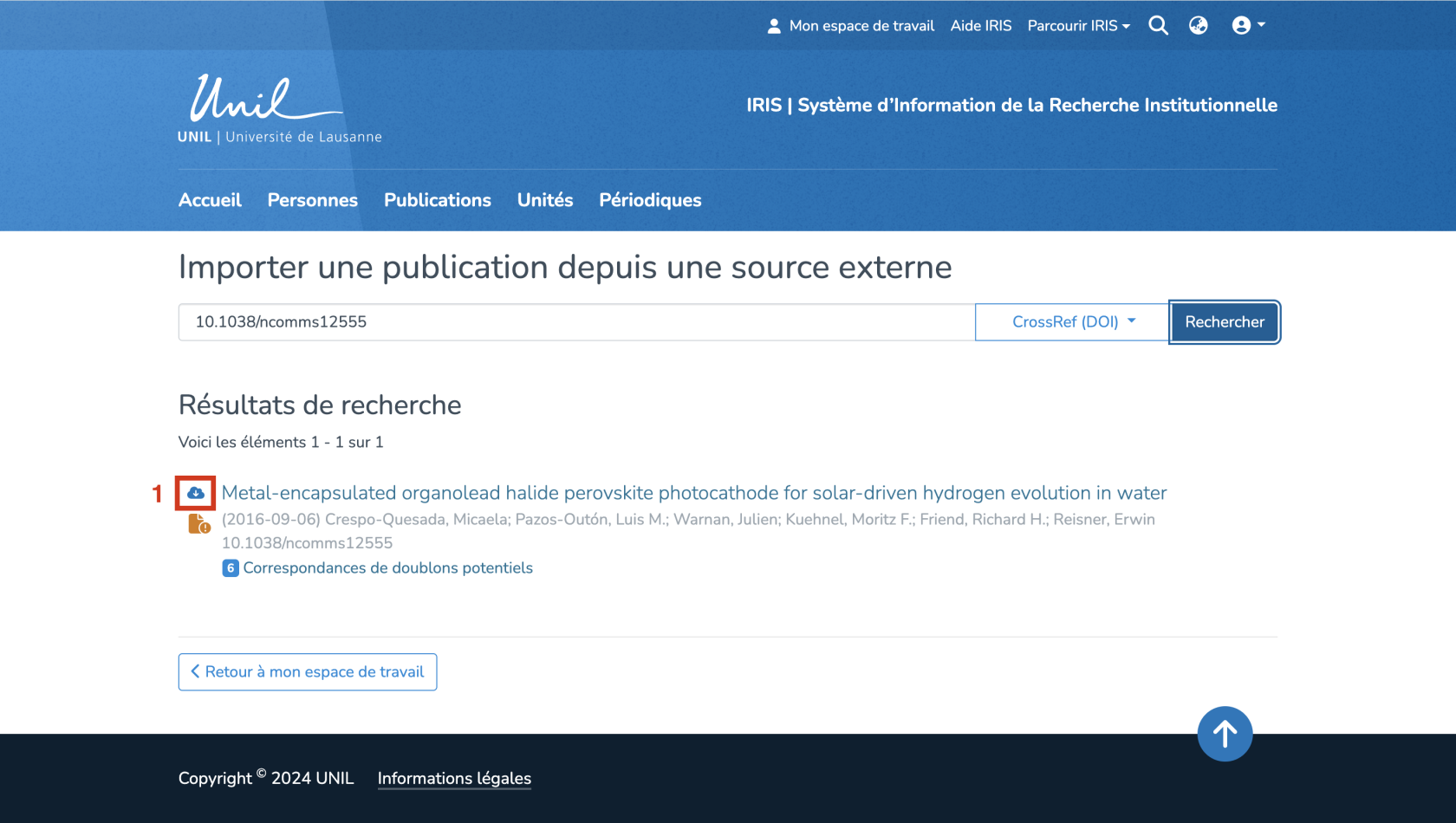](https://wiki.unil.ch/recherche/uploads/images/gallery/2025-07/RYSimage.png) Vous serez redirigé·e vers une page contenant les métadonnées de la recherche et devrez cliquer sur « Démarrer la soumission » pour commencer l'importation. [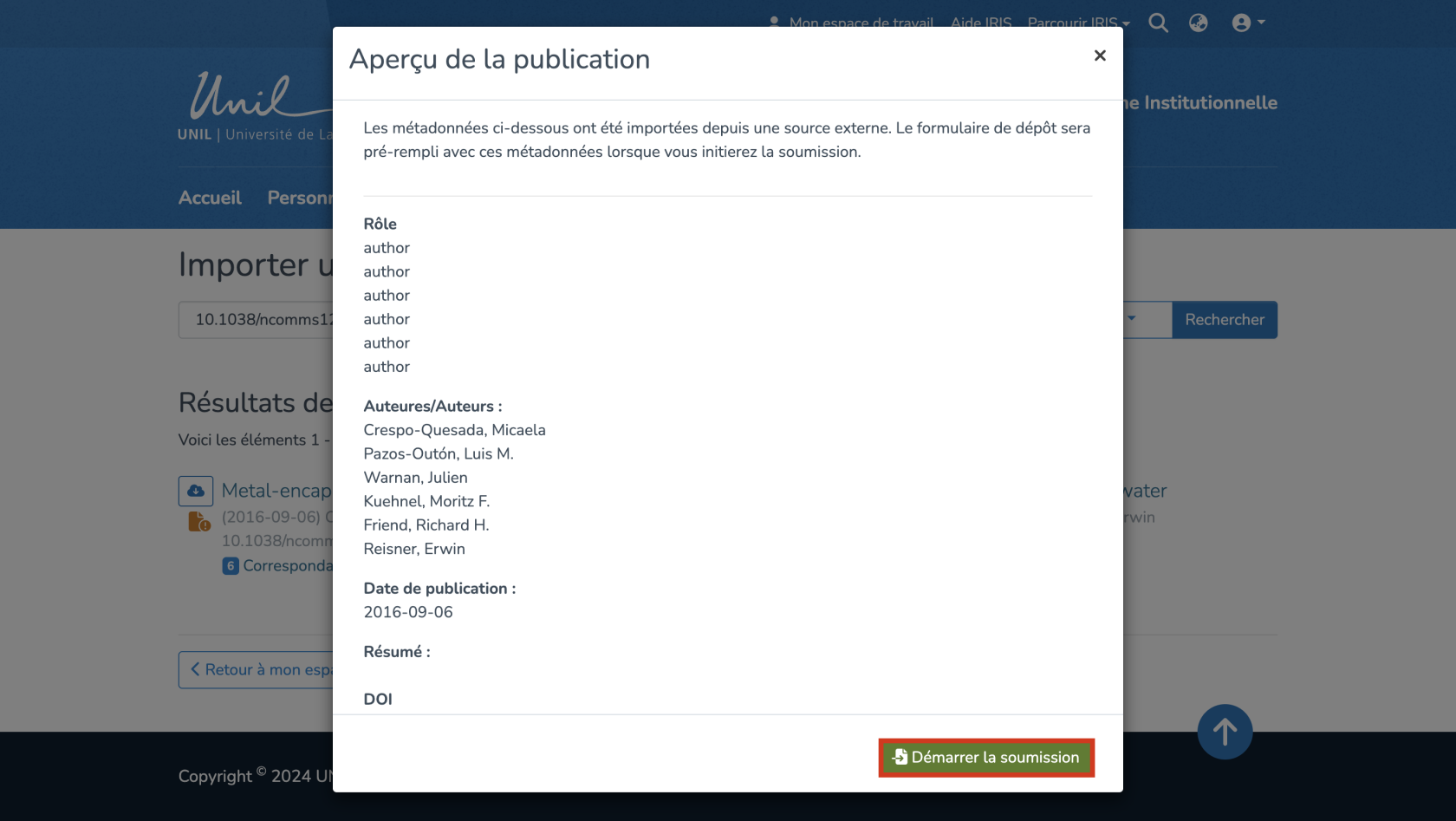](https://wiki.unil.ch/recherche/uploads/images/gallery/2025-07/6qEimage.png) Une fois que c'est fait, vous devrez sélectionner une collection dans laquelle importer l'item. 1. Vous pouvez choisir la collection proposée. 2. Ou saisir vous-même une collection. [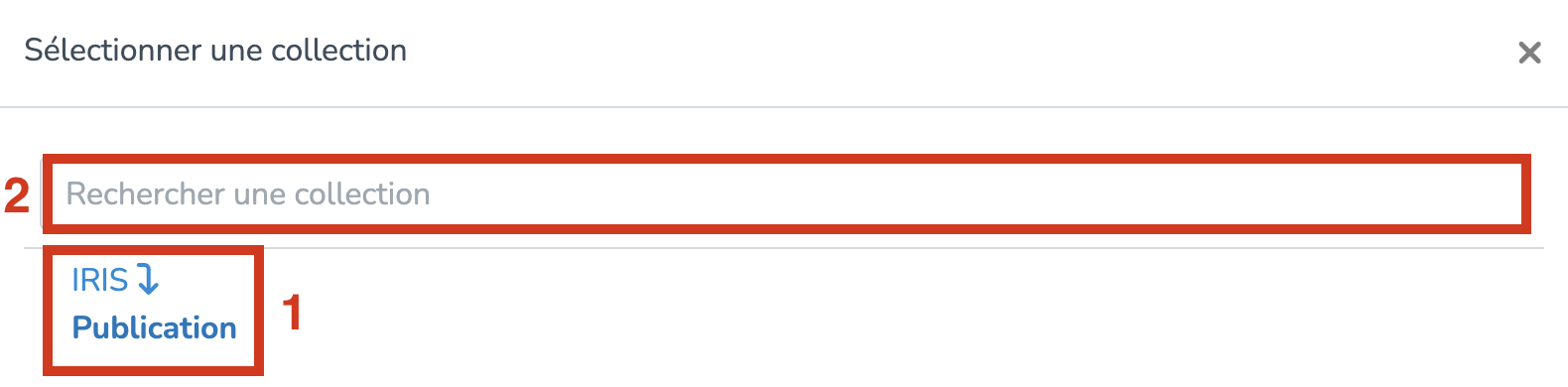](https://wiki.unil.ch/recherche/uploads/images/gallery/2025-07/n48image.png) Vous aurez ensuite accès au formulaire de saisie. Attention : Les champs marqués par un « \* » sont obligatoires et il faudra donc se charger de tous les compléter si ce n’est pas déjà fait. [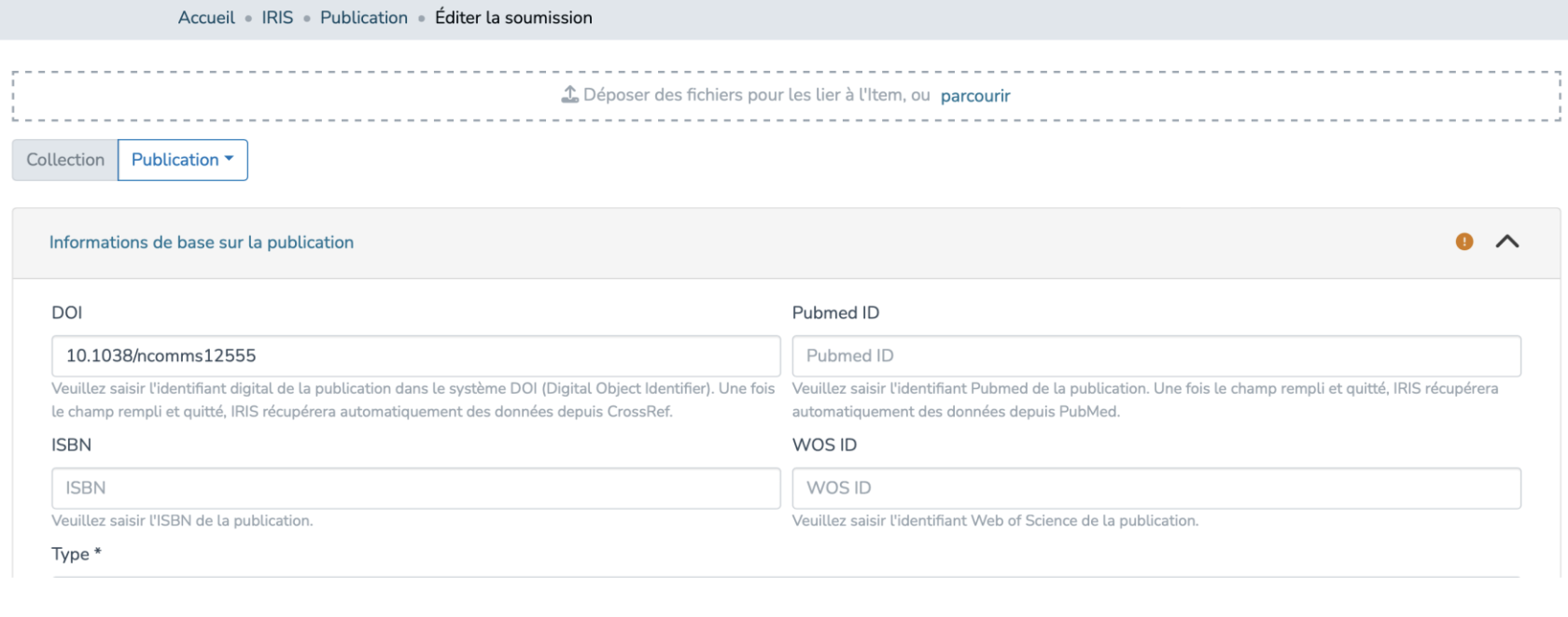](https://wiki.unil.ch/recherche/uploads/images/gallery/2025-06/ciEimage.png) Il faut s’assurer de remplir les 2 champs suivants en appuyant sur « Ajouter » : 1. Liens vers les personnes (Publication interne & externe à UNIL/CHUV/Unisanté). 2. Liens vers les unités (Seulement publication interne à UNIL/CHUV/Unisanté). **Dans IRIS, par défaut, la personne qui saisit une notice ne peut pas la modifier. Seules les personnes qui y sont liées disposent de ce droit. Veillez donc à bien lier les personnes concernées.** [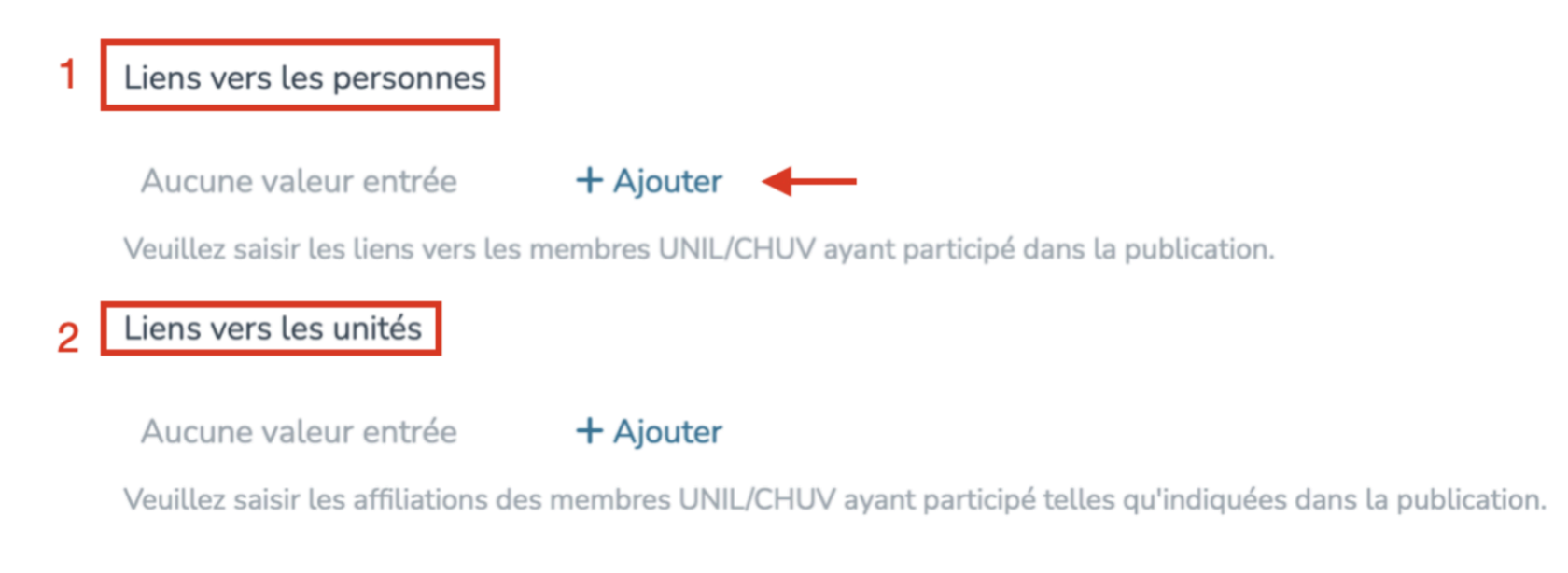](https://wiki.unil.ch/recherche/uploads/images/gallery/2025-06/aJ4image.png) Le système propose ensuite une liste de potentiels doublons. Il faudra donc parcourir les publications proposées une par une et préciser si c’est un doublon ou non en appuyant sur « C'est un doublon » ou « Ce n'est pas un doublon », selon le cas. N.B : Assurez-vous de bien parcourir chaque publication, plusieurs pages peuvent être disponibles. [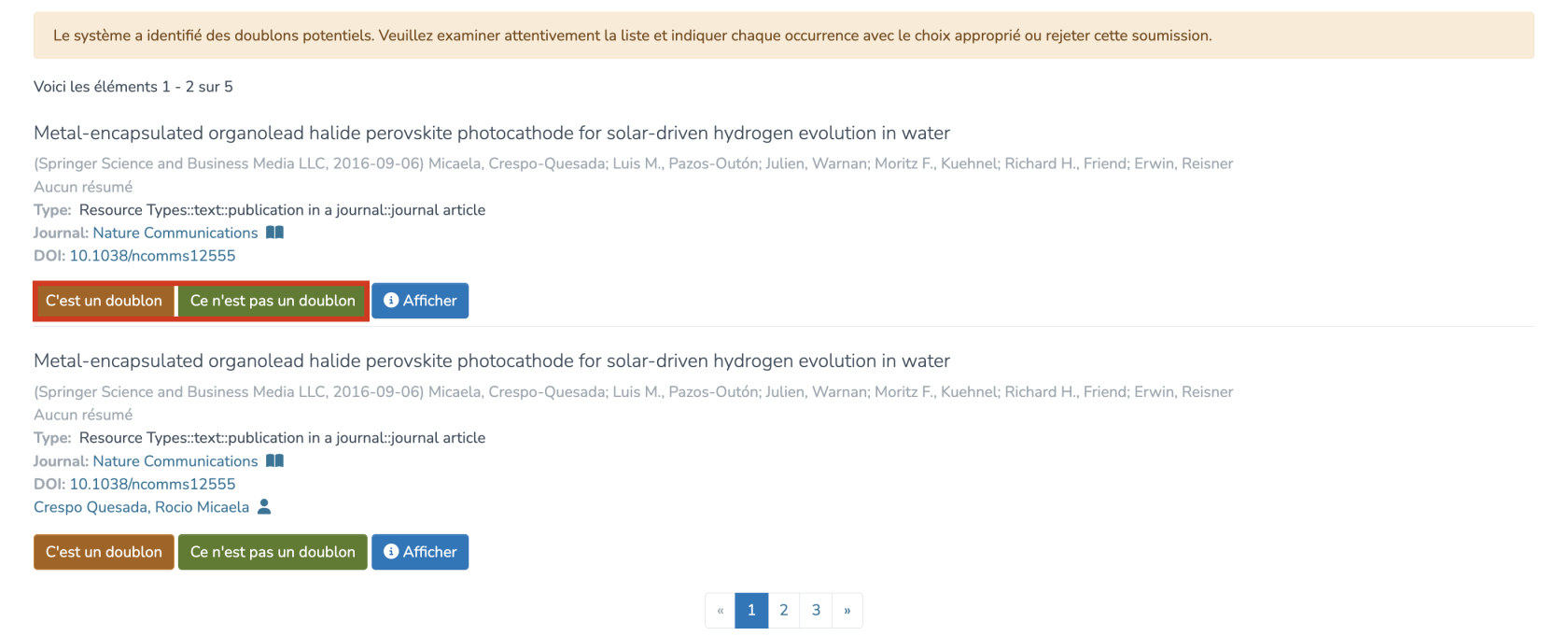](https://wiki.unil.ch/recherche/uploads/images/gallery/2025-07/oDtimage.png) Une fois ces étapes terminées, il faudra s’assurer de : 1. Approuver la licence en cochant le bouton indiqué 2. Vous aurez le choix de sauvegarder ou de directement publier votre importation [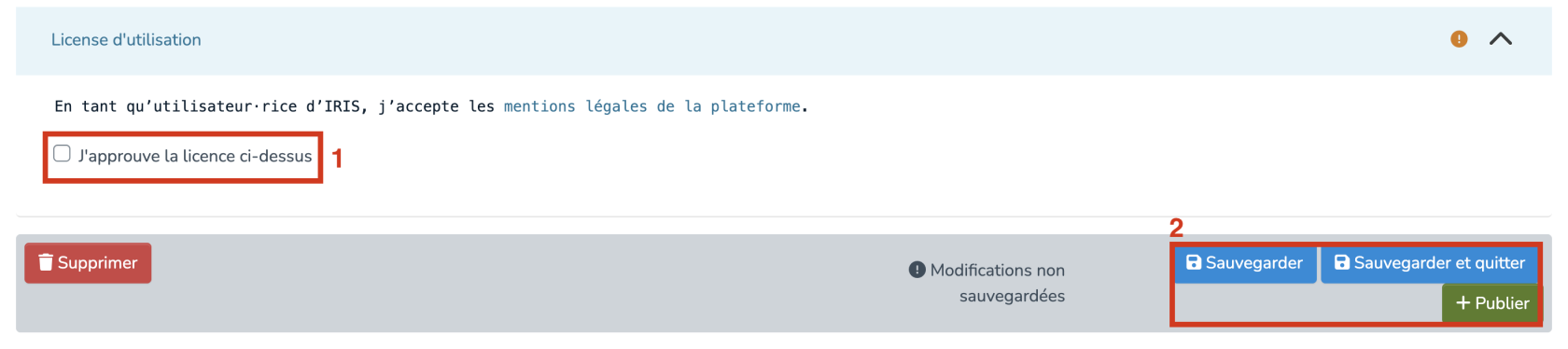](https://wiki.unil.ch/recherche/uploads/images/gallery/2025-06/sJJimage.png) Après avoir publié votre importation, vous pourrez accéder aux métadonnées de celle-ci de la manière suivante : 1. Accéder à votre espace de travail. 2. Cliquer sur « Voir ». [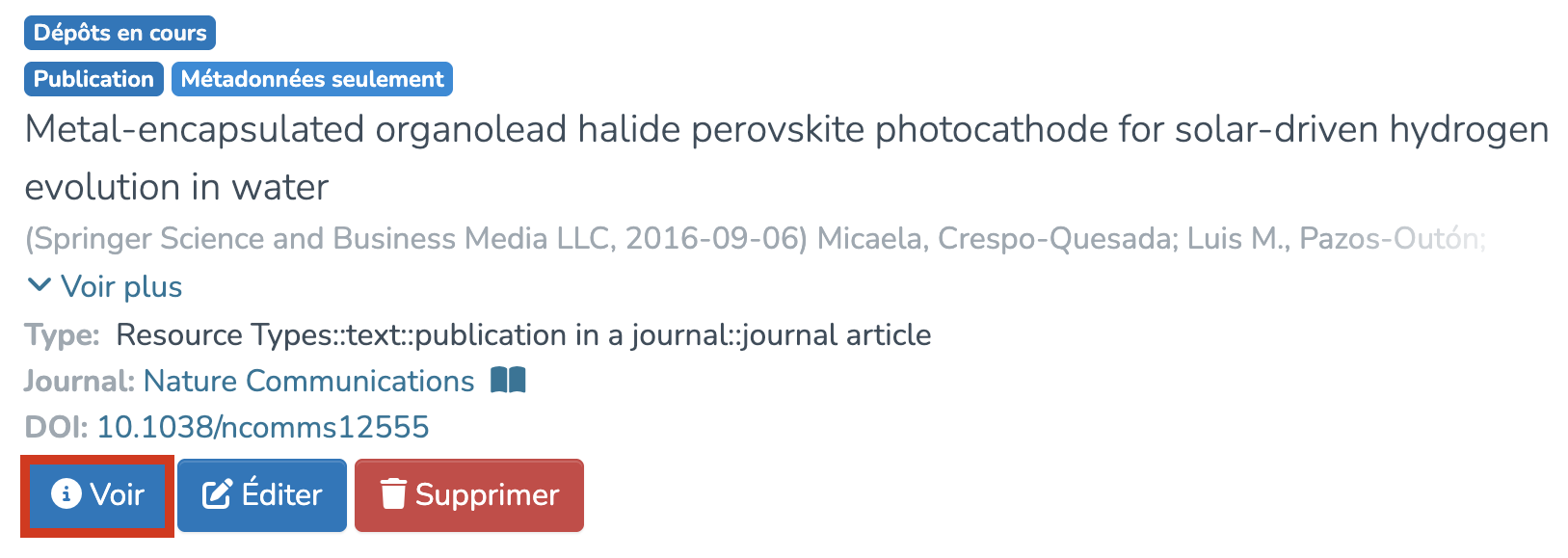](https://wiki.unil.ch/recherche/uploads/images/gallery/2025-07/u2Nimage.png)