# Saisie d'une publication par DOI/PMID

<iframe allowfullscreen="allowfullscreen" class=" align-center" height="314" src="https://www.youtube.com/embed/2KYJrJ8Sub0" width="560"></iframe>

<p class="callout warning">*La voix de cette vidéo a été générée par intelligence artificielle.*</p>

#### Saisie

1. Vous devez d'abord accéder à votre [espace de travail.](https://wiki.unil.ch/recherche/books/aide-utilisateurrice/page/mon-espace-de-travail)
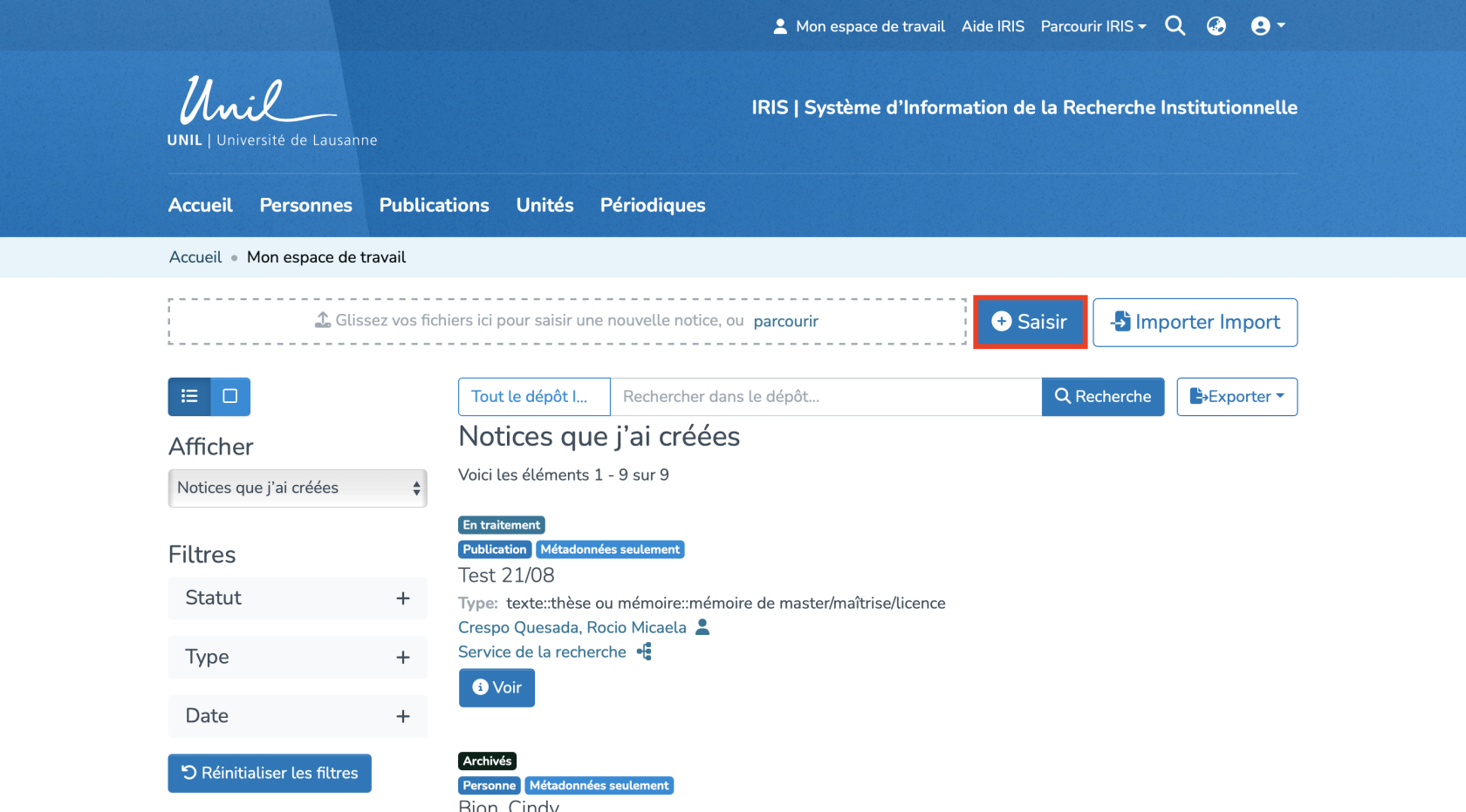
2. Ensuite, cliquez sur « Saisir <span data-teams="true">»</span>. [![Capture d’écran 2025-08-22 à 09.44.41.png](https://wiki.unil.ch/recherche/uploads/images/gallery/2025-08/scaled-1680-/capture-decran-2025-08-22-a-09-44-41.png)](https://wiki.unil.ch/recherche/uploads/images/gallery/2025-08/capture-decran-2025-08-22-a-09-44-41.png)
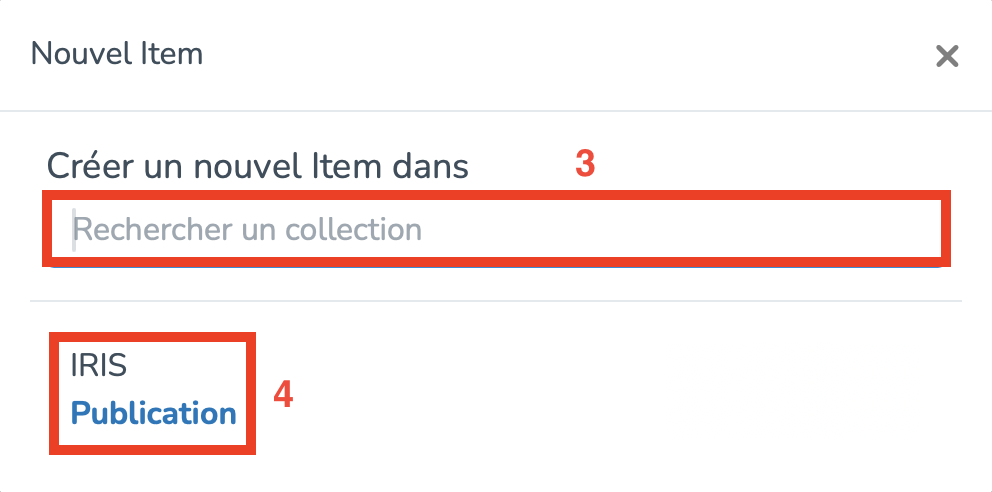
3. Recherchez la collection dans laquelle vous souhaitez créer la notice puis sélectionnez-la (3) ou cliquez sur celle déjà proposée (4) pour accéder au formulaire de saisie.

[![Capture d’écran 2025-08-22 à 09.47.11.png](https://wiki.unil.ch/recherche/uploads/images/gallery/2025-08/scaled-1680-/capture-decran-2025-08-22-a-09-47-11.png)](https://wiki.unil.ch/recherche/uploads/images/gallery/2025-08/capture-decran-2025-08-22-a-09-47-11.png)
#### Saisie du DOI/PMID

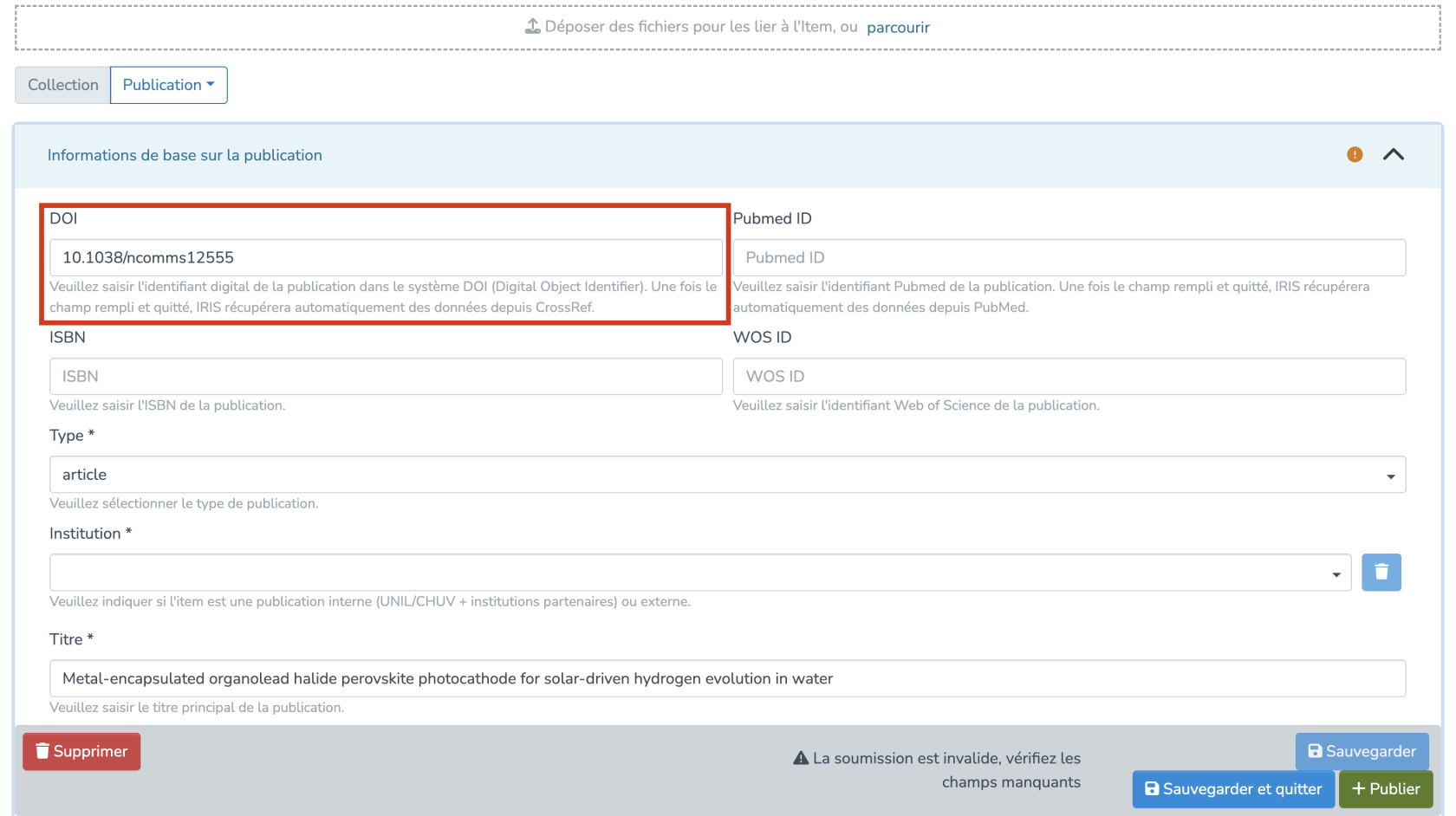
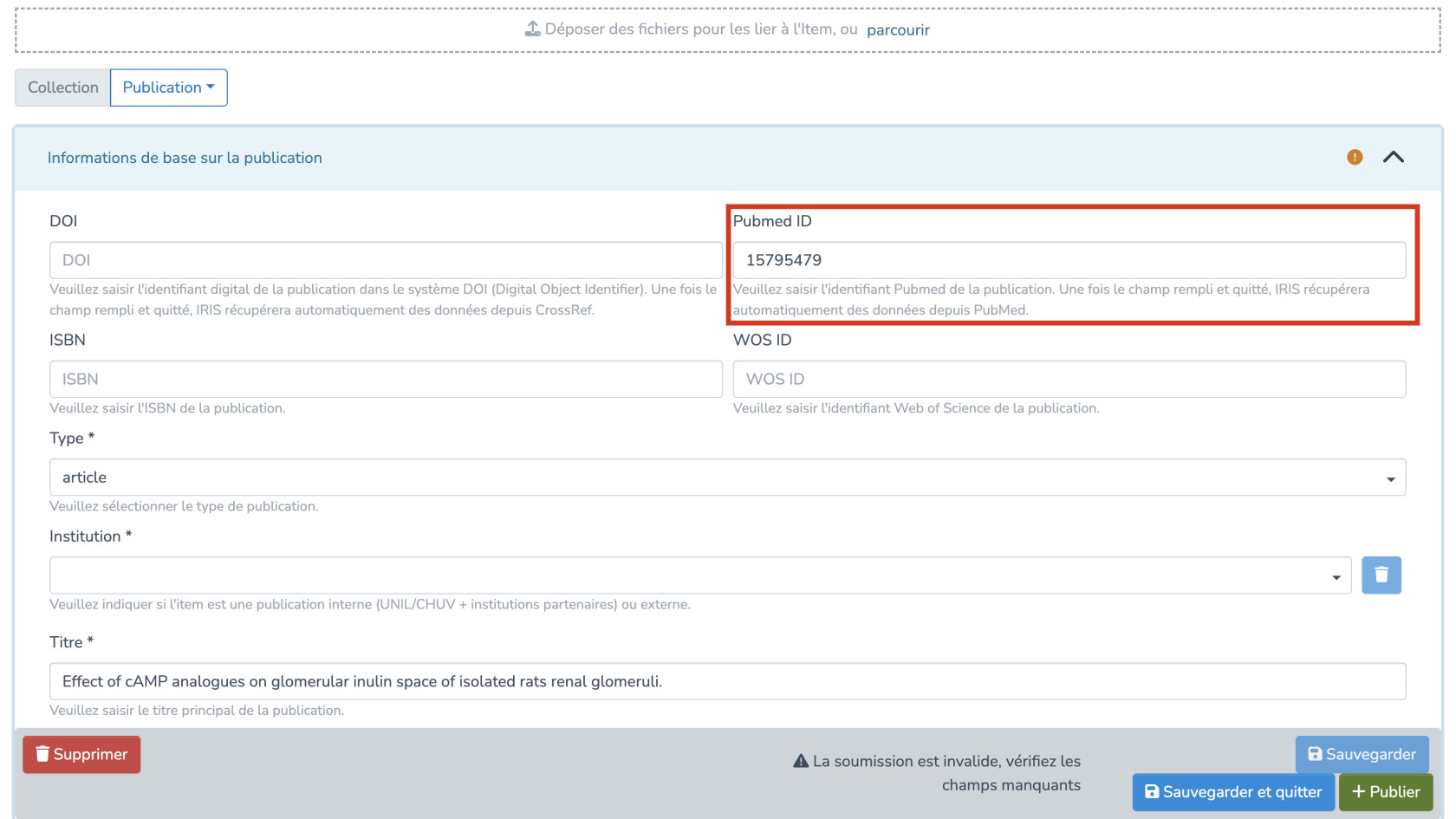
Dans notre cas, on s’intéresse à la publication par DOI (1) ou PMID (2). Dans le formulaire, il faudra donc que vous saisissiez le DOI (Digital Object Identifier) ou le Pubmed ID. Ensuite, IRIS se chargera de directement lier les données. Cependant, il faut déplacer votre souris ailleurs que sur le champ de saisie DOI ou PMID et cliquer afin que les métadonnées se remplissent.

Attention : Les champs marqués par un « \* » sont obligatoires et il faudra donc se charger de tous les compléter si ce n’est pas déjà fait.

[![image.png](https://wiki.unil.ch/recherche/uploads/images/gallery/2025-07/scaled-1680-/Dgfimage.png)](https://wiki.unil.ch/recherche/uploads/images/gallery/2025-07/Dgfimage.png)

[![image.png](https://wiki.unil.ch/recherche/uploads/images/gallery/2025-07/scaled-1680-/552image.png)](https://wiki.unil.ch/recherche/uploads/images/gallery/2025-07/552image.png)
#### Lier les personnes et les unités

<span data-teams="true">**Dans IRIS, par défaut, la personne qui saisit une notice ne peut pas la modifier. Seules les personnes qui y sont liées disposent de ce droit. Veillez donc à bien lier les personnes concernées.**</span>

Assurez-vous de bien remplir les 2 champs suivants en cliquant sur « Ajouter » :

<div class="page" id="bkmrk-liens-vers-les-perso" title="Page 3"><div class="section"><div class="layoutArea"><div class="column">1. Liens vers les personnes (Publication interne &amp; externe à UNIL/CHUV/Unisanté).
2. Liens vers les unités (Seulement publication interne à UNIL/CHUV/Unisanté).

</div></div></div></div>[![Capture d’écran 2025-06-06 à 10.36.58.png](https://wiki.unil.ch/recherche/uploads/images/gallery/2025-06/scaled-1680-/capture-decran-2025-06-06-a-10-36-58.png)](https://wiki.unil.ch/recherche/uploads/images/gallery/2025-06/capture-decran-2025-06-06-a-10-36-58.png)

#### Vérifier les doublons

Le système propose une liste de potentiels doublons. Il faudra donc parcourir les publications proposées une par une et préciser si c’est un doublon ou non en appuyant sur « C'est un doublon » ou « Ce n'est pas un doublon », selon le cas.

N.B : Assurez-vous de bien parcourir chaque publication, plusieurs pages peuvent être disponibles.

[![image.png](https://wiki.unil.ch/recherche/uploads/images/gallery/2025-07/scaled-1680-/oDtimage.png)](https://wiki.unil.ch/recherche/uploads/images/gallery/2025-07/oDtimage.png)

Une fois ces étapes terminées, il faudra s’assurer de :

<div class="page" id="bkmrk-approuver-la-licence" title="Page 4"><div class="section"><div class="layoutArea"><div class="column">1. Approuver la licence en cochant le bouton indiqué.
2. Vous aurez le choix de sauvegarder ou de directement publier votre saisie.

</div></div></div></div>[![image.png](https://wiki.unil.ch/recherche/uploads/images/gallery/2025-06/scaled-1680-/sJJimage.png)](https://wiki.unil.ch/recherche/uploads/images/gallery/2025-06/sJJimage.png)

<div class="page" id="bkmrk--11" title="Page 4"><div class="section"><div class="layoutArea"><div class="column">  
</div></div></div></div>Après avoir publié votre saisie, vous pourrez accéder aux métadonnées de celle-ci de la manière suivante :

<div class="page" id="bkmrk-acce%CC%81der-a%CC%80-votre-es-1" title="Page 4"><div class="section"><div class="layoutArea"><div class="column">1. Accédez à votre espace de travail.
2. Cliquez sur « Voir » sous le titre de la publication correspondante.
    
    [![Capture d’écran 2025-08-22 à 09.48.46.png](https://wiki.unil.ch/recherche/uploads/images/gallery/2025-08/scaled-1680-/capture-decran-2025-08-22-a-09-48-46.png)](https://wiki.unil.ch/recherche/uploads/images/gallery/2025-08/capture-decran-2025-08-22-a-09-48-46.png)

</div></div></div></div>Afin d'afficher toutes les métadonnées, cliquez sur l'icône des trois petits points, puis sur « Afficher toutes les métadonnées ».

[![image.png](https://wiki.unil.ch/recherche/uploads/images/gallery/2025-07/scaled-1680-/pRNimage.png)](https://wiki.unil.ch/recherche/uploads/images/gallery/2025-07/pRNimage.png)

Vous aurez donc accès à une page détaillant toutes les métadonnées de l'item.

[![Capture d’écran 2025-06-20 à 10.53.44.png](https://wiki.unil.ch/recherche/uploads/images/gallery/2025-06/scaled-1680-/capture-decran-2025-06-20-a-10-53-44.png)](https://wiki.unil.ch/recherche/uploads/images/gallery/2025-06/capture-decran-2025-06-20-a-10-53-44.png)