*La voix de cette vidéo a été générée par intelligence artificielle.*
Introduction Vous recevrez un e-mail dès lors qu'une notice sera disponible pour validation. Vous pourrez alors accéder à la plateforme pour la traiter. Pour ce faire, il vous suffira de suivre les instructions ci-dessous. #### Espace de travail Vous devrez tout d'abord accéder à votre espace de travail en cliquant sur « Mon espace de travail ».[](https://wiki.unil.ch/recherche/uploads/images/gallery/2025-07/NUQimage.png) [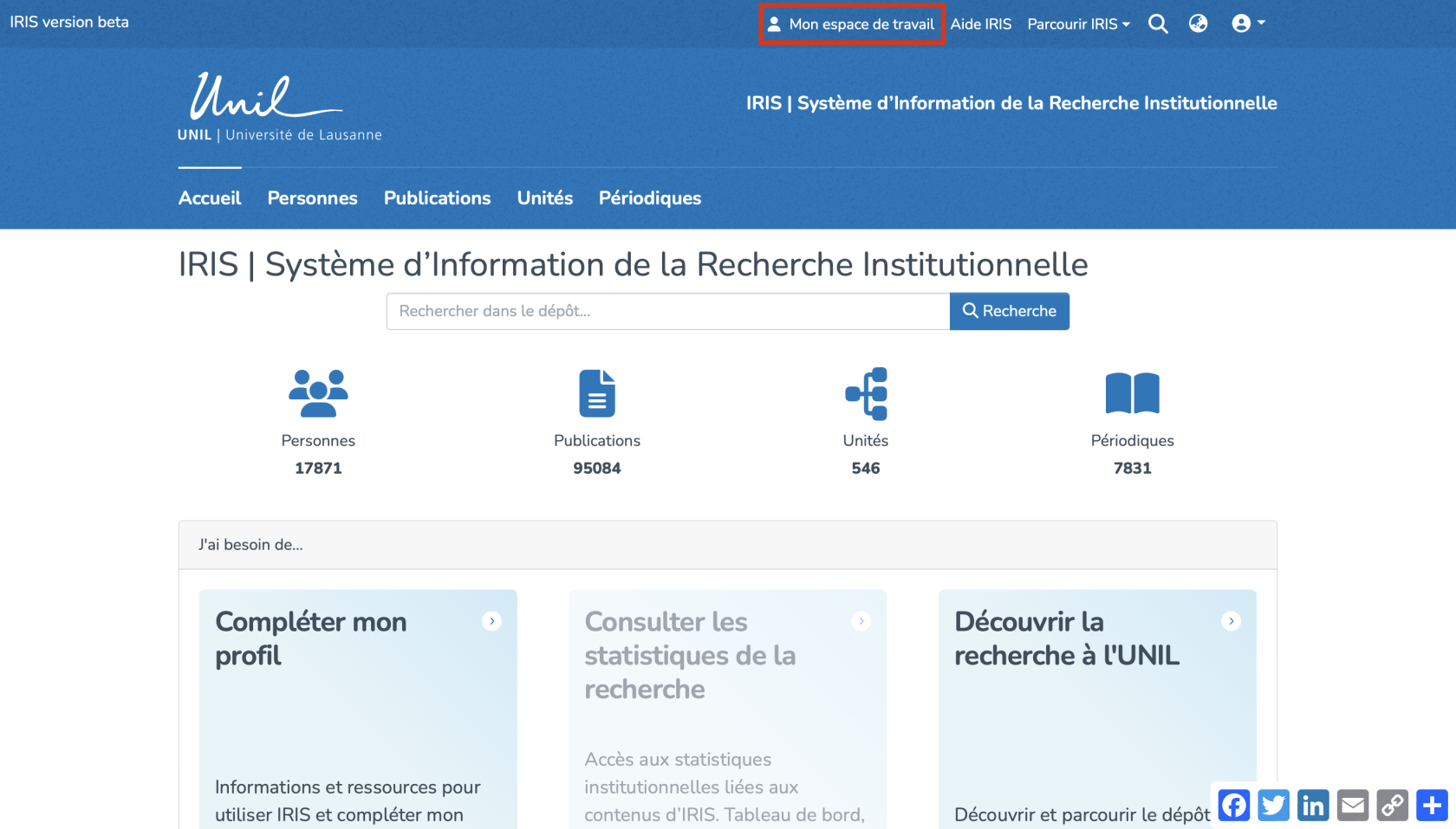](https://wiki.unil.ch/recherche/uploads/images/gallery/2025-05/pVfimage.png) #### Accès aux notices à valider Vous serez automatiquement redirigé·e·s vers la page des notices que vous avez crées. Afin d'accéder aux autres notices, il faudra appuyer sur le bouton encadré en rouge. [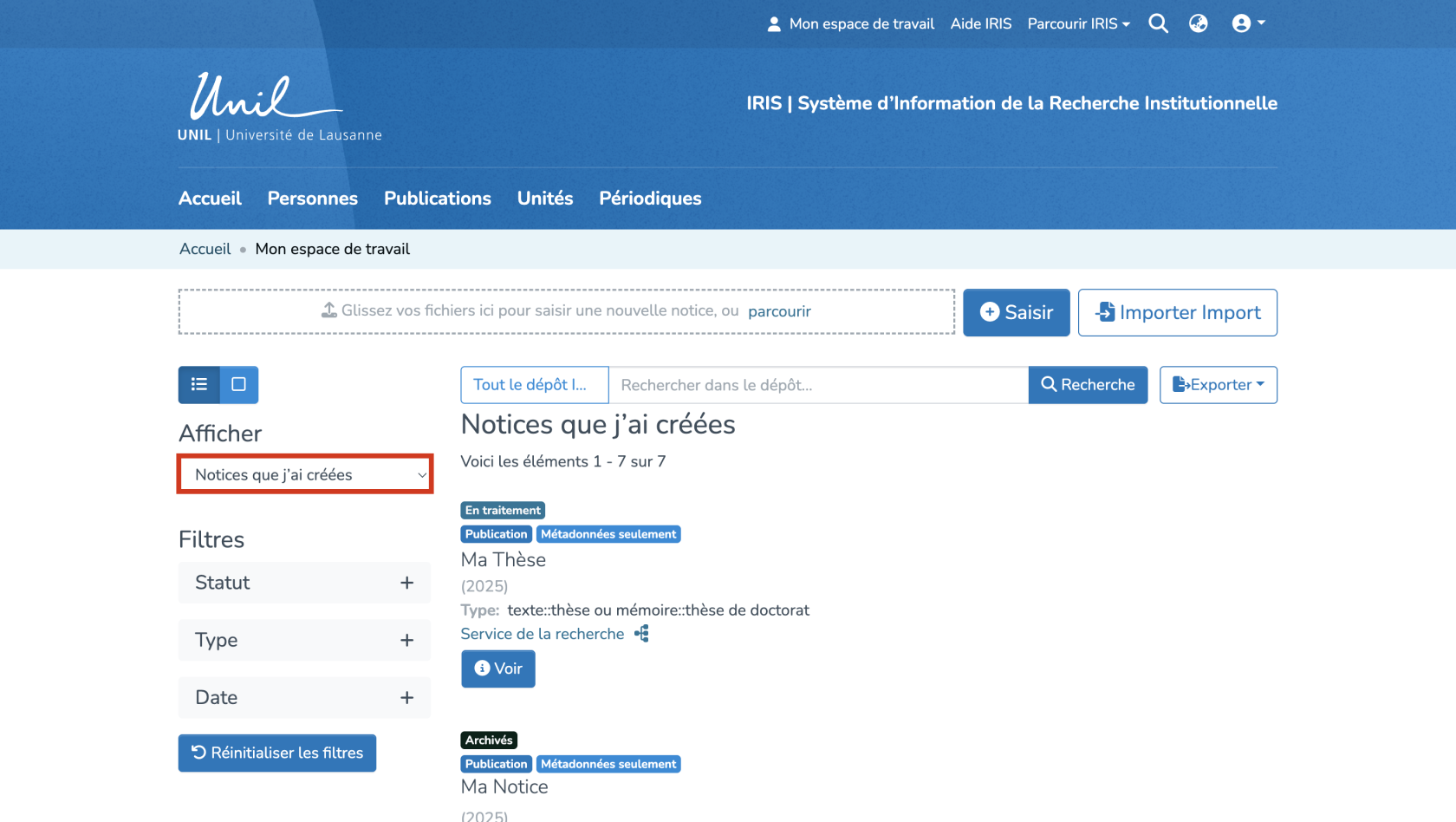](https://wiki.unil.ch/recherche/uploads/images/gallery/2025-07/rVTimage.png) Une fois que c’est fait, un menu déroulant s’affiche avec plusieurs types de notices. Sélectionnez « Notices à valider » pour consulter celles qui nécessitent une validation. La page se rechargera automatiquement avec les notices correspondantes. [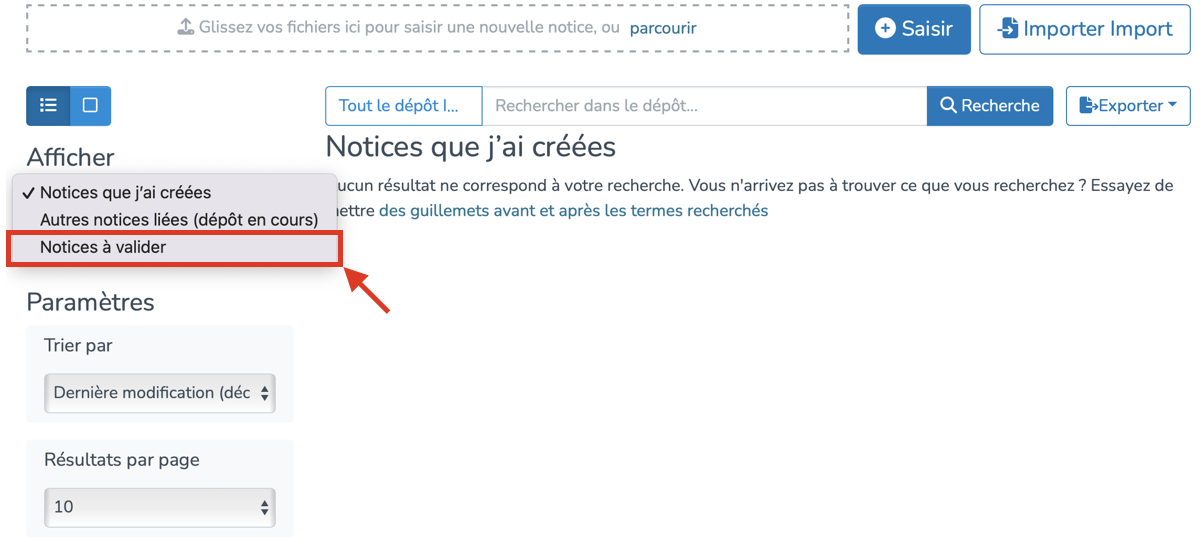](https://wiki.unil.ch/recherche/uploads/images/gallery/2025-06/capture-decran-2025-06-20-a-10-23-40.png) #### Fonctionnalités disponibles Vous vous situez maintenant sur la page contenant toutes les notices à valider. Afin de commencer la validation, vous devez d'abord cliquer sur « Prendre en charge », sous la notice concernée. [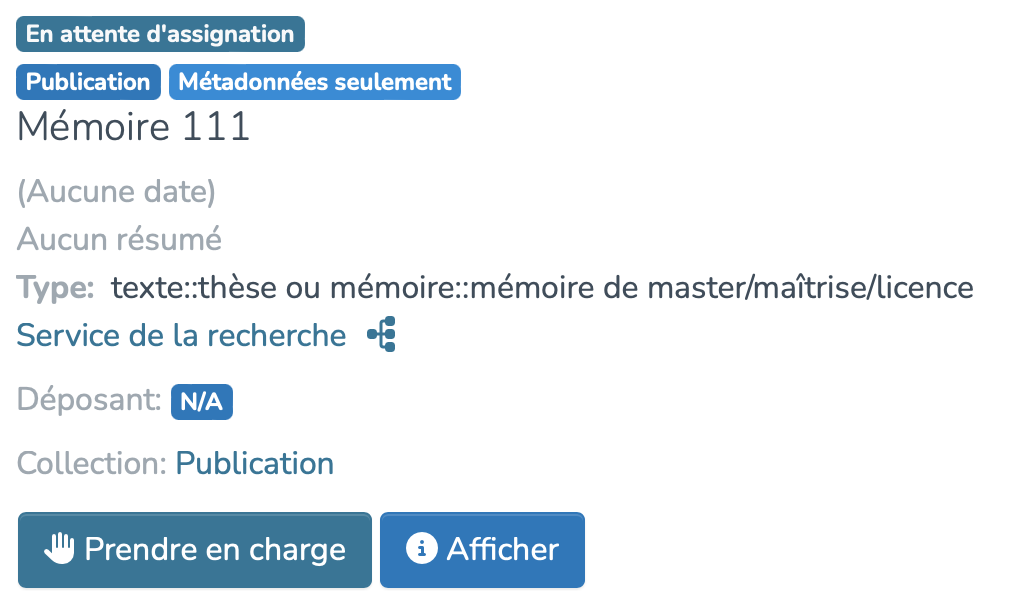](https://wiki.unil.ch/recherche/uploads/images/gallery/2025-07/capture-decran-2025-07-04-a-11-10-11.png) Ensuite, plusieurs fonctionnalités s'offrent à vous : 1. **« Approuver » :** Si vous avez bien révisé l'Item et que vous souhaitez l'ajouter à la collection. 2. **« Rejeter » :** Si vous avez bien révisé cet item et qu'il ne peut PAS être ajouté à la collection. Il vous sera alors demandé d'indiquer la raison de ce rejet et de préciser si le déposant peut apporter une correction avant de soumettre de nouveau. 3. **« Éditer » :** Si vous souhaitez modifier les métadonnées de l'item. 4. **« Se désassigner » :** Si vous souhaitez renvoyer la tâche dans l'équipe pour qu'un·e autre utilisateur·rice puisse l'exécuter. 5. **« Afficher » :** Si vous souhaitez afficher les métadonnées de l'item. [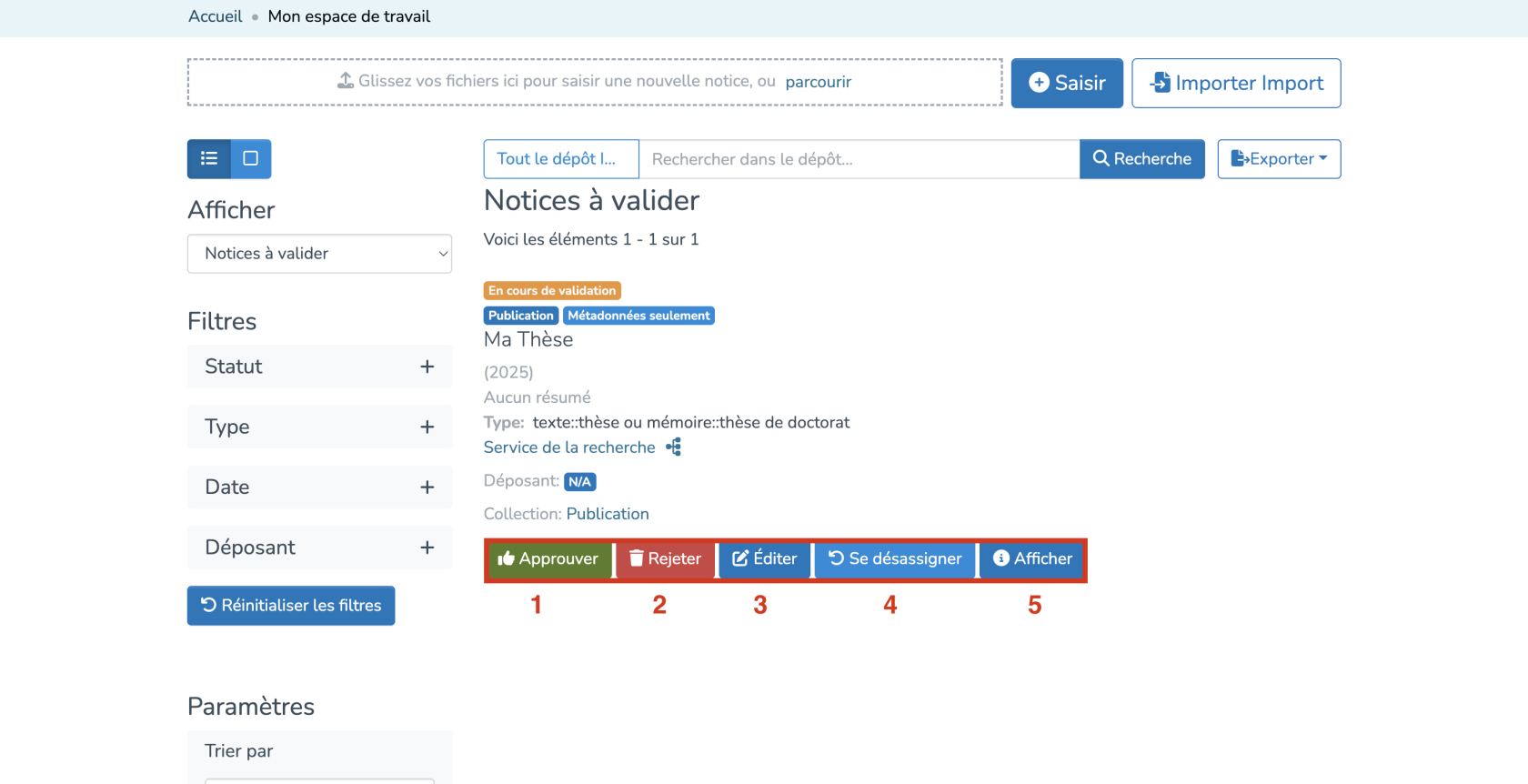](https://wiki.unil.ch/recherche/uploads/images/gallery/2025-07/pSHimage.png)