# Unilogo

Accès à l'identité visuelle UNIL. Cartes de visites, logos, modèles de documents (Word et présentations Powerpoint et Keynote). Contacter le service Unicom en cas de questions à l'adresse design@unil.ch.

<span>Accédez au service Unilogo à l'adresse suivante:</span><span> </span>[https://unilogo.unil.ch](https://unilogo.unil.ch/)

# Unilogo, de quoi s'agit-il?

Unilogo est une application web en self-service qui vous permet de :

- Créer et commander vos cartes de visite ou de compliments
- Créer et télécharger vos logos avec ou sans unité
- Télécharger votre modèle de papier à lettre UNIL (modèle Word)
- Télécharger votre modèle de note interne UNIL (modèle Word)
- Télécharger vos modèles de présentation (PowerPoint ou Keynote)

##### Une nouvelle version d'Unilogo

Après plus de 17 années de bons et loyaux services, Unilogo (version 2005) prend un repos bien mérité ! À sa place, une nouvelle version d'Unilogo, moderne, durable et plus facile d'utilisation est dès à présent à votre disposition.

Pour accompagner cette transition, un tout nouveau processus de gestion et d'impression des commandes a été mis en place en collaboration avec [la Repro](https://www.unil.ch/ci/fr/home/menuinst/catalogue-de-services/impression-et-numerisation/la-repro.html), le service de reprographie de l'UNIL :

- Les délais d'impression sont raccourcis à moins de deux semaines.
- Le suivi est effectué directement avec la reprographie par email.
- Il est possible de venir chercher vos documents au guichet et de payer comptant ou par ordre d'imputation interne.

[![unilogo-2-cv.png](https://wiki.unil.ch/unicom/uploads/images/gallery/2023-05/scaled-1680-/unilogo-2-cv.png)](https://wiki.unil.ch/unicom/uploads/images/gallery/2023-05/unilogo-2-cv.png)
# FAQ

<details id="bkmrk-a-qui-est-destin%C3%A9-le"><summary>À qui est destiné le service Unilogo?</summary>

Seules les personnes sous contrat de travail avec l'UNIL peuvent utiliser l'identité visuelle de l'Université de Lausanne.

Cette condition est automatiquement appliquée via votre compte Switch-eduID lors de la connexion au service.

</details><details id="bkmrk-mes-informations-son"><summary>Mes informations sont incorrectes, à qui m'adresser?</summary>

Vous pouvez consulter et demander la mise à jour de vos données personnelles en utilisant <span class="textecouleur">[le portail internet MyUNIL](https://my.unil.ch)</span>:

- Cliquez sur "Dossier administratif" dans la barre en haut de la page.
- Si vos données ne sont pas à jour, cliquez sur "signaler les erreurs".
- Entrez les nouvelles données.
- Cliquez sur "Envoyer"; vos nouvelles données sont transmises au SRH pour une mise à jour des systèmes informatiques.

</details><details id="bkmrk-comment-respecter-l%27"><summary>Comment respecter l'identité visuelle de l'UNIL?</summary>

Vous trouverez toutes les informations à ce sujet à l'adresse : [https://unil.ch/logo/home/menuinst/logo/mode-demploi.html](https://unil.ch/logo/home/menuinst/logo/mode-demploi.html)

</details><details id="bkmrk-comment-utiliser-la-"><summary>Comment utiliser la charte graphique UNIL?</summary>

Vous trouverez toutes les informations à ce sujet à l'adresse : [https://unil.ch/logo/home/menuinst/logo/mode-demploi.html](https://unil.ch/logo/home/menuinst/logo/mode-demploi.html)

</details><details id="bkmrk-lorsque-je-t%C3%A9l%C3%A9charg"><summary>Lorsque je télécharge les logos, j'obtiens plusieurs fichiers, à quoi servent-ils?</summary>

Le dossier logo contient en effet 4 types de fichiers différents, chacun correspondant à une utilisation spécifique des logos. De plus, chaque logo est disponible en 3 déclinaisons (couleur, noir et blanc).

Pour accompagner ces logos et documenter leur utilisation, une copie de la charte graphique UNIL est jointe au téléchargement. Merci de vous référer à ce document lors de toute utilisation de l'identité visuelle UNIL !

EPS, PDF : Il s'agit de formats de fichier vectoriels qui seront avant tout utilisés par les graphistes et imprimeurs.

PNG : Il s'agit d'un format bitmap moderne utilisé largement pour tout type de documents, notamment pour le web. Ses dimensions conviennent généralement pour un usage sur des écrans haute résolution. Dans certains cas, il vous sera nécessaire d'en générer une nouvelle copie, avec des dimensions spécifiques à vos besoins, depuis un des autres formats vectoriels.

SVG : Il s'agit d'un format de fichier vectoriel, ouvert et moderne, qui peut aussi bien être utilisé sur le web que pour des applications plus générales.

</details><details id="bkmrk-je-dois-commander-de"><summary>Je dois commander des cartes pour d'autres personnes de mon service, est-ce que je peux le faire?</summary>

Oui, vous pouvez librement modifier les données utilisées pour commander une carte de visite ou de compliments.

De plus, lorsque vous aurez confirmé la commande, le système vous proposera d'enregistrer ces données dans un profil réutilisable une prochaine fois.

</details><details id="bkmrk-annuler-ou-modifier-"><summary>Annuler ou modifier une commande de cartes de visites ou de compliments?</summary>

Veuillez nous contacter à [logo@unil.ch](mailto:logo@unil.ch?subject=Annuler%20ou%20modifier%20une%20commande)

</details><details id="bkmrk-puis-je-b%C3%A9n%C3%A9ficier-d"><summary>Puis-je bénéficier d'une assistance à la création de documents visuels (affiche, flyers, publications, etc...)?</summary>

Pour toute assistance à l'usage de l'identité visuelle de l'UNIL et à la création de documents en faisant usage, vous pouvez vous référer au responsable de la communication au sein de votre faculté.

Si vous faite partie d'un service de la Direction, vous pouvez contacter un membre du groupe [Conseil en communication](https://www.unil.ch/unicom/fr/home/menuinst/le-service/notre-equipe.html) d'Unicom.

</details><details id="bkmrk-qui-dois-je-contacte"><summary>Qui dois-je contacter si je désire créer une affiche ou un carton d'invitation?</summary>

Pour toute assistance à l'usage de l'identité visuelle de l'UNIL et à la création de documents en faisant usage vous pouvez vous référer au responsable de la communication au sein de votre faculté.

Si vous fait partie d'un service de la Direction, vous pouvez contacter un membre du groupe [Conseil en communication](https://www.unil.ch/unicom/fr/home/menuinst/le-service/notre-equipe.html) d'Unicom.

</details><details id="bkmrk-quels-sont-les-d%C3%A9lai"><summary>Quels sont les délais de livraison pour une commande de cartes de visite ou de compliments?</summary>

Actuellement, les délais sont de 3 semaines environ.

En cas d'urgence, n'hésitez pas à nous contacter à [logo@unil.ch](mailto:logo@unil.ch?subject=Commande%20urgente)

Dès la mise en place de notre nouveau processus d'impression avec la Repro (mai 2023), ce délai devrait être ramené à moins de deux semaines.

</details><details id="bkmrk-quels-sont-les-moyen"><summary>Quels sont les moyens de paiement pour une commande de cartes de visite ou de compliments?</summary>

1. Paiement comptant au guichet de la Repro (cash, CampusCard, cartes de crédit et de débit) [plus d'informations sur le wiki de la Repro](https://wiki.unil.ch/ci/books/la-repro/page/infos-pratiques)
2. Imputation interne UNIL (en cas de prise en charge par votre unité et si vous connaissez les numéros de centre de coût, UB et fond SAP)

</details>

# Accéder au service

Accédez au service Unilogo à l'adresse suivante: [https://unilogo.unil.ch](https://unilogo.unil.ch)

Vous devrez vous connecter au service via votre compte Switch edu-ID.

[![swtich-eduid.png](https://wiki.unil.ch/unicom/uploads/images/gallery/2023-05/scaled-1680-/swtich-eduid.png)](https://wiki.unil.ch/unicom/uploads/images/gallery/2023-05/swtich-eduid.png)

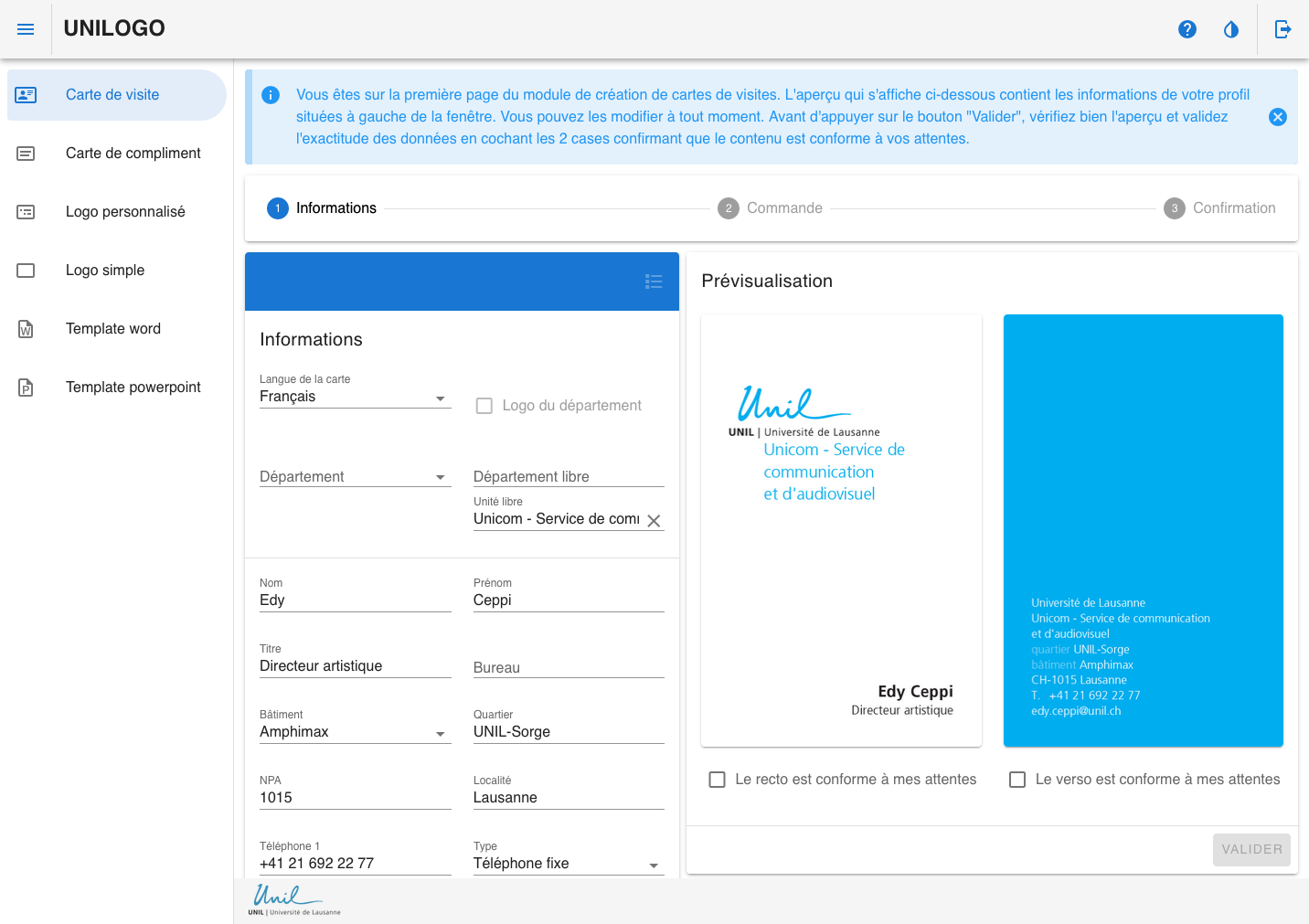
Une fois connecté, vous arrivez immédiatement sur la page "Carte de visite" qui vous permettra de créer votre propre carte de visite et de passer commande.

[![unilogo-2-cv.png](https://wiki.unil.ch/unicom/uploads/images/gallery/2023-05/scaled-1680-/unilogo-2-cv.png)](https://wiki.unil.ch/unicom/uploads/images/gallery/2023-05/unilogo-2-cv.png)

# Créer et commander des cartes de visite ou de compliments

Pré-requis : [Accéder au service](https://wiki.unil.ch/unicom/books/unilogo/page/acceder-au-service)

NOTE IMPORTANTE: Nous sommes actuellement dans une phase de mise en place progressive de la nouvelle marque Unil. Les nouvelles cartes de visites, de compliments et logos personnalisés seront disponibles à la fin de cette année pour vos commandes sur Unilogo. D'ici là, vous pouvez continuer à utiliser et commander les anciennes versions avec des commandes de petites quantités.

Une fois connecté, vous arrivez immédiatement sur la page "Carte de visite" qui vous permettra de créer votre propre carte de visite et de passer commande.

[![unilogo-2-cv.png](https://wiki.unil.ch/unicom/uploads/images/gallery/2023-05/scaled-1680-/unilogo-2-cv.png)](https://wiki.unil.ch/unicom/uploads/images/gallery/2023-05/unilogo-2-cv.png)

**Cartes de compliments** : Si vous souhaitez commander des *cartes de compliments*, cliquez sur l'élément de menu "Carte de compliment" sur la gauche de l'application et suivre les instructions ci-dessous qui sont identiques pour les deux types de cartes.

### Editer vos données

Vos données sont automatiquement chargées depuis les systèmes d'information de l'UNIL afin de remplir les champs de la carte de visite.

- Vous pouvez changer ou supprimer les données présentes dans chaque champs
- Si vous constatez des erreurs, vous pouvez les signaler depuis votre dossier administratif du portail [MyUNIL](https://my.unil.ch/).

#### Créer une carte pour une tierce personne

Afin de créer une carte de visite ou de compliments pour une tierce personne, changez manuellement les données dans les champs à disposition.

Note : Il sera prochainement possible de chercher une personne par son nom ou son adresse email; Ainsi que de choisir parmi les différents rôles et rattachements d'une personne.

### Finaliser la commande

Une fois votre carte prête à la commande, veuillez cocher les cases "La recto (ou verso) est conforme à mes attentes". Puis cliquez sur le bouton "Valider".

[![unilogo-v-conforme.png](https://wiki.unil.ch/unicom/uploads/images/gallery/2023-05/scaled-1680-/unilogo-v-conforme.png)](https://wiki.unil.ch/unicom/uploads/images/gallery/2023-05/unilogo-v-conforme.png)

A l'étape suivante, saisissez :

1. la quantité de commande parmi les choix proposés.
2. votre adresse de livraison
3. et votre adresse de facturation, si différente

[![unilogo-commande.png](https://wiki.unil.ch/unicom/uploads/images/gallery/2023-05/scaled-1680-/unilogo-commande.png)](https://wiki.unil.ch/unicom/uploads/images/gallery/2023-05/unilogo-commande.png)

Un dernier message apparaît vous demandant de confirmer la commande.

[![unilogo-confirmer.png](https://wiki.unil.ch/unicom/uploads/images/gallery/2023-05/scaled-1680-/unilogo-confirmer.png)](https://wiki.unil.ch/unicom/uploads/images/gallery/2023-05/unilogo-confirmer.png)

Le processus automatique enverra ensuite votre commande à la Repro qui vous contactera pour le suivi.

### Enregistrer un profil

Une fois la commande terminée, vous avez la possibilité d'enregistrer les données utilisées dans un profil que vous pourrez réutiliser pour une prochaine commande.

[![unilogo-enregistrer-profil.png](https://wiki.unil.ch/unicom/uploads/images/gallery/2023-05/scaled-1680-/unilogo-enregistrer-profil.png)](https://wiki.unil.ch/unicom/uploads/images/gallery/2023-05/unilogo-enregistrer-profil.png)

Pour charger un profil précédemment enregistré, cliquez sur l'icône de menu dans la barre bleue en dessus de vos informations et choisissez parmi un des profils sauvegardés.

[![unilogo-profil.png](https://wiki.unil.ch/unicom/uploads/images/gallery/2023-05/scaled-1680-/unilogo-profil.png)](https://wiki.unil.ch/unicom/uploads/images/gallery/2023-05/unilogo-profil.png)

Les informations du profil seront chargées.

# Créer et télécharger un logo avec unité

Pré-requis : [Accéder au service](https://wiki.unil.ch/unicom/books/unilogo/page/acceder-au-service)

NOTE IMPORTANTE: Nous sommes actuellement dans une phase de mise en place progressive de la nouvelle marque Unil. Les nouvelles cartes de visites, de compliments et logos personnalisés seront disponibles à la fin de cette année pour vos commandes sur Unilogo. D'ici là, vous pouvez continuer à utiliser et commander les anciennes versions avec des commandes de petites quantités.

Cliquez sur l'élément de menu "Logo personnalisé" sur la gauche de l'application.

[![unilogo-logo-personnalise.png](https://wiki.unil.ch/unicom/uploads/images/gallery/2023-05/scaled-1680-/unilogo-logo-personnalise.png)](https://wiki.unil.ch/unicom/uploads/images/gallery/2023-05/unilogo-logo-personnalise.png)

Comme pour les [cartes de visites et de compliments](https://wiki.unil.ch/unicom/books/unilogo/page/creer-et-commander-des-cartes-de-visite-ou-de-compliments), vos données sont automatiquement chargées depuis les systèmes d'information de l'UNIL afin de remplir les champs département et unité.

- Vous pouvez changer ou supprimer les données présentes dans chaque champs
- Si vous constatez des erreurs, vous pouvez les signaler depuis votre dossier administratif du portail [MyUNIL](https://my.unil.ch/).

Note : Il sera prochainement possible de chercher une personne par son nom ou son adresse email; Ainsi que de choisir parmi les différents rôles et rattachements d'une personne.

Une fois le logo prêt, cliquez sur le bouton "Télécharger" afin d'obtenir un fichier .zip contenant différentes variantes pour différents usages (Couleurs, Blanc ou Noir ; aux formats EPS, PDF, PNG, SVG ou TIFF).

[![unilogo-logo-personnalise-zip.png](https://wiki.unil.ch/unicom/uploads/images/gallery/2023-05/scaled-1680-/unilogo-logo-personnalise-zip.png)](https://wiki.unil.ch/unicom/uploads/images/gallery/2023-05/unilogo-logo-personnalise-zip.png)

# Télécharger le logo Unil

Pré-requis : [Accéder au service](https://wiki.unil.ch/unicom/books/unilogo/page/acceder-au-service)

Cliquez sur l'élément de menu "Logo simple" sur la gauche de l'application.

[![unilogo-logos.png](https://wiki.unil.ch/unicom/uploads/images/gallery/2025-09/scaled-1680-/images-logos.png)](https://wiki.unil.ch/unicom/uploads/images/gallery/2025-09/images-logos.png)

Choisissez une variante du logo UNIL parmi les choix proposés :

- En couleur
- Blanc (pour fonds colorés ou noirs)
- Noir (pour fonds colorés ou blancs)

Ainsi que son format

- EPS
- PDF
- PNG
- SVG

Cliquez sur une icône pour télécharger le document immédiatement.

# Télécharger et installer les polices de caractères Unil

Pré-requis : [Accéder au service](https://wiki.unil.ch/unicom/books/unilogo/page/acceder-au-service)

Cliquez sur l'élément de menu "Typographie" sur la gauche de l'application.

### Polices disponibles

La typographie de l’Unil a été dessinée spécifiquement pour répondre aux exigences de l’institution, tant en termes d’usage que d’identité. Conçue sur mesure, elle permet à l’université de se doter d’un langage visuel distinctif et cohérent.

Ce système typographique repose sur deux familles complémentaires: Unil Sans et Unil Serif. Pensées pour fonctionner en autonomie ou en dialogue, elles peuvent être combinées pour les besoins de mise en page plus élaborées ou utilisées "seules" pour des usages plus simples. En usage courant, nous recommandons d'utiliser la Unil Sans (ou sa police de remplacement l'Arial). Pour plus d'informations: [https://brandbook-unil.ch/chapter/typefaces/](https://brandbook-unil.ch/chapter/typefaces/)

### Ajouter la police sous Windows

Pour installer une police sur Windows, suivez les étapes suivantes:

1. Téléchargez la police depuis unilogo et décompressez le fichier
2. Ouvrez la fenêtre des polices: recherchez le mot « Polices » dans la barre de recherche Windows
3. Ouvrez l'élément correspondant nommé « *Paramètres de police* ».
4. Glissez-déposez le ou les fichiers de police (.ttf ou .otf) dans la fenêtre des polices.

[![unilogo-windows-polices_white.png](https://wiki.unil.ch/unicom/uploads/images/gallery/2025-09/scaled-1680-/unilogo-windows-polices-white.png)](https://wiki.unil.ch/unicom/uploads/images/gallery/2025-09/unilogo-windows-polices-white.png)

Méthode alternative: Faites un clic droit sur chaque fichier de police (.ttf ou .otf) et sélectionnez "Installer" ou "Installer pour tous les utilisateurs".

### Ajouter la police sous Mac

Pour installer une police sur Mac, suivez les étapes suivantes:

1. Téléchargez la police depuis unilogo et décompressez le fichier .zip.
2. Dans l<span style="font-family: 'Arial',sans-serif;">ʼ</span>app « Livre des polices », faites glisser le fichier de police vers la fenêtre « Livre des polices ».  
    Attention: il est possible que vous deviez redémarrer votre Mac afin que la (les) nouvelle(s) police(s) soient disponibles sur votre ordinateur.

[![unilogo-mac-polices.png](https://wiki.unil.ch/unicom/uploads/images/gallery/2025-09/scaled-1680-/unilogo-mac-polices.png)](https://wiki.unil.ch/unicom/uploads/images/gallery/2025-09/unilogo-mac-polices.png)

Méthode alternative: Dans l<span style="font-family: 'Arial',sans-serif;">ʼ</span>app « Livre des polices », choisissez *Fichier* puis, ensuite, *Ajouter des polices <span style="mso-ascii-font-family: Aptos; mso-hansi-font-family: Aptos; mso-bidi-font-family: Aptos;">à</span> l<span style="font-family: 'Arial',sans-serif;">’</span>utilisateur actuel*. Enfin, sélectionner le fichier de police, puis cliquez sur Installer dans la zone de dialogue qui apparaît.

### Ajouter la police sous Linux

Pour installer une police sur Linux, suivez les étapes suivantes:

1. Téléchargez la police depuis unilogo et décompressez le fichier .zip.
2. Double-cliquez sur chacune des polices. Pour certaines polices, vous pouvez les ouvrir avec FontViewer (gnome-font-viewer).
3. Cliquez le bouton « Installer » dans la fenêtre d'aperçu.

[![unilogo-linux-ubuntu-polices.png](https://wiki.unil.ch/unicom/uploads/images/gallery/2025-09/scaled-1680-/unilogo-linux-ubuntu-polices.png)](https://wiki.unil.ch/unicom/uploads/images/gallery/2025-09/unilogo-linux-ubuntu-polices.png)

Méthode alternative : Placez les polices souhaitées dans le répertoire .local/share/fonts de votre dossier personnel. (si le répertoire .local/share/fonts n'existe pas dans votre Dossier personnel, créez-le). Pour être certain qu'elles soient bien prises en compte, entrer la commande suivante, qui rechargera le cache des polices utilisateur : fc-cache -f -v.

# Téléchargement et utilisation du modèle de papier à lettre Unil

Pré-requis : [Accéder au service](https://wiki.unil.ch/unicom/books/unilogo/page/acceder-au-service)

Cliquez sur l'élément de menu "Modèles word" sur la gauche de l'application.

[![Modèles Word](https://wiki.unil.ch/unicom/uploads/images/gallery/2025-09/scaled-1680-/document-unilogo.png)](https://wiki.unil.ch/unicom/uploads/images/gallery/2025-09/document-unilogo.png)

Téléchargez votre modèle de papier à lettre Word en cliquant sur l'icône présenté. Il s'agit d'un fichier `.zip` contenant le modèle Word ainsi qu'un extrait de charte graphique UNIL.

Ouvrez le document `.dotx` avec Microsoft Word et commencez votre édition.

[![document-unilogo_image.png](https://wiki.unil.ch/unicom/uploads/images/gallery/2025-09/scaled-1680-/document-unilogo-image.png)](https://wiki.unil.ch/unicom/uploads/images/gallery/2025-09/document-unilogo-image.png)

Ce nouveau modèle de papier à lettre UNIL a plusieurs avantages sur les anciennes version proposées:

1. Les polices utilisées sont standardisées, il n'est plus nécessaire d'installer localement des polices sous licences
2. L'ensemble des informations sont éditables directement dans Word, notamment l'en-tête et le pied de page. Vous pouvez ainsi personnaliser votre papier à lettre, dans le respect de la charte graphique UNIL.

#### Editer l'en-tête

Double-cliquez sur l'en-tête pour la modifier

[![document-unilogo_en-tete.png](https://wiki.unil.ch/unicom/uploads/images/gallery/2025-09/scaled-1680-/document-unilogo-en-tete.png)](https://wiki.unil.ch/unicom/uploads/images/gallery/2025-09/document-unilogo-en-tete.png)

### Enregistrer votre modèle personnalisé

Note : Les fichiers `.dotx` sont reconnus comme étant des *modèles* (ou templates) Word. Lorsque vous ouvrez un fichier `.dotx`, Word créé automatiquement une copie que vous pouvez modifier et sauver sans écraser le modèle original.

Après votre personnalisation initiale de l'en-tête et pied de page (changement des données personnelles, adresse, unité, etc...) Pensez à sauvegarder votre document encore vierge en tant que modèle (Menu Fichier → Enregistrer comme modèle...). Ainsi la prochaine fois que vous ouvrirez ce modèle, un nouveau document word sera créé automatiquement pour vous avec votre personnalisation.

# Téléchargement et utilisation de modèles de présentation Unil

Pré-requis : [Accéder au service](https://wiki.unil.ch/unicom/books/unilogo/page/acceder-au-service)

Cliquez sur l'élément de menu "Keynote, Powerpoint" sur la gauche de l'application.

Téléchargez votre fichier .zip avec les deux modèles de présentation dans les formats PowerPoint ou Keynote en cliquant sur l'icône présentée.

[![presentation-unilogo.png](https://wiki.unil.ch/unicom/uploads/images/gallery/2025-09/scaled-1680-/presentation-unilogo.png)](https://wiki.unil.ch/unicom/uploads/images/gallery/2025-09/presentation-unilogo.png)

Exemple de diapositives [![presentation-unilogo_exemple.png](https://wiki.unil.ch/unicom/uploads/images/gallery/2025-09/scaled-1680-/presentation-unilogo-exemple.png)](https://wiki.unil.ch/unicom/uploads/images/gallery/2025-09/presentation-unilogo-exemple.png)

# Téléchargement et utilisation du modèle de note interne Unil

Pré-requis : [Accéder au service](https://wiki.unil.ch/unicom/books/unilogo/page/acceder-au-service)

Cliquez sur l'élément de menu "Modèles word" sur la gauche de l'application.

![Modèles Word](https://wiki.unil.ch/unicom/attachments/3)

Téléchargez votre modèle de note interne Word en cliquant sur l'icône présenté. Il s'agit d'un fichier `.dotx` (modèle Word).

Ouvrez le document `Note-interne.dotx` avec Microsoft Word et commencez votre édition.

![Modèle de note interne](https://wiki.unil.ch/unicom/attachments/4)

Ce modèle de note interne UNIL a plusieurs avantages :

1. Les polices utilisées sont standardisées, il n'est pas nécessaire d'installer localement des polices sous licences
2. L'ensemble des informations sont éditables directement dans Word, notamment l'en-tête et le pied de page. Vous pouvez ainsi personnaliser votre modèle, dans le respect de la charte graphique UNIL.

#### Éditer l'en-tête

Double-cliquez sur l'en-tête pour la modifier

![Modifier l'en-tête](https://wiki.unil.ch/unicom/attachments/5)

#### Éditer le pied de page

Double-cliquez sur le pied de page pour le modifier

![Modifier le pied de page](https://wiki.unil.ch/unicom/attachments/6)

#### Éditer les initiales de l'auteur·trice / Date

Ces éléments sont placés dans une zone de texte positionnée de manière à toujours apparaître en bas de la dernière page du document. Prenez garde à ne pas modifier le positionnement de cet objet ou sortir le texte de cette zone.

Pour modifier les initiales et la date :

- Sélectionnez la zone en cliquant une fois sur le texte
- Cliquez une seconde fois sur le texte pour placer le curseur et commencez l'édition

![Modifier les initiales et la date](https://wiki.unil.ch/unicom/attachments/7)

### Enregistrer votre modèle personnalisé

Note : Les fichiers `.dotx` sont reconnus comme étant des *modèles* (ou templates) Word. Lorsque vous ouvrez un fichier `.dotx`, Word créé automatiquement une copie que vous pouvez modifier et sauver sans écraser le modèle original.

Après votre personnalisation initiale de l'en-tête, pied de page et initiales (changement des données personnelles, adresse, unité, etc...) Pensez à sauvegarder votre document encore vierge en tant que modèle (Menu Fichier → Enregistrer comme modèle...). Ainsi la prochaine fois que vous ouvrirez ce modèle, un nouveau document word sera créé automatiquement pour vous avec votre personnalisation.