# Archiver des dossiers dans OLGAH
# Se connecter à OLGAH
La connexion à l'[outil de gestion d'archives OLGAH](https://archives.unil.ch/) se fait au moyen de votre identifiant UNIL (type "jdupont1") et de votre mot de passe UNIL (celui utilisé pour vous connecter à votre boîte mail UNIL personnelle). Attention, il ne s'agit pas du mot de passe edu-ID.
Mot de passe UNIL oublié? Rendez-vous [sur cette page](https://www.unil.ch/ci/pass) pour le modifier.
#### Première connexion à OLGAH?
Lors de votre première connexion à OLGAH, le profil "Client visionneur" vous est attribué. Il ne permet ni de consulter les archives de votre unité, ni d'en décrire de nouvelles.
Pour paramétrer votre profil "Producteur" OLGAH, écrivez-nous à l'adresse .
#### Problème de connexion à OLGAH
Êtes-vous connecté·e au réseau UNIL?
Si vous n'êtes pas connecté·e au réseau UNIL et que vous souhaitez accéder à OLGAH, il est nécessaire de vous connecter au préalable [au VPN](https://www.unil.ch/ci/fr/home/menuinst/catalogue-de-services/reseau-et-telephonie/acces-hors-campus-vpn/documentation.html).
Avez-vous récemment changé votre mot de passe UNIL?
Si vous avez récemment modifié votre mot de passe UNIL, comme exigé régulièrement par le Centre informatique, il se peut que votre ancien mot de passe soit encore enregistré dans le cache de votre navigateur et empêche la connexion à OLGAH. Pour vider le cache dans Firefox, cliquez sur Command + Maj + Suppr., puis sélectionnez "Cache" et cliquez sur "Effacer". Ré-essayez ensuite de vous connecter à OLGAH.
Pour plus d'informations sur la purge du cache, voir [cette page Wikipedia](https://fr.wikipedia.org/wiki/Aide:Purge_du_cache_du_navigateur).
# Structure d'OLGAH: "Dossier" et "Elément"
Dans OLGAH, un ensemble de documents papier (= contenu d’un classeur, d’une boîte, d’une fourre, etc.) est appelé **élément physique**. Un document électronique est appelé **élément électronique**.
Chaque élément doit être rattaché à un **dossier**. Un dossier est un regroupement de un ou plusieurs éléments liés à une même activité.
L’ensemble des dossiers et éléments transférés aux archives à un instant T constitue un **versement**.
#### Exemple 1
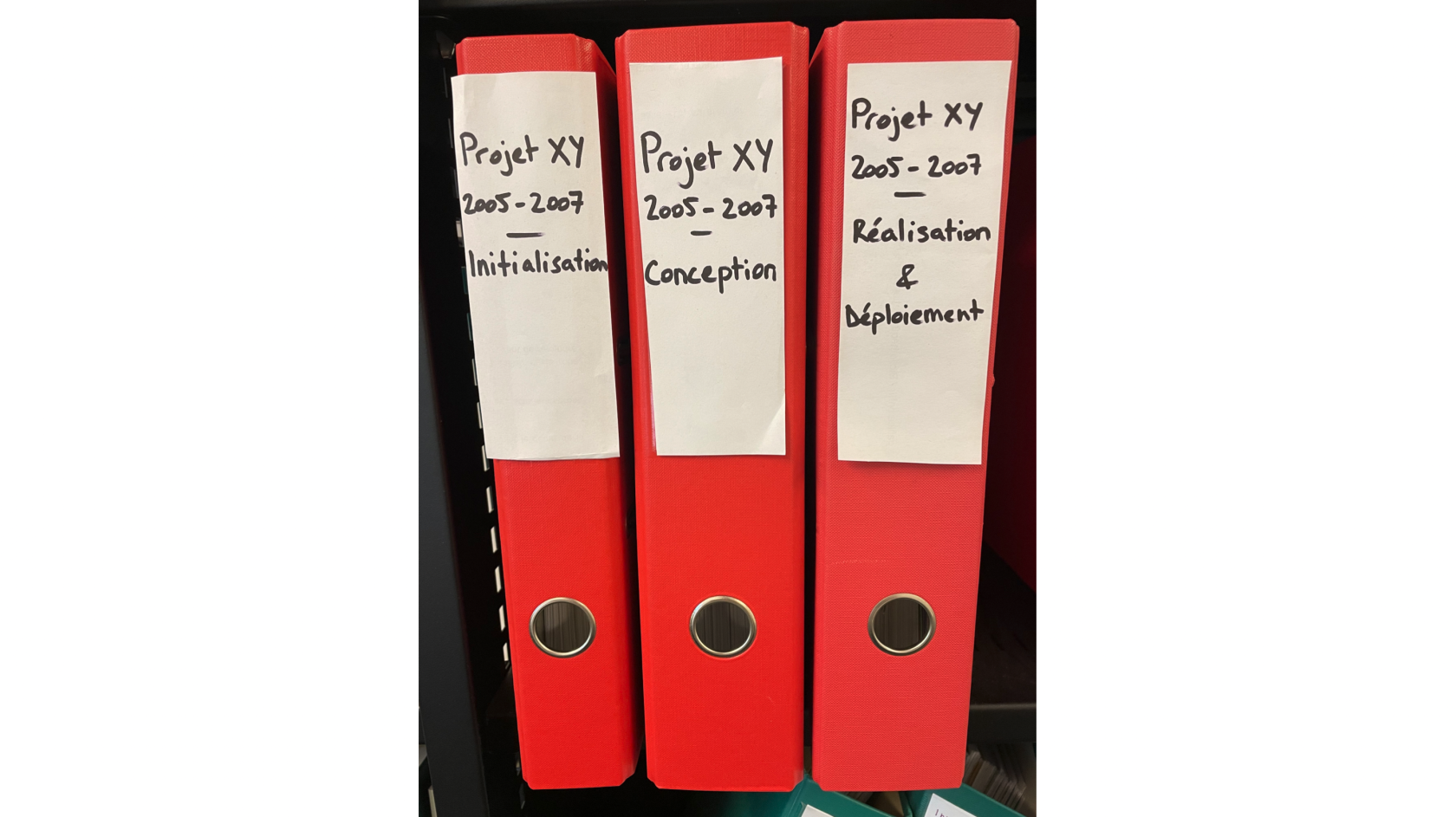
*Mon unité a mené un projet XY entre 2005 et 2007. Les documents de projets sont rangés dans les 3 classeurs ci-dessous.*
[](https://wiki.unil.ch/uniris/uploads/images/gallery/2024-06/structure-exemple-1.png)
##### Structure
Dans OLGAH, je crée 1 **Dossier** que je nomme "Projet XY (2005-2007)", dans lequel j'intègre 3 **Éléments physiques** que je nomme "Initialisation du projet XY", "Conception du projet XY" et "Réalisation et déploiement du projet XY".
#### Exemple 2
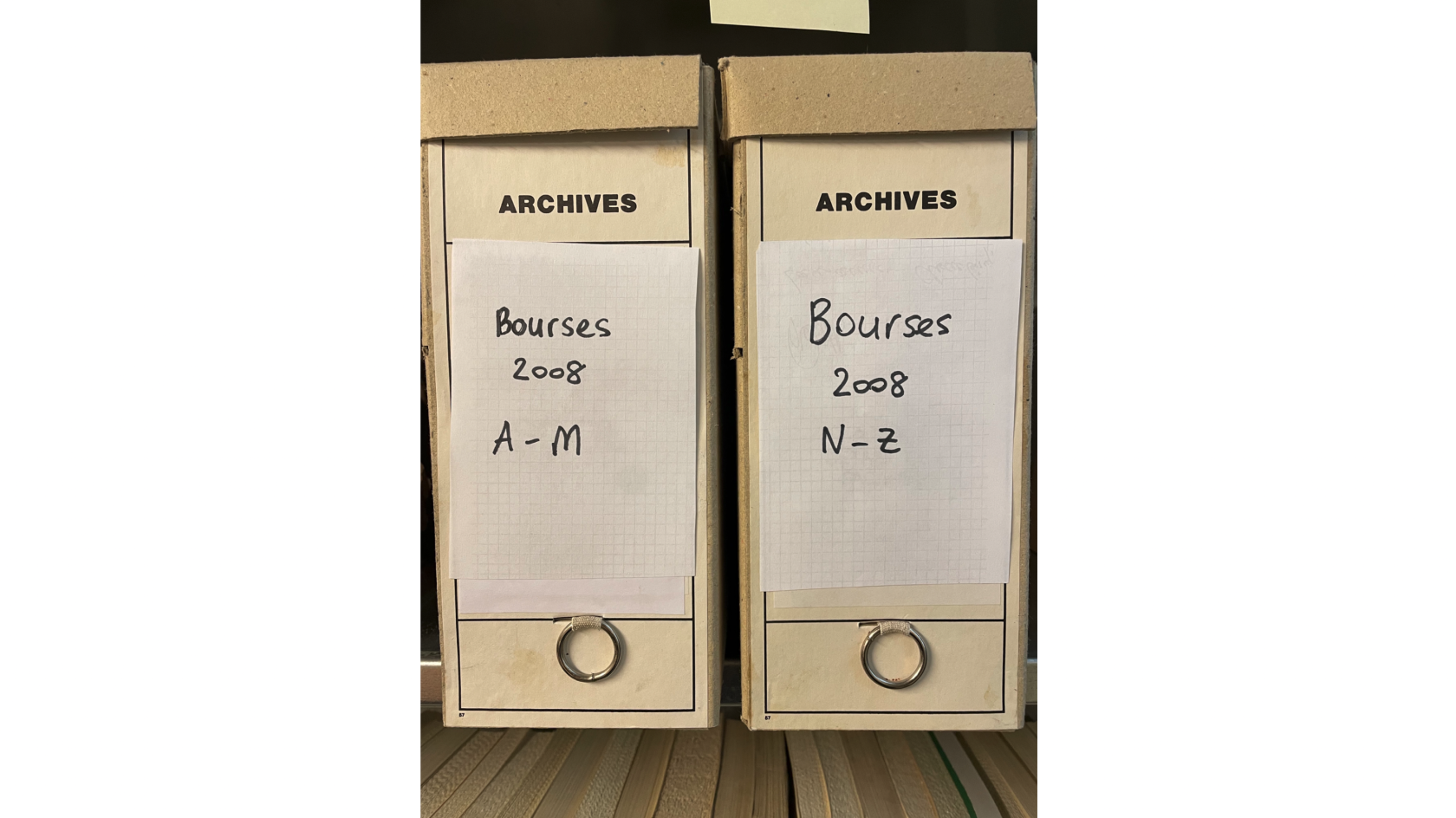
*Mon unité traite régulièrement des demandes de bourses. Chaque année, les dossiers sont rangés alphabétiquement dans des boîtes comme ci-dessous.*
[](https://wiki.unil.ch/uniris/uploads/images/gallery/2024-06/structure-exemple-2.png)
##### Structure
Dans OLGAH, je crée un **Dossier** que je nomme "Bourses 2008", dans lequel j'intègre 2 **Éléments physiques** que je nomme "Bourses 2008 A-M" et "Bourses 2008 N-Z".
# Étape 1: Créer un dossier
Préalable: voir la page [Structure d'OLGAH](https://wiki.unil.ch/uniris/books/mode-demploi-olgah/page/structure-dolgah-dossier-et-element) pour savoir comment structurer vos archives en Dossiers et Éléments.
1\. [Se connecter à OLGAH](https://wiki.unil.ch/uniris/books/mode-demploi-olgah/page/se-connecter-a-olgah)
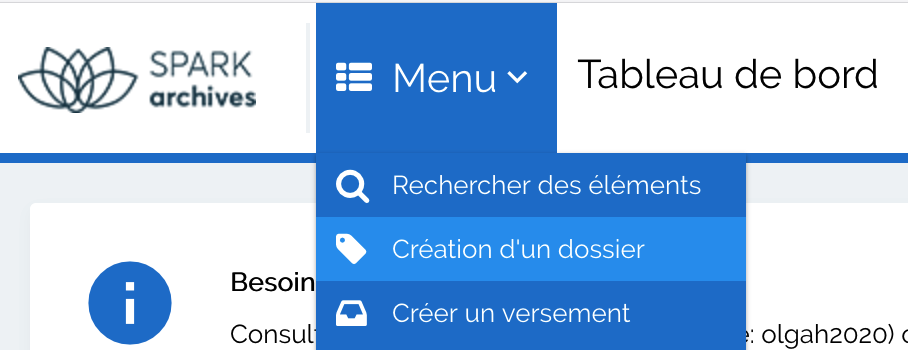
2\. Dans le Menu en haut à gauche, choisir Création d'un dossier
[](https://wiki.unil.ch/uniris/uploads/images/gallery/2025-09/creer-dossier-olgah-1.png)
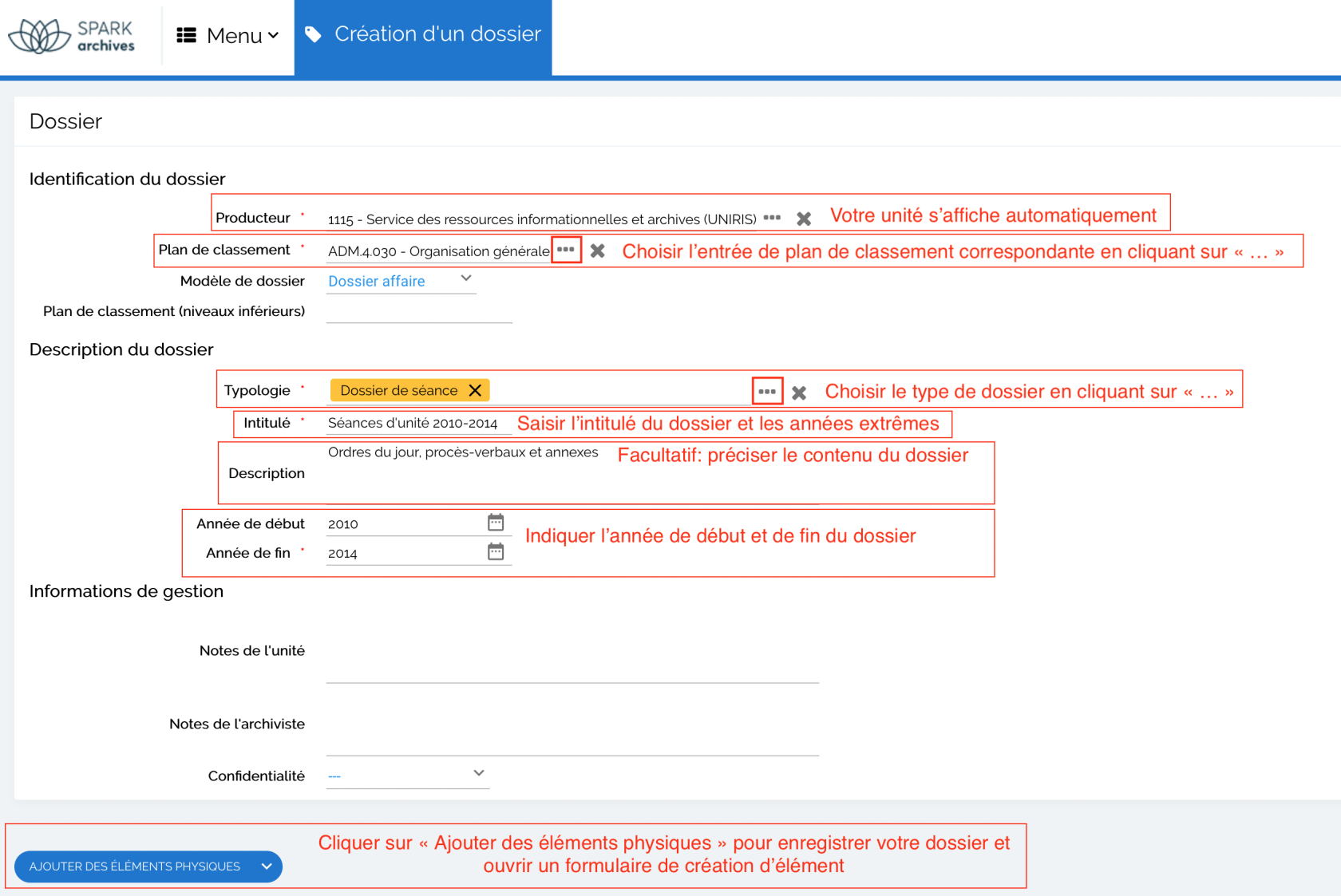
3\. Compléter le formulaire de création de dossier comme suit:
[](https://wiki.unil.ch/uniris/uploads/images/gallery/2025-09/creer-dossier-olgah-2.png)
# Étape 2: Créer un élément physique dans un dossier
Préalable: [créer un dossier](https://wiki.unil.ch/uniris/books/mode-demploi-olgah/page/etape-1-creer-un-dossier) dans lequel insérer ce nouvel élément.
#### Accéder au formulaire de création d'élément physique
**Option 1**: vous venez de créer un dossier et avez cliqué sur "Ajouter des éléments physiques"? Vous êtes dirigé automatiquement vers le formulaire en question. Sautez directement à "Compléter le formulaire de création d'élément physique" ci-dessous.
**Option 2**: vous êtes revenu·e à la page d'accueil et souhaitez créer un élément dans un dossier existant? Suivez le chemin suivant:
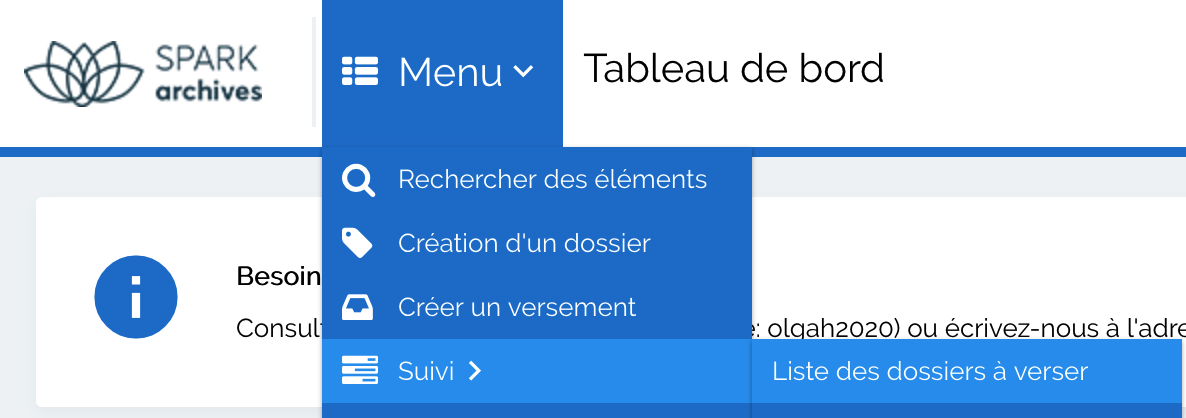
1\. Sur la page d'accueil, cliquer sur Menu -> Suivi -> Liste des dossiers à verser
[](https://wiki.unil.ch/uniris/uploads/images/gallery/2025-09/retrouver-dossier-olgah-1.png)
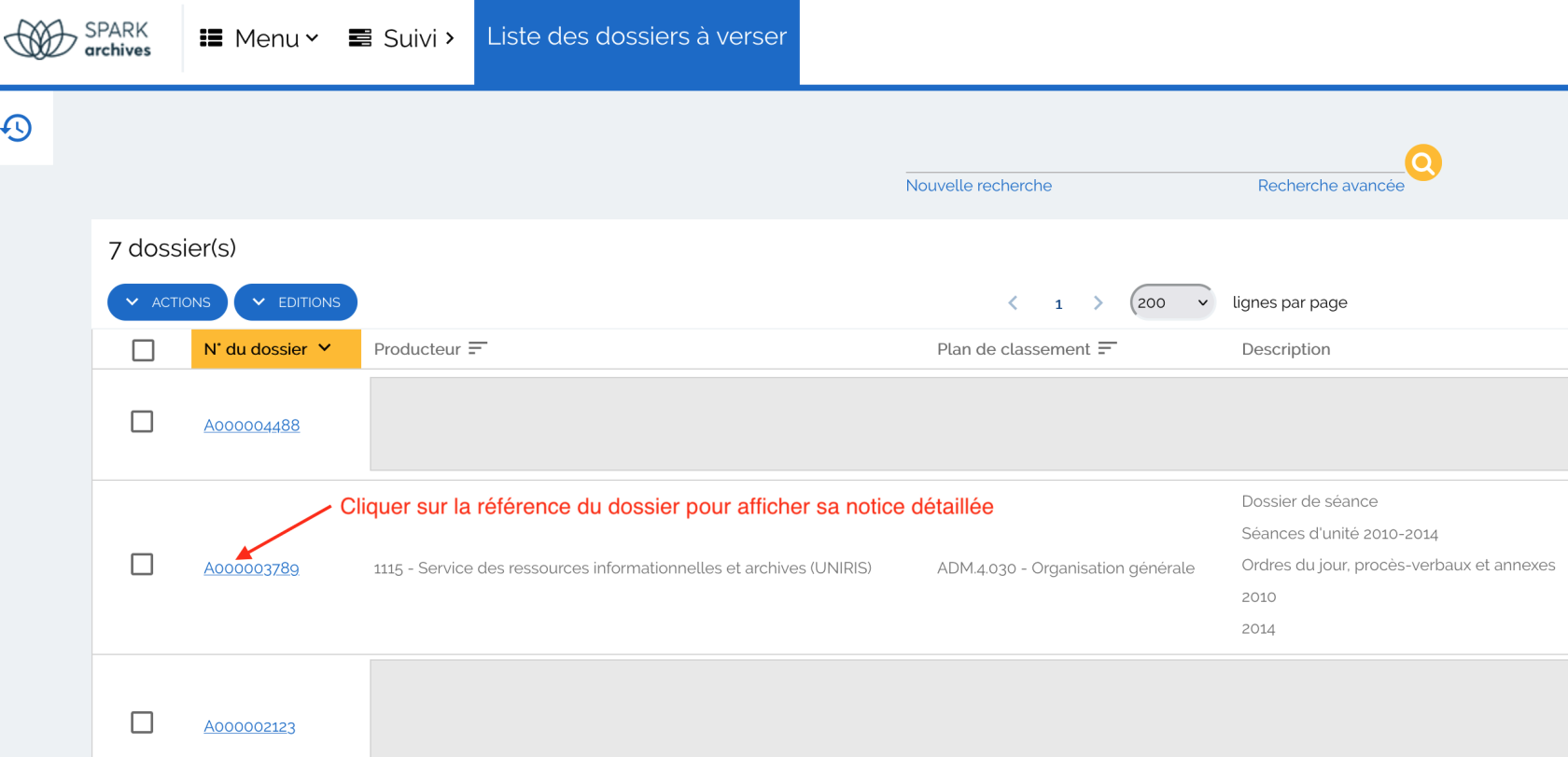
2\. Retrouver le dossier dans la liste, et cliquer sur son numéro pour afficher sa notice détaillée
[](https://wiki.unil.ch/uniris/uploads/images/gallery/2025-09/retrouver-dossier-olgah-2.png)
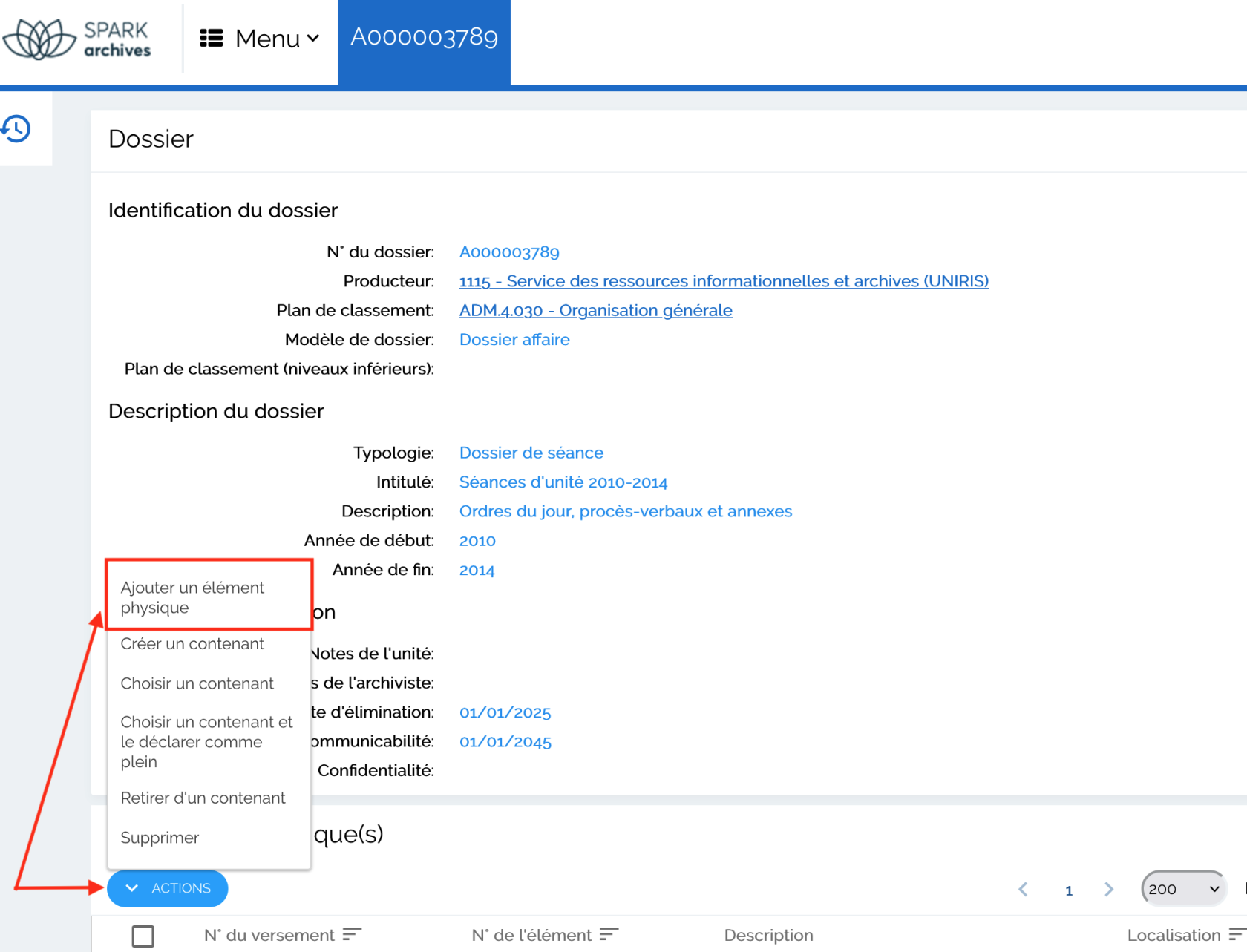
3\. Dans la notice du dossier, cliquer sur le bouton "Actions" sous Élément(s) physique(s), puis sélectionner "Ajouter un élément physique"
[](https://wiki.unil.ch/uniris/uploads/images/gallery/2025-09/creer-element-2e-temps-olgah.png)
####
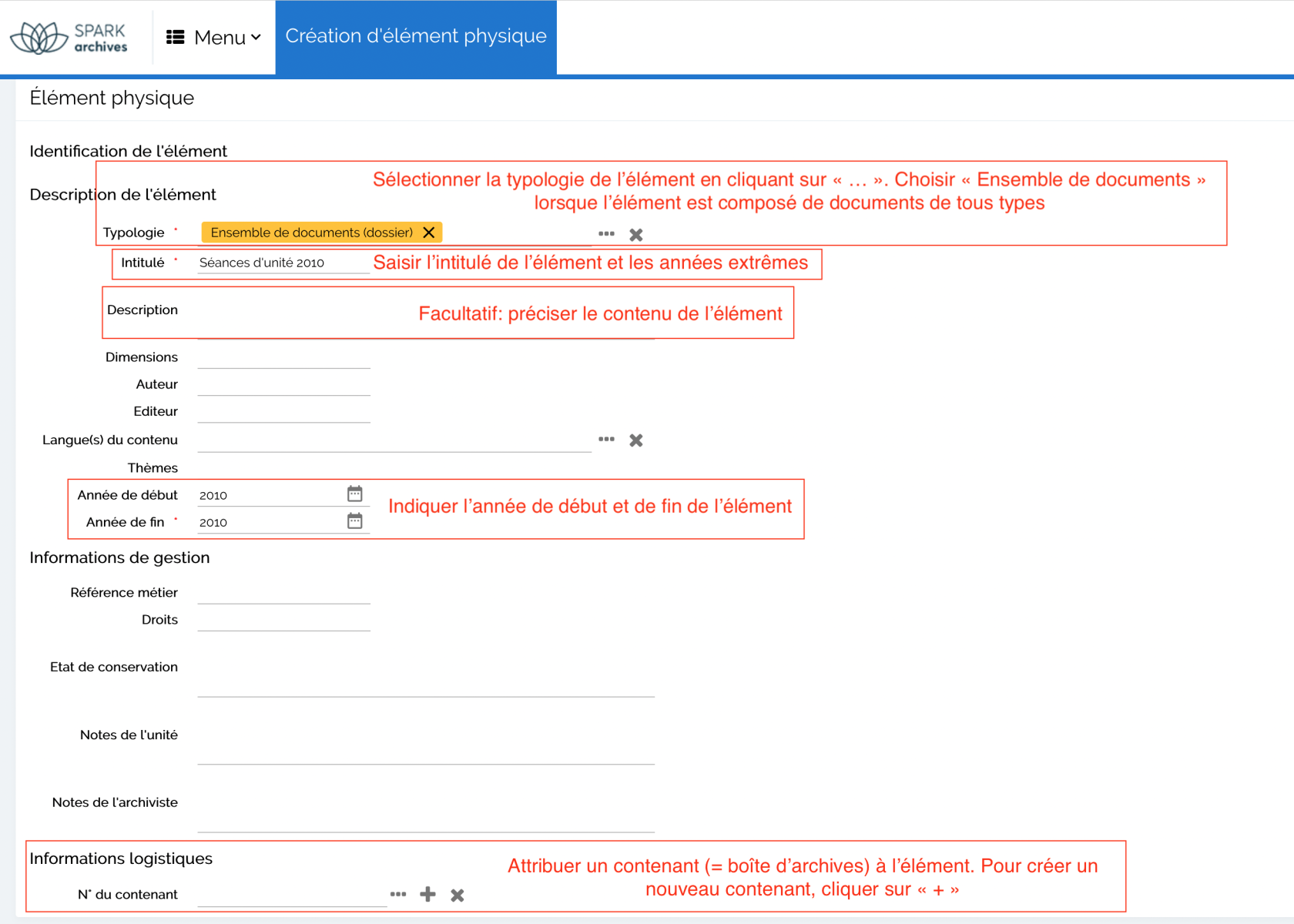
#### Compléter le formulaire de création d'élément physique
[](https://wiki.unil.ch/uniris/uploads/images/gallery/2025-09/creer-element-olgah-1.png)
En cliquant sur le bouton "+", une fenêtre de création de contenant s'ouvre. Elle est à compléter comme suit:
[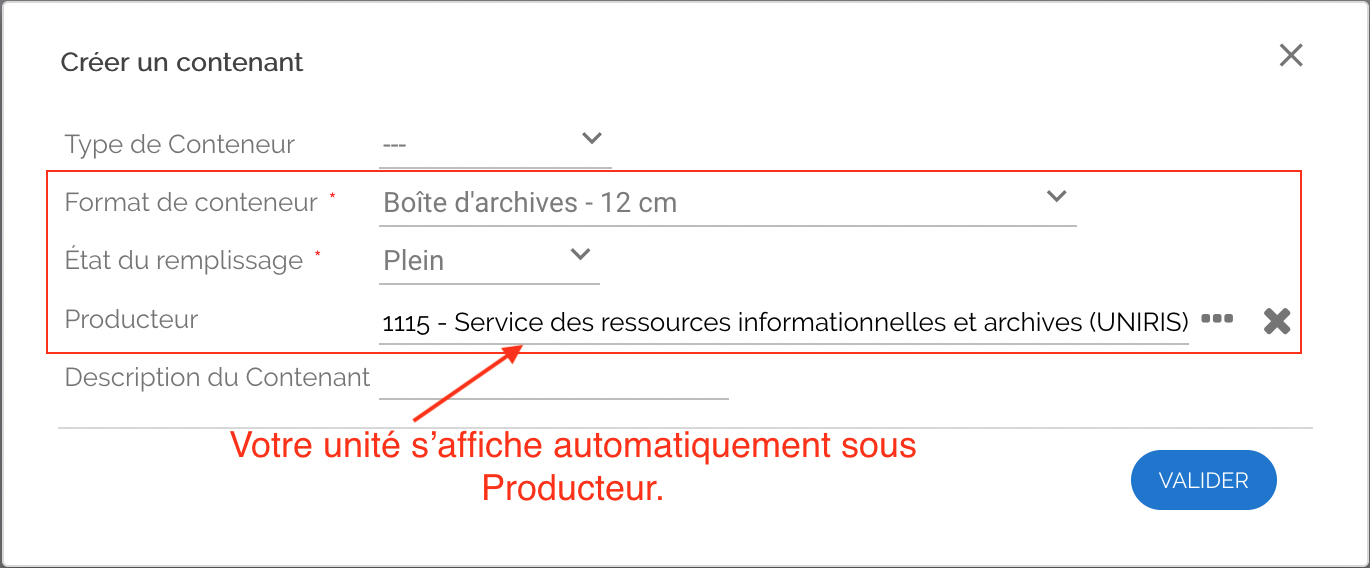](https://wiki.unil.ch/uniris/uploads/images/gallery/2025-09/creer-element-olgah-2.png)
Une fois le contenant validé, son numéro de référence s'affiche dans le champ N° du contenant. Ce numéro doit être reporté au crayon de papier sur la boîte d'archives. Enfin, enregistrer l'élément.
[](https://wiki.unil.ch/uniris/uploads/images/gallery/2025-09/creer-element-olgah-3.png)
# Étape 3: Créer un versement
Préalable: avoir créé tous les dossiers et éléments à verser.
1\. Sur la page d'accueil, cliquer sur Menu -> Suivi -> Liste des dossiers à verser
[](https://wiki.unil.ch/uniris/uploads/images/gallery/2025-09/retrouver-dossier-olgah-1.png)
2\. Sélectionner tous les dossiers à verser, puis cliquer sur Actions -> Verser les dossiers
[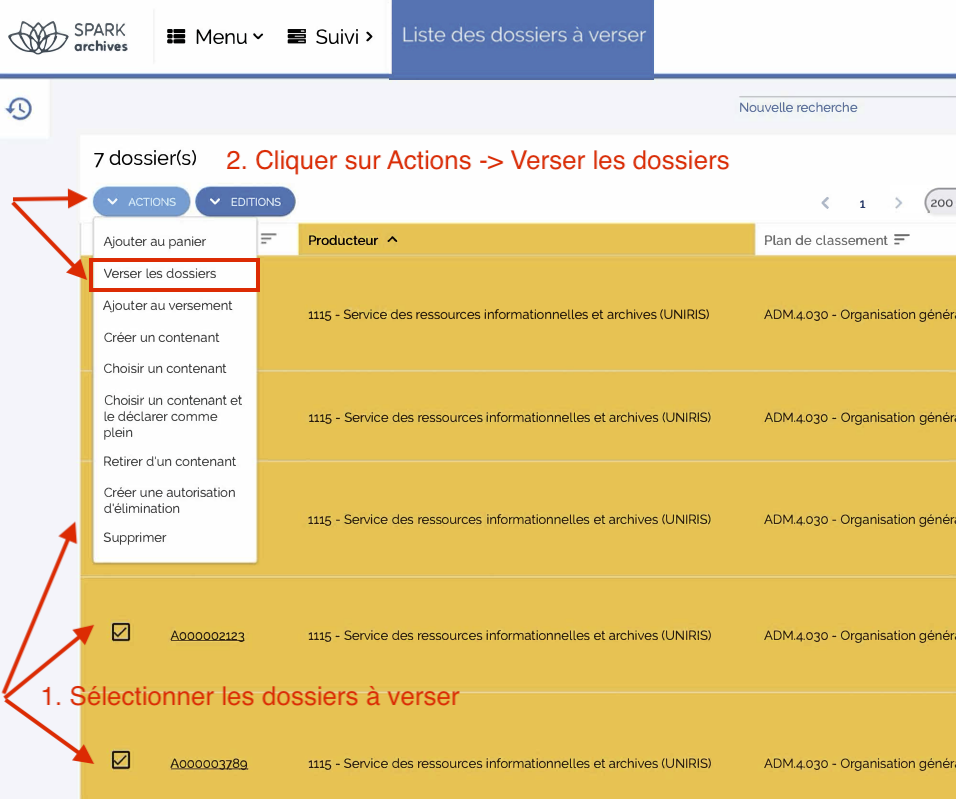](https://wiki.unil.ch/uniris/uploads/images/gallery/2025-09/verser-dossiers-olgah-1.png)
3\. Compléter le formulaire de création de versement. Les trois premiers champs sont remplis automatiquement. Il ne reste qu'à décrire en deux mots les archives que vous versez. Avant de valider, vérifier que les dossiers à verser sont bien listés au bas du formulaire.
[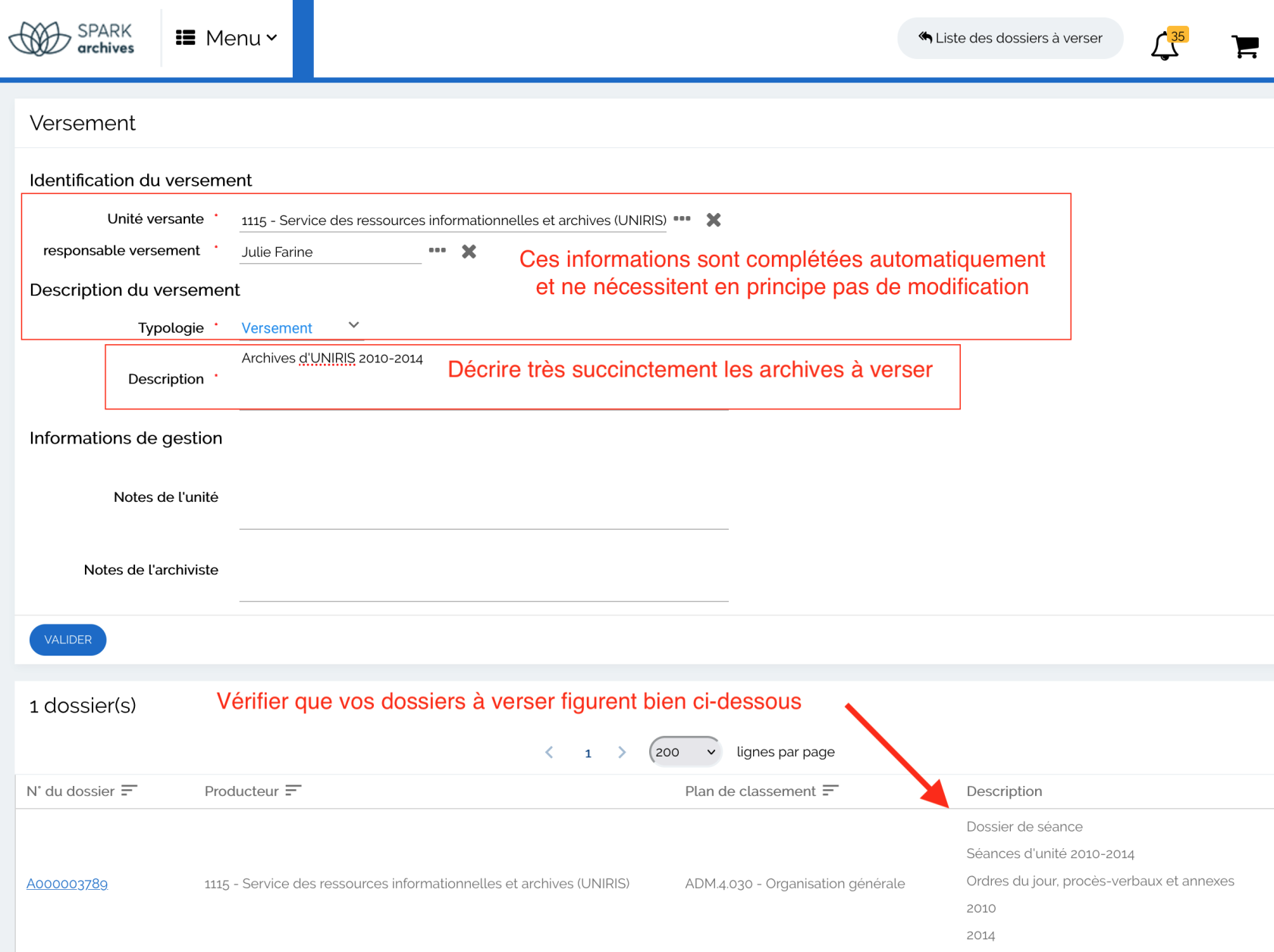](https://wiki.unil.ch/uniris/uploads/images/gallery/2025-09/verser-dossiers-olgah-2.png)
# Étape 4: Demander le versement
Si vous avez créé votre versement, et vérifié qu'il contenait l'ensemble de vos dossiers et éléments, il ne vous reste qu'à "Demander le versement".
[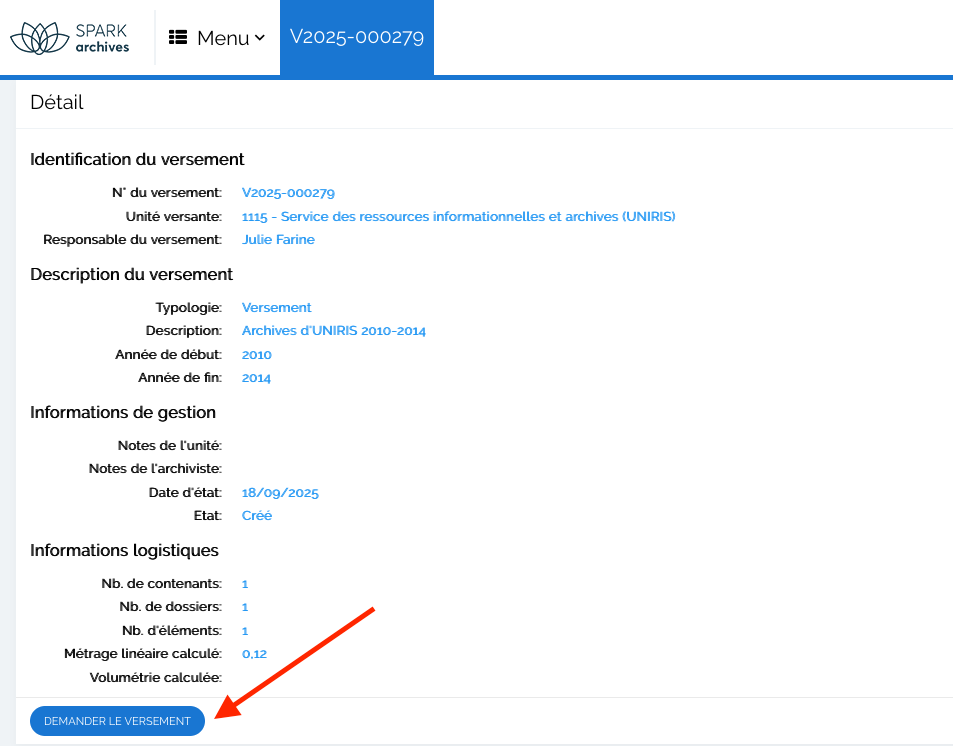](https://wiki.unil.ch/uniris/uploads/images/gallery/2026-01/olgah-demander-versement.png)
Contactez ensuite les archivistes à l'adresse , pour organiser le transfert de ces archives.
# Finaliser: Reporter les numéros de référence
Afin de finaliser votre versement, il est nécessaire de reporter leurs références sur les fourres cartonnées et boîtes d’archives.
**Cette étape correspond au point 5 « Finaliser » du *Guide archi(ves) faciles.***
##### Les références dans OLGAH
La référence d’un **dossier** créé dans OLGAH est composée d’un A suivi de 9 chiffres.
Exemple: A000000001.
La référence d’un **élément physique** créé dans Olgah est composée d’un D suivi de 9 chiffres.
Exemple: D000000001.
La référence d’un **contenant** (=boîte d’archives) créé dans Olgah est composée d’un C suivi de 9 chiffres.
Exemple: C000000001.
Les références des éléments créés dans l’ancien système OLGA ont été reprises dans OLGAH. Ces références sont composées du code du service producteur suivi d’un numéro incrémental.
Exemple: 1115-100-1.
##### Relever les références d’éléments (fourres cartonnées)
Les références des éléments doivent être reportées à la main sur les fourres cartonnées fournies par UNIRIS.
Pour retrouver les références des éléments d’un versement:
1. Aller dans Menu > Suivi > Liste des versements,
2. Cliquer sur le numéro du versement concerné, puis sur les numéros des dossiers.
3. Reporter les « N° de l’élément » sur les fourres cartonnées correspondantes.
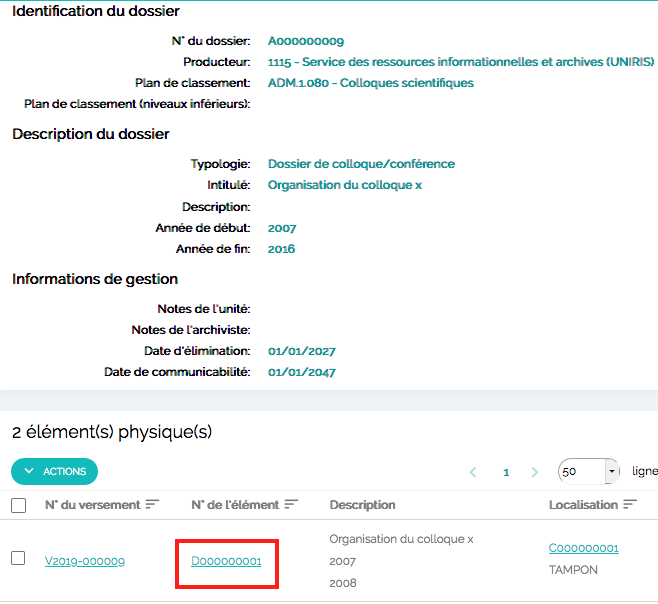Référence de l’élément##### Relever les références de contenants (boîtes d’archives) à la main
Dans un premier temps, les références des contenants doivent être reportées à la main sur les boîtes d’archives fournies par UNIRIS.
Pour retrouver les références des contenants d’un versement:
1. Aller dans Menu > Suivi > Liste des versements,
2. Cliquer sur le numéro du versement concerné, puis sur les numéros des dossiers.
3. Reporter sur les boîtes d’archives les références des contenants se trouvant dans la colonne « Localisation ».
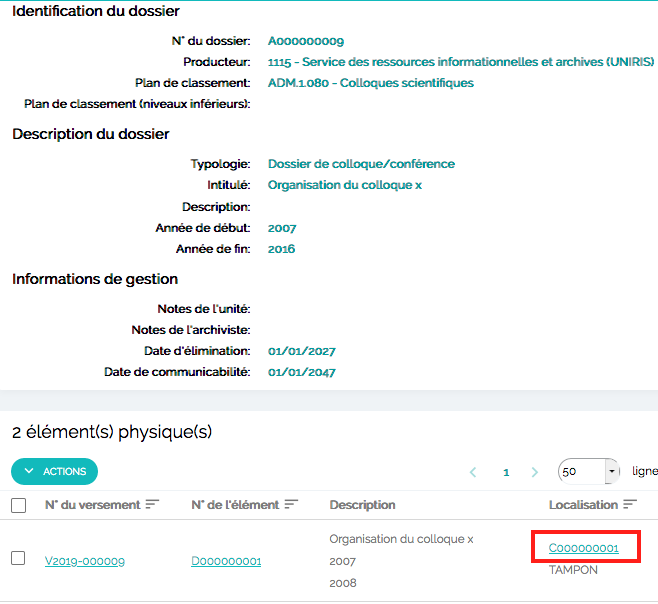Référence du contenant
##### Éditer les étiquettes des contenants
Une fois l’ensemble des dossiers et éléments créés, il est recommandé d’éditer les étiquettes des contenants. Pour ce faire:
1. Aller dans Menu > Suivi > Liste des versements,
2. Cliquer sur le numéro du versement concerné,
3. Sélectionner l’ensemble des dossiers du versement, puis cliquer sur Éditions > Éditer les étiquettes des contenants (en planche), 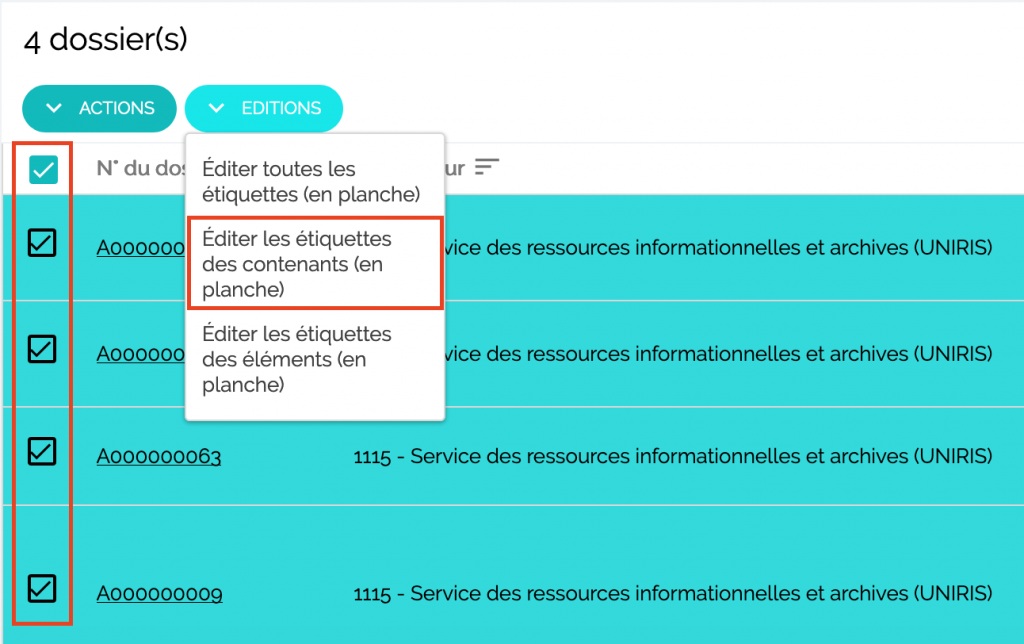Éditer les étiquettes de tous les contenants
4. Imprimer les étiquettes sur le papier fourni par UNIRIS et les coller sur les contenants, au-dessus des références reportées à la main.
Pour éditer l’étiquette d’**un seul contenant**, suivre les étapes 1 et 2 ci-dessus, puis:
1. Cliquer sur le numéro du dossier lié au contenant,
2. Cliquer sur la référence du contenant concerné (voir l’image « Référence du contenant » ci-dessus),
3. En haut à droite de la page, cliquer sur Éditions > Éditer les étiquettes des contenants (en planche),Éditer l’étiquette d’un seul contenant
4. Imprimer l’étiquette sur le papier fourni par UNIRIS et la coller sur le contenant.