# Consulter des archives dans OLGAH
# La recherche
**Objectif**: Faire une recherche dans les archives de votre entité.
**Prérequis**: Être logué-e avec le profil producteur.
**Limites**: Vous n'avez pas accès aux archives des entités dont vous ne faites pas partie!
##### La recherche simple
Menu -> Rechercher des élémentsLa recherche simple est une recherche « à la google ». Elle permet de rechercher dans tous les champs indifféremment. Cela inclut également la recherche plein texte. Autrement dit, OLGAH recherche les termes entrés à la fois dans les métadonnées et dans le texte des fichiers électroniques.
Les astuces simples de recherche à connaître sont les suivantes:
##### La recherche avancée
L'option « Recherche avancée » se trouve sous la barre de recherche simple
La recherche avancée permet de rechercher des objets par type spécifique (Dossier, Personne, Versement, Élément physique, Élément électronique) et par champs. Elle permet ainsi une recherche précise sur un ou plusieurs critères.
Pour utiliser au mieux la recherche avancée, il faut savoir précisément quelle est la nature de l’objet recherché ([voir la structure d’un versement Olgah](https://wiki.unil.ch/uniris/books/mode-demploi-olgah/page/structure-dolgah-dossier-et-element)). Une recherche concernant un élément physique qui serait faite sur le formulaire de recherche avancée d’un dossier ne rapporterait aucun résultat par exemple.
##### Les résultats de recherche
La page des résultats liste les éléments physiques et électroniques correspondant à la recherche. Les éléments physiques sont représentés par une vignette de boîte d’archives. Les éléments électroniques sont identifiés par une vignette de fichier.
Pour affiner les résultats obtenus, cliquer sur le bouton « Filtrer » en haut à droite, et sélectionner les critères souhaités. Il est également possible de retourner dans la recherche avancée et de modifier ou ajouter de nouveaux critères.
Pour afficher les résultats par ordre chronologique, cliquer sur l'entête "Description du dossier". Cliquer une deuxième fois pour afficher les résultats par ordre antéchronologique.
##### Réinitialiser sa recherche
Le système conserve la dernière recherche effectuée et les derniers filtres sélectionnés, ce qui peut fausser les résultats de la requête suivante. Au bout d’un certain nombre de recherches et de filtres sélectionnés, il peut arriver que les résultats affichés soient incohérents.
Lorsque cela se produit, il est conseillé de réinitialiser la page et de relancer une nouvelle recherche. Pour ce faire, cliquer sur Nouvelle recherche sous la barre de recherche simple.
##### Sauvegarder ses recherches
###### **L’historique de recherche**
Un historique de recherche est sauvegardé automatiquement pendant la session sur laquelle on se trouve. Il permet de visualiser les recherches qui viennent d’être faites et de les relancer ou de les enregistrer.
Pour y accéder, cliquer sur l'horloge en haut à gauche de la page de recherche.
Attention: Cet historique se vide à chaque déconnexion de session, d’où l’utilité d’enregistrer ses recherches.
**Retrouver l’historique de recherche**Dans la fenêtre d'historique, le menu « Actions » permet de:
- supprimer la recherche de l’historique
- enregistrer la recherche: ce qui permettra de sauvegarder la recherche dans son profil (elle ne sera donc pas automatiquement effacée lors de la déconnexion, ce qui est le fonctionnement par défaut).
Les actions possibles par recherche (la loupe et le crayon):
- la loupe permet de lancer la recherche
- le crayon permet de réutiliser et de modifier la recherche.
#####
##### Le panier
Si besoin, les résultats d’une recherche peuvent être sélectionnés et réunis dans le panier (Actions -> Ajouter au panier). Il est ensuite possible de faire une commande pour un ou plusieurs éléments du panier. Notez que la fonctionnalité « panier » est optionnelle et n’est pas nécessaire à la commande d’éléments.
Attention: Le panier se vide à chaque déconnexion de session. De plus, les éléments ajoutés au panier ne sont pas réservés! Un autre utilisateur peut les commander alors qu’ils sont dans votre panier.
Vers la [demande de consultation d’éléments](https://wiki.unil.ch/uniris/books/mode-demploi-olgah/page/consulter-des-archives).
# Consulter des archives
**Objectif**: Consulter un élément physique ou électronique dans les archives de l’UNIL.
**Prérequis**:
- être logué-e avec le profil producteur
- [avoir paramétré son adresse](https://wiki.unil.ch/uniris/books/mode-demploi-olgah/page/parametrer-son-adresse) dans « Mon compte »
- savoir [faire une recherche sur OLGAH](https://wiki.unil.ch/uniris/books/mode-demploi-olgah/page/la-recherche)
**Limites**: Vous n'avez pas accès aux archives des entités dont vous ne faites pas partie!
##### Marche à suivre
###### Consulter un élément physique
1\. Faire une recherche OLGAH
2\. Sélectionner les éléments physiques que vous souhaitez commander
3\. Actions -> Demander le prêt des éléments sélectionnés
4\. Remplir le formulaire de demande
##### Formulaire de demande
- Type de la demande:cette valeur ne peut pas être modifiée.
- Type de la demande (complément):les modes de consultation possibles sont « envoi de l’original », « envoi d’une copie numérisée » ou « consultation sur site » (la consultation sur place se fait uniquement sur rdv en écrivant à archives@unil.ch).
- Commentaire du demandeur:pour préciser la demande (consultation d’une partie des documents uniquement, par exemple).
- Date de retour prévu: date à sélectionner. D’une manière générale, le prêt est prévu pour 30 jours maximum*.*
- Demandeur:le nom de la personne authentifiée s’affiche par défaut.
- Destinataire: le nom de la personne authentifiée s’affiche par défaut.
- Adresse d’expédition: cliquer sur les « … ». Dans la fenêtre qui s’ouvre, sélectionner l’une des adresses entrées préalablement dans « mon compte » (voir la partie « prérequis » de cet article).
##### Consulter un élément électronique
En fonction du format du fichier, un élément électronique peut être consulté de deux manières:
- **visionner l’élément dans OLGAH**: les fichiers au format pdf, jpg, tiff et png peuvent être visionnés directement dans l’outil. Pour ouvrir la visionneuse, cliquer sur la vignette de l'élément. Les fichiers dont la vignette est grisée ne peuvent pas être visionnés dans l’outil (leur format n'est pas lisible par la visionneuse).
- **télécharger l’élément**: tous les fichiers peuvent être téléchargés, quel que soit leur format. Pour ce faire, sélectionner le ou les éléments souhaités, et cliquer sur Actions -> Demander le téléchargement. Le téléchargement peut aussi être lancé depuis la notice de l'élément. Cliquer sur le N° de l’élément pour y accéder.
##### Indications complémentaires
Il est également possible, lors de la recherche, de réunir dans le panier les éléments physiques à demander, [comme expliqué dans l’article consacré à la recherche.](https://wiki.unil.ch/uniris/books/mode-demploi-olgah/page/la-recherche)
Pour faire une demande de prêt, il faut alors cliquer sur le panier, la procédure est ensuite identique à celle décrite ici.
##### Visualiser ses demandes
On peut visualiser ses demandes depuis la page d’accueil (cliquer sur le logo « Spark archives » pour revenir sur cette page):
- en cliquant sur Menu > Suivi > Suivi des demandes
- ou en cliquant sur Suivi des demandes dans les Raccourcis
# Paramétrer son adresse
Pour effectuer une demande de consultation d'archives depuis OLGAH, il est nécessaire d'avoir paramétrer son adresse au préalable.
Pour ce faire,
Sur la page d'accueil d'OLGAH, cliquer sur l'icône de son profil en haut à droite de la page, puis sur Mon compte,[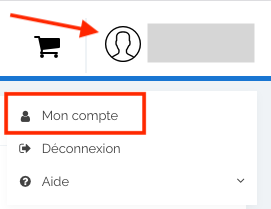](https://wiki.unil.ch/uniris/uploads/images/gallery/2026-04/mon-compte1.png)
Dans la section Adresse, cliquer sur Actions -> Ajouter une adresse,[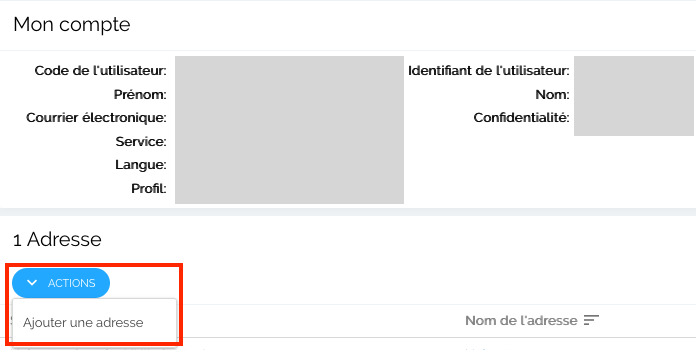](https://wiki.unil.ch/uniris/uploads/images/gallery/2026-04/mon-compte2.png)
Remplir le formulaire en indiquant votre bâtiment UNIL et le numéro de votre bureau.