# Mode d'emploi OLGAH
# A propos
Vous faites partie de la communauté UNIL (Université de Lausanne) et vous devez archiver les dossiers de votre unité? Ce site vous est destiné.
Vous y trouverez les principes de base de l'archivage à l'UNIL, ainsi que des modes d'emploi de l'outil d'archivage OLGAH.
Pour aller plus loin, lire également le guide [« Archi(ves) faciles »](https://www.unil.ch/uniris/files/live/sites/uniris/files/documents/unites/Guide_archivage_administratif_UNIL_2020.pdf) téléchargeable sur le site d’UNIRIS.
# Principes d'archivage
# Les documents UNIL à archiver
Au regard de la loi vaudoise sur l'archivage (LArch, art. 5), les unités de l'UNIL ont l'obligation de verser (= transmettre) leurs dossiers d'activités au service UNIRIS, en charge des archives historiques de l'institution. Avant leur versement, les dossiers doivent être conditionnés et décrits selon les procédures ci-dessous.
Voir [sur cette page](https://wiki.unil.ch/uniris/books/mode-demploi-olgah/page/les-documents-eliminables) les quelques exceptions à cette règle.
#### 1. Les dossiers administratifs, d'enseignement et de recherche
Quels sont les documents concernés?
Tous les documents qui ne sont ni des dossiers d'étudiant·e·s, ni des [documents éliminables](https://wiki.unil.ch/uniris/books/mode-demploi-olgah/page/les-documents-eliminables):
- Les dossiers d'organisation des **enseignements** et de la **formation continue** (projets d'enseignements, supports de cours, évaluations des enseignements, etc.);
- Les dossiers d'organisation de la **recherche** (projets de recherche, financements, coopérations, rapports, colloques, etc.);
- Les dossiers d'**affaires étudiantes** (dossiers d'étudiant·e·s non décrits dans SylviaAcad, organisation des examens \[[voir ici pour les copies d'examens](https://wiki.unil.ch/uniris/books/mode-demploi-olgah/page/les-documents-eliminables)\], mobilité, bourses, suivi des mémoires et thèses, etc.);
- Les dossiers **RH** (dossiers d'ancien·ne·s collaborateur·rice·s, engagements et nominations \[[voir ici pour les candidatures non retenues](https://wiki.unil.ch/uniris/books/mode-demploi-olgah/page/les-documents-eliminables)\], etc.);
- Les dossiers d'organisation de l'**unité** (dossiers de séances, règlements, directives, conventions, contrats, statistiques, projets d'unité, etc.);
- Les dossiers de **finances** et budgets;
- Les dossiers de **communication et événements** (relations internes et externes, organisation d'événements officiels, communications de l'unité, etc.);
- Les dossiers d'**infrastructures** (gestion des locaux, matériel informatique, etc.);
- Les dossiers de **commissions et fondations**, y.c. attributions des prix (dossiers de séances des commissions, rapports, dossiers de subsides, nomination de doctorat honoris causa, etc.);
- Les dossiers de **gestion informationnelle** (rapports d'activités, rapports de gestion, documentation, etc.).
Quelle est la procédure d'archivage?
1. L'unité conserve les documents dans ses locaux pendant 10 ans.
2. Durant ce délai, ou au terme de celui-ci, l'unité procède au traitement et à la description des dossiers, en vue de leur transfert aux archives historiques de l'UNIL (UNIRIS):
- **Conditionnement des dossiers:** 1. enlever les trombones et grosses pièces métalliques (pas besoin d'enlever les agrafes), ainsi que les fourres plastiques, 2. placer chaque dossier dans une fourre en papier/carton, ou utiliser une broche capiclass, 3. ranger les dossiers dans des boîtes d'archives non acides (à commander à l'adresse ). Voir la page [Monter une boîte d'archives](https://wiki.unil.ch/uniris/books/mode-demploi-olgah/page/monter-une-boite-darchives). 4. Numéroter chaque boîte au crayon.
- **Description des dossiers:** choisir une des deux options suivantes:
- Décrire les dossiers au moyen du tableauExcel ci-contre (en haut à gauche de la page), puis le transmettre à l'adresse . UNIRIS se chargera ensuite d'importer les données dans OLGAH.
- Décrire les dossiers dans OLGAH directement, en suivant [cette procédure](https://wiki.unil.ch/uniris/books/mode-demploi-olgah/chapter/archiver-des-dossiers-dans-olgah).
- **Transfert des boîtes d'archives** vers les archives historiques de l'UNIL, à organiser par mail avec UNIRIS ().#### 2. Les dossiers d'étudiant·e·s
Quels sont les documents concernés?
Les dossiers d'étudiant·e·s et doctorant·e·s gérés dans la faculté et décrits dans SylviaAcad.
Attention: les dossiers d'étudiant·e·s et doctorant·e·s qui ne sont pas décrits dans SylviaAcad doivent être archivés selon la procédure ci-dessus concernant les dossiers administratifs, d'enseignement et de recherche.
Quelle est la procédure d'archivage?
La faculté conserve les dossiers dans ses locaux pendant 10 ans, puis procède à leur archivage en suivant [cette procédure](https://www.unil.ch/files/live/sites/unil/files/02-universite/0204-organisation/020404-unites-et-services/UNIRIS/unites/OLGA_Manuel_Etudiants_20161201.pdf).
# Monter une boîte d'archives
Les boîtes d’archives longue conservation peuvent être commandées auprès d’UNIRIS à l’adresse archives@unil.ch. Elles sont livrées à plat et doivent être montées côté blanc à l’**intérieur**, côté gris à l’**extérieur**.
[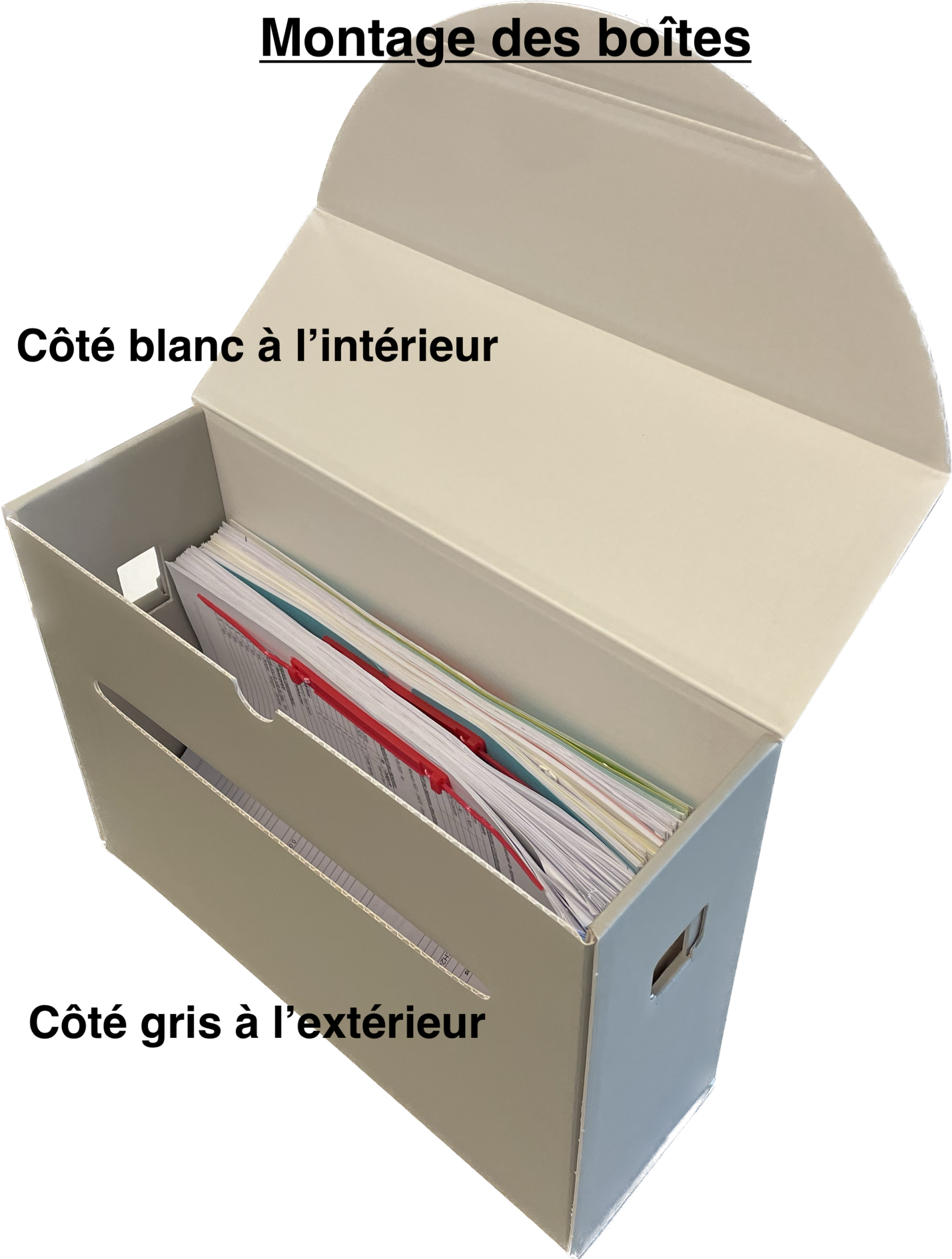](https://wiki.unil.ch/uniris/uploads/images/gallery/2025-09/boite-montee.png)[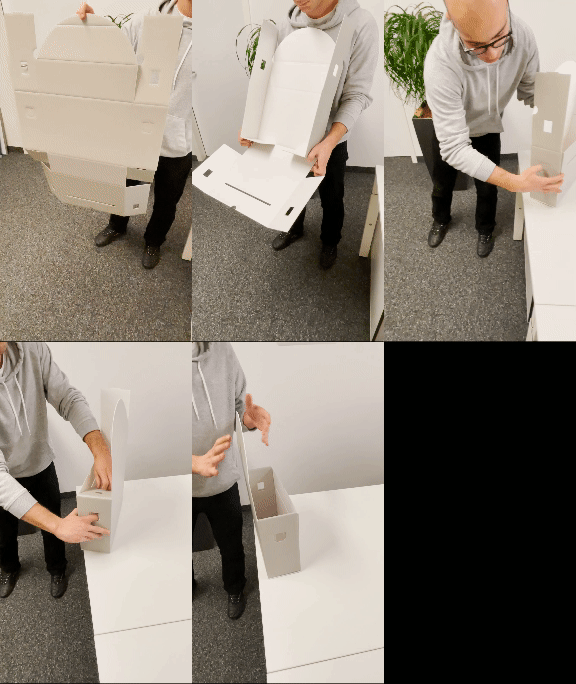](https://wiki.unil.ch/uniris/uploads/images/gallery/2024-06/tuto-boite-archives.gif)
[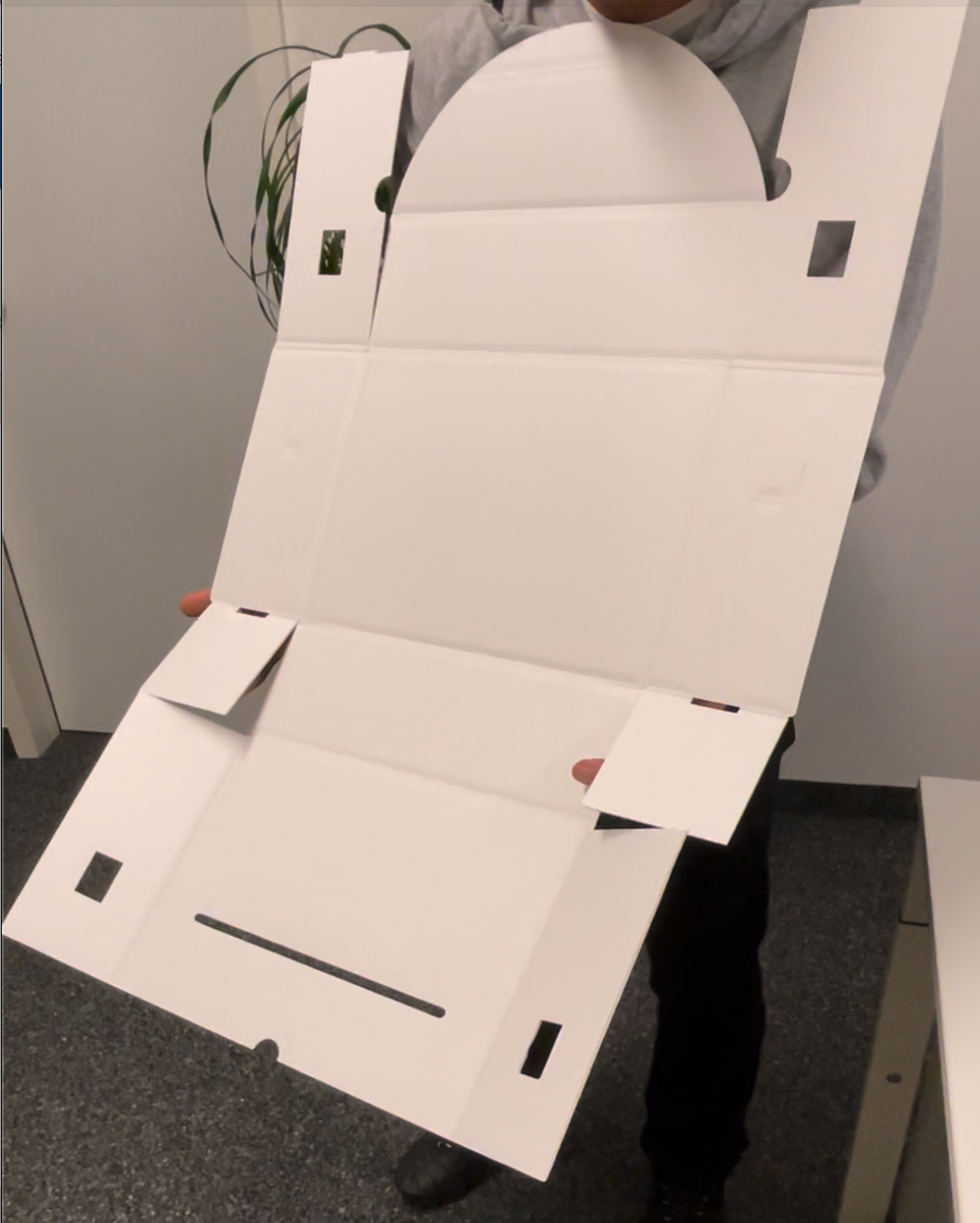 ](https://wiki.unil.ch/uniris/uploads/images/gallery/2025-09/montage-boite-1.png)[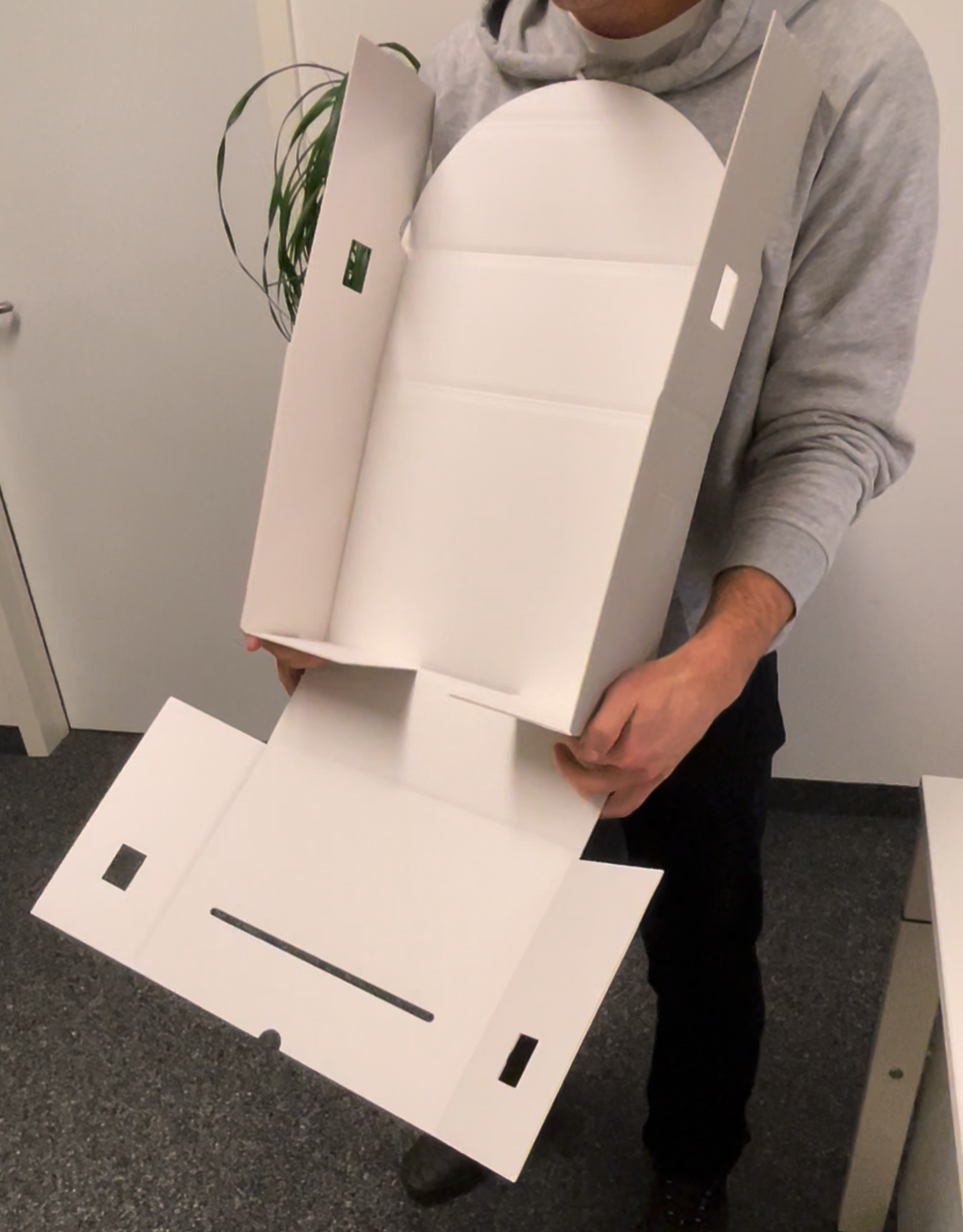 ](https://wiki.unil.ch/uniris/uploads/images/gallery/2025-09/montage-boite-2.png)[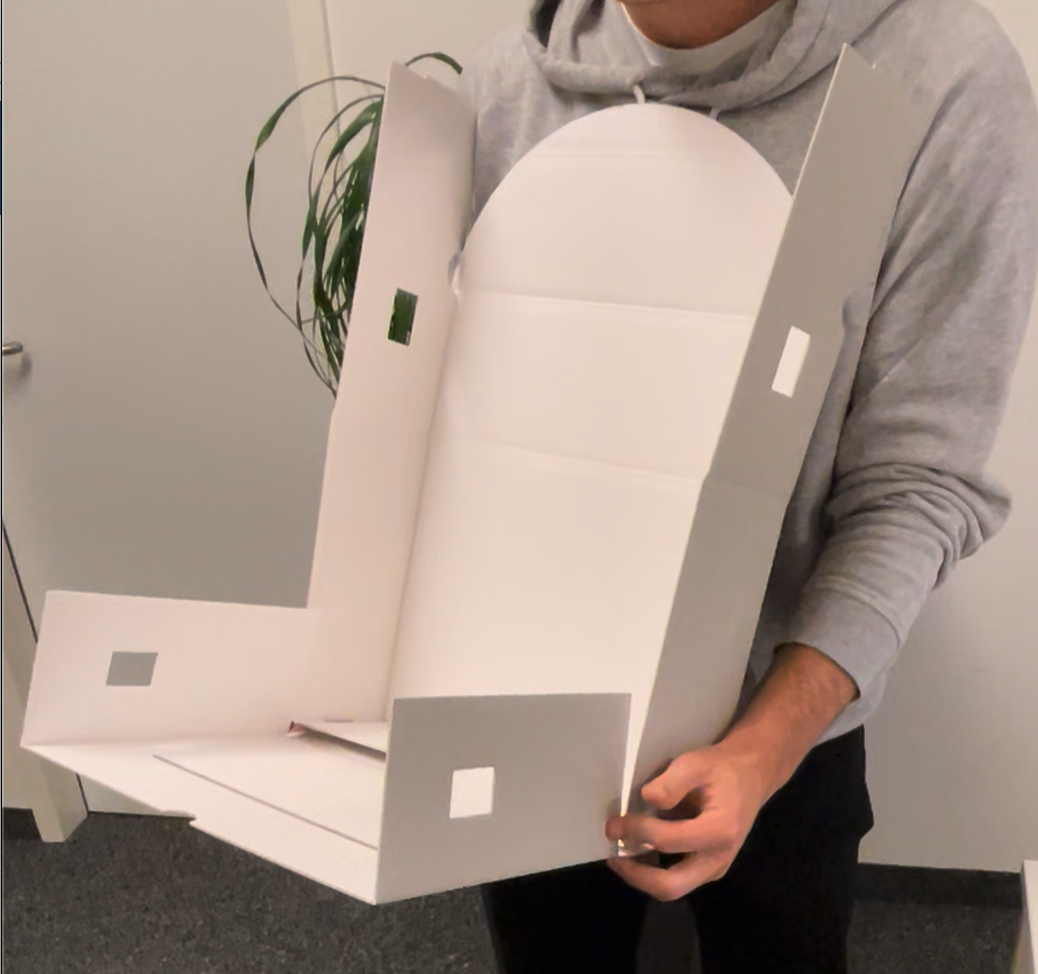](https://wiki.unil.ch/uniris/uploads/images/gallery/2025-09/montage-boite-3.png)[ ](https://wiki.unil.ch/uniris/uploads/images/gallery/2025-09/montage-boite-2.png)[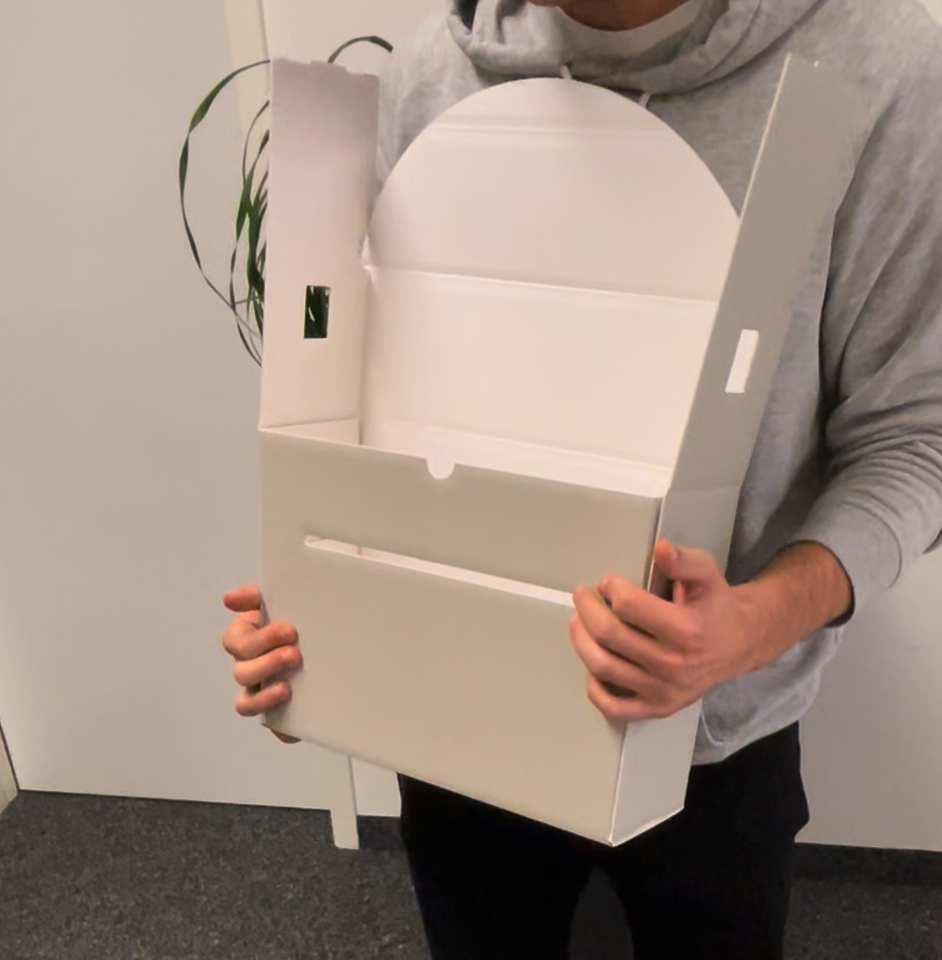](https://wiki.unil.ch/uniris/uploads/images/gallery/2025-09/montage-boite-4.png)[ ](https://wiki.unil.ch/uniris/uploads/images/gallery/2025-09/montage-boite-2.png)[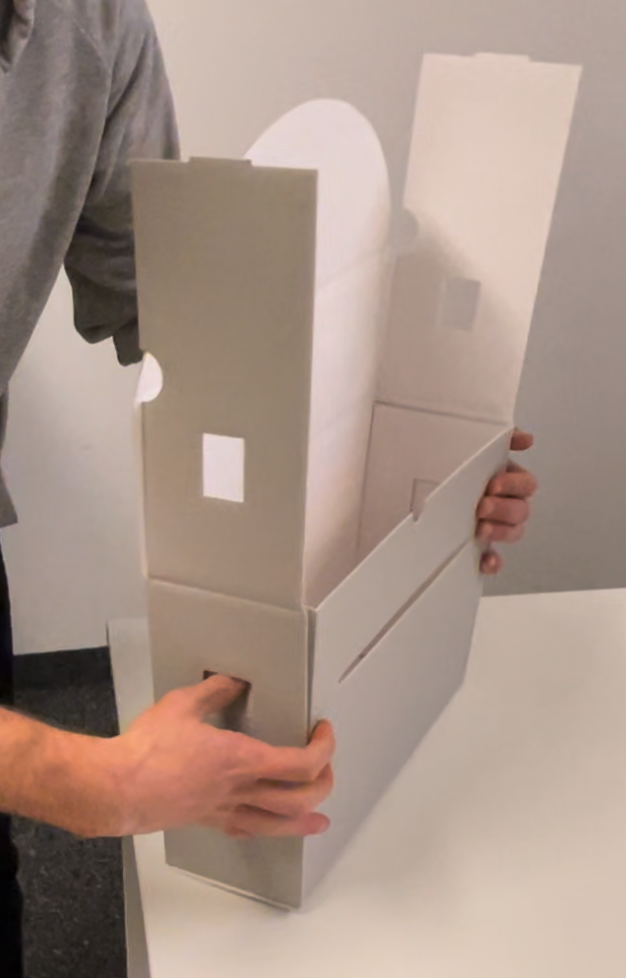](https://wiki.unil.ch/uniris/uploads/images/gallery/2025-09/montage-boite-5.png)[ ](https://wiki.unil.ch/uniris/uploads/images/gallery/2025-09/montage-boite-2.png)[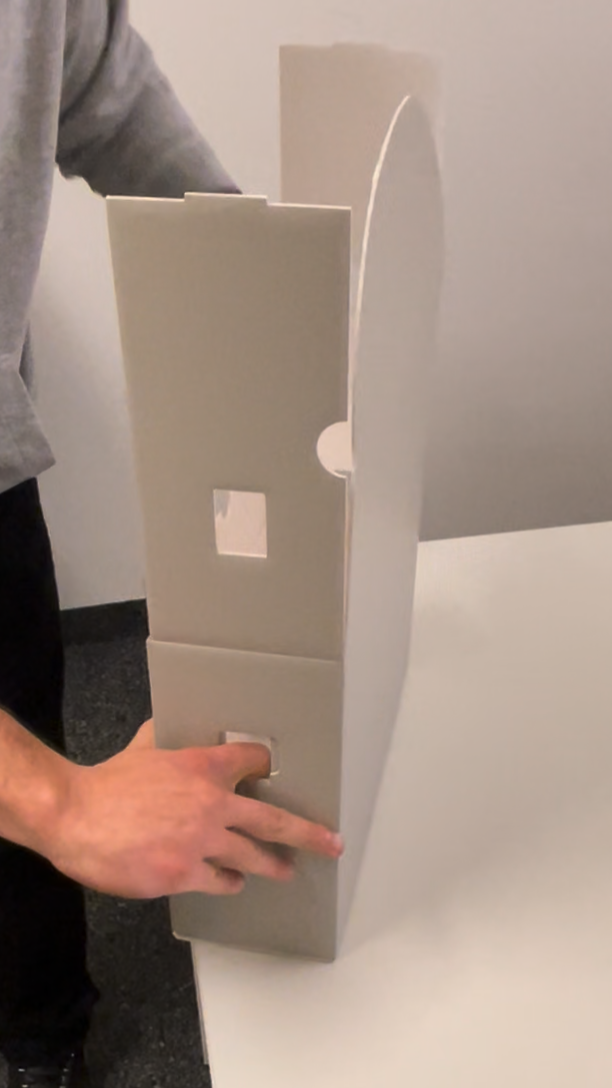](https://wiki.unil.ch/uniris/uploads/images/gallery/2025-09/montage-boite-6.png)[ ](https://wiki.unil.ch/uniris/uploads/images/gallery/2025-09/montage-boite-2.png)[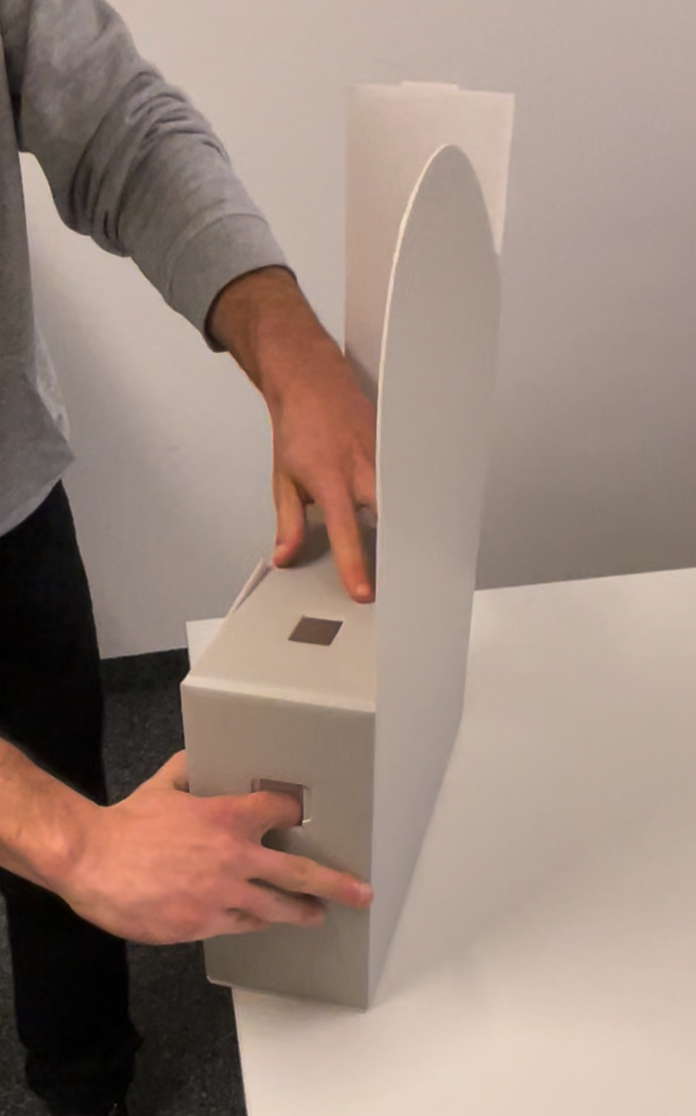](https://wiki.unil.ch/uniris/uploads/images/gallery/2025-09/montage-boite-7.png)[ ](https://wiki.unil.ch/uniris/uploads/images/gallery/2025-09/montage-boite-2.png)[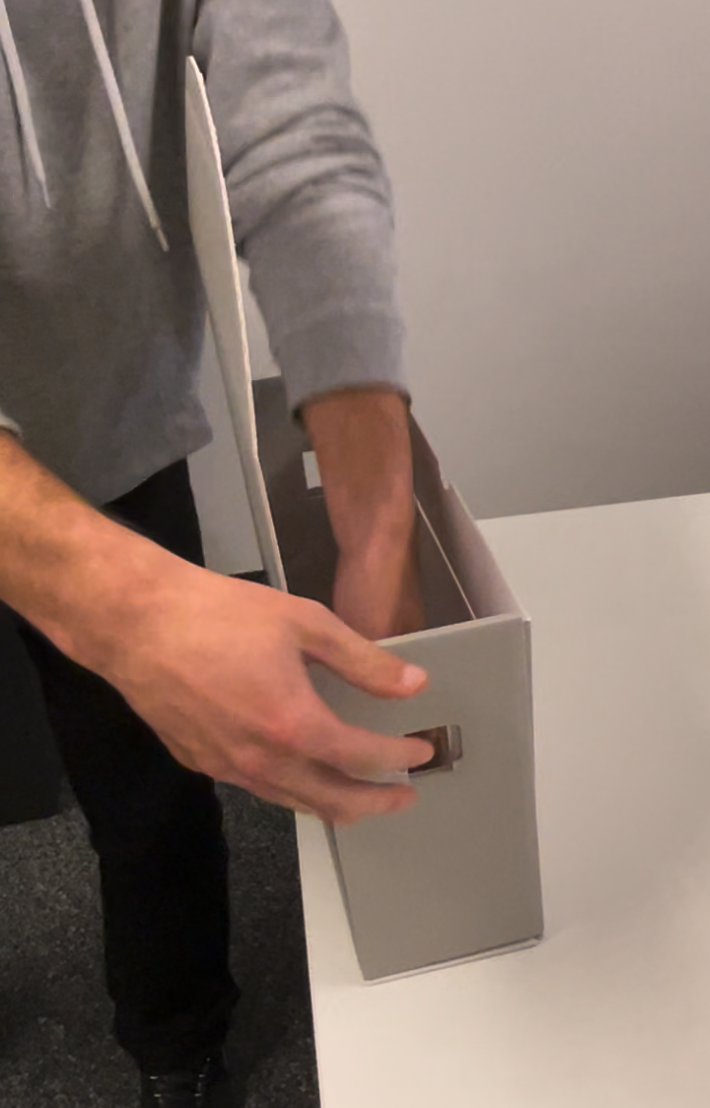](https://wiki.unil.ch/uniris/uploads/images/gallery/2025-09/montage-boite-8.png)[ ](https://wiki.unil.ch/uniris/uploads/images/gallery/2025-09/montage-boite-2.png)[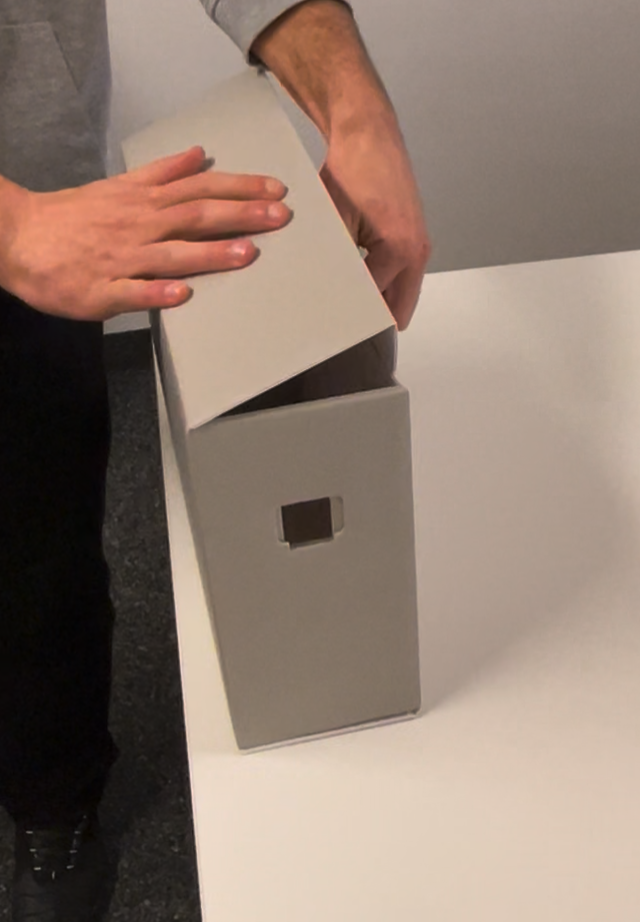](https://wiki.unil.ch/uniris/uploads/images/gallery/2025-09/montage-boite-9.png)[ ](https://wiki.unil.ch/uniris/uploads/images/gallery/2025-09/montage-boite-1.png)
# Les documents éliminables
L’élimination de documents produits ou gérés par l’UNIL est de la responsabilité du service UNIRIS. Il existe cependant 3 catégories de documents que les unités peuvent éliminer en respectant les procédures correspondantes.
Tous les documents qui n’entrent pas dans ces 3 catégories doivent être archivés (voir [Les documents UNIL à archiver](https://wiki.unil.ch/uniris/books/mode-demploi-olgah/page/les-documents-unil-a-archiver)).
#### 1. Les papiers de corbeille
Quels sont les documents concernés?
- **Les documents purement informatifs:**
- Les flyers, brochures et imprimés non produits par l’unité
- Les revues, journaux et publicités non produits par l’unité
- **Les documents purement consultatifs:**
- Les documents informatifs n’entraînant pas la responsabilité de l’unité
- Les doubles de rapports n’appelant pas d’intervention ou de commentaire de l’unité
- **Les documents inutiles à la compréhension d’un dossier:**
- Les brouillons et versions intermédiaires de documents dont on conserve la version finale
- Les courriers d’accompagnement, s’ils ne contiennent aucune information importante
- Les doublons de documents conservés par ailleurs
- **Les copies et autres documents produits et/ou gérés par une autre unité:**
- Les copies de pièces comptables (originaux au Service financier)
- Les tirés à part, livres et autres publications conservées à la BCUL
- Les thèses de doctorat conservées à la BCUL
Quelle est la procédure d’élimination?
L’unité peut librement éliminer ces documents, dans un container papier standard, dès qu’elle n’en a plus l’utilité.
#### 2. Les dossiers de candidatures RH non retenues
Quels sont les documents concernés?
Les dossiers de candidatures non retenues.
*Conserver les dossiers de candidatures retenues, les dossiers de commission de présentation, et les dossiers RH d’ancien·ne·s collaborateur·rice·s* (voir la [procédure d’archivage de ces documents](https://wiki.unil.ch/uniris/books/mode-demploi-olgah/page/les-documents-unil-a-archiver)).
Quelle est la procédure d’élimination?
Dès que l’unité n’en a plus besoin, mais au plus tard 1 an après le dernier entretien (RLPers, art. 112), elle élimine les dossiers de candidatures non retenues dans un container sécurisé [Datarec](https://www.barec.ch/fr/datarec/home.html). Pour plus d’informations sur les containers sécurisés, écrire à archives@unil.ch.
#### 3. Les copies d’examens
Quels sont les documents concernés?
Les copies d’examens complétées par les étudiant·e·s.
*Conserver les PV de notes d’examens, les corrigés et consignes d’examens, et les copies vierges* (voir la [procédure d’archivage de ces documents](https://wiki.unil.ch/uniris/books/mode-demploi-olgah/page/les-documents-unil-a-archiver)).
Quelle est la procédure d’élimination?
La faculté conserve les copies d’examens durant 5 ans, puis demande leur élimination en suivant [cette procédure](https://wiki.unil.ch/uniris/books/mode-demploi-olgah/page/proposer-une-elimination).
# Proposer une élimination
Votre service a exceptionnellement obtenu d'UNIRIS un accord pour prendre la responsabilité des éliminations de certains types d'éléments. Ces éliminations doivent être enregistrées sur [OLGAH](https://archives.unil.ch/spark/pages/home/login.jsf), afin de garder une trace des opérations qui ont été effectuées (voir [Se connecter à OLGAH](https://wiki.unil.ch/uniris/books/mode-demploi-olgah/page/se-connecter-a-olgah)).
*Les [papiers de corbeille](https://wiki.unil.ch/uniris/books/mode-demploi-olgah/page/les-documents-eliminables) ne sont pas concernés par cette procédure. Ils peuvent être éliminés librement par les services et facultés.*

#### Demande d'élimination: marche à suivre
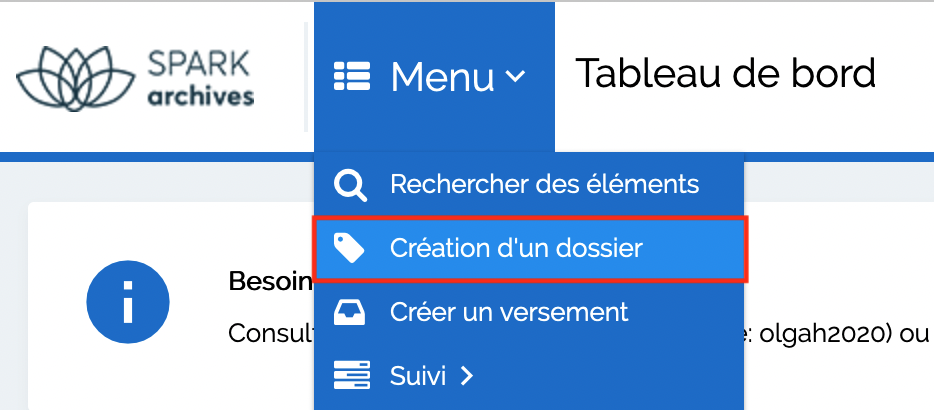
1\. Se connecter à OLGAH et cliquer sur Menu -> Création d'un dossier:
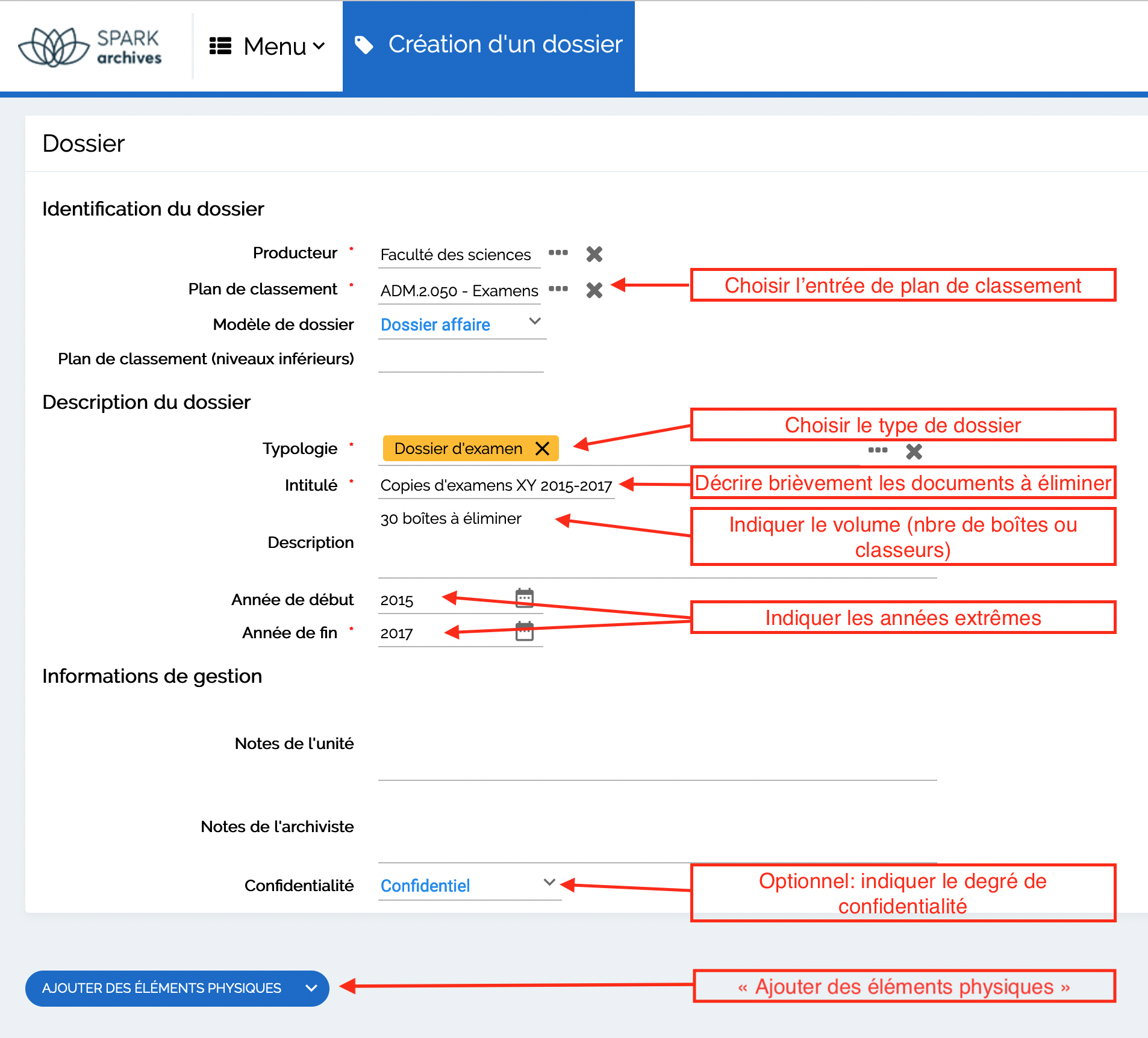
2\. Compléter le formulaire de création de dossier, puis cliquer sur Ajouter des éléments physiques:
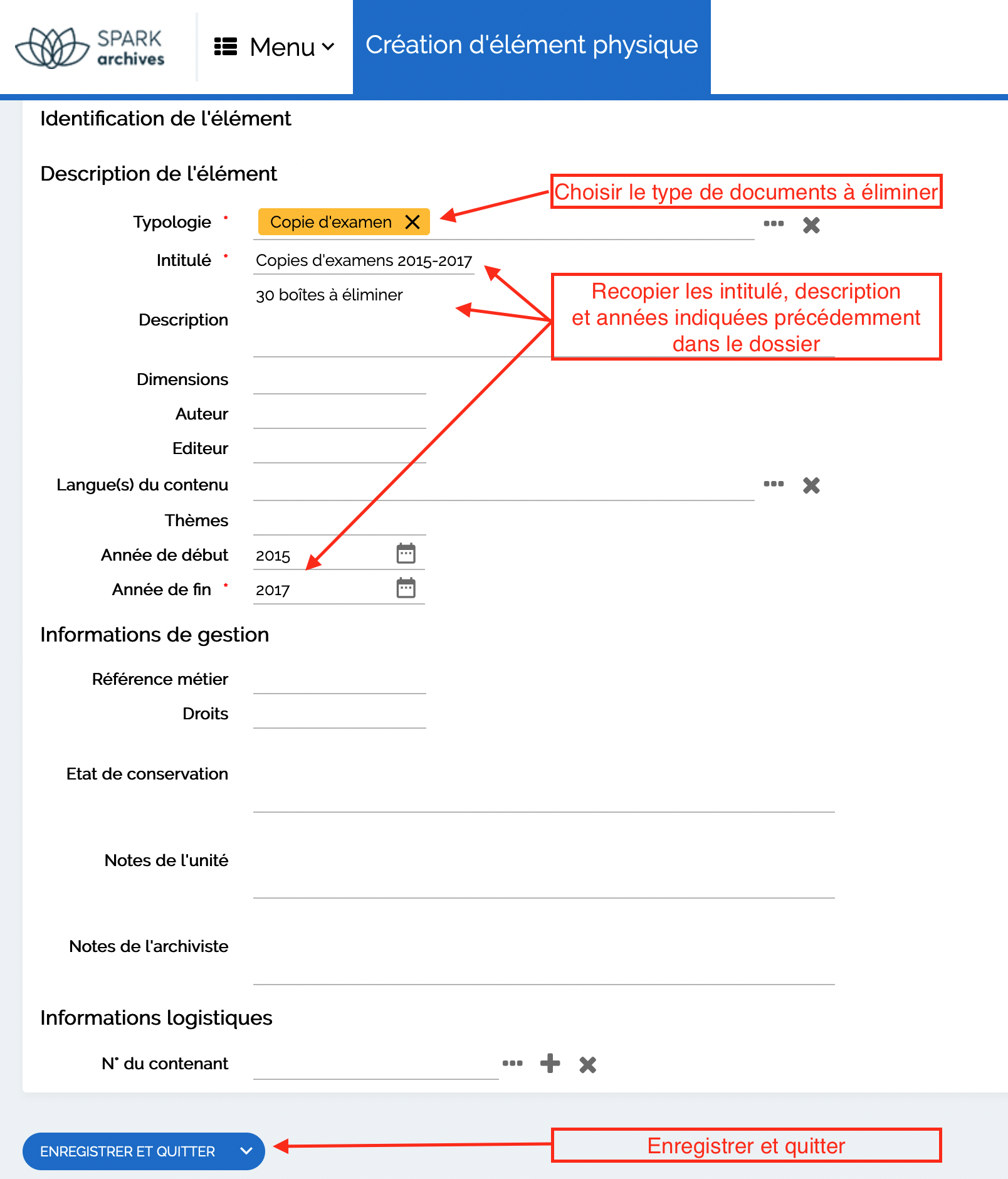
3\. Compléter le formulaire de création d'élément physique:
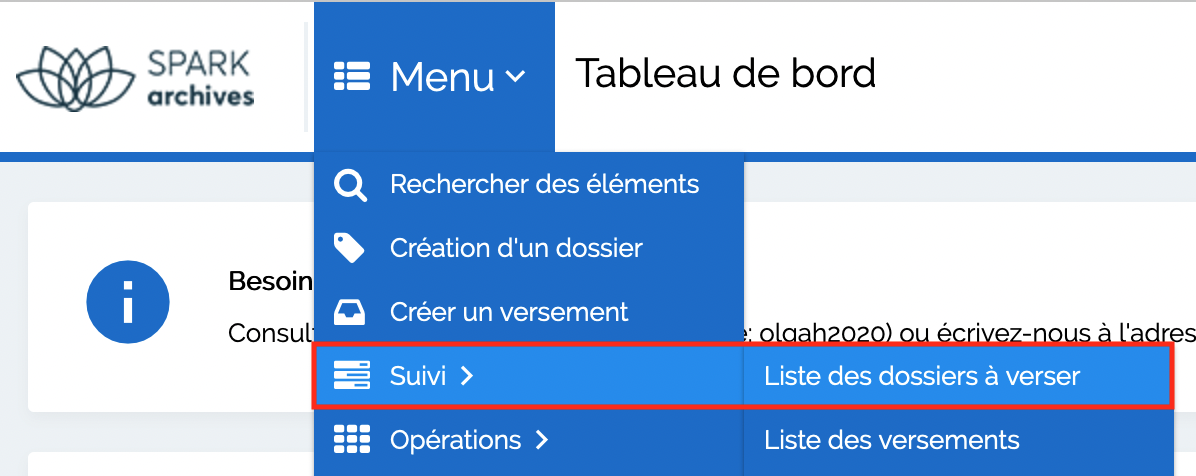
4\. Une fois l'élément enregistré, aller dans Menu -> Suivi -> Liste des dossiers à verser:
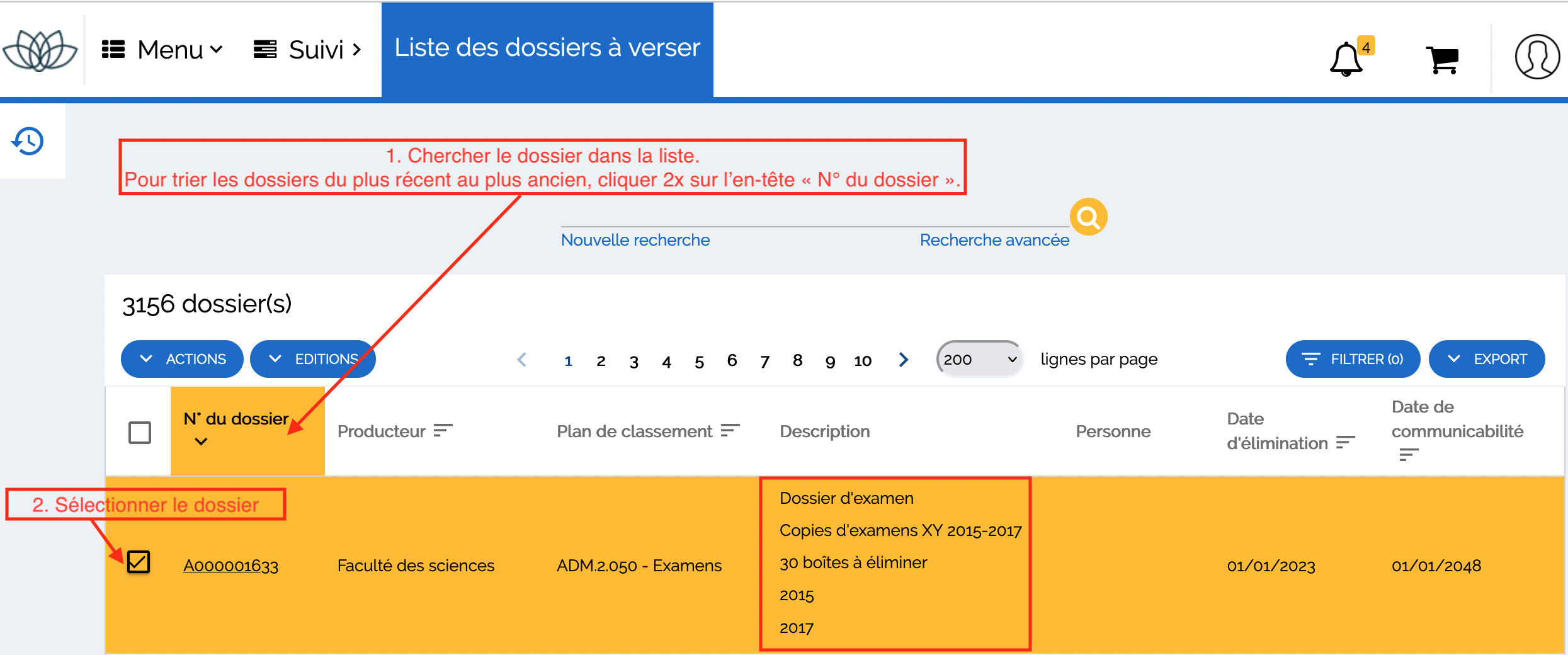
5\. Sélectionner son dossier dans la liste:
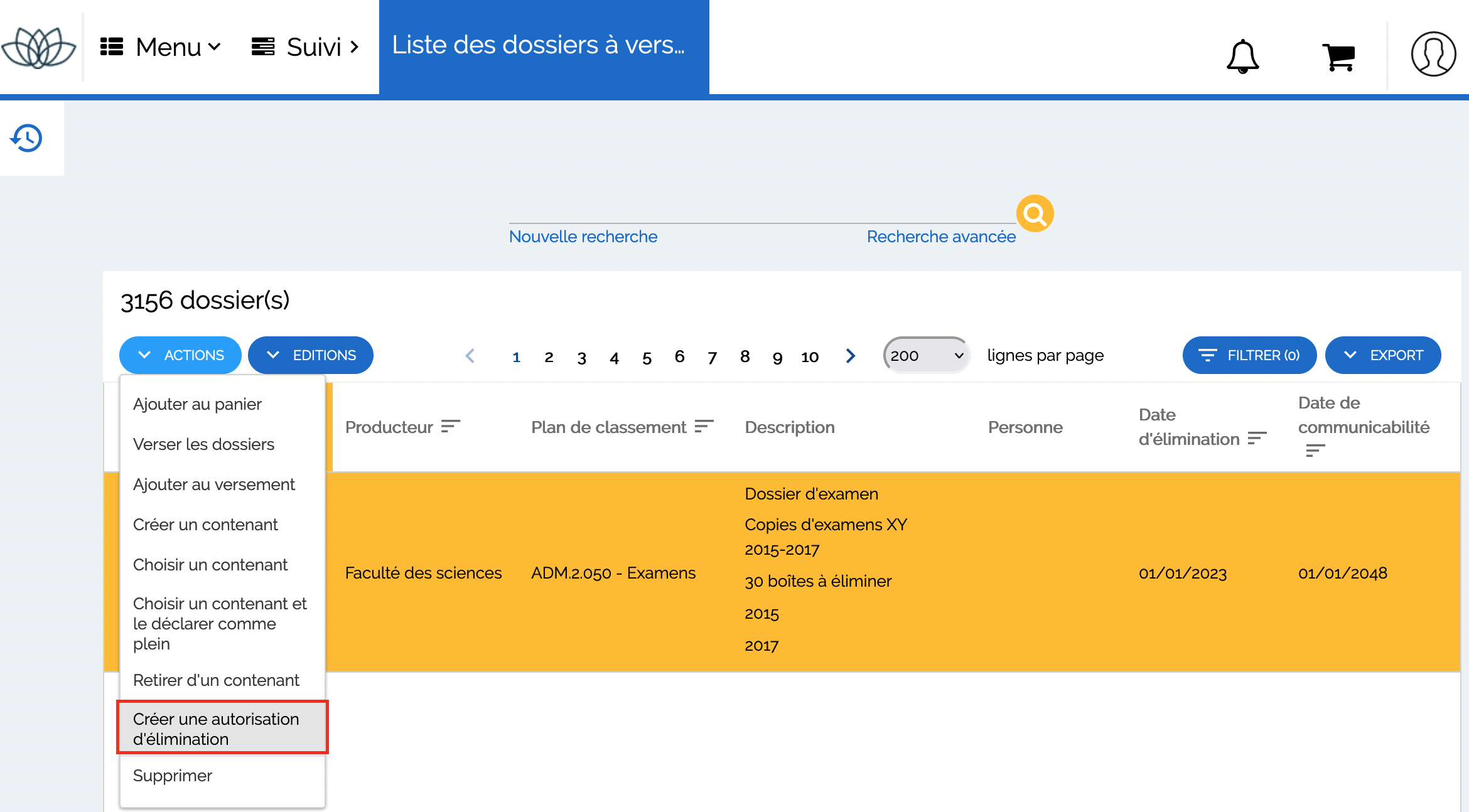
6\. Cliquer sur Actions -> Créer une autorisation d'élimination:
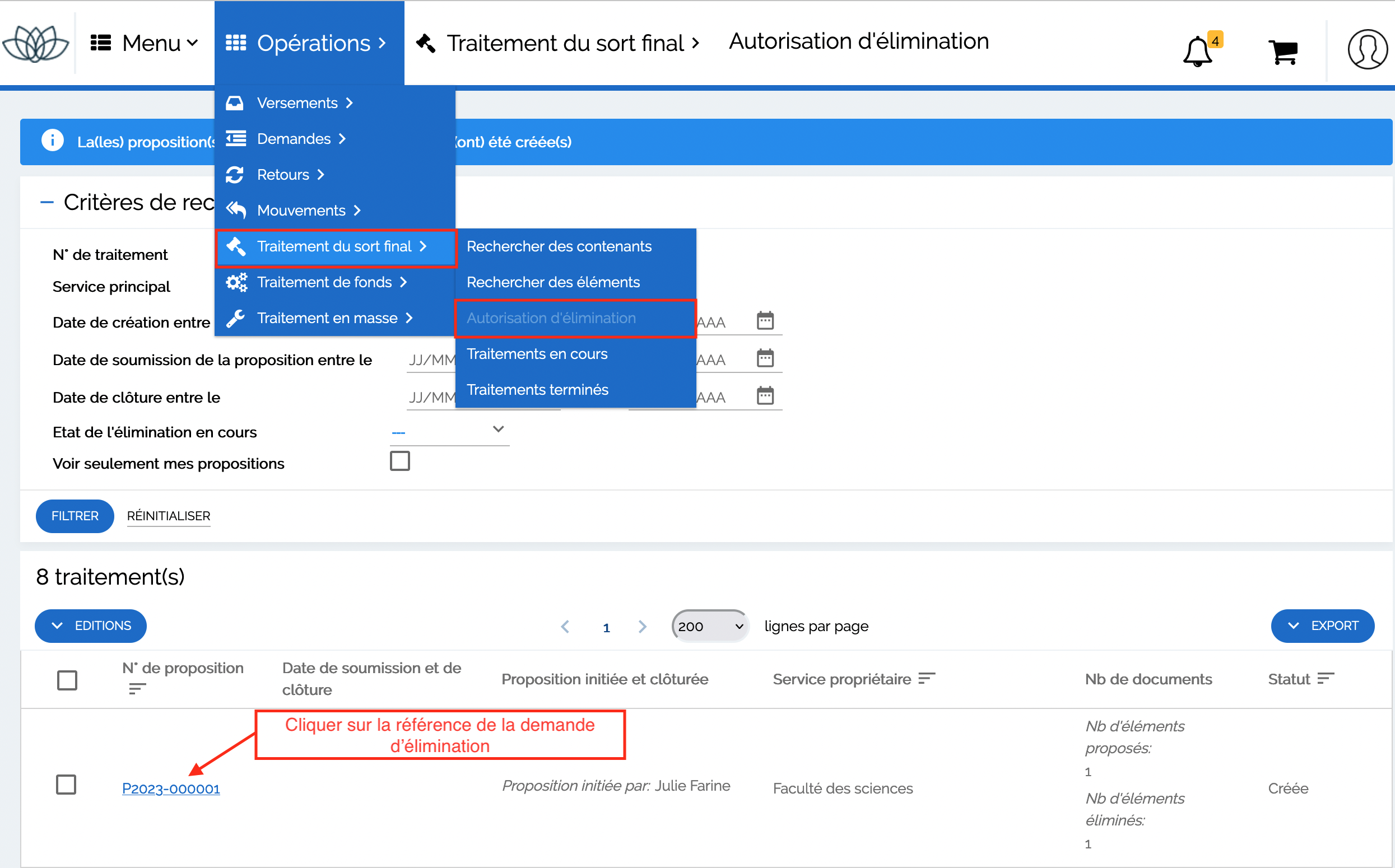
7\. La liste des demandes d'élimination s'affiche. Cliquer sur la référence de sa demande:
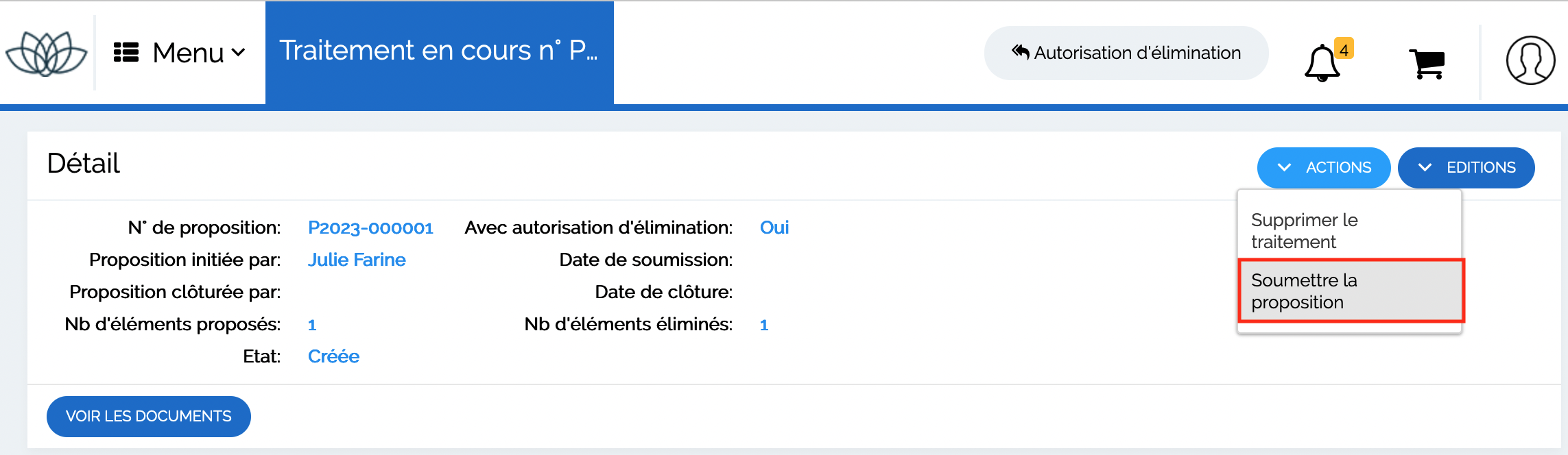
8\. Dans le détail de la demande, cliquer sur Actions -> Soumettre la proposition:
### Que faire ensuite des documents physiques à éliminer ?
Contacter UNIRIS () qui vous indiquera comment procéder à l'élimination physique des éléments.
# Archiver des dossiers dans OLGAH
# Se connecter à OLGAH
La connexion à l'[outil de gestion d'archives OLGAH](https://archives.unil.ch/) se fait au moyen de votre identifiant UNIL (type "jdupont1") et de votre mot de passe UNIL (celui utilisé pour vous connecter à votre boîte mail UNIL personnelle). Attention, il ne s'agit pas du mot de passe edu-ID.
Mot de passe UNIL oublié? Rendez-vous [sur cette page](https://www.unil.ch/ci/pass) pour le modifier.
#### Première connexion à OLGAH?
Lors de votre première connexion à OLGAH, le profil "Client visionneur" vous est attribué. Il ne permet ni de consulter les archives de votre unité, ni d'en décrire de nouvelles.
Pour paramétrer votre profil "Producteur" OLGAH, écrivez-nous à l'adresse .
#### Problème de connexion à OLGAH
Êtes-vous connecté·e au réseau UNIL?
Si vous n'êtes pas connecté·e au réseau UNIL et que vous souhaitez accéder à OLGAH, il est nécessaire de vous connecter au préalable [au VPN](https://www.unil.ch/ci/fr/home/menuinst/catalogue-de-services/reseau-et-telephonie/acces-hors-campus-vpn/documentation.html).
Avez-vous récemment changé votre mot de passe UNIL?
Si vous avez récemment modifié votre mot de passe UNIL, comme exigé régulièrement par le Centre informatique, il se peut que votre ancien mot de passe soit encore enregistré dans le cache de votre navigateur et empêche la connexion à OLGAH. Pour vider le cache dans Firefox, cliquez sur Command + Maj + Suppr., puis sélectionnez "Cache" et cliquez sur "Effacer". Ré-essayez ensuite de vous connecter à OLGAH.
Pour plus d'informations sur la purge du cache, voir [cette page Wikipedia](https://fr.wikipedia.org/wiki/Aide:Purge_du_cache_du_navigateur).
# Structure d'OLGAH: "Dossier" et "Elément"
Dans OLGAH, un ensemble de documents papier (= contenu d’un classeur, d’une boîte, d’une fourre, etc.) est appelé **élément physique**. Un document électronique est appelé **élément électronique**.
Chaque élément doit être rattaché à un **dossier**. Un dossier est un regroupement de un ou plusieurs éléments liés à une même activité.
L’ensemble des dossiers et éléments transférés aux archives à un instant T constitue un **versement**.
#### Exemple 1
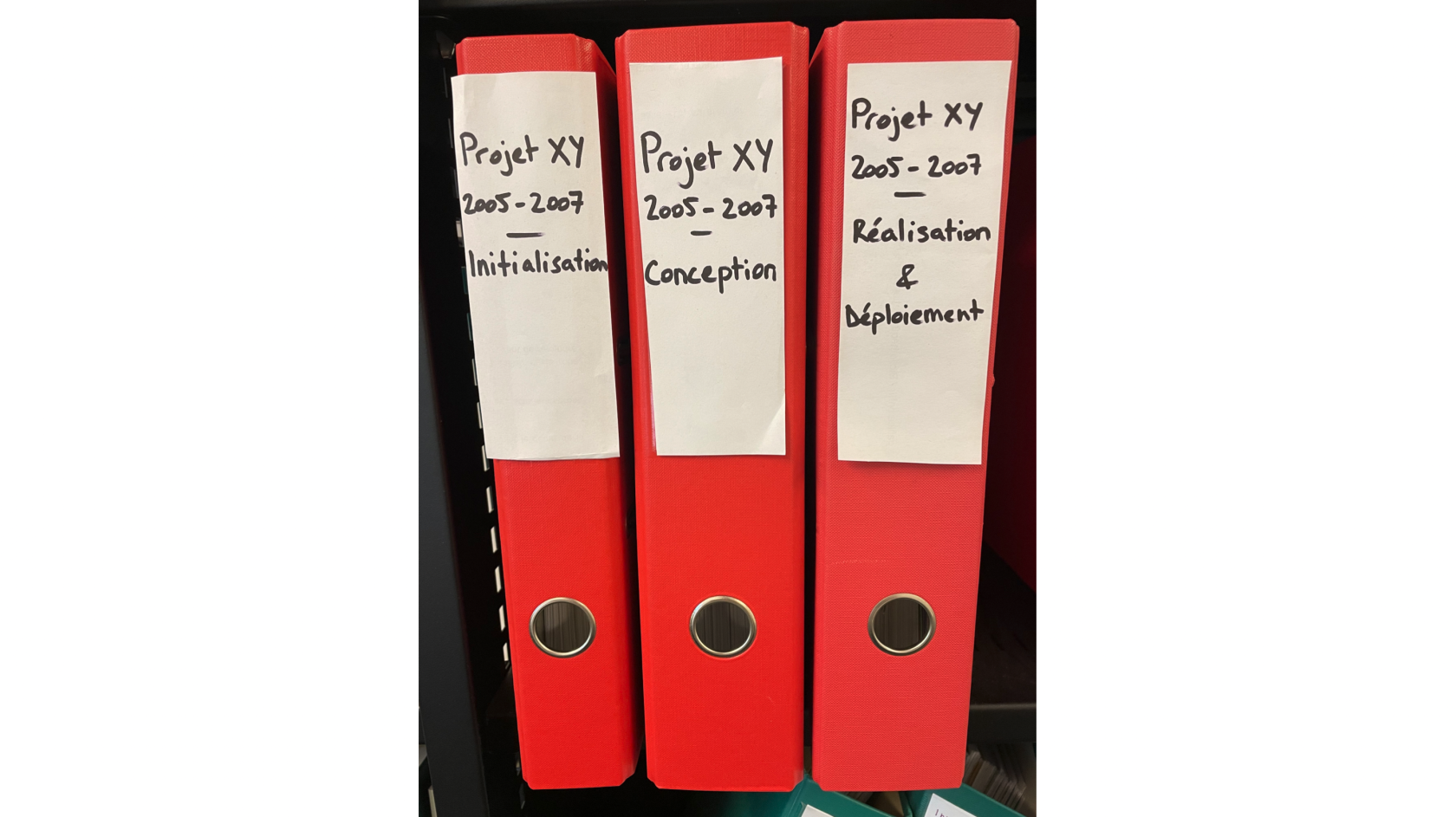
*Mon unité a mené un projet XY entre 2005 et 2007. Les documents de projets sont rangés dans les 3 classeurs ci-dessous.*
[](https://wiki.unil.ch/uniris/uploads/images/gallery/2024-06/structure-exemple-1.png)
##### Structure
Dans OLGAH, je crée 1 **Dossier** que je nomme "Projet XY (2005-2007)", dans lequel j'intègre 3 **Éléments physiques** que je nomme "Initialisation du projet XY", "Conception du projet XY" et "Réalisation et déploiement du projet XY".
#### Exemple 2
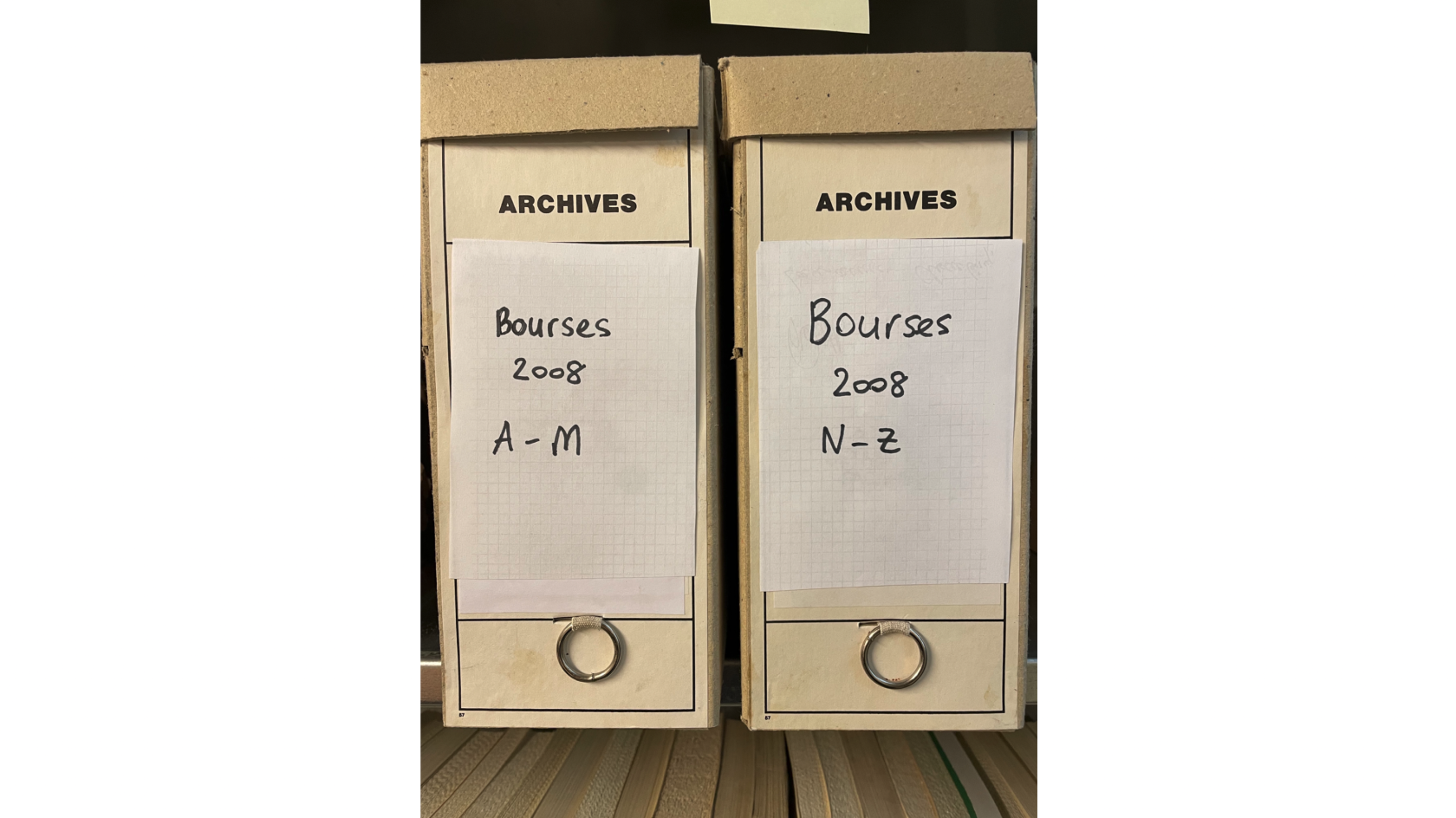
*Mon unité traite régulièrement des demandes de bourses. Chaque année, les dossiers sont rangés alphabétiquement dans des boîtes comme ci-dessous.*
[](https://wiki.unil.ch/uniris/uploads/images/gallery/2024-06/structure-exemple-2.png)
##### Structure
Dans OLGAH, je crée un **Dossier** que je nomme "Bourses 2008", dans lequel j'intègre 2 **Éléments physiques** que je nomme "Bourses 2008 A-M" et "Bourses 2008 N-Z".
# Étape 1: Créer un dossier
Préalable: voir la page [Structure d'OLGAH](https://wiki.unil.ch/uniris/books/mode-demploi-olgah/page/structure-dolgah-dossier-et-element) pour savoir comment structurer vos archives en Dossiers et Éléments.
1\. [Se connecter à OLGAH](https://wiki.unil.ch/uniris/books/mode-demploi-olgah/page/se-connecter-a-olgah)
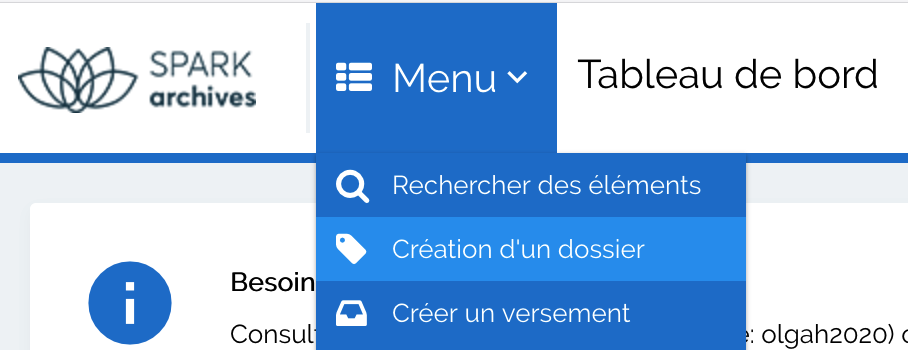
2\. Dans le Menu en haut à gauche, choisir Création d'un dossier
[](https://wiki.unil.ch/uniris/uploads/images/gallery/2025-09/creer-dossier-olgah-1.png)
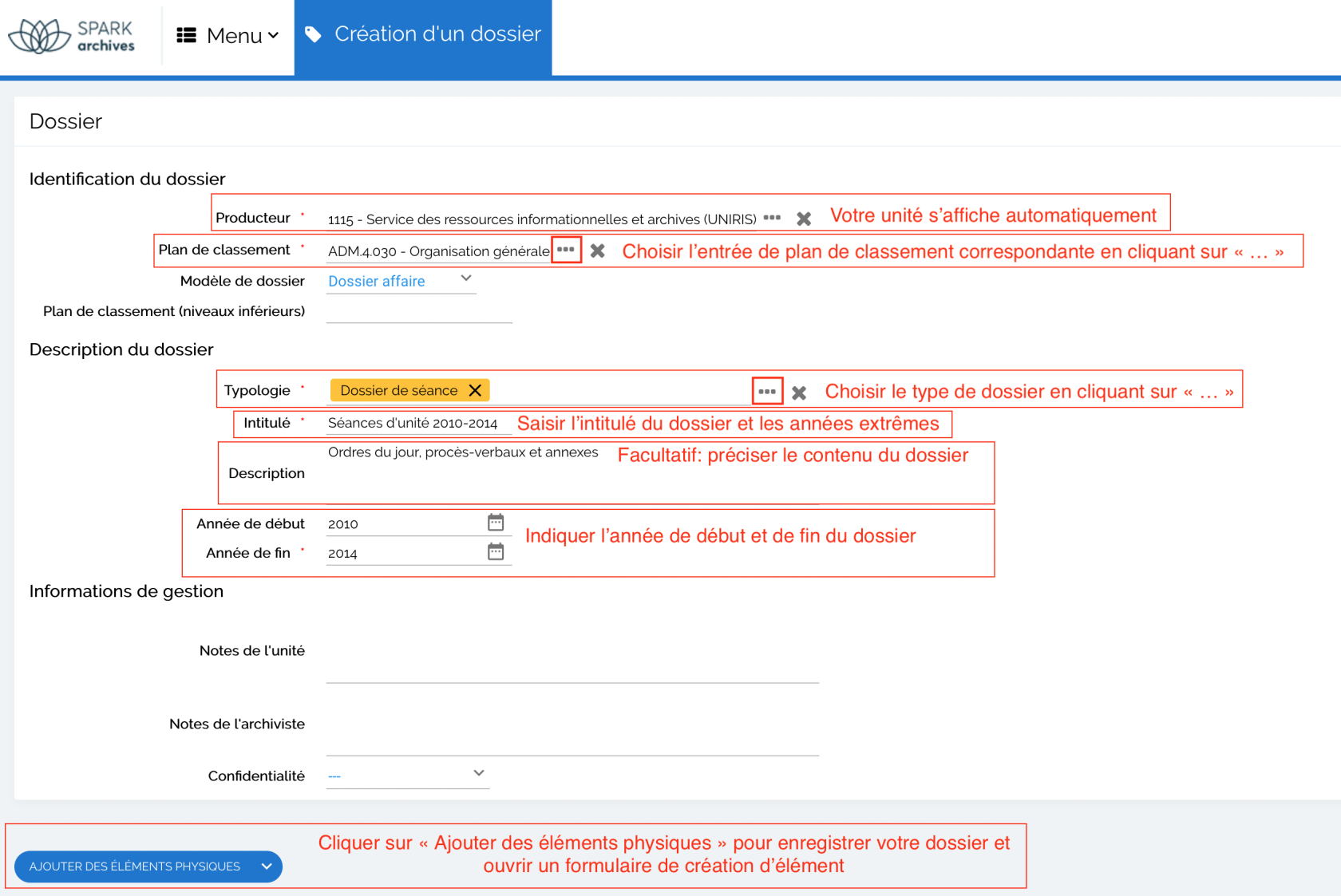
3\. Compléter le formulaire de création de dossier comme suit:
[](https://wiki.unil.ch/uniris/uploads/images/gallery/2025-09/creer-dossier-olgah-2.png)
# Étape 2: Créer un élément physique dans un dossier
Préalable: [créer un dossier](https://wiki.unil.ch/uniris/books/mode-demploi-olgah/page/etape-1-creer-un-dossier) dans lequel insérer ce nouvel élément.
#### Accéder au formulaire de création d'élément physique
**Option 1**: vous venez de créer un dossier et avez cliqué sur "Ajouter des éléments physiques"? Vous êtes dirigé automatiquement vers le formulaire en question. Sautez directement à "Compléter le formulaire de création d'élément physique" ci-dessous.
**Option 2**: vous êtes revenu·e à la page d'accueil et souhaitez créer un élément dans un dossier existant? Suivez le chemin suivant:
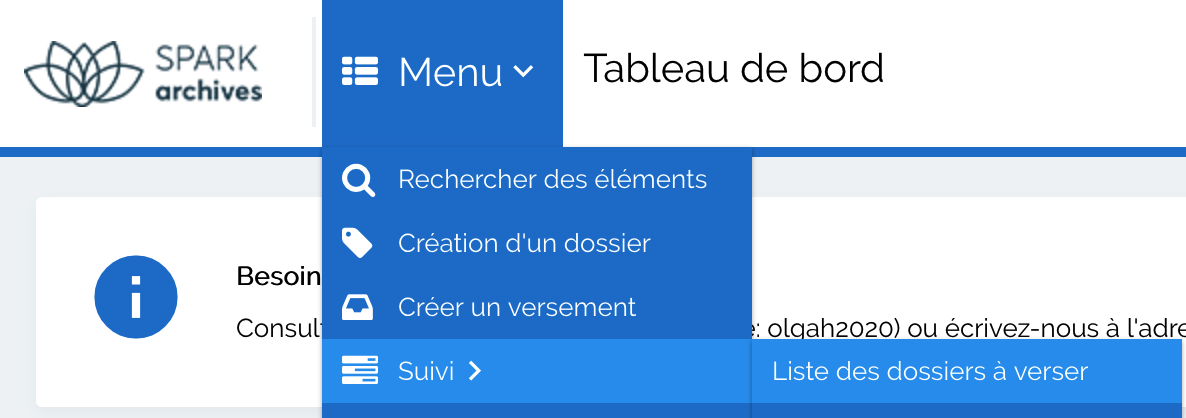
1\. Sur la page d'accueil, cliquer sur Menu -> Suivi -> Liste des dossiers à verser
[](https://wiki.unil.ch/uniris/uploads/images/gallery/2025-09/retrouver-dossier-olgah-1.png)
2\. Retrouver le dossier dans la liste, et cliquer sur son numéro pour afficher sa notice détaillée
[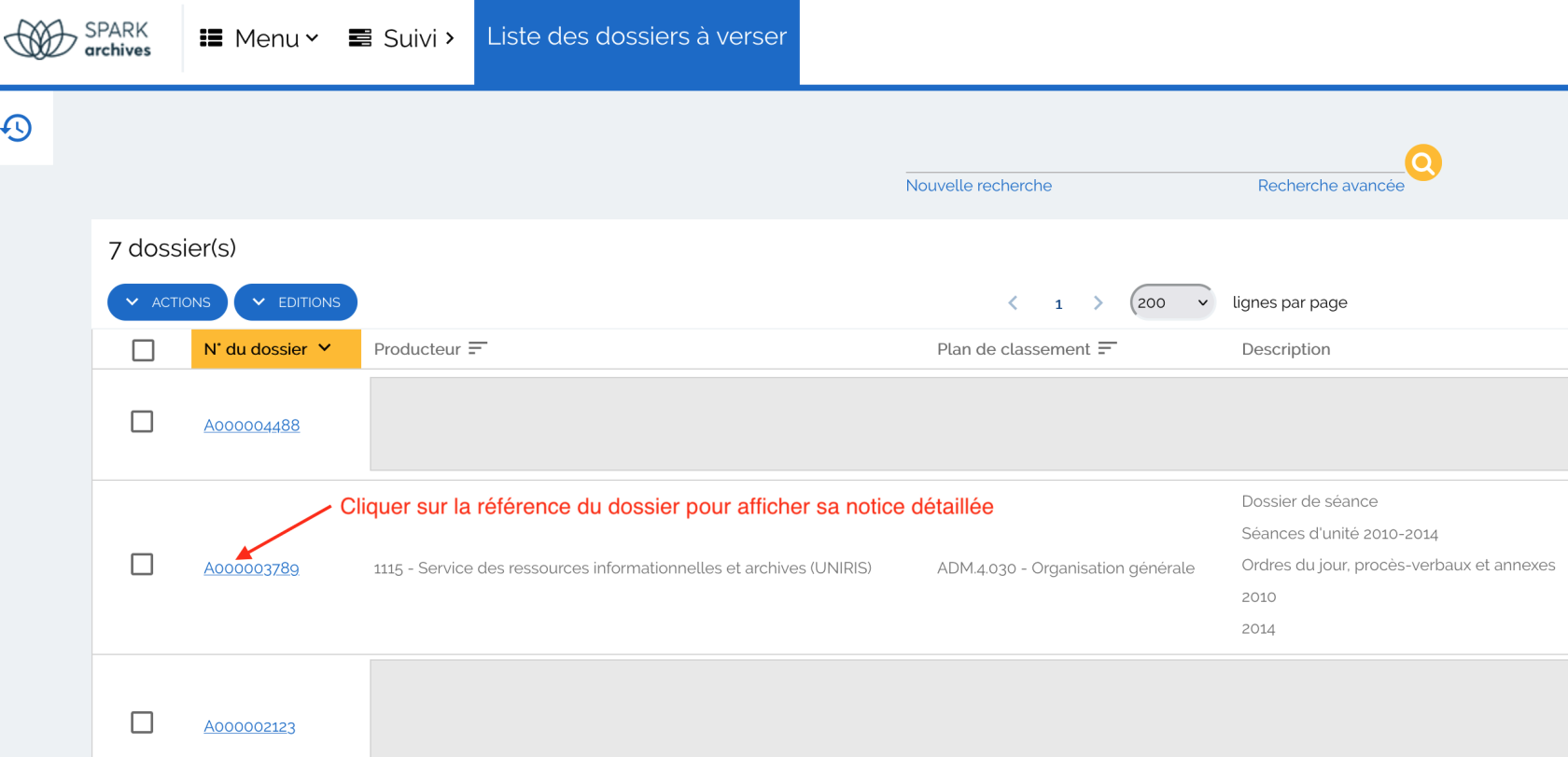](https://wiki.unil.ch/uniris/uploads/images/gallery/2025-09/retrouver-dossier-olgah-2.png)
3\. Dans la notice du dossier, cliquer sur le bouton "Actions" sous Élément(s) physique(s), puis sélectionner "Ajouter un élément physique"
[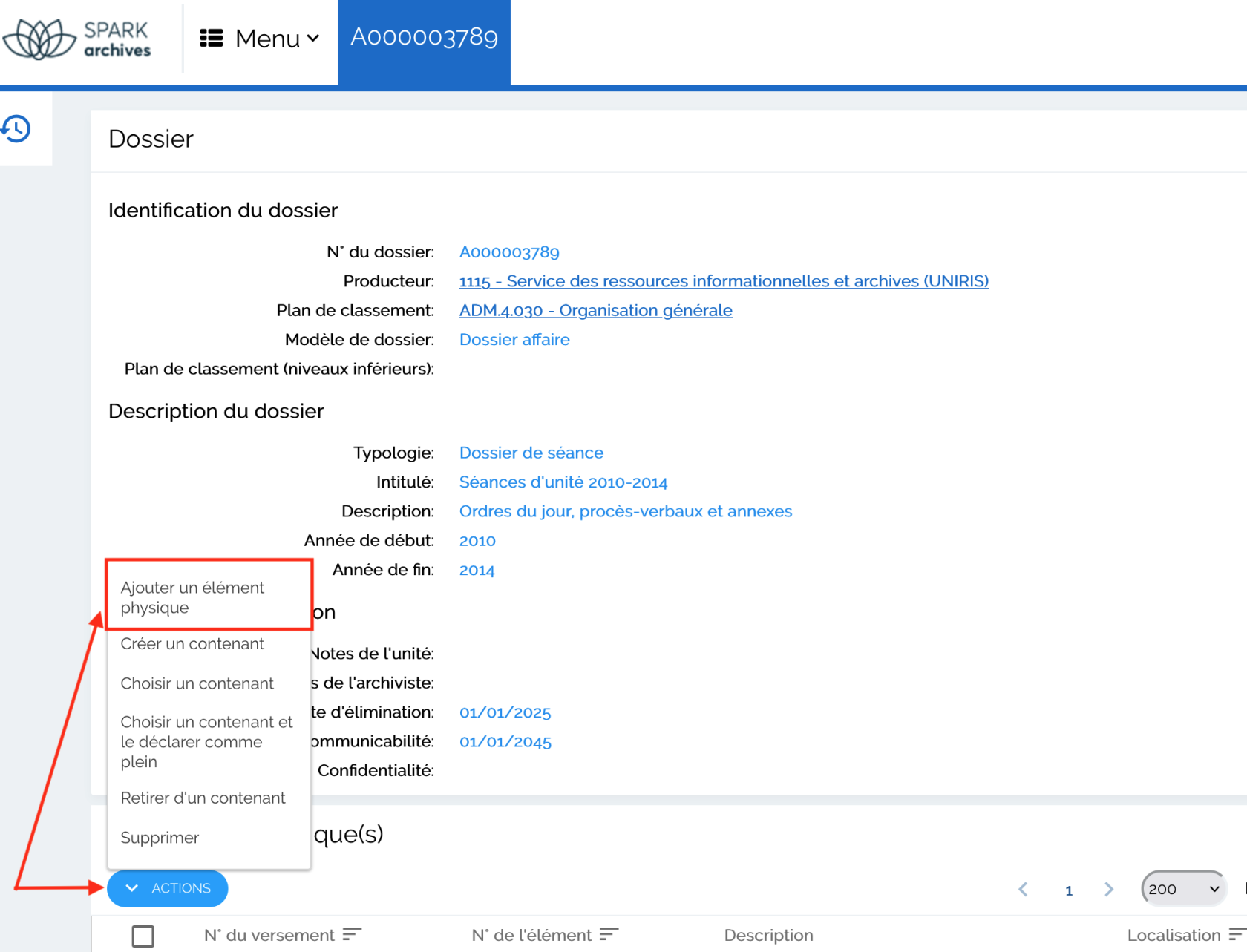](https://wiki.unil.ch/uniris/uploads/images/gallery/2025-09/creer-element-2e-temps-olgah.png)
####
#### Compléter le formulaire de création d'élément physique
[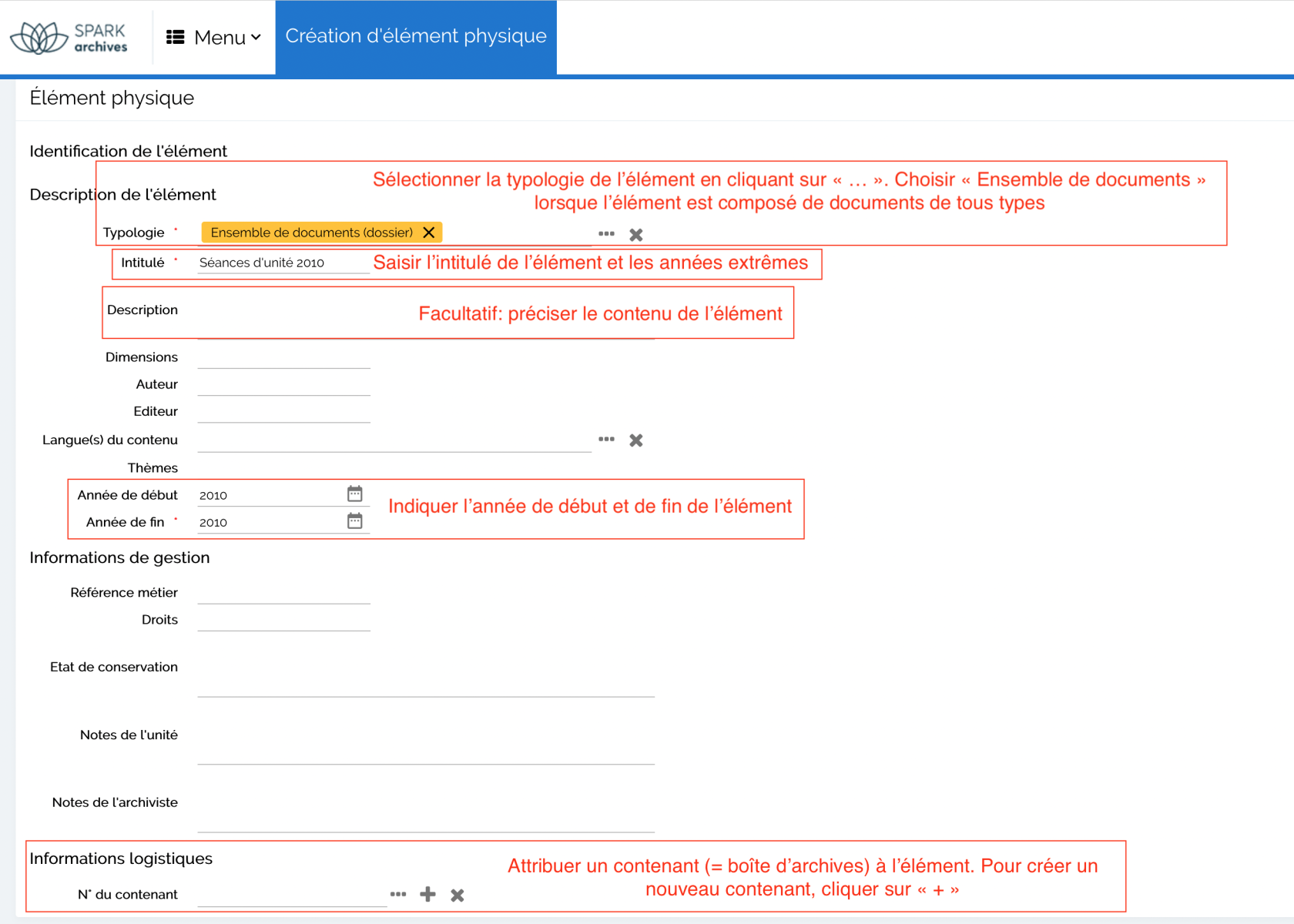](https://wiki.unil.ch/uniris/uploads/images/gallery/2025-09/creer-element-olgah-1.png)
En cliquant sur le bouton "+", une fenêtre de création de contenant s'ouvre. Elle est à compléter comme suit:
[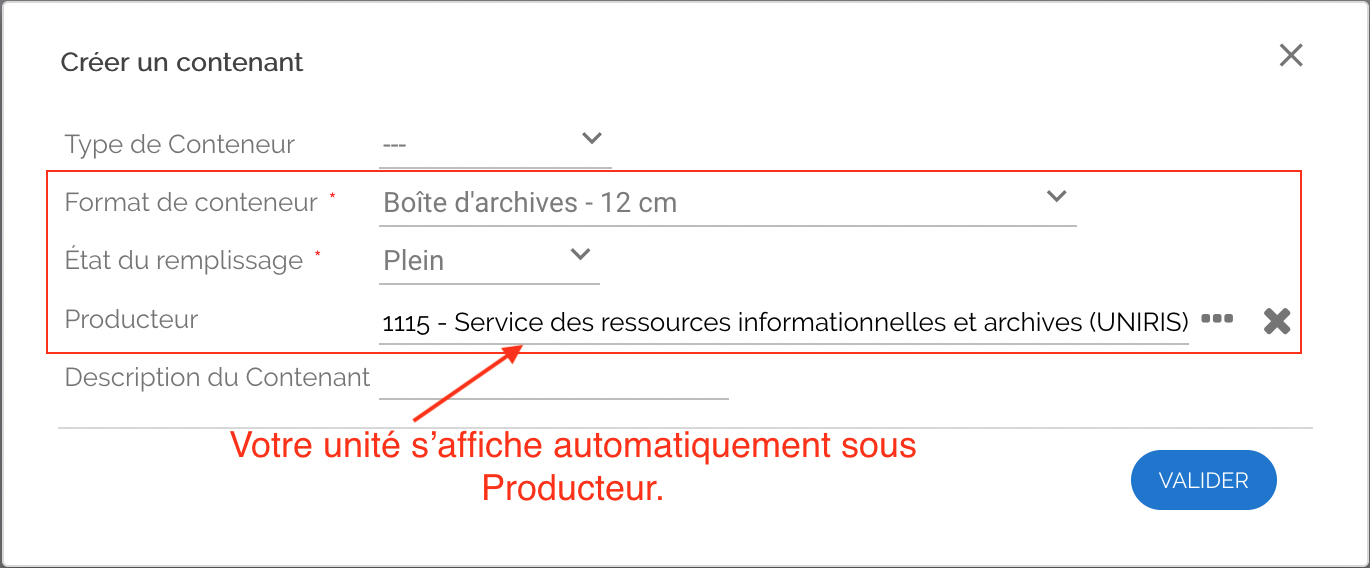](https://wiki.unil.ch/uniris/uploads/images/gallery/2025-09/creer-element-olgah-2.png)
Une fois le contenant validé, son numéro de référence s'affiche dans le champ N° du contenant. Ce numéro doit être reporté au crayon de papier sur la boîte d'archives. Enfin, enregistrer l'élément.
[](https://wiki.unil.ch/uniris/uploads/images/gallery/2025-09/creer-element-olgah-3.png)
# Étape 3: Créer un versement
Préalable: avoir créé tous les dossiers et éléments à verser.
1\. Sur la page d'accueil, cliquer sur Menu -> Suivi -> Liste des dossiers à verser
[](https://wiki.unil.ch/uniris/uploads/images/gallery/2025-09/retrouver-dossier-olgah-1.png)
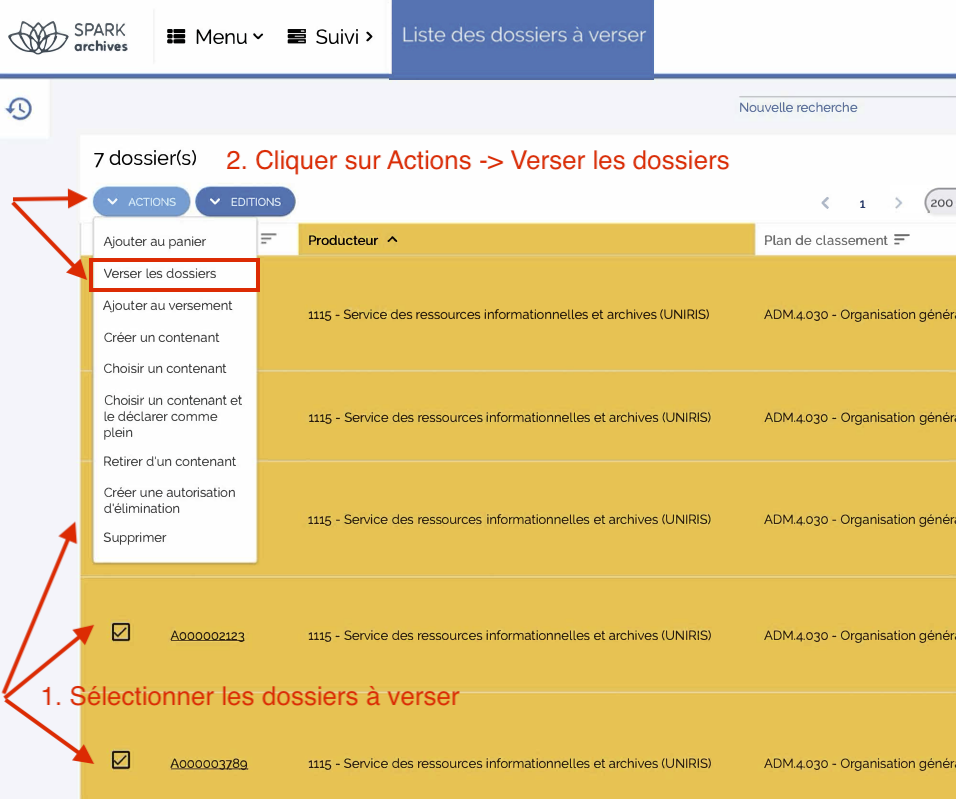
2\. Sélectionner tous les dossiers à verser, puis cliquer sur Actions -> Verser les dossiers
[](https://wiki.unil.ch/uniris/uploads/images/gallery/2025-09/verser-dossiers-olgah-1.png)
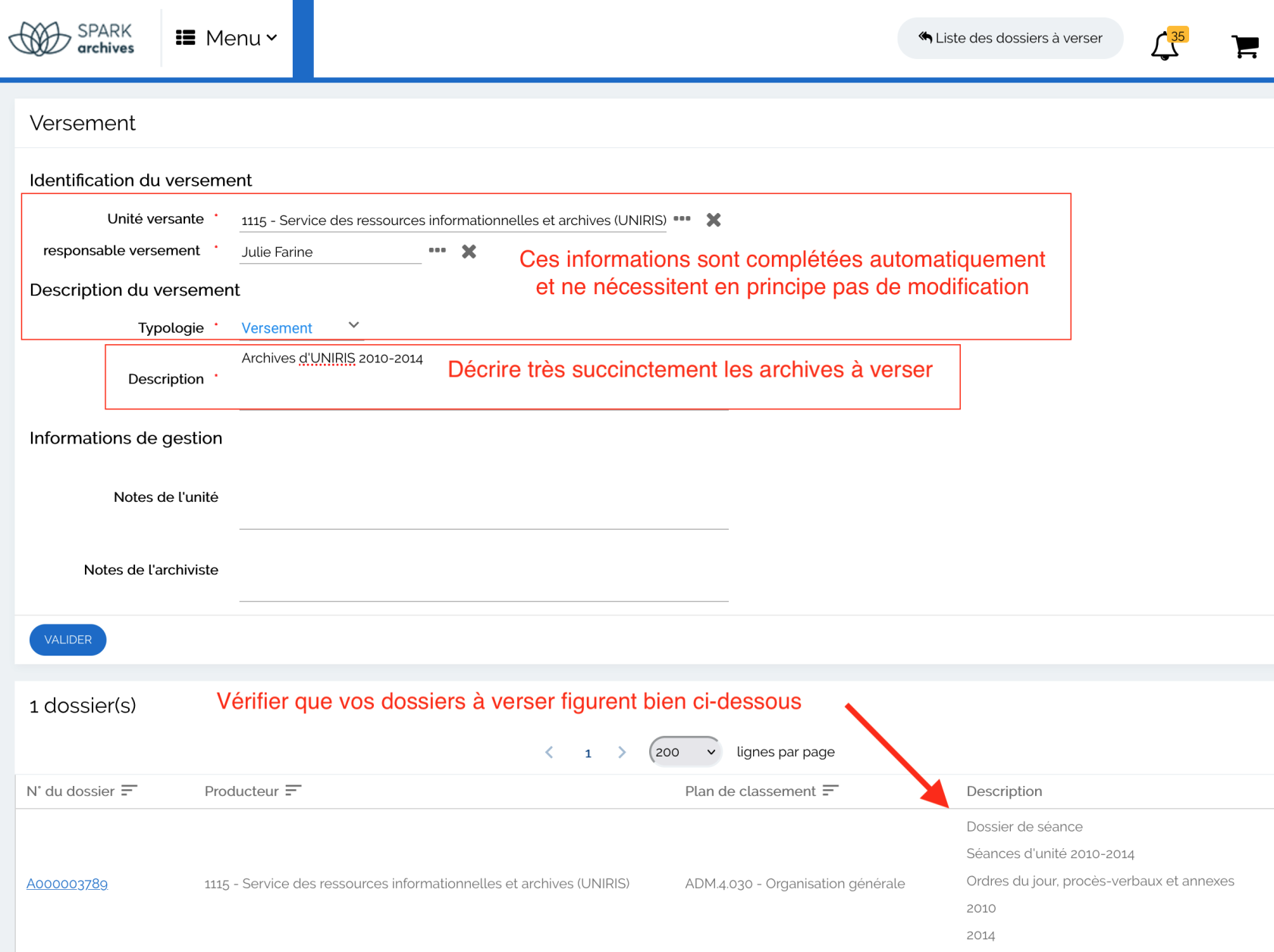
3\. Compléter le formulaire de création de versement. Les trois premiers champs sont remplis automatiquement. Il ne reste qu'à décrire en deux mots les archives que vous versez. Avant de valider, vérifier que les dossiers à verser sont bien listés au bas du formulaire.
[](https://wiki.unil.ch/uniris/uploads/images/gallery/2025-09/verser-dossiers-olgah-2.png)
# Étape 4: Demander le versement
Si vous avez créé votre versement, et vérifié qu'il contenait l'ensemble de vos dossiers et éléments, il ne vous reste qu'à "Demander le versement".
[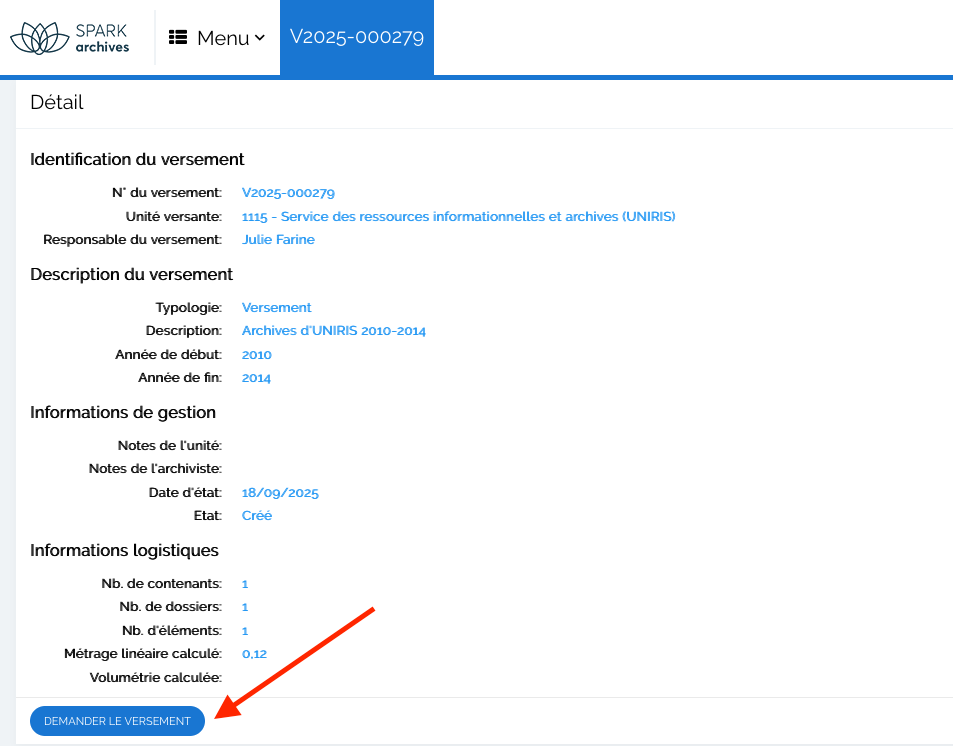](https://wiki.unil.ch/uniris/uploads/images/gallery/2026-01/olgah-demander-versement.png)
Contactez ensuite les archivistes à l'adresse , pour organiser le transfert de ces archives.
# Finaliser: Reporter les numéros de référence
Afin de finaliser votre versement, il est nécessaire de reporter leurs références sur les fourres cartonnées et boîtes d’archives.
**Cette étape correspond au point 5 « Finaliser » du *Guide archi(ves) faciles.***
##### Les références dans OLGAH
La référence d’un **dossier** créé dans OLGAH est composée d’un A suivi de 9 chiffres.
Exemple: A000000001.
La référence d’un **élément physique** créé dans Olgah est composée d’un D suivi de 9 chiffres.
Exemple: D000000001.
La référence d’un **contenant** (=boîte d’archives) créé dans Olgah est composée d’un C suivi de 9 chiffres.
Exemple: C000000001.
Les références des éléments créés dans l’ancien système OLGA ont été reprises dans OLGAH. Ces références sont composées du code du service producteur suivi d’un numéro incrémental.
Exemple: 1115-100-1.
##### Relever les références d’éléments (fourres cartonnées)
Les références des éléments doivent être reportées à la main sur les fourres cartonnées fournies par UNIRIS.
Pour retrouver les références des éléments d’un versement:
1. Aller dans Menu > Suivi > Liste des versements,
2. Cliquer sur le numéro du versement concerné, puis sur les numéros des dossiers.
3. Reporter les « N° de l’élément » sur les fourres cartonnées correspondantes.
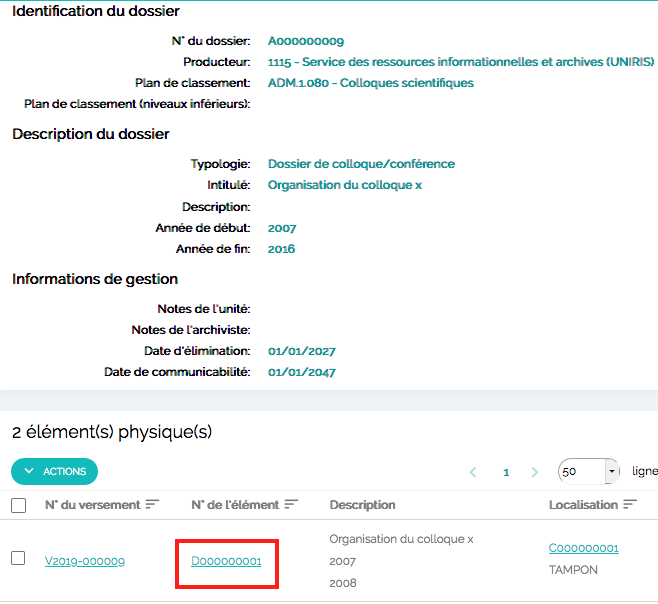Référence de l’élément##### Relever les références de contenants (boîtes d’archives) à la main
Dans un premier temps, les références des contenants doivent être reportées à la main sur les boîtes d’archives fournies par UNIRIS.
Pour retrouver les références des contenants d’un versement:
1. Aller dans Menu > Suivi > Liste des versements,
2. Cliquer sur le numéro du versement concerné, puis sur les numéros des dossiers.
3. Reporter sur les boîtes d’archives les références des contenants se trouvant dans la colonne « Localisation ».
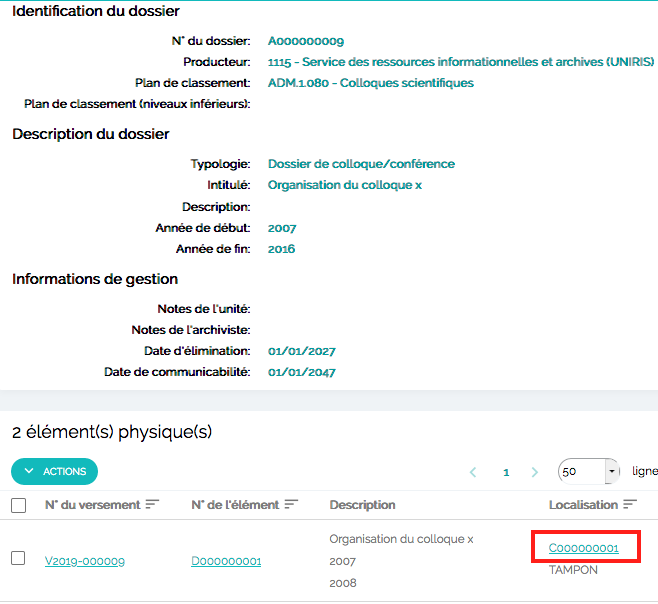Référence du contenant
##### Éditer les étiquettes des contenants
Une fois l’ensemble des dossiers et éléments créés, il est recommandé d’éditer les étiquettes des contenants. Pour ce faire:
1. Aller dans Menu > Suivi > Liste des versements,
2. Cliquer sur le numéro du versement concerné,
3. Sélectionner l’ensemble des dossiers du versement, puis cliquer sur Éditions > Éditer les étiquettes des contenants (en planche), 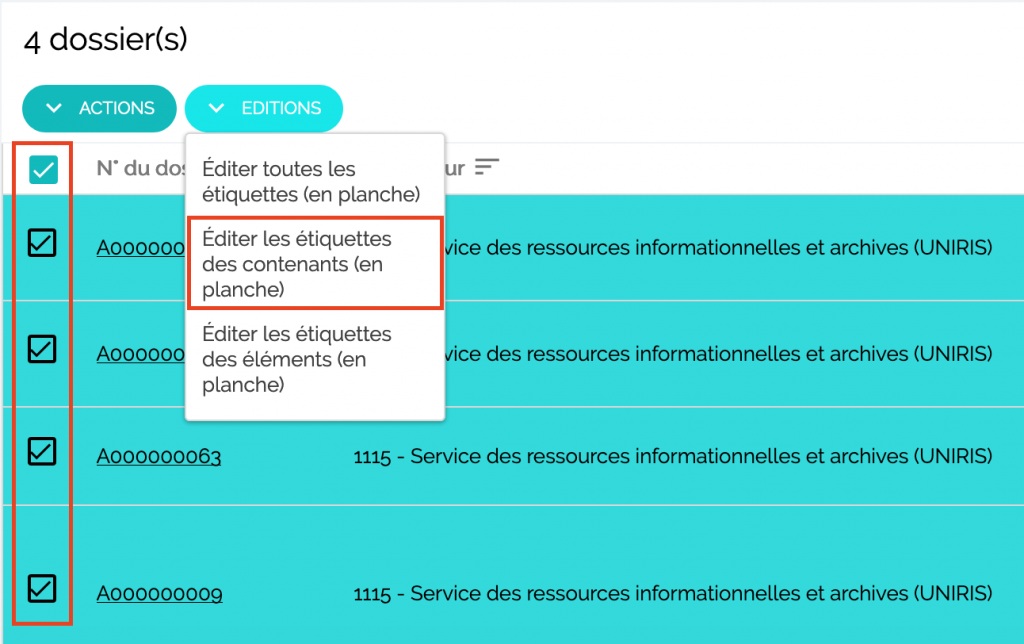Éditer les étiquettes de tous les contenants
4. Imprimer les étiquettes sur le papier fourni par UNIRIS et les coller sur les contenants, au-dessus des références reportées à la main.
Pour éditer l’étiquette d’**un seul contenant**, suivre les étapes 1 et 2 ci-dessus, puis:
1. Cliquer sur le numéro du dossier lié au contenant,
2. Cliquer sur la référence du contenant concerné (voir l’image « Référence du contenant » ci-dessus),
3. En haut à droite de la page, cliquer sur Éditions > Éditer les étiquettes des contenants (en planche),Éditer l’étiquette d’un seul contenant
4. Imprimer l’étiquette sur le papier fourni par UNIRIS et la coller sur le contenant.
# Consulter des archives dans OLGAH
# La recherche
**Objectif**: Faire une recherche dans les archives de votre entité.
**Prérequis**: Être logué-e avec le profil producteur.
**Limites**: Vous n'avez pas accès aux archives des entités dont vous ne faites pas partie!
##### La recherche simple
Menu -> Rechercher des élémentsLa recherche simple est une recherche « à la google ». Elle permet de rechercher dans tous les champs indifféremment. Cela inclut également la recherche plein texte. Autrement dit, OLGAH recherche les termes entrés à la fois dans les métadonnées et dans le texte des fichiers électroniques.
Les astuces simples de recherche à connaître sont les suivantes:
##### La recherche avancée
L'option « Recherche avancée » se trouve sous la barre de recherche simple
La recherche avancée permet de rechercher des objets par type spécifique (Dossier, Personne, Versement, Élément physique, Élément électronique) et par champs. Elle permet ainsi une recherche précise sur un ou plusieurs critères.
Pour utiliser au mieux la recherche avancée, il faut savoir précisément quelle est la nature de l’objet recherché ([voir la structure d’un versement Olgah](https://wiki.unil.ch/uniris/books/mode-demploi-olgah/page/structure-dolgah-dossier-et-element)). Une recherche concernant un élément physique qui serait faite sur le formulaire de recherche avancée d’un dossier ne rapporterait aucun résultat par exemple.
##### Les résultats de recherche
La page des résultats liste les éléments physiques et électroniques correspondant à la recherche. Les éléments physiques sont représentés par une vignette de boîte d’archives. Les éléments électroniques sont identifiés par une vignette de fichier.
Pour affiner les résultats obtenus, cliquer sur le bouton « Filtrer » en haut à droite, et sélectionner les critères souhaités. Il est également possible de retourner dans la recherche avancée et de modifier ou ajouter de nouveaux critères.
Pour afficher les résultats par ordre chronologique, cliquer sur l'entête "Description du dossier". Cliquer une deuxième fois pour afficher les résultats par ordre antéchronologique.
##### Réinitialiser sa recherche
Le système conserve la dernière recherche effectuée et les derniers filtres sélectionnés, ce qui peut fausser les résultats de la requête suivante. Au bout d’un certain nombre de recherches et de filtres sélectionnés, il peut arriver que les résultats affichés soient incohérents.
Lorsque cela se produit, il est conseillé de réinitialiser la page et de relancer une nouvelle recherche. Pour ce faire, cliquer sur Nouvelle recherche sous la barre de recherche simple.
##### Sauvegarder ses recherches
###### **L’historique de recherche**
Un historique de recherche est sauvegardé automatiquement pendant la session sur laquelle on se trouve. Il permet de visualiser les recherches qui viennent d’être faites et de les relancer ou de les enregistrer.
Pour y accéder, cliquer sur l'horloge en haut à gauche de la page de recherche.
Attention: Cet historique se vide à chaque déconnexion de session, d’où l’utilité d’enregistrer ses recherches.
**Retrouver l’historique de recherche**Dans la fenêtre d'historique, le menu « Actions » permet de:
- supprimer la recherche de l’historique
- enregistrer la recherche: ce qui permettra de sauvegarder la recherche dans son profil (elle ne sera donc pas automatiquement effacée lors de la déconnexion, ce qui est le fonctionnement par défaut).
Les actions possibles par recherche (la loupe et le crayon):
- la loupe permet de lancer la recherche
- le crayon permet de réutiliser et de modifier la recherche.
#####
##### Le panier
Si besoin, les résultats d’une recherche peuvent être sélectionnés et réunis dans le panier (Actions -> Ajouter au panier). Il est ensuite possible de faire une commande pour un ou plusieurs éléments du panier. Notez que la fonctionnalité « panier » est optionnelle et n’est pas nécessaire à la commande d’éléments.
Attention: Le panier se vide à chaque déconnexion de session. De plus, les éléments ajoutés au panier ne sont pas réservés! Un autre utilisateur peut les commander alors qu’ils sont dans votre panier.
Vers la [demande de consultation d’éléments](https://wiki.unil.ch/uniris/books/mode-demploi-olgah/page/consulter-des-archives).
# Consulter des archives
**Objectif**: Consulter un élément physique ou électronique dans les archives de l’UNIL.
**Prérequis**:
- être logué-e avec le profil producteur
- [avoir paramétré son adresse](https://wiki.unil.ch/uniris/books/mode-demploi-olgah/page/parametrer-son-adresse) dans « Mon compte »
- savoir [faire une recherche sur OLGAH](https://wiki.unil.ch/uniris/books/mode-demploi-olgah/page/la-recherche)
**Limites**: Vous n'avez pas accès aux archives des entités dont vous ne faites pas partie!
##### Marche à suivre
###### Consulter un élément physique
1\. Faire une recherche OLGAH
2\. Sélectionner les éléments physiques que vous souhaitez commander
3\. Actions -> Demander le prêt des éléments sélectionnés
4\. Remplir le formulaire de demande
##### Formulaire de demande
- Type de la demande:cette valeur ne peut pas être modifiée.
- Type de la demande (complément):les modes de consultation possibles sont « envoi de l’original », « envoi d’une copie numérisée » ou « consultation sur site » (la consultation sur place se fait uniquement sur rdv en écrivant à archives@unil.ch).
- Commentaire du demandeur:pour préciser la demande (consultation d’une partie des documents uniquement, par exemple).
- Date de retour prévu: date à sélectionner. D’une manière générale, le prêt est prévu pour 30 jours maximum*.*
- Demandeur:le nom de la personne authentifiée s’affiche par défaut.
- Destinataire: le nom de la personne authentifiée s’affiche par défaut.
- Adresse d’expédition: cliquer sur les « … ». Dans la fenêtre qui s’ouvre, sélectionner l’une des adresses entrées préalablement dans « mon compte » (voir la partie « prérequis » de cet article).
##### Consulter un élément électronique
En fonction du format du fichier, un élément électronique peut être consulté de deux manières:
- **visionner l’élément dans OLGAH**: les fichiers au format pdf, jpg, tiff et png peuvent être visionnés directement dans l’outil. Pour ouvrir la visionneuse, cliquer sur la vignette de l'élément. Les fichiers dont la vignette est grisée ne peuvent pas être visionnés dans l’outil (leur format n'est pas lisible par la visionneuse).
- **télécharger l’élément**: tous les fichiers peuvent être téléchargés, quel que soit leur format. Pour ce faire, sélectionner le ou les éléments souhaités, et cliquer sur Actions -> Demander le téléchargement. Le téléchargement peut aussi être lancé depuis la notice de l'élément. Cliquer sur le N° de l’élément pour y accéder.
##### Indications complémentaires
Il est également possible, lors de la recherche, de réunir dans le panier les éléments physiques à demander, [comme expliqué dans l’article consacré à la recherche.](https://wiki.unil.ch/uniris/books/mode-demploi-olgah/page/la-recherche)
Pour faire une demande de prêt, il faut alors cliquer sur le panier, la procédure est ensuite identique à celle décrite ici.
##### Visualiser ses demandes
On peut visualiser ses demandes depuis la page d’accueil (cliquer sur le logo « Spark archives » pour revenir sur cette page):
- en cliquant sur Menu > Suivi > Suivi des demandes
- ou en cliquant sur Suivi des demandes dans les Raccourcis
# Paramétrer son adresse
Pour effectuer une demande de consultation d'archives depuis OLGAH, il est nécessaire d'avoir paramétrer son adresse au préalable.
Pour ce faire,
Sur la page d'accueil d'OLGAH, cliquer sur l'icône de son profil en haut à droite de la page, puis sur Mon compte,[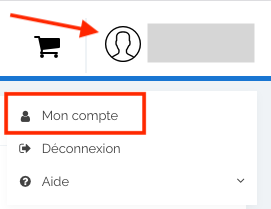](https://wiki.unil.ch/uniris/uploads/images/gallery/2026-04/mon-compte1.png)
Dans la section Adresse, cliquer sur Actions -> Ajouter une adresse,[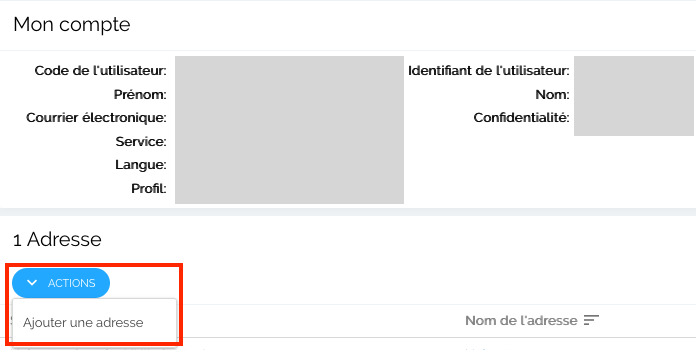](https://wiki.unil.ch/uniris/uploads/images/gallery/2026-04/mon-compte2.png)
Remplir le formulaire en indiquant votre bâtiment UNIL et le numéro de votre bureau.
# Profil archiviste
# Versement à valider : vérifier les contenants
##### Description
Pour valider un versement dans OLGAH, l'archiviste responsable du traitement doit vérifier la conformité de son contenu et de ses descriptions.
L'un des contrôles à effectuer est la mise en boîte des éléments physiques: **un contenant doit être attribué à chaque élément physique**.
##### Vérifier l'attribution de contenants
Pour s'assurer qu'un contenant a bien été attribué à chaque élément,
- allez dans Menu -> Opérations -> Versements -> Versements en attente,
- cliquez sur le N° de versement à contrôler,
- en haut à droite de la page, cliquez sur Éditions -> Éditer le bordereau de versement,
- dans le tableau listant les éléments, vérifiez que la colonne "N° de contenant" contienne bien une référence par élément.
# Exemples de recherche
Cet article est destiné à UNIRIS. Il recense des exemples de recherches et les requêtes qui ont été faites afin de permettre une meilleure prise en main du moteur de recherche OLGAH.
Les principes de base sont énoncés dans l'article général consacré à [la recherche](https://wp.unil.ch/olgah/2020/01/recherche/).
Cas 1: Recherche des PV du conseil de faculté de droit
*Requête 1:* Cette requête permet de sonder la base pour savoir comment sont décrits les procès verbaux recherchés. Dans la recherche simple, je tape le type de documents et le code producteur
```
"procès verbaux" AND 2002
```
On obtient 11 résultats dont certains correspondent à ma recherche.
*Requête 2:* En observant ensuite les intitulés des résultats qui sont bien des conseils de faculté, on se rend compte qu’un intitulé normalisé a été indiqué par la faculté : « procès verbaux des conseils de faculté ».
On peut donc refaire la requête avec ce terme précis et le code producteur :
```
"procès verbaux des conseils de faculté" AND 2002
```
On obtient alors 9 résultats qui correspondent tous à la requête.
*Requête 3:* Il est ensuite possible d'affiner les résultats pour obtenir uniquement les procès verbaux de 1972 à 1979 :
```
"procès verbaux des conseils de faculté" AND 2002 AND 1972
```
Le résultat obtenu est celui recherché.
*Requête 4:* Sans date précise, on peut utiliser la recherche avancée sur l’onglet « Dossier » :
Dans la barre de recherche :
```
"procès verbaux des conseils de faculté"
```
Producteur :
```
2002
```
Année de début
```
entre le 1970 et 1973
```
Le résultat obtenu est identique à celui de la requête précédente.
##### Modifier une recherche
Le système conserve la dernière recherche effectuée et les derniers filtres sélectionnés, ce qui peut fausser les résultats de la requête suivante. Au bout d’un certain nombre de recherches (puis filtres des résultats à plusieurs reprises), il peut arriver que les résultats affichés soient incohérents.
Lorsque cela se produit, il est conseillé de réinitialiser la page et de relancer une nouvelle recherche. Pour ce faire, cliquer sur Nouvelle recherche et saisir la nouvelle requête.
# Théorie archivistique
# Le plan de classement: c'est quoi ?
L’utilisation du plan de classement pour l’archivage sur OLGAH est obligatoire. Ainsi chaque dossier créé sur OLGAH doit être rattaché à une entrée du plan de classement. Cette indication permet de rendre compte du contexte de création, exigence essentielle à l’interprétation de l’information contenue dans le document.
Mais qu’est-ce qu’un plan de classement ? Comment est-il structuré ? Quels sont les avantages qu’il offre ?
Le [plan de classement de l’UNIL (à télécharger sur le site UNIRIS)](https://www.unil.ch/files/live/sites/unil/files/02-universite/0204-organisation/020404-unites-et-services/UNIRIS/unites/UNIL_POL_RM_Plan_Classement_2016.pdf) a vocation à être utilisé par l’entier de l’institution, sur les disques réseaux partagés, sur le système de gestion électronique des documents [GEDUNIL](https://wp.unil.ch/gedunil) et sur l’outil d’archivage [OLGAH](http://archives.unil.ch). Il structure de manière hiérarchique et logique les documents sur tout support (physique et électronique), produits ou reçus dans le cadre des activités de l’institution.
Outil d’identification et d’organisation des activités et des documents, il s’organise en catégories selon une logique thématique représentant les activités d’une institution. Ainsi, à l’UNIL il est structuré selon 9 grandes catégories qui reflètent les activités et les grandes fonctions propres à une Université (pour les parties 0 à 2) et à l’organisation générale au sein d’une institution (pour les parties 3 à 9) :
0\. Enseignement et formation continue
1\. Recherche
2\. Affaires étudiantes
3\. Ressources humaines
4\. Organisation et administration
5\. Ressources financières
6\. Relations, évènements, communication et promotion
7\. Ressources mobilières et immobilières
8\. Commissions, fondations, honneurs et prix
9\. Ressources informationnelles
Son utilisation présente les avantages suivants :
- Premier instrument de repérage intellectuel des informations, il permet d’accéder rapidement au document recherché.
- Il fournit un cadre de référence uniforme utilisé par tout le personnel, ce qui permet de se prémunir contre les multiples initiatives de classification individuelles qui rendent la recherche aléatoire en l’absence ou encore lors du départ de la personne concernée.
- Il rend plus aisées l’intégration et la mobilité du personnel à l’intérieur de l’institution, de même qu’il contribue au maintien des processus communs, particulièrement dans le cas d’une entité dont les bureaux sont dispersés en plusieurs lieux ou dont le personnel change souvent ou fonctionne sur mandat non renouvelable.
- Il permet de relier des documents entre eux et de les contextualiser.
# Boîte à outils
# Ré-ouvrir un dossier étudiant·e déjà archivé
Un·e étudiant·e souhaite reprendre une formation après plus de dix ans en dehors de l'UNIL. Son dossier se trouve à UNIRIS, comment procéder ?
##### Explications
Les dossiers d'étudiant·e·s sont archivés dans OLGAH au moment de leur **transfert aux archives, 10 ans après leur clôture**. Le processus standard consiste à [exporter les dossiers depuis SylviaAcad](https://wp.unil.ch/olgah/2020/05/archiver-etudiants/). ***(modifier le lien !)***
Lorsqu'une personne revient se former dans la même faculté après le délai de 10 ans, le dossier archivé à UNIRIS est restitué à la faculté et complété avec les documents de la nouvelle formation.
##### Marche à suivre
Pour demander la restitution d'un dossier d'étudiant·e, le processus est le suivant:
1\. Aller dans Menu -> Rechercher des éléments,
2\. Chercher le dossier en utilisant soit:
- la **recherche simple**: entrer par exemple le N° d'archive Sylvia ou le nom et prénom de la personne dans la **barre de recherche** (encadré rouge) et lancer la recherche;
- la **recherche avancée**: cliquer sur Recherche avancée (encadré vert) pour combiner plusieurs critères de recherche.
- cliquer sur l'onglet Personne (encadré violet), entrer les données de l'étudiant·e et cliquer sur Filtrer.
*Note: le critère de recherche Id. personne correspond au PerNum de l'étudiant·e, soit "PN" suivi de 9 chiffres.*
3\. Dans la liste de résultats, cocher la case du dossier à restituer et cliquer sur Actions -> Demander la restitution des éléments;
4\. Compléter le formulaire de demande de restitution:
- Commentaire du demandeur: indiquer brièvement la raison pour laquelle le dossier doit être restitué;
- Demandeur: le champ est complété automatiquement avec le nom et prénom de l'utilisateur·trice;
- Destinataire: le champ est complété automatiquement avec le nom et prénom de l'utilisateur·trice. Si le dossier doit être envoyé à une autre personne, entrer son nom et prénom.
- *Attention: la personne doit avoir [configuré son adresse](https://wp.unil.ch/olgah/2020/01/mon-compte/) au préalable*;
- Adresse d'expédition: si l'adresse du/de la destinataire ne s'affiche pas automatiquement, cliquer sur "..." et sélectionner l'adresse proposée dans la liste.