# Finaliser: Reporter les numéros de référence
Afin de finaliser votre versement, il est nécessaire de reporter leurs références sur les fourres cartonnées et boîtes d’archives.
**Cette étape correspond au point 5 « Finaliser » du *Guide archi(ves) faciles.***
##### Les références dans OLGAH
La référence d’un **dossier** créé dans OLGAH est composée d’un A suivi de 9 chiffres.
Exemple: A000000001.
La référence d’un **élément physique** créé dans Olgah est composée d’un D suivi de 9 chiffres.
Exemple: D000000001.
La référence d’un **contenant** (=boîte d’archives) créé dans Olgah est composée d’un C suivi de 9 chiffres.
Exemple: C000000001.
Les références des éléments créés dans l’ancien système OLGA ont été reprises dans OLGAH. Ces références sont composées du code du service producteur suivi d’un numéro incrémental.
Exemple: 1115-100-1.
##### Relever les références d’éléments (fourres cartonnées)
Les références des éléments doivent être reportées à la main sur les fourres cartonnées fournies par UNIRIS.
Pour retrouver les références des éléments d’un versement:
1. Aller dans Menu > Suivi > Liste des versements,
2. Cliquer sur le numéro du versement concerné, puis sur les numéros des dossiers.
3. Reporter les « N° de l’élément » sur les fourres cartonnées correspondantes.
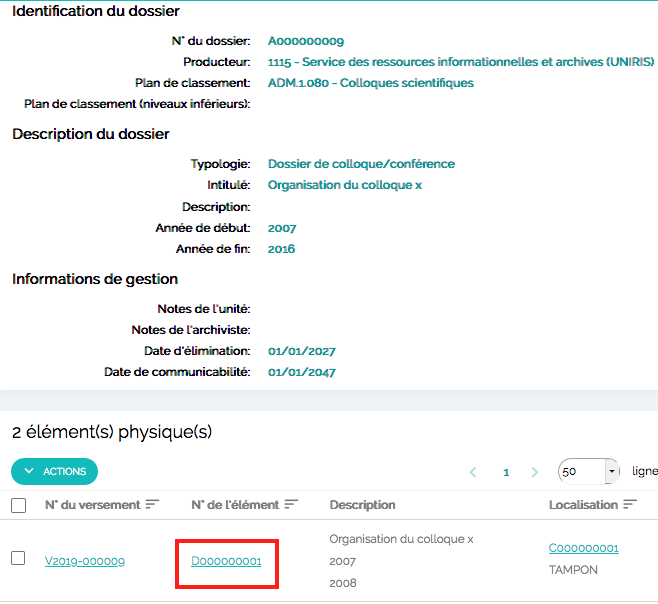Référence de l’élément##### Relever les références de contenants (boîtes d’archives) à la main
Dans un premier temps, les références des contenants doivent être reportées à la main sur les boîtes d’archives fournies par UNIRIS.
Pour retrouver les références des contenants d’un versement:
1. Aller dans Menu > Suivi > Liste des versements,
2. Cliquer sur le numéro du versement concerné, puis sur les numéros des dossiers.
3. Reporter sur les boîtes d’archives les références des contenants se trouvant dans la colonne « Localisation ».
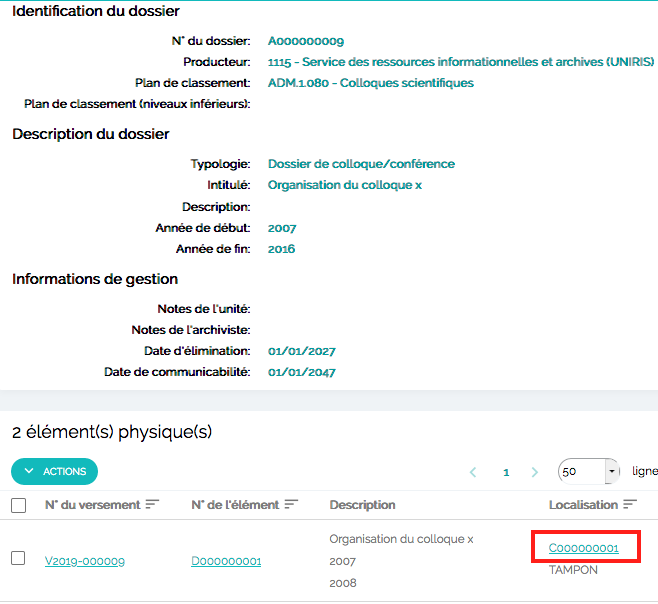Référence du contenant
##### Éditer les étiquettes des contenants
Une fois l’ensemble des dossiers et éléments créés, il est recommandé d’éditer les étiquettes des contenants. Pour ce faire:
1. Aller dans Menu > Suivi > Liste des versements,
2. Cliquer sur le numéro du versement concerné,
3. Sélectionner l’ensemble des dossiers du versement, puis cliquer sur Éditions > Éditer les étiquettes des contenants (en planche), 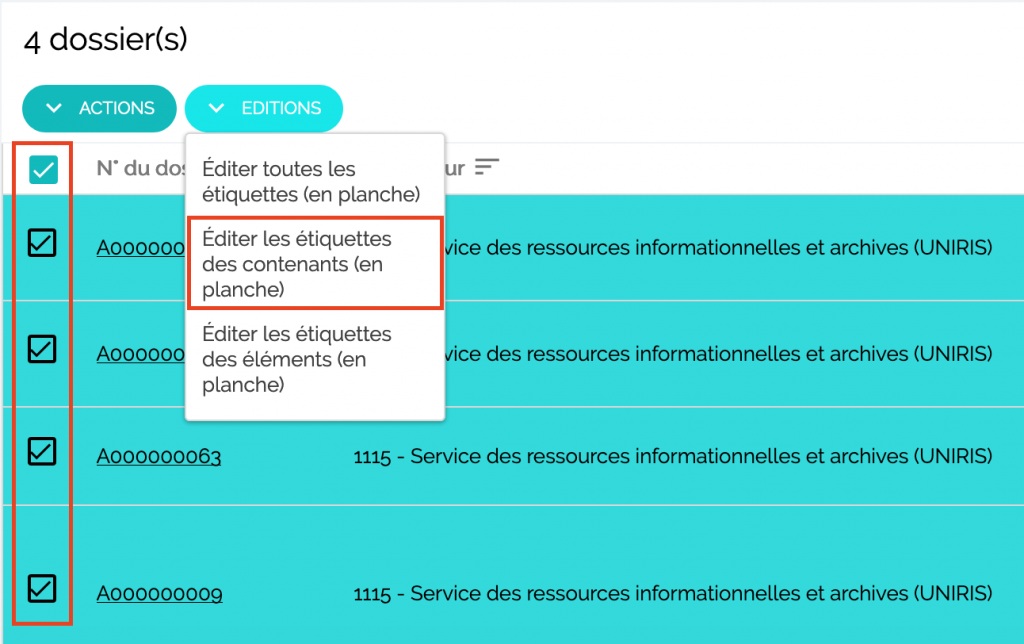Éditer les étiquettes de tous les contenants
4. Imprimer les étiquettes sur le papier fourni par UNIRIS et les coller sur les contenants, au-dessus des références reportées à la main.
Pour éditer l’étiquette d’**un seul contenant**, suivre les étapes 1 et 2 ci-dessus, puis:
1. Cliquer sur le numéro du dossier lié au contenant,
2. Cliquer sur la référence du contenant concerné (voir l’image « Référence du contenant » ci-dessus),
3. En haut à droite de la page, cliquer sur Éditions > Éditer les étiquettes des contenants (en planche),Éditer l’étiquette d’un seul contenant
4. Imprimer l’étiquette sur le papier fourni par UNIRIS et la coller sur le contenant.