JMP
Compatibilité et disponibilité
 |
 |
|
 |
|
Windows 10 |
 |
 |
Installation
Windows
- Prérequis: disposer du lien et de la licence fournis par mail suite à une demande via notre service de distribution de logiciels
-
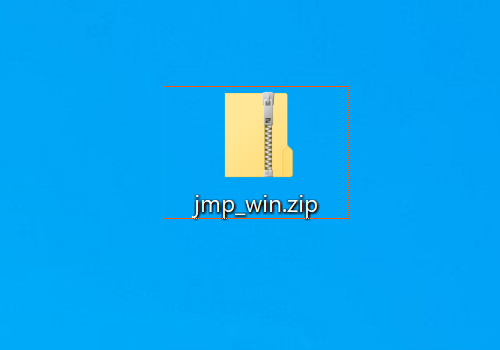
Télécharger le fichier
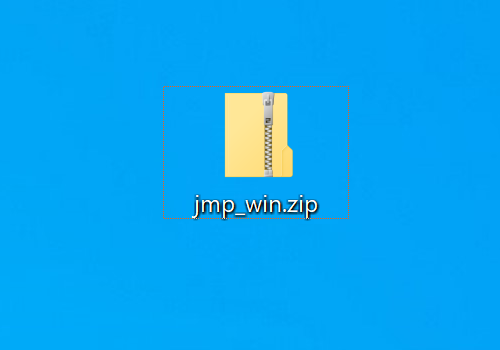
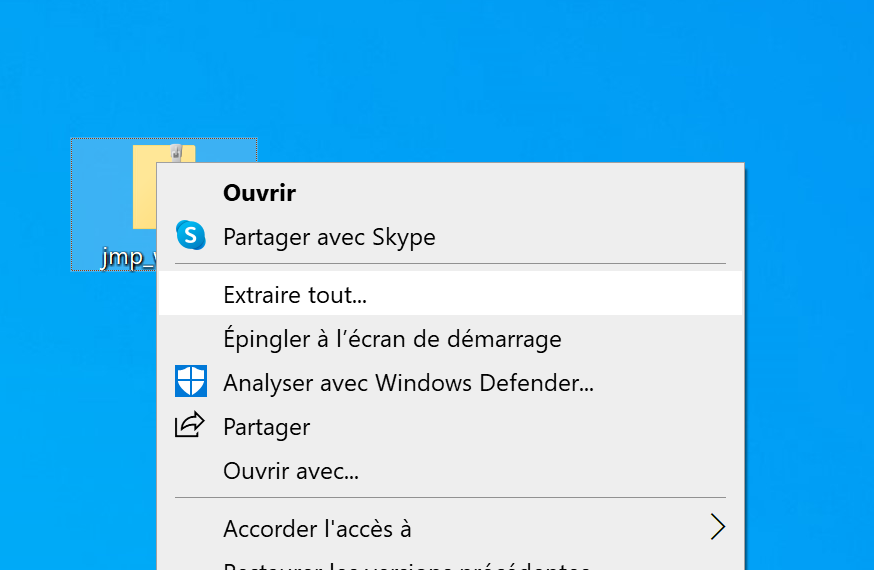
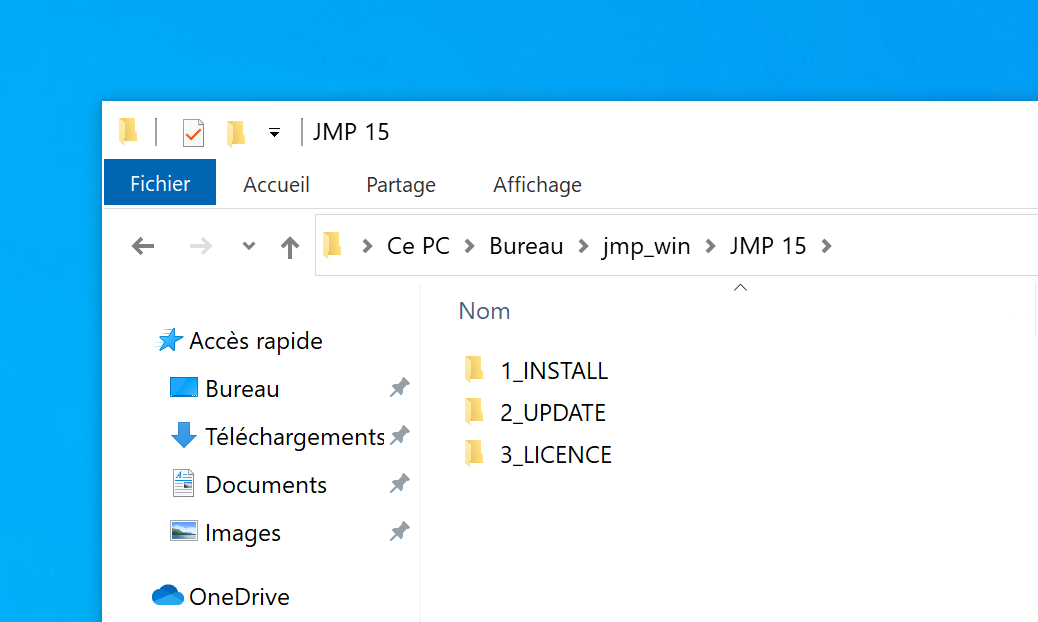
- Extraire le contenu
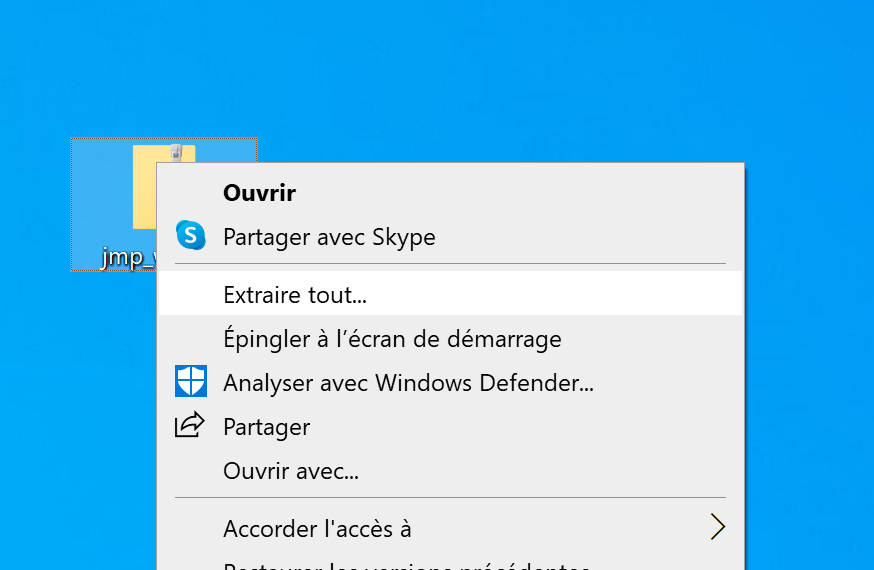
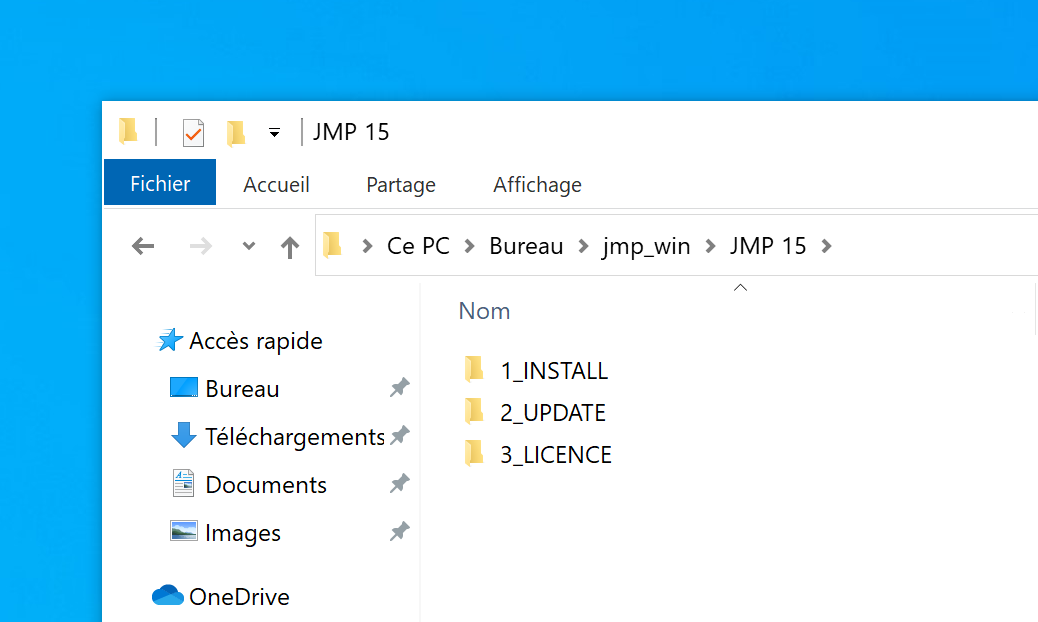
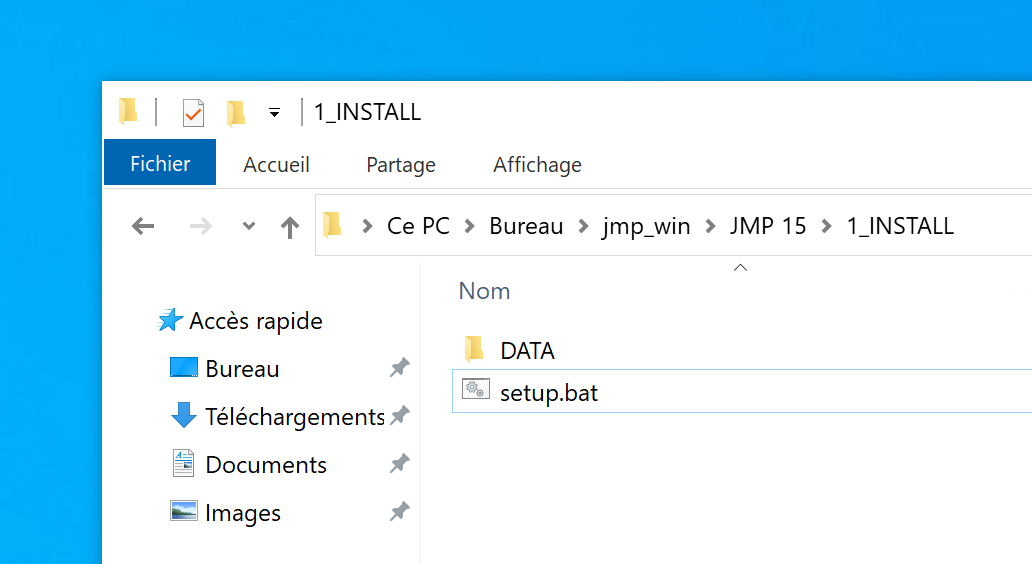
- Aller dans le dossier 1_INSTALL
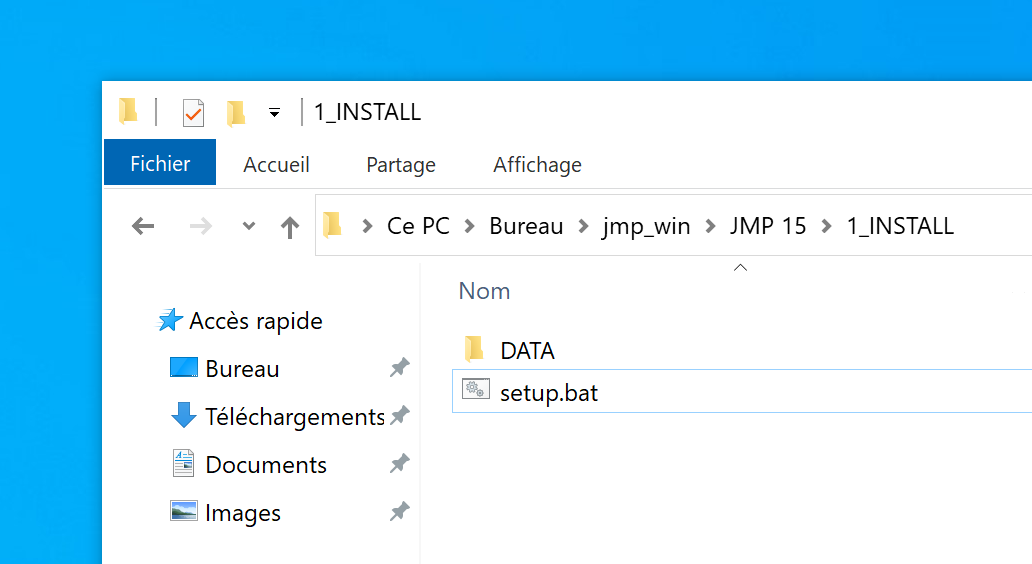
- Ouvrir le fichier setup.bat
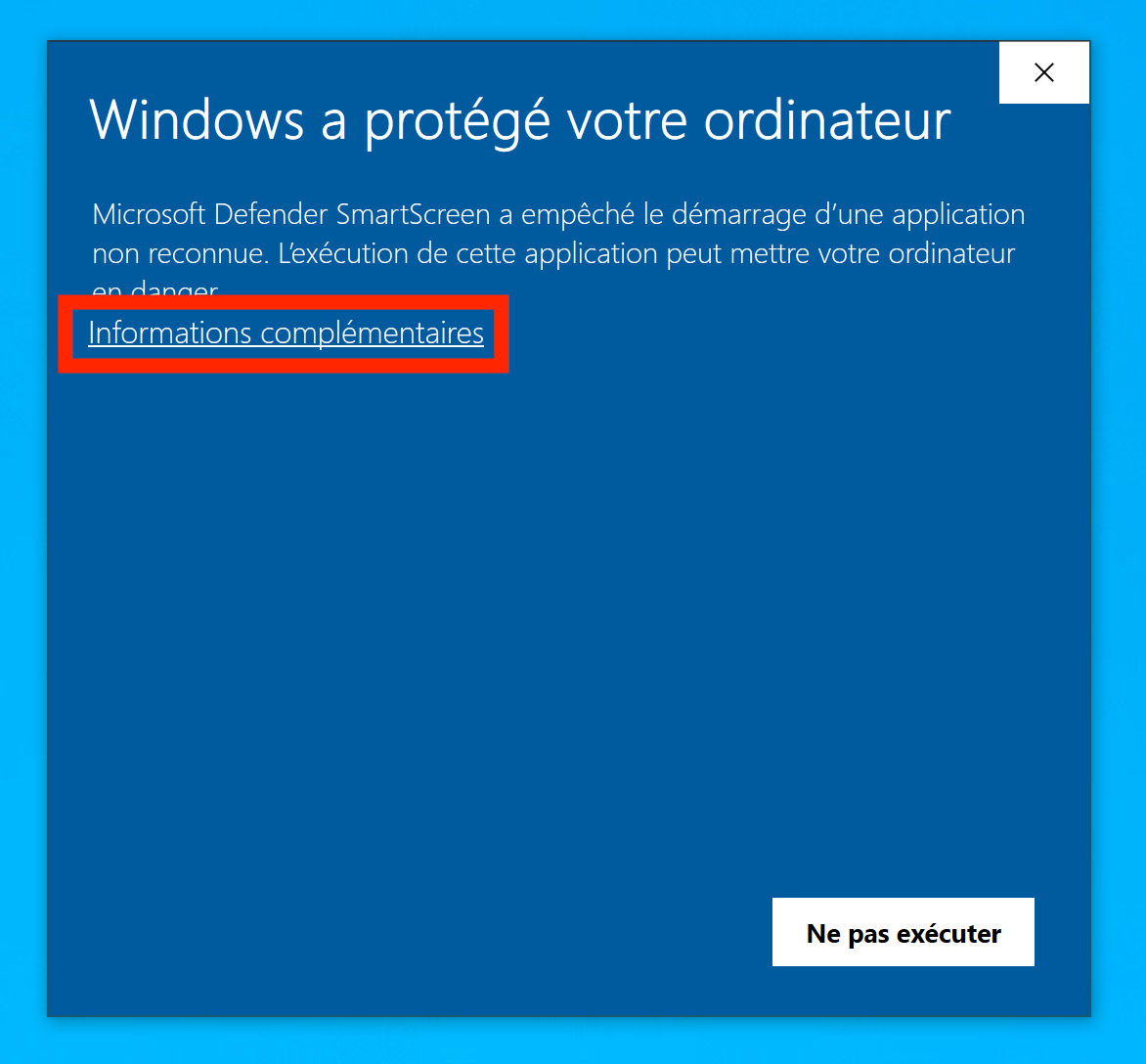
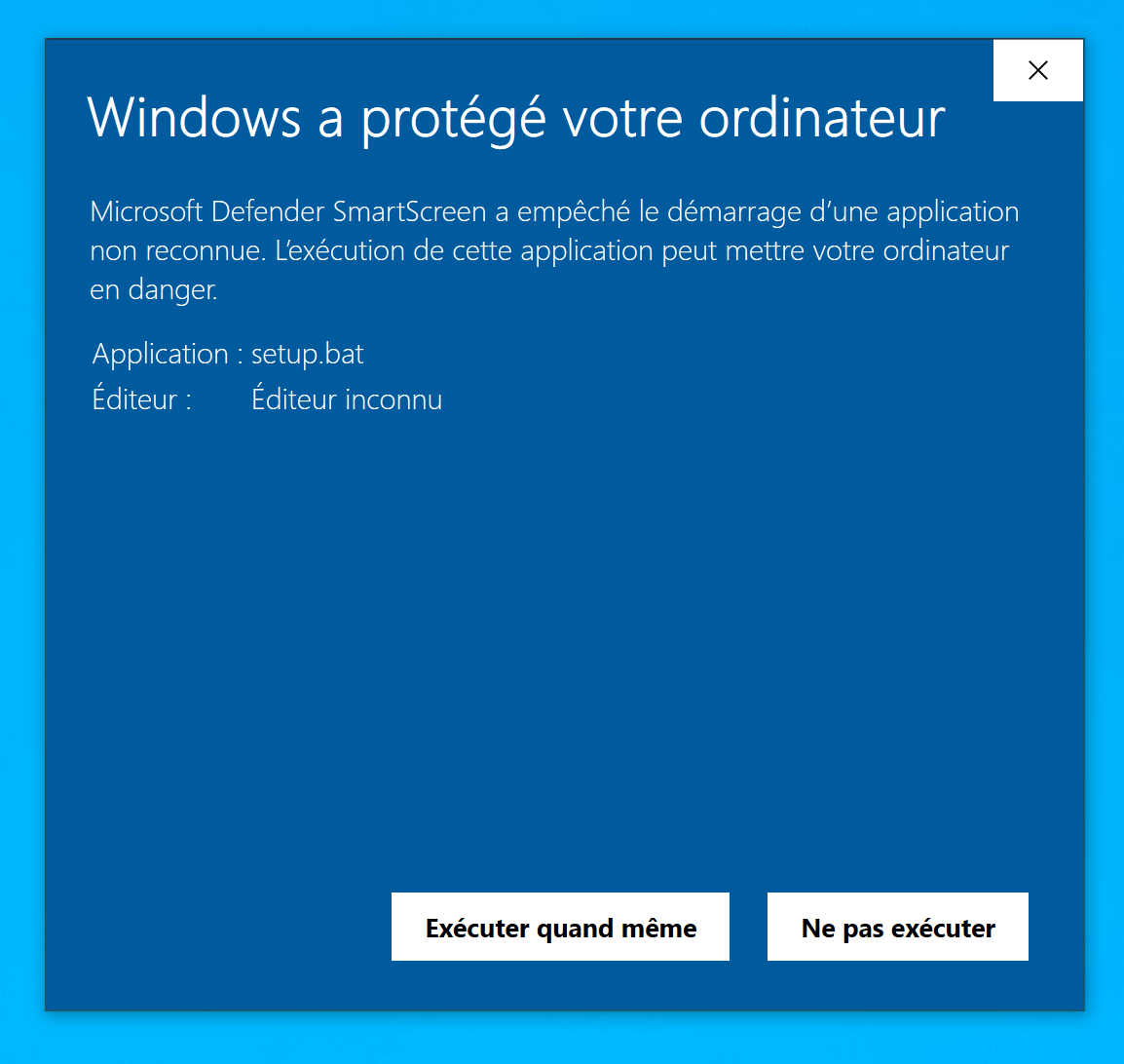
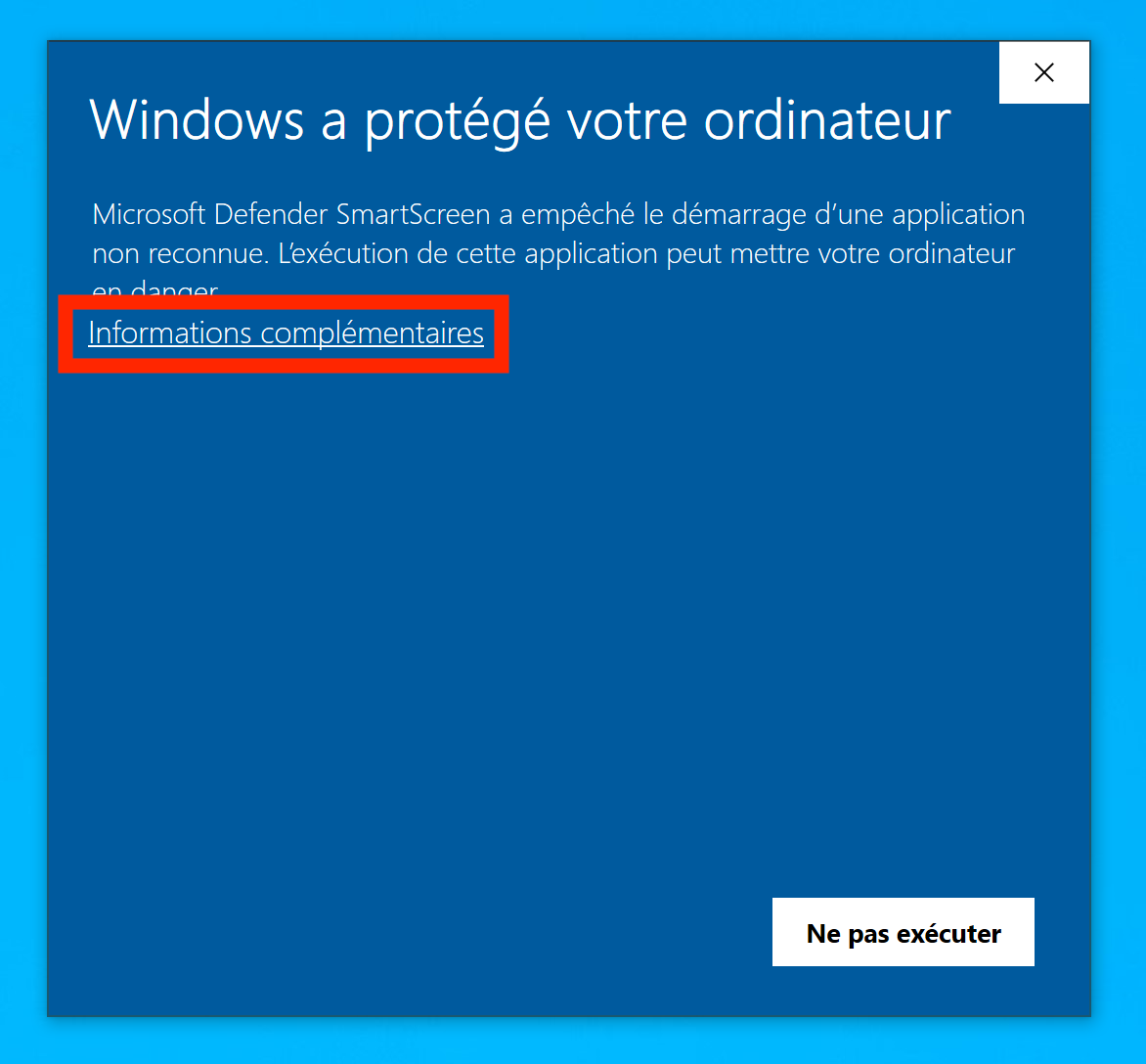
- Cliquer sur Informations complémentaires
- Cliquer sur Exécuter quand même
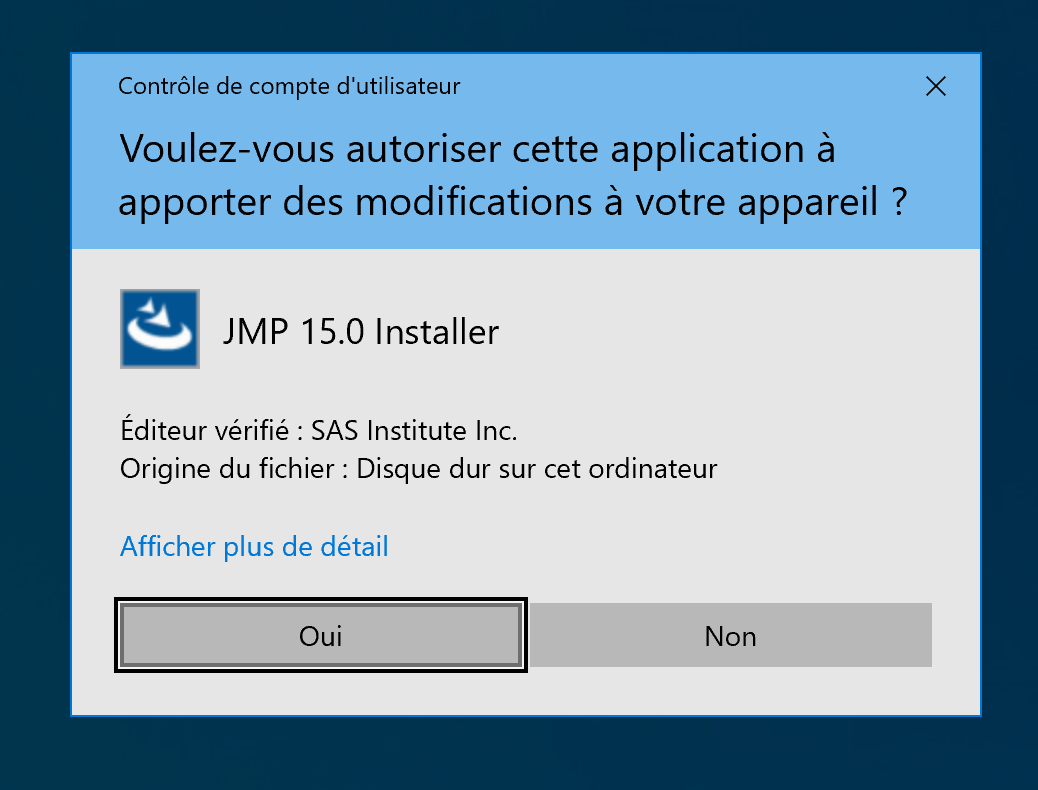
- Cliquer sur Oui
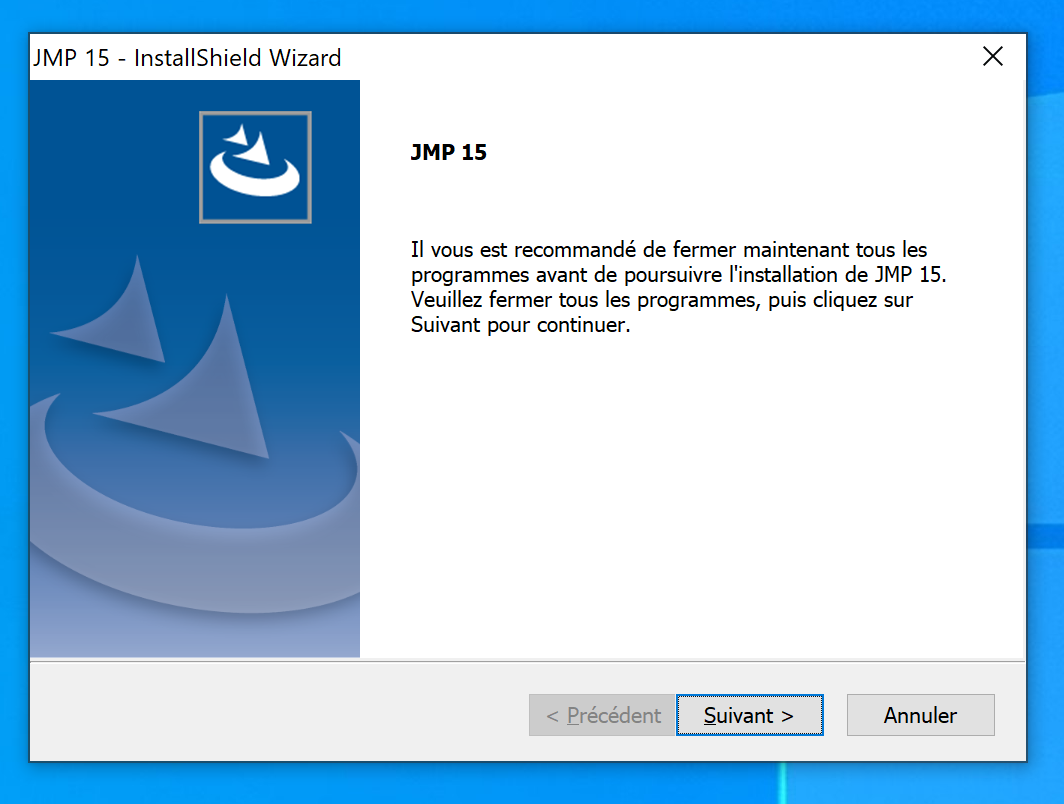
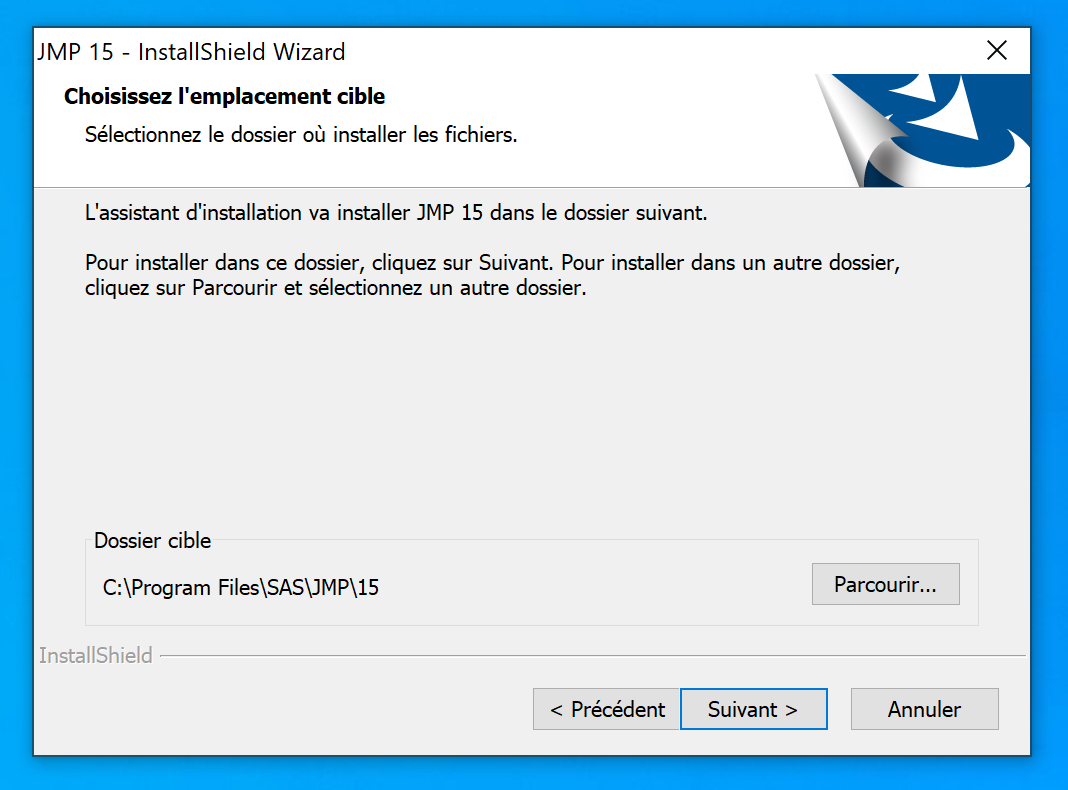
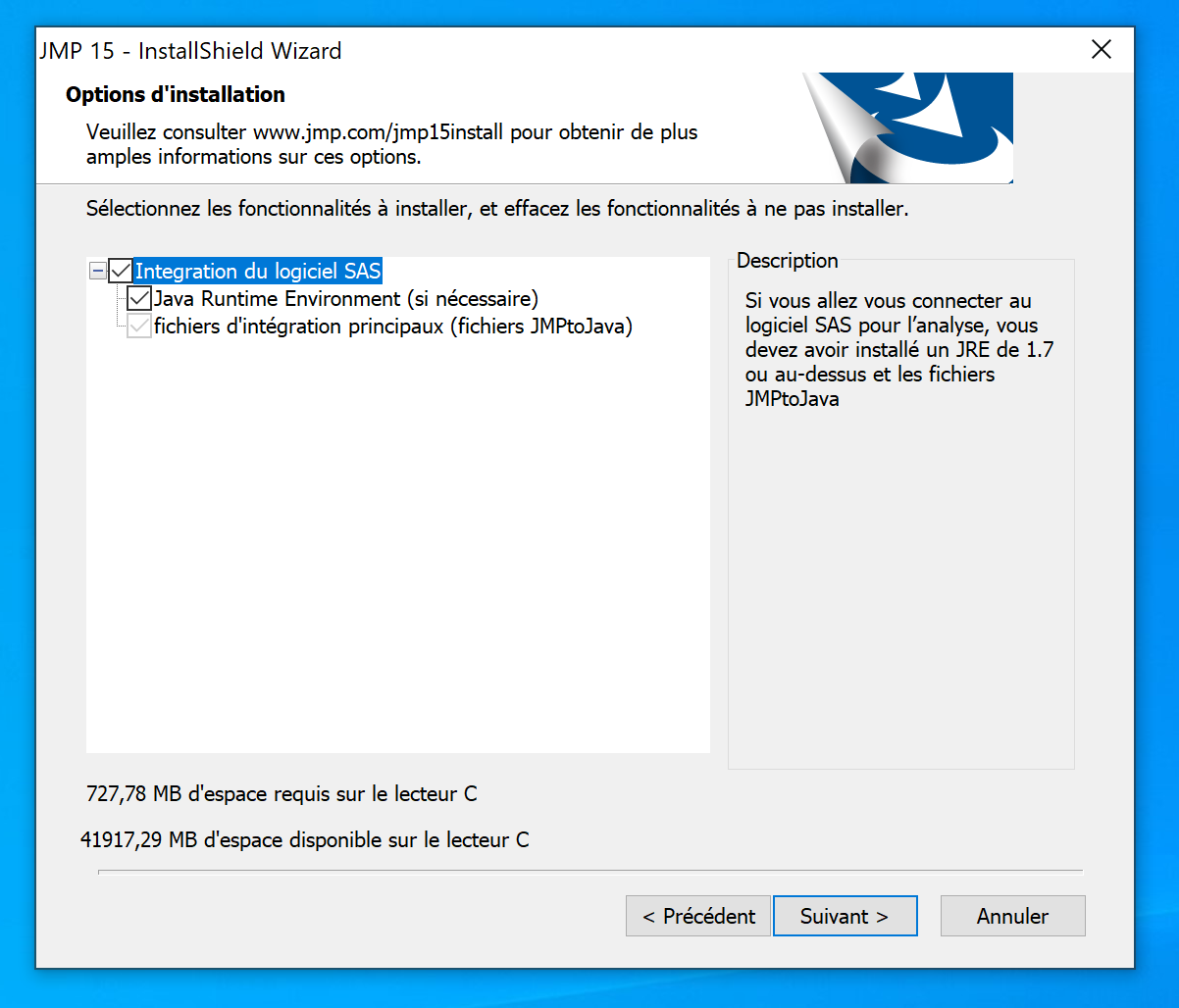
- Cliquer sur Suivant
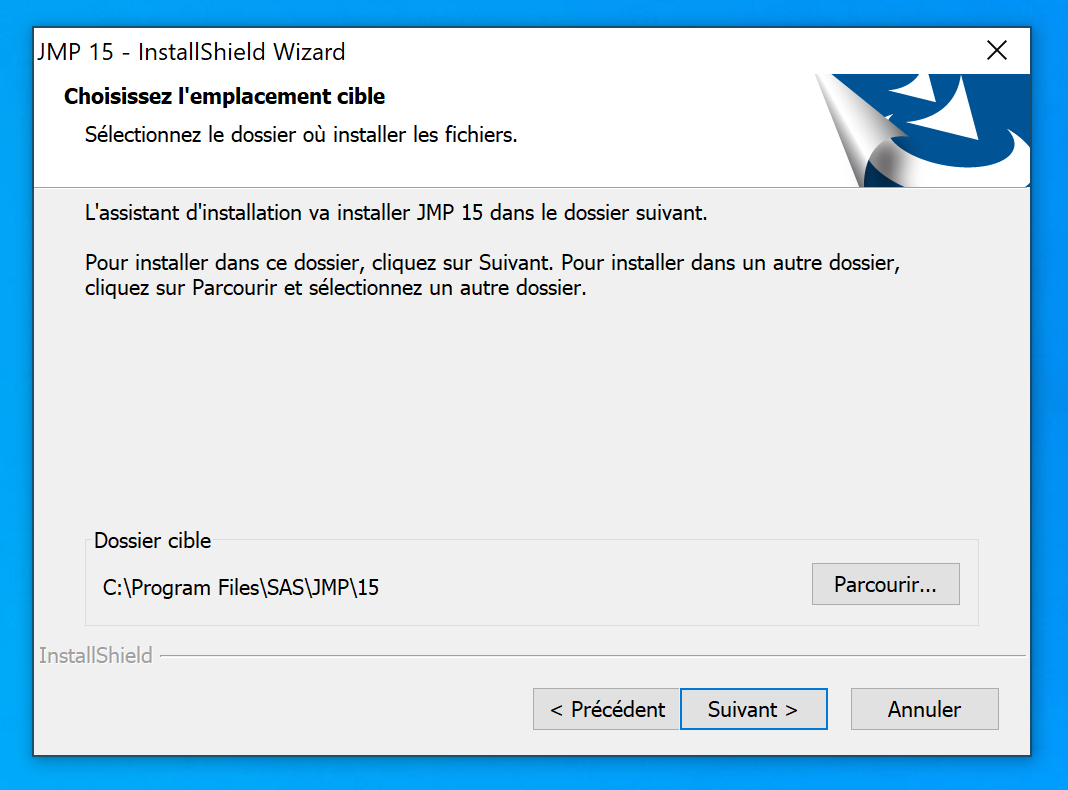
- Cliquer sur Suivant
- Cliquer sur Suivant
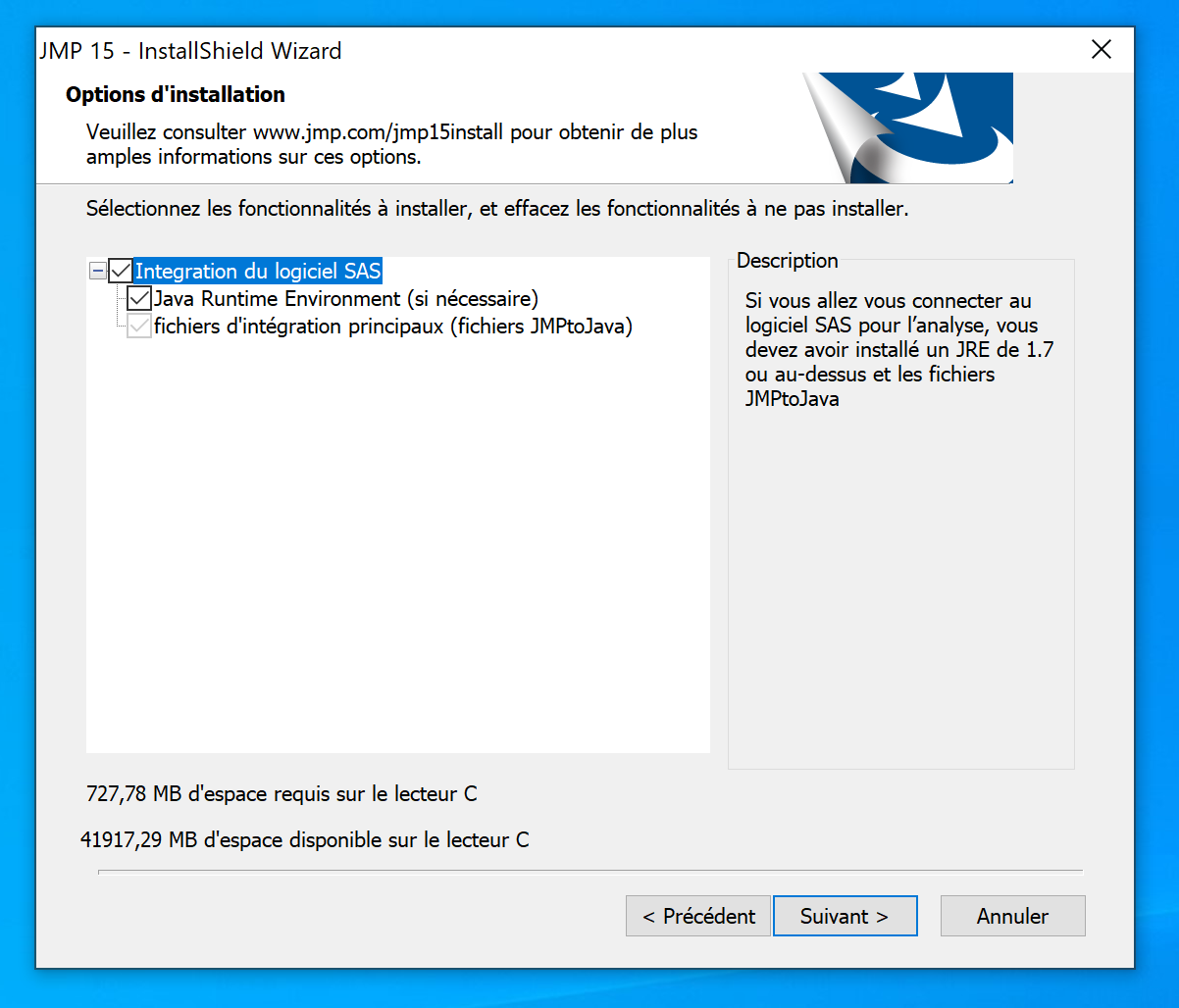
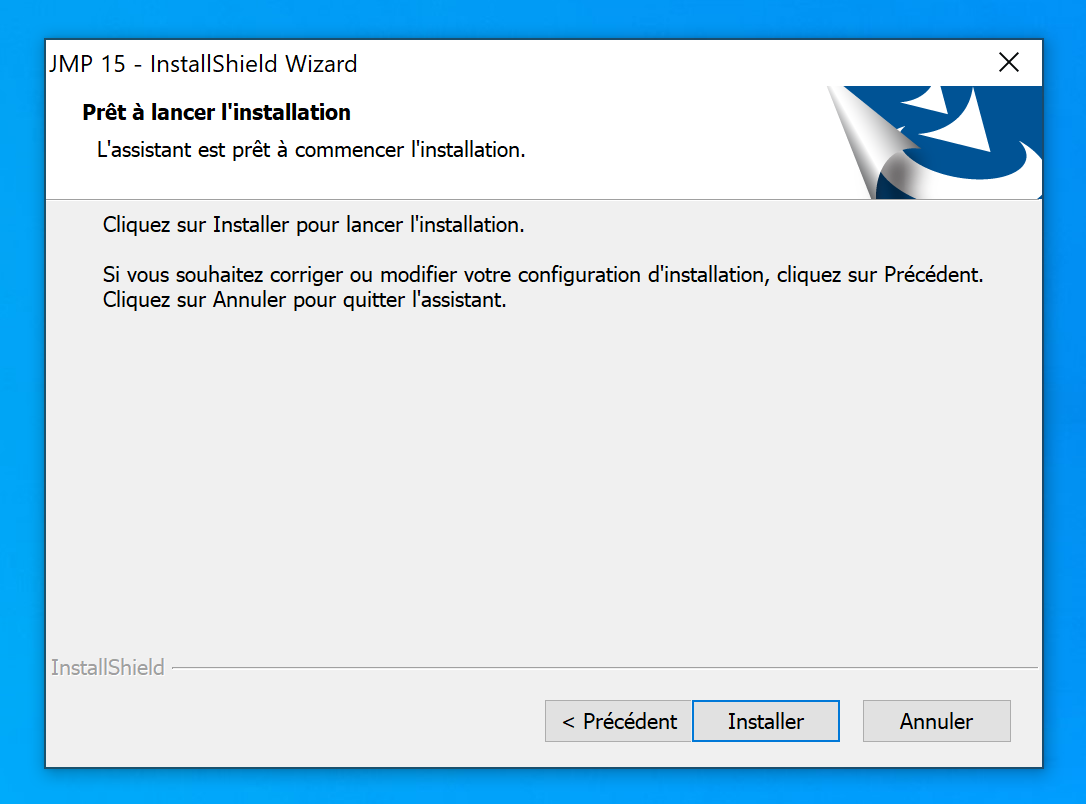
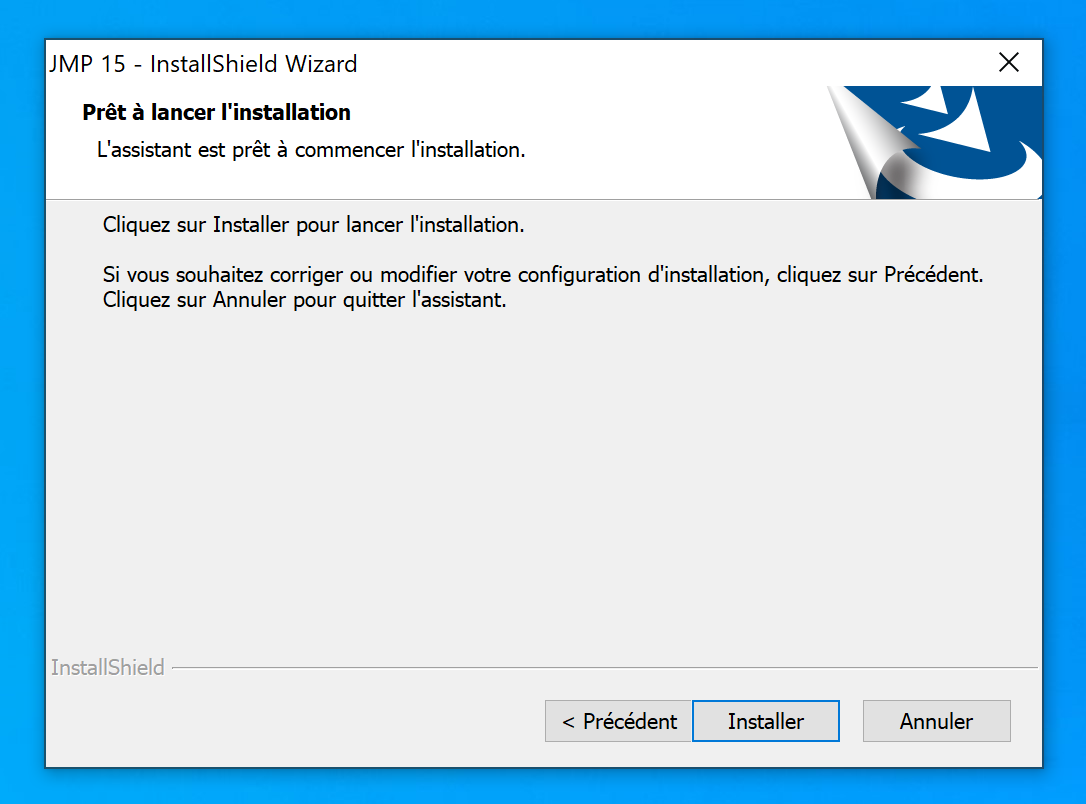
- Cliquer sur Installer
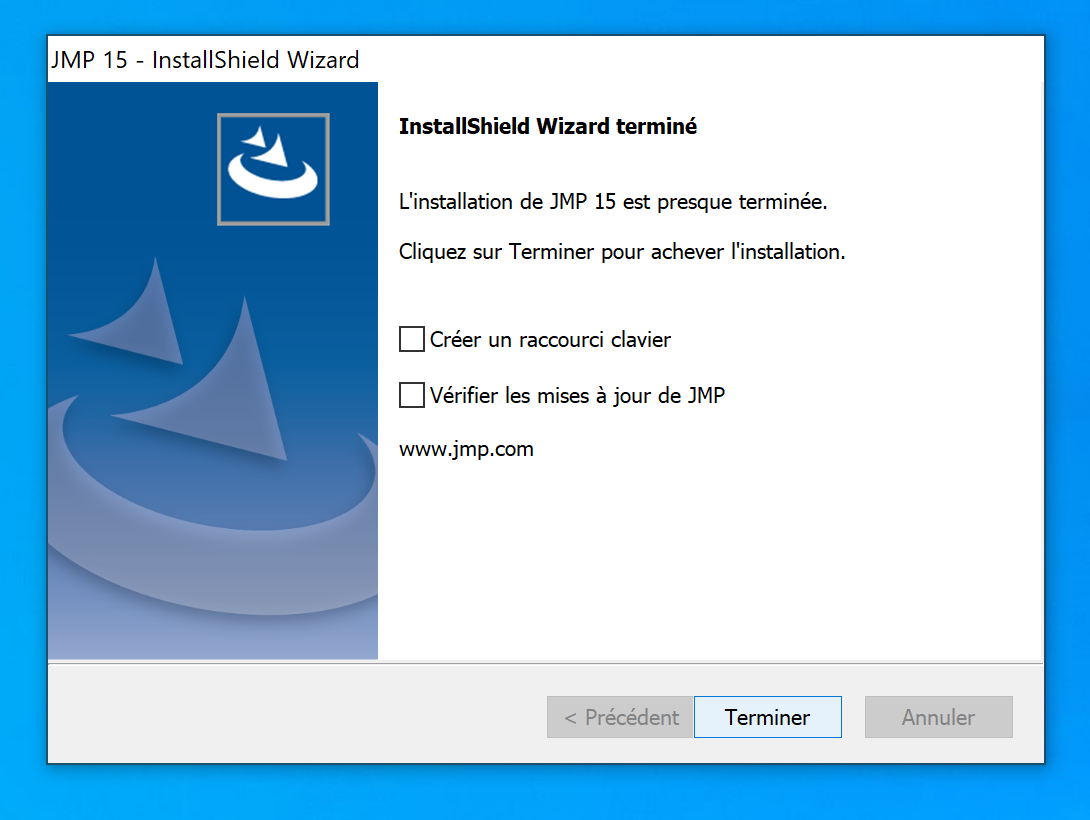
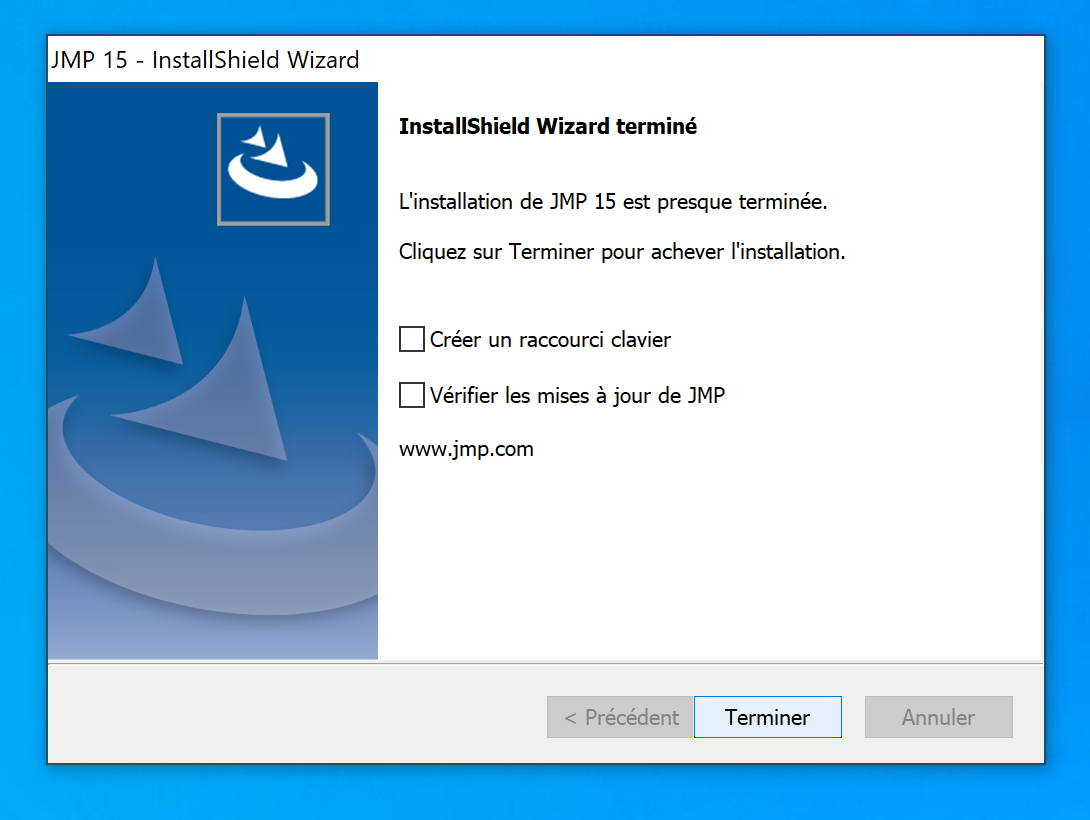
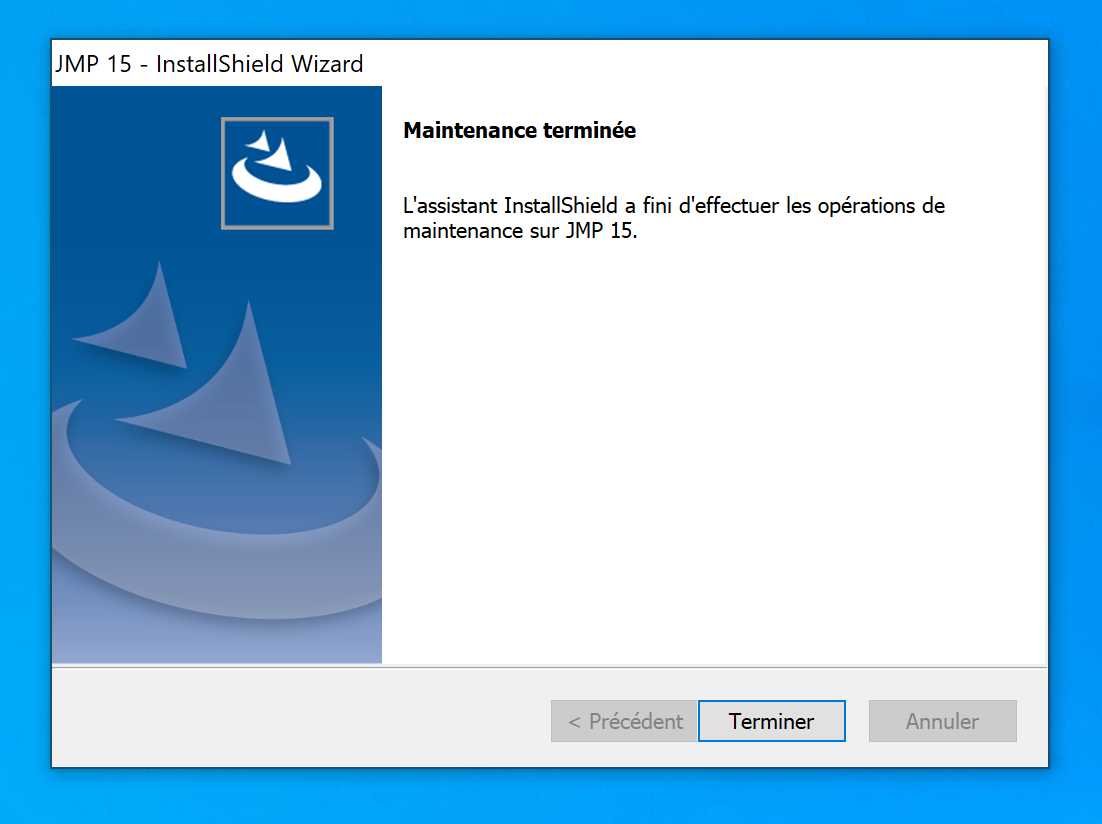
- Cliquer sur Terminer
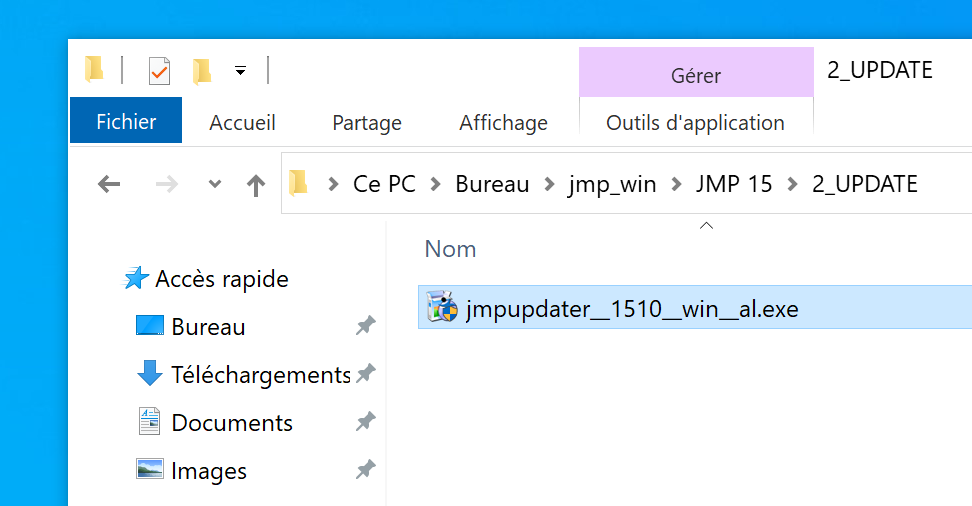
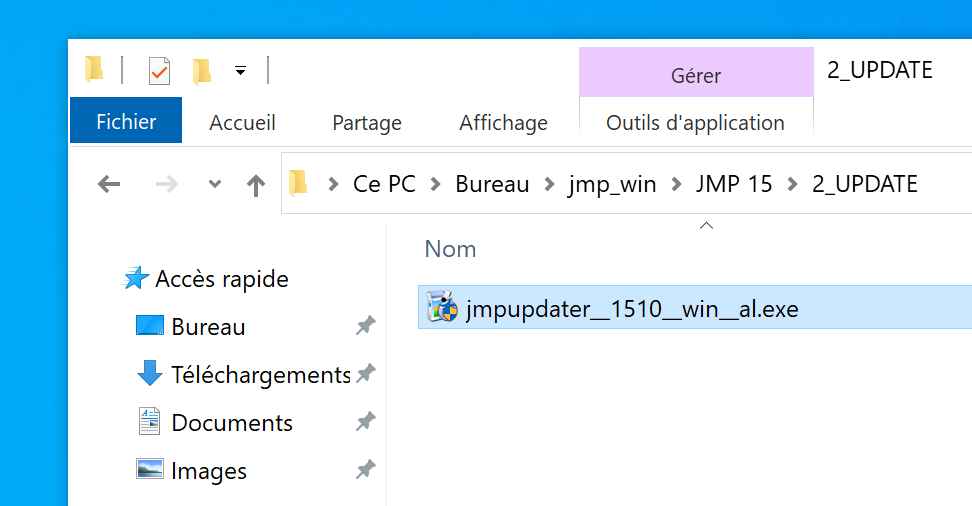
- Entrer dans le dossier 2_UPDATE
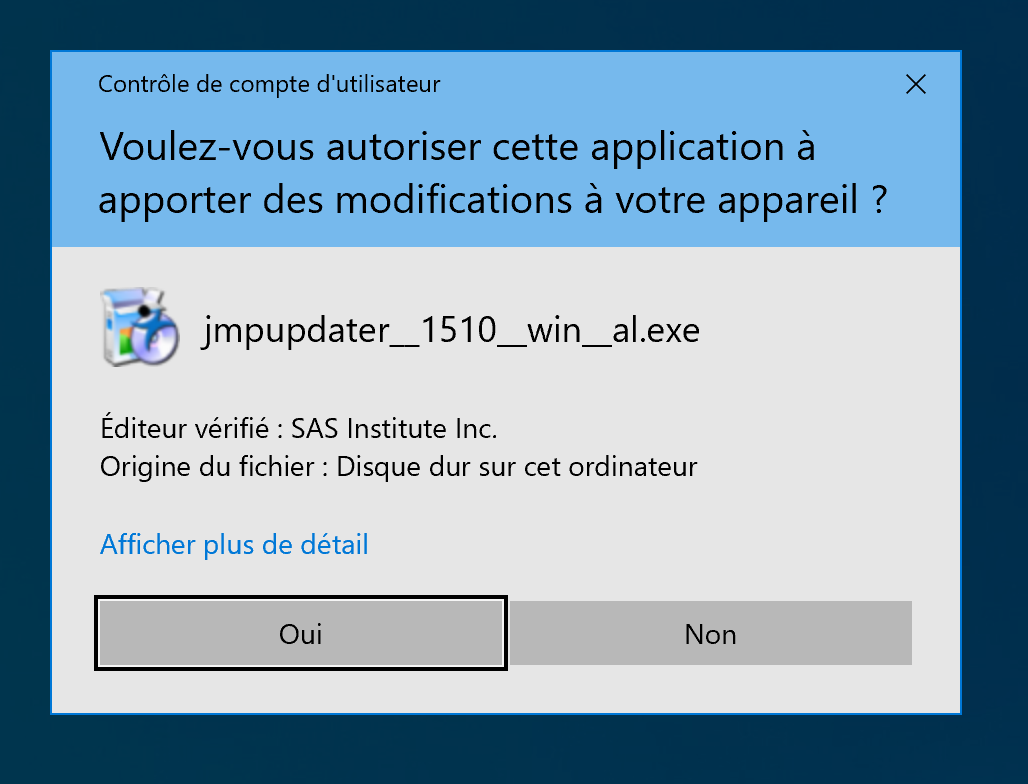
- Ouvrir le fichier .exe
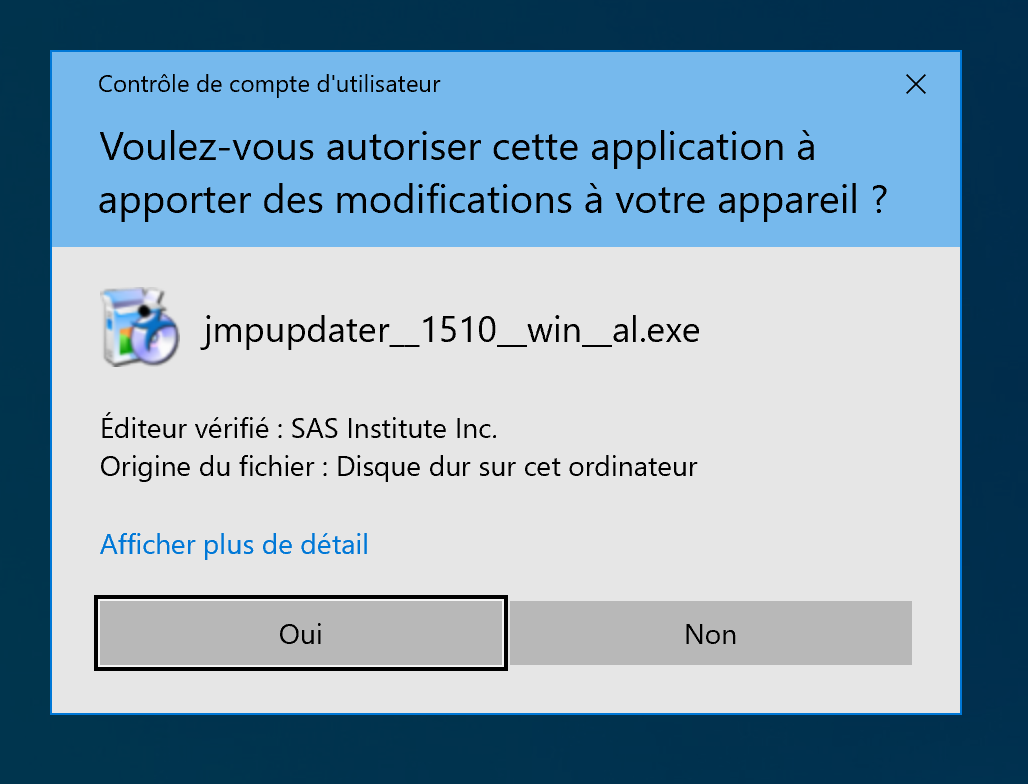
- Cliquer sur oui
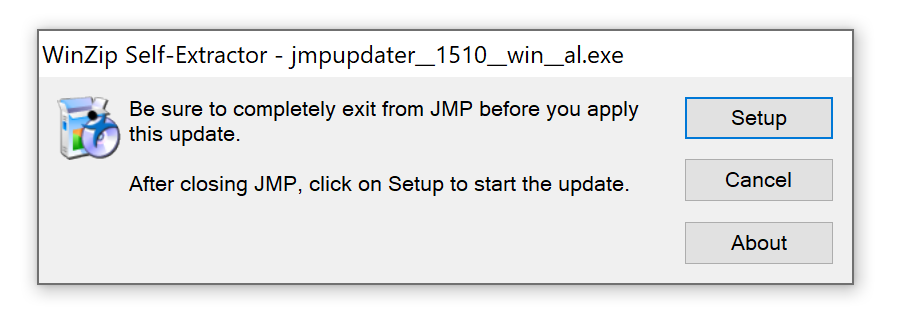
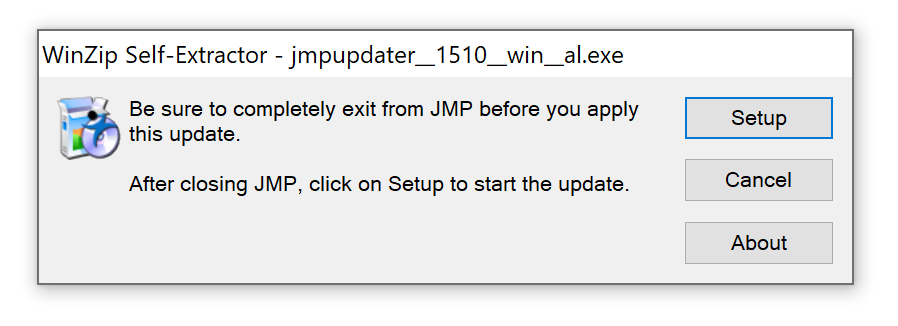
- Cliquer sur Setup
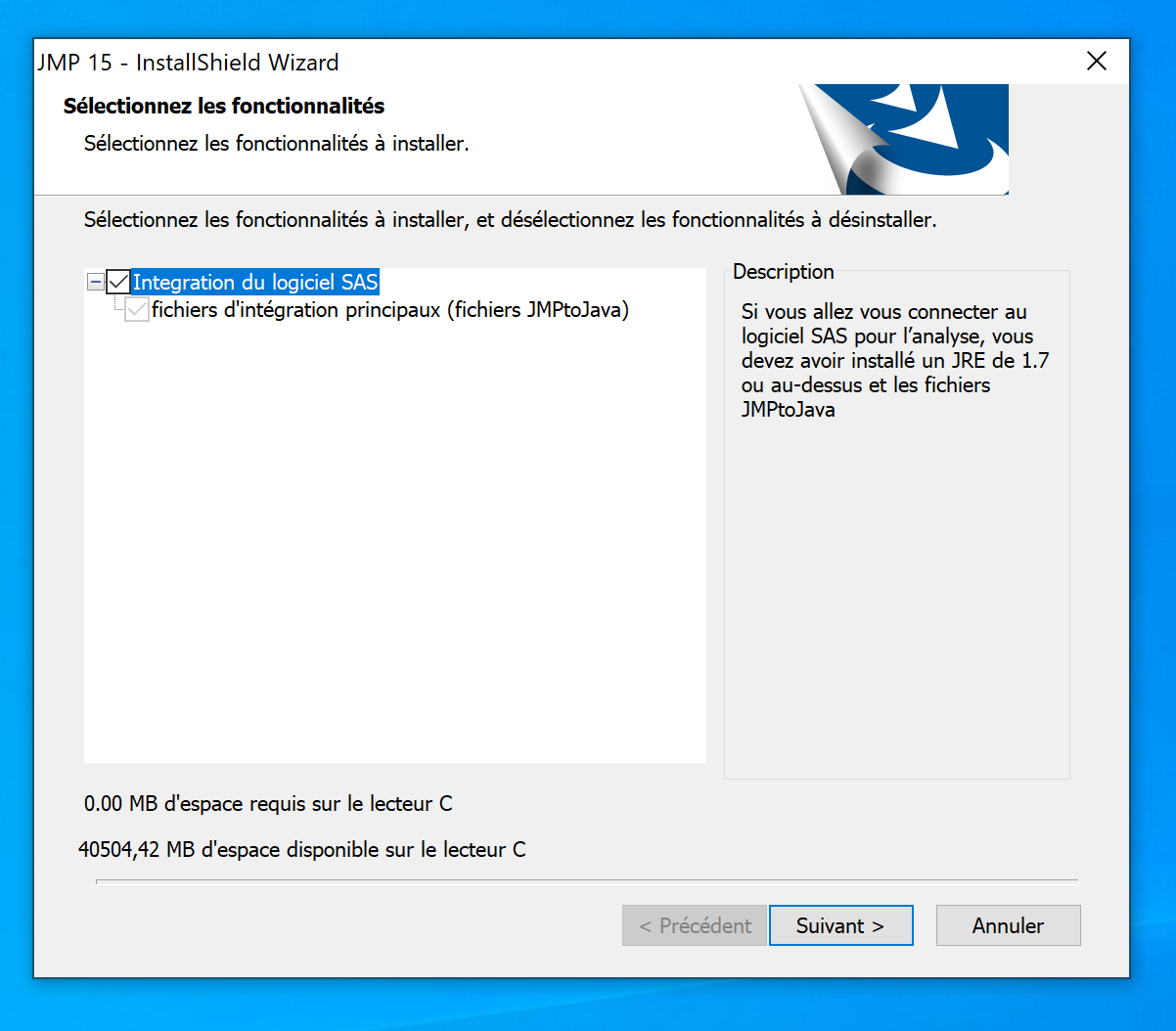
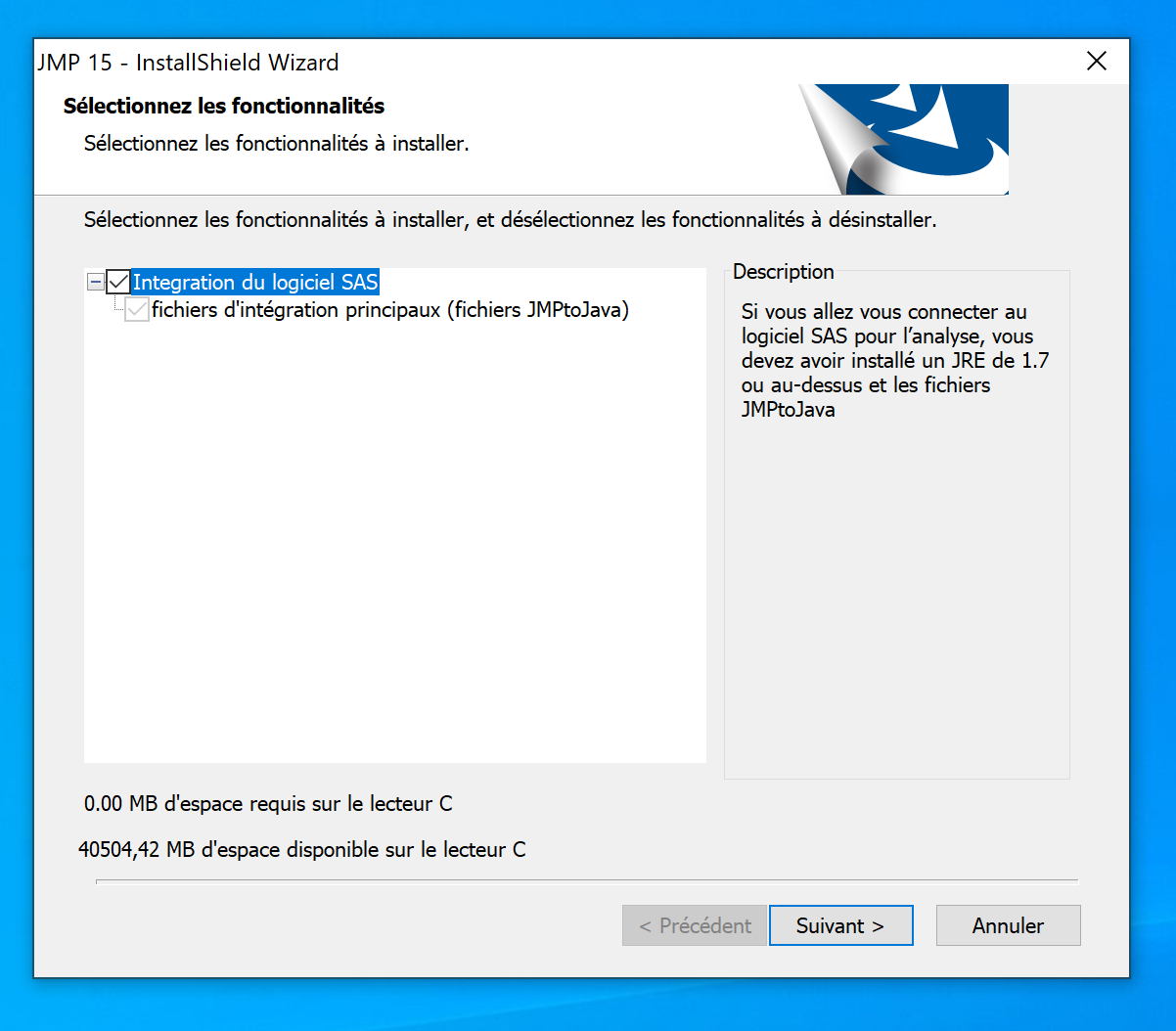
- Cliquer sur Suivant
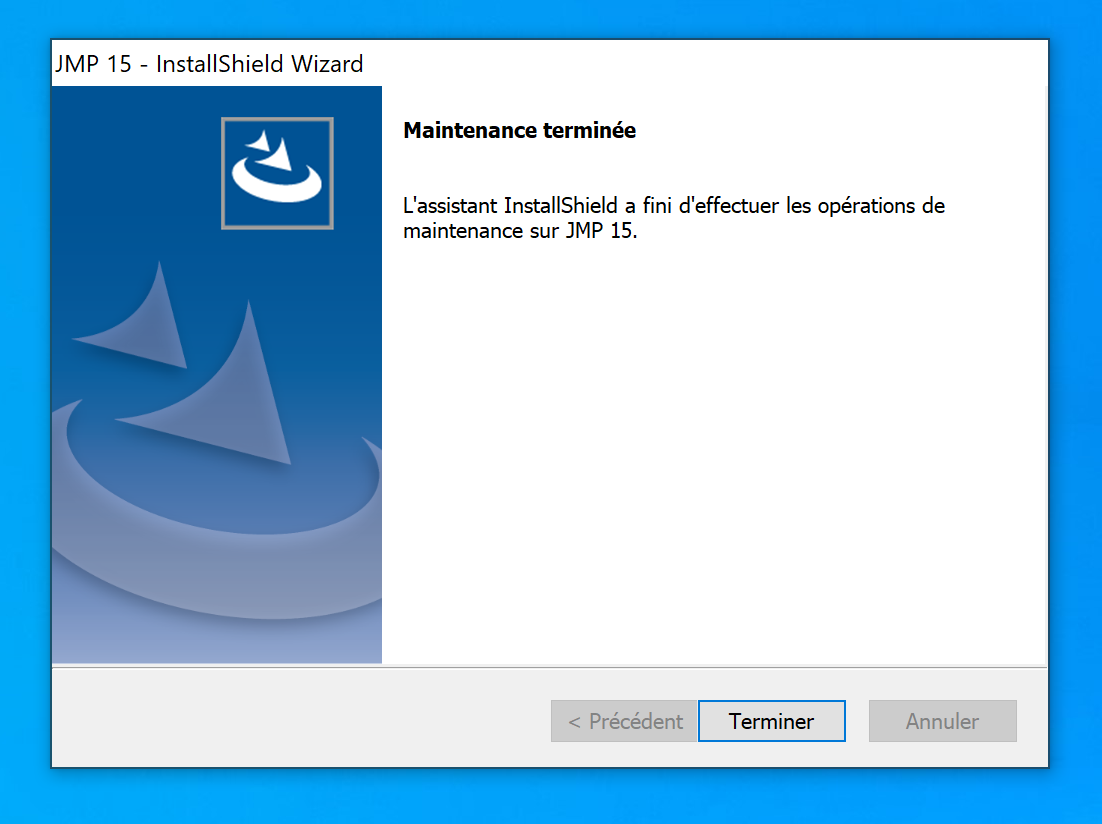
- Cliquer sur Terminer
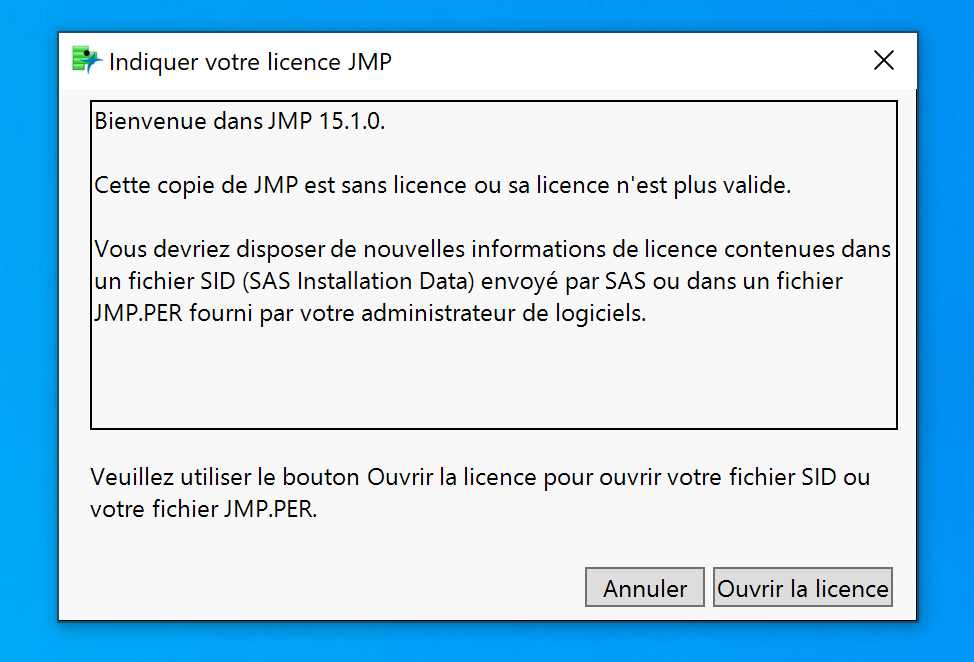
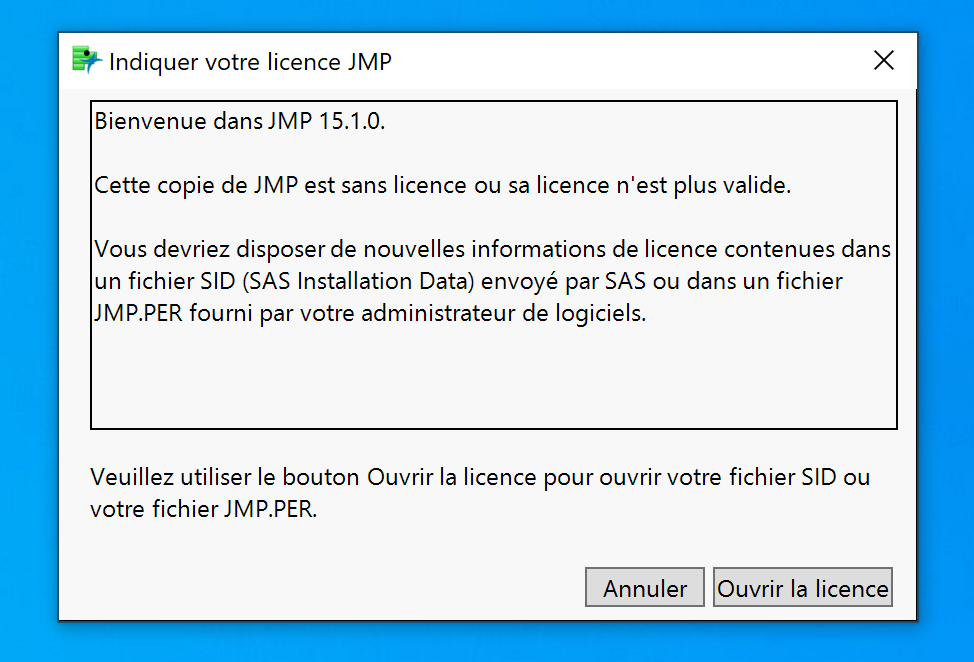
- Ouvrir le logiciel JMP 15
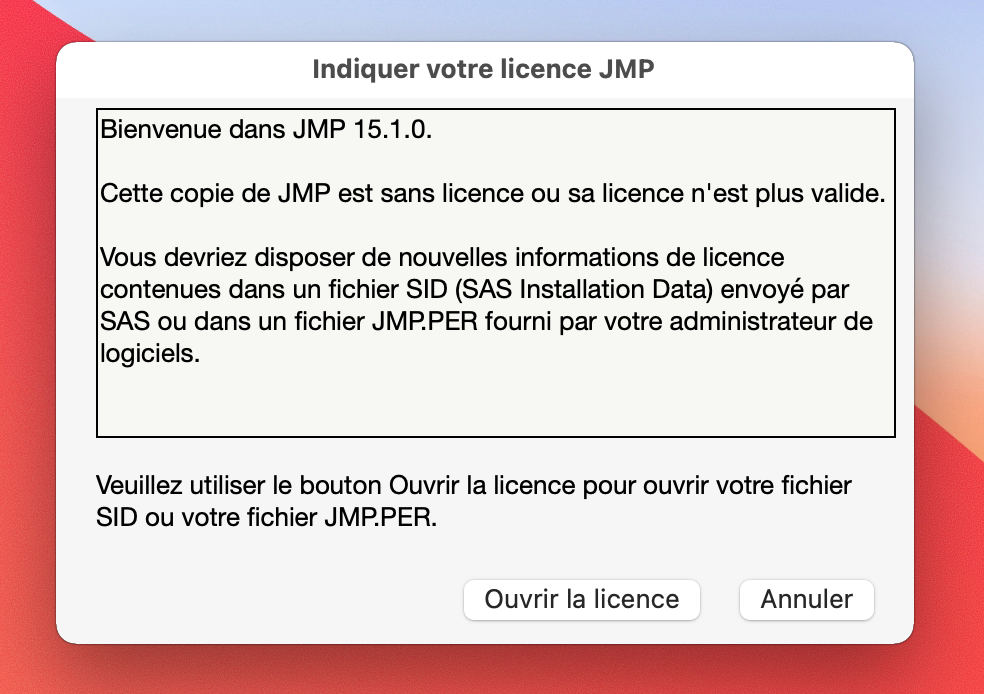
- Cliquer sur "Ouvrir la licence"
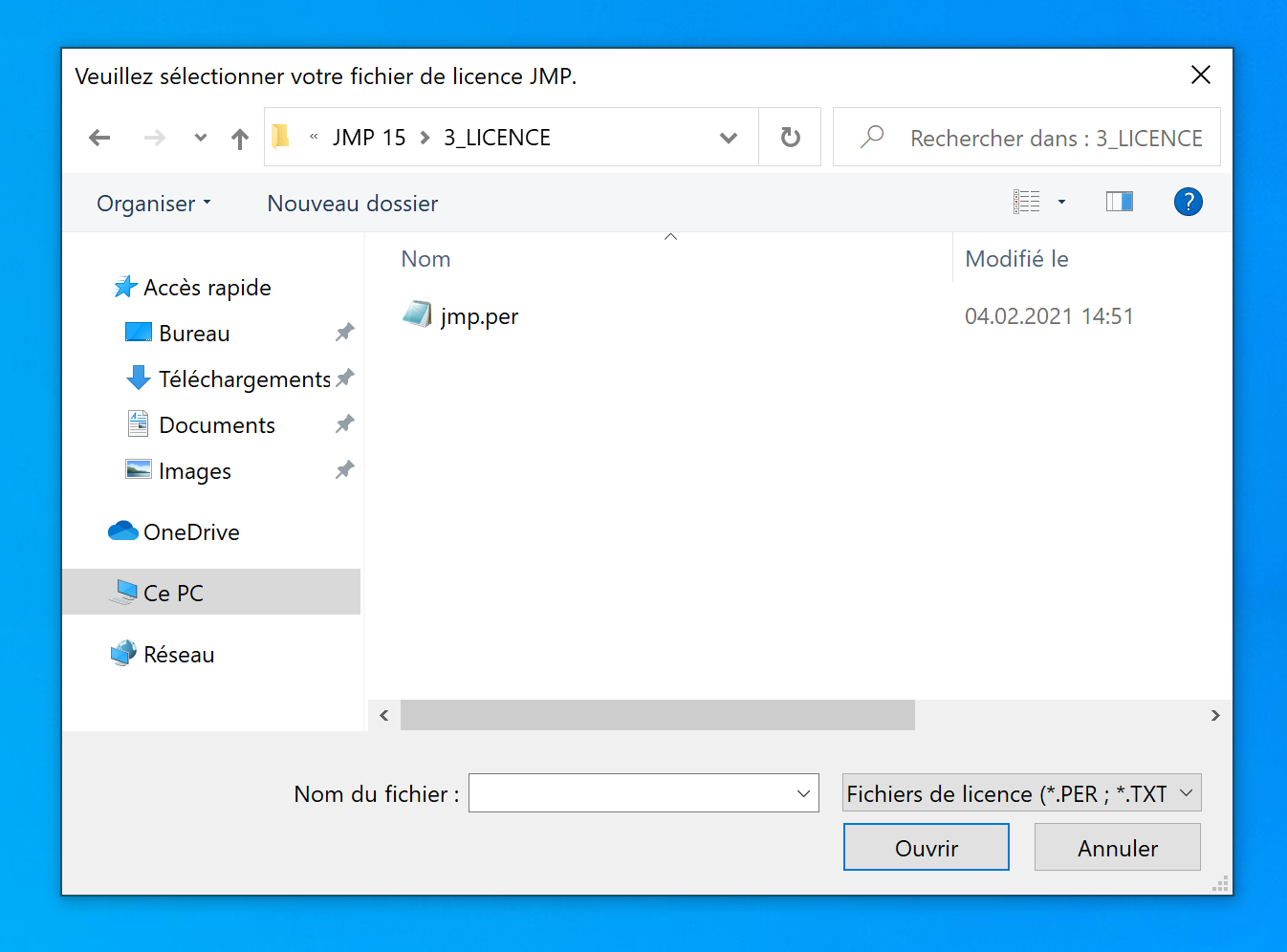
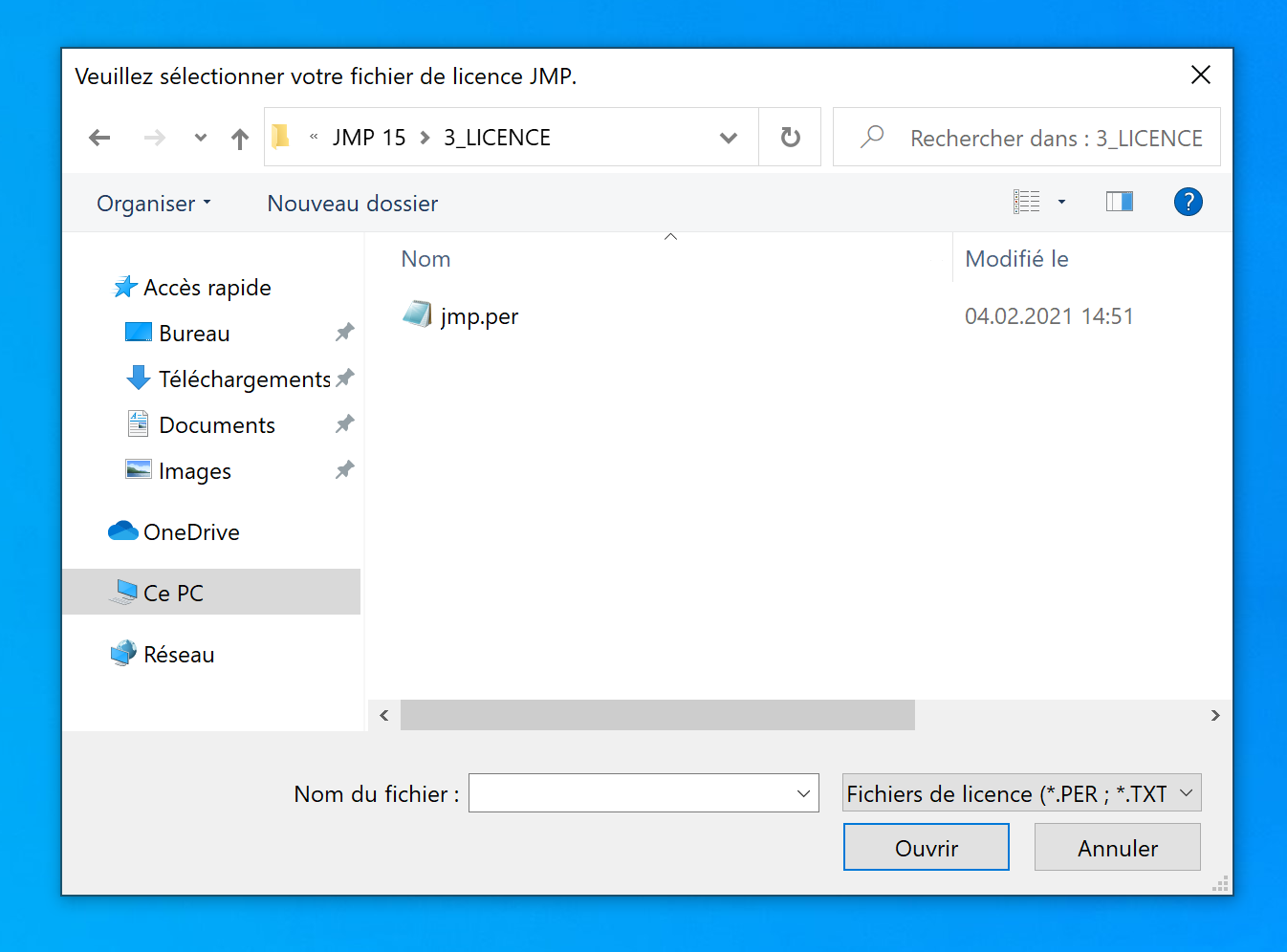
- Aller chercher la licence jmp.per dans le dossier 3_LICENCE et cliquer sur Ouvrir
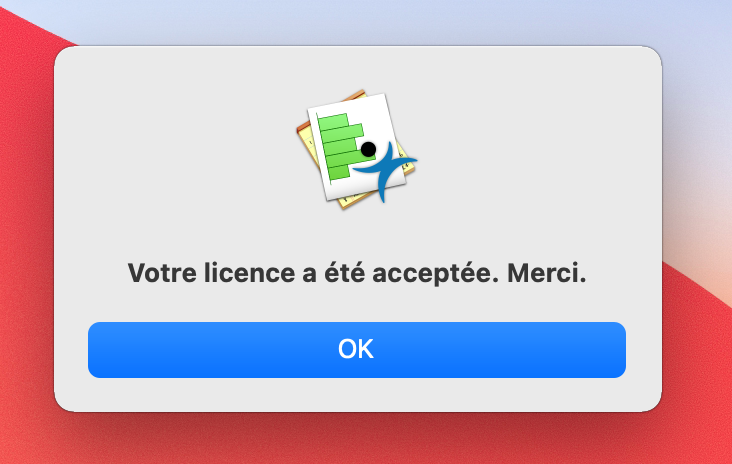
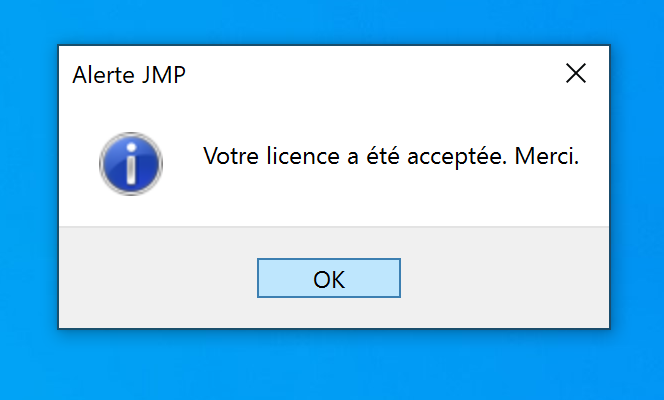
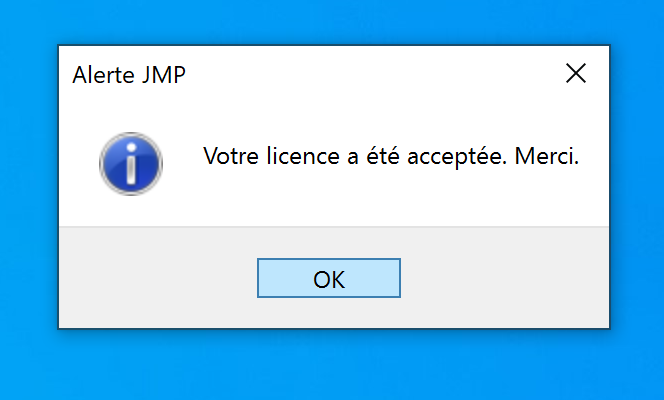
- Cliquer sur OK


Mac
- Prérequis: disposer du lien et de la licence fournis par mail suite à une demande via notre service de distribution de logiciels
-
Télécharger le fichier pour mac
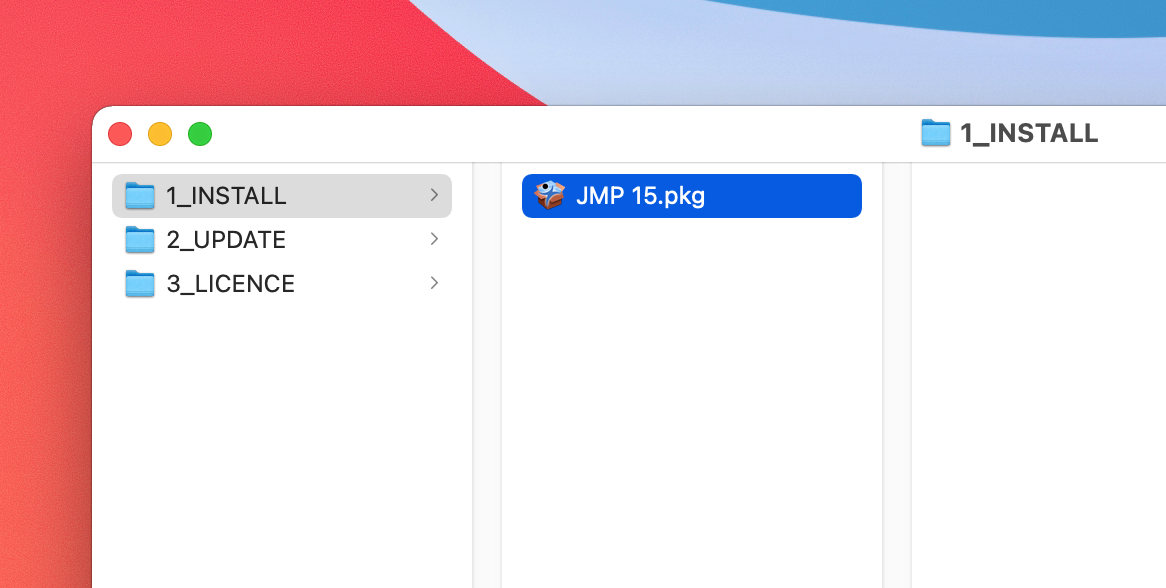
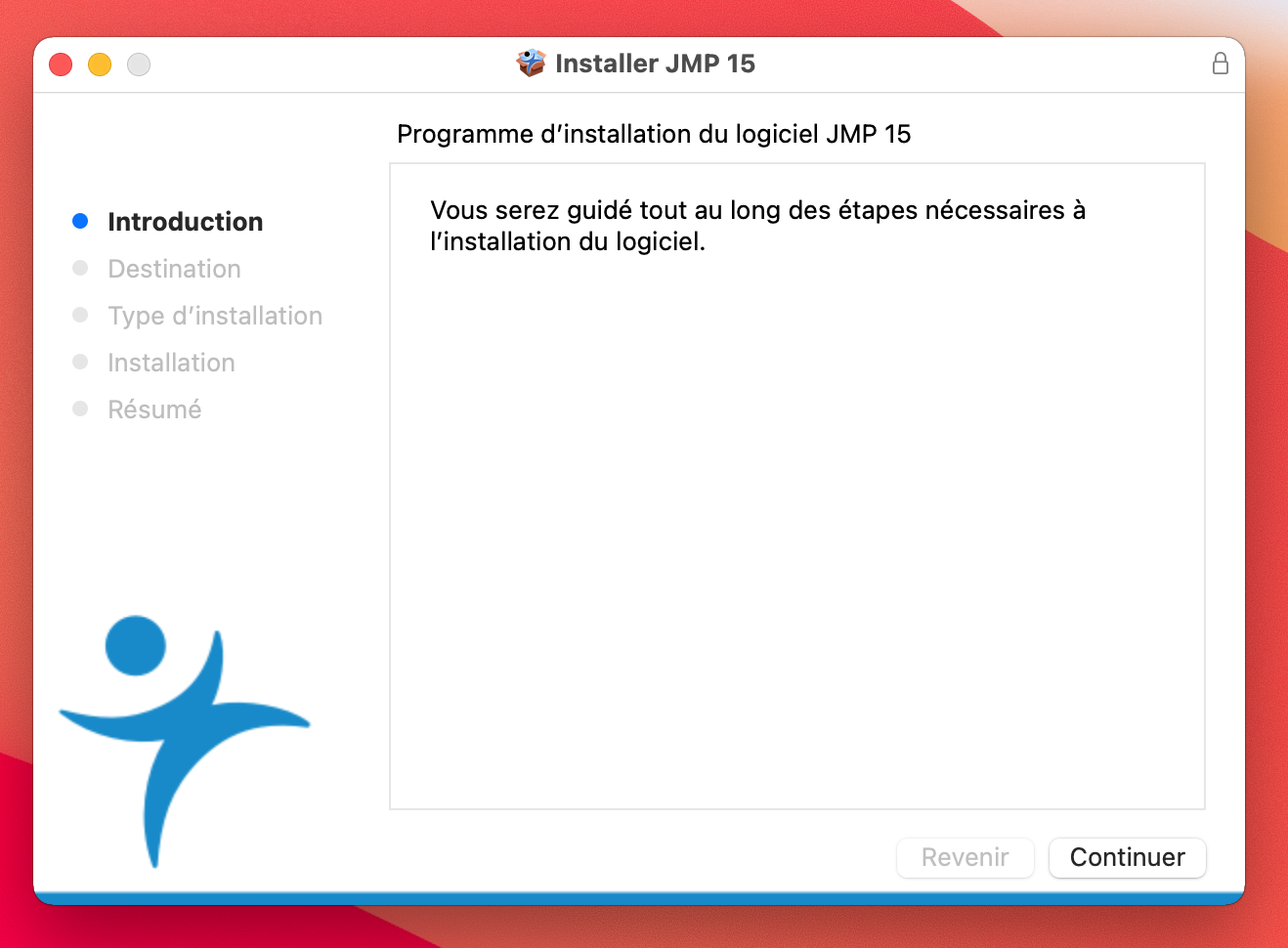
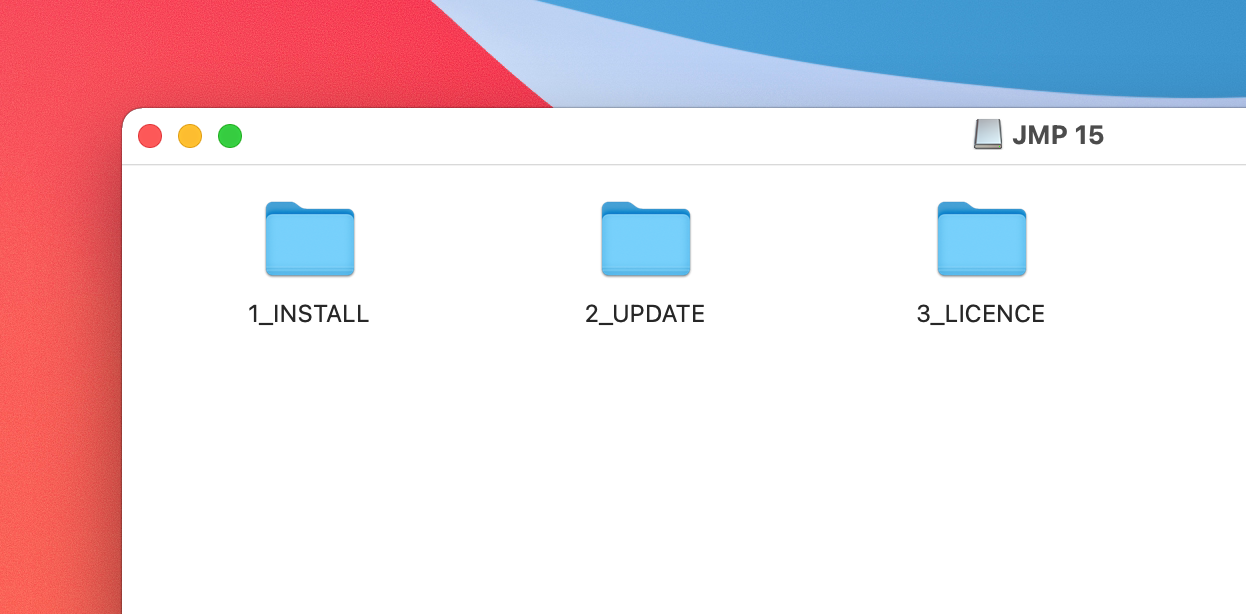
- Ouvrir le fichier .dmg et se rendre dans 1_INSTALL
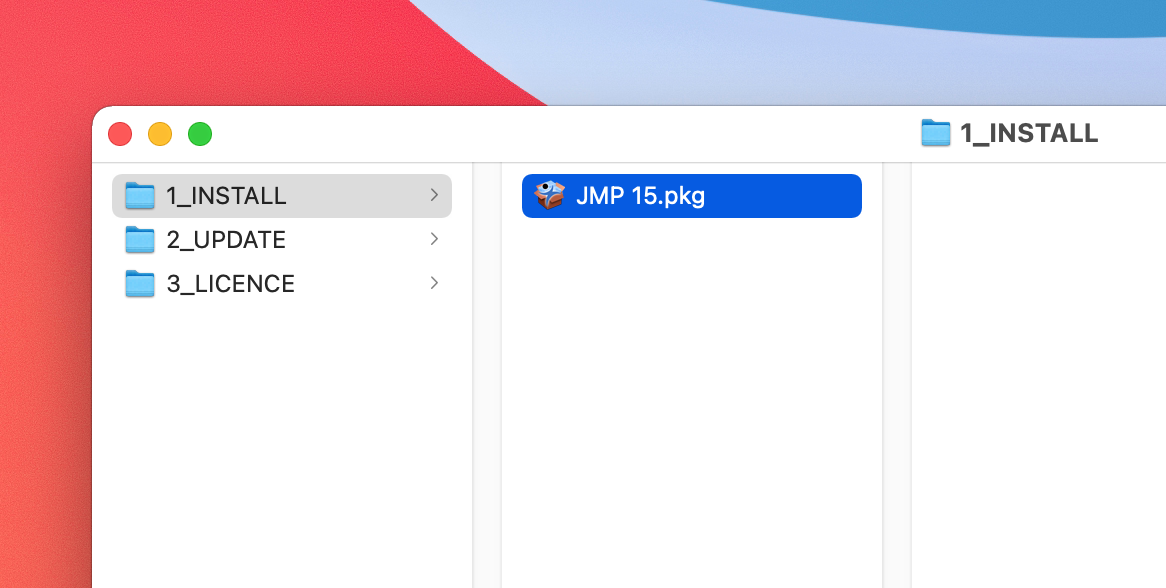
- Ouvrir le fichier .pkg
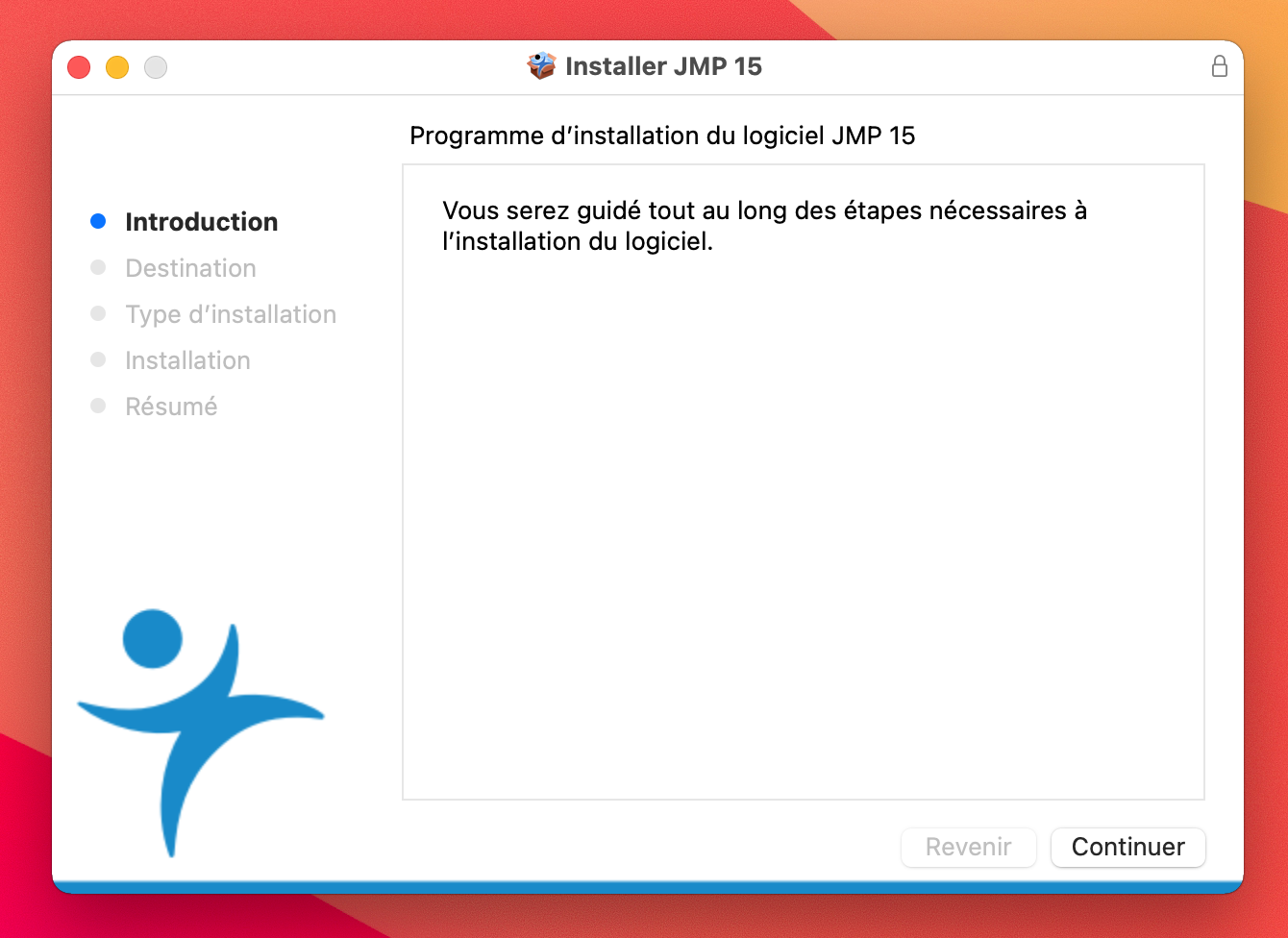
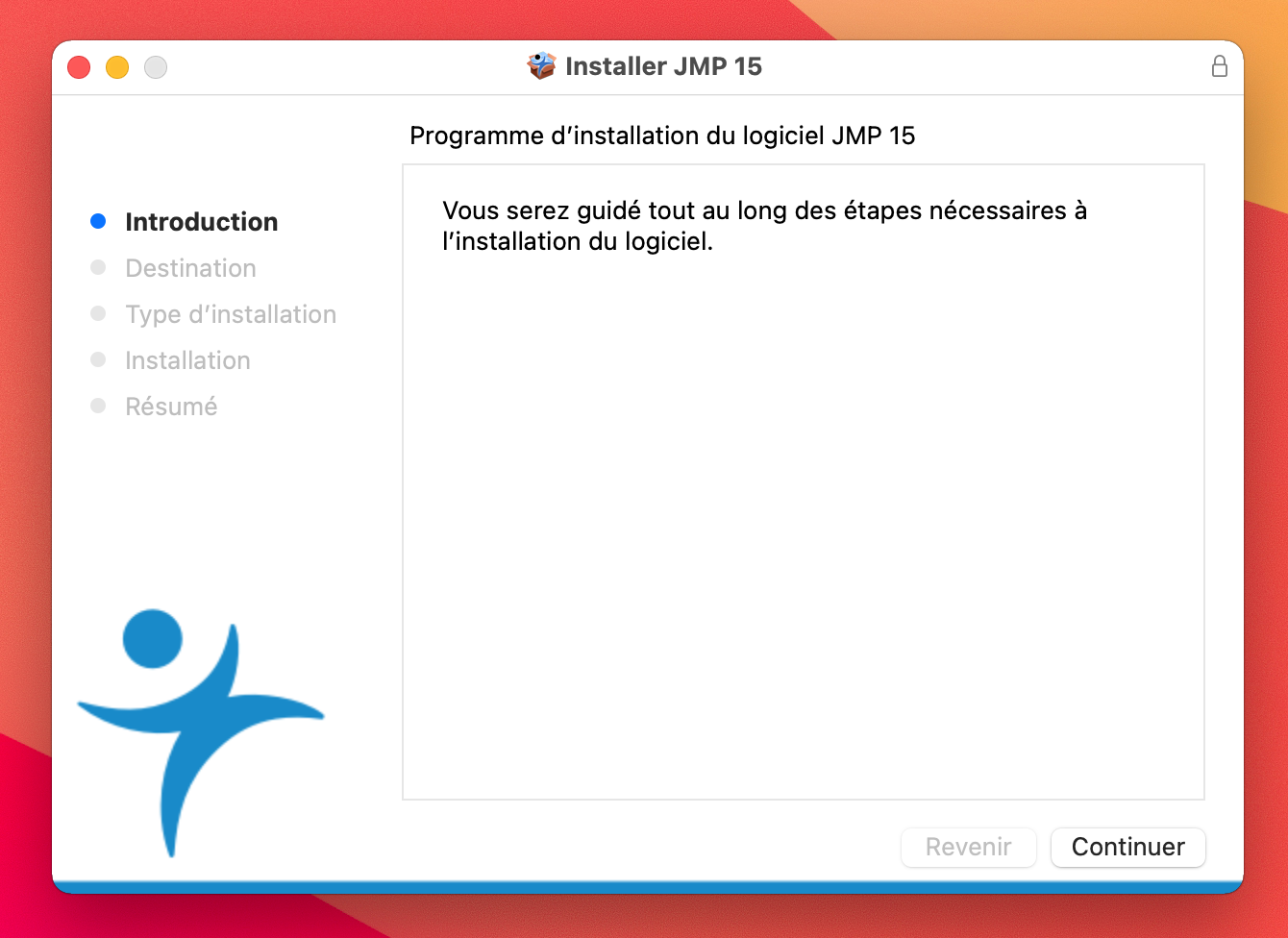
- Cliquer sur Continuer
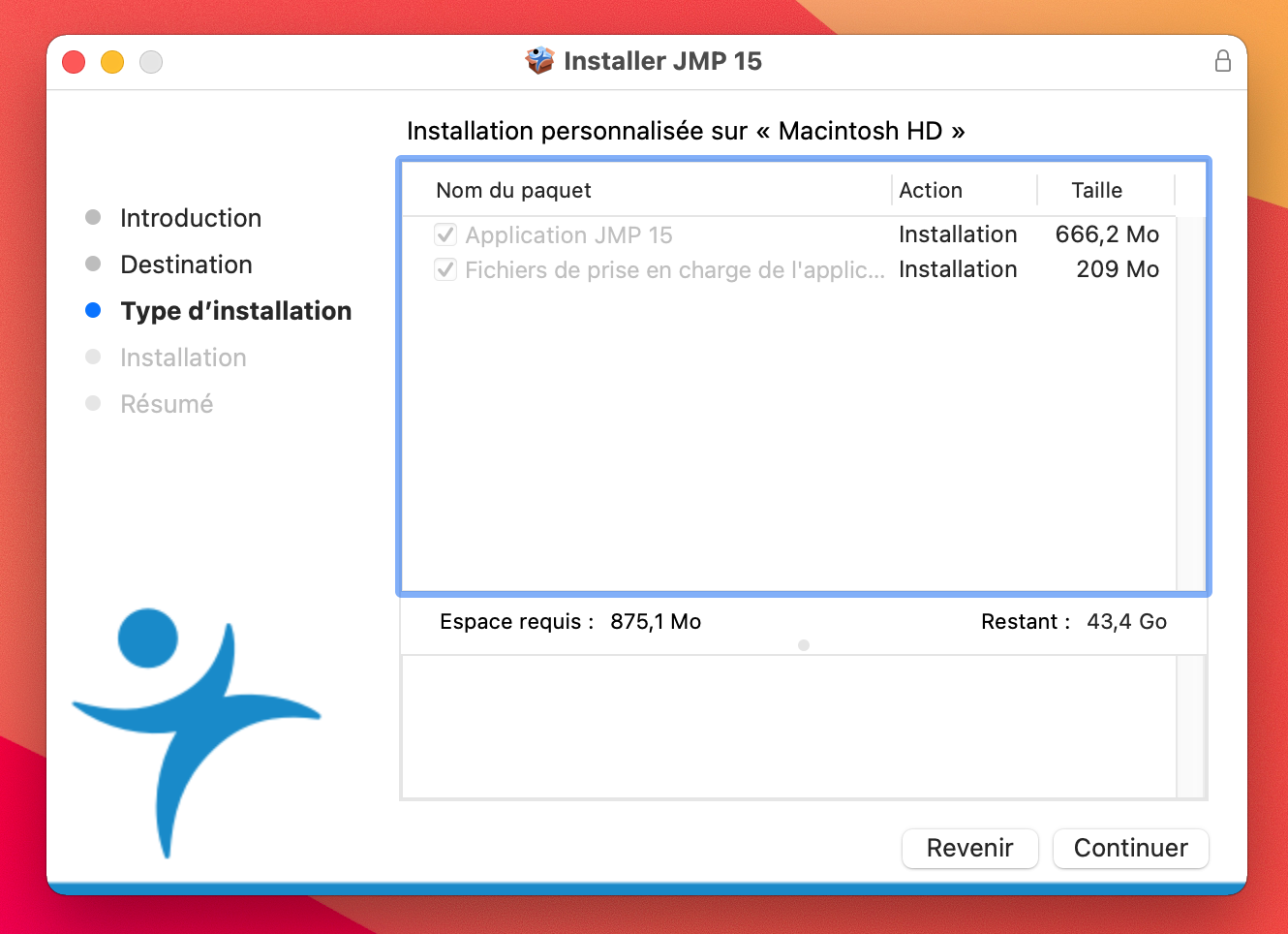
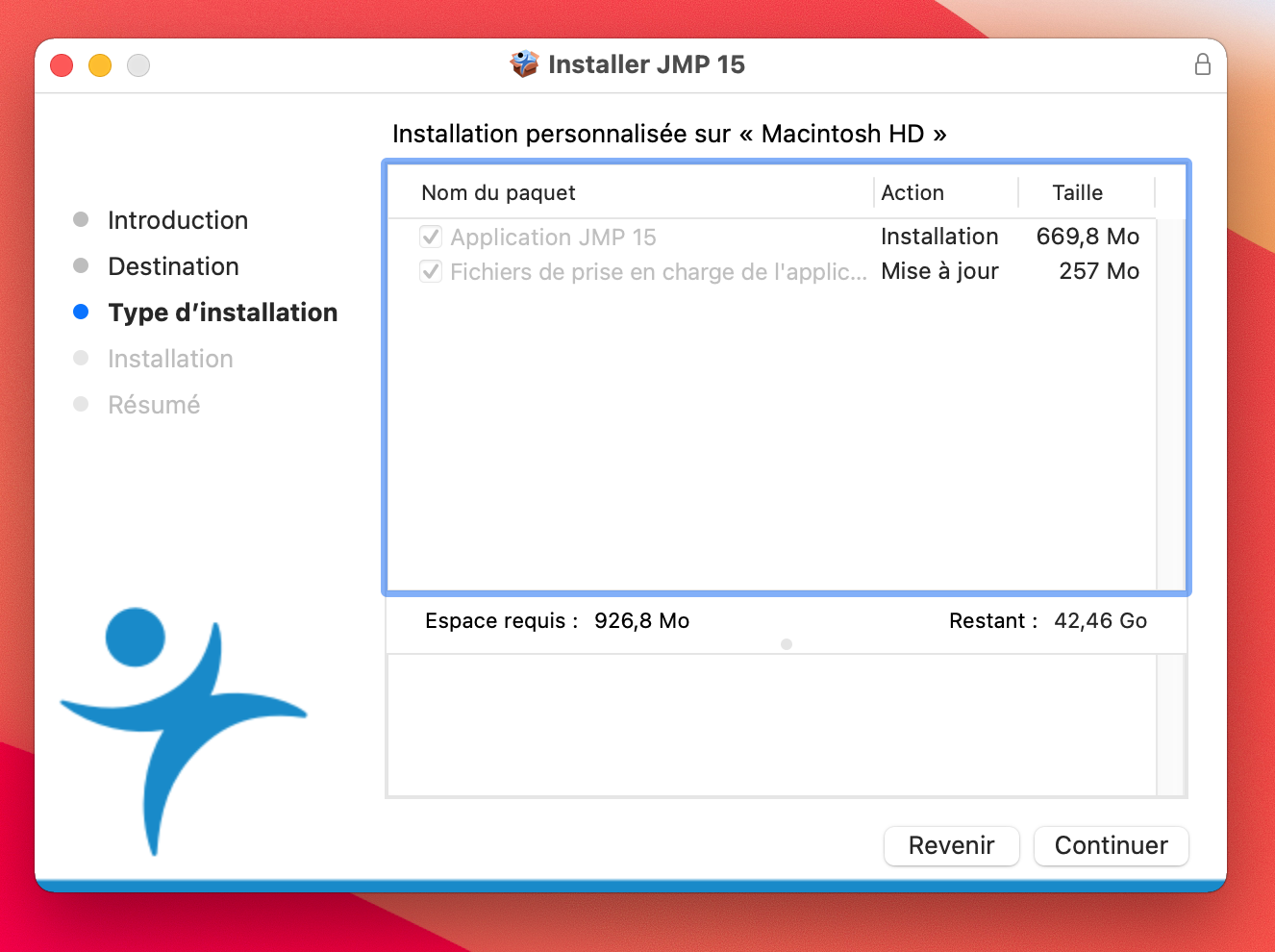
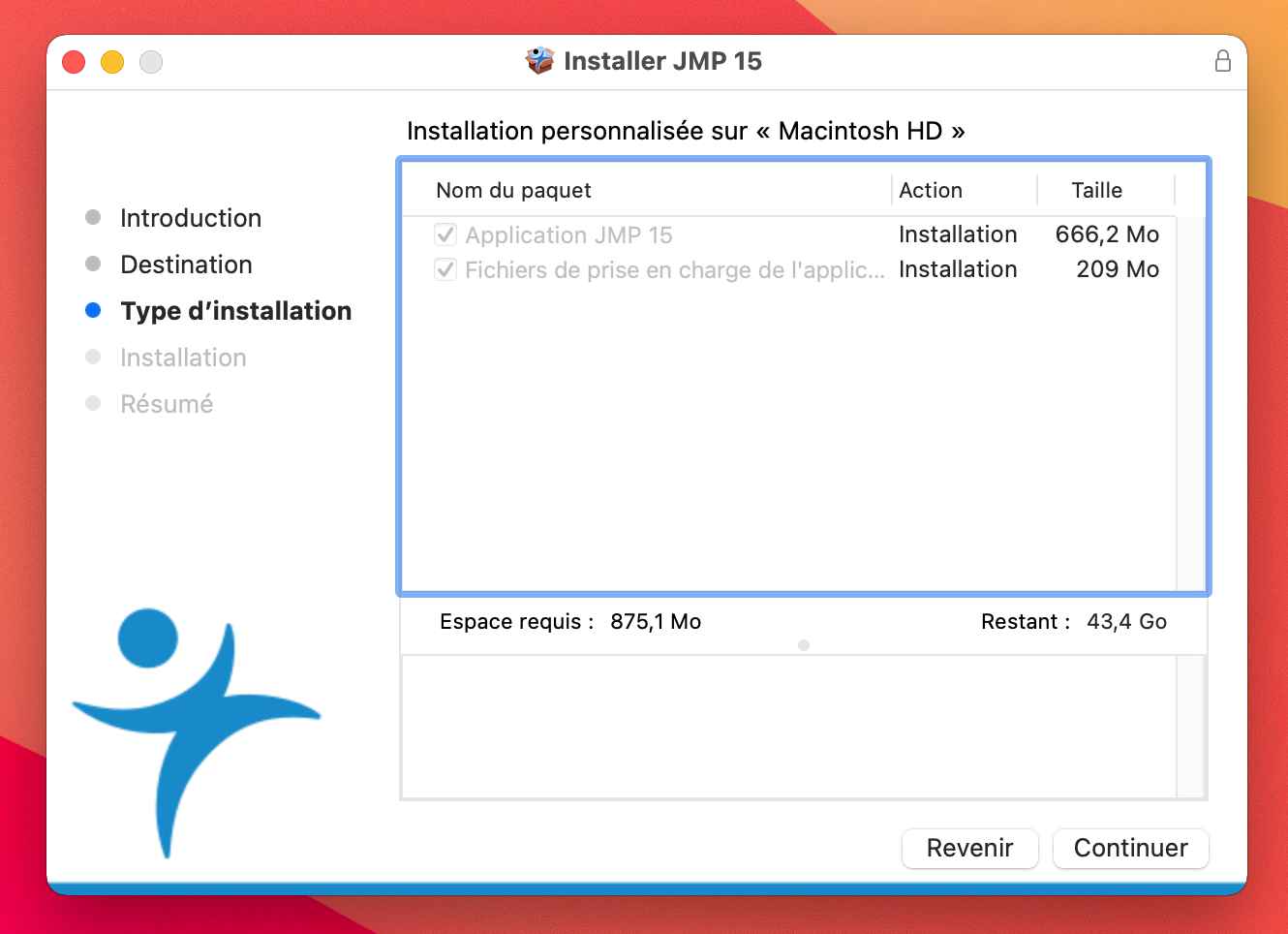
- Cliquer sur Continuer
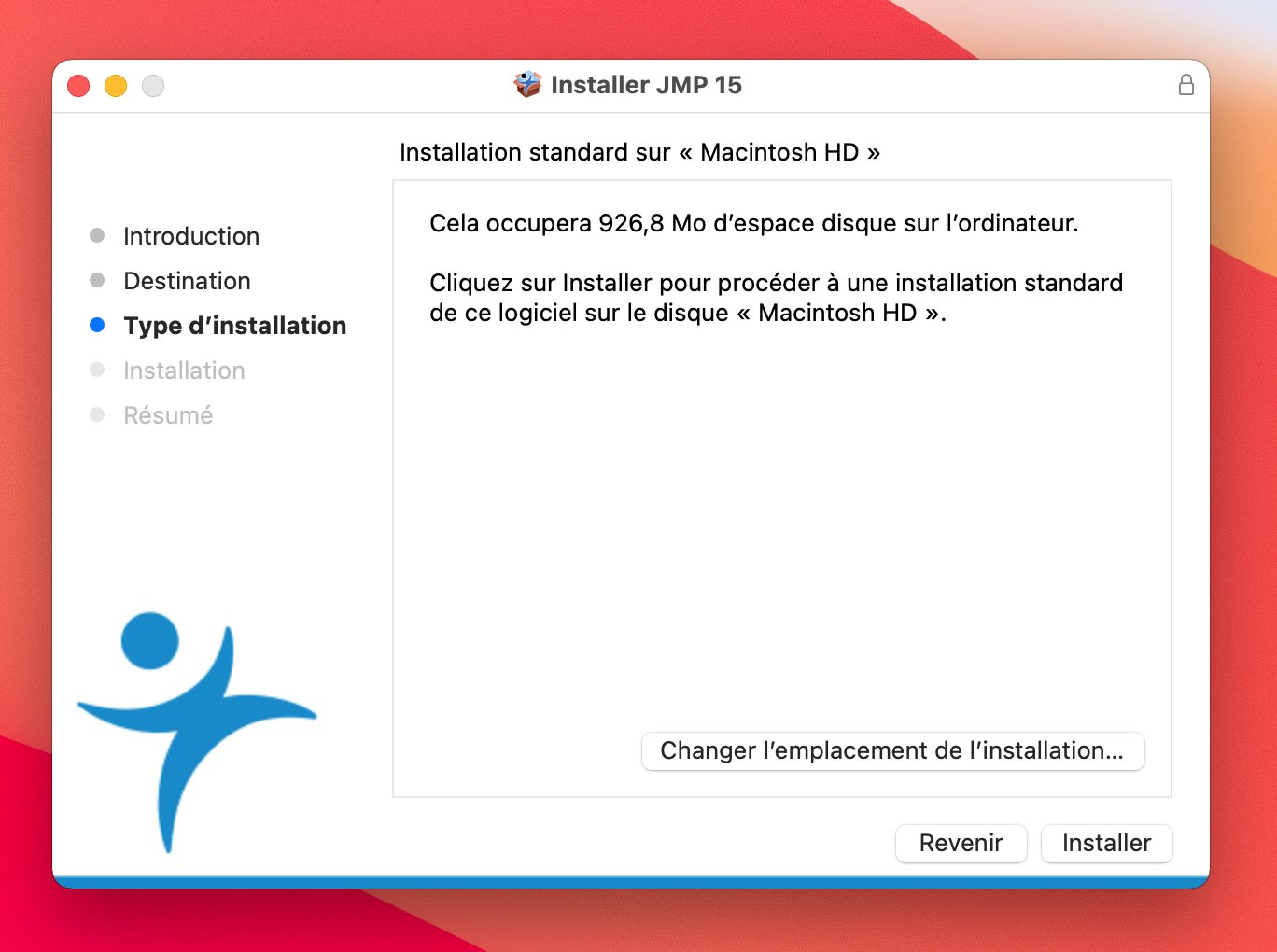
- Cliquer sur Installer
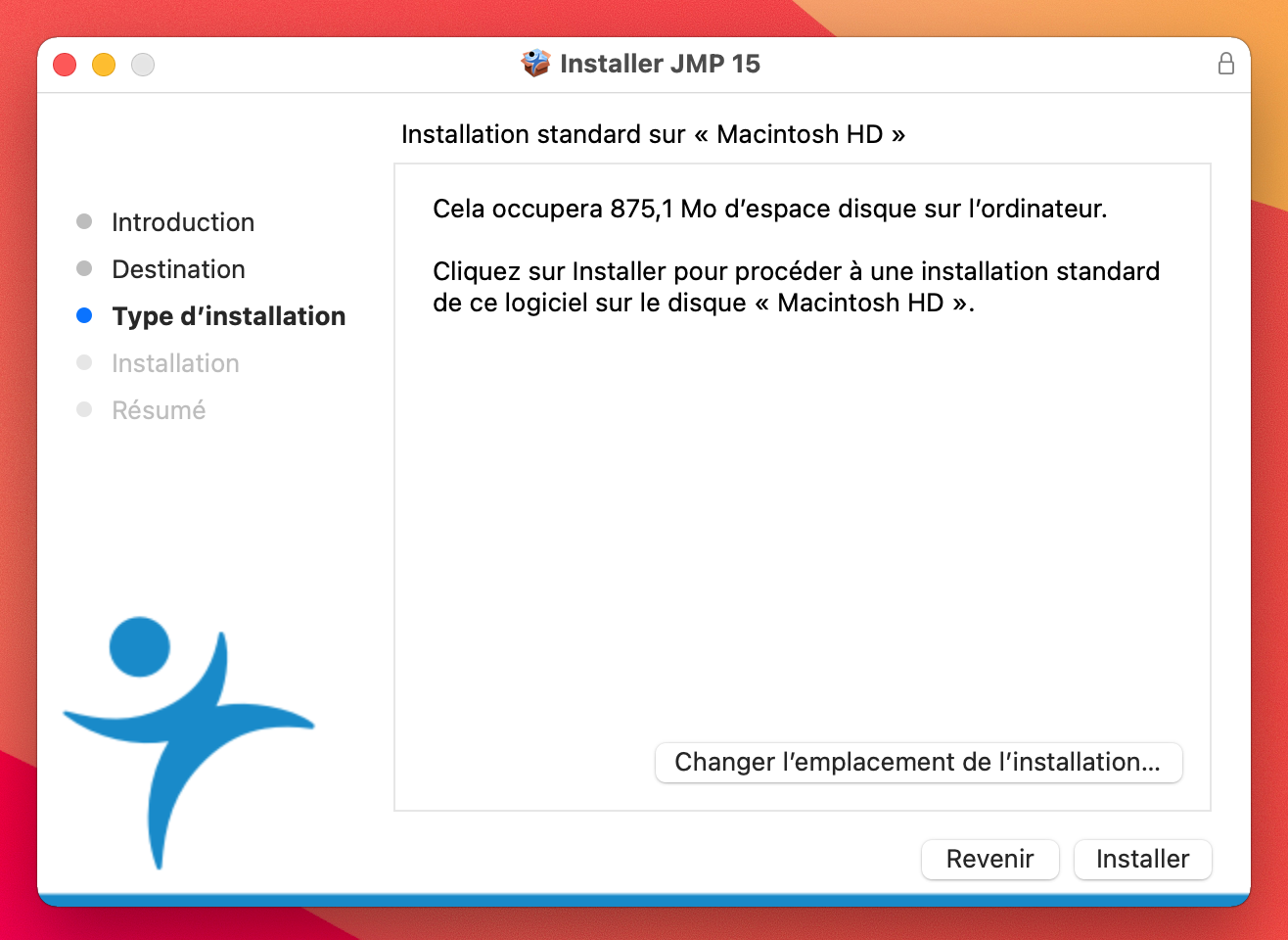
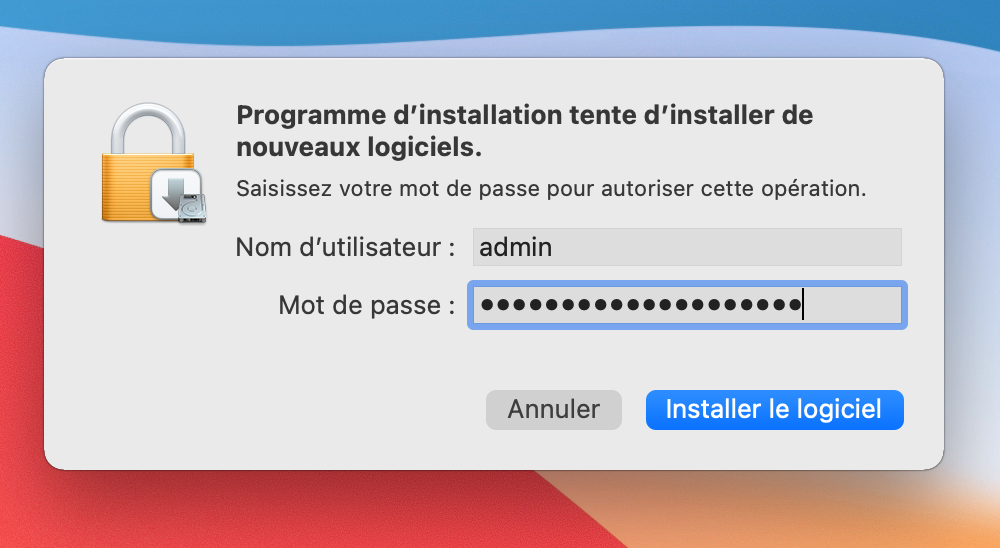
- Entrer le mot de passe administrateur de l'ordinateur
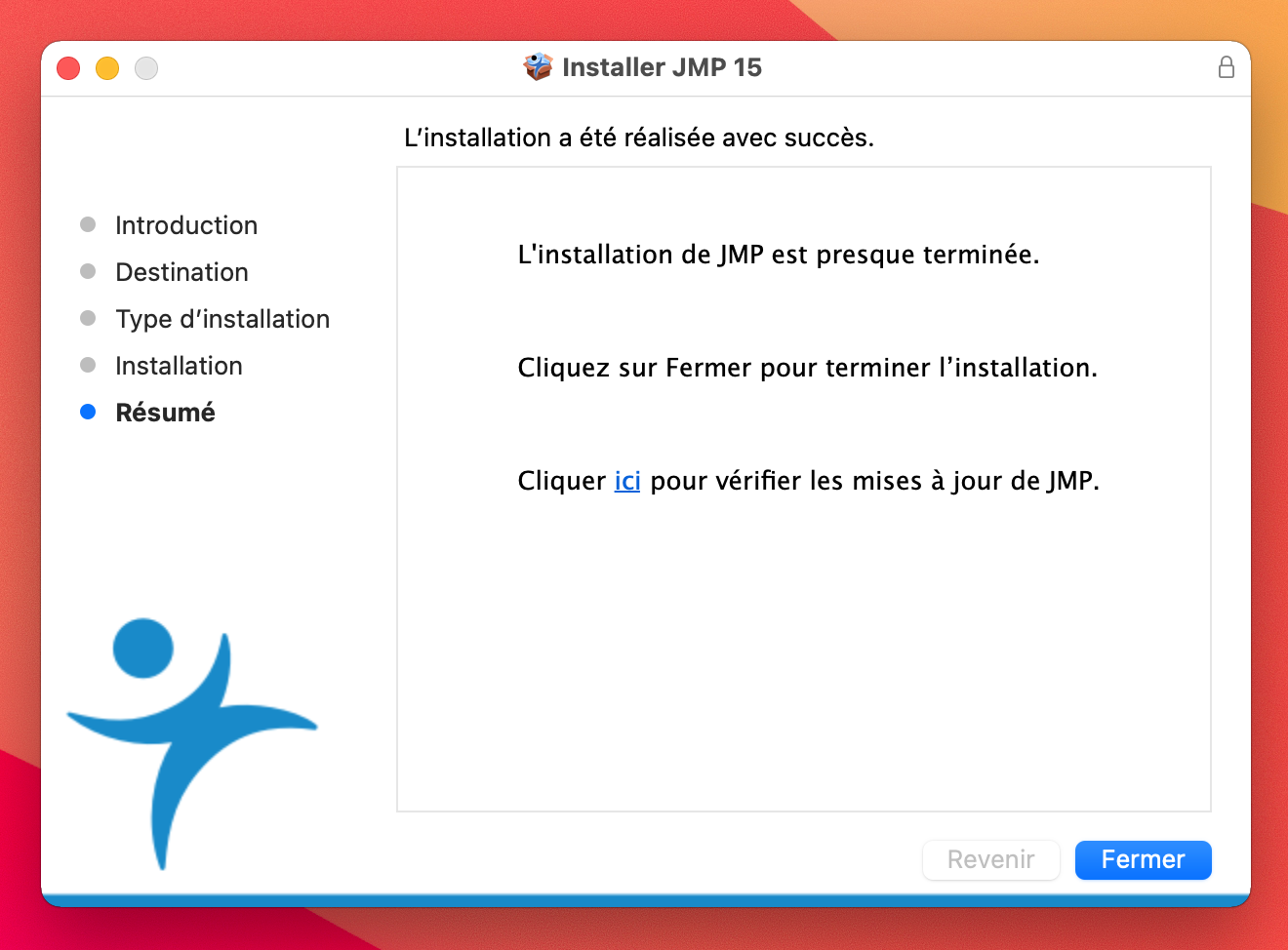
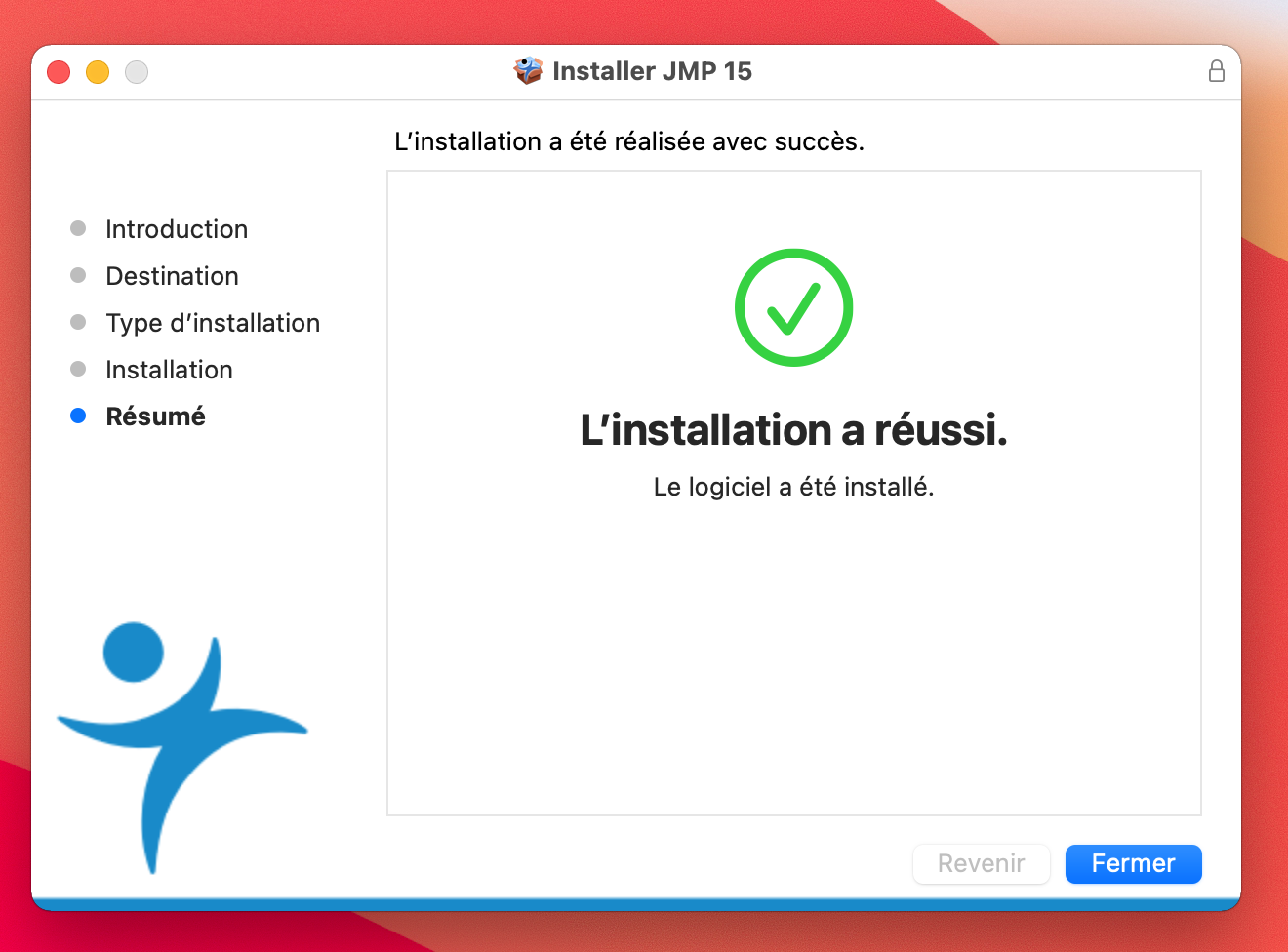
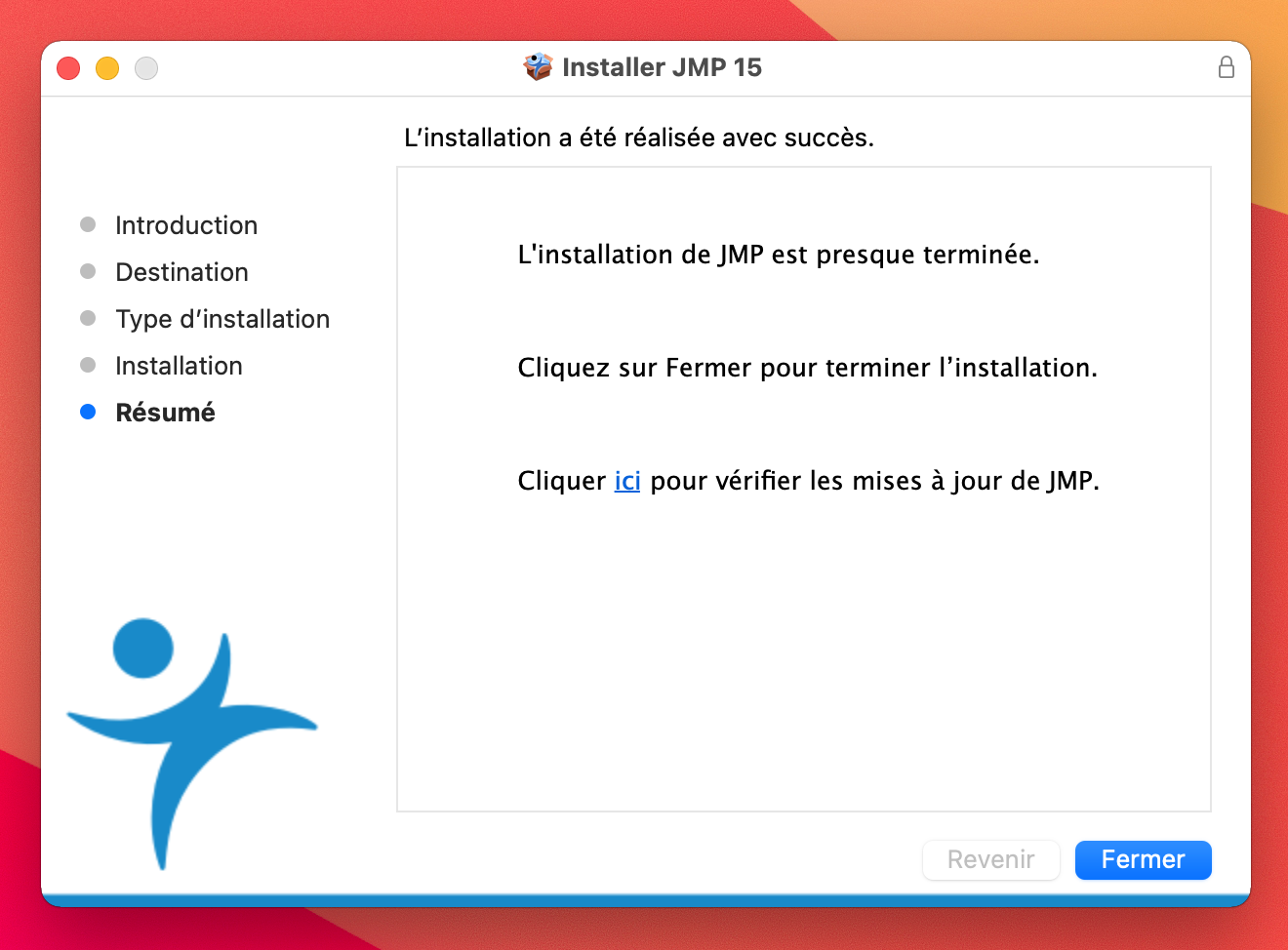
- Cliquer sur Fermer
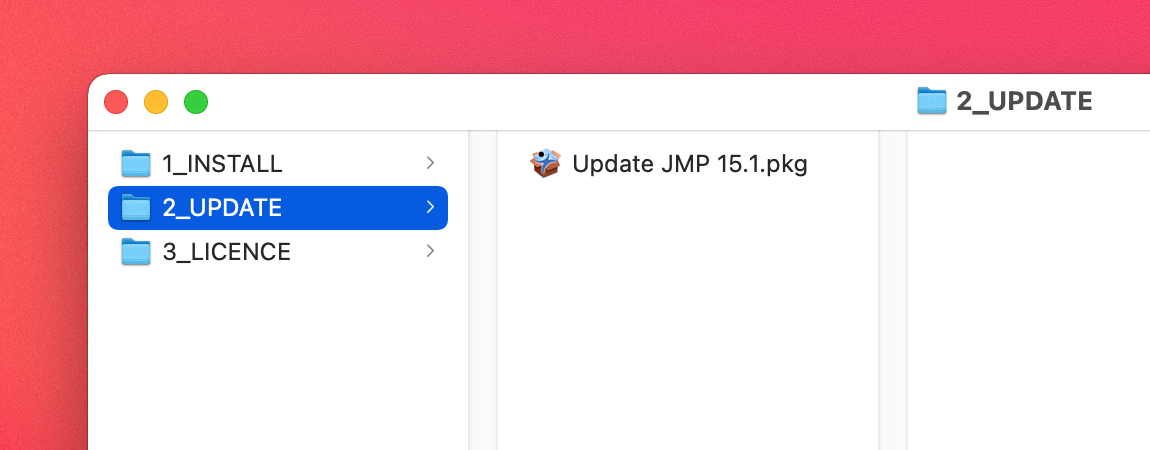
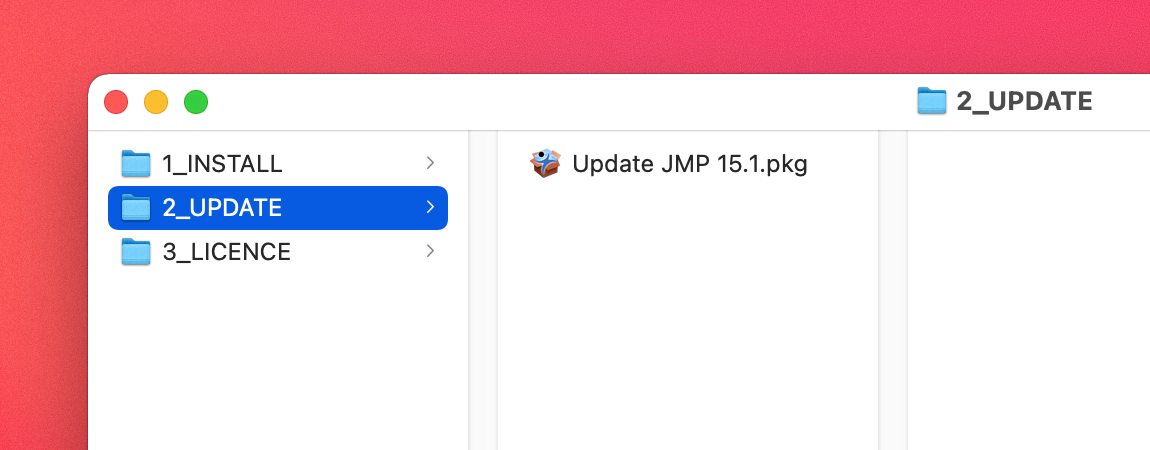
- Se rendre dans 2_UPDATE et ouvrir le fichier .pkg
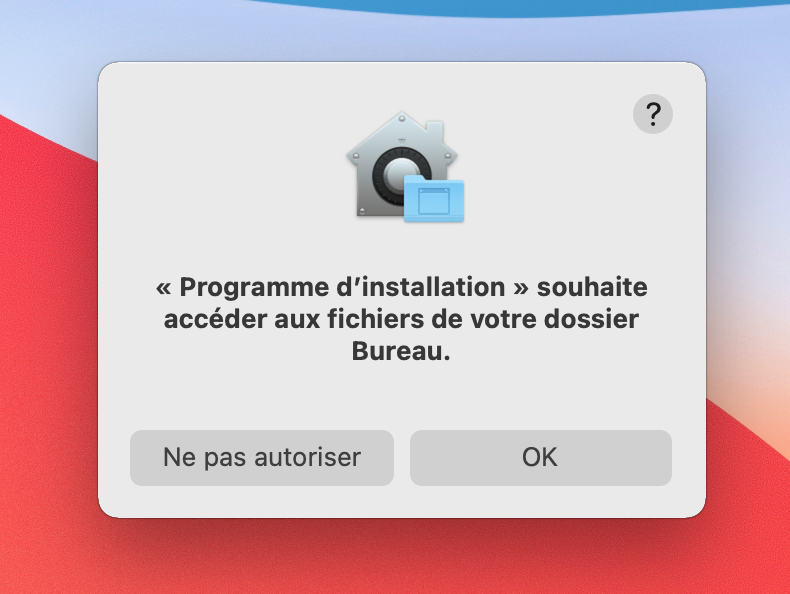
- Cliquer sur OK
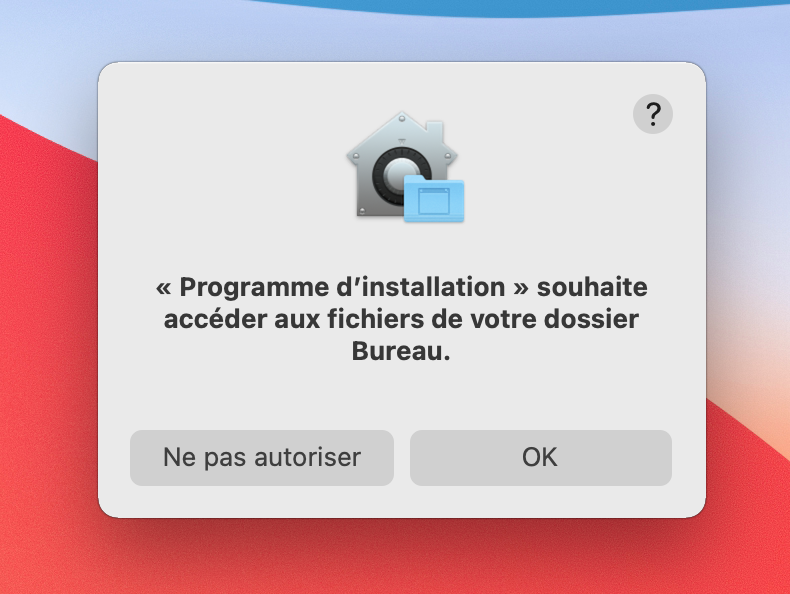
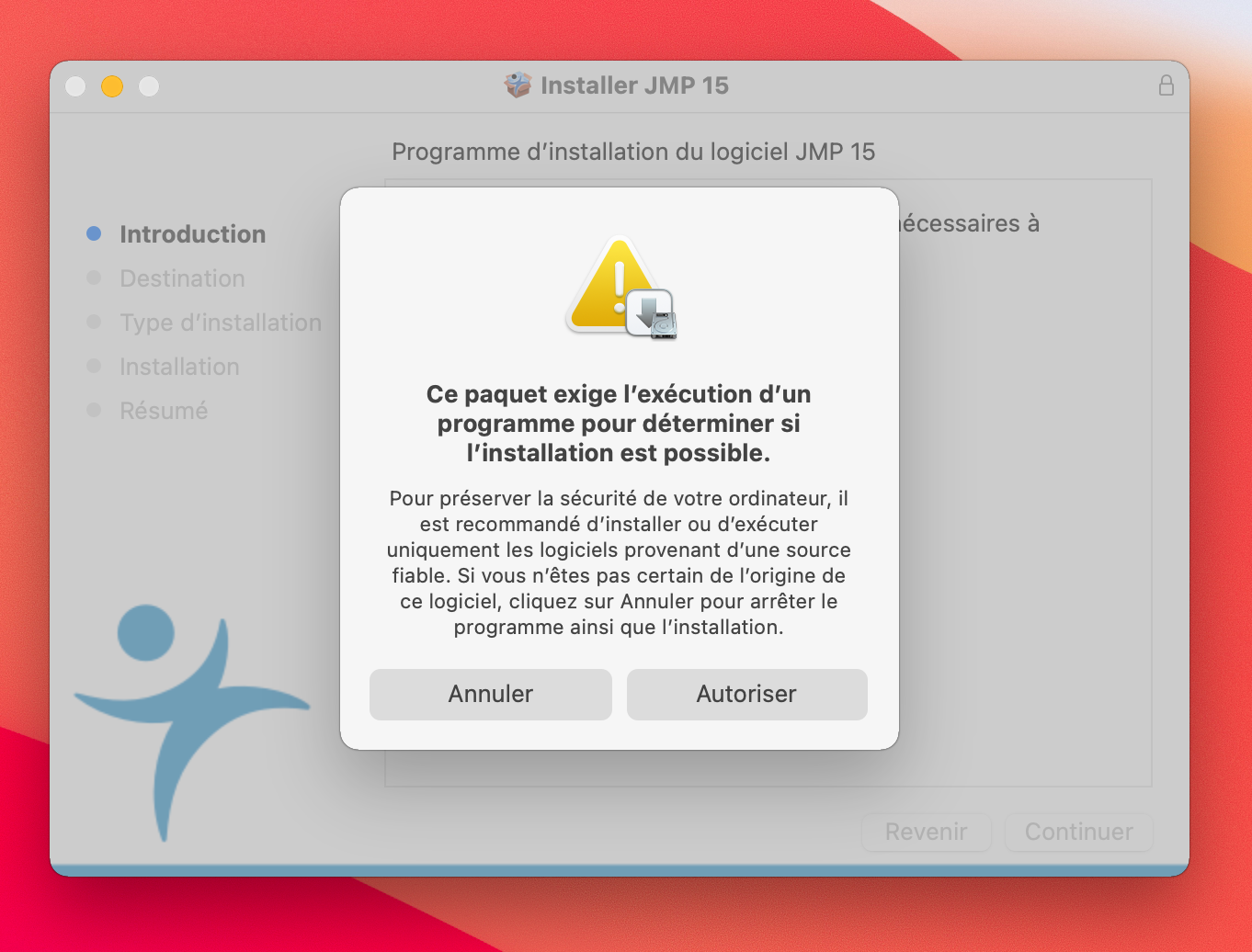
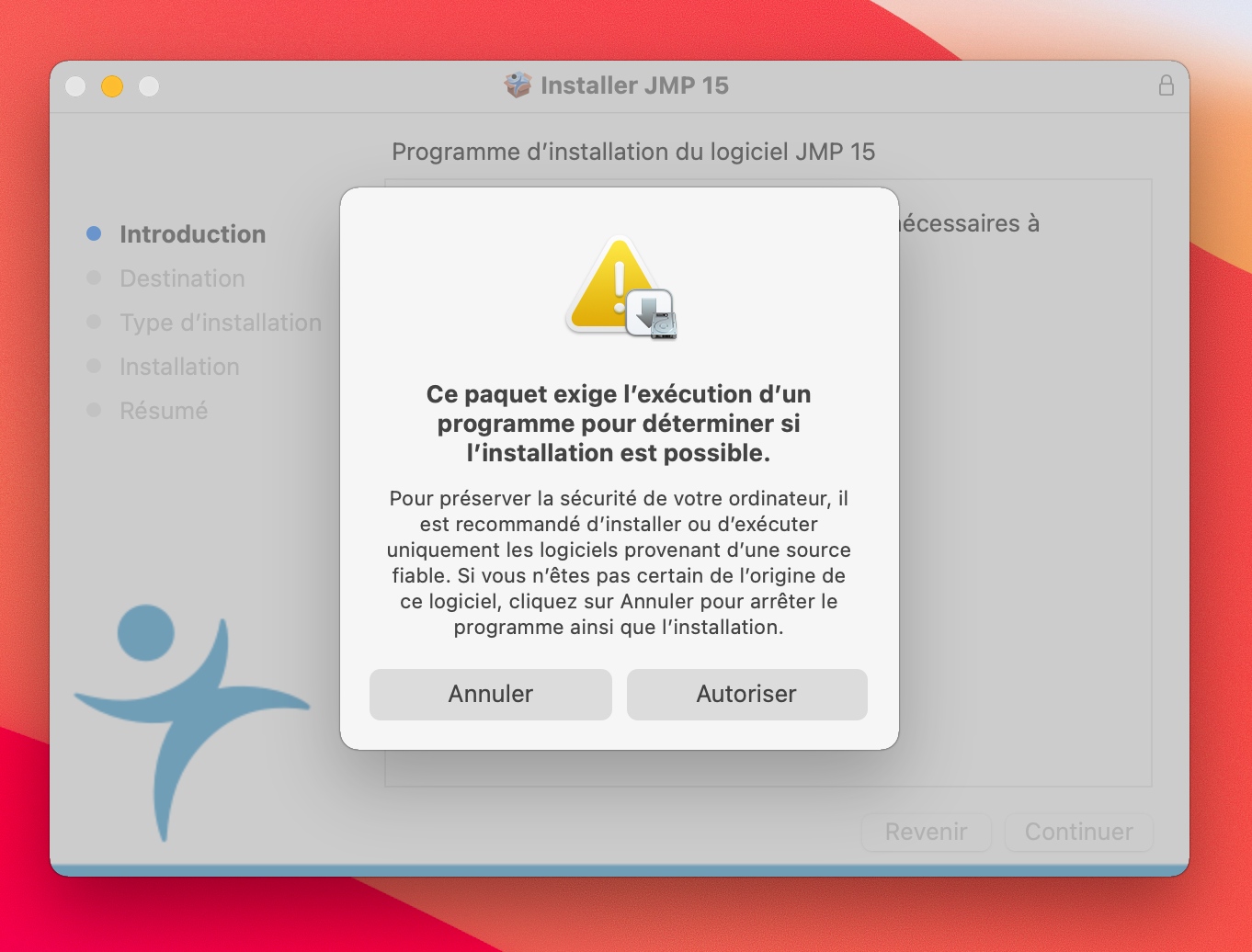
- Cliquer sur Autoriser
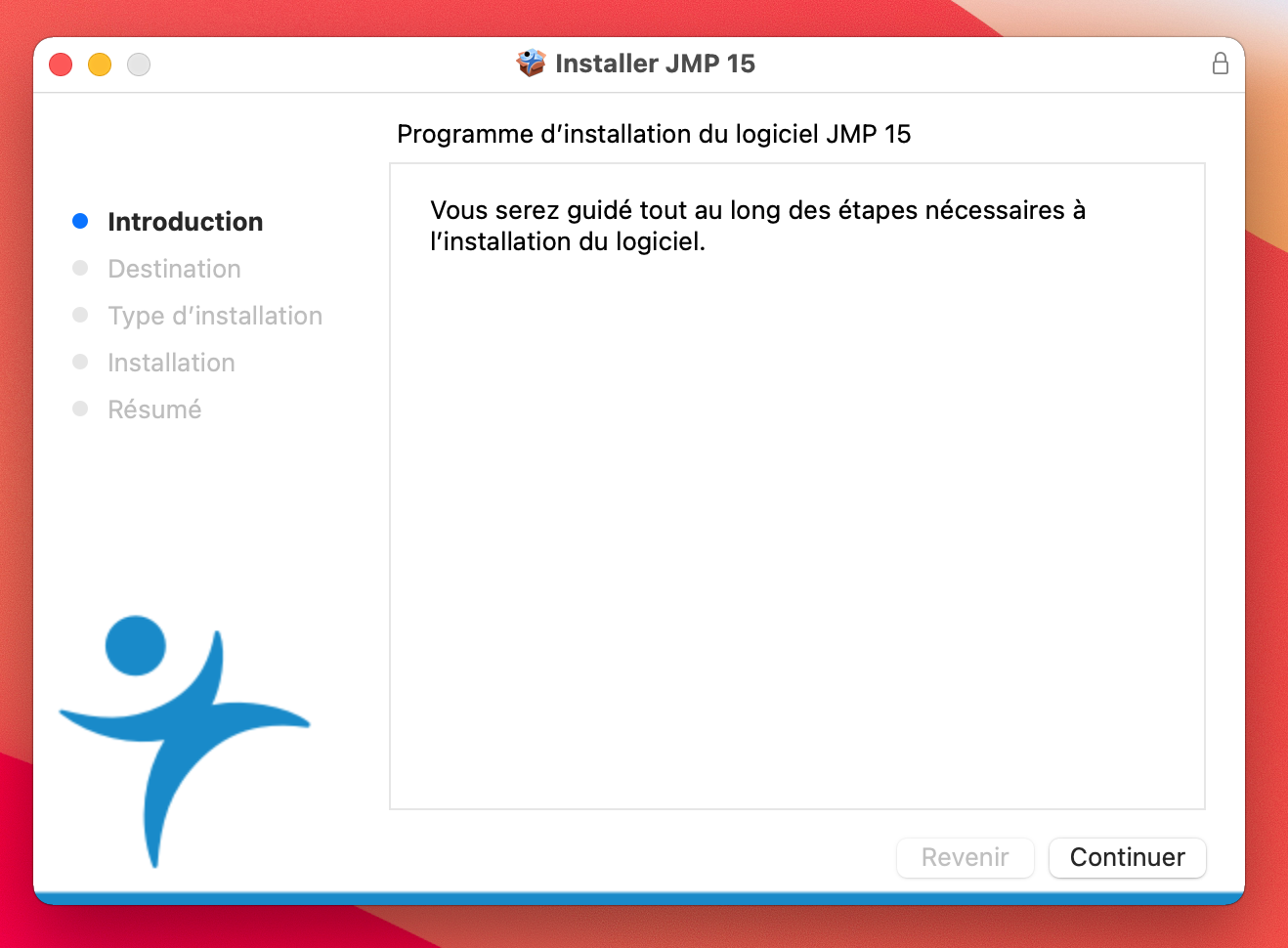
- Cliquer sur Continuer
- Cliquer sur Continuer
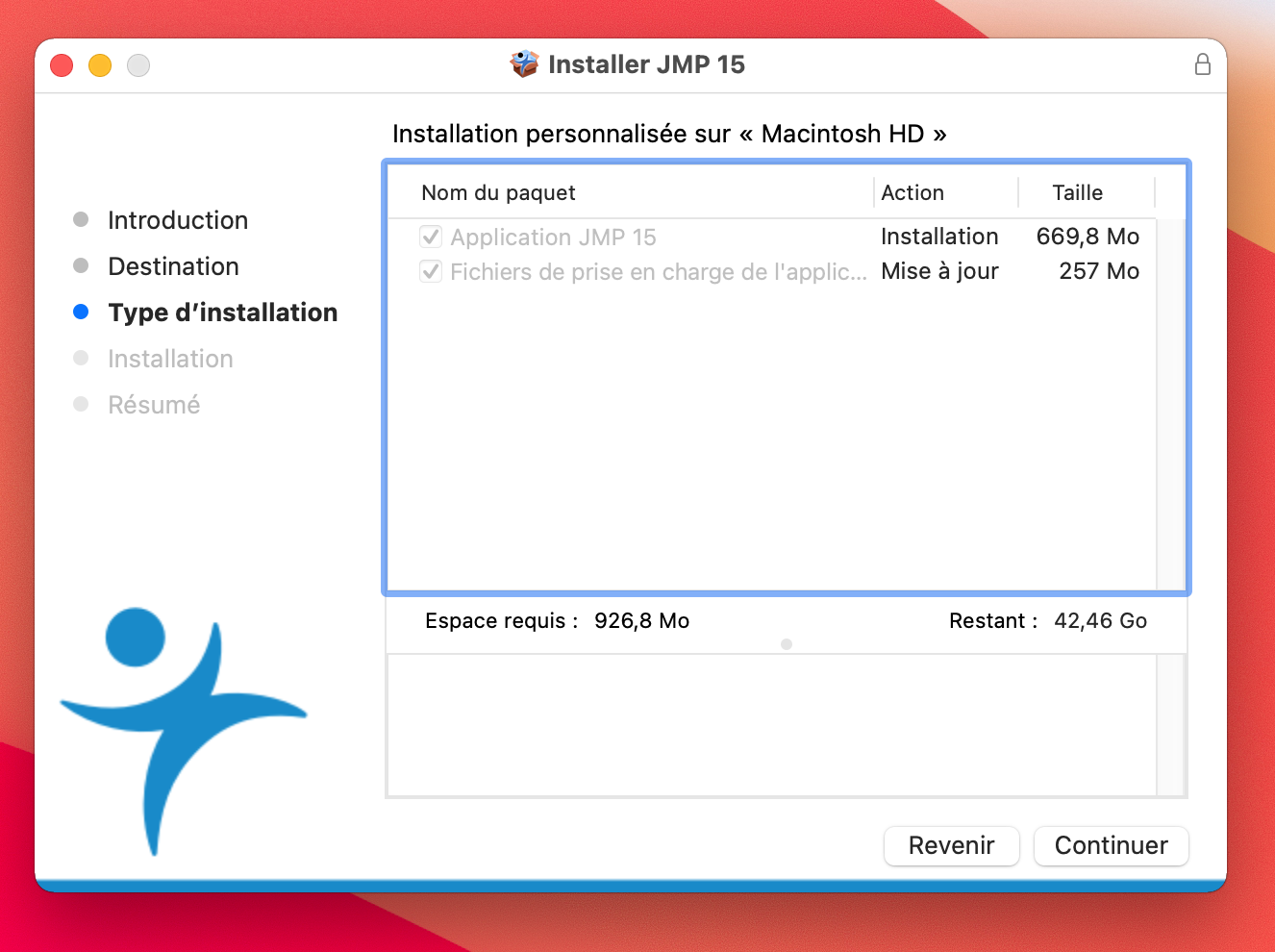
- Cliquer sur Installer
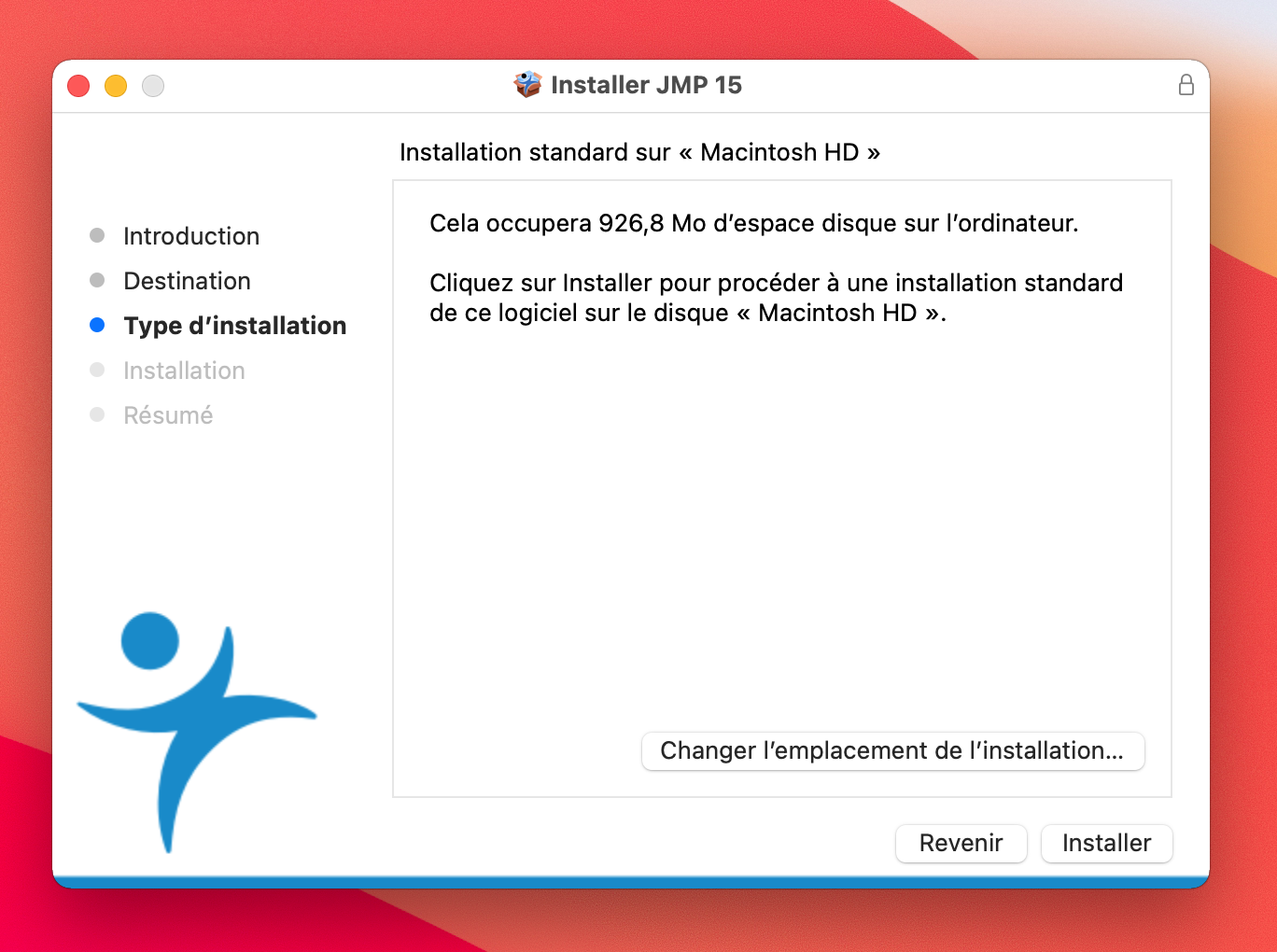
- Entrer le mot de passe administrateur de l'ordinateur
- Cliquer sur Fermer
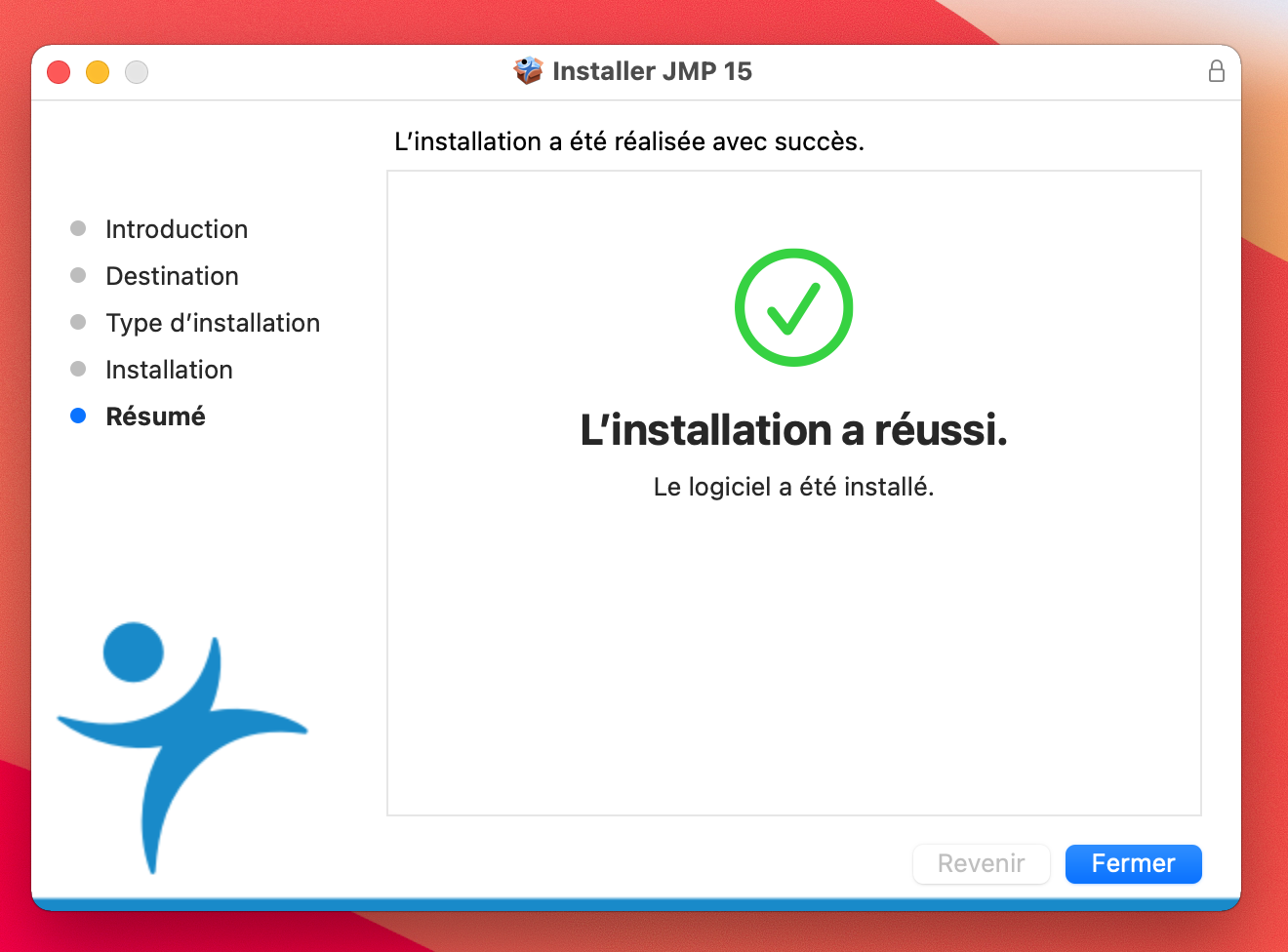
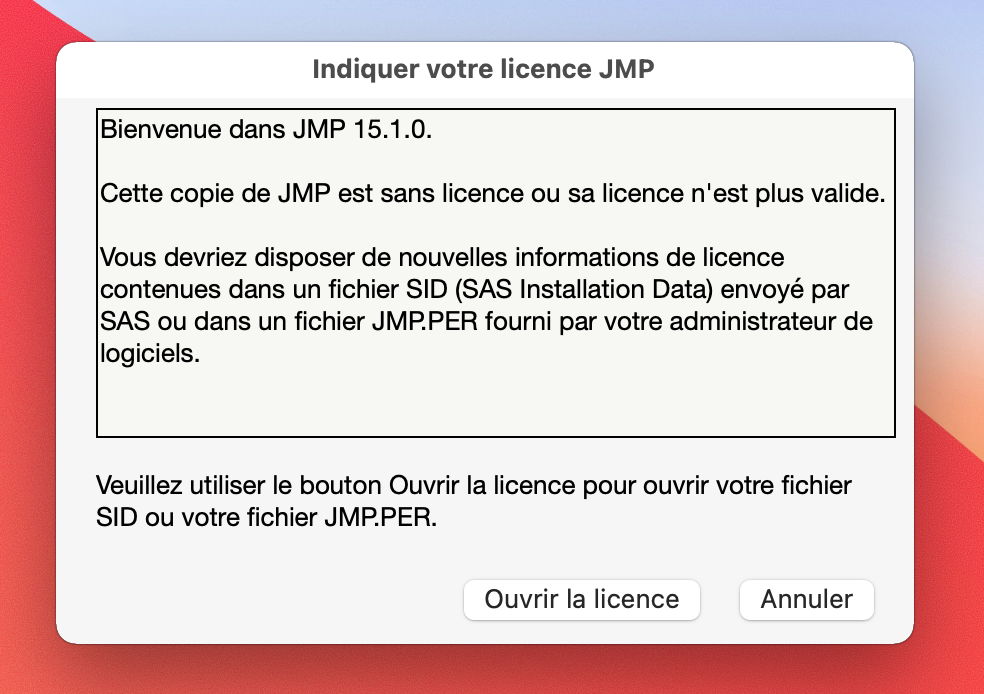
- Ouvrir le logiciel JMP
- Cliquer sur Ouvrir la licence
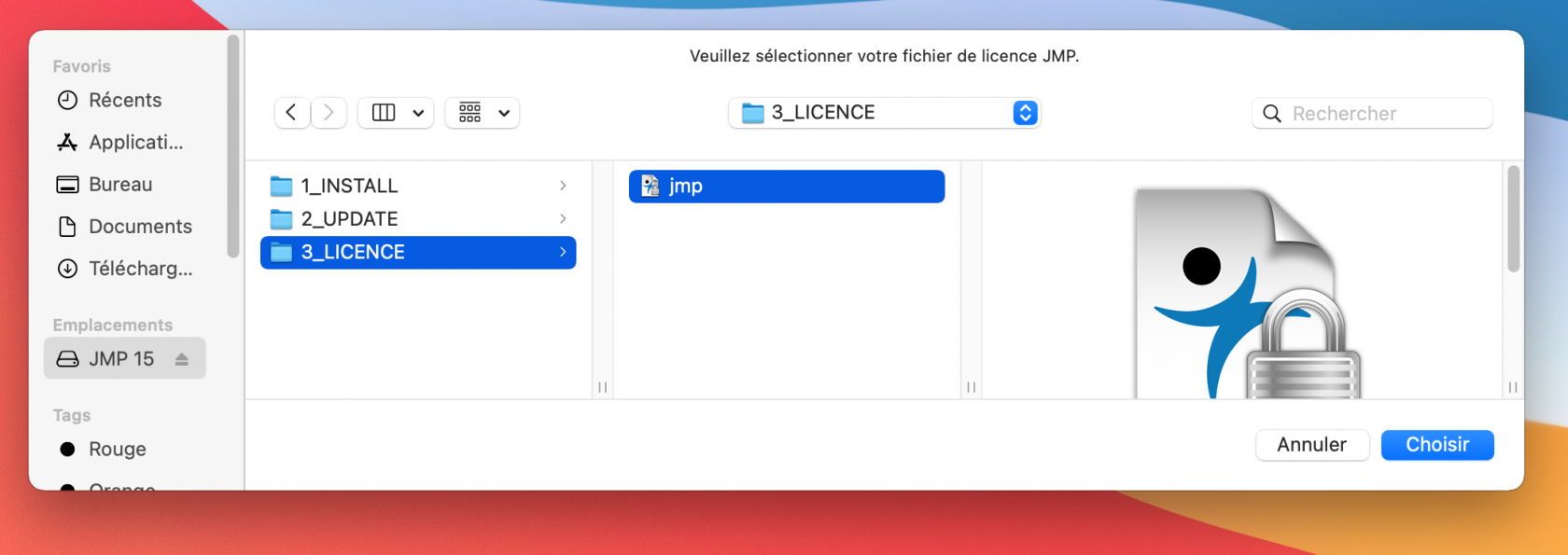
- Sélectionner le fichier de licence dans 3_Licence et cliquer sur Choisir
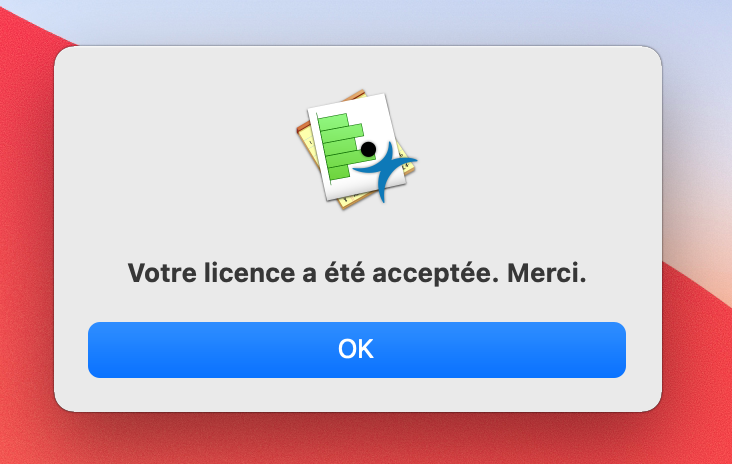
- Cliquer sur OK