Stata
L'accès à la licence Stata fournie par l'UNIL n'est accessible qu'aux étudiantes et étudiants dûment inscrits à l'UNIL, ainsi qu'aux employées et employés sous contrat avec l'UNIL.
Accès direct à la documentation concernant la mise à jour de la licence
Compatibilité et disponibilité
 |
 |
10.12 et sup. |
 |
|
Windows 10 x64 |
 |
|
"any x64 running distrib" |
Installation
Windows
- Prérequis: disposer du mail contenant le lien, le nom d'utilisateur, le mot de passe et le lien vers la licence logiciel. Ceci est fourni par mail suite à une demande via notre service de distribution de logiciels
- Se rendre sur le site https://download.stata.com/download
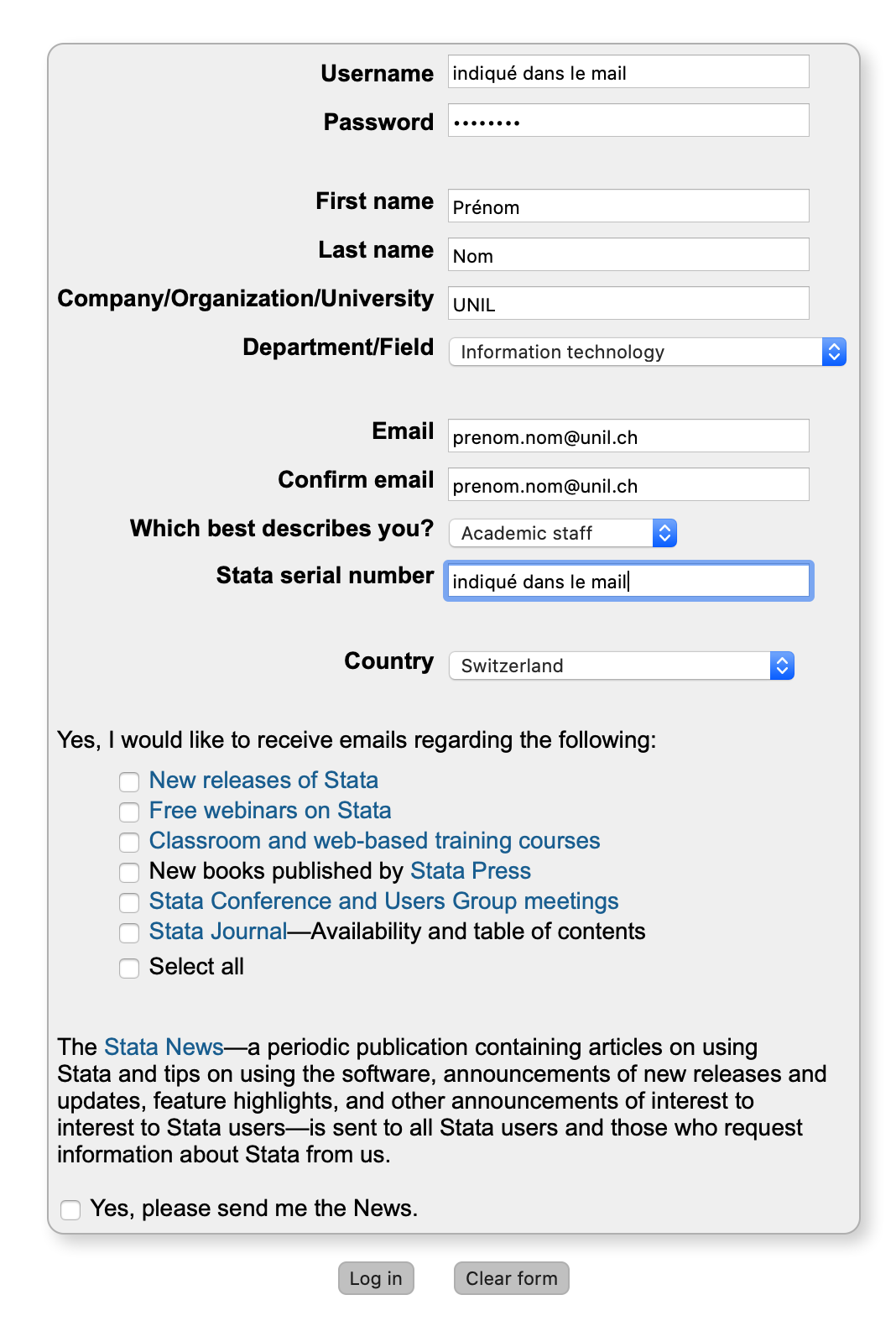
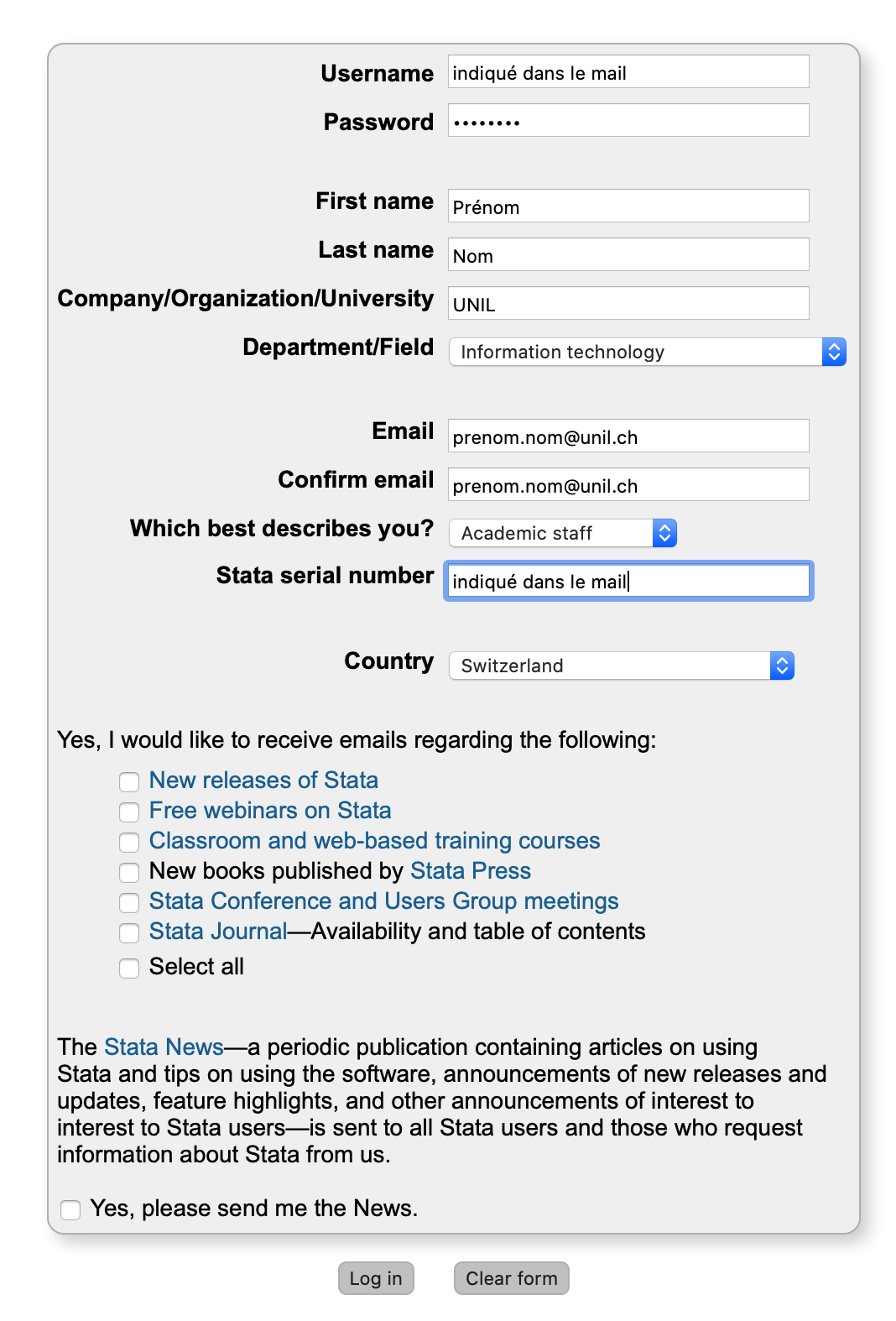
- S'authentifier au moyen du nom d'utilisateur et mot de passe fourni par mail, ses informations personnelles et avec le numéro de licence indiquées dans le mail reçu du help desk.
-
Télécharger le fichier pour Windows
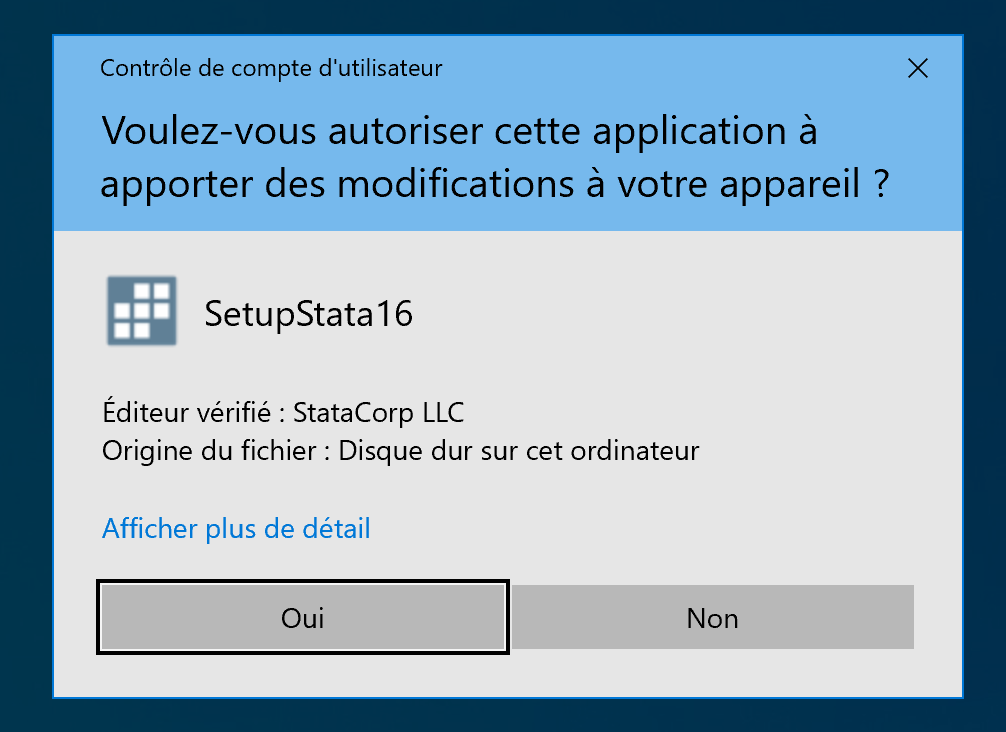
- Double-cliquer sur setupstata16.exe
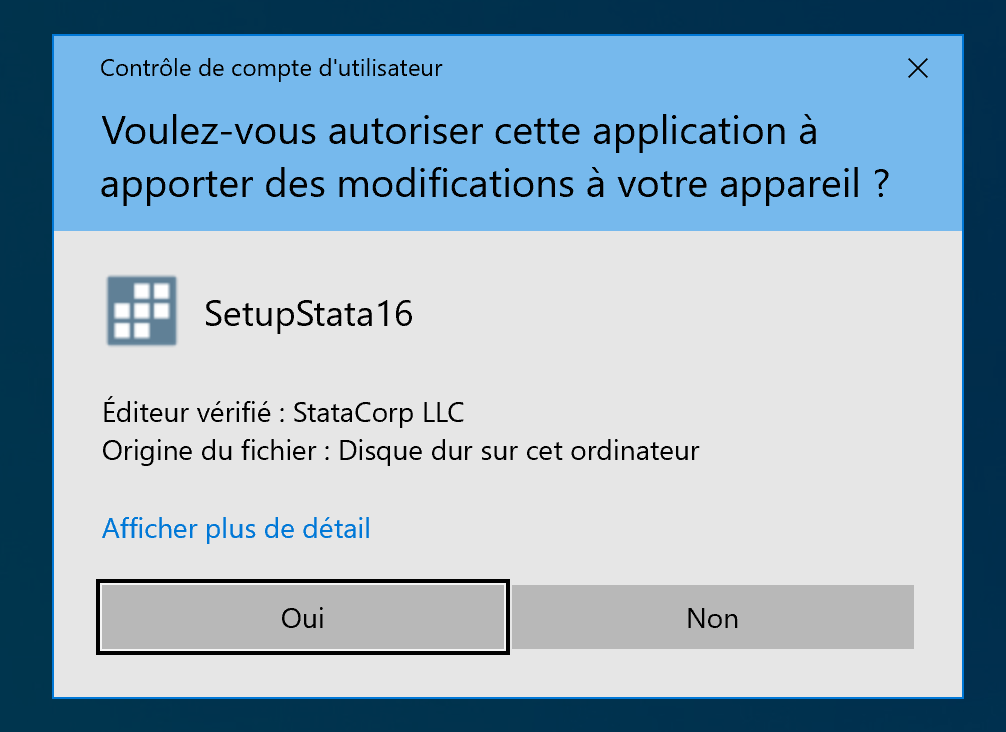
- Cliquer sur oui
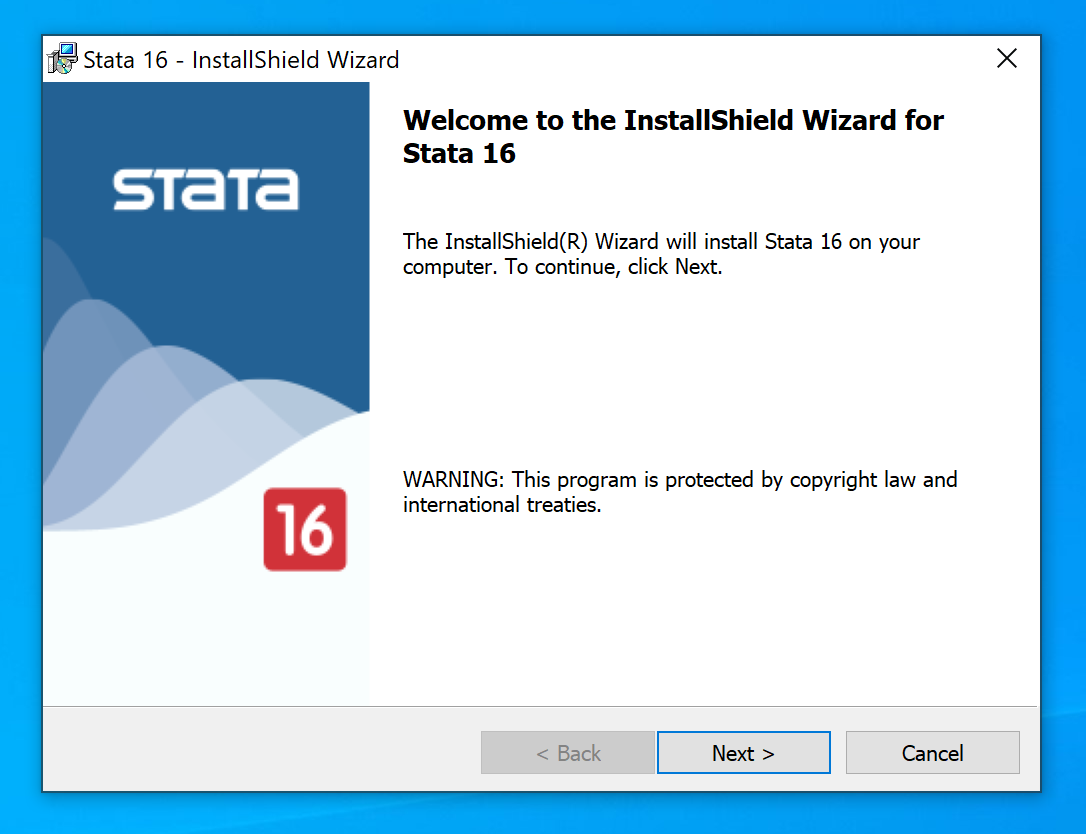
- Cliquer sur Next
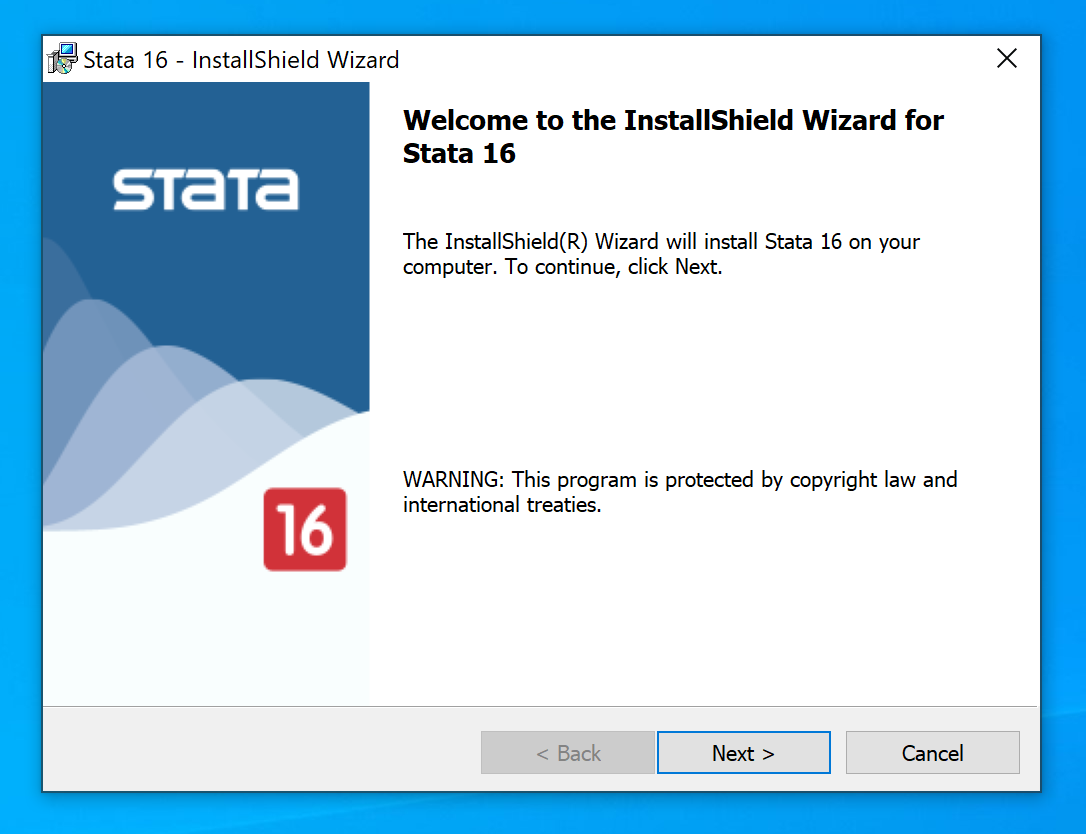
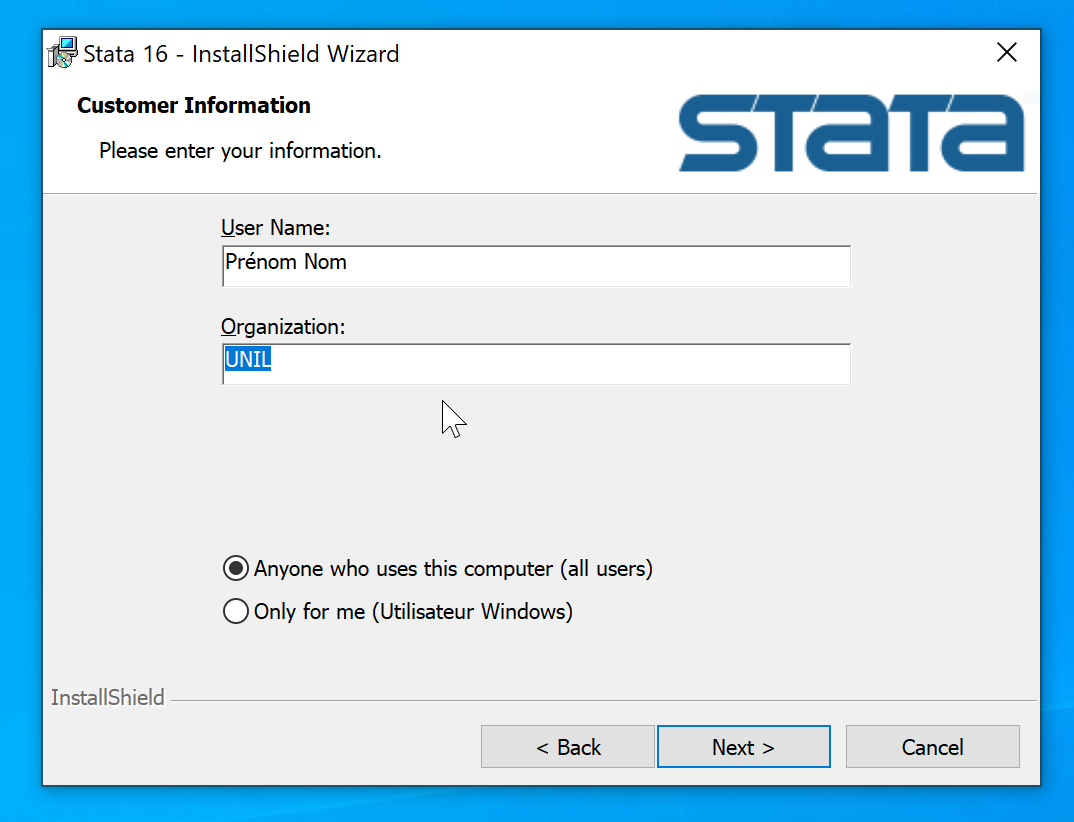
- Cliquer sur Next
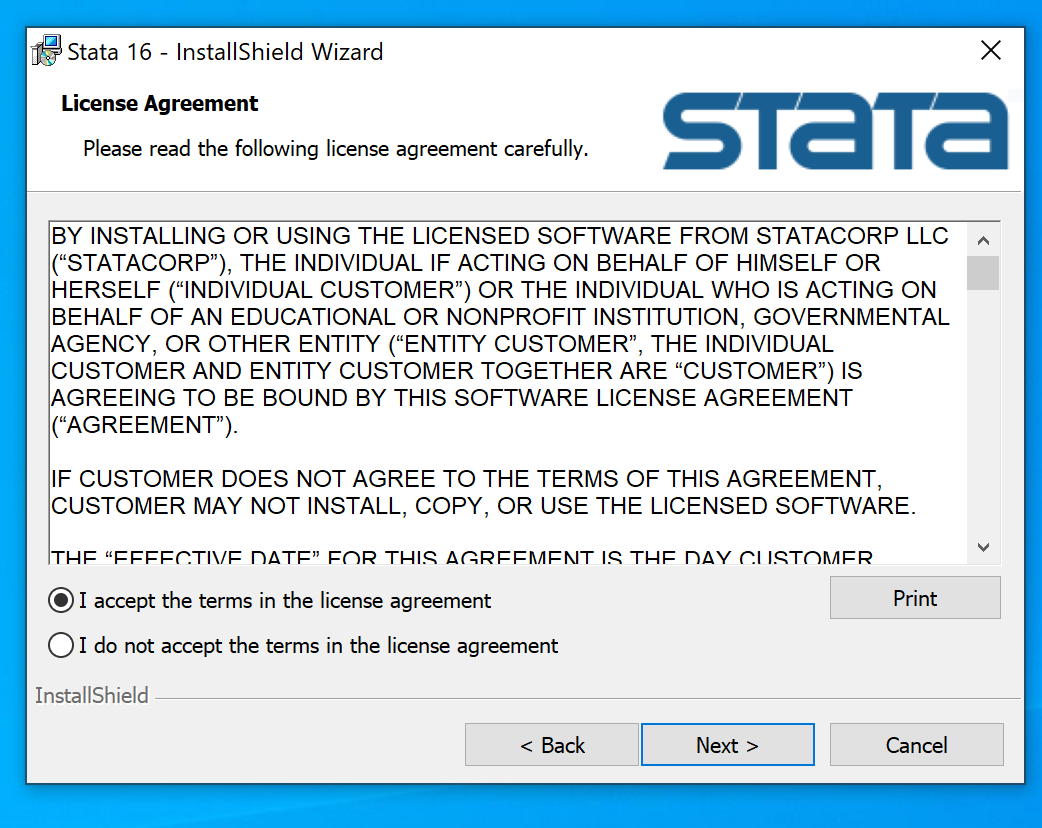
- Cliquer sur Next
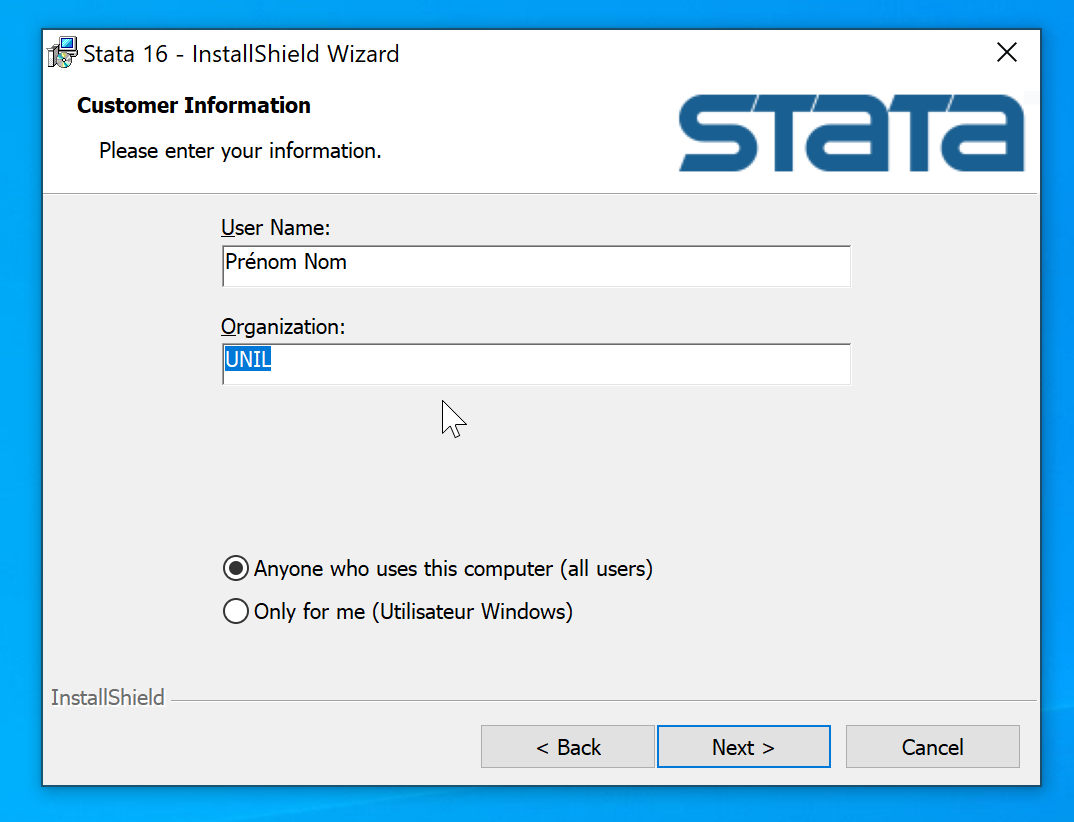
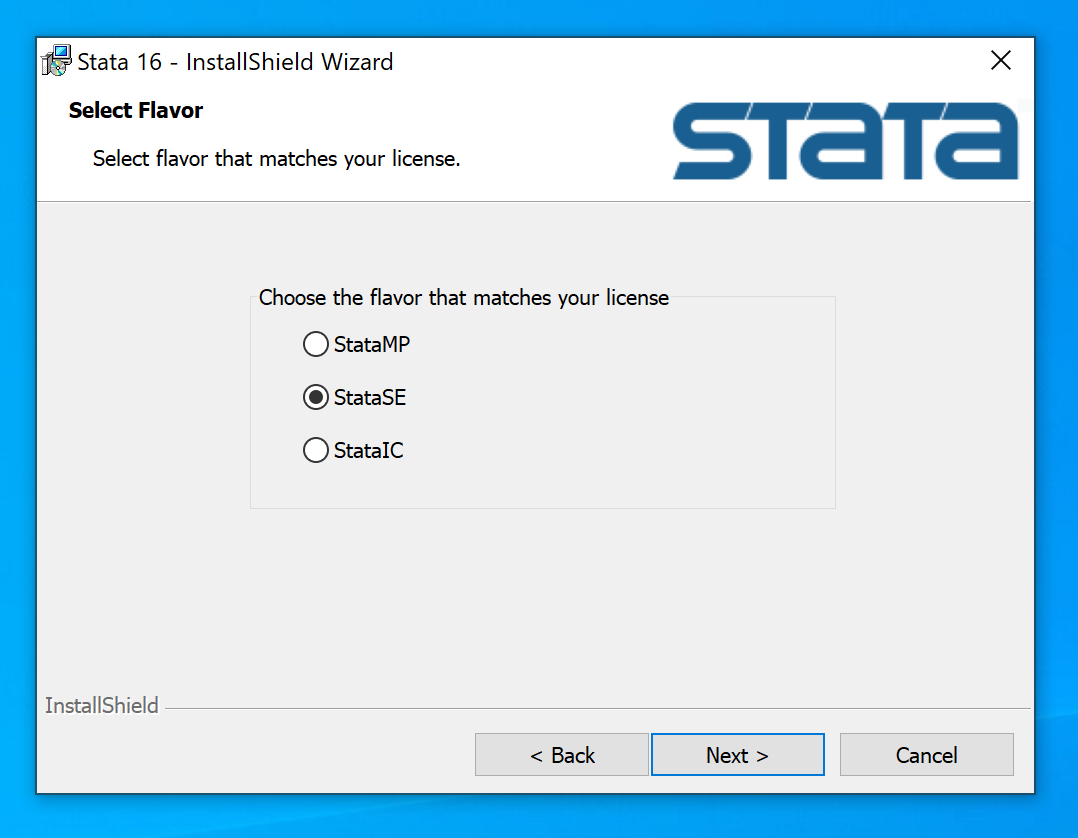
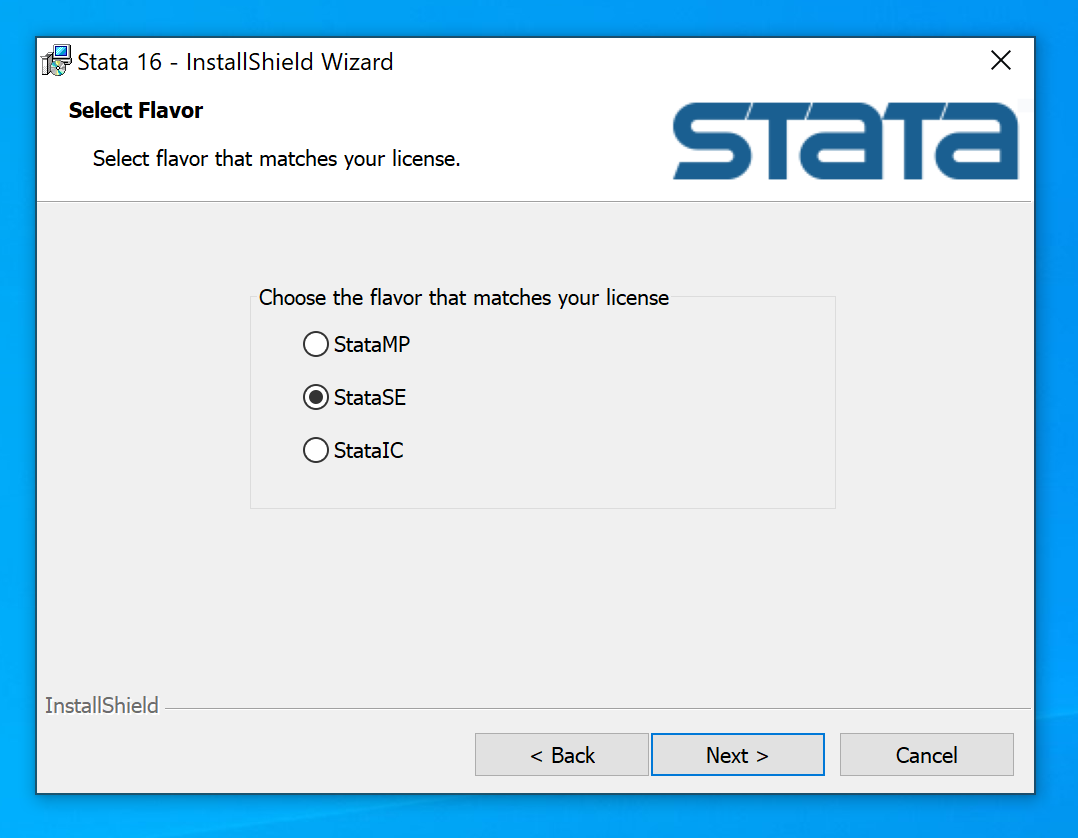
- Choisir Stata/SE et cliquer sur Next
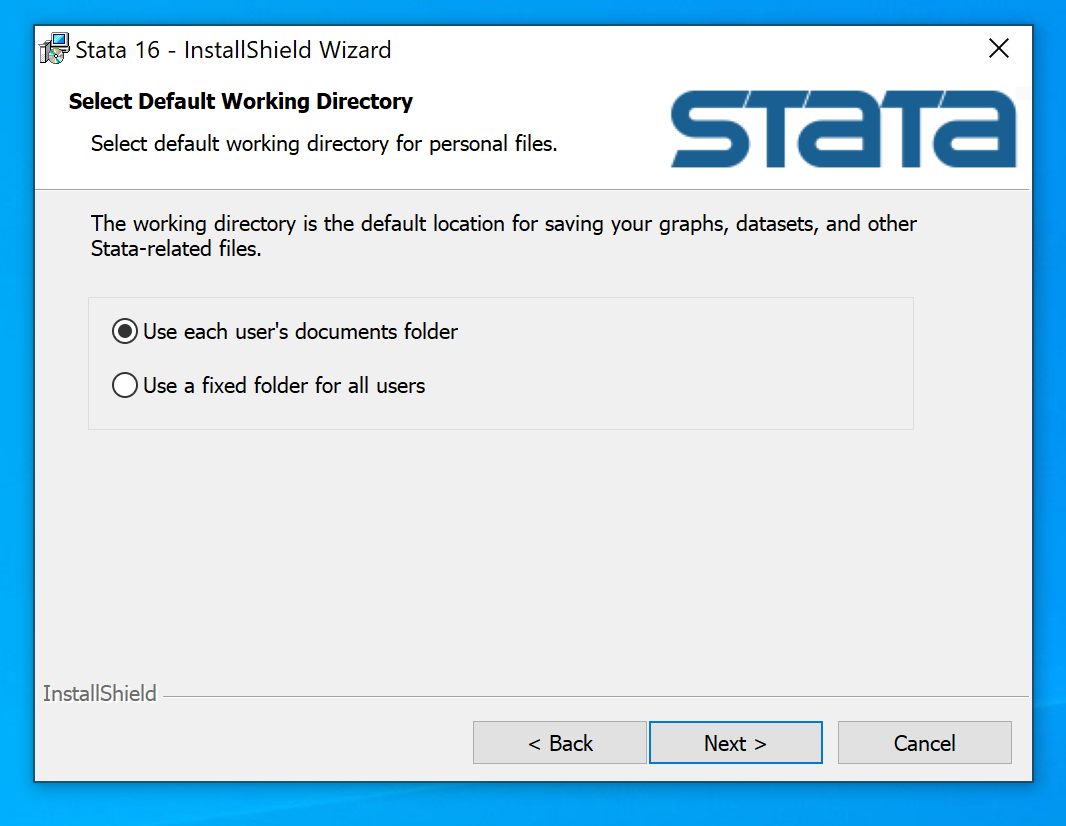
- Cliquer sur Next
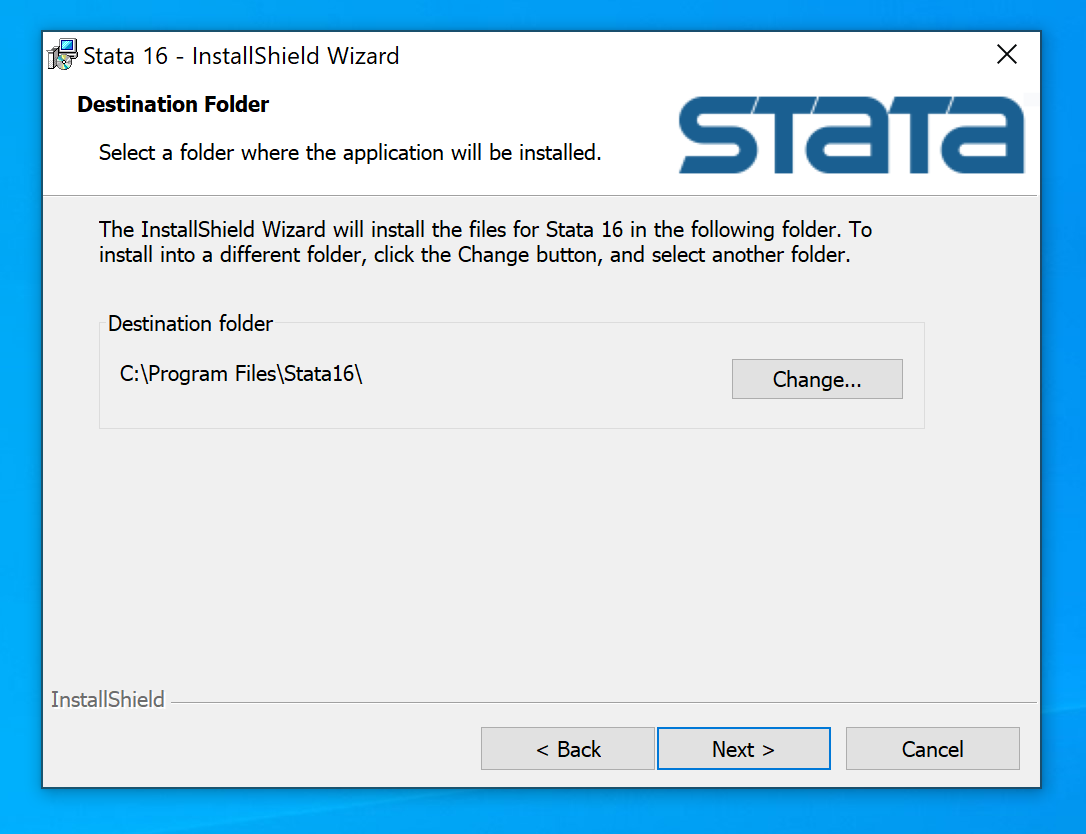
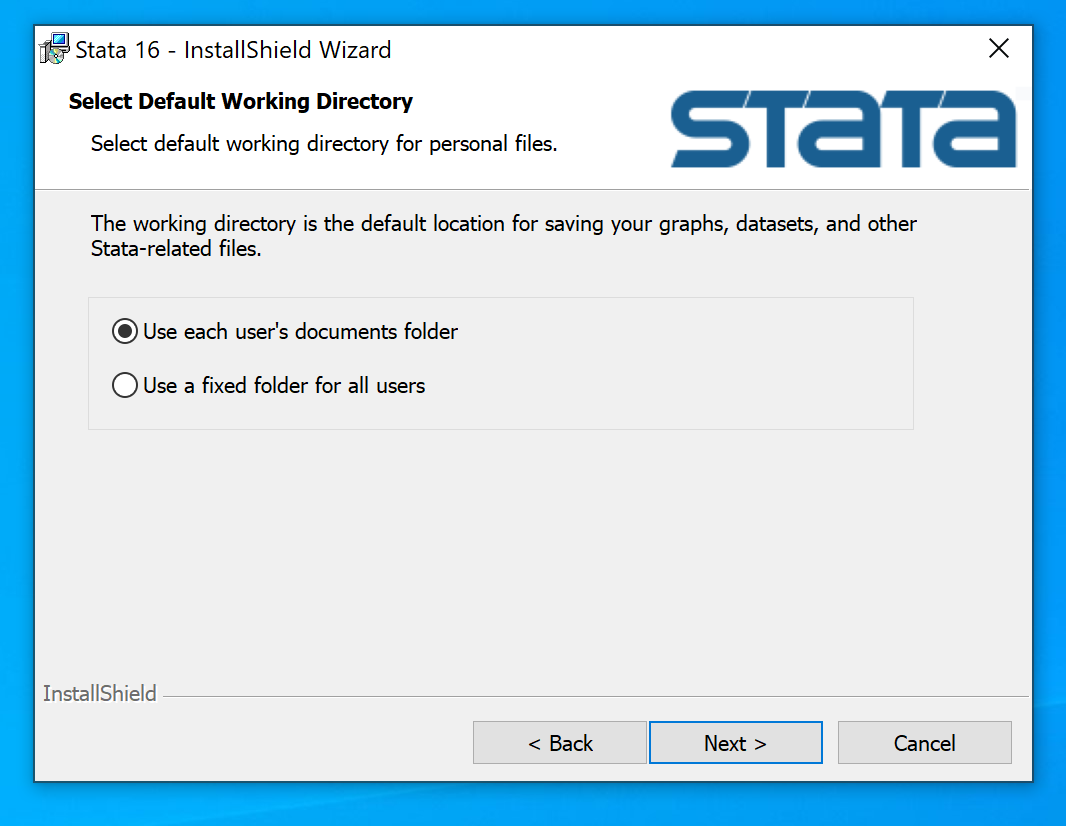
- Cliquer sur Next
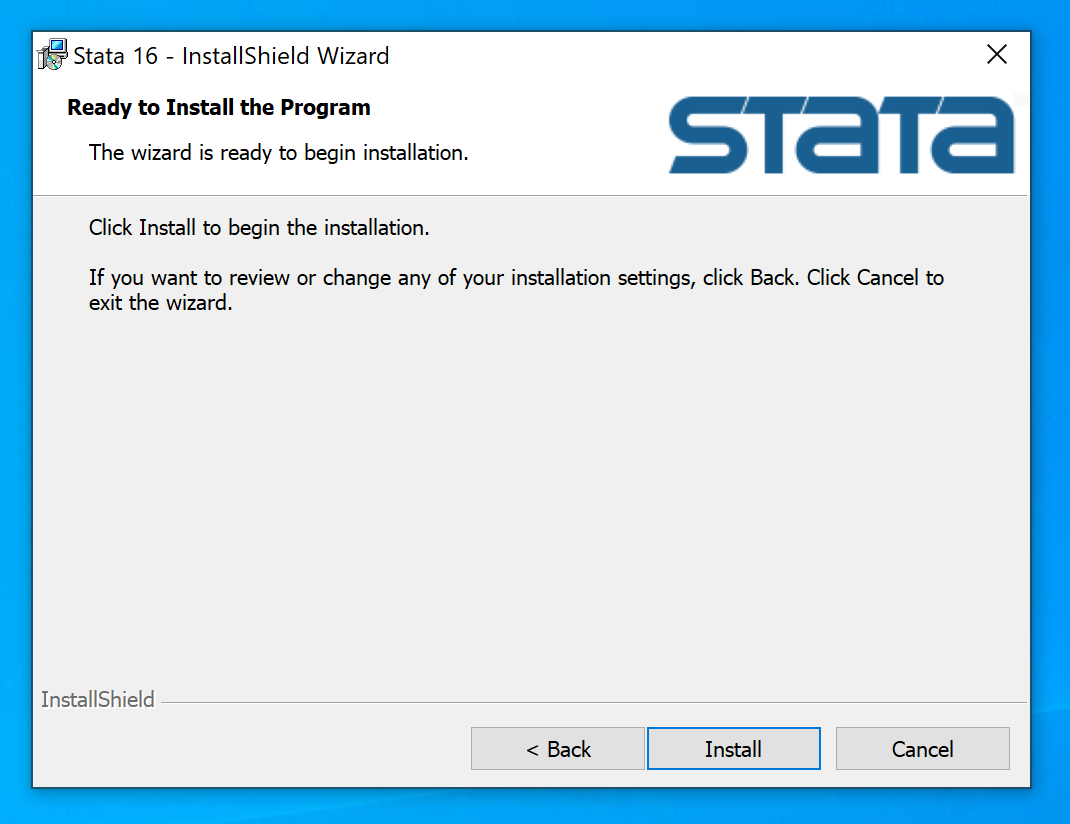
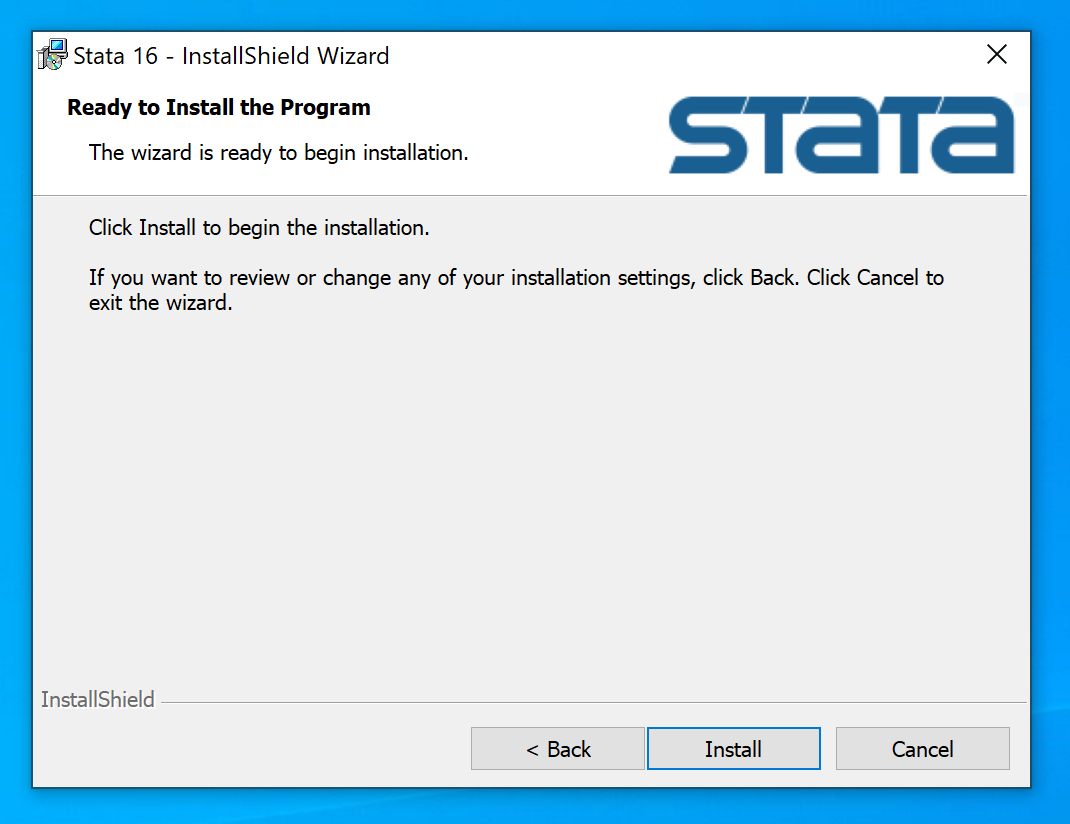
- Cliquer sur Install
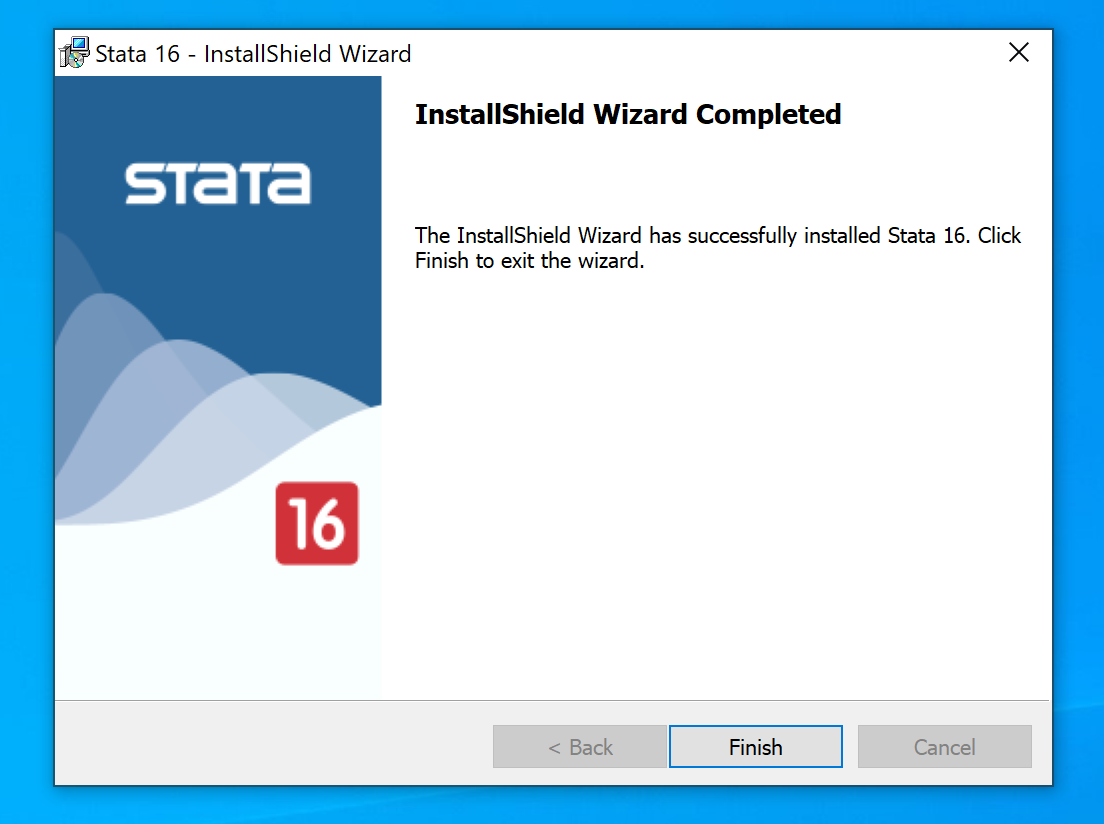
- Cliquer sur Finish
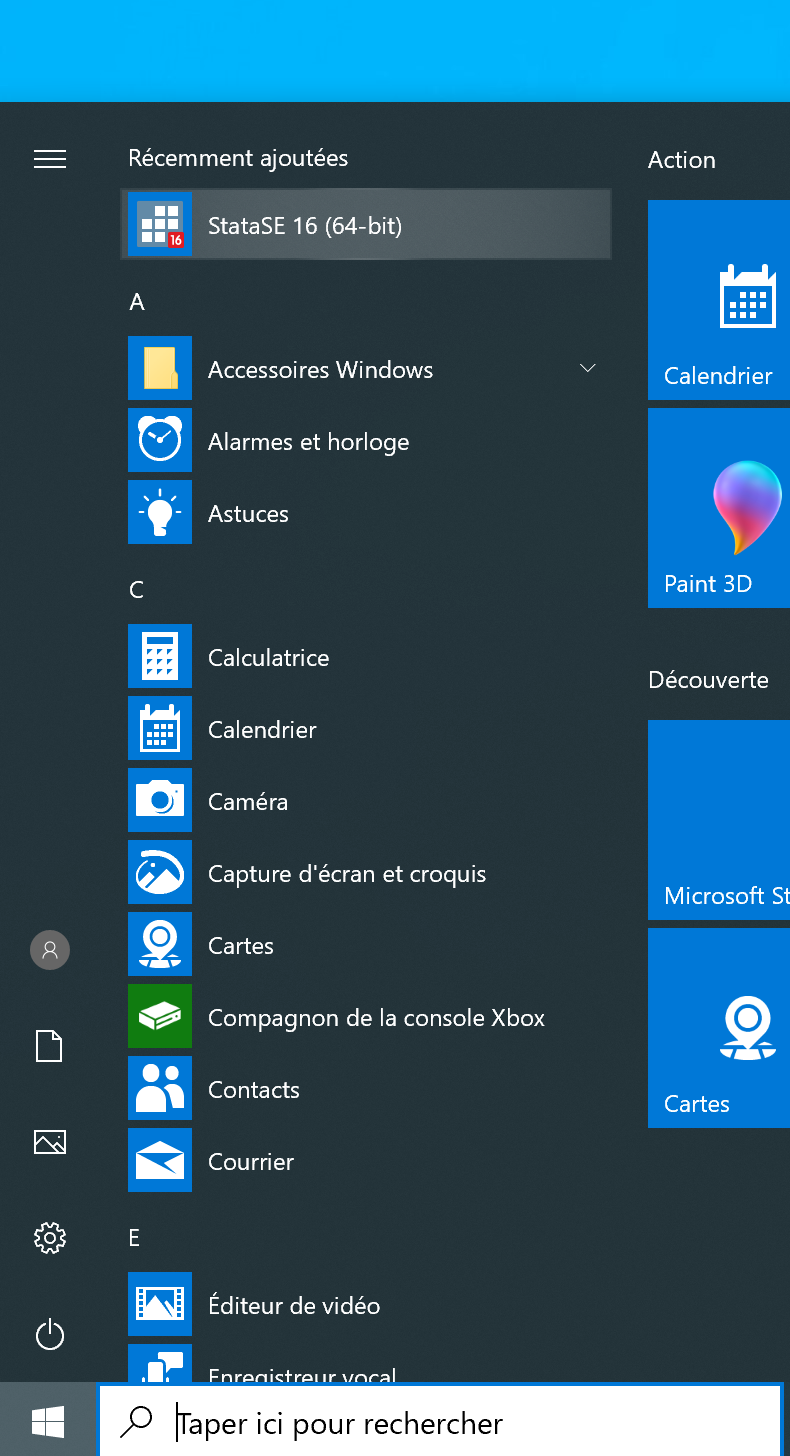
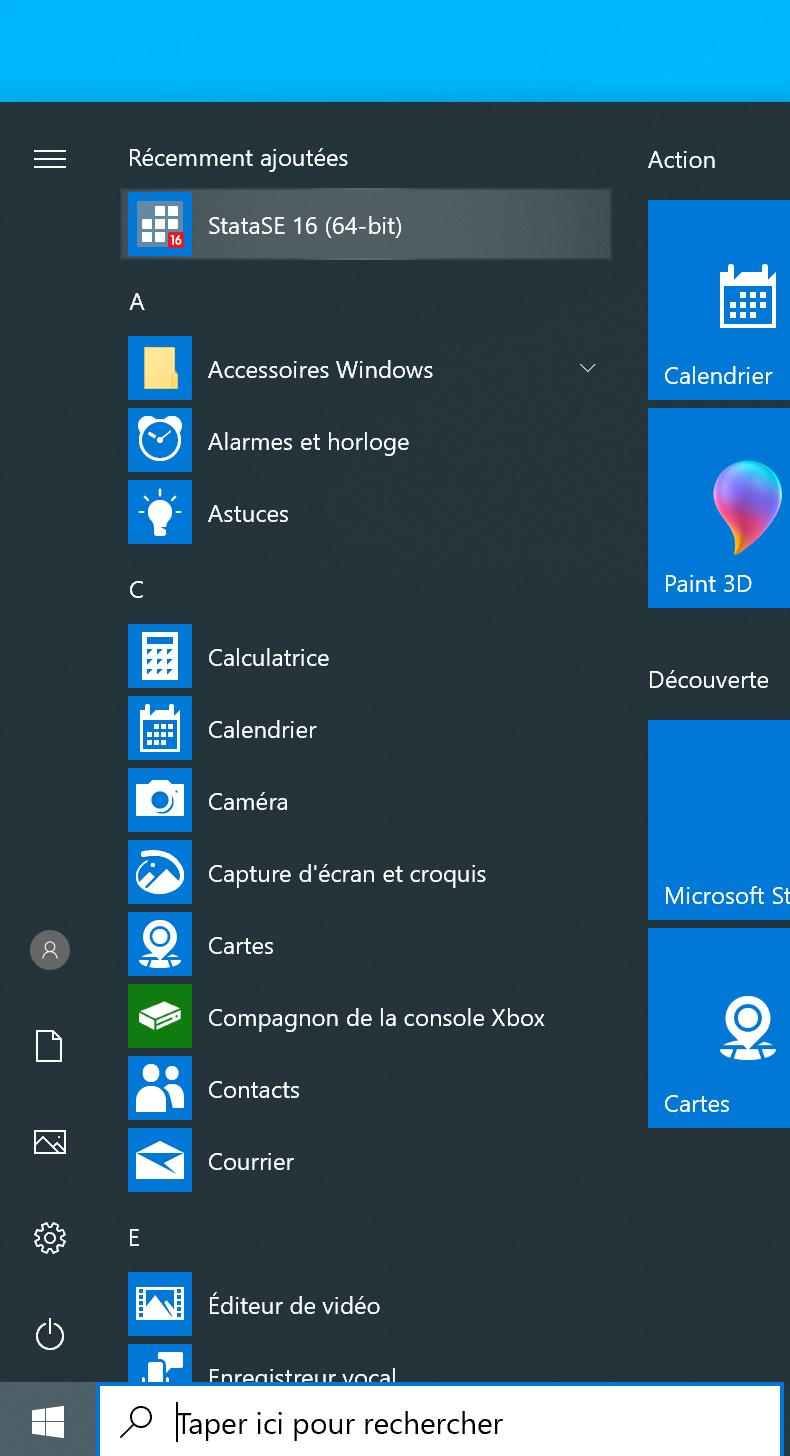
- Ouvrir Stata
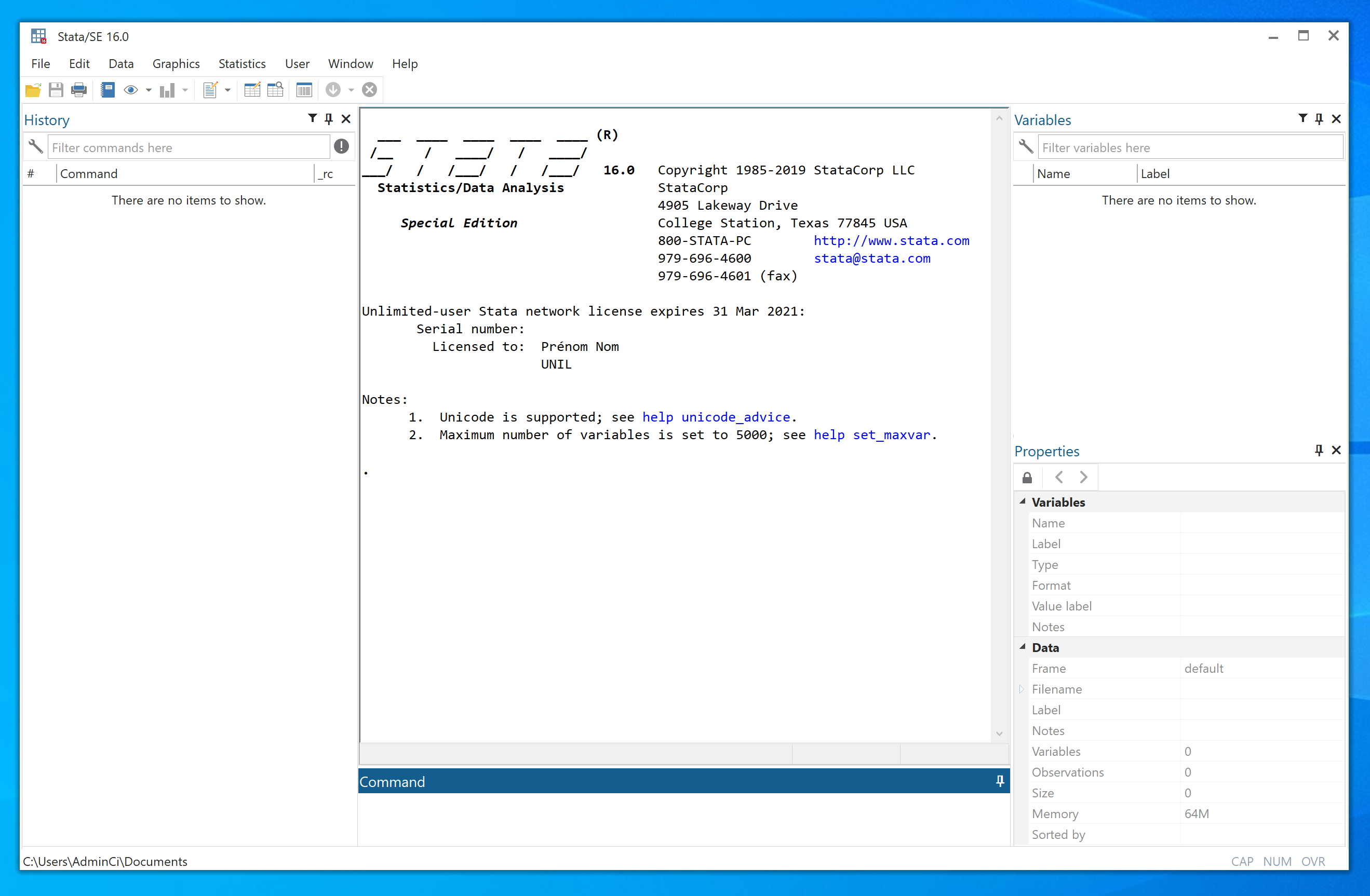
- A l'ouverture, le logiciel Stata demande une numéro de série, un code et une clé d'autorisation. Le lien vers ces informations se trouve dans le mail reçu du help desk.
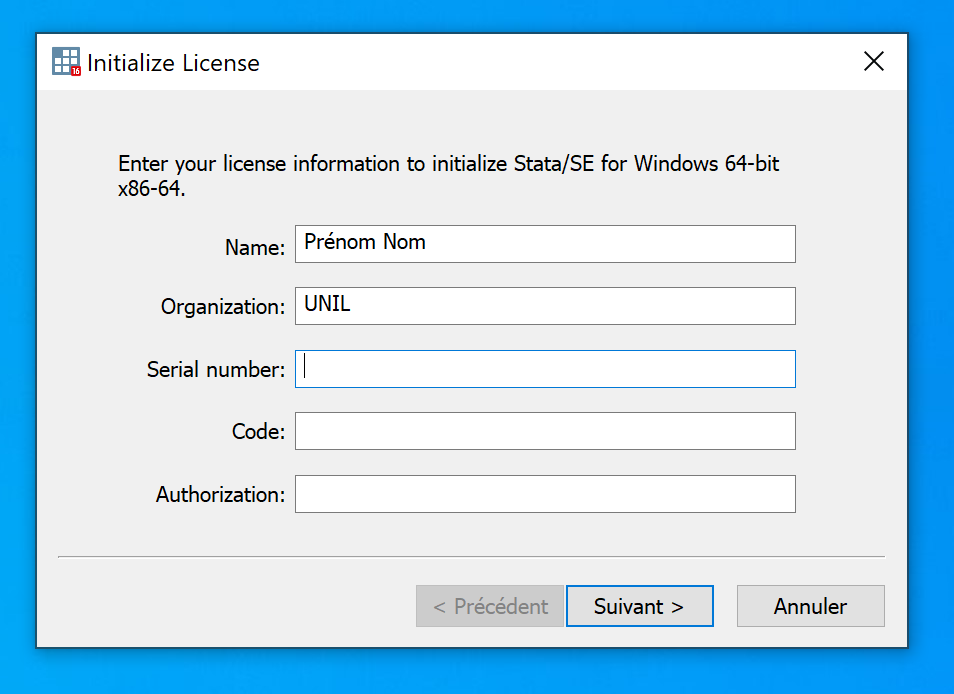
- Cliquer sur Terminer
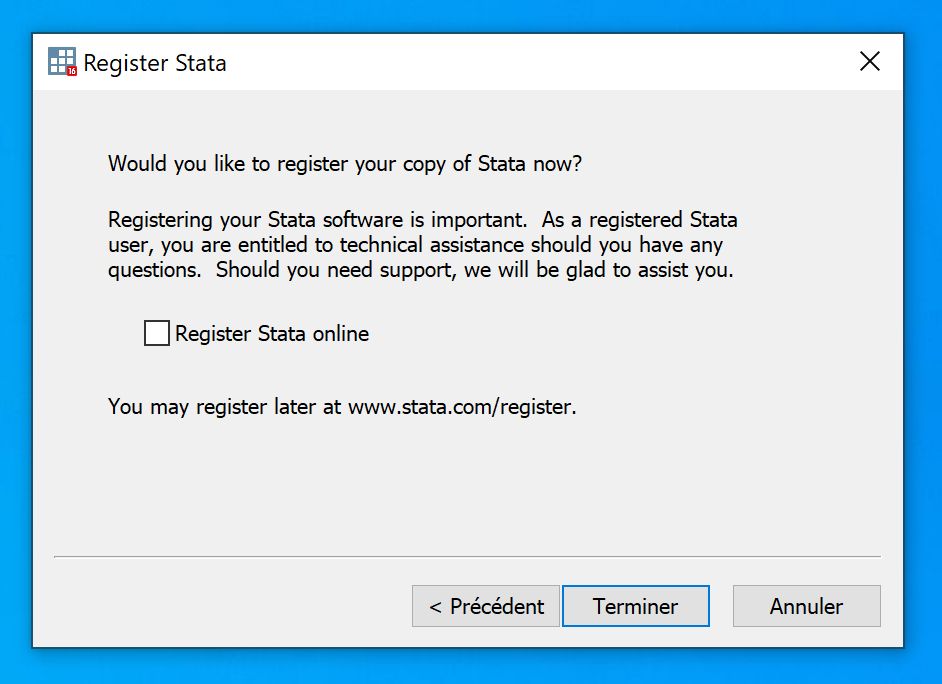
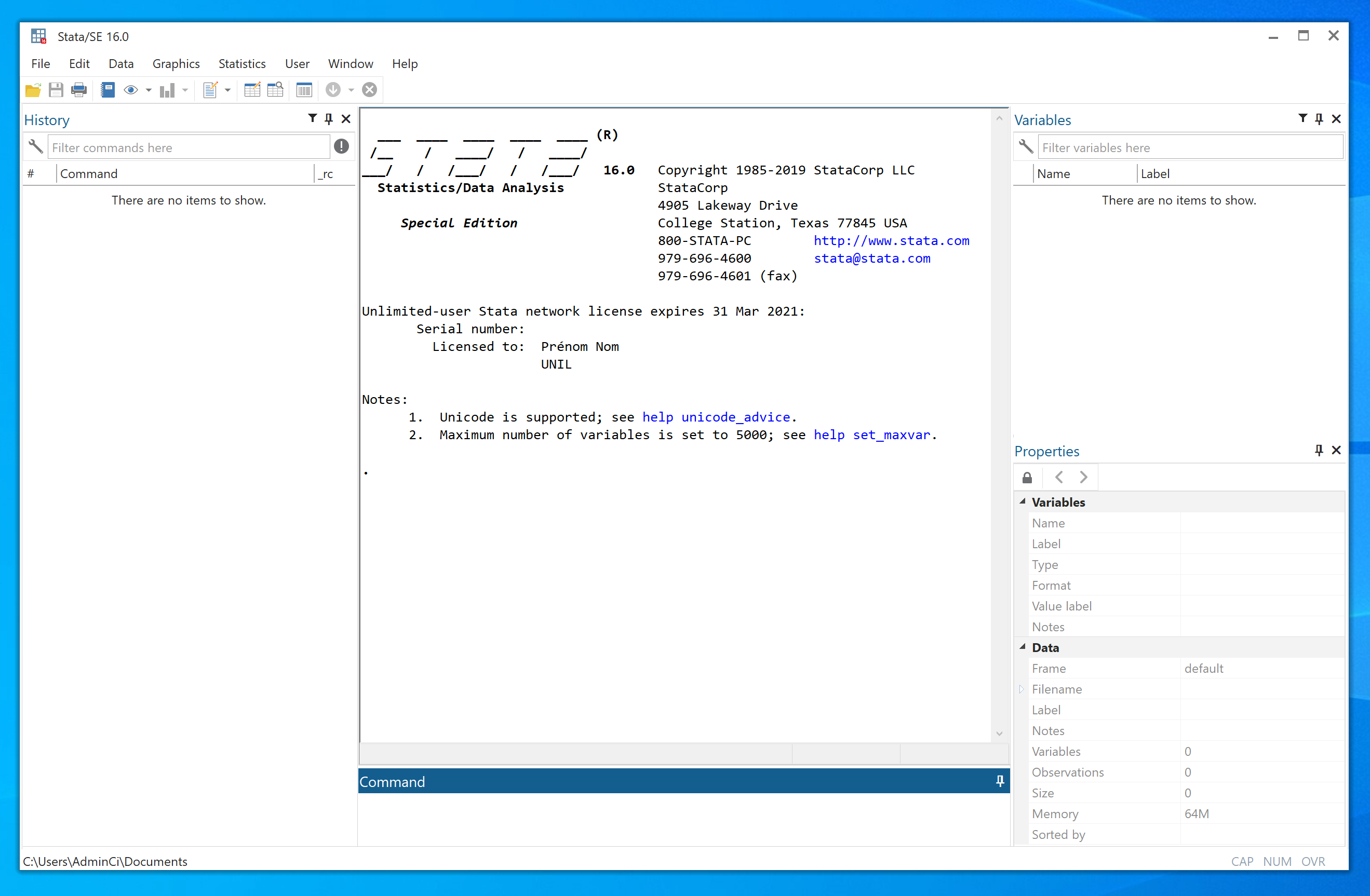
- Stata est installé





Mac
- Prérequis: disposer du mail contenant le lien, le nom d'utilisateur, le mot de passe et le lien vers la licence logiciel. Ceci est fourni par mail suite à une demande via notre service de distribution de logiciels
- Se rendre sur le site https://download.stata.com/download
- S'authentifier au moyen du nom d'utilisateur et mot de passe fourni par mail, ses informations personnelles et avec le numéro de licence indiquées dans le mail reçu du help desk.
-
Télécharger le fichier pour Mac
- Ouvrir l'image stata_mac.dmg
- Double-cliquer sur Install Stata
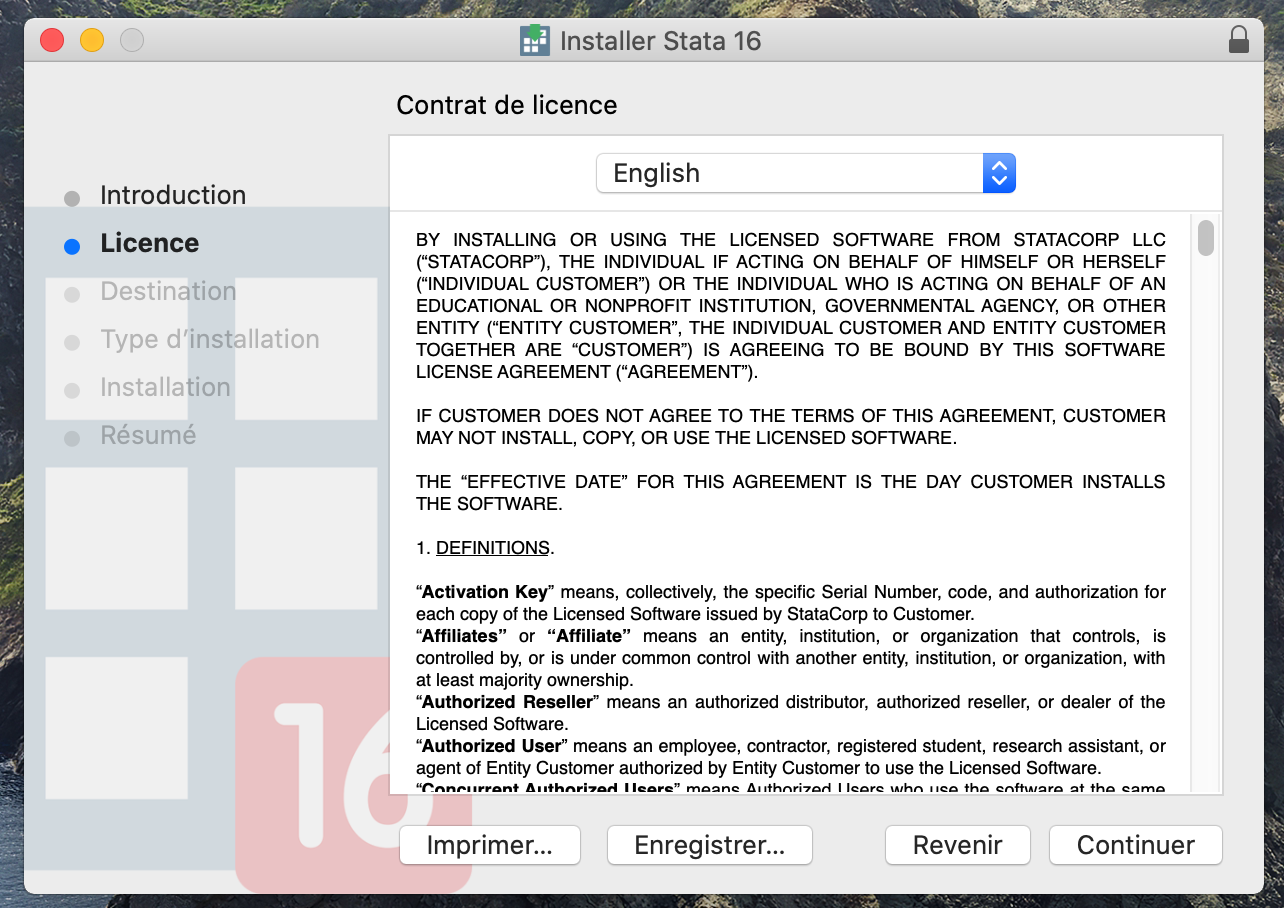
- Cliquer sur Continuer
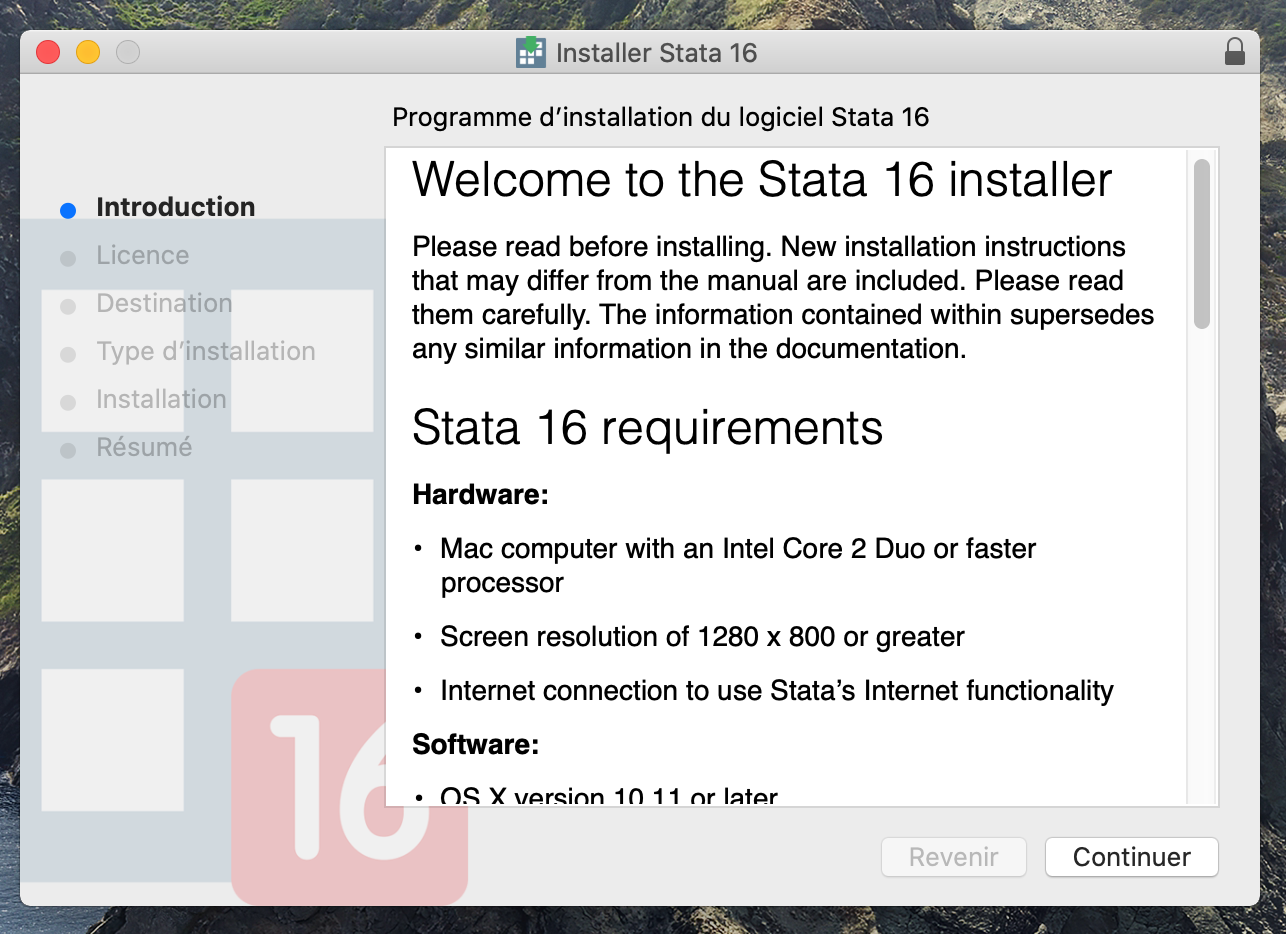
- Cliquer sur Continuer
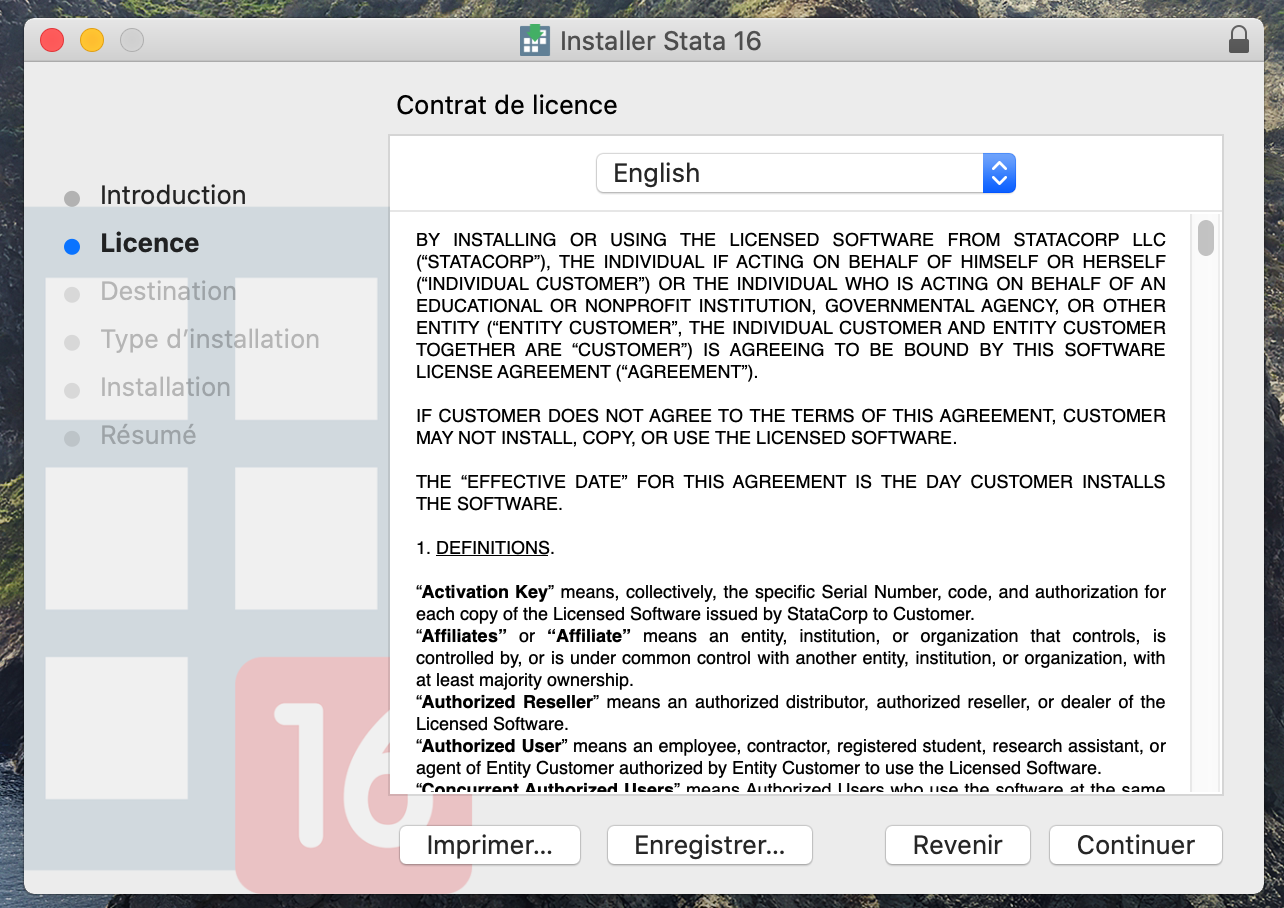
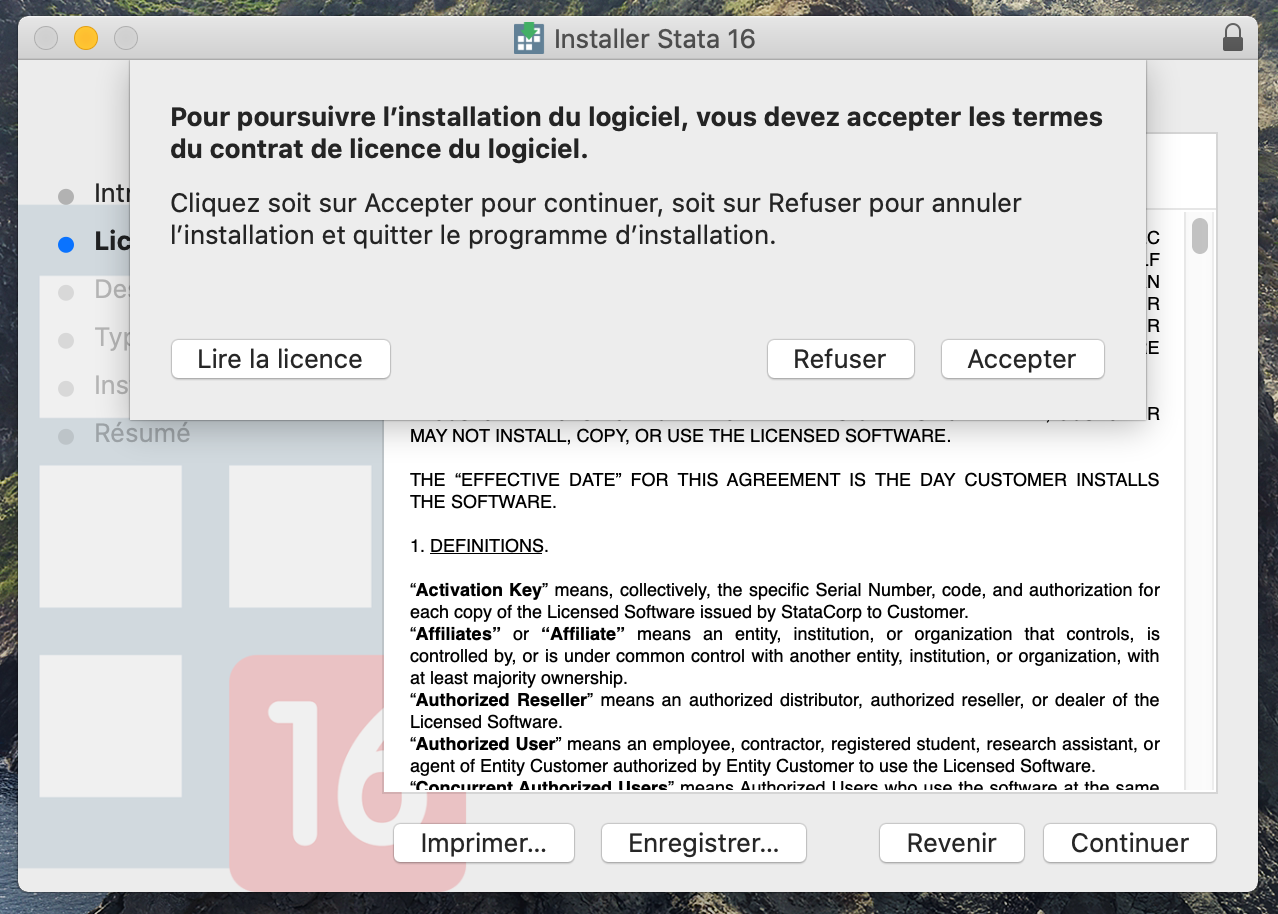
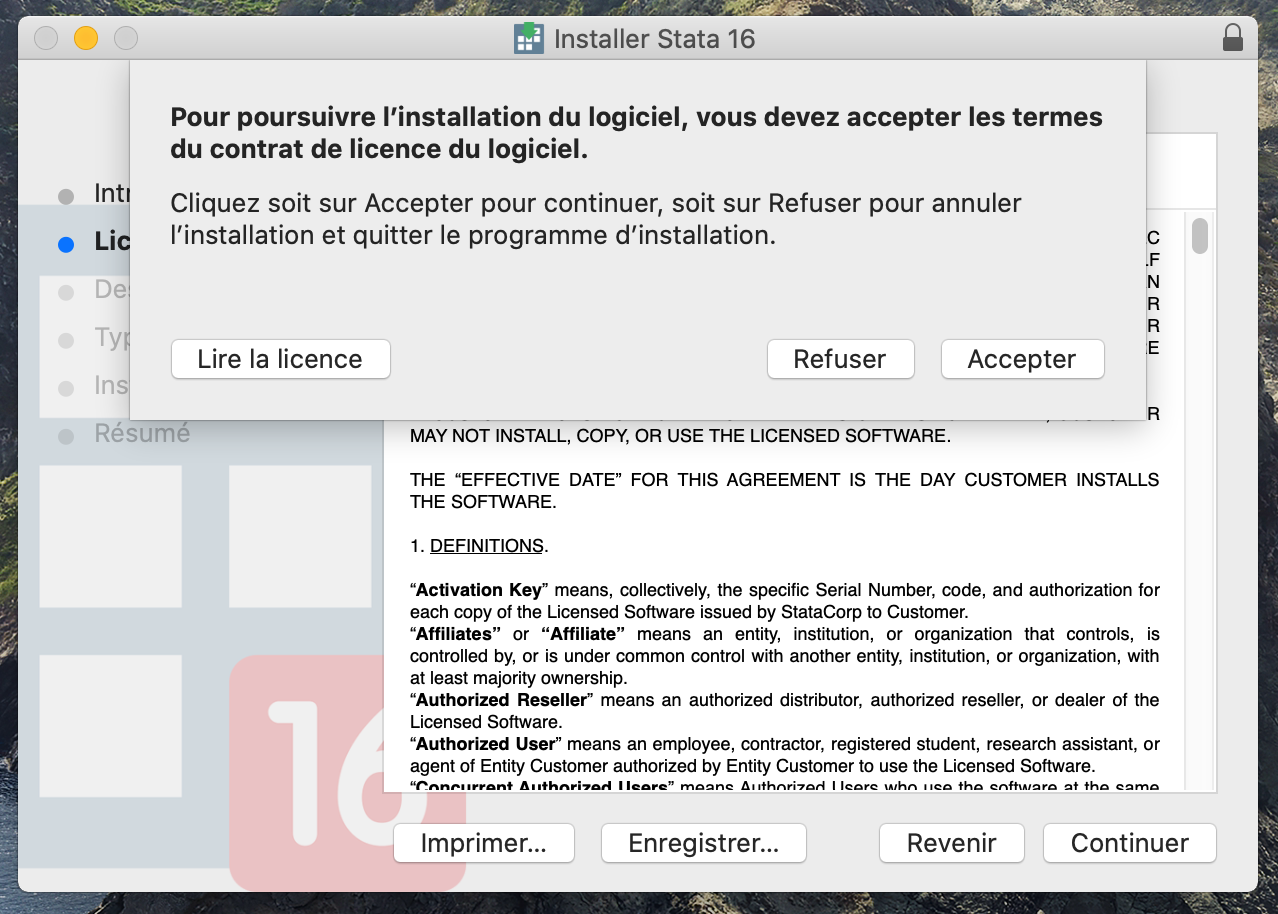
- Cliquer sur Accepter
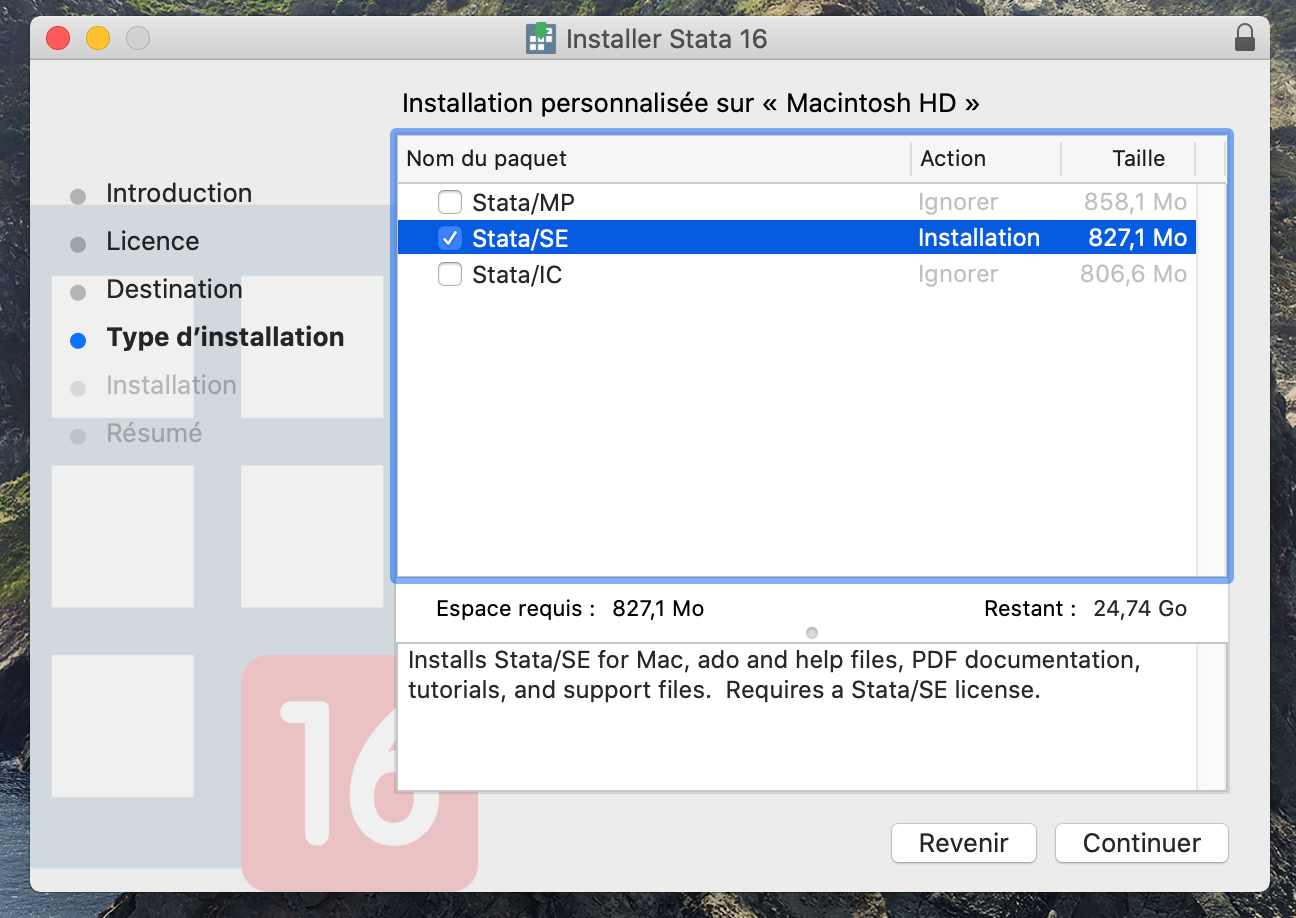
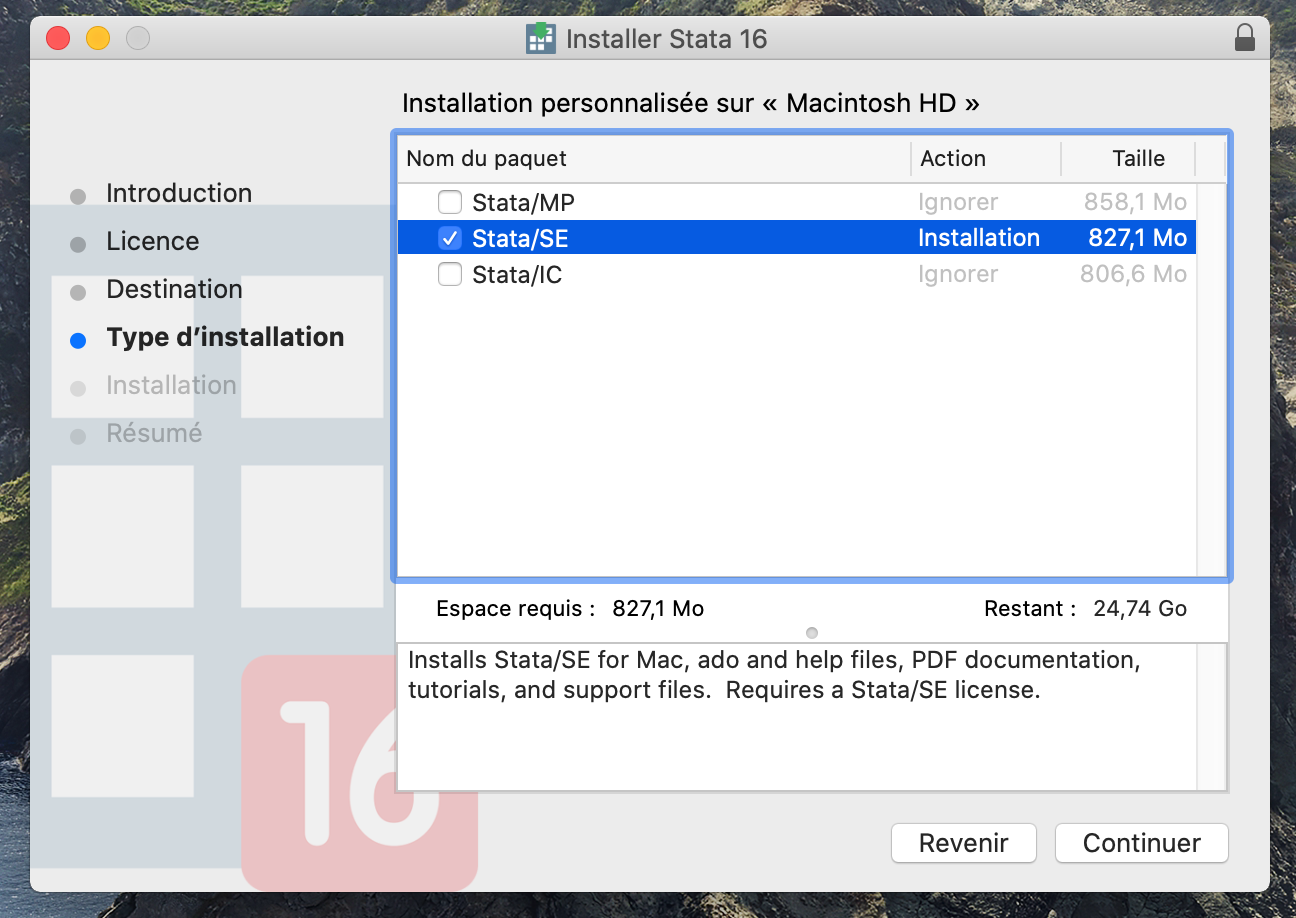
- Sélectionner Stata/SE
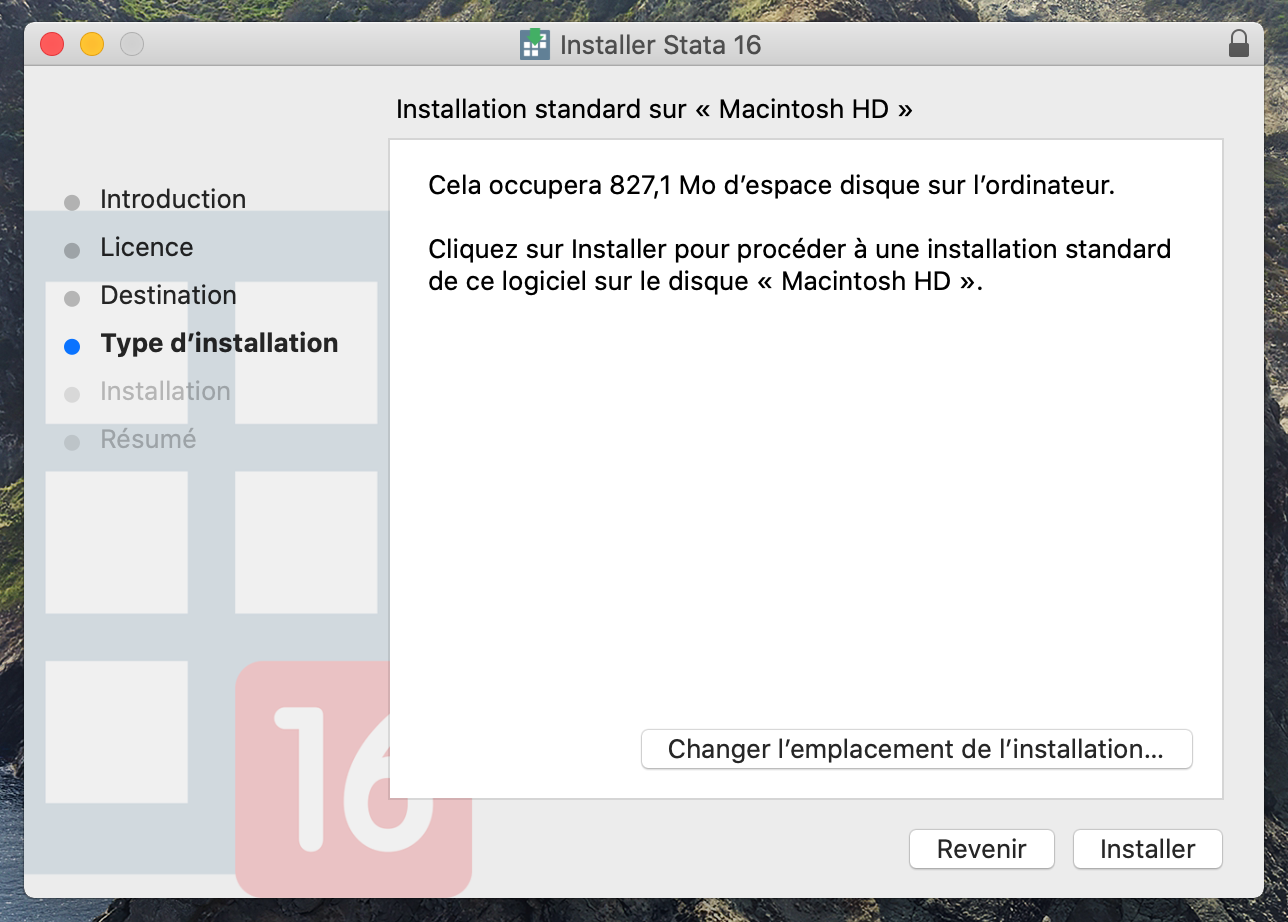
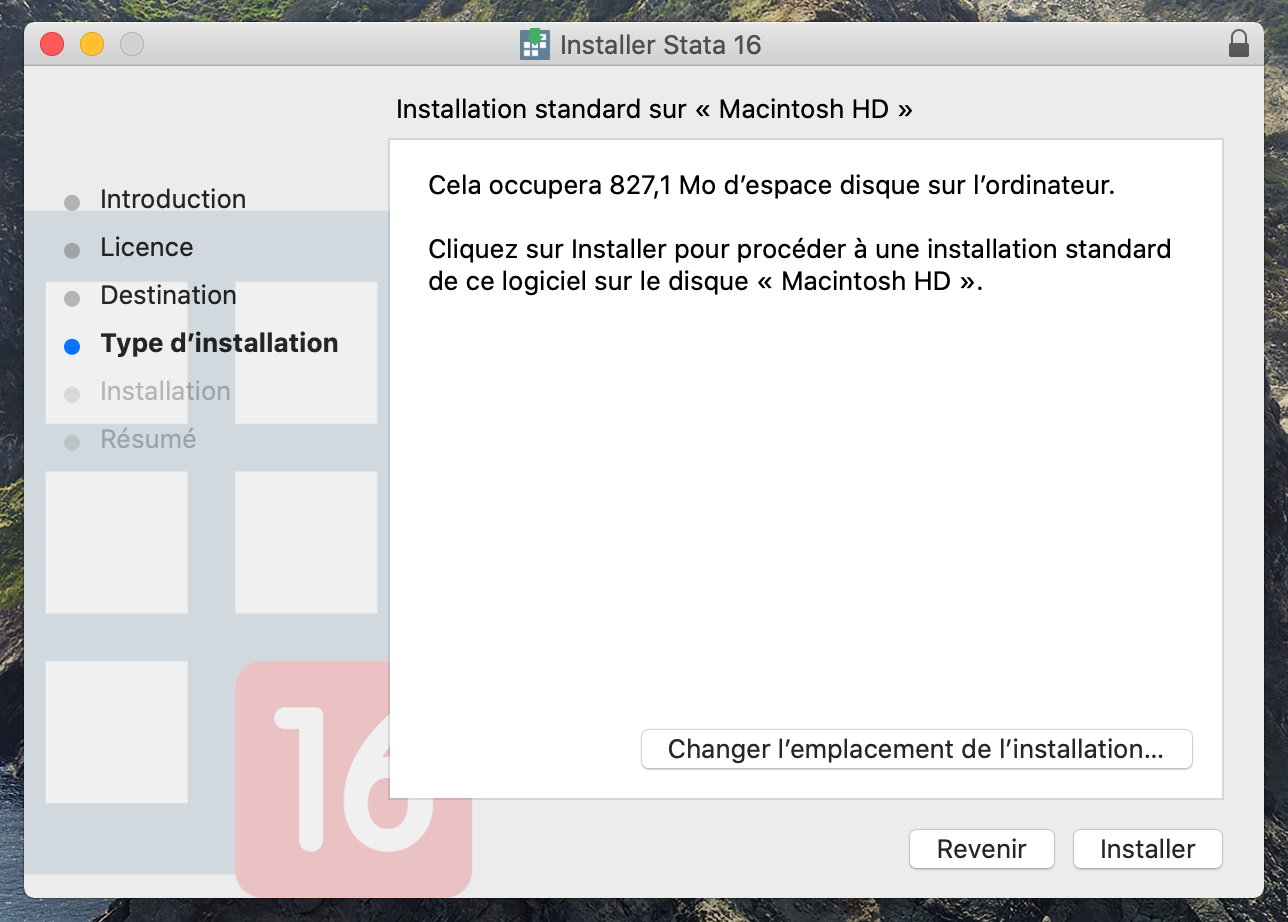
- Cliquer sur Installer
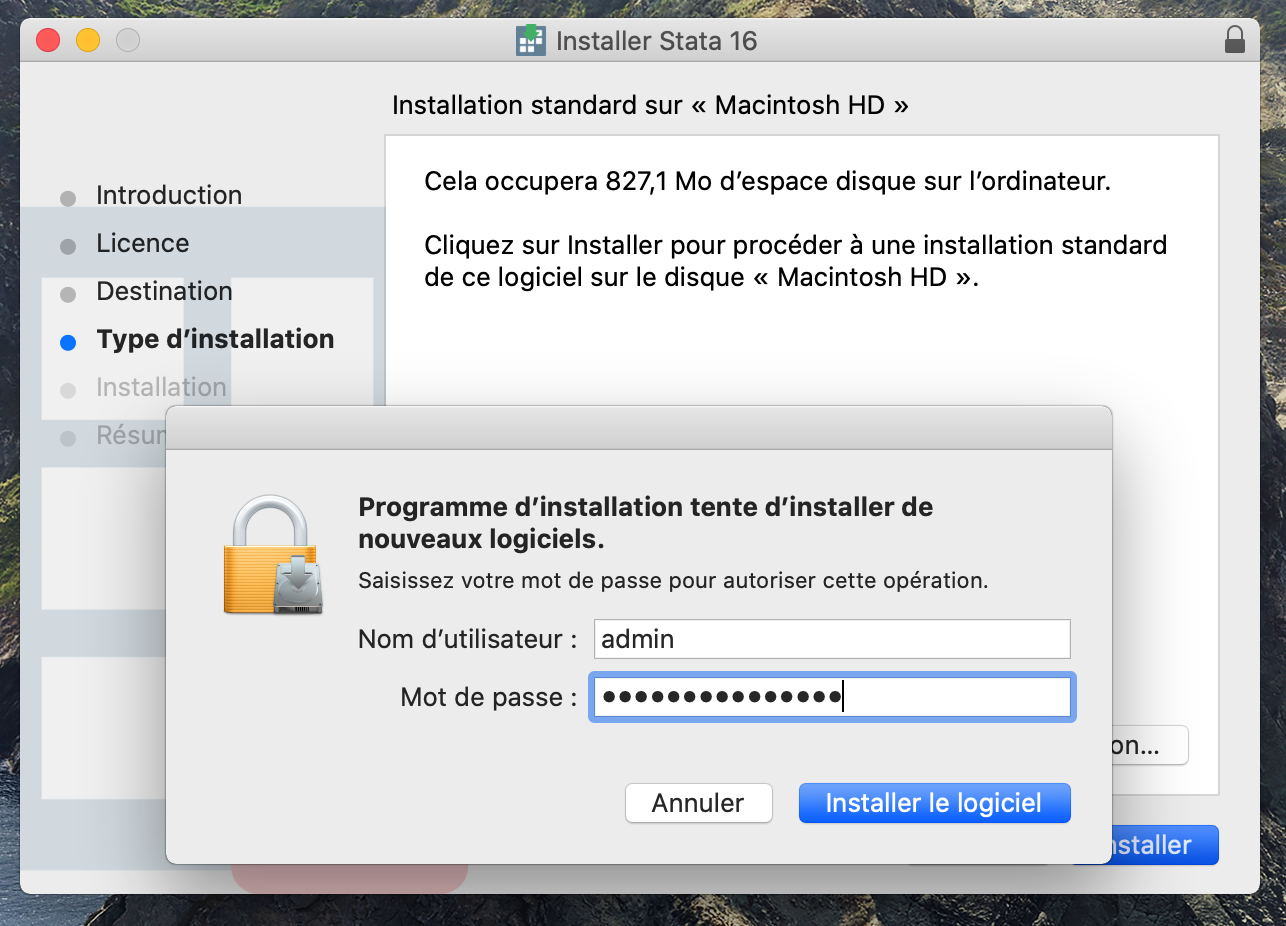
- Saisir le mot de passe admin de l'ordinateur
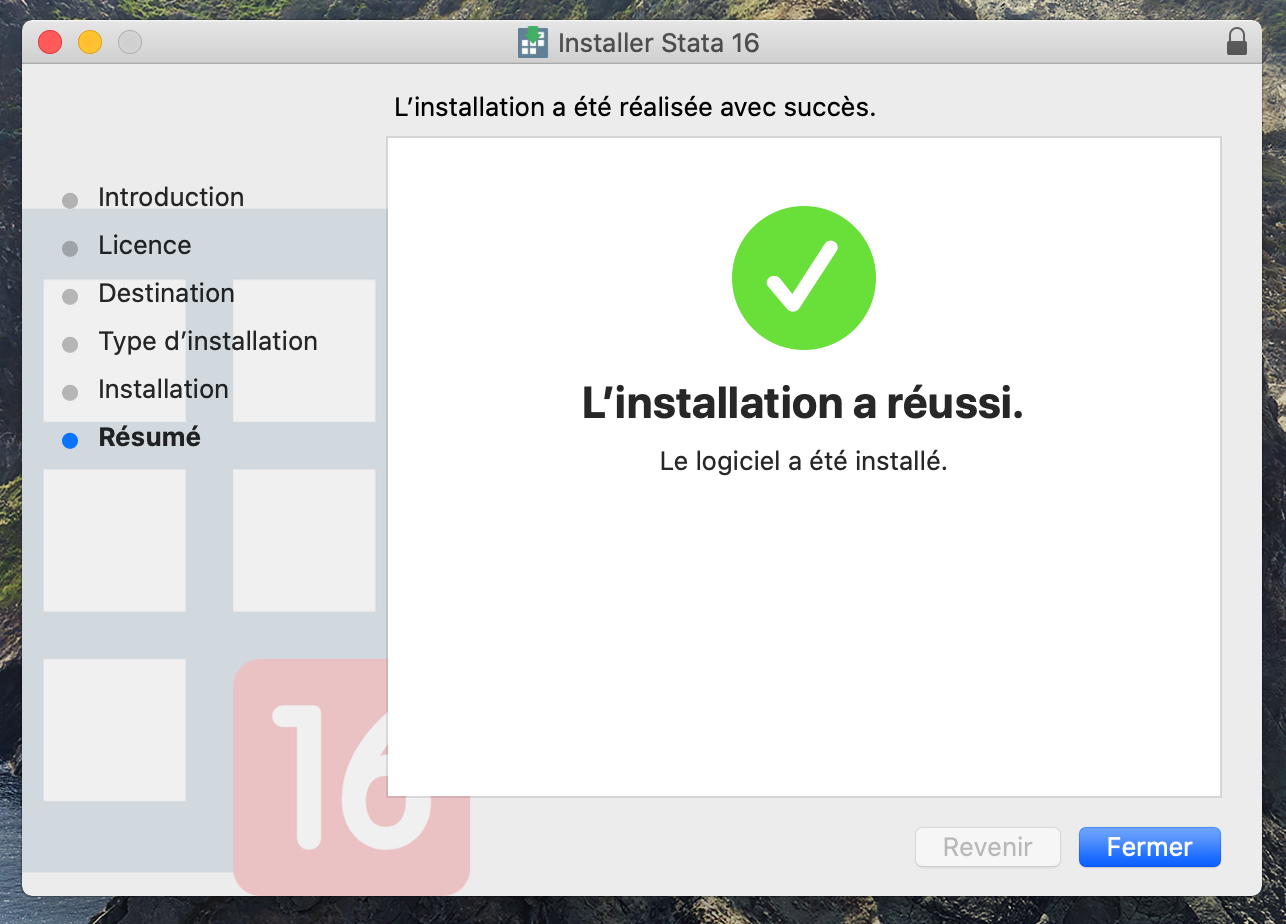
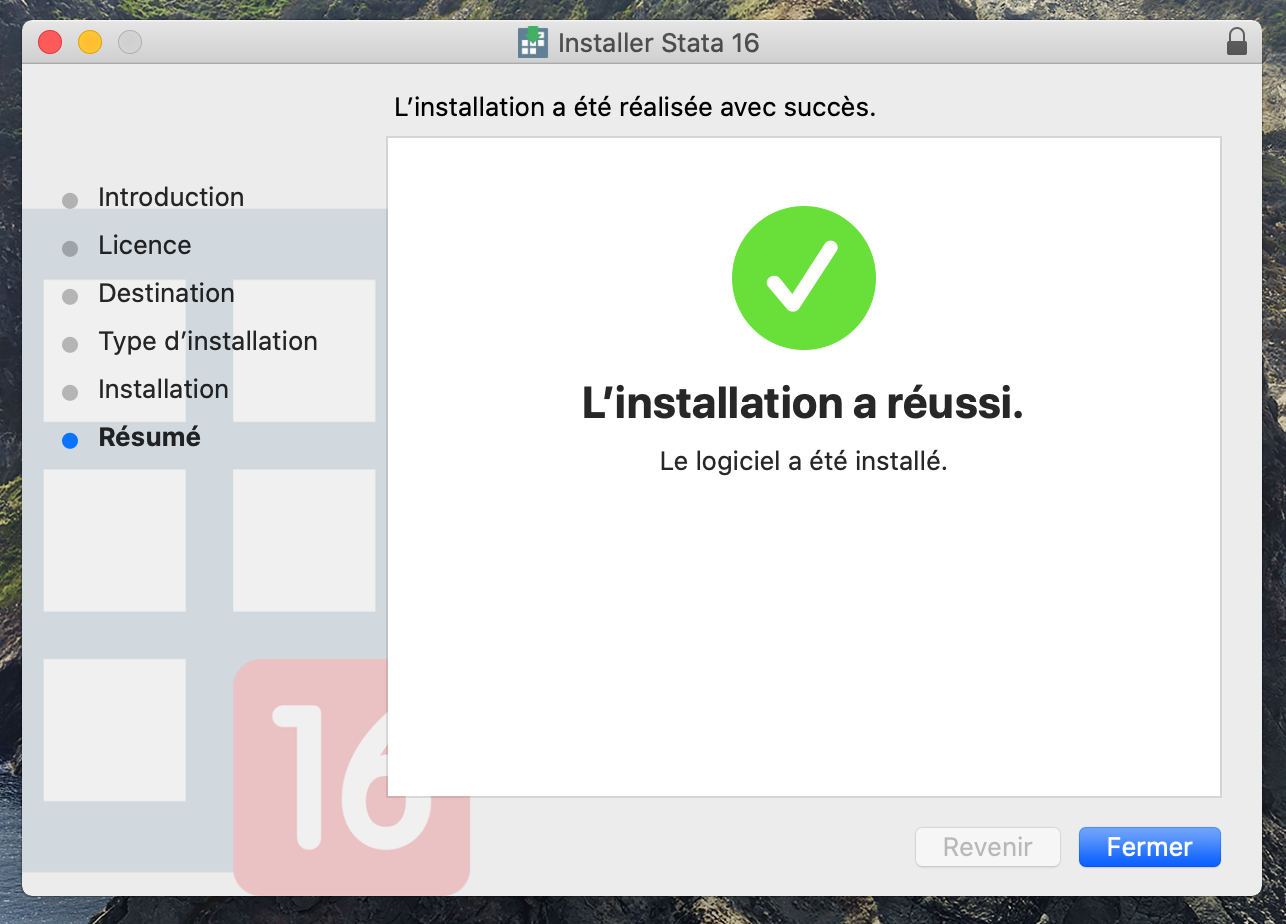
- Cliquer sur Fermer
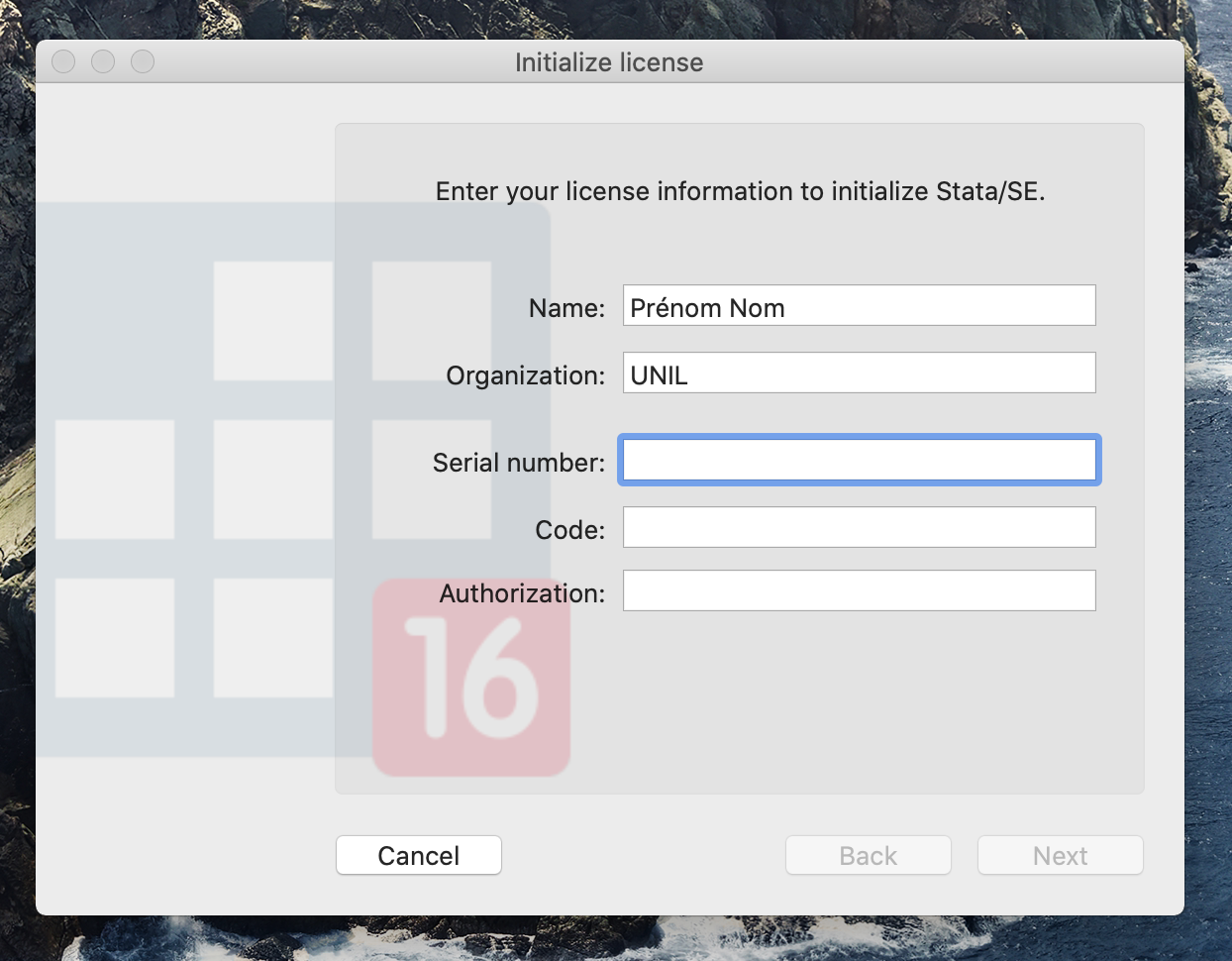
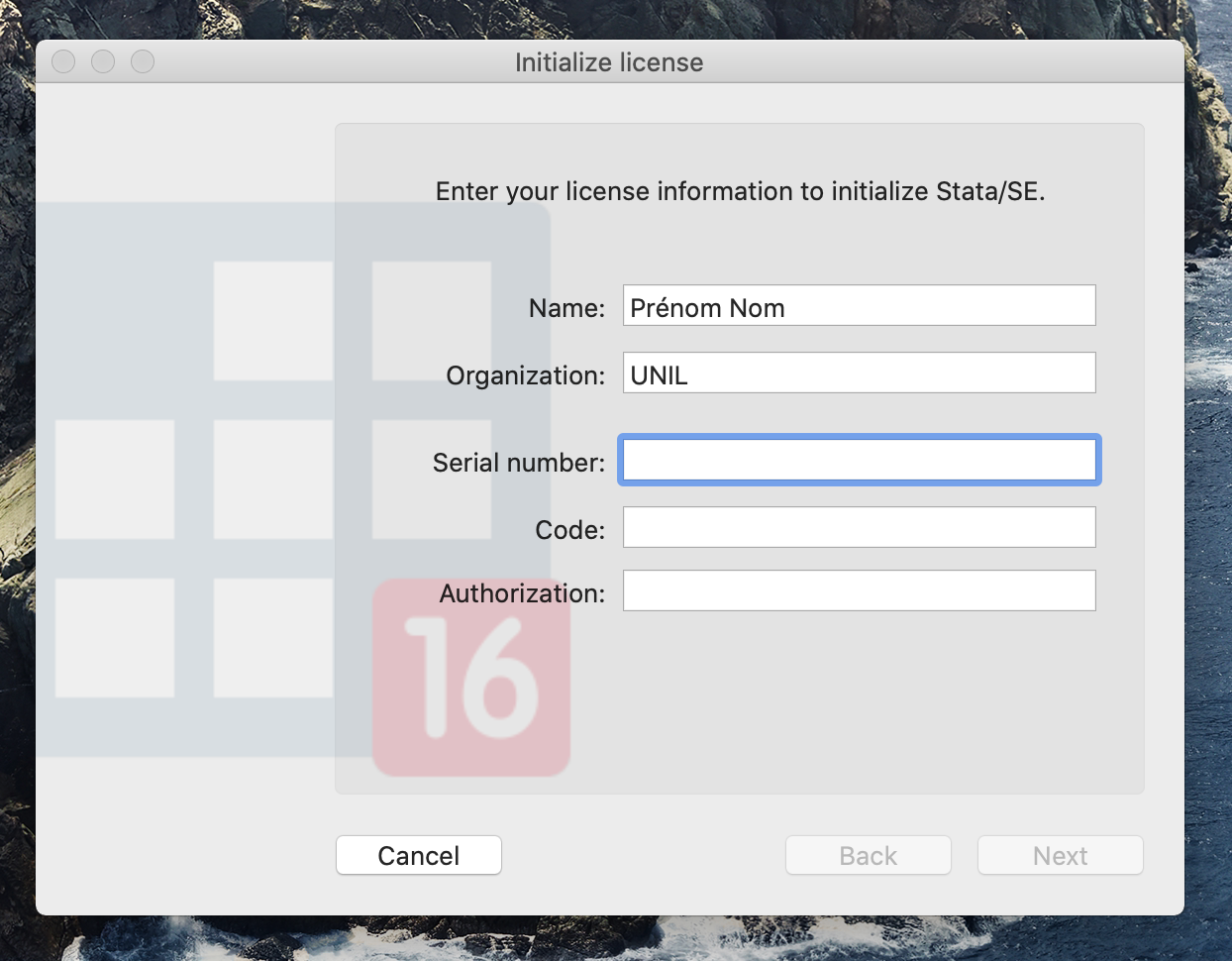
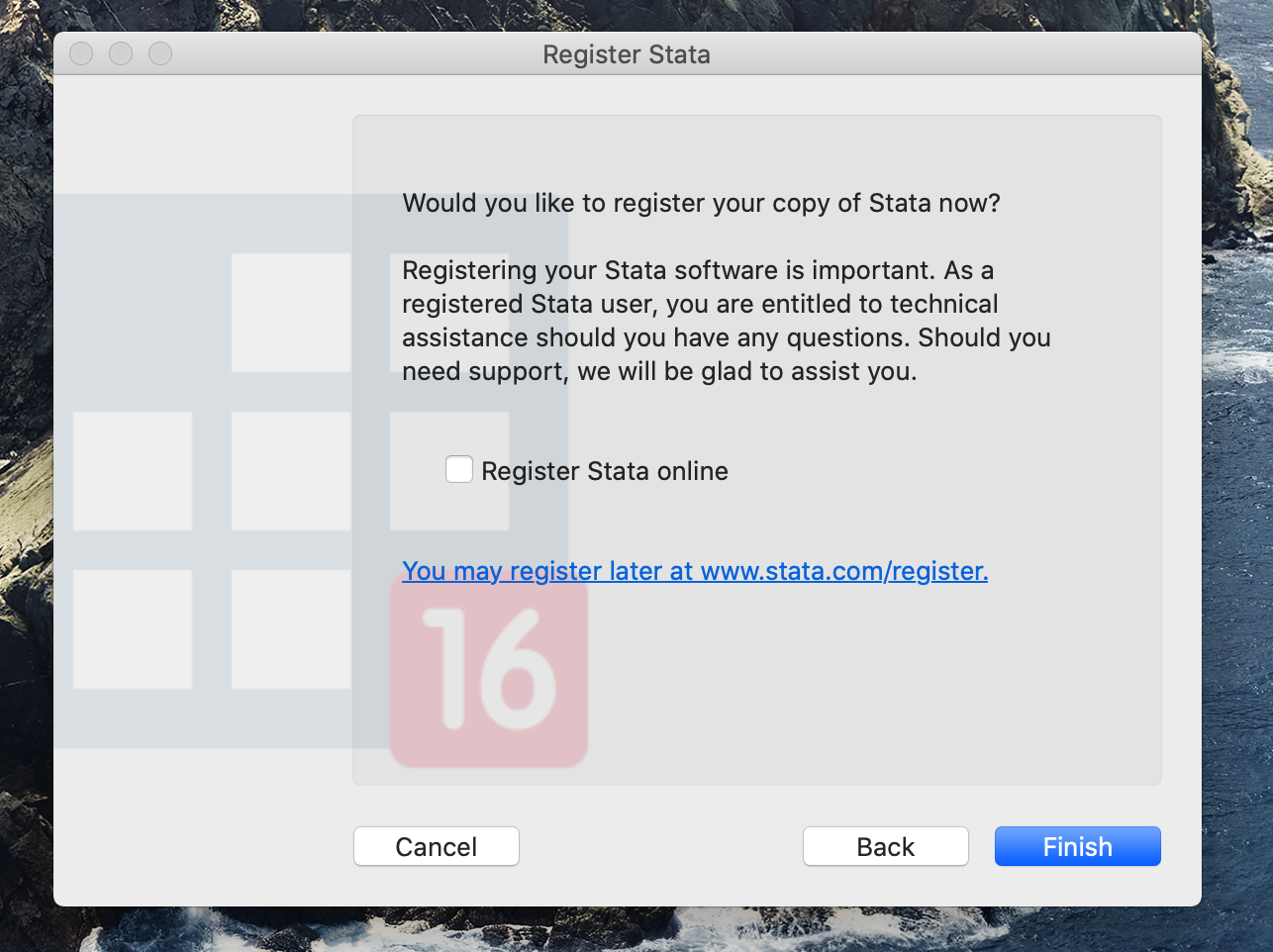
- A l'ouverture, le logiciel Stata demande une numéro de série, un code et une clé d'autorisation. Le lien vers ces informations se trouve dans le mail reçu du help desk.
- Cliquer sur Finish
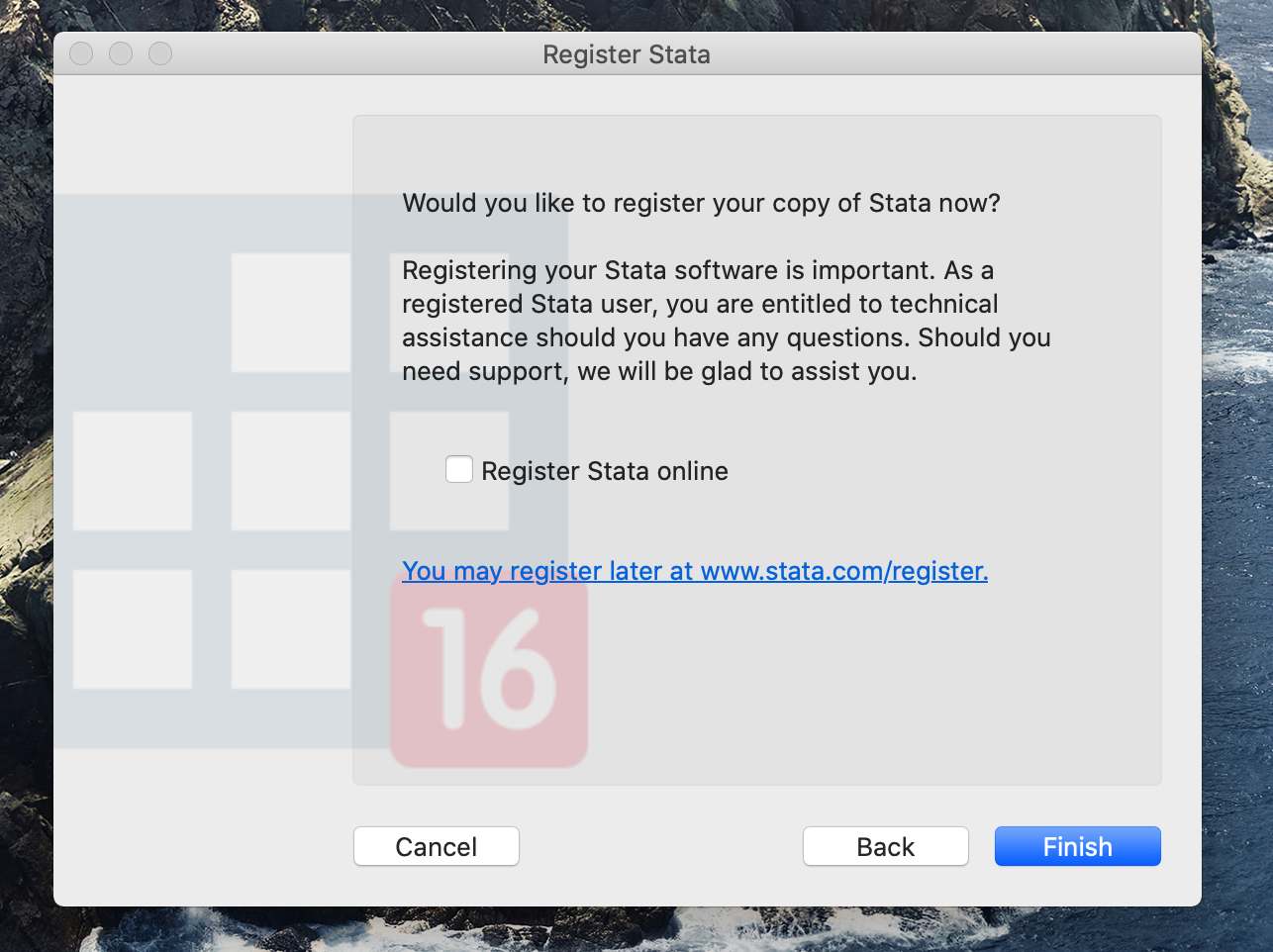
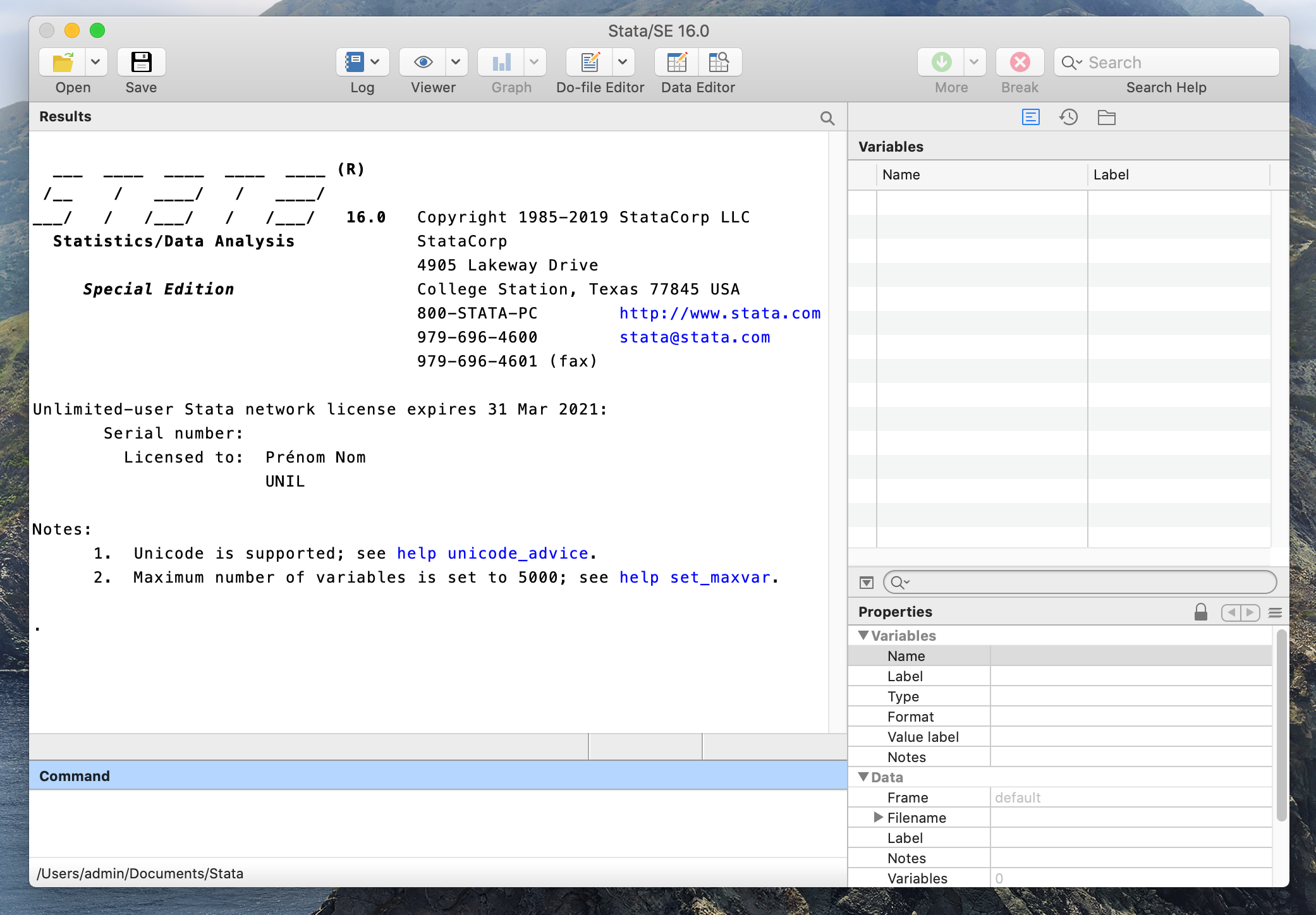
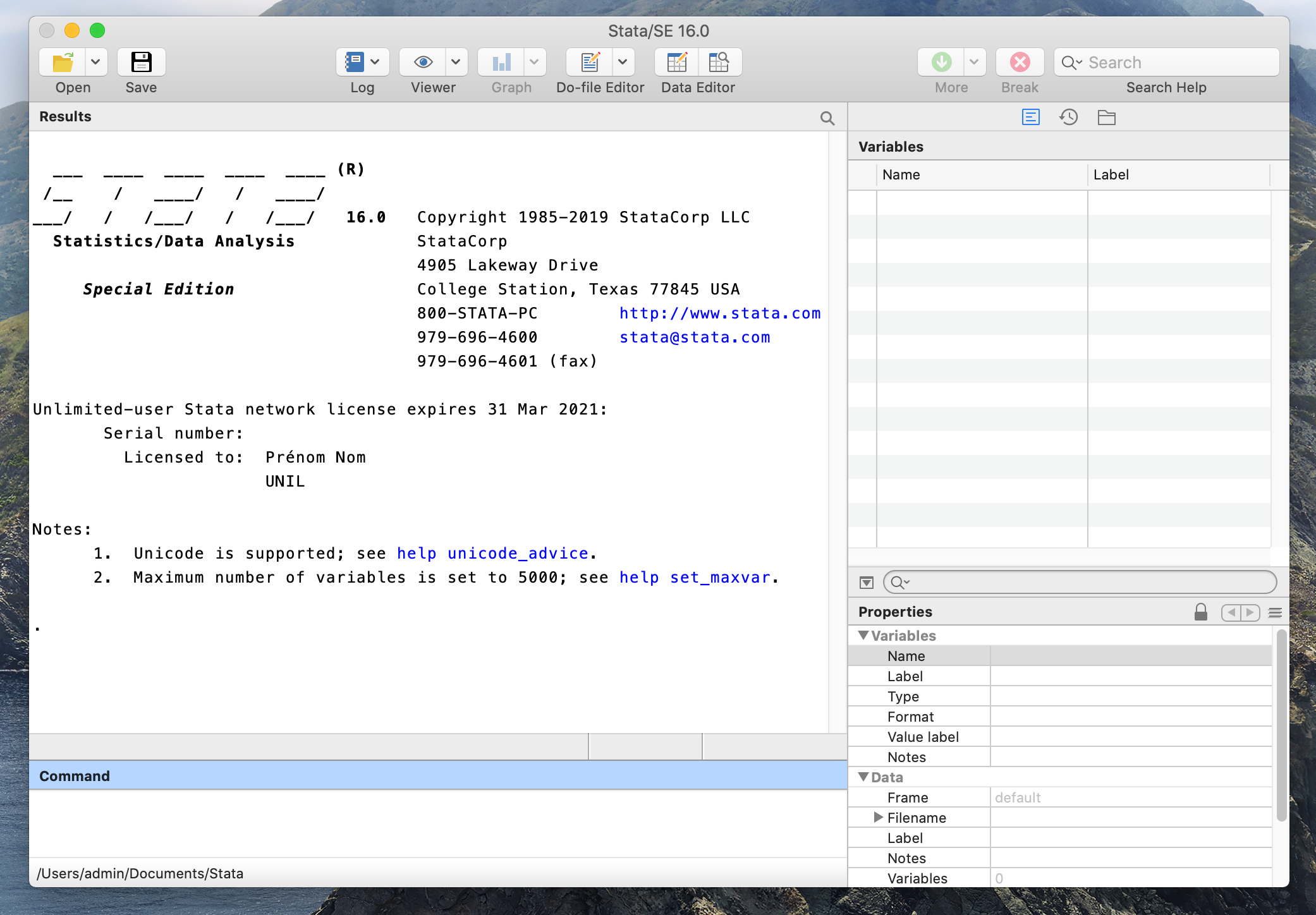
- Stata est installé


Linux
- Prérequis: disposer du mail contenant le lien, le nom d'utilisateur, le mot de passe et le lien vers la licence logiciel. Ceci est fourni par mail suite à une demande via notre service de distribution de logiciels
- Se rendre sur le site https://download.stata.com/download
- S'authentifier au moyen du nom d'utilisateur et mot de passe fourni par mail, ses informations personnelles et avec le numéro de licence indiquées dans le mail reçu du help desk.
-
Télécharger le fichier stata_linux.tar.gz
- Suivre les instructions en ligne du site de Stata, à l'exception du téléchargement, que vous avez déjà effectué.
- A l'ouverture, le logiciel Stata demande une numéro de série, un code et une clé d'autorisation. Le lien vers ces informations se trouve dans le mail reçu du help desk.
Informations logiciel
Eligibilité
- Employé·e·s et étudiant·e·s UNIL
Coût du logiciel
- Payé par l'Université de Lausanne.
Prix pour le service / faculté
- Gratuit pour l’utilisateur, payé au niveau des facultés
Dispositions légales
- Licence de site permettant à toutes personnes éligibles de l'utiliser sur un ordinateur dans le cadre professionnel.
Cours
- Le Ci ne propose pas de cours pour ce logiciel
Support
- best effort (help desk uniquement)
FAQ
Mise à jour de la licence
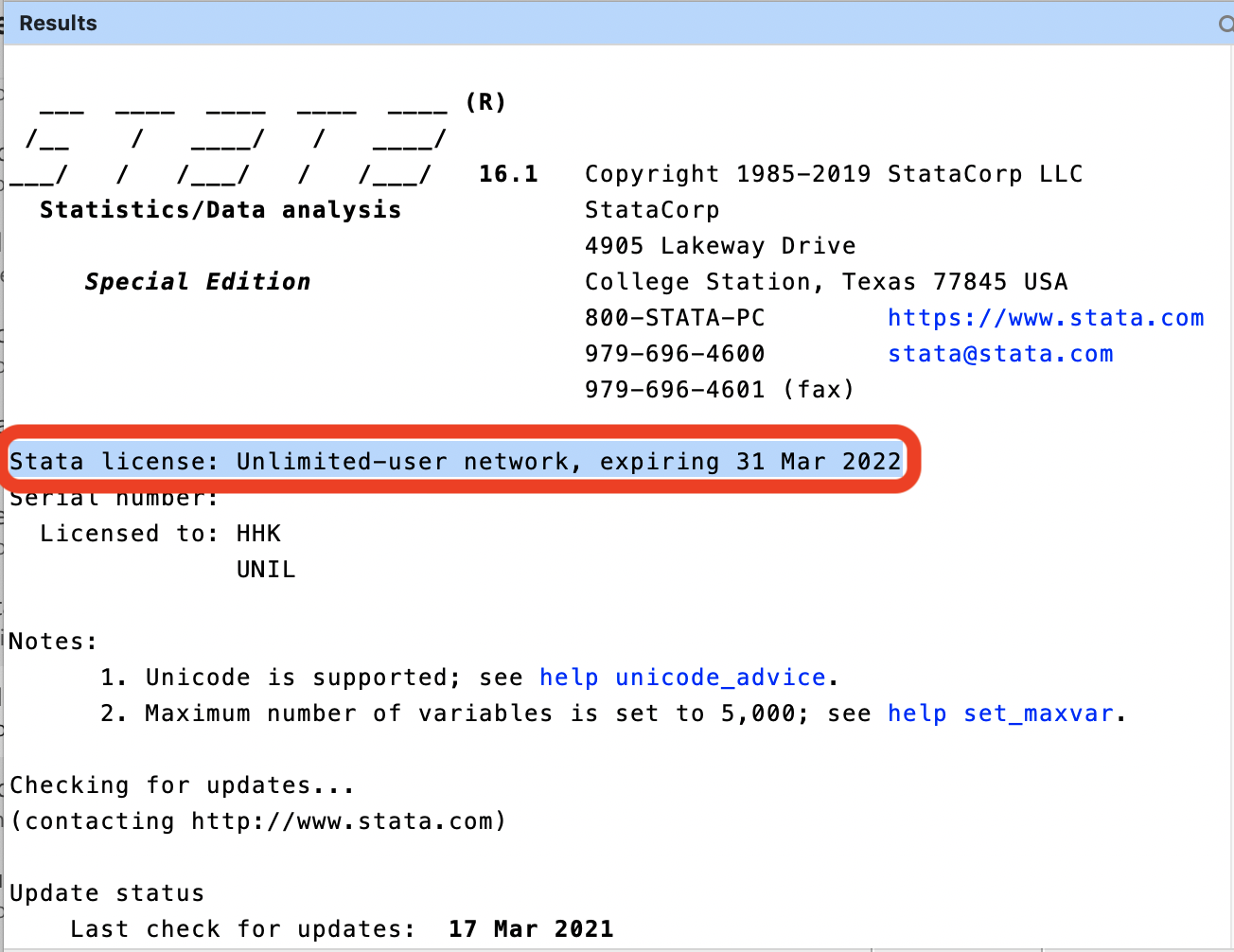
La licence mise à disposition de la communauté UNIL doit être renouvelée manuellement tous les ans,ans. Jusqu'en 2026, le renouvellement se faisait au 31 mars. Dès 2027, il se fera le 31 juillet.
Le Centre informatique met à disposition la nouvelle licence dès que possible. En 2026, la mi-mars.nouvelle licence implique également une mise à jour de la version de l'application Stata, passant de 18 à 19.5.
Pour renouveler sa licence, on procède comme suit:
- Demander à nouveau l'accès au logiciel Stata sur https://go.unil.ch/distrisoft pour pouvoir accéder à la nouvelle licence, à savoir les "Serial number", "Code" and "Authorization".
- Si vous ne parvenez pas à vous connecter, que vous obtenez une erreur "404 forbidden" ou qu'on vous retourne l'ancienne licence : réessayer avec un autre navigateur, ou en navigation privée.
- Si vous ne parvenez pas à vous connecter, que vous obtenez une erreur "404 forbidden" ou qu'on vous retourne l'ancienne licence : réessayer avec un autre navigateur, ou en navigation privée.
- Suivre les instructions du site web de Stata pour mettre la licence à jour: https://www.stata.com/install-guide/change-information/
- On peut contrôler que sa licence est à jour dans le logiciel