
Transfer bachelor/master
Table of Contents
- Access the Bachelor/Master transfer service
- Bachelor/Master transfer agreement
- Invoice
- Summary page
- Creation of the transfer request
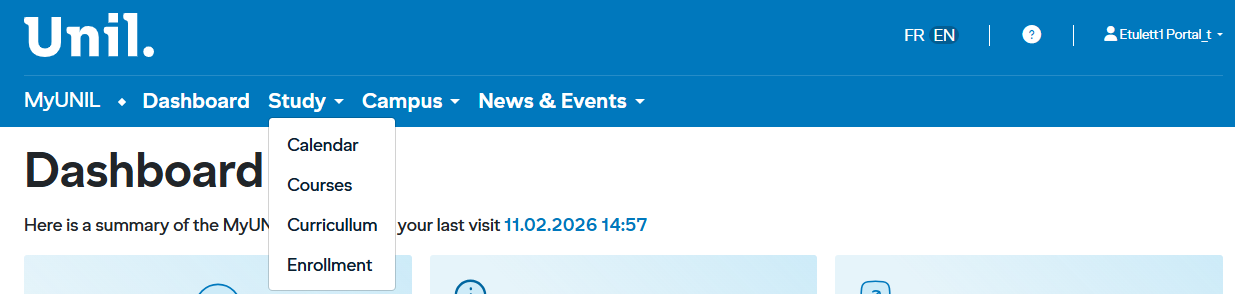
1. Access the Bachelor/Master transfer service
Log in to MyUNIL and select Enrollment from the navigation menu. The main page shows the available services in a table with the following columns:
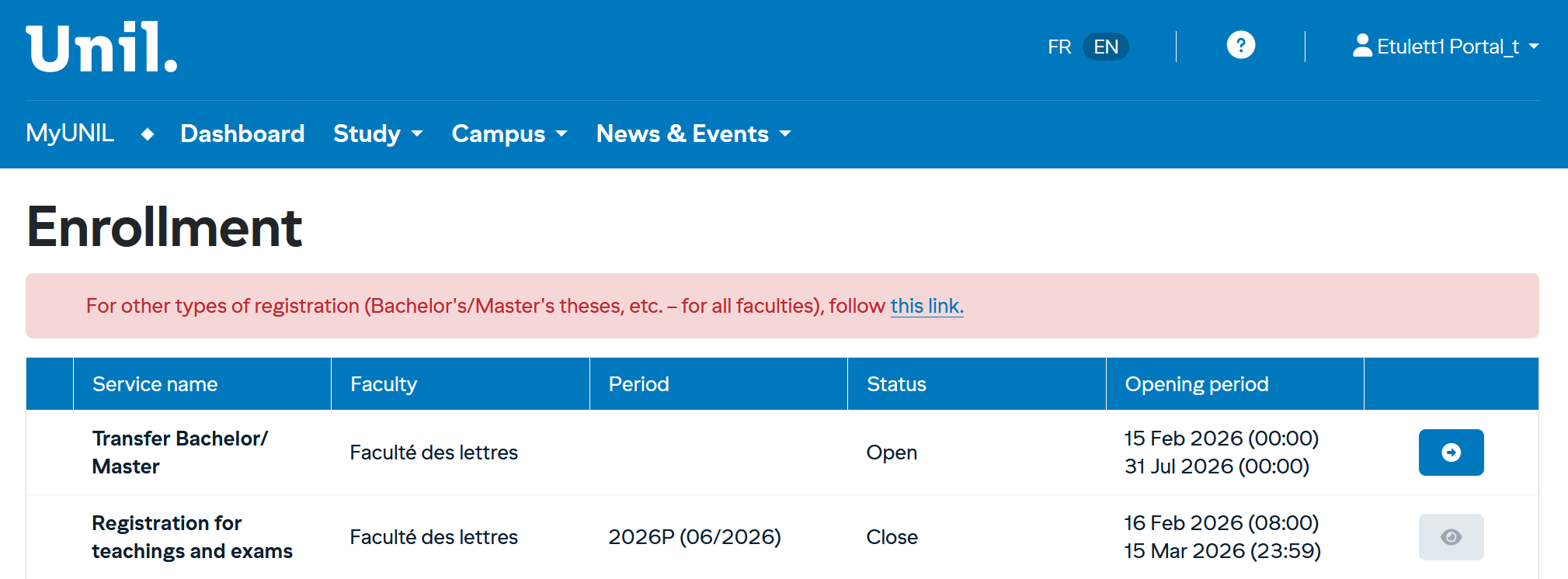
| Column | Description |
|---|---|
| Service Name | Type of operation (registration or withdrawal) |
| Faculty | Your affiliated faculty (e.g., School of Criminal Sciences) |
| Period | The relevant semester (e.g., 2025A for the winter 2026 session) |
| Status | Indicates whether the service is Open or Closed |
| Opening Period | The exact dates during which the service is accessible |
CliquezClick surthe l'icôneblue bleueicon àon droitethe deright laside ligneof the « InscriptionTransfer aux enseignements et aux évaluationsBachelor/Master » pourrow démarrerto votrestart inscription.your registration.
👁️ ŒilGreyed-out griséeye — ComplémentRegistration ferméclosedAucuneNo action n’estis disponible.available.
➡️ FlècheActive activearrow — InscriptionRegistration ouverteopenL’inscriptionRegistration estis possible.available.
IlThere existeare troisthree vuespossible susceptiblesviews dethat vousmay êtrebe présentéesdisplayed: :the laContract page, the Invoice page, and the Summary page Contrat, la page Facture et la page Résumé :
-
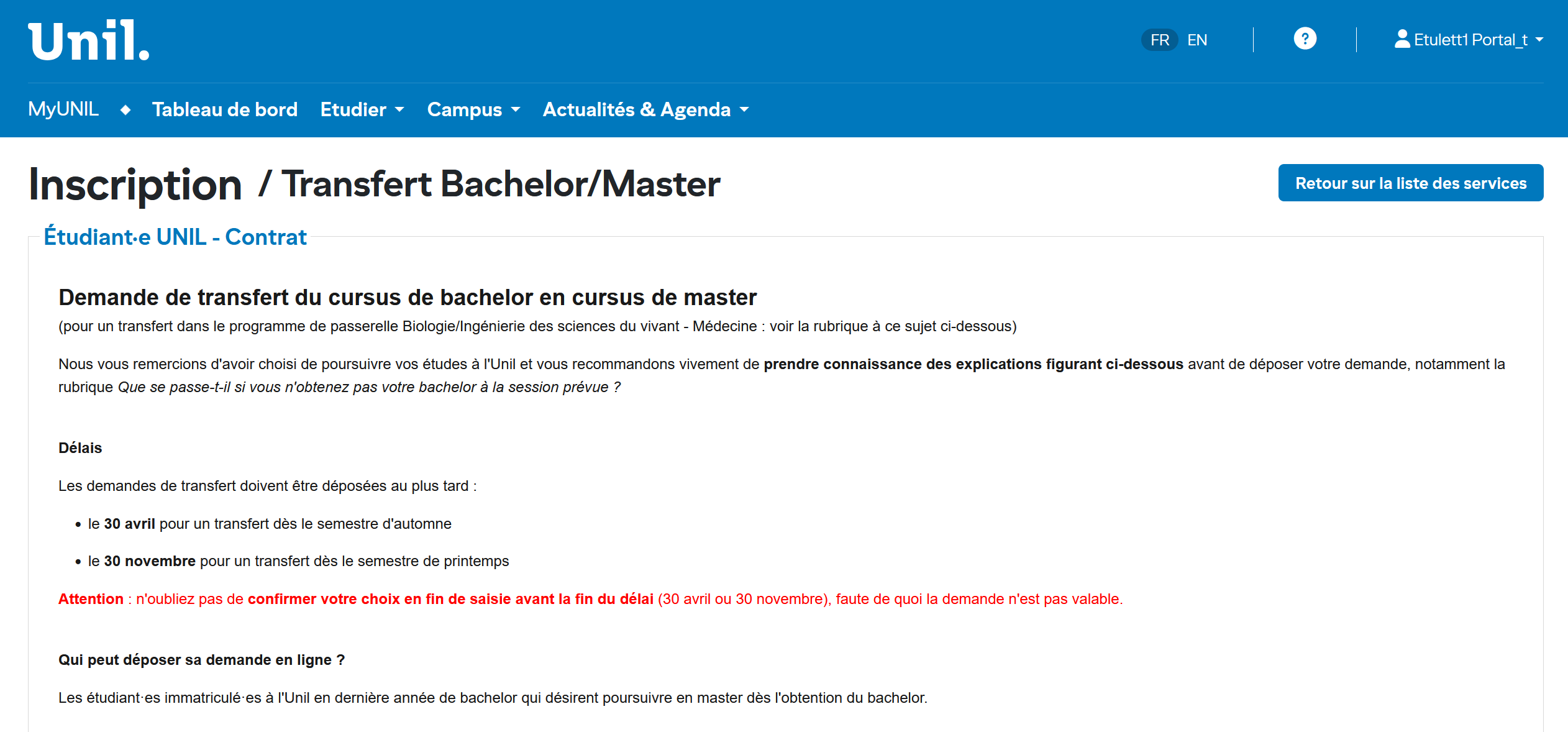
PageContractContratpage
UnA contratcontract vouswill estbe présenté.presented Lisez-leto attentivementyou. carPlease ilread détailleit voscarefully, as it outlines your obligations. VoiciThe leskey points essentielsare as follows :
-
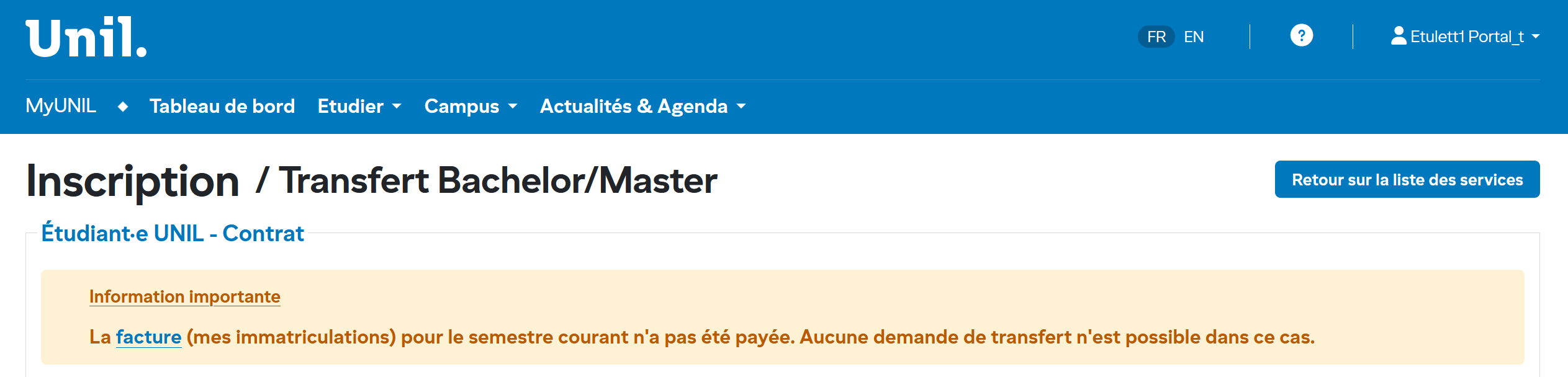
PageInvoicefacturepage
DesPayment informationsinformation relativesmay aube paiementdisplayed peuventon vous être affichées sur cettethis page.
-
PageSummaryrésumépage
CetteThis summary page récapitulativeis s’affichedisplayed dèsonce queyou voushave avezsubmitted effectuéat auleast moinsone unetransfer demande de transfert.request.
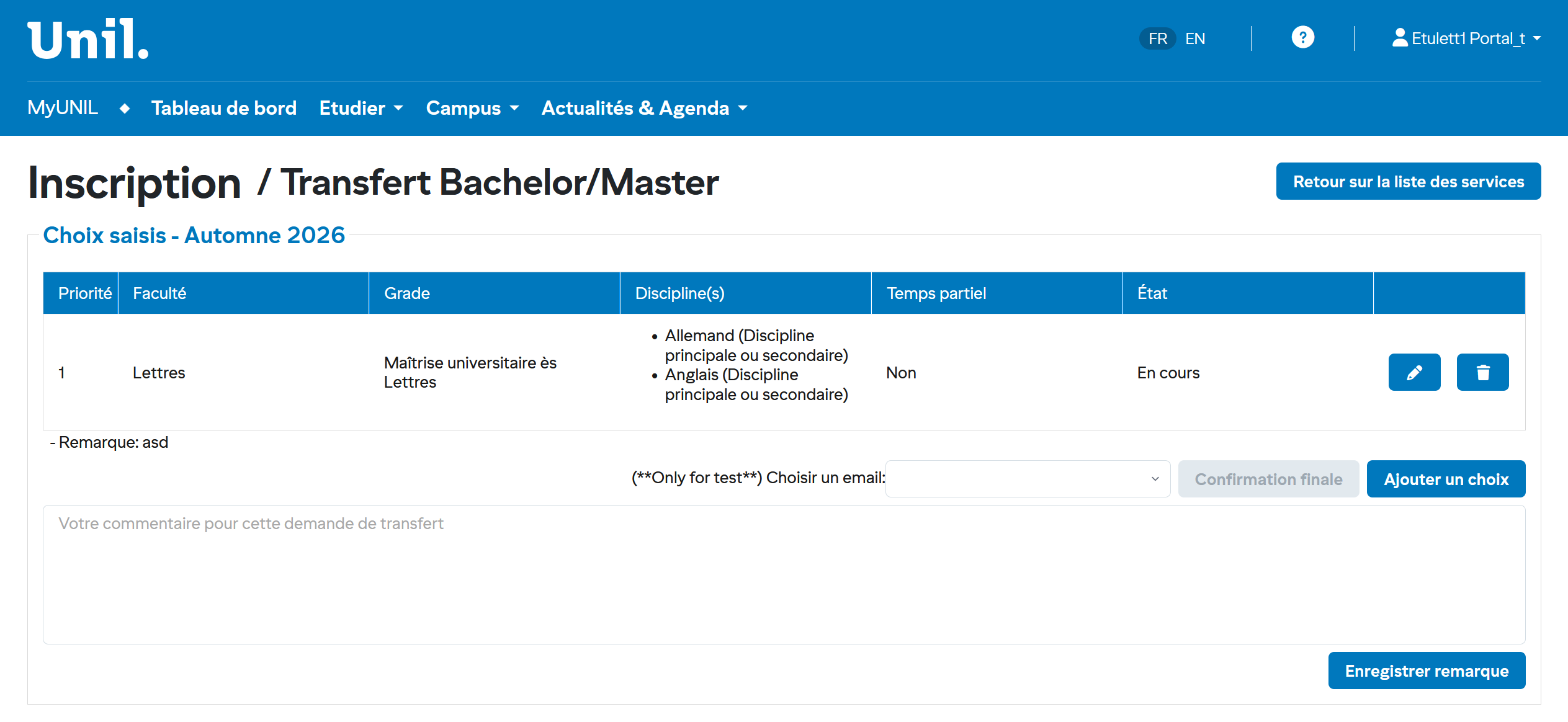
2. Création de la demande de transfert
1. Vous devez saisir votre cursus pour pouvoir passer à l'étape suivante :
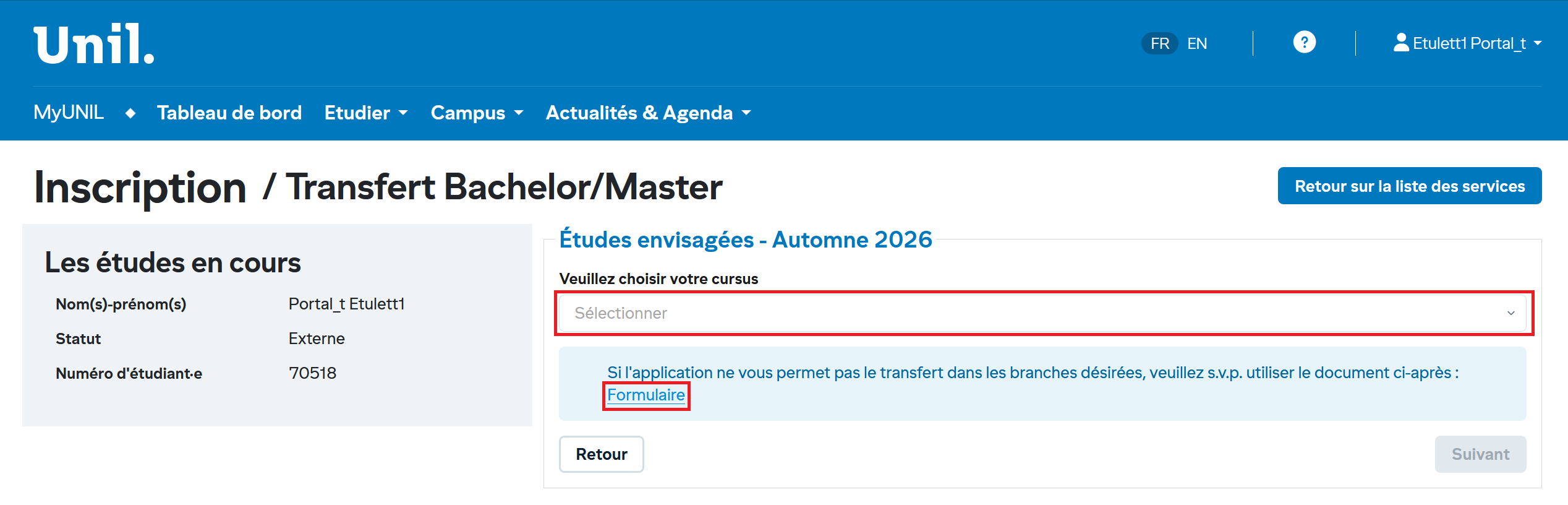
Si le cursus n'est pas entre les options de la sélection (combobox) vous pouvez faire votre demande à partir d'un formulaire. Il existe un lien pour cela sur "Formulaire".
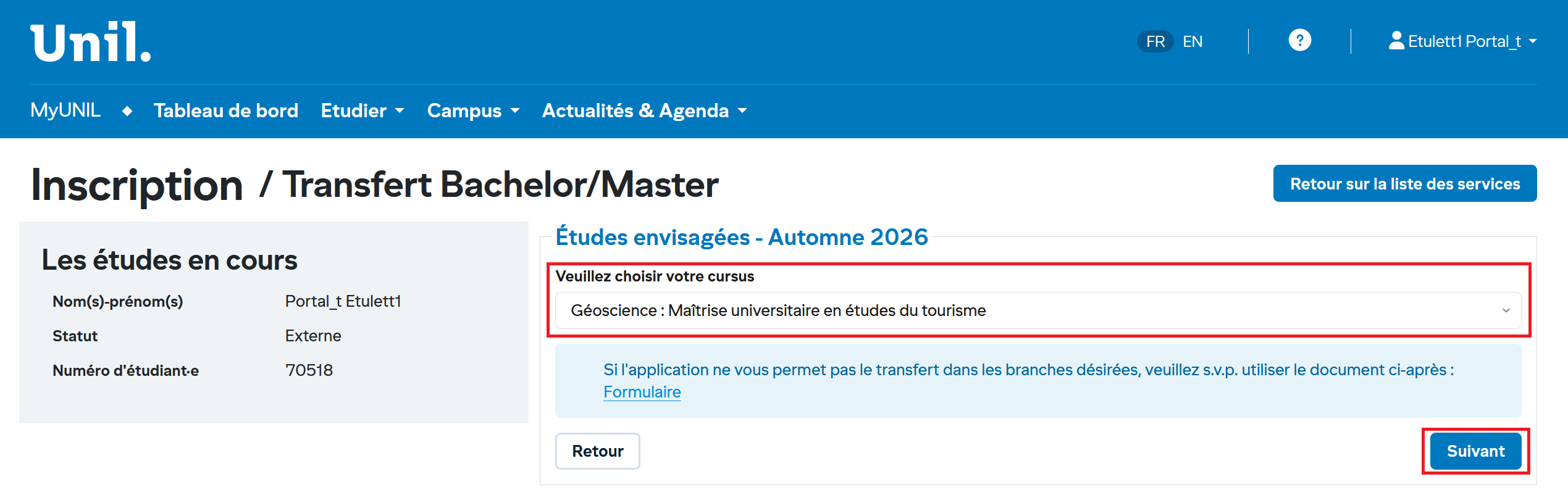
2. Choisir l'option et cliquez suivant :
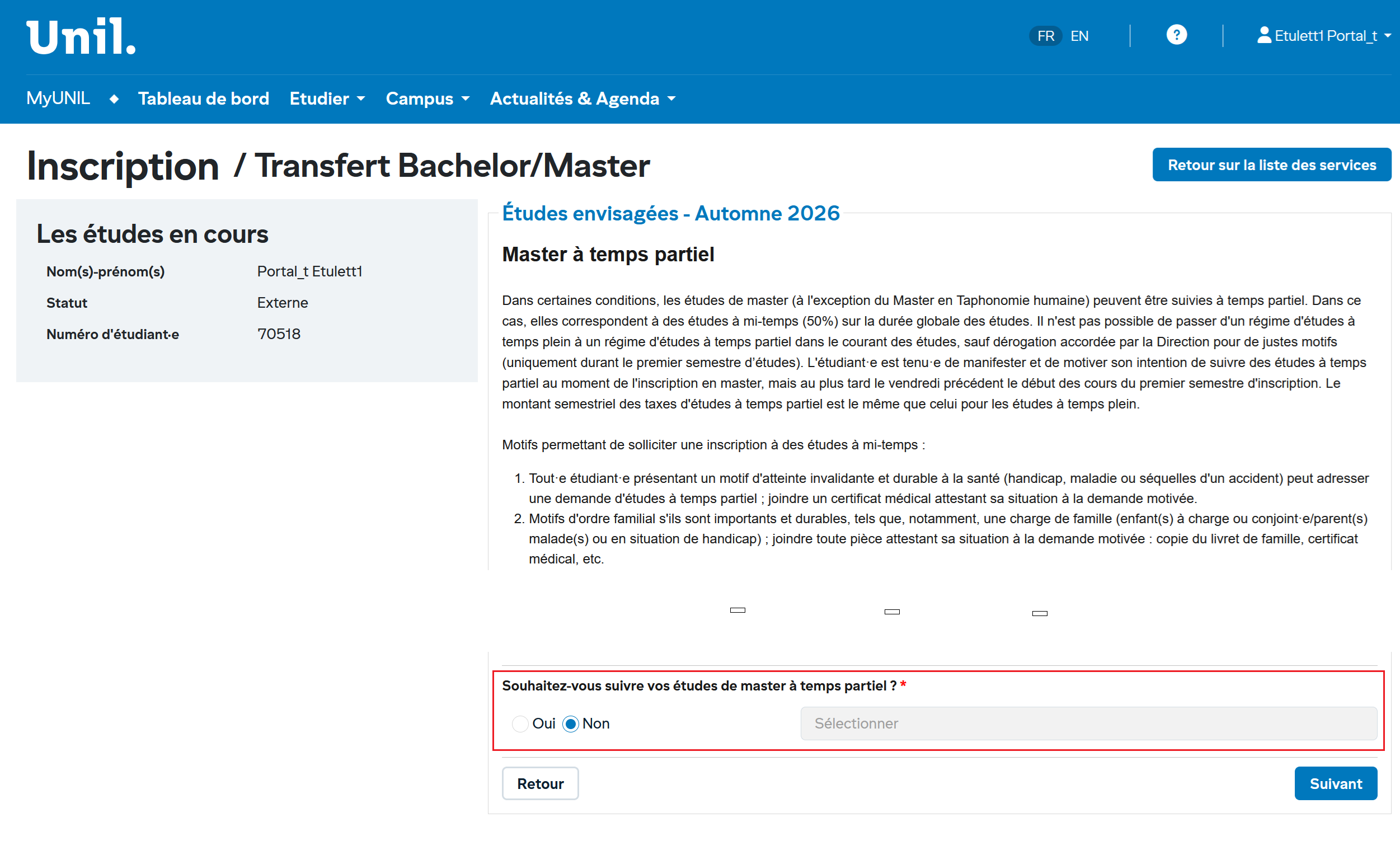
3. Choisir l'option et cliquez valider :
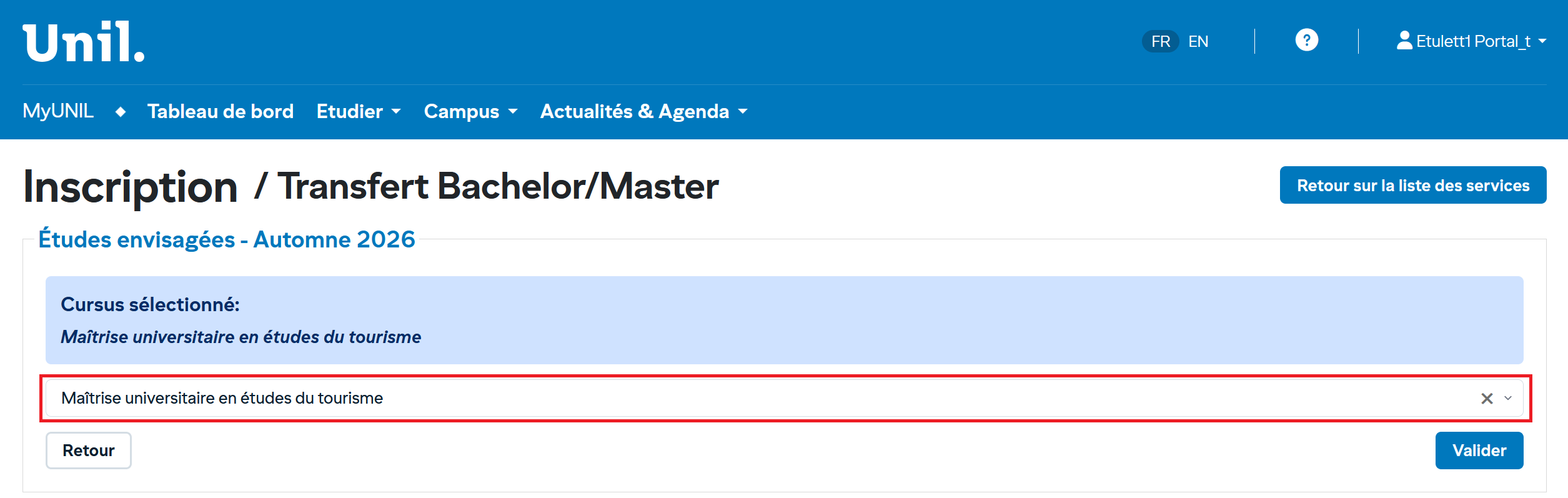
4. Valider : cette action créera la demande de transfert et vous redirigera vers la page Résumé.