
Accéder à et synchroniser ses calendriers (cours, examens)
Le calendrier académique
LesLe étudiantscalendrier est l'outil central pour consulter vos horaires de cours et enseignantsvos peuventdates accéderd'examens. Il offre une vue consolidée de votre emploi du temps universitaire.
Accès : Menu Étudier → Calendrier
URL : https://my.unil.ch/calendar
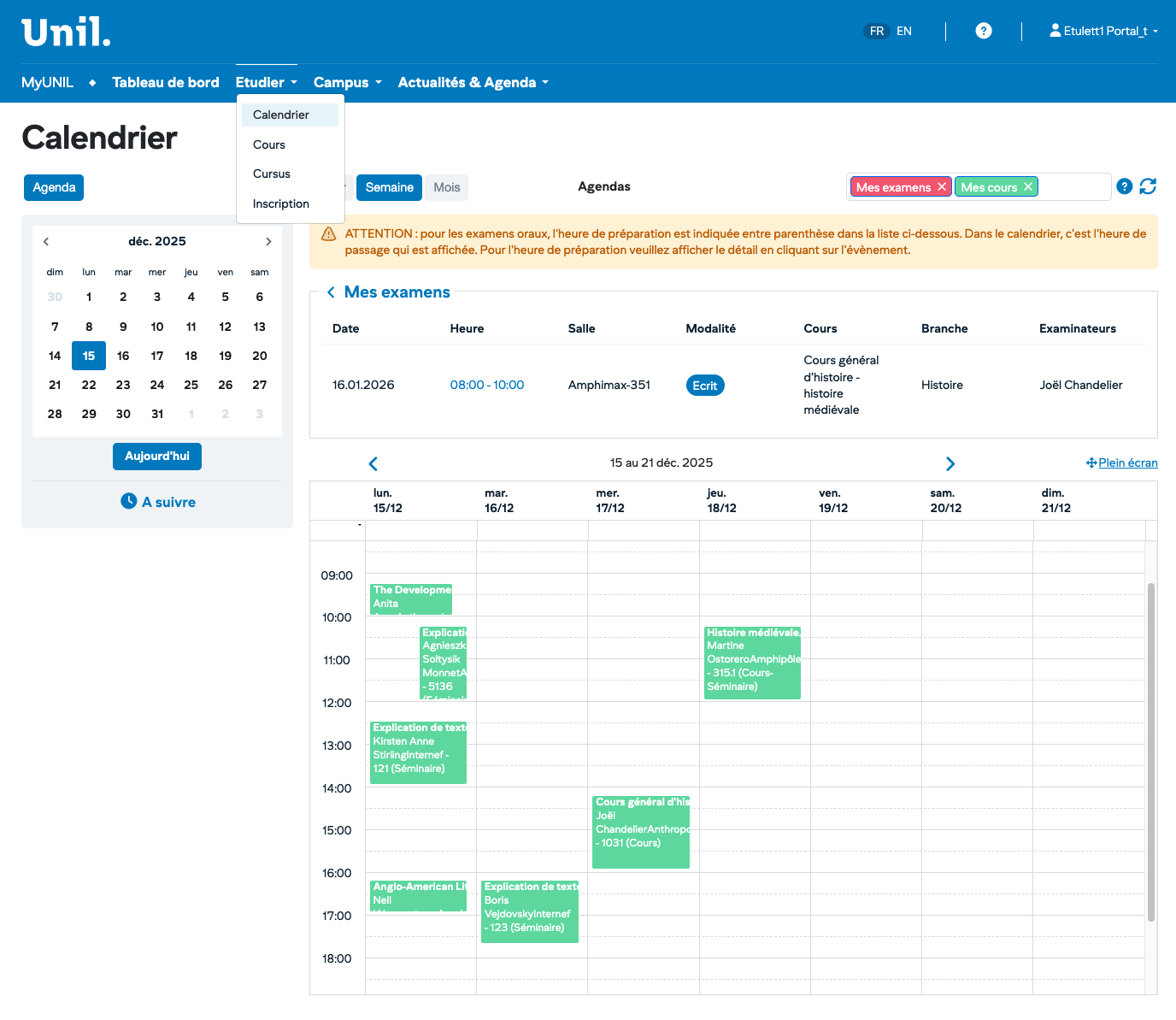
Accéder au calendrier
Depuis la barre de navigation, cliquez sur le menu Étudier pour afficher les options suivantes :
| Option | Description |
|---|---|
| Calendrier | Affiche vos horaires de cours et examens |
Les éléments de l'interface
Barre d'outils supérieure
La barre d'outils en haut du calendrier vous permet de personnaliser l'affichage :
Bouton Agenda
Situé à leursgauche, le bouton Agenda donne accès à votre agenda personnel.
Modes d'affichage
Deux boutons permettent de changer la vue du calendrier :
- Semaine — affiche la semaine sélectionnée (vue par défaut)
- Mois — affiche le mois complet
Filtres d'agendas
À droite, des étiquettes colorées permettent de filtrer les événements affichés :
| Étiquette | Couleur | Description |
|---|---|---|
| Mes examens | Rouge/rose | Affiche ou masque vos examens |
| Mes cours | Bleu | Affiche ou masque vos cours |
Cliquez sur la croix (×) d'une étiquette pour masquer la catégorie correspondante. Cliquez à nouveau pour la réafficher.
Le mini-calendrier
Sur la gauche de l'écran, un mini-calendrier vous permet de naviguer rapidement :
- Utilisez les flèches < et > pour changer de mois
- Cliquez sur une date pour afficher la semaine correspondante
- La date du jour est mise en évidence (cercle bleu)
- Le bouton Aujourd'hui revient à la date actuelle
Section « À suivre »
Sous le mini-calendrier, la section À suivre affiche vos prochains événements importants.
La liste des examens
En haut de la zone principale, la section Mes examens affiche la liste de vos examens sous forme de tableau :
| Colonne | Description |
|---|---|
| Date | Date de l'examen (ex : 16.01.2026) |
| Heure | Horaire de passage (ex : 08:00 - 10:00) |
| Salle | Lieu de l'examen (ex : Amphimax-351) |
| Modalité | Type d'examen : Écrit, Oral, etc. |
| Cours | Intitulé du cours concerné |
| Branche | Discipline (ex : Histoire) |
| Examinateurs | Nom du ou des examinateurs |
⚠️ Attention — Examens oraux
Pour les examens oraux, l'heure de préparation est indiquée entre parenthèses dans la liste. Dans le calendrier, c'est l'heure de passage qui est affichée. Pour connaître l'heure de préparation, cliquez sur l'événement pour afficher le détail.
La vue hebdomadaire
La partie inférieure affiche votre emploi du temps sous forme de grille hebdomadaire :
Navigation
- Utilisez les flèches < et > pour passer à la semaine précédente ou suivante
- La période affichée est indiquée au centre (ex : « 15 au 21 déc. 2025 »)
- Cliquez sur + Plein écran pour agrandir la vue
Structure de la grille
| Élément | Description |
|---|---|
| Colonnes | Jours de la semaine (lun. à dim.) avec date |
| Lignes | Créneaux horaires (de 09:00 à 18:00 et au-delà) |
| Blocs colorés | Événements (cours ou examens) |
Les blocs d'événements
Chaque événement apparaît sous forme de bloc coloré contenant :
- Le nom du cours ou de l'examen
- Le nom de l'enseignant·e
- Le lieu (bâtiment et salle)
- Le type (Cours, Séminaire, etc.)
Code couleur :
| Couleur | Signification |
|---|---|
| Vert | Cours et séminaires |
| Rouge | Examens |
Cliquez sur un bloc pour afficher les détails complets de l'événement.
Fonctionnalités avancées
Affichage plein écran
Cliquez sur + Plein écran (en haut à droite de la grille) pour agrandir le calendrier et bénéficier d'une meilleure visibilité.
Synchronisation avec des outils externes
Vos calendriers de cours et leur calendrier d’d'examens depuispeuvent l’applicationêtre «synchronisés Calendrieravec ».:
- Votre
calendrierssmartphone (iOS et Android) - Google Agenda
- Outlook
- Autres applications compatibles avec le format iCal
Pour configurer la synchronisation, consultez les paramètres de coursvotre et examens sont directement synchronisables avec les d’autres outils (Calendrier Apple, iPhone/iPad, Google agenda).
INFORMATION:
Le passage à l’authentification edu-ID en février 2021 a rendu l’accès au calendrier « Exchange » temporairement impossible depuis MyUnil. Il faut utiliser le lien suivant pour y accéder:https://owa.unil.chCependant, les calendriers de horaires de cours et d’examens sont toujours accessibles!
Accéder aux calendriers
Les calendriers de cours et d’examens sont accessibles depuis le menu « Calendrier »agenda.
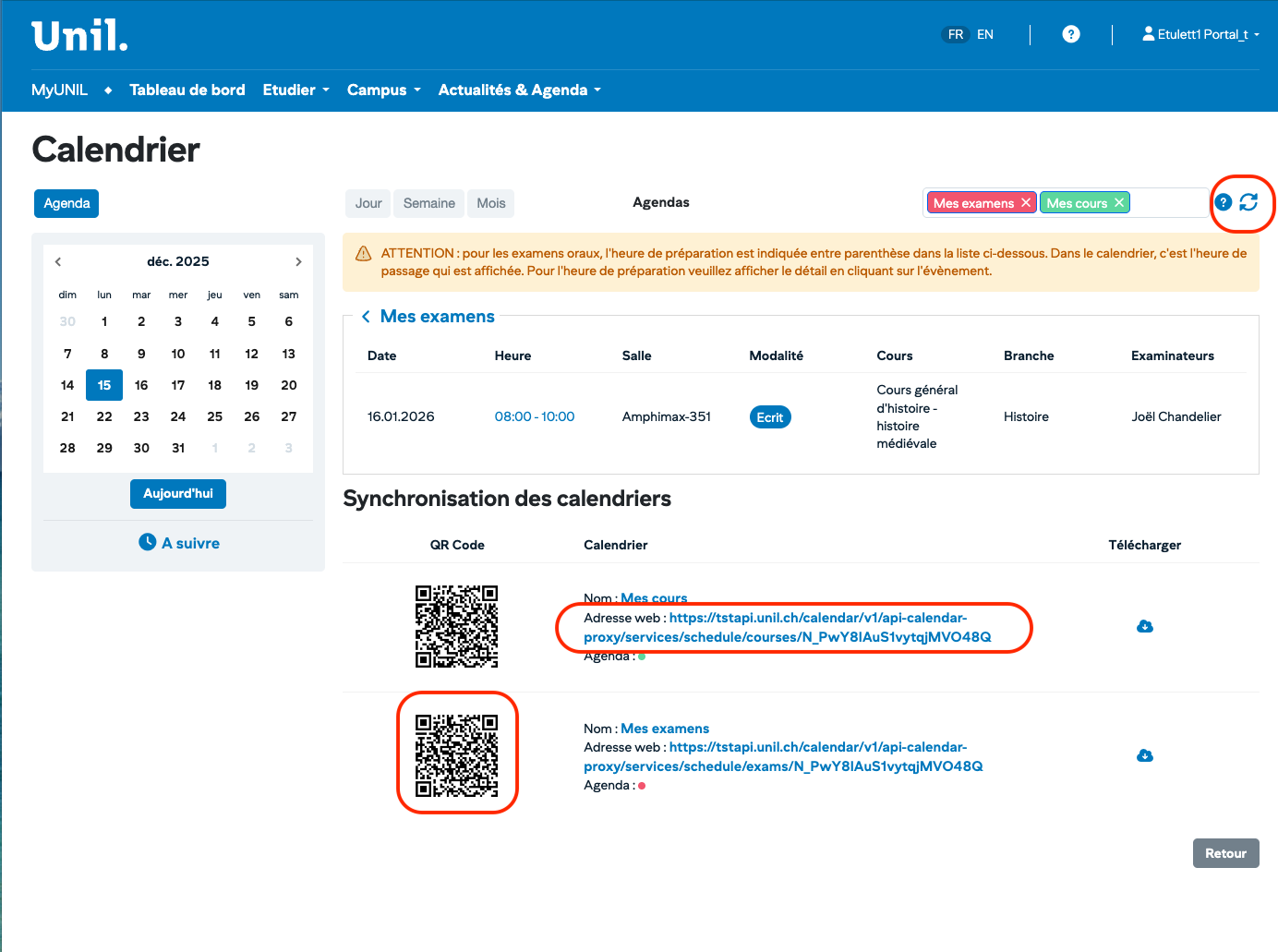
L’accès aux informations de synchronisation
Synchroniser ses calendriers (cours, examens) avec des outils externes (Calendrier Apple, iPhone, Google agenda)
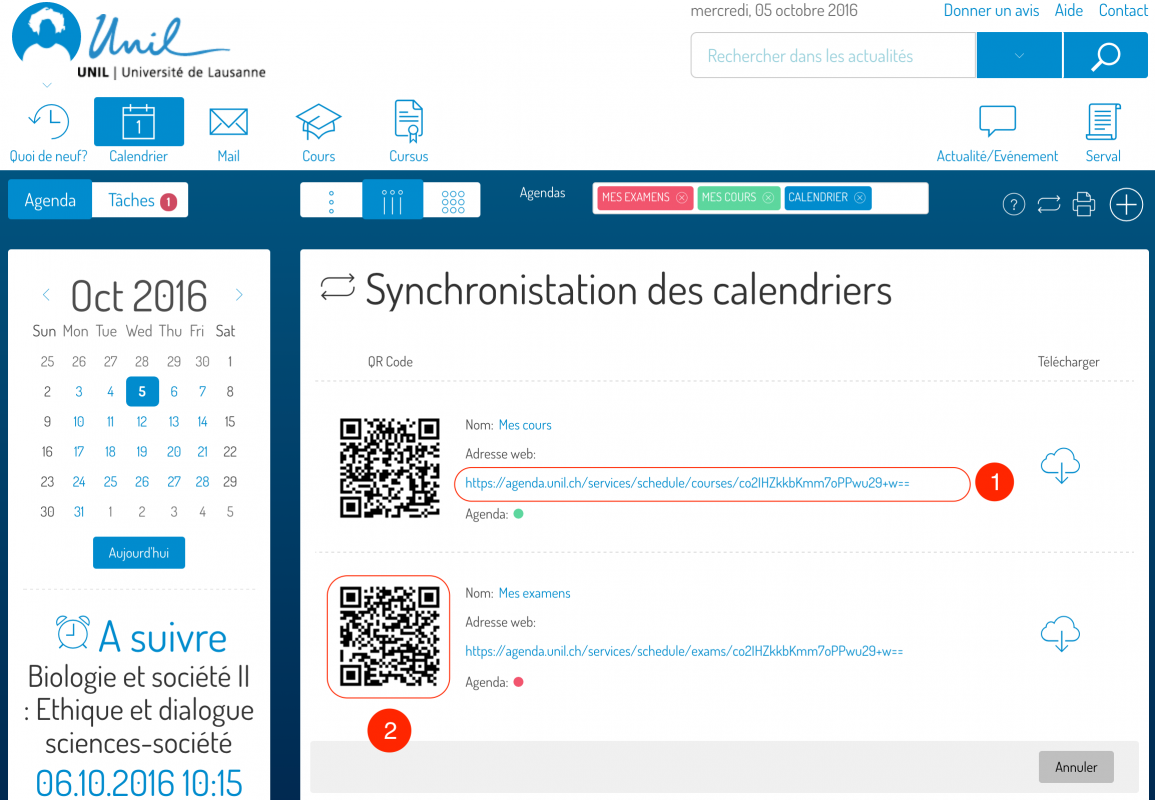
- Adresse textuelle de synchronisation du calendrier
- Adresse sous la forme d’un QR-Code pour la synchronisation avec les smartphones
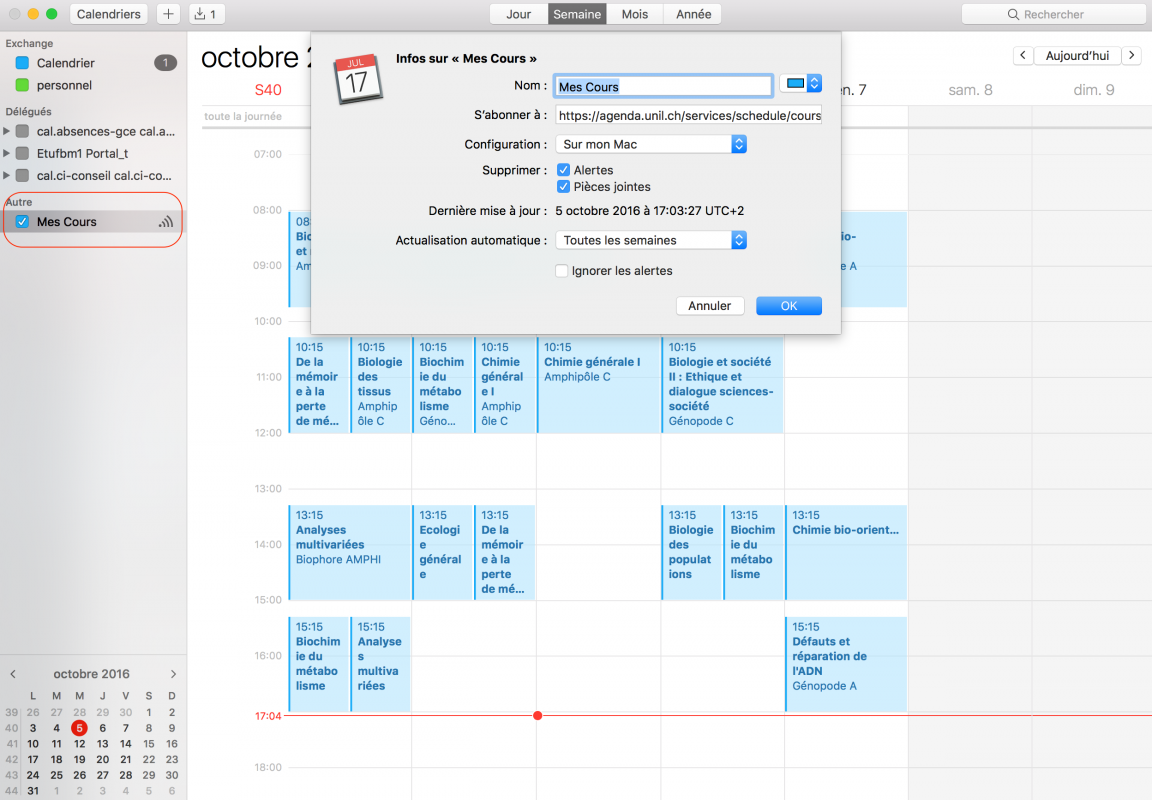
Calendrier Apple
- Copier l’adresse de synchronisation
- Ouvrir l’application calendrier
- Fichier -> Abonnement à un calendrier
- Coller l’adresse dans le champ de l’URL du calendrier
- Configurer le nom du calendrier et la couleur
iPhone/iPad
- Copier l’adresse de synchronisation via le QR-Code
- Aller dans Réglages ->Calendrier ->Comptes
- Ajouter un nouveau compte -> Choisir le type « Autre »
- Ajouter un calendrier avec abonnement
- Coller le lien dans le champ serveur
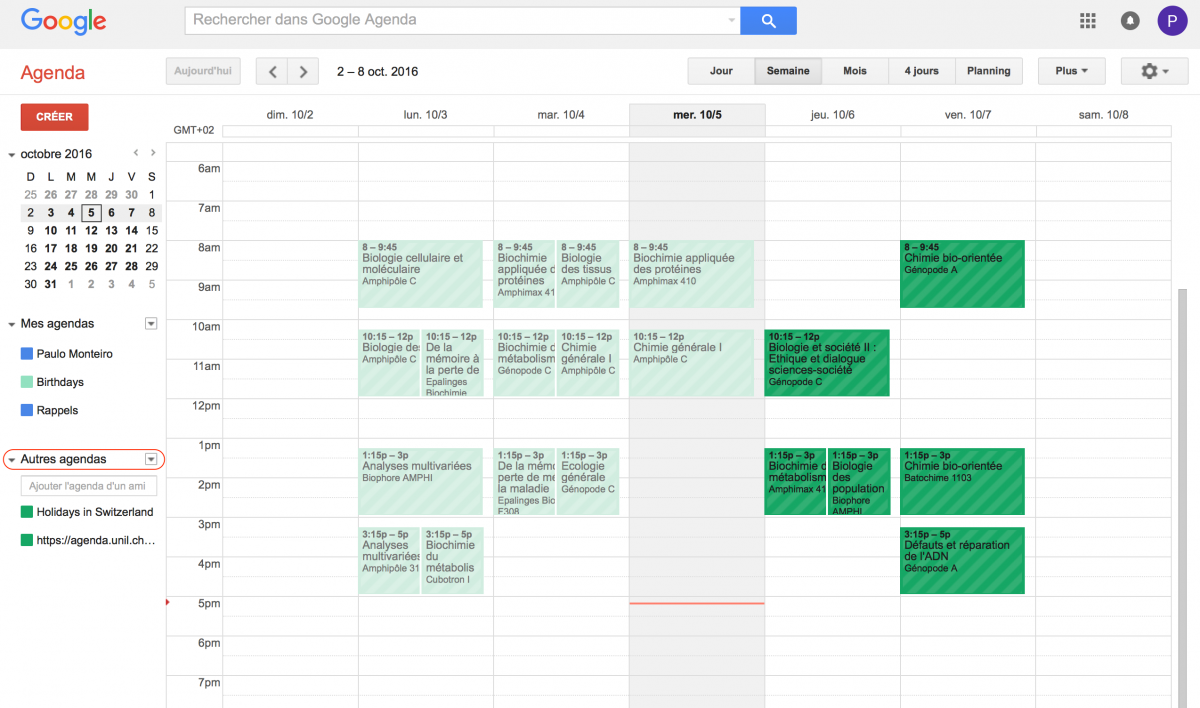
Google agenda
- S’authentifier dans Google Agenda
- Aller dans le menu de « Autres Agendas »
- Ajouter par URL
- Coller le lien dans le champ
Aide contextuelle
Cliquez sur le bouton ? (à droite des filtres d'agendas) pour accéder à l'aide contextuelle du calendrier.
Récapitulatif de l'interface
| Zone | Fonction |
|---|---|
| Barre d'outils | Changer la vue, filtrer les agendas |
| Mini-calendrier | Navigation rapide par date |
| Liste des examens | Tableau récapitulatif des examens |
| Grille hebdomadaire | Visualisation de l'emploi du temps |
| Blocs d'événements | Détails des cours et examens |
Conseils d'utilisation
- Consultez régulièrement votre calendrier pour vérifier les éventuels changements d'horaires ou de salles.
- Utilisez les filtres pour afficher uniquement les cours ou les examens selon vos besoins.
- Pour les examens oraux, notez bien l'heure de préparation en plus de l'heure de passage.
- Synchronisez votre calendrier avec votre smartphone pour recevoir des rappels.
- En période d'examens, vérifiez attentivement les salles attribuées.
Cette documentation fait partie de l'aide utilisateur officielle du portail MyUNIL.
Université de Lausanne – Centre informatique