
Charger et bloquer/débloquer sa Campuscard
La CampusCard
La CampusCard est votre carte multifonction à l'Université de Lausanne. Elle vous permet d'accéder aux bâtiments, de payer sur le campus et d'utiliser les services d'impression.
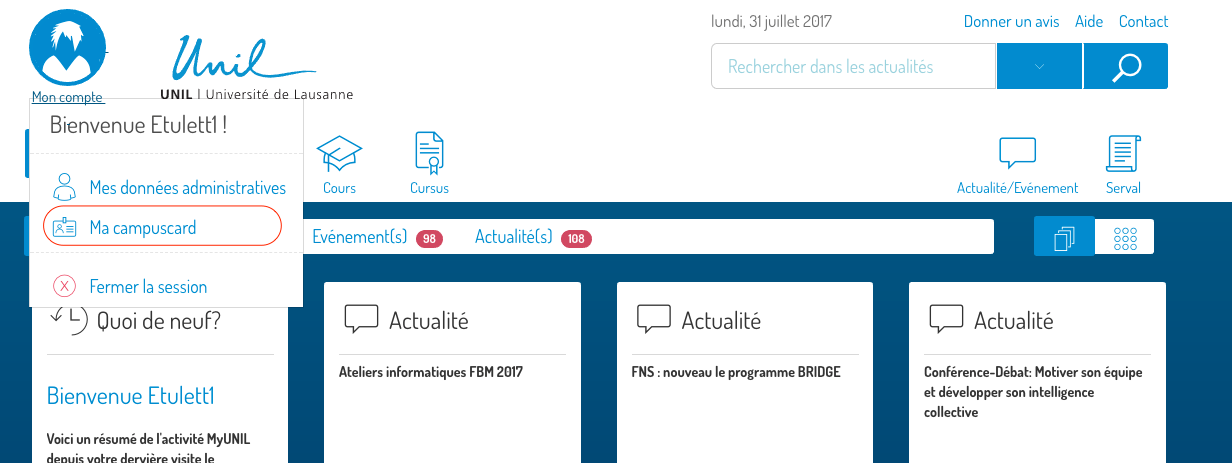
Accès : Menu Campus → Ma campuscard
URL : https://my.unil.ch
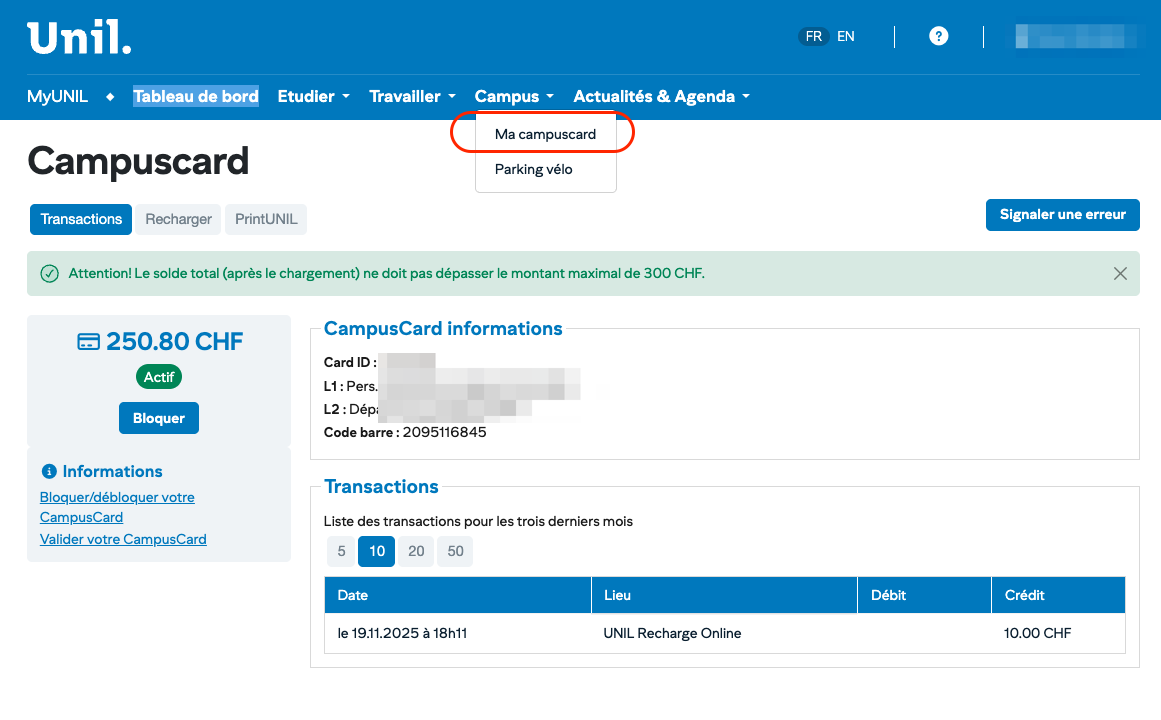
Accéder à la gestion de votre CampusCard
Depuis la barre de navigation, cliquez sur le menu Campus pour afficher les options suivantes :
| Option | Description |
|---|---|
| Ma campuscard | Gestion de votre carte campus (solde, rechargement, blocage) |
Les membresonglets disponibles
La page CampusCard est organisée en trois onglets :
| Onglet | Description |
|---|---|
| Transactions | Historique de vos transactions et informations de la |
| Recharger | Rechargement |
| PrintUNIL | Gestion |
Onglet Transactions
Cet onglet affiche les informations de votre carte et l'historique de vos transactions.
AccéderSolde àet l’applicationstatut Campuscard
Bloquer/débloquerde la carte
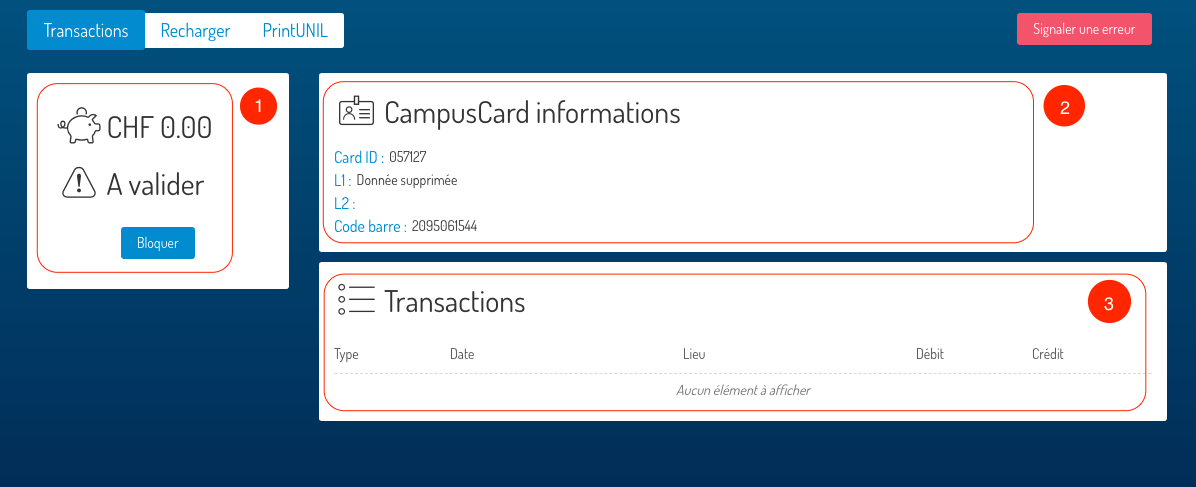
- Solde actuel : montant disponible sur votre carte (ex : 250.80 CHF)
- Statut : état de la carte (Actif ou Bloqué)
- Bouton Bloquer : permet de bloquer votre carte en cas de perte ou de vol
⚠️
Affichage duAttention
Le soldeettotalblocage/déblocage(après rechargement) ne doit pas dépasser le montant maximal de 300 CHF.Informations
Sous le solde, la section Informations propose des liens utiles :
- Bloquer/débloquer votre CampusCard : instructions pour gérer le blocage
- Valider votre CampusCard : procédure de validation de la carte
CampusCard informations
Cette section affiche les données techniques de votre carte :
Champ Description Card ID Identifiant unique de votre carte L1 Ligne 1 - Informations surpersonnellesL2 Ligne 2 - Département ou affiliation Code barre Numéro du code-barres de la carte ListeHistorique des transactions
Le tableau Transactions affiche la liste de vos transactions pour les trois derniers mois :
Colonne Description Date Date et heure de la transaction Lieu Point de vente ou service utilisé Débit Montant débité (dépense) Crédit Montant crédité (rechargement) Filtrer l'affichage
Utilisez les boutons 5, 10, 20, 50 pour choisir le nombre de transactions affichées par page.
Exemples de transactions
Type Lieu affiché Rechargement en ligne UNIL Recharge Online Cafétéria Nom de la cafétéria Distributeur Nom du distributeur Impression PrintUNIL Onglet Recharger
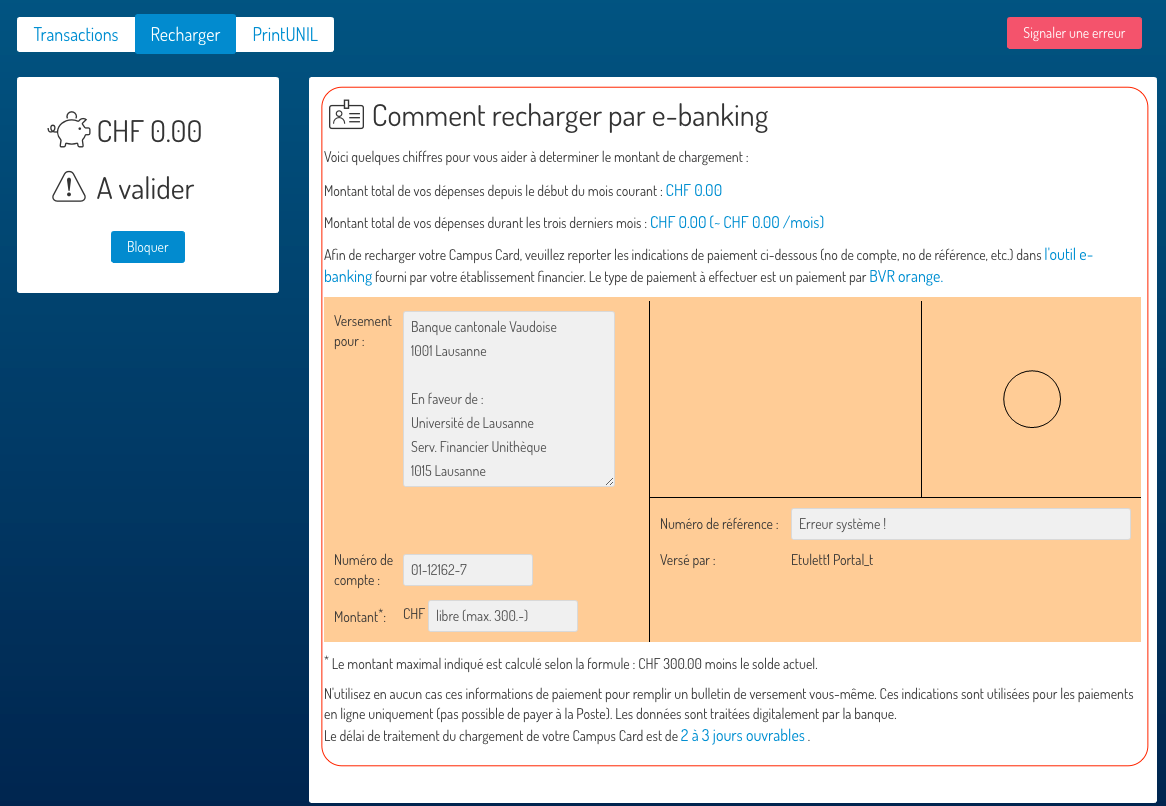
Cet onglet vous permet de recharger le solde de votre CampusCard en ligne.
Méthodes de rechargement
Vous pouvez recharger votre carte :
- En ligne : par virement bancaire
- Sur place : aux bornes de rechargement sur le campus
Procédure de rechargement en ligne
- Cliquez sur l'onglet Recharger
- Saisissez le montant souhaité
- Procédez au paiement par carte bancaire
- Le crédit est ajouté immédiatement à votre solde
ℹ️ Rappel
Le solde maximum autorisé est de 300 CHF. Vérifiez votre solde actuel avant de recharger.
Onglet PrintUNIL
Cet onglet permet de gérer votre crédit d'impression pour le service PrintUNIL.
RechargeQu'est-ce e-bankingque PrintUNIL ?
Fonctionnalités
Depuis cet onglet, vous pouvez :
- Consulter votre solde PrintUNIL
- Recharger votre crédit d'impression
- Consulter l'historique de vos impressions
ℹ️ Note
Les tarifs peuvent varier. Consultez le site du Centre informatique pour les tarifs actuels.
Utilisation des imprimantes
- Envoyez votre document à l'impression depuis votre ordinateur
- Rendez-vous à une imprimante multifonction du campus
- Identifiez-vous avec votre CampusCard
- Sélectionnez et lancez votre impression
Bloquer et débloquer votre CampusCard
En cas de perte ou de vol
Si vous perdez votre carte ou si elle est volée :
- Connectez-vous immédiatement à MyUNIL
- Accédez à Campus → Ma campuscard
- Cliquez sur le bouton Bloquer
- Votre carte est immédiatement désactivée
⚠️ Important
Bloquez votre carte dès que possible pour éviter toute utilisation frauduleuse de votre solde.
Débloquer votre carte
Si vous retrouvez votre carte après l'avoir bloquée :
- Accédez à Campus → Ma campuscard
- Cliquez sur le bouton Débloquer
- Votre carte est réactivée
Obtenir une nouvelle carte
En cas de perte définitive, contactez le service compétent pour obtenir une nouvelle CampusCard. Des frais de remplacement peuvent s'appliquer.
Signaler une erreur
Si vous constatez une erreur dans vos transactions ou les informations de votre carte, cliquez sur le bouton Signaler une erreur (en haut à droite) pour contacter le support.
Récapitulatif de l'interface
| Zone | Contenu | Actions possibles |
|---|---|---|
| Solde | Montant disponible | Consulter |
| Statut | État de la carte | Bloquer/Débloquer |
| Informations carte | Données techniques | Consulter |
| Transactions | Historique 3 mois | Consulter, filtrer |
| Recharger | Ajout de crédit | Payer en ligne |
| PrintUNIL | Crédit impression | Consulter, recharger |
Conseils d'utilisation
- Vérifiez régulièrement votre solde pour éviter les mauvaises surprises.
- Bloquez immédiatement votre carte en cas de perte ou de vol.
- Rechargez votre carte avant qu'elle ne soit vide pour éviter les désagréments.
- Conservez votre CampusCard en bon état ; elle contient une puce électronique sensible.
- Pour PrintUNIL, pensez à vérifier votre crédit avant de lancer de grosses impressions.
Usages de la CampusCard
Votre CampusCard vous permet de :
- Accéder aux bâtiments : portes sécurisées, laboratoires
- Payer sur le campus : cafétérias, distributeurs, bibliothèque
- Imprimer et photocopier : service PrintUNIL
- Emprunter des livres : bibliothèques universitaires
- Accéder au parking vélo : abonnement parking
Cette documentation fait partie de l'aide utilisateur officielle du portail MyUNIL.
Université de Lausanne – Centre informatique