
Premiers pas dans MyUNIL
Le tableau de bord
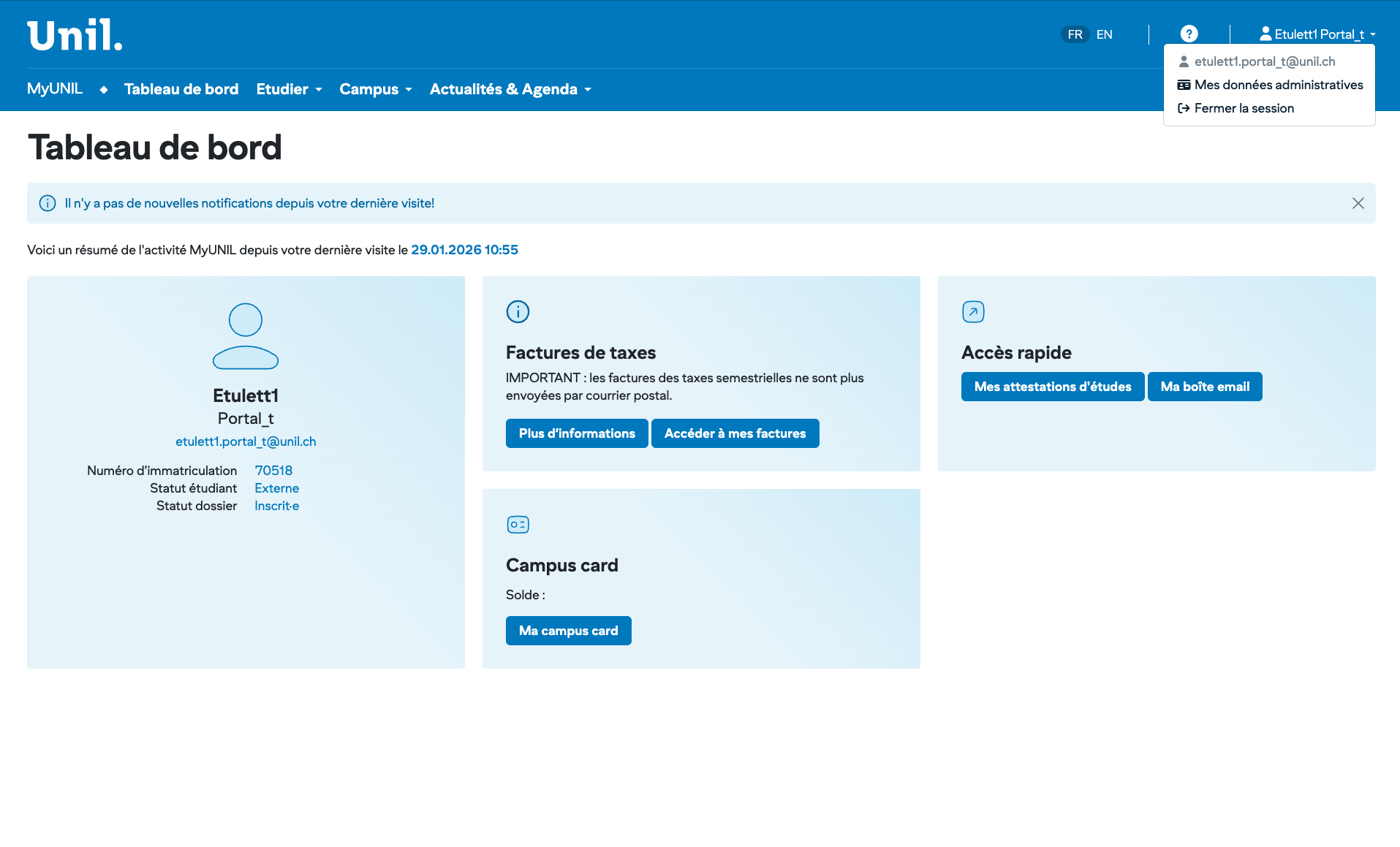
Le tableau de bord est la page d'accueil de MyUNIL. Il vous offre une vue d'ensemble personnalisée de votre activité universitaire et un accès rapide aux fonctionnalités les plus utilisées.
Accès : Menu MyUNIL → Tableau de bord
URL : https://my.unil.ch/dashboard
La barre de navigation
En haut de l'écran, la barre de navigation bleue vous permet d'accéder aux différentes sections de MyUNIL :
| Menu | Description |
|---|---|
| Tableau de bord | Page d'accueil avec vue d'ensemble de votre activité |
| Étudier | Accès aux cours, documents, horaires et résultats académiques |
| Travailler | Accès aux données salariales |
| Campus | Informations et services liés à la vie sur le campus dont la campuscard et la réservation du parking vélo |
| Actualités & Agenda | Événements, actualités et calendrier universitaire |
Les éléments en haut à droite
Plusieurs éléments sont accessibles en permanence dans le coin supérieur droit de l'écran :
Sélecteur de langue (FR / EN)
Permet de basculer l'interface entre le français et l'anglais.
Bouton d'aide (?)
Donne accès à la documentation et aux ressources d'assistance.
Menu utilisateur
En cliquant sur votre nom, un menu déroulant s'affiche avec les options suivantes :
- Votre adresse email — affichée à titre informatif
- Mes données administratives — accès direct à vos informations personnelles, attestations et factures
- Fermer la session — déconnexion sécurisée du portail
La zone de notifications
Exemple : « Voici un résumé de l'activité MyUNIL depuis votre dernière visite le 29.01.2026 10:55 »
Les widgets du tableau de bord
Le tableau de bord affiche plusieurs widgets (encadrés) qui vous donnent un aperçu rapide de vos informations et un accès direct aux fonctionnalités clés.
Widget Profil utilisateur
Situé à gauche, ce widget affiche vos informations personnelles :
- Votre nom et prénom
- Votre statut (ex : Portal_t pour compte de test)
- Votre adresse email universitaire
- Votre numéro d'immatriculation
- Votre statut étudiant (ex : Externe, Régulier)
- Le statut de votre dossier (ex : Inscrit-e)
Widget Factures de taxes
Ce widget vous informe sur vos factures de taxes semestrielles. Deux boutons sont disponibles :
- Plus d'informations — pour en savoir plus sur les taxes universitaires
- Accéder à mes factures — pour consulter et télécharger vos factures
⚠️ Important
Les factures des taxes semestrielles ne sont plus envoyées par courrier postal. Consultez-les directement depuis ce widget ou dans la section dédiée.
Widget Campus card
Ce widget affiche le solde de votre carte campus et vous permet d'accéder à sa gestion. Cliquez sur Ma campus cardpour :
- Consulter votre solde actuel
- Recharger votre carte
- Bloquer ou débloquer votre carte en cas de perte
Widget Accès rapide
Situé à droite, ce widget propose des raccourcis vers les fonctionnalités les plus utilisées :
- Mes attestations d'études — téléchargez vos attestations d'immatriculation
- Ma boîte email — accédez directement à votre messagerie universitaire
Récapitulatif de l'interface
| Zone | Contenu | Actions possibles |
|---|---|---|
| En-tête | Logo UNIL, navigation, langue, aide, profil | Naviguer, changer de langue, se déconnecter |
| Notifications | Messages et résumé d'activité | Consulter les nouveautés |
| Profil | Informations personnelles | Visualiser son statut |
| Factures | Taxes semestrielles | Consulter et télécharger |
| Campus card | Solde de la carte | Gérer sa carte campus |
| Accès rapide | Raccourcis principaux | Attestations, emails |
Conseils d'utilisation
- Consultez régulièrement votre tableau de bord pour ne manquer aucune notification importante.
- Vérifiez le statut de votre dossier, particulièrement en période d'inscription.
- Pensez à télécharger vos factures de taxes dès leur mise à disposition.
- N'oubliez pas de fermer votre session après utilisation sur un ordinateur partagé.
Cette documentation fait partie de l'aide utilisateur officielle du portail MyUNIL.
Université de Lausanne – Centre informatique