
Transfert bachelor/master
Table des matières
- Accéder au service transfert bachelor/master
- Création de la demande de transfert
- Confirmer la demande de transfert
1. Accéder au service transfert bachelor/master
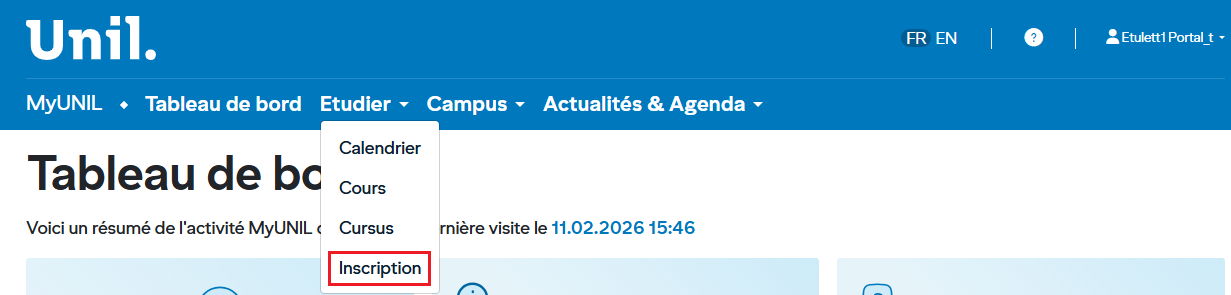
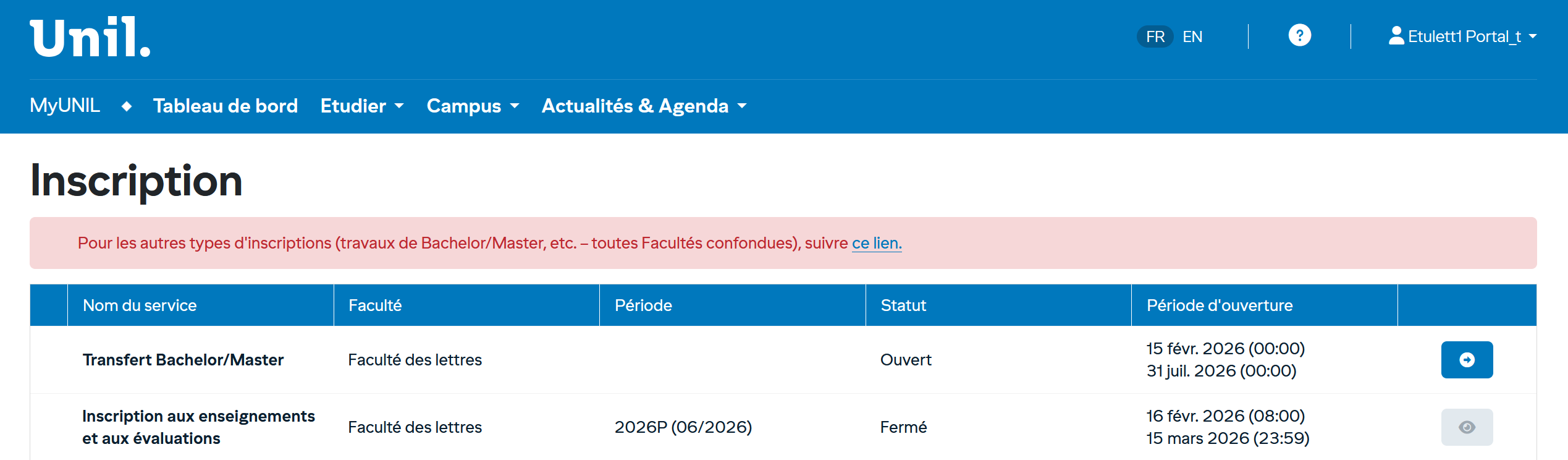
Rendez-vous sur MyUNIL puis cliquez sur Inscription dans le menu de navigation. La page principale affiche la liste des services disponibles sous forme de tableau avec les colonnes suivantes :
| Colonne | Description |
|---|---|
| Nom du service | Type d'opération (inscription ou retrait) |
| Faculté | Votre faculté de rattachement (ex. : Ecole des sciences criminelles) |
| Période | Le semestre concerné (ex. : 2025A pour la session d'hiver 2026) |
| Statut | Indique si le service est Ouvert ou Fermé |
| Période d'ouverture | Les dates exactes durant lesquelles le service est accessible |
Cliquez sur l'icône bleue à droite de la ligne « Transfert Bachelor/Master » pour démarrer votre inscription.
États du bouton :
Le bouton peut prendre plusieurs états en fonction du statut.
Chaque état définit les actions possibles pour l’utilisateur.
👁️ Œil grisé — Complément fermé
Aucune action n’est disponible.
➡️ Flèche active — Inscription ouverte
L’inscription est possible.
Il existe trois vues susceptibles de vous être présentées : la page Contrat, la page Facture et la page Résumé :
-
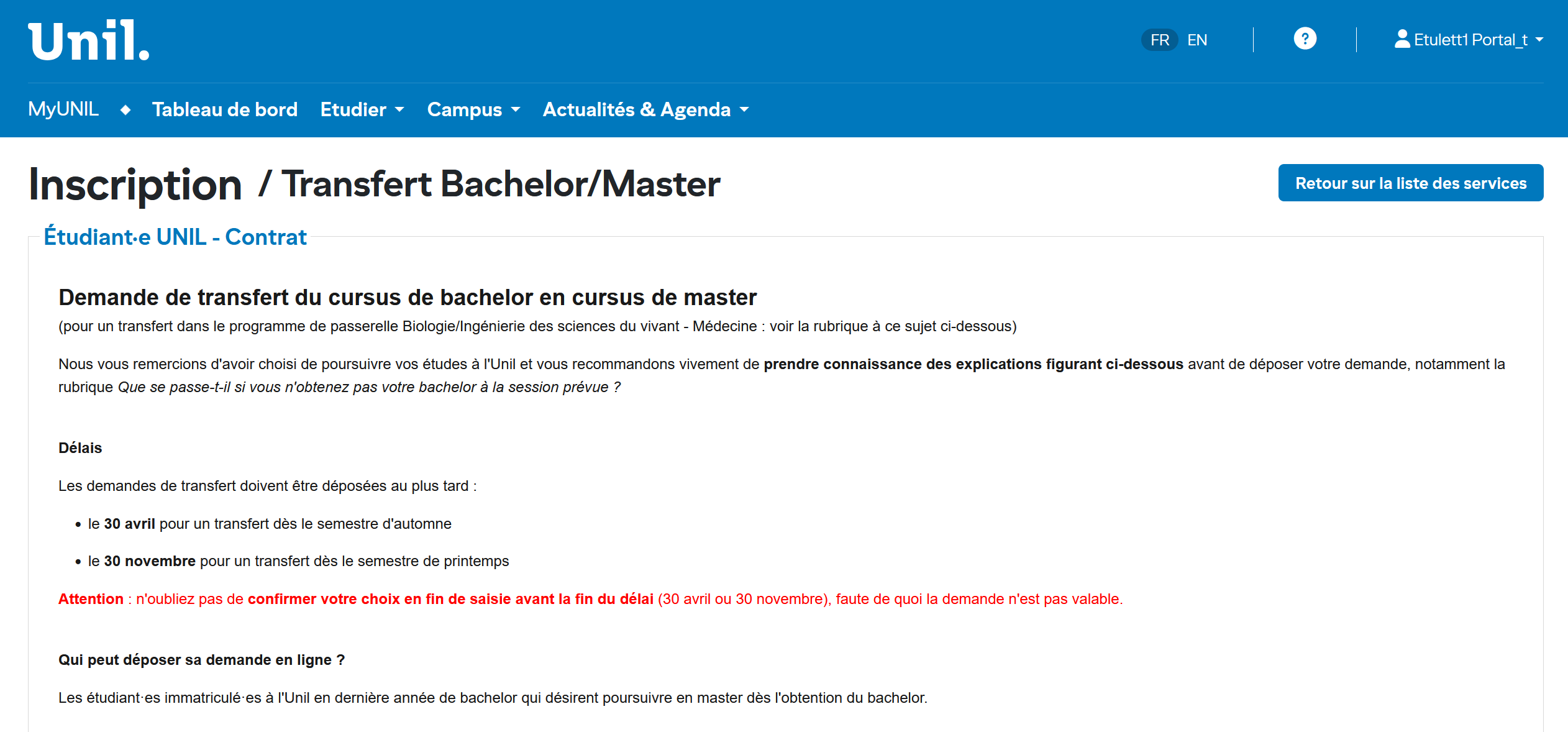
Page Contrat
Un contrat vous est présenté. Lisez-le attentivement car il détaille vos obligations. Voici les points essentiels :
-
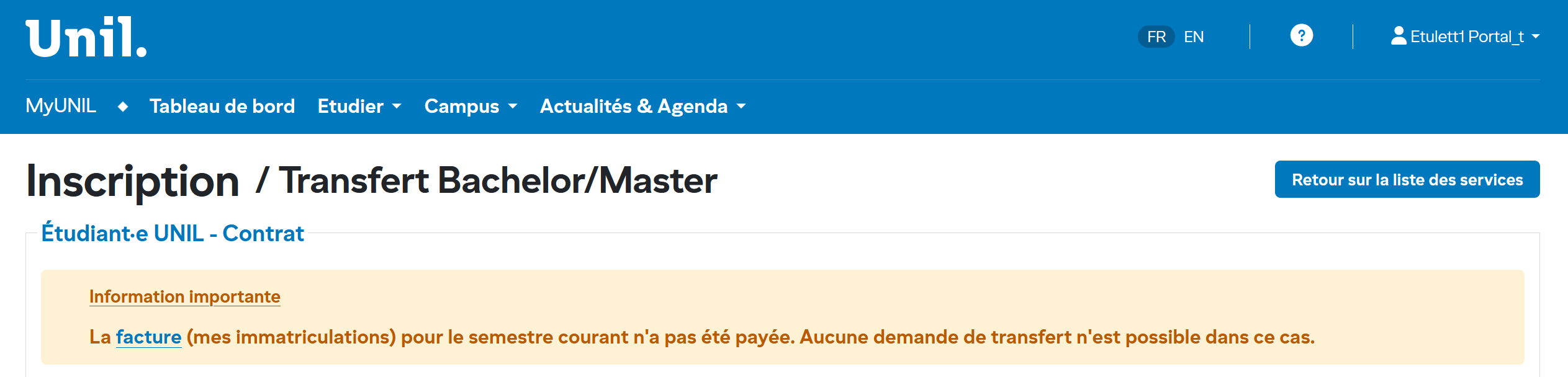
Page facture
Des informations relatives au paiement peuvent vous être affichées sur cette page.
-
Page résumé
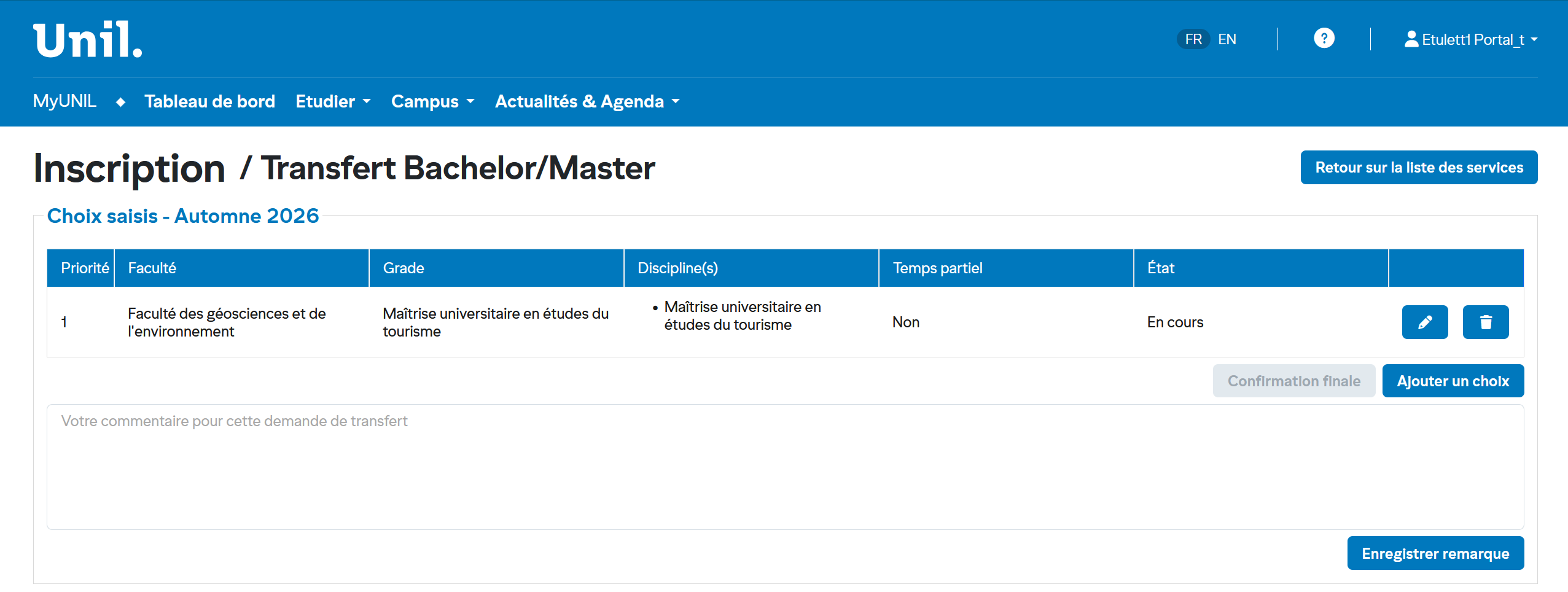
Cette page récapitulative s’affiche dès que vous avez effectué au moins une demande de transfert.
2. Création de la demande de transfert
1. Vous devez saisir votre cursus pour pouvoir passer à l'étape suivante :
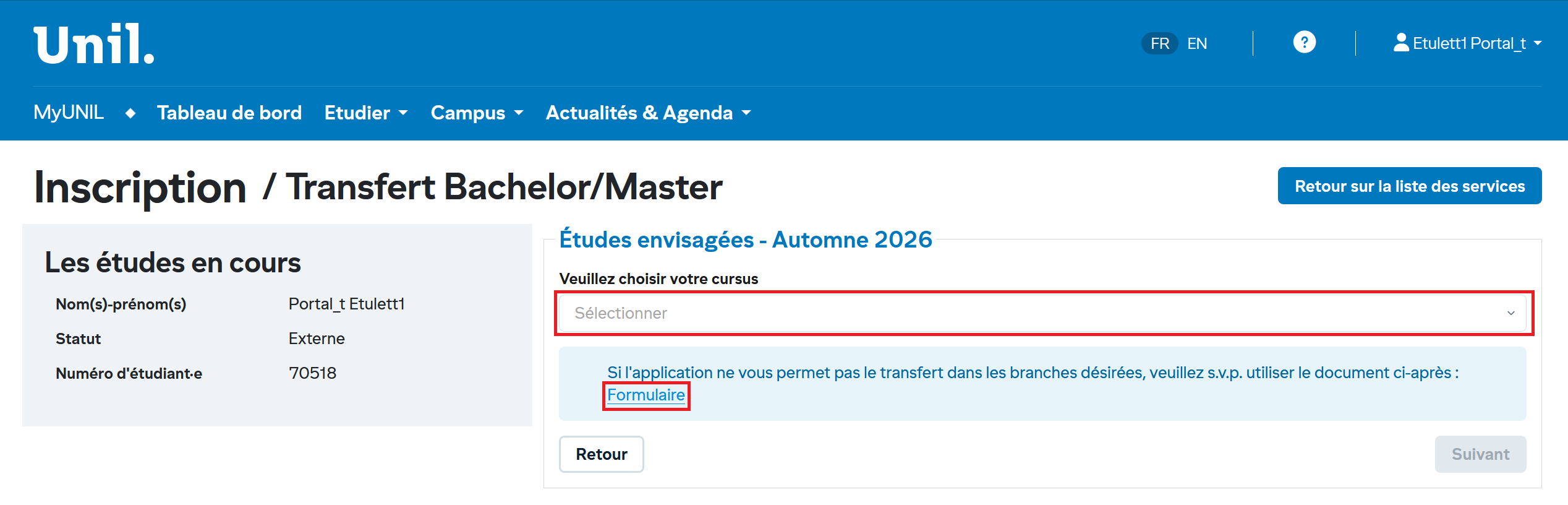
Si le cursus n'est pas entre les options de la sélection (combobox) vous pouvez faire votre demande à partir d'un formulaire. Il existe un lien pour cela sur "Formulaire".
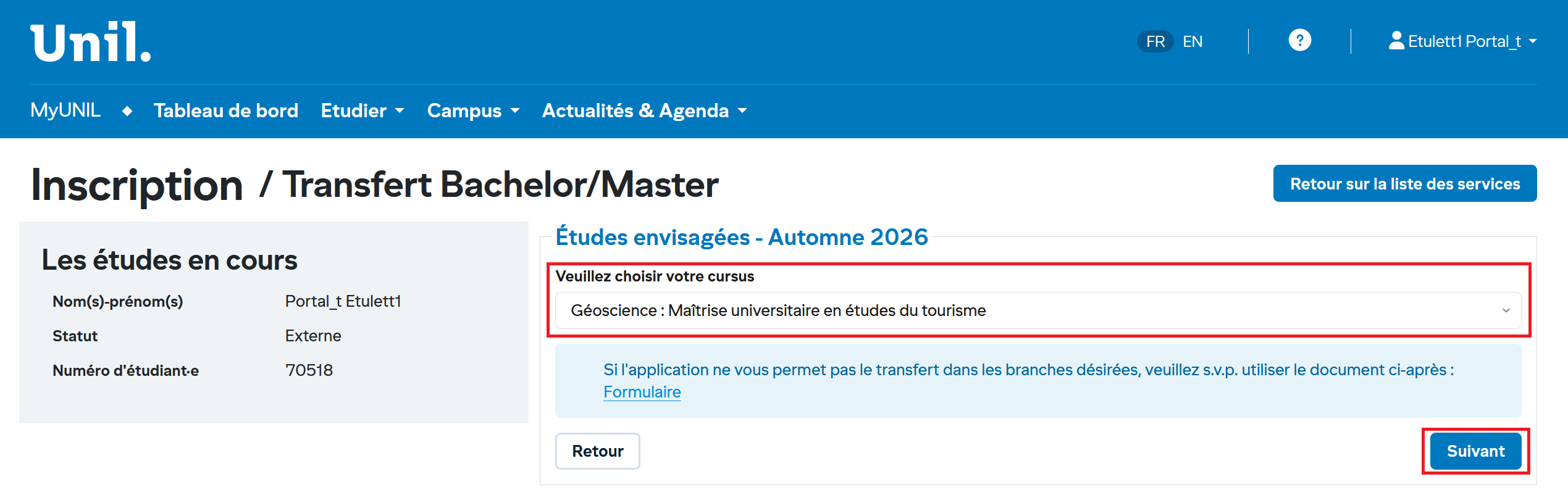
2. Choisir l'option et cliquez suivant :
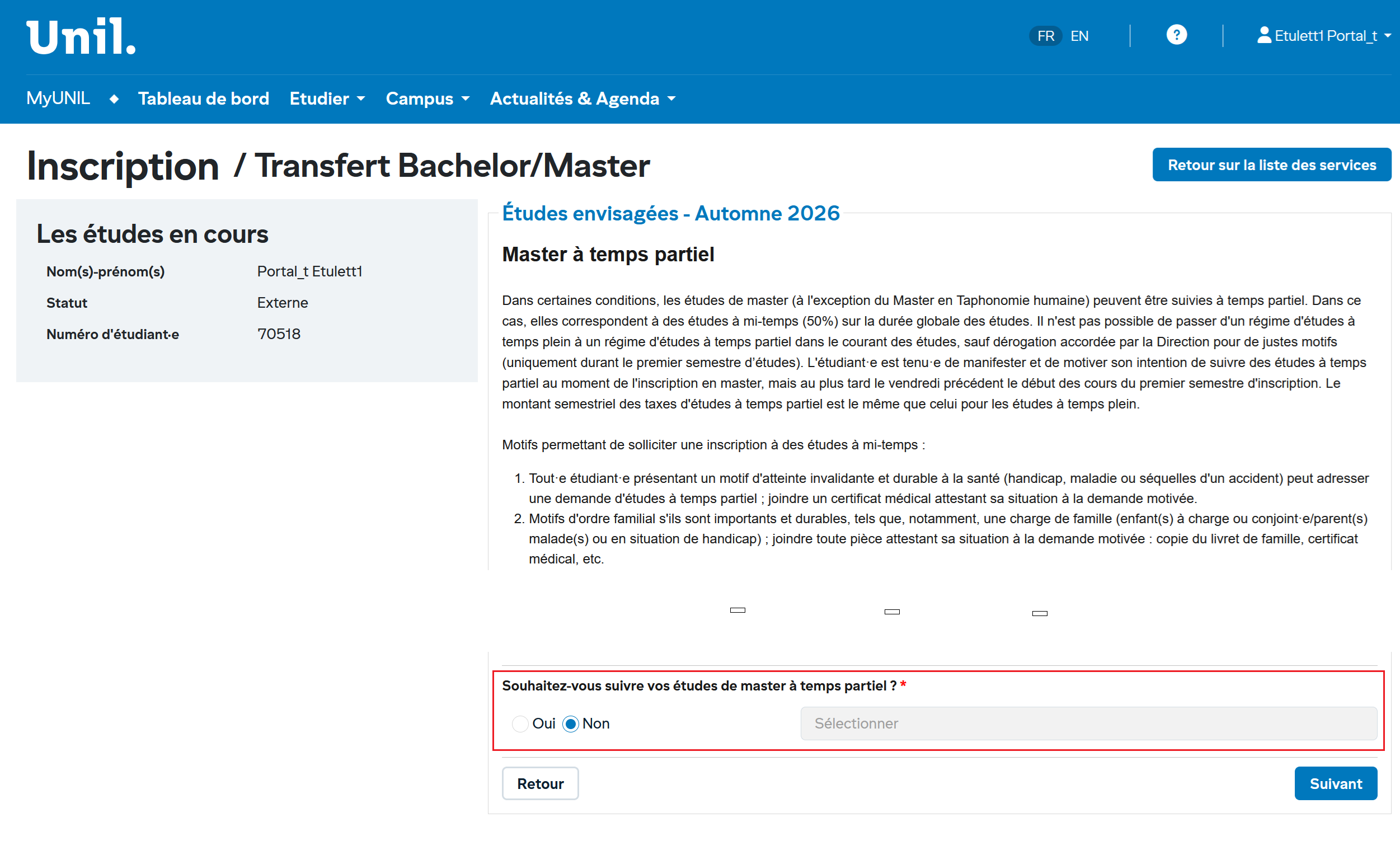
3. Choisir l'option et cliquez valider :
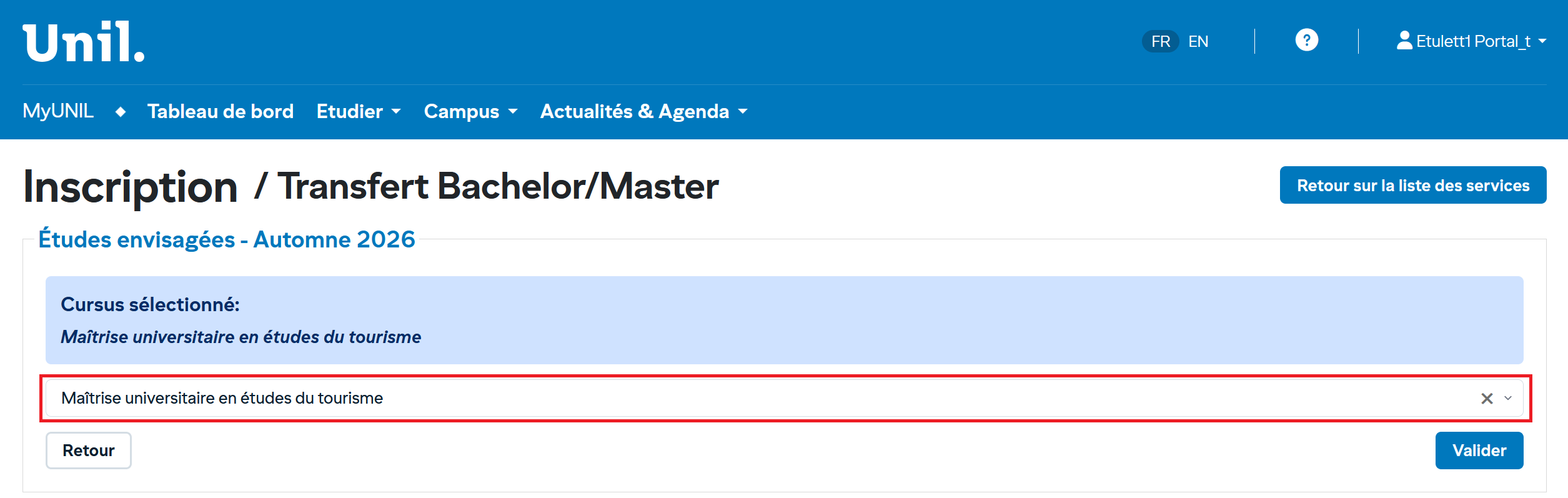
4. Valider : cette action créera la demande de transfert et vous redirigera vers la page Résumé.
3. Modification de l'ordre de priorité de vos choix
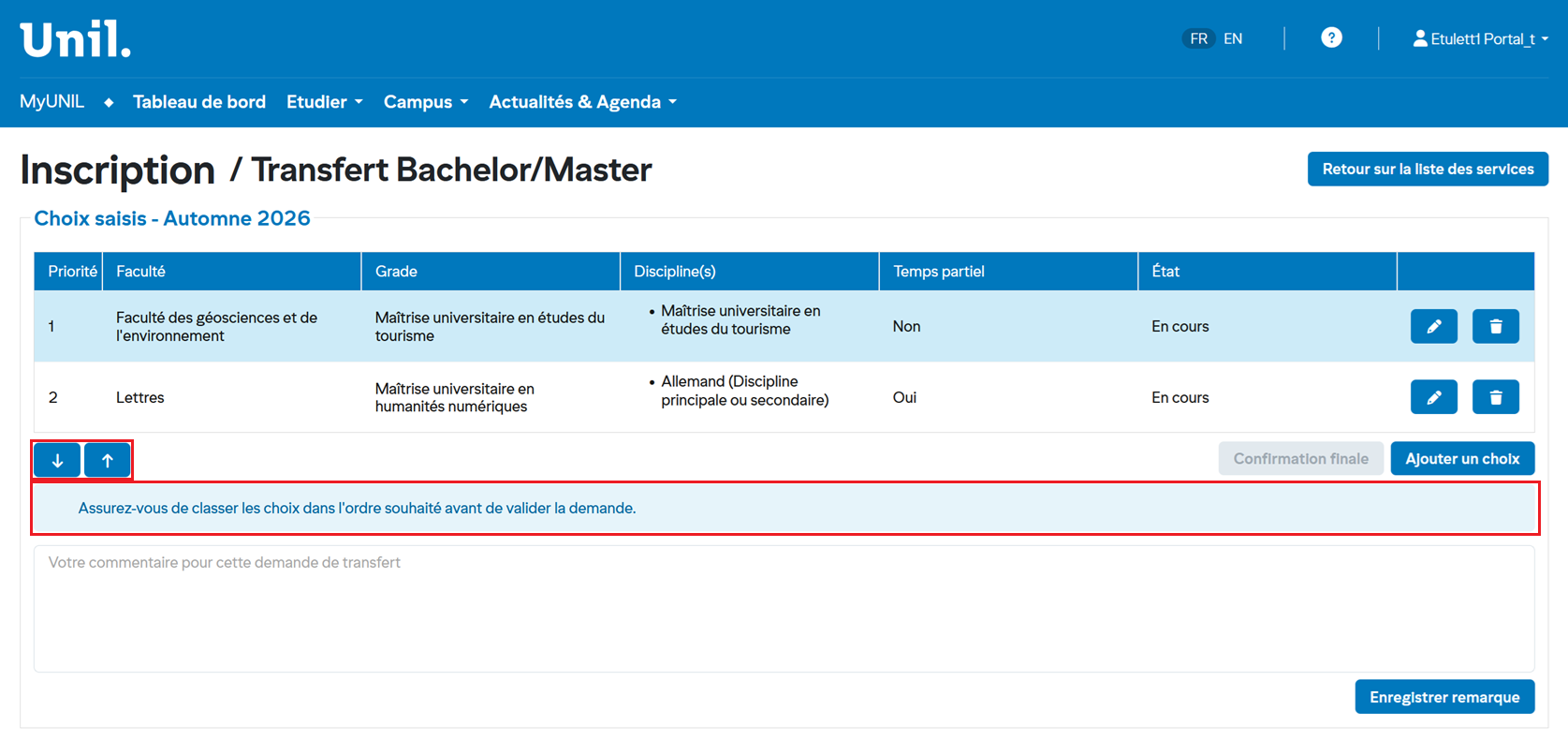
Vous avez la possibilité de modifier l’ordre de vos choix selon vos préférences.
La priorité 1 correspond à la priorité la plus élevée, et les priorités suivantes correspondent à des niveaux plus bas. S’il existe plus de deux possibilités, les boutons s’activent lorsque vous sélectionnez une option, ce qui vous permet de réorganiser vos choix.
4. Confirmer la demande de transfert
Vous pouvez confirmer la demande en appuyant sur le bouton "Confirmation finale".
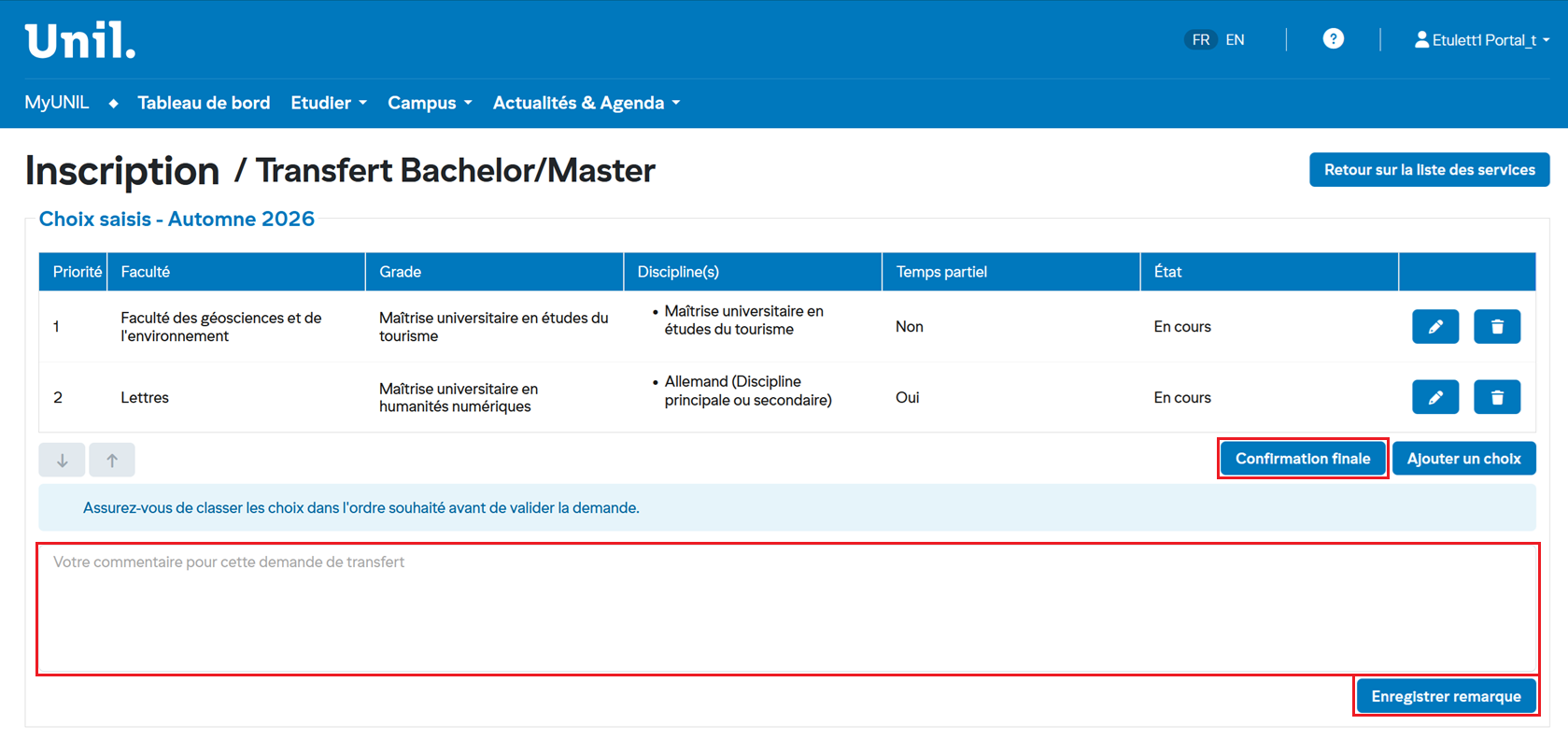
Note: Vous pouvez ajouter un commentaire en saisissant un texte afin de transmettre une information importante à votre faculté et cliquer sur "Enregistrer remarque"
.pour enregistrer votre remarque.