
Créer et paramétrer une activité Rendez-vous
Introduction
 L'activité rendez-vous vous aide à planifier directement dans Moodle des rendez-vous individuels ou en groupe avec vos étudiant·es.
Les enseignant·es définissent des créneaux horaires pendant lesquels ils ou elles sont disponibles. Les créneaux horaires peuvent être configurés pour accepter un nombre prédéfini de personnes ou un groupe entier. Les étudiant·e·s peuvent ensuite s’y inscrire. Les enseignant·e·s ont également la possibilité d’exporter la liste des rendez-vous et/ou d’assurer le suivi par des commentaires ou une notation.
Paramétrer son activité Rendez-vous
Lors de la création d'une activité rendez-vous, vous avez différentes options à votre disposition.
Options
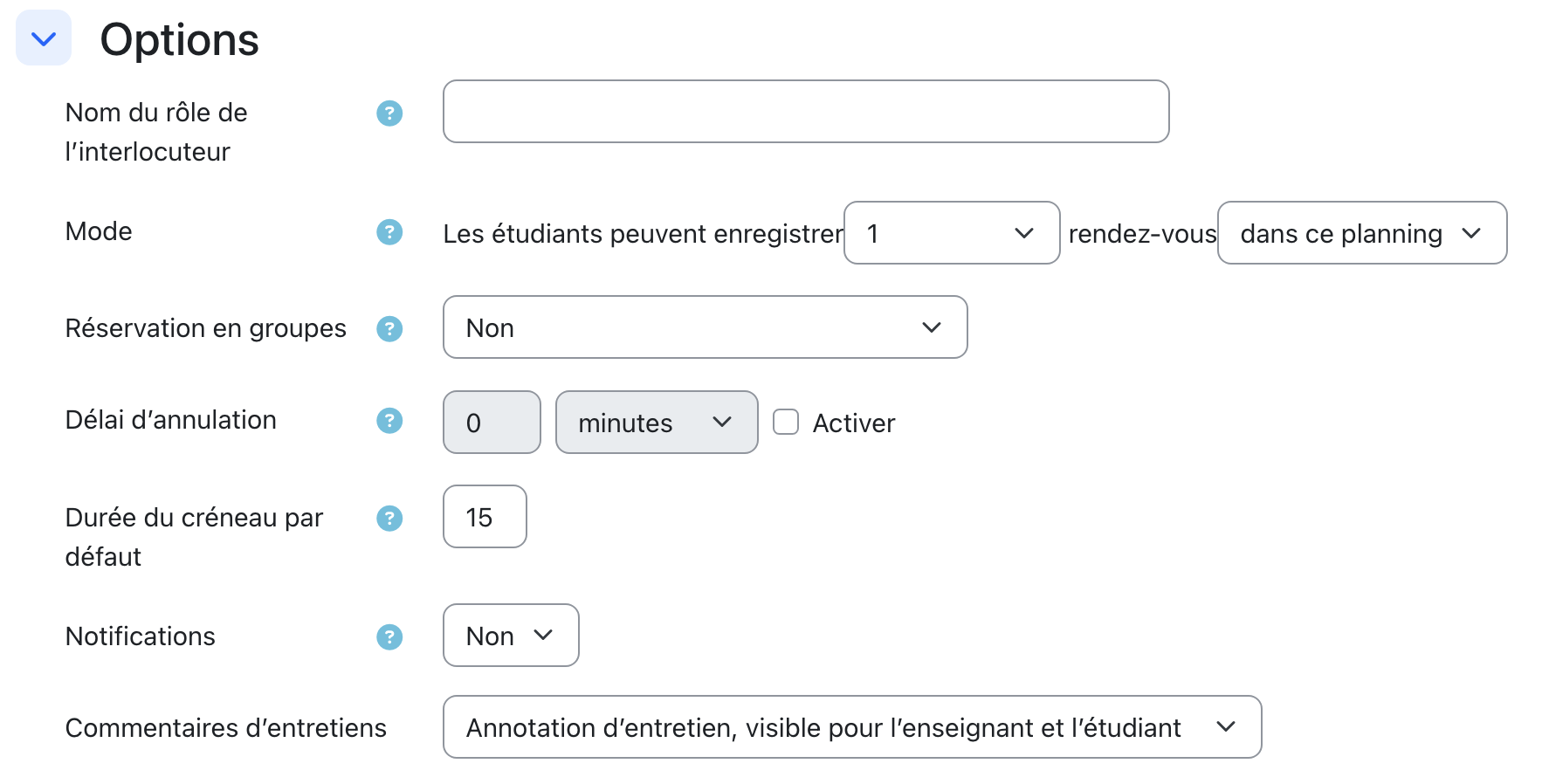
Nom du rôle de l'interlocuteur : permet de personnaliser le nom du rôle de la personne qui mène l'entretien (par exemple, l'enseignant·e ou les assistant·es).
Mode : permet de limiter le nombre de réservation d'un·e étudiant·e.
- L'étudiant·e peut sélection n rendez-vous en tout dans le planning ou il·elle peut sélectionner n rendez-vous à la fois (tant que les n rendez-vous initiaux n'ont pas été indiqué comme "vu" par l'enseignant·e, l'étudiant ne peux pas sélectionner de nouveaux rendez-vous").
Réservation en groupes : Permet d'indiquer si les créneaux sont des rendez-vous individuels, ou par groupes. Il est également possible de définir quel groupement de groupes sont utilisés pour les rendez-vous par groupe.
- Par défaut les créneaux sont disponible à la fois pour des étudiant·es invididuellement ou en groupe. Il est possible de réserver les créneaux pour des groupes uniquement sur la page de planification lorsque ceux-ci sont crées.
Délai d'annulation : permet d'empêcher la modification de l'inscription à un rendez-vous x temps avant le rendez-vous. Cette option empêche également toute nouvelle inscription à un créneau vide durant le délai d'annulation défini.
Durée du créneau par défaut : définit une durée d'un créneau par défaut. Ce paramètre sera appliqué par défaut lors de la création d'un nouveau créneau de rendez-vous, mais est modifiable.
Notifications : autorise l'envoi de rappels par email aux étudiant·es et aux enseignant·es lors de la prise ou de l'annulation de rendez-vous
Commentaires d'entretiens : permet d'entrer des annotations d'entretien directement dans l'activité Moodle Rendez-vous. Il est possible de désactiver cette option, d'entrer des annotations visibles pour l'étudiant·e et l'enseignant·e, des annotations visibles uniquement pour l'enseignant·e ou de différencier les annotations visibles pour l'étudiant et des annotations uniquement pour l'enseignant·e.
Note
Comme pour les activités d'évaluation, il est possible d'attribuer une note associée au rendez-vous.
Il est possible de définir une note via un barème (puis en sélectionnant le barème choisi) ou une note numérique (en définissant la note maximale). Il faut ensuite choisir sa catégorie et définir la note pour passer (note minimale de validation, généralement 4 selon la notation /6 suisse). Finalement, il est possible de choisir la stratégie d'évaluation. Cette dernière option est pertinente si les étudiant·es ont peuvent prendre plusieurs rendez-vous et donc obtenir plusieurs notes.
Formulaire de réservation et données fournies par l’étudiant
Ce formulaire permet de donner des instructions à l'étudiant·e lorsqu'il·elles s'inscrit dans un créneau de rendez-vous. Ce formulaire peut utiliser pour récupérer des informations ou des documents auprès de l'étudiant·e.
Par exemple, si vous organisez des sessions de rendez-vous pour donner un feedback formatif à vos étudiant·es, vous pouvez utilisez le formulaire pour récupérer une version du travail évalué.
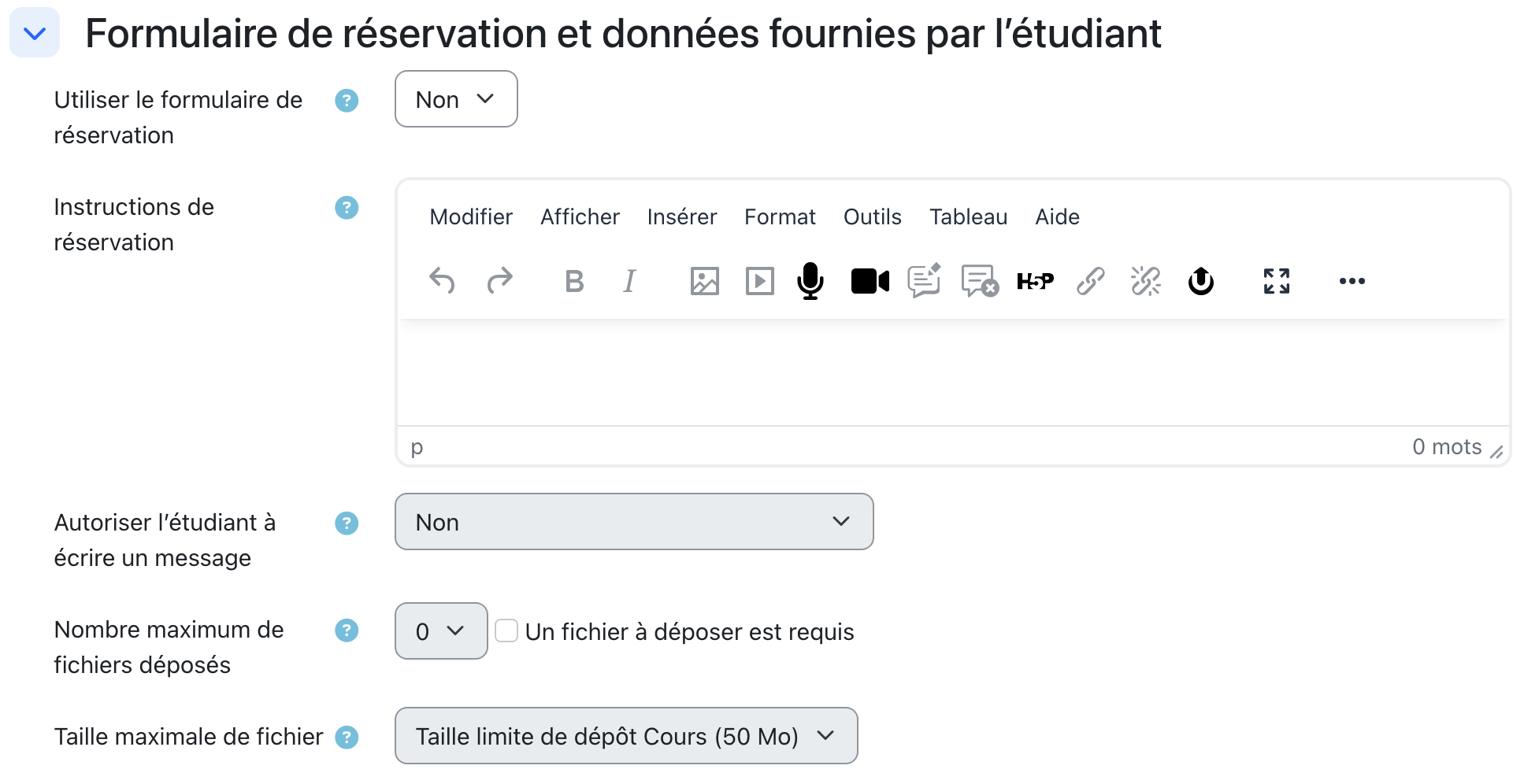 Utiliser le formulaire de réservation : permet d'actier le formulaire de réservation
Instructions de réservation : permet d'entrer un texte ou des ressources dans les instructions du formulaire de réservation
Autoriser l'étudiant à écrire un message : permet d'autoriser l'étudiant·e à écrire un texte. Ce texte peut être facultatif ou obligatoire.
- Si vous demandez à l'étudiant·e de vous fournir des informations dans les instructions (par exemple, le nom de son projet de mémoire), alors il faut autoriser l'étudiant·e à écrire un message pour qu'il·elle puisse vous fournir les informations demandées.
Nombre maximum de fichiers déposés : permet d'autoriser l'étudiant·e à déposer un ou plusieurs fichiers dans le formulaire de réservations. Il est possible de choisir le nombre de fichiers attendus, ainsi que de rendre le dépot de fichier obligatoire pour l'étudiant·e.
Taille maximale de fichier : permet de définir une taille maximale pour le fichier soumis dans l'option précédente