
Importation des notes MoodleExam vers Sylvia
Afin d’importer les notes dans Sylvia depuis un fichier de notes généré depuispar MoodleMoodle, il faut copier les notes vers le fichier d’importation de note de Sylvia. Ceci est nécessaire car le fichier d’importation de notes contient des informations supplémentaires pour chaque ligne afin de garantir la cohérence de l’importation (session, modalité d’examen, code de contrôle, etc…).
PRÉREQUISPré-requis :
-
- Avoir téléchargé le fichier d’importation de notes libres de Sylvia :
oexemple : 202401_biologie_E.xlsx

-
- Avoir téléchargé le fichier de notes de Moodle déjà traité (notes arrondies au bon format) :
oexemple : Biologie (Automne 2023)Biologie. Prof. Lavenex- Session Hiver 2024.xlsx
Afin de simplifier le processus, renommez le fichier qui contient les notes depuis Moodle (même si pas obligatoire, enlever les accents, espaces et caractères spéciaux simplifie la manipulation).
Dans cet exemple on va renommer le fichier de notes de Moodle à Biologie-202401-moodle.xlsx
LANGUELangue D’EXCEL :d'Excel
Avant de procéderprocéder, vous devez savoir si votre installation d’Excel est en français ou en anglais,anglais celacar ceci va déterminer la formule à insérer par la suite.
MISEMise ENen PLACE :place
Ouvrez les deux fichiers avecdans Excel.
Cette manipulation est plus simple lorsqu’on peut avoir les deux fichiers sous les yeux au même temps.
Formule à utiliser
LA FORMULE
Pour copier les notes du fichier Moodle vers le fichier d’importationimportation, onnous vaallons utiliser la fonction VRECHERCHEXRECHERCHE (VLOOKUP)XLOOKUP) pour rechercher la valeur de la note saisie pour chaque étudiantétudiant·e (en fonction de son numéro d'immatriculation) sur lale feuillefichier exporté depuis MoodleMoodle, puis l'insererinsérer sur la colonne "E" dedu la feuillefichier d'import générée depuis Sylvia.
Il faut insererinsérer la formule suivante sur la premiere celullecellule de note du fichier d’importation (E8) :
Si Excel est en Frfrançais :
=SIERREUR(VRECHERCHE(XRECHERCHE(TEXTE(D8,"@"),TEXTE('[Biologie-202401-moodle.2024-01-moodle.xlsx]Vue d’ensemble'Notes'!$A$2:C:$F$382,6,0);C,"@"),'[Biologie-2024-01-moodle.xls]Notes'!$I:$I,"Absent")
Si Excel est en Enanglais :
=IFERROR(VLOOKUP(XLOOKUP(TEXT(D8,"@"),TEXT('[Biologie-202401-2024-01-moodle.xlsx]Vue d’ensemble'Notes'!$A$2:C:$F$382,6,0)C,"@"),'[Biologie-2024-01-moodle.xlsx]Notes'!$I:$I,"Absent")
Bien sur, cetteCette formule va changer en fonction des fichiersfichiers, donc voyez ci-dessous pour comprendreles :détails.
On va chercher la valeur dansde la cellule D8 (Matricule) :
VLOOKUP(=XLOOKUP(TEXT(D8,"@")
Parmi... parmi les valeurs dans la feuille Vue d’ensembe"Notes" du fichier "Biologie-2024-01-moodle.xlsx" :
=XRECHERCHE(TEXTE(D8,"@"),TEXTE('[Biologie-2024-01-moodle.xlsx
VLOOKUP(D8,'[]Biologie-202401-moodle.xlsx]Vue d’ensembleNotes'
Qui... qui se trouvetrouvent entredans lesla cellulescolonne A2 et F382C :
VLOOKUP(=XRECHERCHE(TEXTE(D8,"@"),TEXTE('[Biologie-202401-2024-01-moodle.xlsx]Vue d’ensemble'Notes'!!$A$2:C:$F$382C,6,0)"@")
...
puisOnon recupererécupère les valeurs (notes) depuis la 6eme valeur de chaque ligne (colonne F I du fichier Moodle)Moodle :
VLOOKUP(=XRECHERCHE(TEXTE(D8,"@"),TEXTE('[Biologie-202401-2024-01-moodle.xlsx]Vue d’ensemble'Notes'!$A$2:C:$F$382,6C,"@"),0)
Et nous voulons que ce soit un match exact :
VLOOKUP(D8,'[Biologie-202401-2024-01-moodle.xlsx]Vue d’ensemble'xls]Notes'!$A$2:I:$F$382,6,0I)
Si la fonction ne trouve pas le numero de matricule parmi les valeurs dans la feuille moodle, nous voulons afficher “Absent”, donc on encapsule le VLOOKUP dans une fonction IFERROR.:
=IFERROR(VLOOKUP(XRECHERCHE(TEXTE(D8,"@"),TEXTE('[Biologie-202401-2024-01-moodle.xlsx]Vue d’ensemble'Notes'!$A$2:C:$F$382,6,0)C,"@"),'[Biologie-2024-01-moodle.xls]Notes'!$I:$I,",Absent"Absent")
=SIERREUR(VRECHERCHE(D8,'[Biologie-202401-moodle.xlsx]Vue d’ensemble'!$A$2:$F$382,6,0);"Absent")
!! Attention à la difference entre virgule et point-virgule selon la langue.
VISUELLEMENTVisuellement
On peut aussi remplir les valeurs necessaires en selectionnant les colonnes correctes sur l’interface.
Il faut commencer par ecrire sur la cellule E8 : =IFERROR(VLOOKUP(
Puis on selectionne la valeur à chercher D8 et on rajoute une virgule
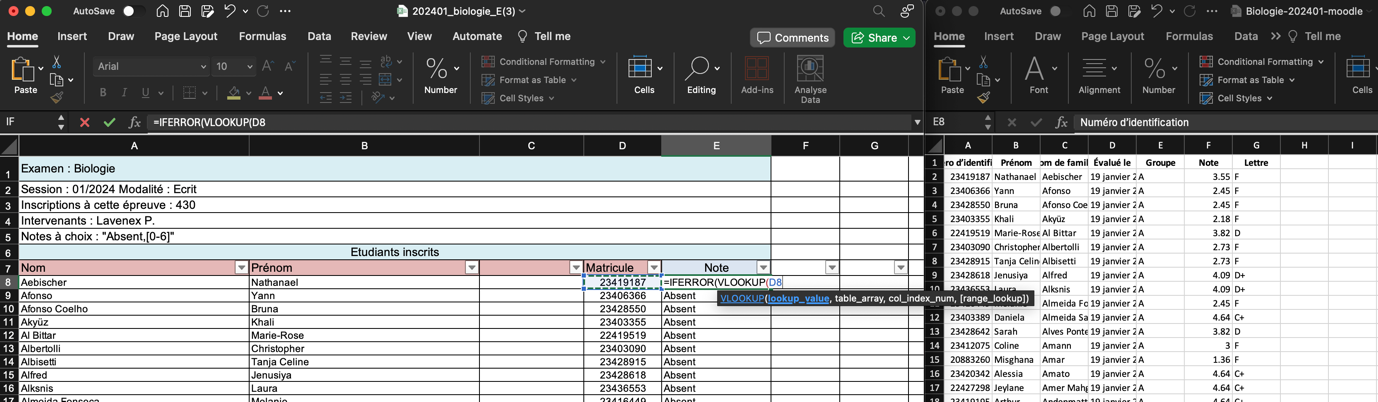
On selectionne alors les celulles sur le fichier moodle où l’on veut trouver les valeurs en cliquant sur A2 puis avec la touche “SHIFT” pressée sur F382:
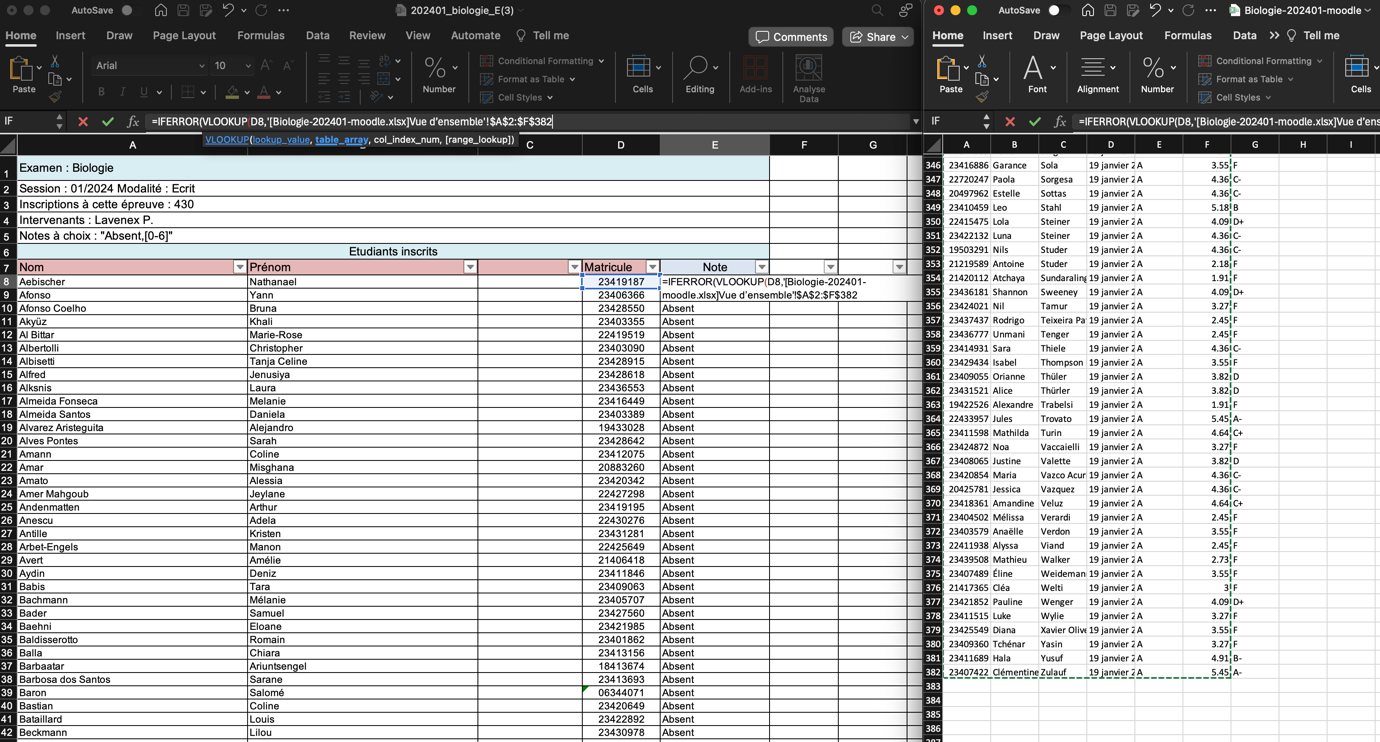 On rajoute encore la virgule, la valeur qu’on va inserer (6èmevaleur, colonne F), le match exact et on ferme la parenthese.
=IFERROR(VLOOKUP(D8,'[Biologie-202401-moodle.xlsx]Vue d’ensemble'!$A$2:$F$382,6,0)

Et on fini avec la valeur par defaut du IFERROR puis cliquer sur la coche verte a gauche de la formule :
=IFERROR(VLOOKUP(D8,'[Biologie-202401-moodle.xlsx]Vue d’ensemble'!$A$2:$F$382,6,0),”Absent”)
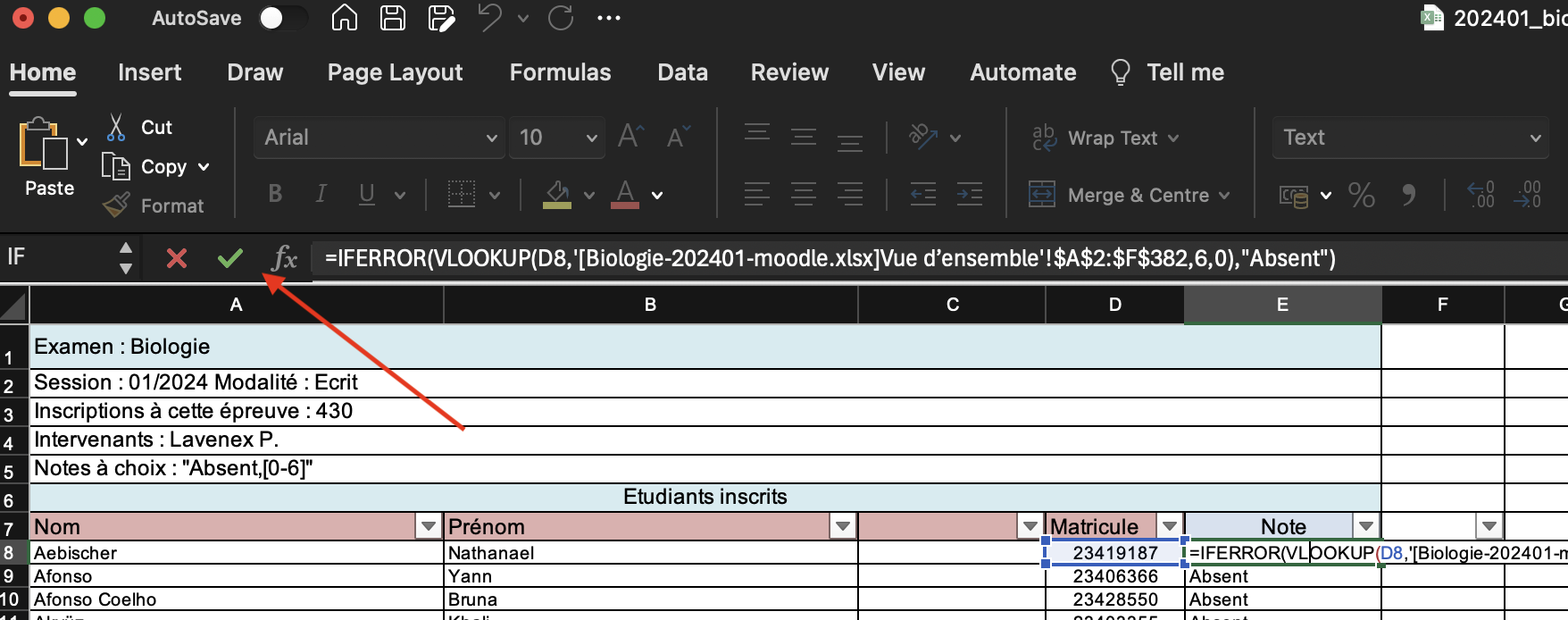
Vous devriez voir la note qui s’affiche, si ce n’est pas le cas, il faut changer le type de la colonne en "Standard" (General en anglais) en cliquer à nouveau sur la coche verte.
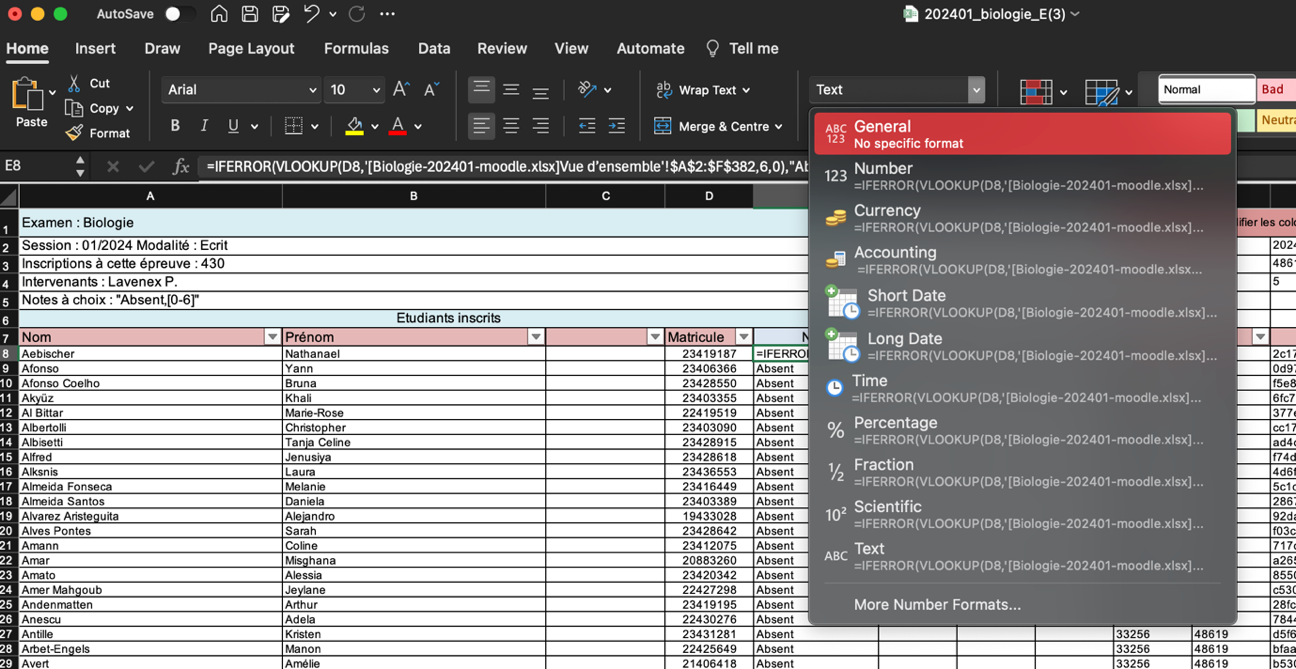
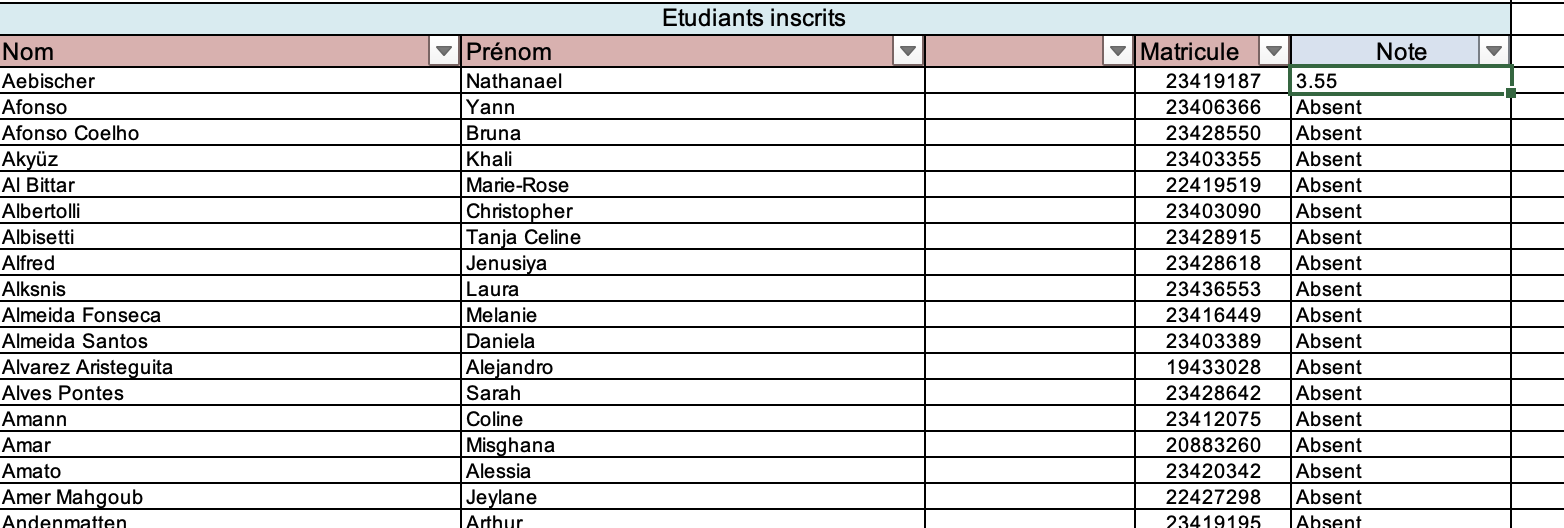
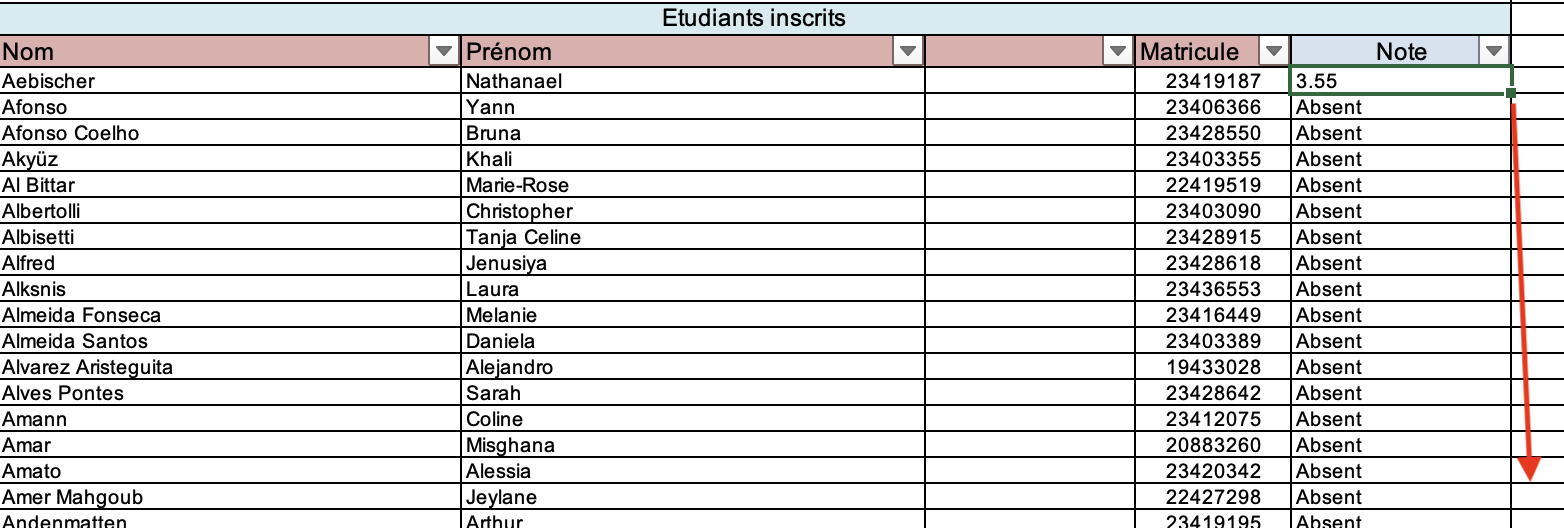
Une fois la formule est juste, tirez le petit carré vert vers bas de la cellule pour appliquer la formule aux reste des lignes:
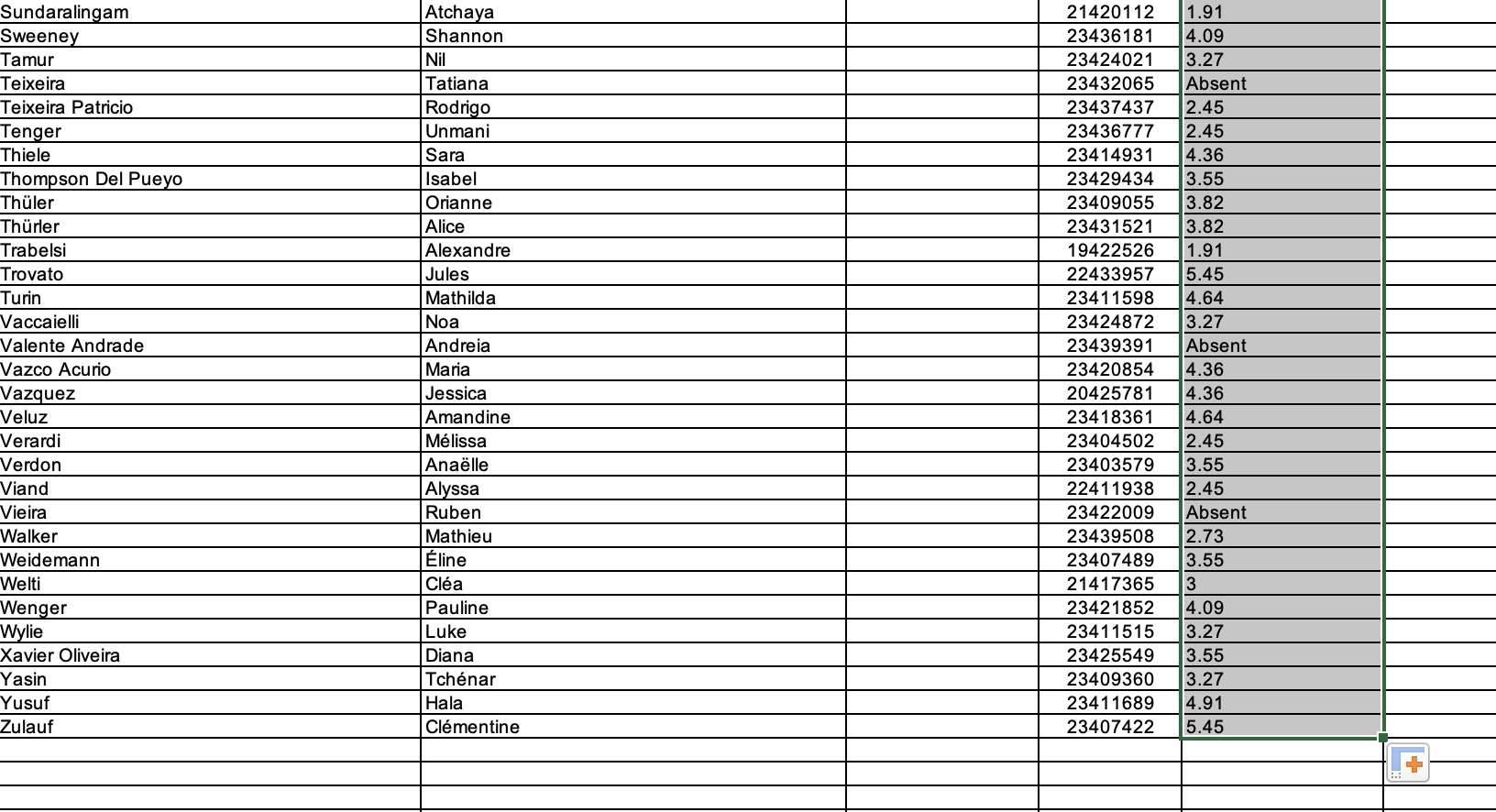
IMPORTATION DU FICHIER DANS SYLVIA
Vous pouvez desormais l’ancer l’importation normalement depuis la page “Saisie de notes via fichier Excel”.