Importation de publications ORCID dans IRIS depuis une source externe
Les membres de la FBM sont priéspriés de ne pas importer leurs référencesréférences et contacter open.access@chuv.ch.
Il est possible d’d’importer des publications ORCID dans IRIS depuis une source externe, que ce soit àà partir de votre propre profil ORCID ou de celui d’un·d’un·e autre chercheur·chercheur·e. L’L’avantage de cette méthodeméthode est qu’qu’elle permet de détecterdétecter les doublons avant l’l’importation. Voici comment procéderprocéder :
AccéderAccéder àà la fonction d’d’importation
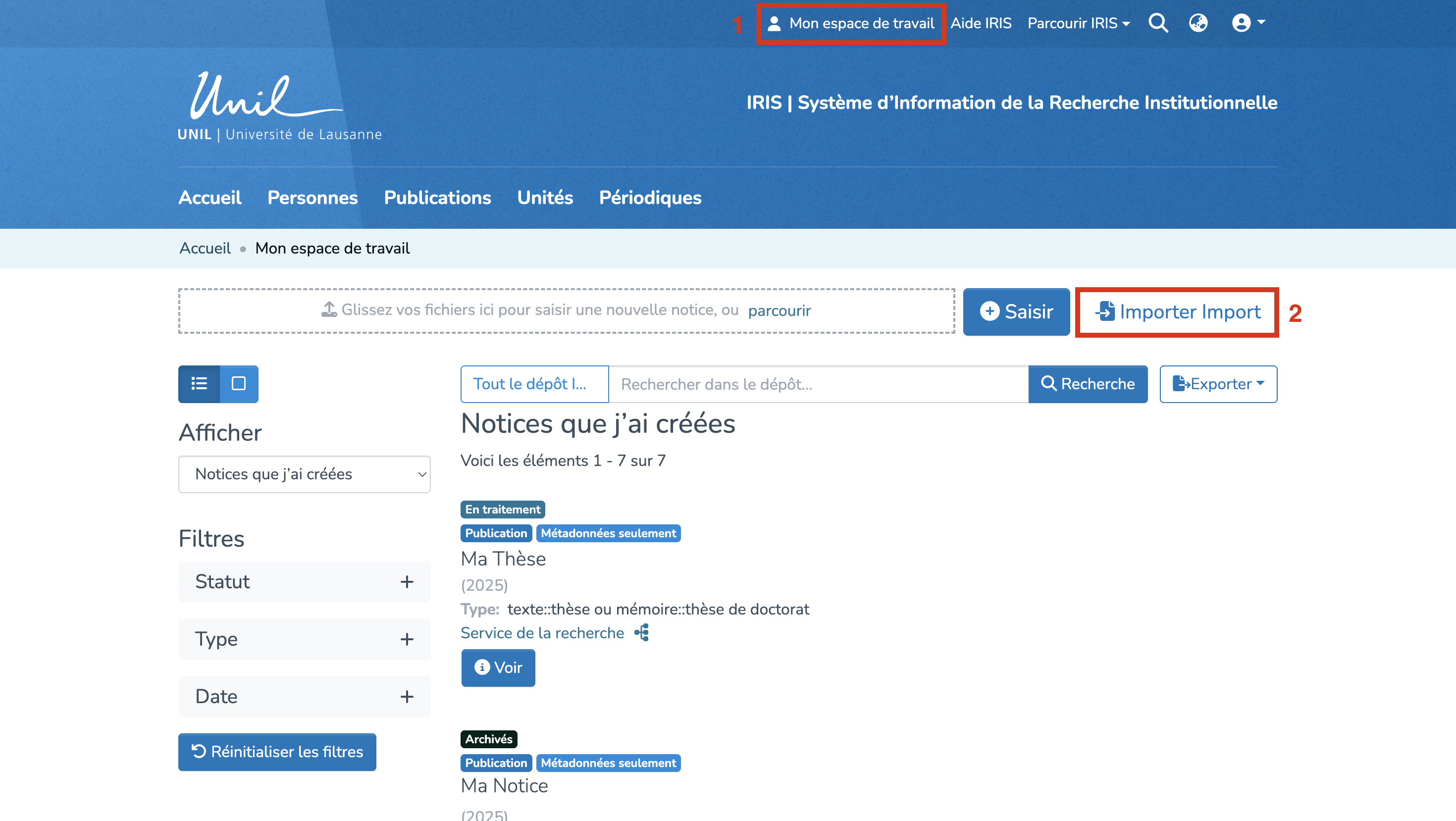
- Rendez-vous dans votre Espace de travail sur IRIS.
- Cliquez sur
«« Importer»» pourdémarrerdémarrer le processusd’d’importation.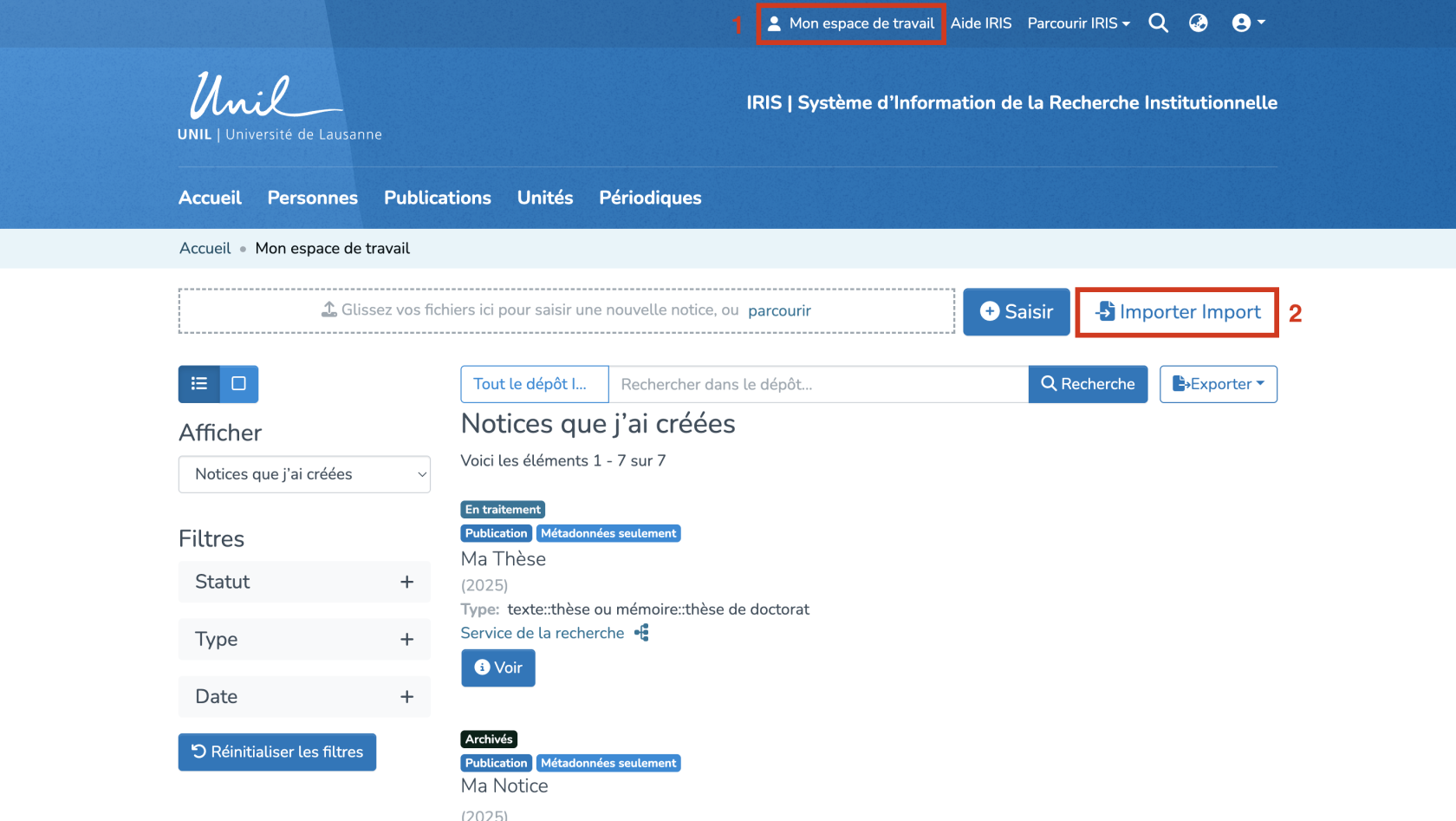
- Comme les publications que vous voulez importer proviennent
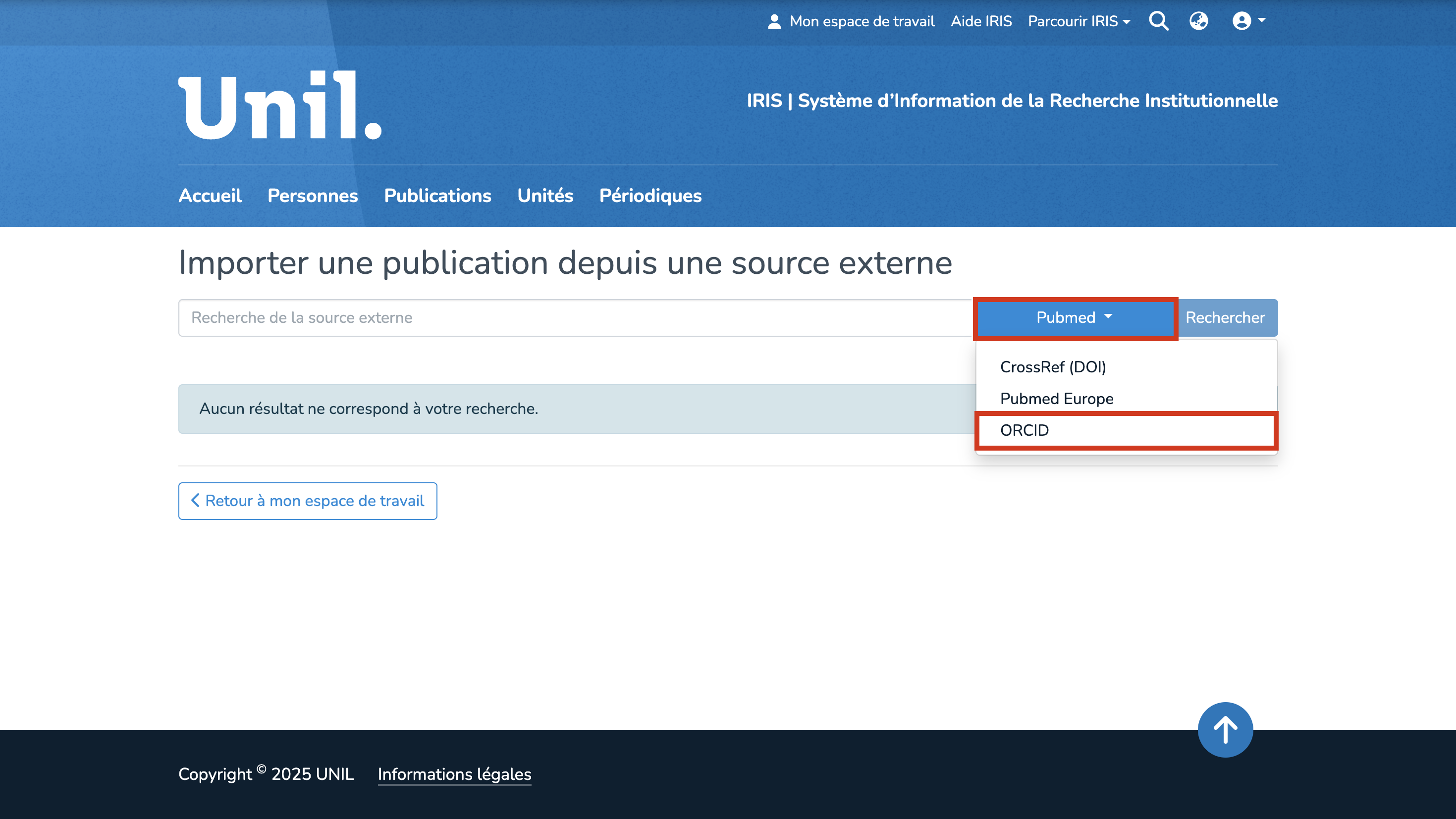
d’d’un profil ORCID, cliquez sur le menudéroulant,déroulant, faitesdéfilerdéfiler la liste, puissélectionnezsélectionnez ORCID comme sourced’d’importation.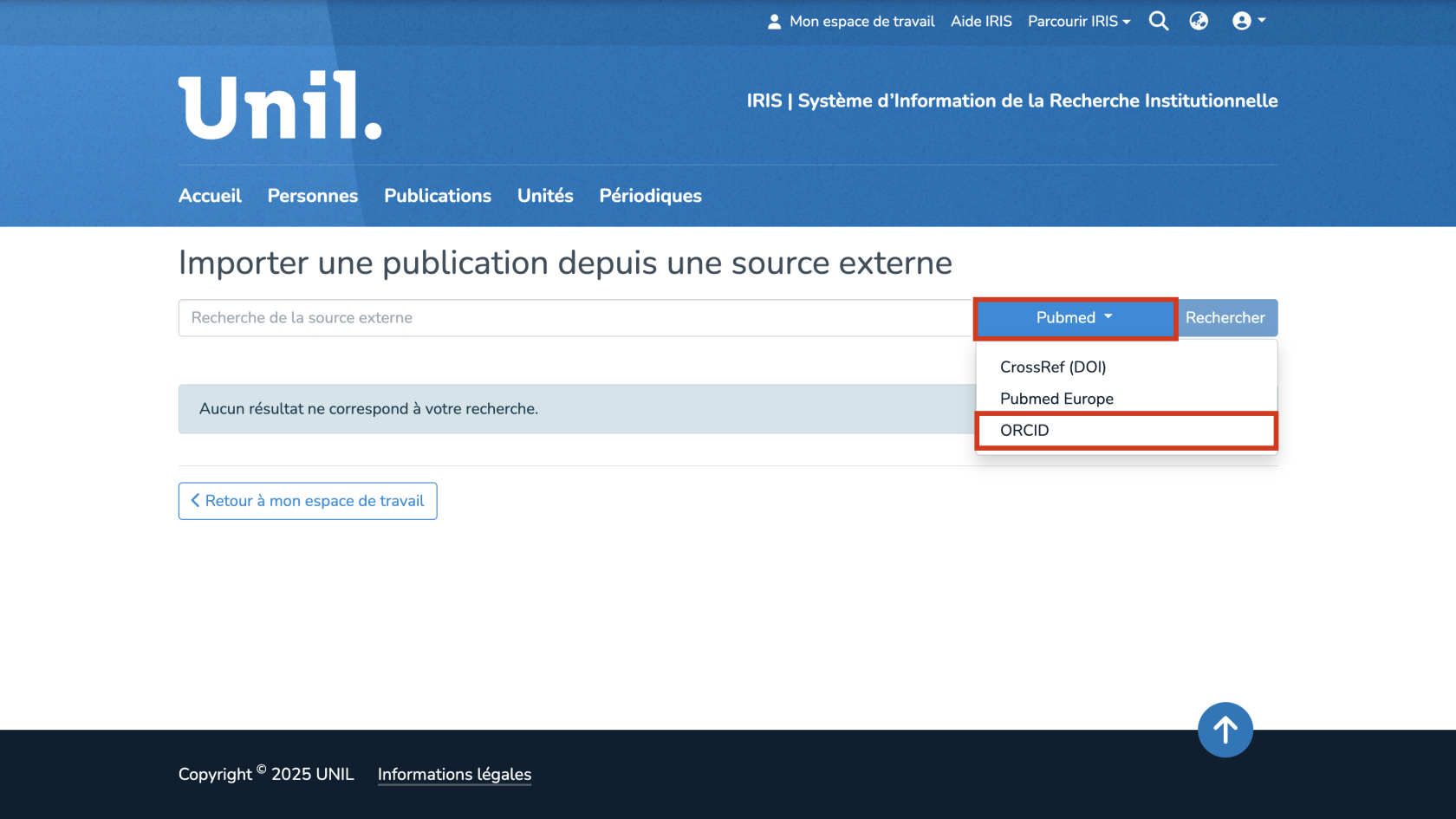
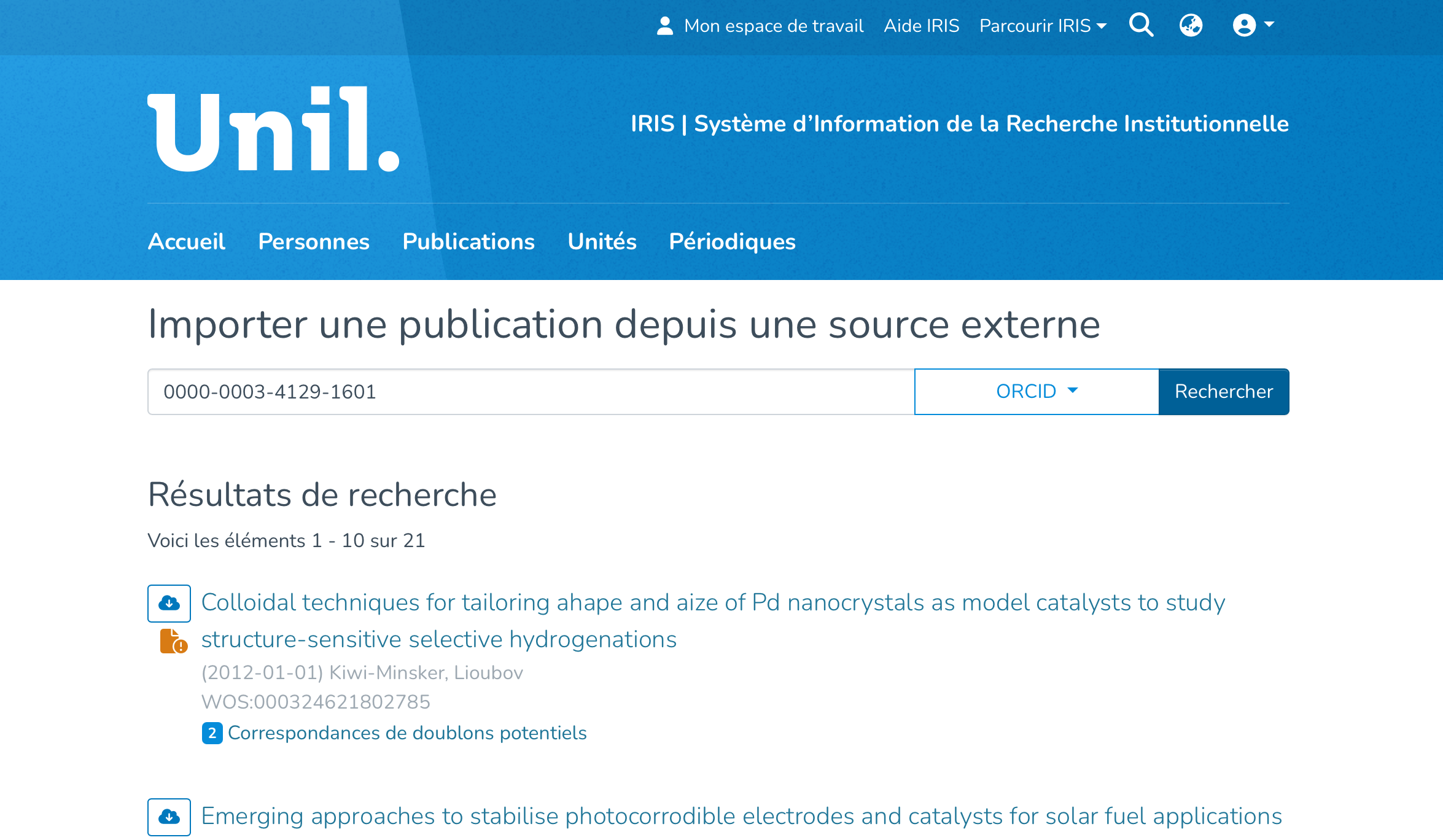
- Saisissez dans le champ de recherche
l’l’ORCID ID du profil dont vous souhaitez importer les publications (levôtrevôtre ou celuid’d’une autre personne). - Cliquez sur
«« Rechercher»».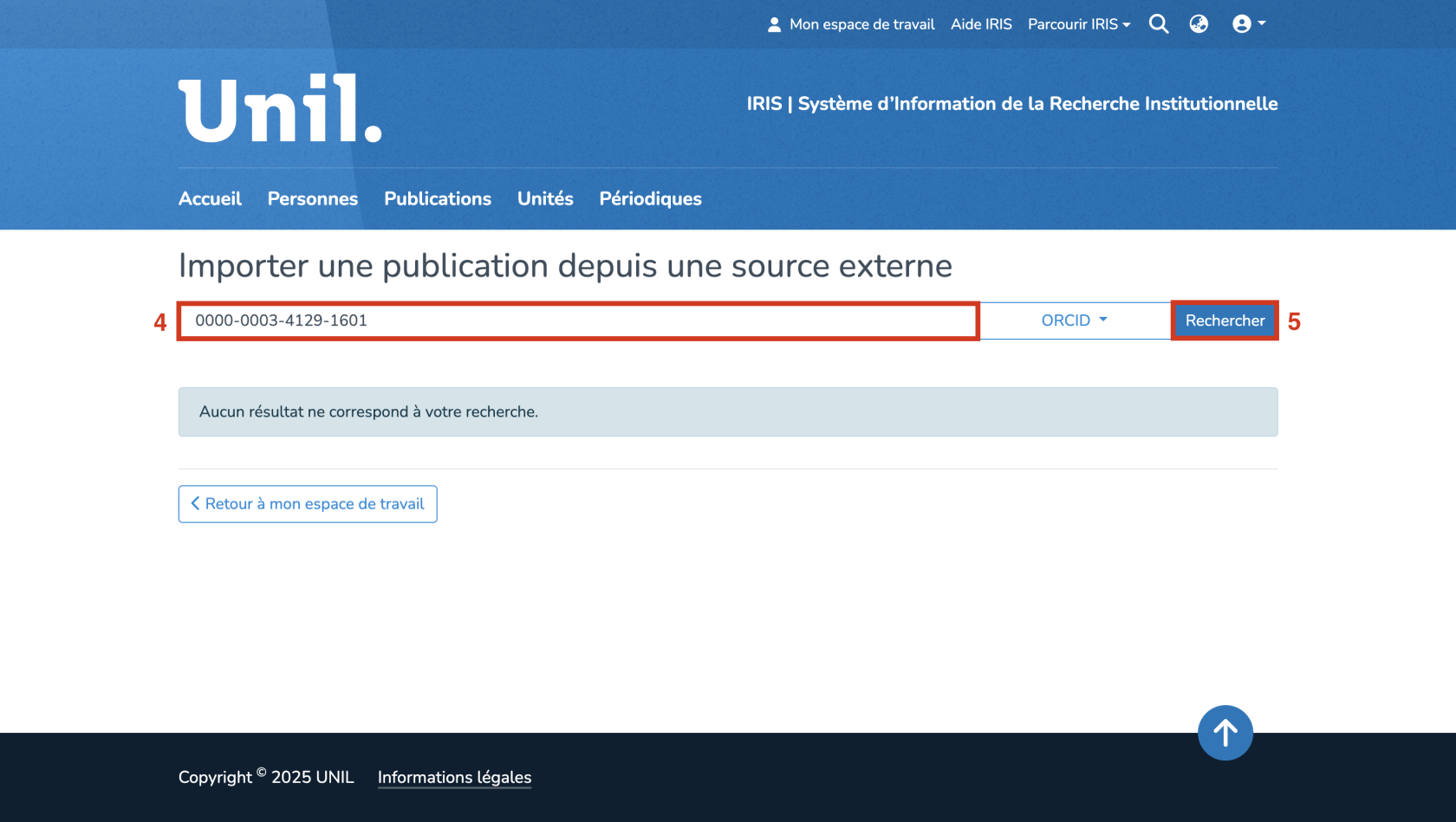
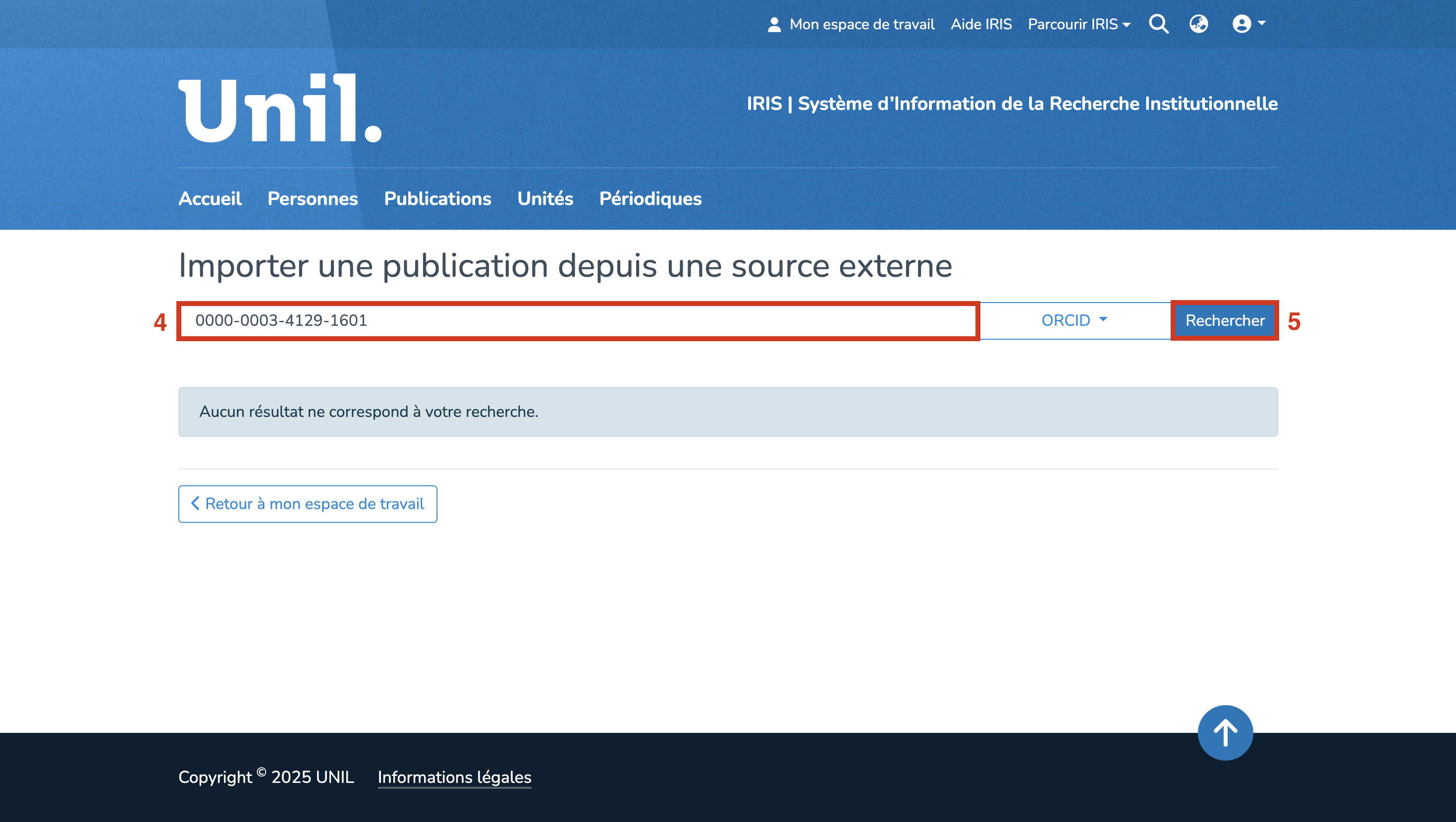
Consulter les publications disponibles àà l’l’import et vérifiervérifier les doublons
- Une fois la recherche
lancée,lancée, toutes les publicationsassociéesassociéesàà ce profil ORCIDs’s’affichent.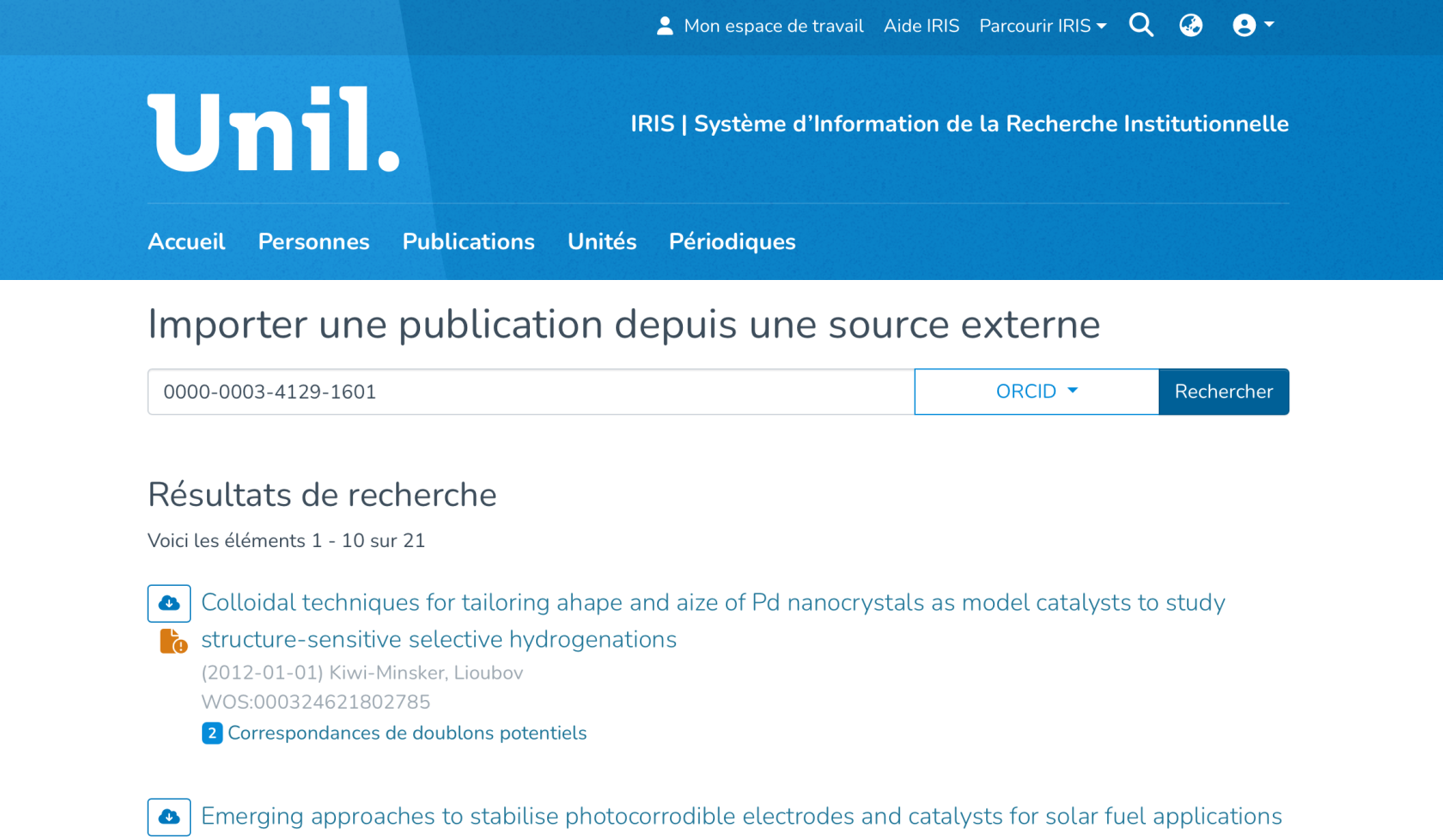
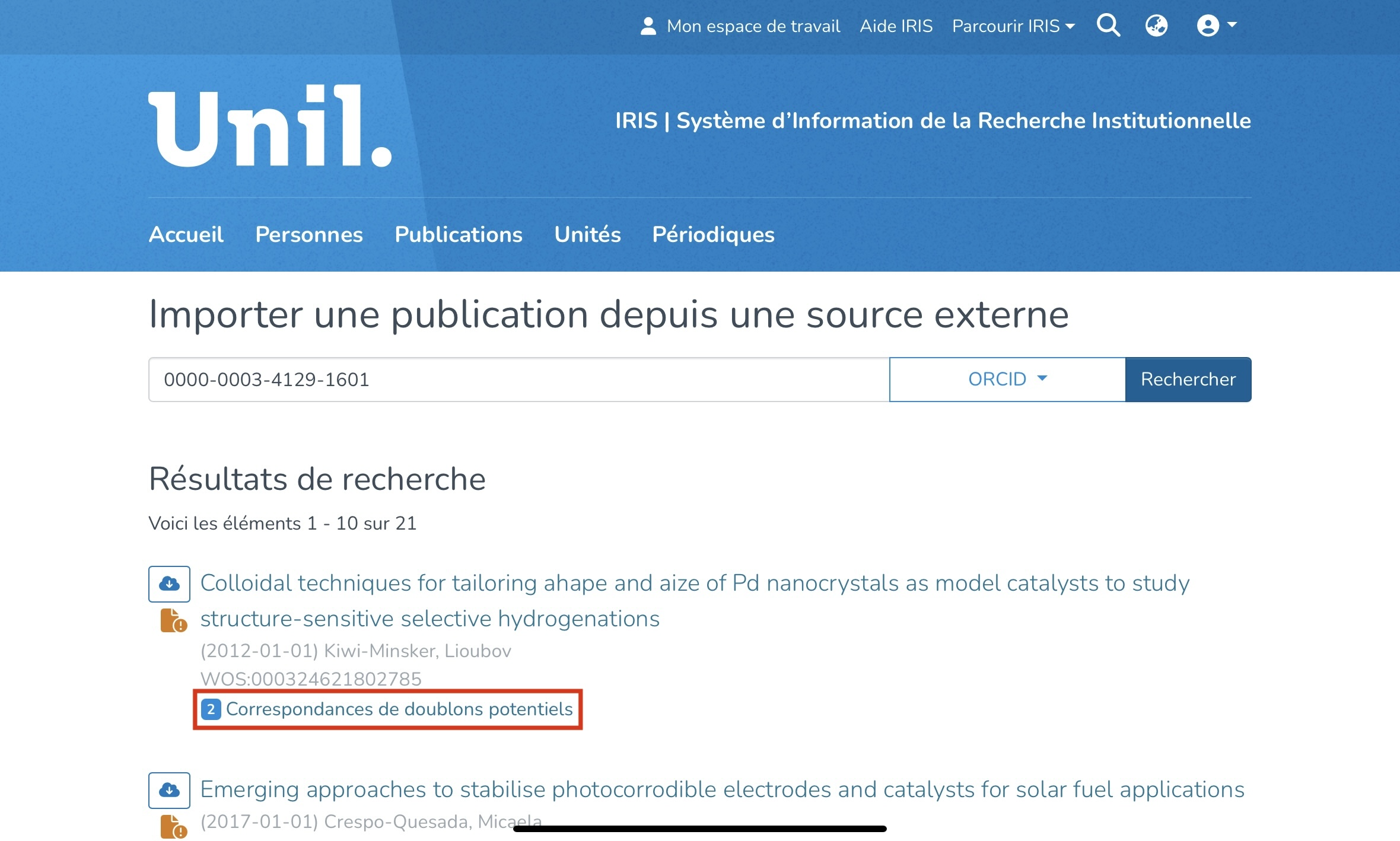
L’L’un des avantages de cetteméthodeméthode estqu’qu’IRISdétectedétecte automatiquement les doublons avant importation.- Sous chaque publication, vous trouverez une section
intituléeintitulée«« Correspondances de doublons potentiels»».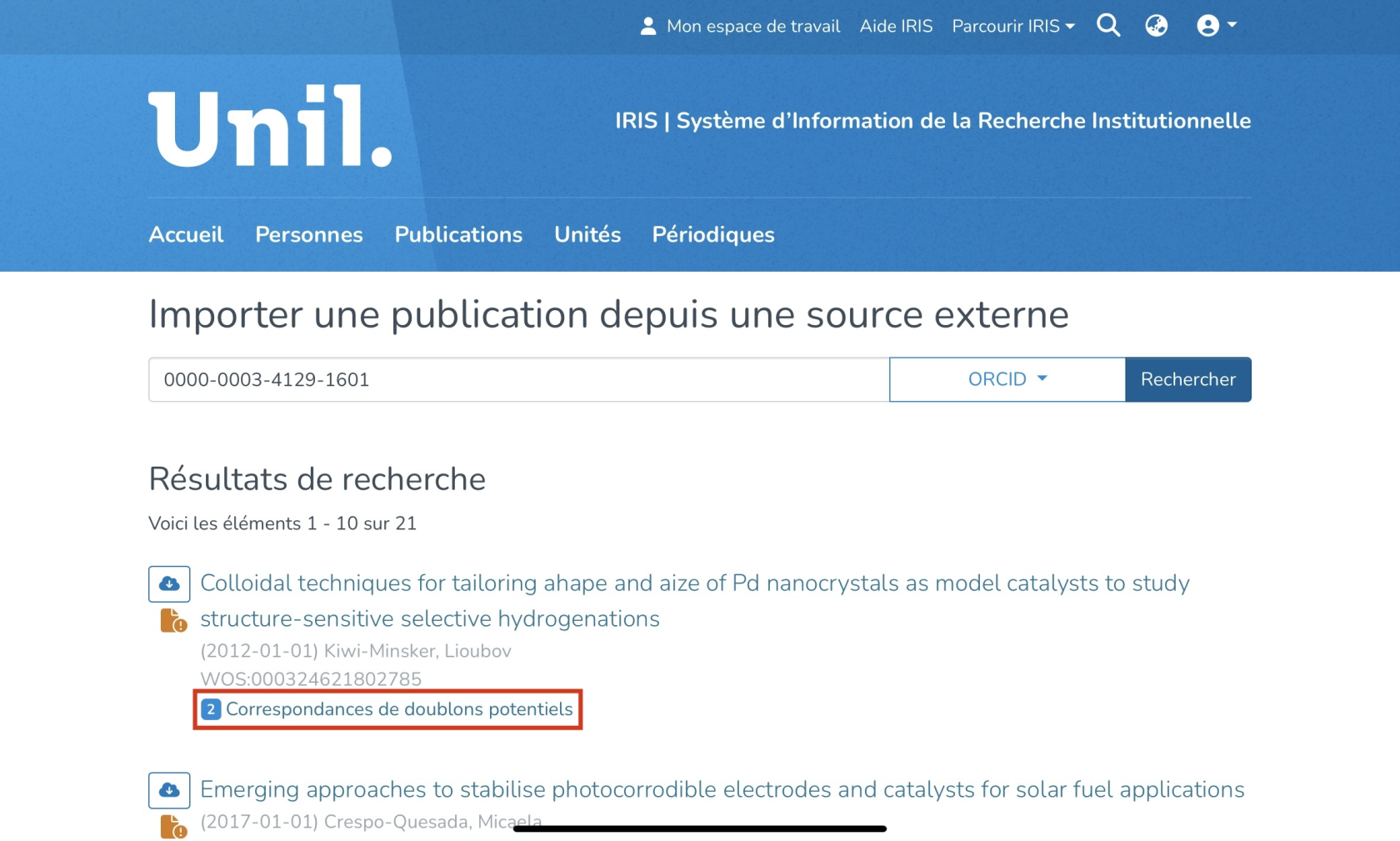
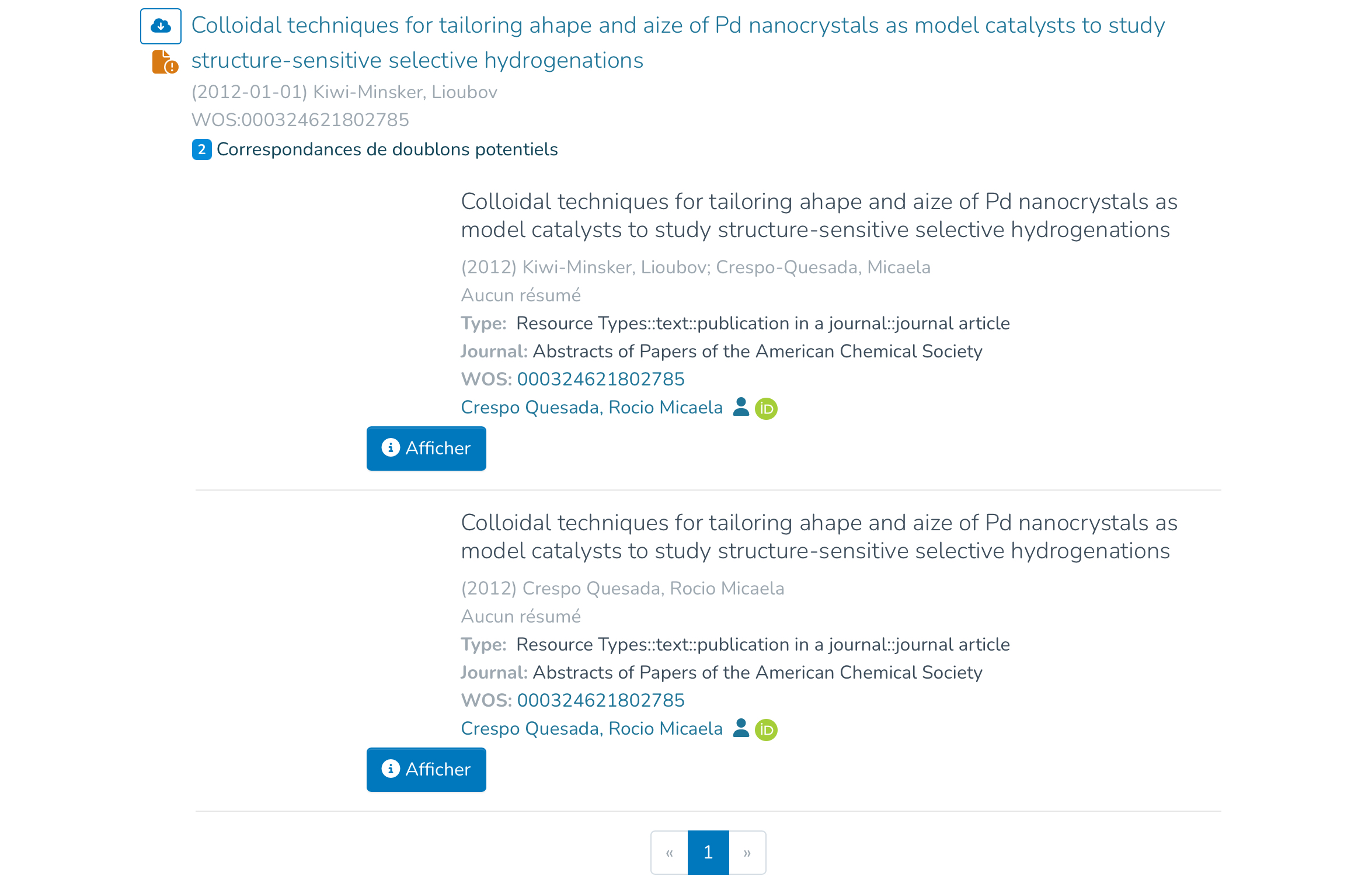
- En cliquant dessus, vous verrez la liste des publications
déjàdéjàprésentesprésentes dans IRIS et reconnues comme possibles doublons.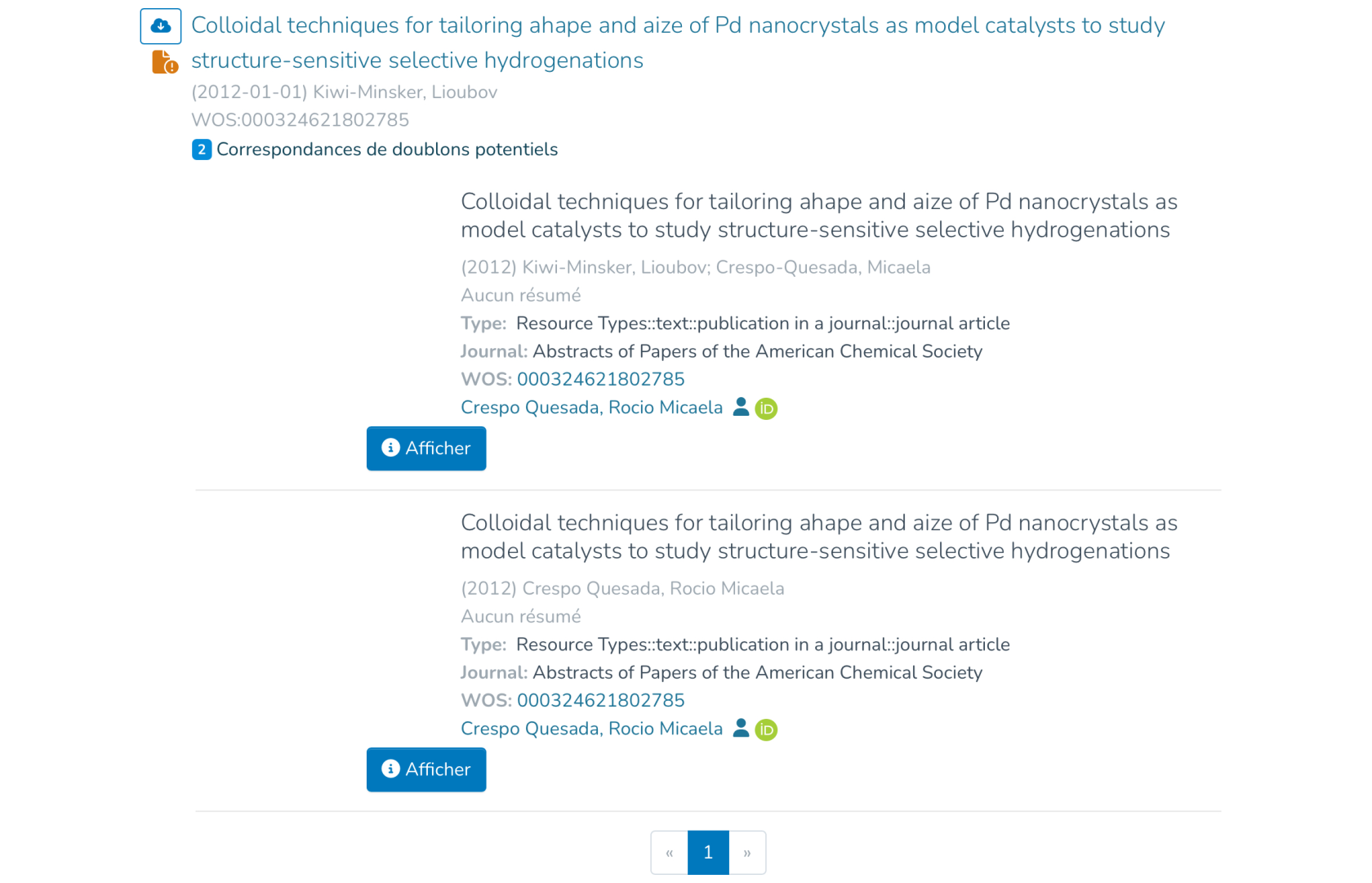
Importer une publication
- Si la publication vous convient, cliquez sur
l’icônel’icône en forme de nuagesituéesituéeàà gauche du titre.
- Une
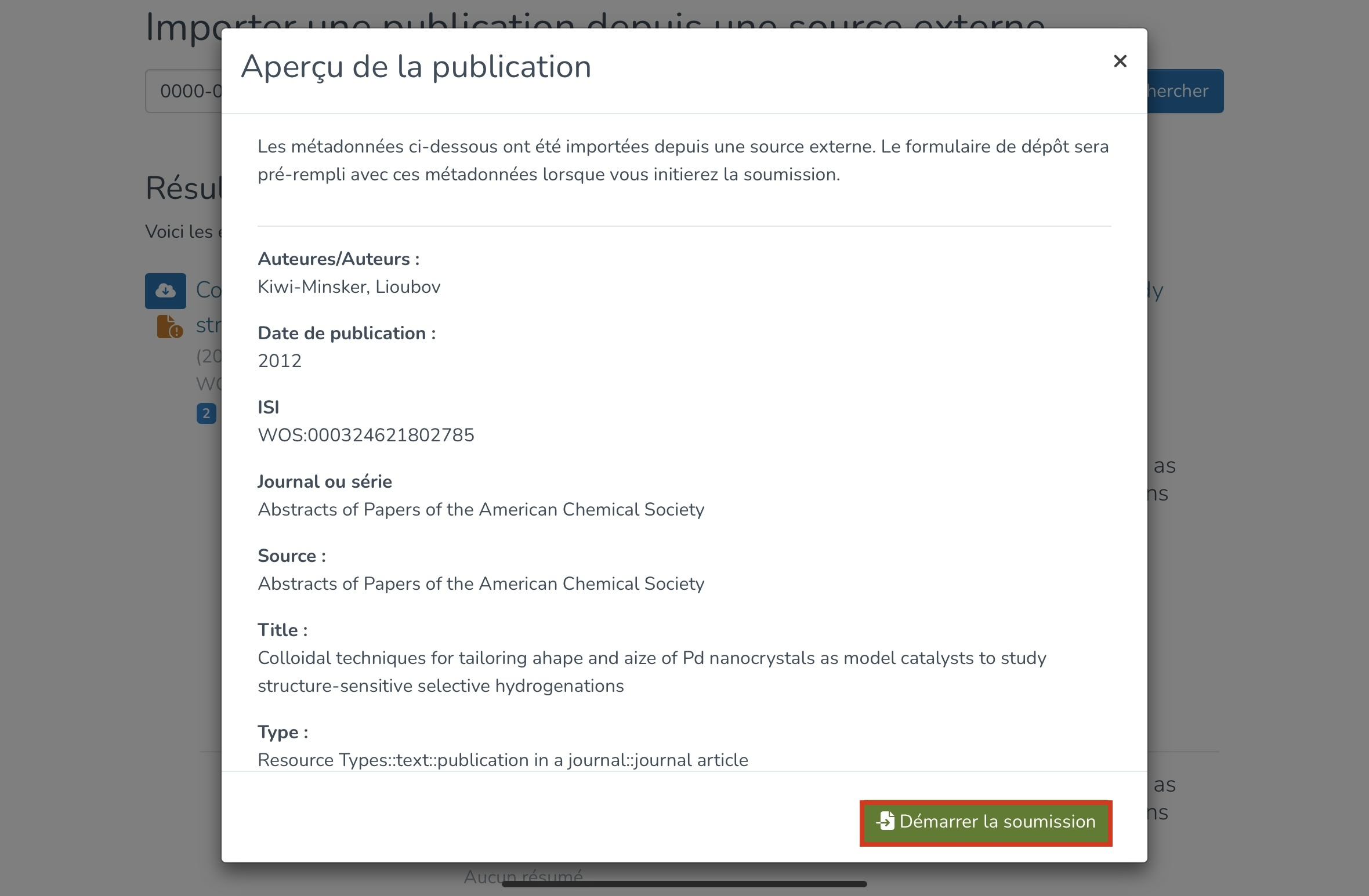
fenêtrefenêtres’s’ouvre avec lesmétadonnéesmétadonnées de la publication. Cliquez sur««DémarrerDémarrer la soumission»» pour poursuivre.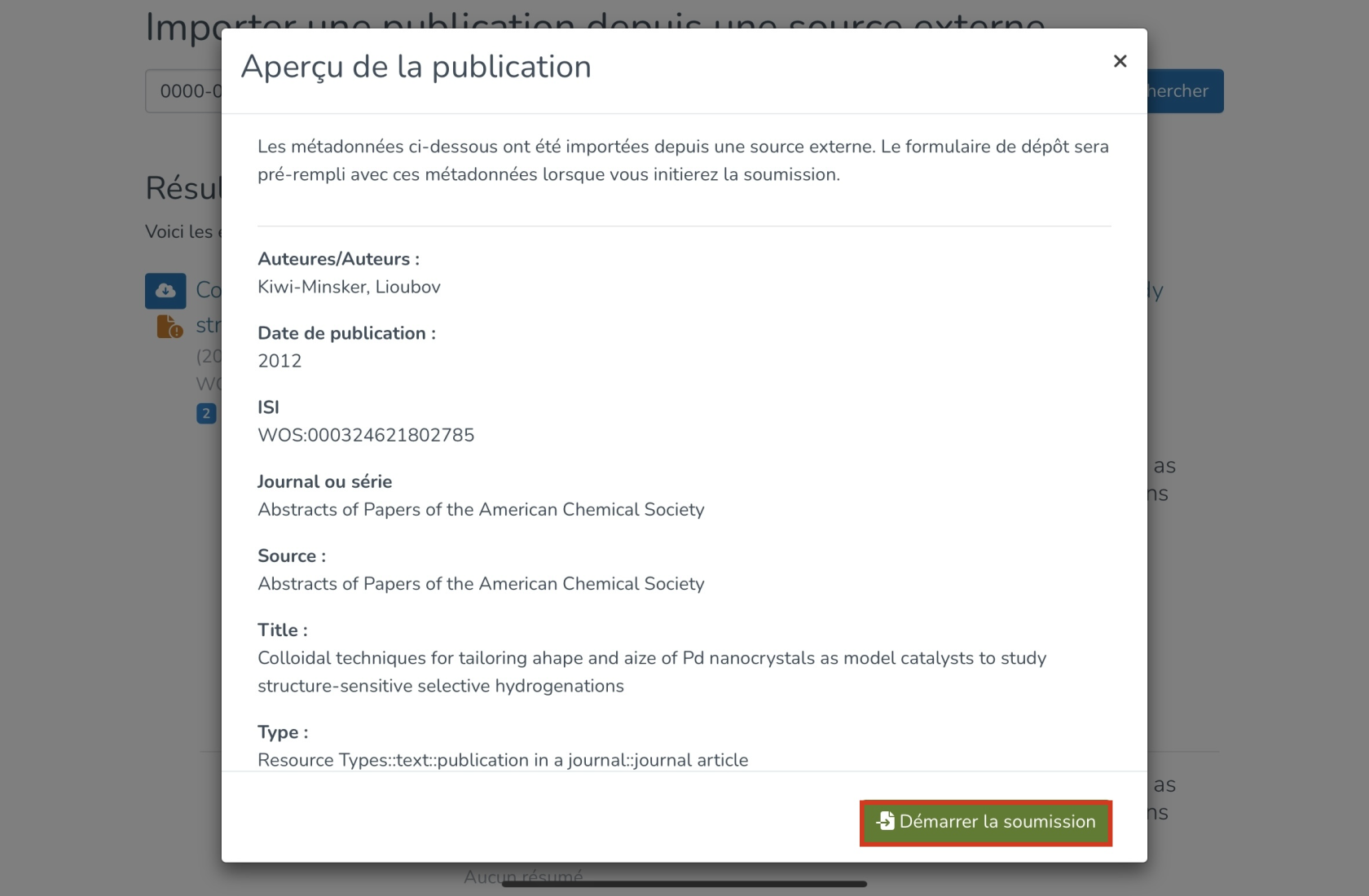
- Une fois cela fait, vous serez
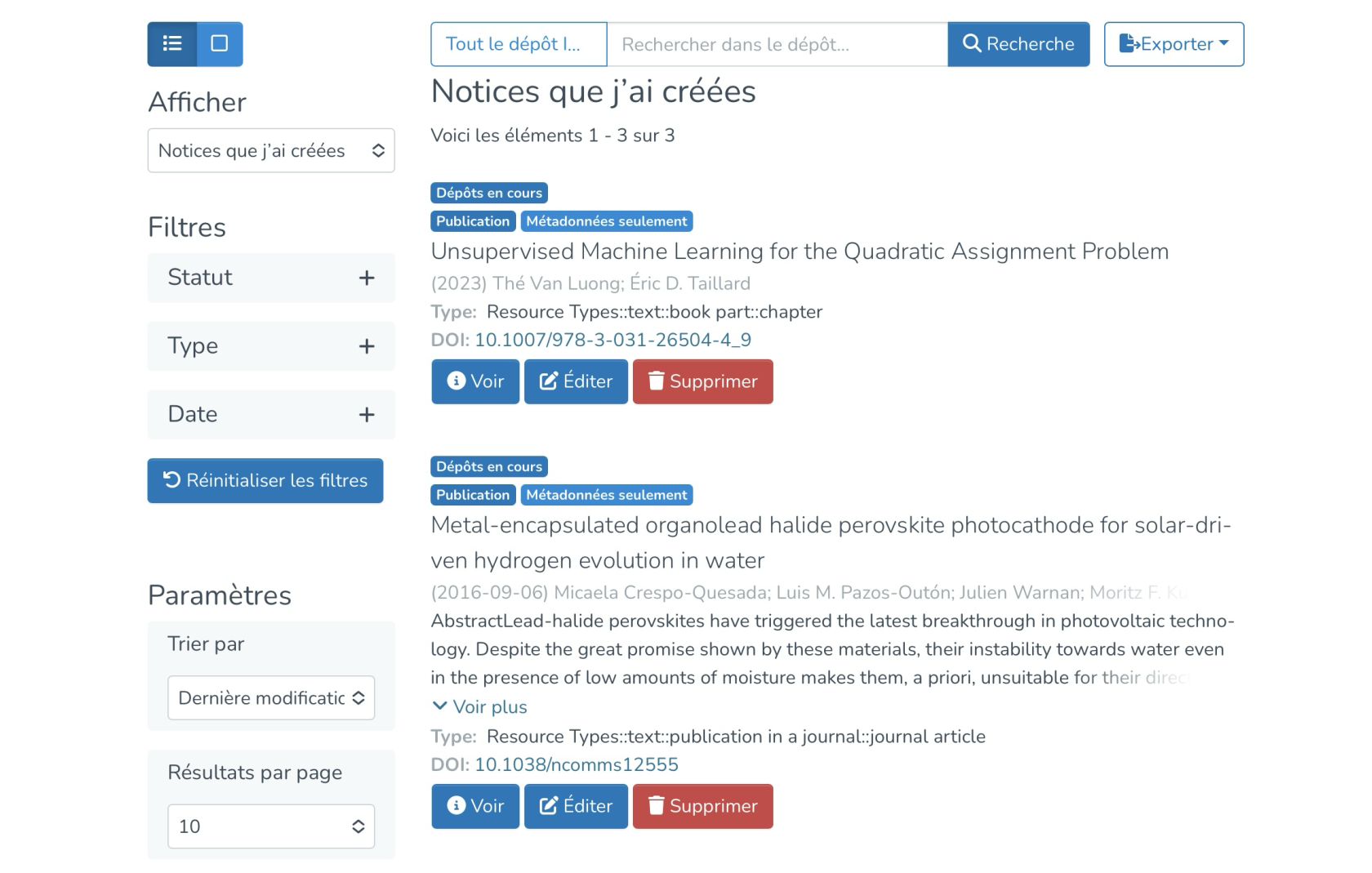
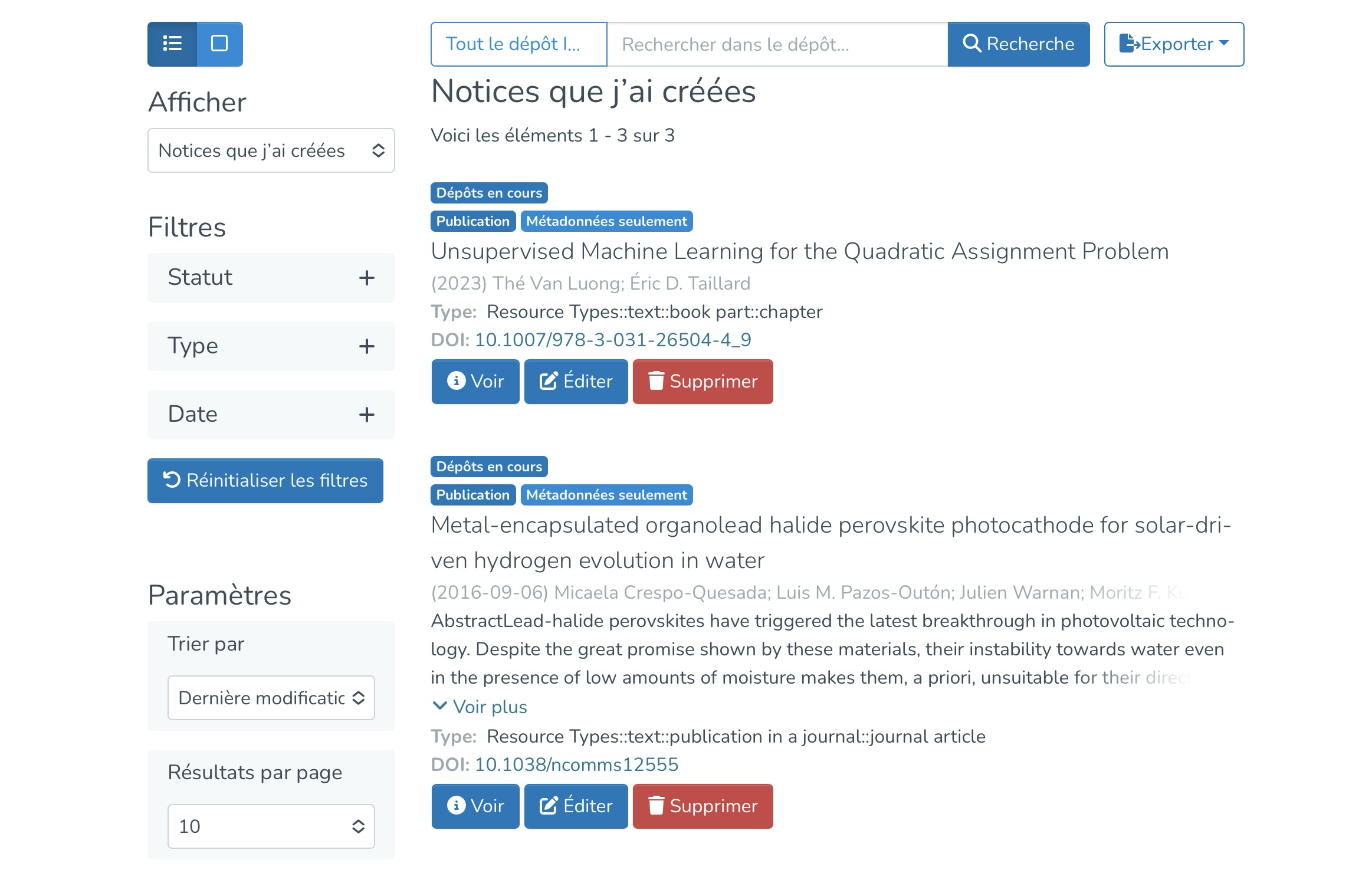
redirigé·redirigé·e vers votre espace de travail,oùoù les publications que vous avezimportéesimportéesapparaîtrontapparaîtrontàà l'étatétat««DépôtsDépôts en cours»», sous«« Notices que j'aicrééescréées»».ÀÀ ce stade, il vous est encore possible de modifier la publication avant de la publierdéfinitivement.définitivement.