How to connect to the NAS server (Windows)
Produits concernésProducts
Name |
Version |
|
System |
Windows |
>= XP |
Description
LaThe démarchesteps ci-dessousbelow vousexplain expliquehow commentto vousconnect connecterto authe UNIL NAS de l'UNIL (nas.unil.ch) avecwith une machinea Windows afincomputer deso pouvoirthat visualiseryou l'arborescencecan duview serveurthe defile fichiersserver danstree votrestructure Explorateurin Windows.Windows Explorer..
CetteThis démarcheprocedure permetallows d'accéderyou auxto différentsaccess espacesthe destorage stockagesspaces disponiblesavailable àat l'UNIL:UNIL.:
- ServeurCentral NAS centralserver pourfor lesadministrative données administratives:data: \\nas.unil.ch\FBM\
- ServeurDCSR NAS DCSRserver pourfor lesresearch données de recherche:data: \\nasdcsr.unil.ch\RECHERCHE
- ServeurDCSR NAS DCSRserver pourfor les"sensitive" donnéesresearch de recherche de type “sensibles”:data: \\nasdcsr.unil.ch\RECHERCHE-S
- ServeurDCSR NAS DCSRserver pourfor les"personal" donnéesresearch de recherche de type “personnelles”:data: \\nasdcsr.unil.ch\RECHERCHE-P
UtilisateurMac Macuser? ConsultezPlease larefer documentationto correspondante:the following documentation: Documentation OSX
Marche à suivreProcedure
CommentHow seto connecterconnect
PrérequisPrerequisite: vousYou devezmust êtrebe suron le réseauthe UNIL ounetwork enor VPN pourto accéderaccess auxthe serveursstorage de stockage.servers.
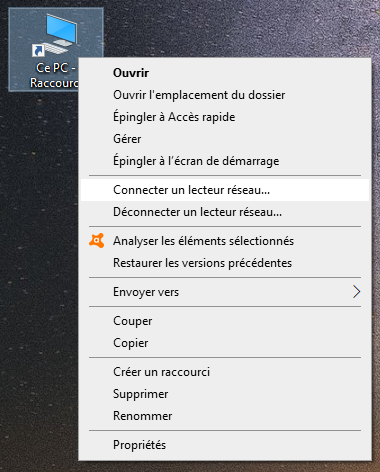
FaireRightunclickclic droit suron “CeThis PC” (Windows 10)ouor “Ordinateur”Computer”souson Windows 7ouor “PosteMydeComputer”travail” souson Windows XP.
SélectionnerSelect “ConnecterMapunnetworklecteur réseaudrive...”.
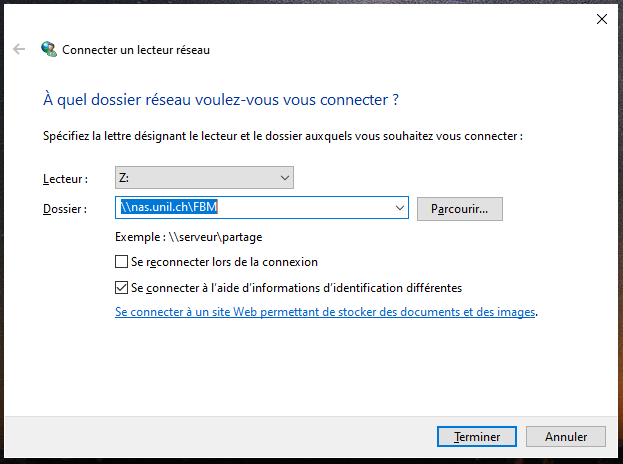
DansInlathenouvellenewfenêtre:window:EntrerEnterl'theadresseaddressduofserveurthe serverauquelyouvouswantsouhaiteztoaccéderconnect to (voirseeencarttheenbluejauneboxci-dessus)above).Exemple:For example: \\nasdcsr.unil.ch\RECHERCHE.Décocher la caseUnchek «SeReconnectreconnecteratà lors de la connexionlogon »siiflathe connexionautoserveurtheneserverseisfaitonlyque de manière temporaire.temporary.Cocher la caseCheck «SeConnectconnecterusingàdifferentl’aide d’informations d’identification différentescredentials »puisthencliquerclicksuronTerminerFinish.
DanslaInfenêtrethedewindowssécuritésecurityWindows:window:EntrerEnter “ad\” + “nomUNILd'utilisateur UNILusername” (p.ex: “ad\pmartin1”).EntrerEnterleyourmotUNILde passe UNILpasswordCliquerClicksuron “OK”
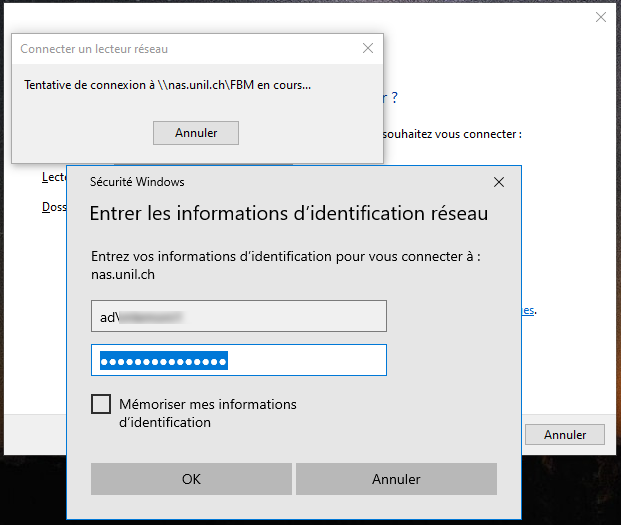
-
CliquerClicksuron “OK”etandpuisthensuron “TerminerFinish”. -
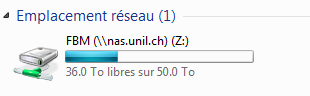
OuvrirOpen “CeThis PC” (Windows 10)ouor “Ordinateur”Computer”souson Windows 7ouor “PosteMydeComputer”travail” souson Windows XPetandcliquercliclsuronlethelecteurnewréseaumounteddéfininetwork:drive.
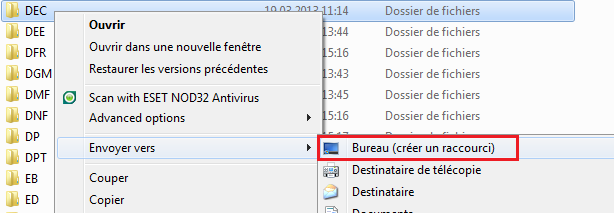
CréerCreate una raccourcishortcut
SurRightunclickdossier,onfaireaunfolderclicanddroit et choisirchoose “CréerCreateun raccourcishortcut”.L'exempleTheci-dessouspictureillustrebelowlashowscréationhowsurtolecreatebureauad'unshortcutraccourcionverstheledesktopdossierto the “DEC”.DEC” folder.