
EduVPN
Installation (accès rapide)
eduVPN est le nouveau service VPN de l’UNIL permettant un accès sécurisé aux ressources internes depuis l’extérieur du campus (authentification requise) :
(compatible avec Windows, macOS, Linux, iOS et Android)
ℹ️ Montée en charge progressive
eduVPN est désormais pleinement fonctionnel et entre dans une phase de montée en charge progressive (notre ancien VPN Ivanti Connect Secure, toujours fonctionnel, sera arrêté le 1er janvier 2027).
Nous vous remercions de nous signaler à helpdesk@unil.ch tout problème ou comportement inattendu afin de nous permettre d’améliorer et de stabiliser le service avant l'arrêt de notre ancien VPN Ivanti.
eduVPN est désormais pleinement fonctionnel et entre dans une phase de montée en charge progressive (notre ancien VPN Ivanti Connect Secure, toujours fonctionnel, sera arrêté le 1er janvier 2027).
Nous vous remercions de nous signaler à helpdesk@unil.ch tout problème ou comportement inattendu afin de nous permettre d’améliorer et de stabiliser le service avant l'arrêt de notre ancien VPN Ivanti.
Installation
Téléchargement et installation
- Télécharger le client eduVPN correspondant à votre système d’exploitation depuis le portail eduVPN.
- Installer le client eduVPN.
- Ouvrir l’application
eduVPN
Ajout du serveur UNIL
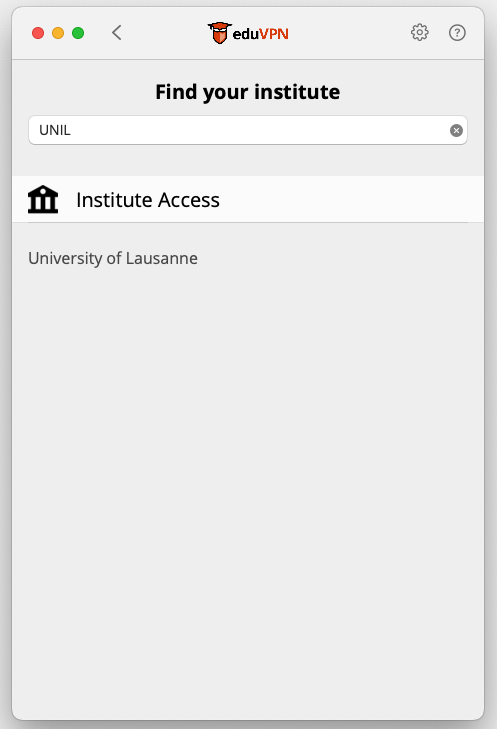
- Dans le champ de recherche
Find your institute, saisir UNIL. - Sélectionner University of Lausanne dans la liste proposée.
ℹ️ Conseil
Vous pouvez rechercher UNIL, University of Lausanne ou simplement Lausanne. Le client eduVPN affichera automatiquement l’établissement correspondant.
Vous pouvez rechercher UNIL, University of Lausanne ou simplement Lausanne. Le client eduVPN affichera automatiquement l’établissement correspondant.
Authentification
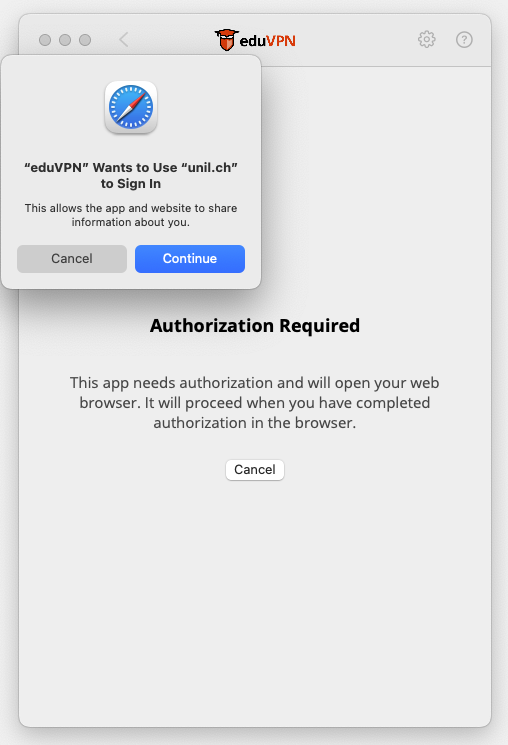
- Cliquer sur Continuer.
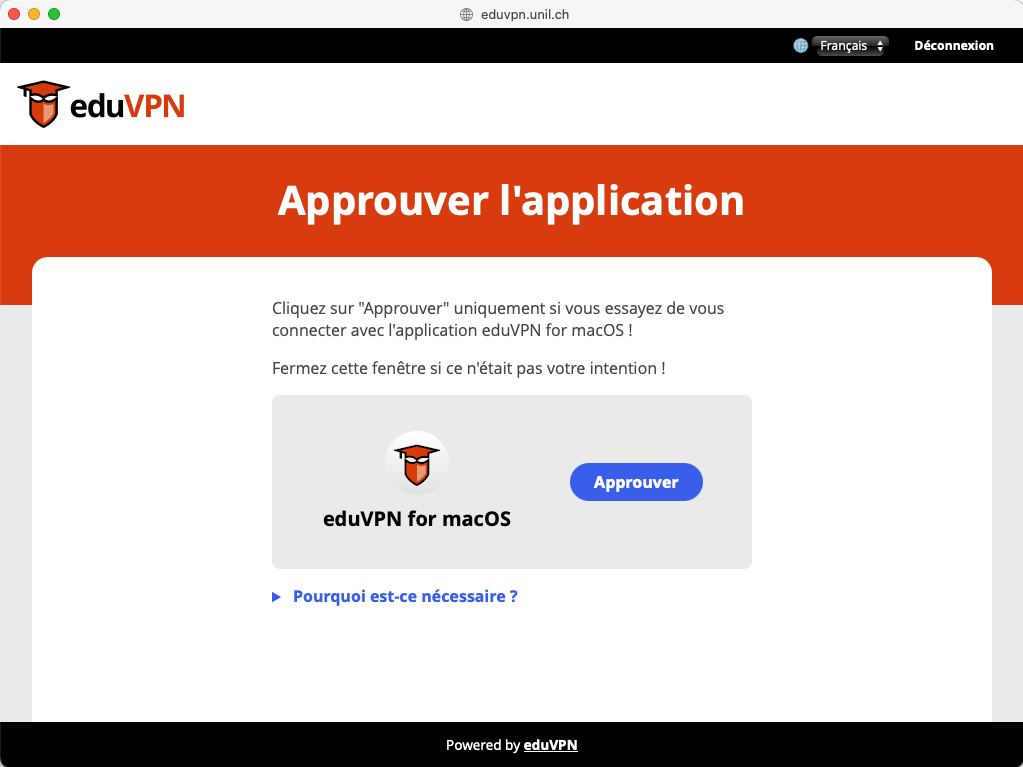
- Une fenêtre eduVPN s’ouvre automatiquement. Cliquer sur Approuver.
-
- S’authentifier avec son compte Microsoft UNIL.
- Valider l’authentification MFA si demandée.
Validation du serveur
- Lors de la première connexion, le client peut demander de confirmer la confiance accordée au serveur VPN.
- Cliquer sur
TrustouFaire confiance.
Choix du profil VPN
Profil Split Tunnel (recommandé)
- Seul le trafic destiné aux ressources UNIL passe par le VPN.
- Le reste du trafic Internet utilise votre connexion Internet habituelle.
- Ce profil offre généralement les meilleures performances et convient à la majorité des usages.
Profil Full Tunnel
- L’ensemble du trafic Internet passe par le VPN UNIL.
- La navigation web classique utilise également la connexion UNIL.
- Ce profil est notamment recommandé lors de l’utilisation de réseaux publics ou non fiables. Pour accéder à des ressources externes nécessitant une adresse IP UNIL, comme par exemple certaines ressources documentaires de la BCU.
Connexion
- Choisir le profil VPN souhaité.
- Cliquer sur
Connect. - Attendre que le statut passe à
Connected.
✓ Connexion établie
Lorsque le statut
Lorsque le statut
Connected est affiché, la connexion VPN est active. Vous pouvez alors accéder aux ressources UNIL correspondant au profil VPN sélectionné.Déconnexion
- Ouvrir le client eduVPN.
- Cliquer sur
Disconnect.
Installation (MacOS sans compte Apple)
Pour les utilisateur·ices utilisant MacOS sans compte Apple et ne souhaitant pas en créer un, il est possible d'installer le client Let's Connect (eduVPN est une variante de Let's Connect destinée au monde de l'éducation).
Téléchargement et installation
- Installer le client Let's Connect via le fichier
.pkgdisponible sur cette page. - Lancer le client et donner les autorisations comme indiqué.
Configuration
- Dans "Server URL", entrer
eduvpn.unil.ch.
Support
En cas de problème :
- Vérifier que votre connexion Internet fonctionne.
- Déconnecter puis reconnecter eduVPN.
- Relancer le client eduVPN.
- Consulter la documentation disponible sur le portail eduVPN.
- Si le problème persiste, contacter le help desk informatique de l'Unil