
Composants Jahia > Formulaire > Formulaire
Le composant Formulaire permet d’ajouter un formulaire simple sur une page de votre site, par exemple pour collecter des inscriptions, des retours ou des questions.
Cas d’utilisation
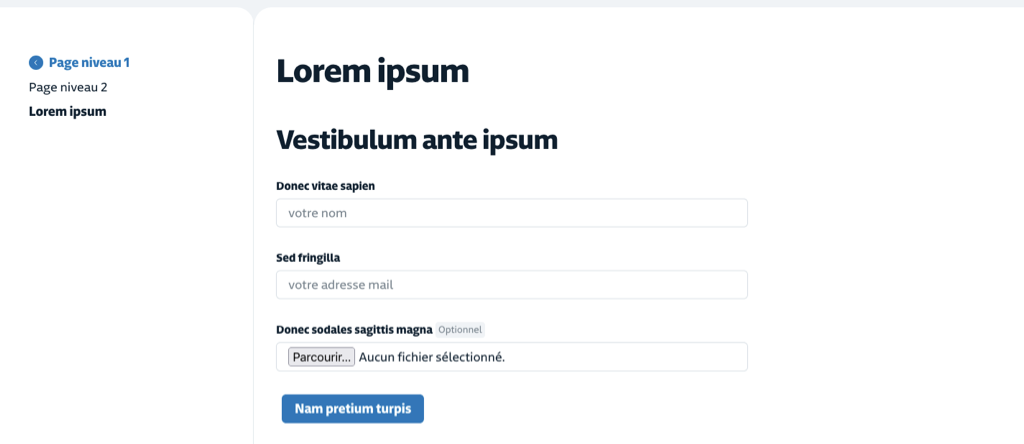
Ce composant permet de créer dans votre site Jahia des formulaires pour lesquels vous recevez les données par email lorsqu'une personne qui visite le site les utilise. Ces données sont également consultables dans l'interface d'édition de Jahia. En option, il y a la possibilité d'envoyer une confirmation par email à la personne qui a utilisé le formulaire.
Le formulaire peut contenir les champs suivants :
- champ date
- champ adresse e-mail
- champ texte (1 ligne max, par ex. pour recueuillir le nom + prénom)
- code d'invitation (permet de réserver l'utilisation de ce formulaire aux personnes qui ont reçu ce code)
- liste de boutons radio (1 choix possible dans la liste)
- liste de cases à cocher (1 ou plusieurs choix possibles dans la liste)
- liste déroulante (1 ou plusieurs choix possibles dans la liste)
- sélection de fichier(s) pour l'upload (taille max totale des uploads = 5 MB par formulaire)
- texte libre (pour ajouter un texte explicatif dans le formulaire)
- zone de texte (1 ligne ou plusieurs lignes, par ex. pour recueuillir des remarques ou commentaires)
Le formulaire disponible sur le CMS Jahia propose d’envoyer l’information à une adresse email qu’il sera nécessaire d’intégrer à la création du formulaire ainsi que le sujet du message qui sera reçu par le destinataire. Les données soumises via une formulaire Jahia sont également compilées dans un fichier qui peut être téléchargé ultérieurement.
Bonnes pratiques
Plusieurs bonnes pratiques sont nécessaires pour la création d’un formulaire :
- Simplicité : le formulaire doit être le plus simple possible et utiliser le minimum de champs nécessaires. Il est par exemple déconseillé de demander le genre de la personne.
- Longueur : il a été prouvé que plus le formulaire est long, plus le taux d’abandon est élevé.
- Hiérarchie : classer et hiérarchiser les informations demandées
- Temporalité : indiquer le temps de complétion
- Aide contextuelle : utiliser des textes additionnels pour aider les utilisatrices et utilisateurs lorsque le champ pourrait prêter à confusion
Il est important que le processus d’envoi correspondent aux standard attendus par la majeure partie des usagers :
- Au minimum, il est nécessaire de proposer un bouton d’envoi permettant à la personne de décider à quel moment elle est prête à envoyer ses informations et de faire valider les informations entrées dans les champs.
- Un feedback doit toujours être donné après l’envoi: le formulaire a-t-il bien été soumis ou y a-t-il des erreurs à corriger ? Par défaut, la formule suivante est intégrée: "Le formulaire a été envoyé avec succès".
Ajout et édition
Marche à suivre
- ajouter le composant "formulaire" dans la page
- puis spécifier les réglages généraux (titre du formulaire, adresse email de la personne qui reçoit les données lorsque le formulaire est envoyé, sujet du message qu'elle va recevoir, etc.
- ajouter les champs
- quand tous les champs de saisie ont été définis, il faut ajouter le(s) bouton(s) :
- bouton de validation du formulaire (obligatoire)
- bouton d'annulation pour effacer le contenu (facultatif) - ensuite publier le formulaire
- et finalement le tester, mais impérativement à partir du serveur de consultation et non pas à partir du serveur d'édition !
-
si vous ne souhaitez pas que votre formulaire soit disponible pour les visiteurs du site juste après que vous l'ayez publié, il faut utiliser les propriétés de visibilité de son composant pour le masquer temporairement
Limites techniques
- On ne peut pas ajouter plusieurs formulaires sur une même page, donc maximum 1 formulaire par page .
- Les champs "nom système" du titre de la page et des champs du formulaire ne peuvent contenir ni accents, ni espaces, ni signes diacritiques ou de ponctuation, mais uniquement des caractères alphanumériques, des chiffres ou le signe - (trait d'union).
- Si ces règles ne sont pas respectées, le formulaire ne peut pas fonctionner et affiche des messages d'erreur lors des tentatives d'utilisation.
Vidéo extraite de la formation de mise à niveau Jahia
[ Documentation Jahia: retour au sommaire ]